
Aplikacja Native Mail od Applu cieszy się popularnością wśród wielu użytkowników, zarówno w iOSi w systemie macOS. W najnowszej aktualizacji Mail dla systemu macOS, która pojawiła się wraz z systemem macOS 11 Big Sur, zauważyliśmy znaczącą zmianę w wyglądzie. Uprościło to całą aplikację, która stała się jeszcze bardziej popularna. W każdym razie prawdą jest, że niektórym bardziej zaawansowanym użytkownikom może brakować pewnych funkcji w Mail. Jedną z tych funkcji, o którą użytkownicy apelują od dawna, jest możliwość dodania podpisu HTML. Niestety, w najnowszej aktualizacji również nie otrzymaliśmy tej opcji — ale nadal istnieje opcja skonfigurowania podpisu HTML na komputerze Mac. W tym artykule dowiesz się, jak to zrobić.
Może cię zainteresować
Jak utworzyć własny podpis HTML w Mail na Macu
Jeśli chcesz utworzyć własny podpis HTML na urządzeniu z systemem macOS w aplikacji Mail, procedura jest nieco bardziej skomplikowana i na pewno sam byś na to nie wpadł. W każdym razie nie jest to nic, z czym nie poradzisz sobie dzięki naszemu przewodnikowi krok po kroku. Postępuj więc w następujący sposób:
- Po pierwsze, natywna aplikacja na komputerze Mac Otwórz pocztę.
- Gdy już to zrobisz, dotknij zakładki w lewym górnym rogu ekranu Poczta.
- Spowoduje to otwarcie menu rozwijanego, w którym możesz kliknąć opcję Preferencje…
- Otworzy się nowe okno, w którym możesz przejść do sekcji w górnym menu Podpisy.
- Teraz musisz dotknąć ikona + w dolnej części utworzył nowy podpis.
- Nowo utworzony podpis tego nie robi nie Edytuj możesz jedynie zmienić jego nazwę.
- Następnie okno preferencji Zamknij to i zastosowanie Poczta całkowicie zrezygnować.
- Po wyłączeniu poczty przejdź do aktywne okno podanie Finder.
- Następnie przytrzymaj klawiaturę Option (Alt) i kliknij pole na górnym pasku Otwarty.
- Z wciśniętym przyciskiem Option (Alt) kliknij menu rozwijane Biblioteka.
- Otworzy się nowe okno Finderw którym znajdź i otwórz folder Poczta.
- Następnie przejdź do folderu o nazwie V[X], na przykład V3, V5 czy V8.
- Teraz odznacz folder Dane poczty, a następnie folder Podpisy.
- Tutaj znajdziesz wszystkie pliki sortuj według daty utworzenia.
- Gdy to zrobisz, w aplikacji TextEdit otwarty najnowszy plik z przyrostkiem .mailpodpis.
- W programie TextEdit, a następnie z pliku usuń cały tekst z wyjątkiem pierwszych pięciu wierszy.
- Poniżej pierwszych pięciu linii następnie wstaw swoje podpis w formacie HTML i plik ratować a Zamknij to.
- Następnie kliknij edytowany plik kliknij prawym przyciskiem myszy (dwa palce) i dotknij Informacja.
- W nowym oknie zaznacz opcję zablokować a potem okno Zamknij to.
- Teraz wystarczy już tylko udać się do Poczta i podpis HTML sprawdzać, w przypadku ustawić.
Fotogaleria
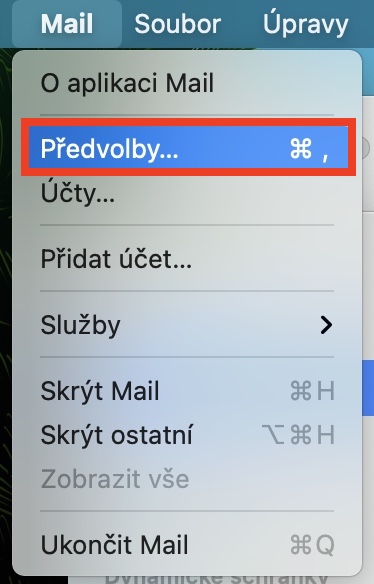
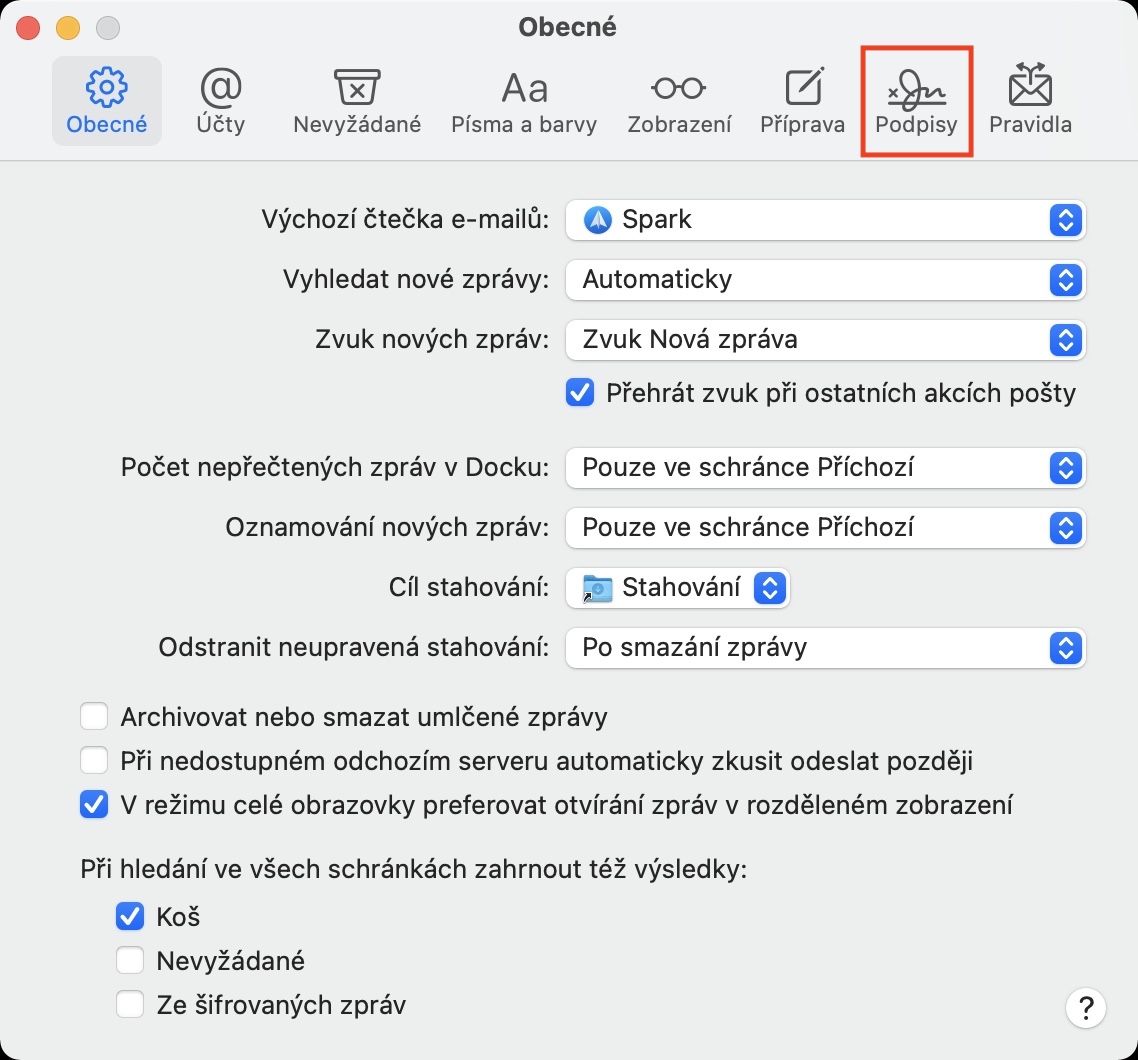
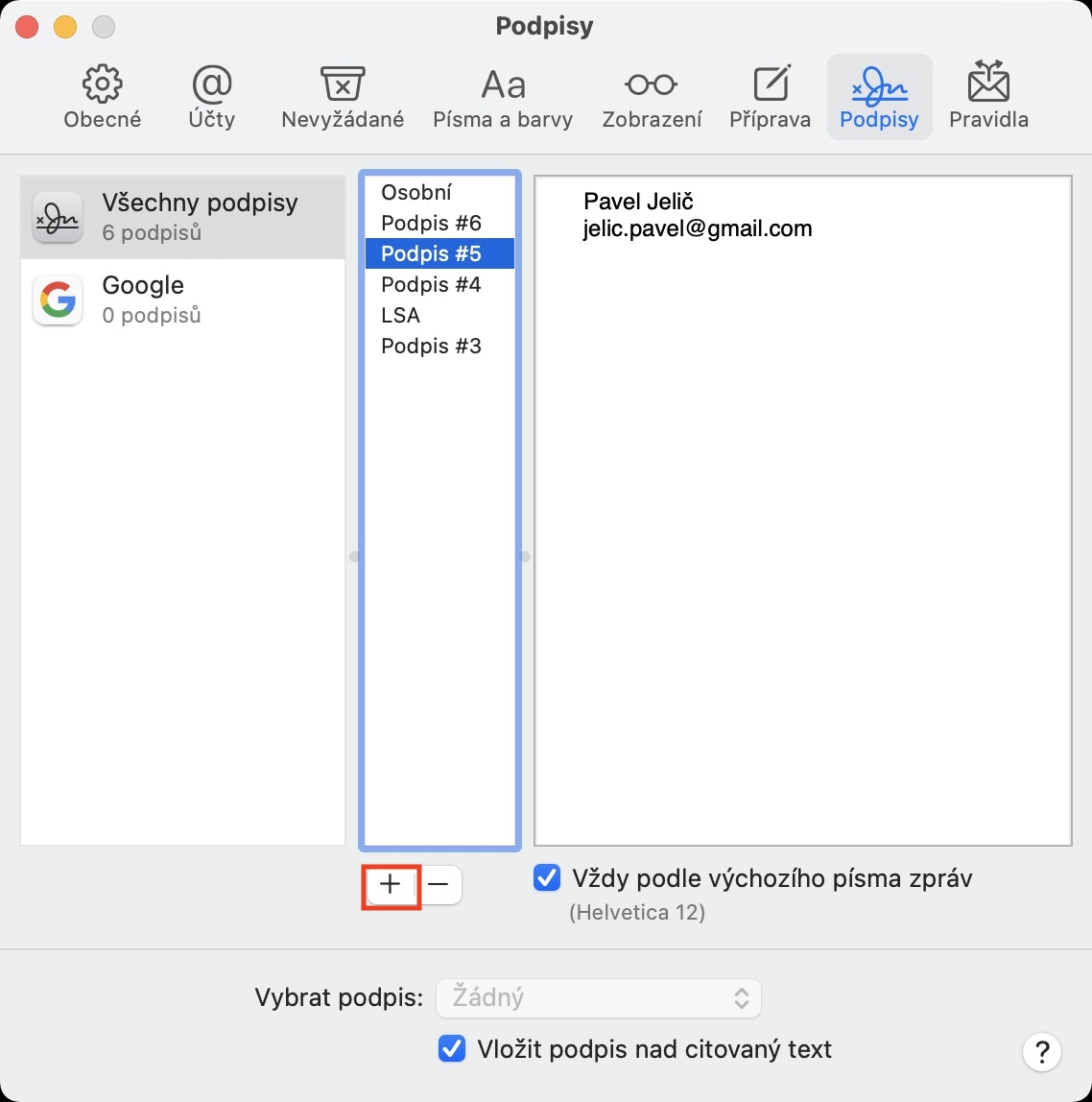
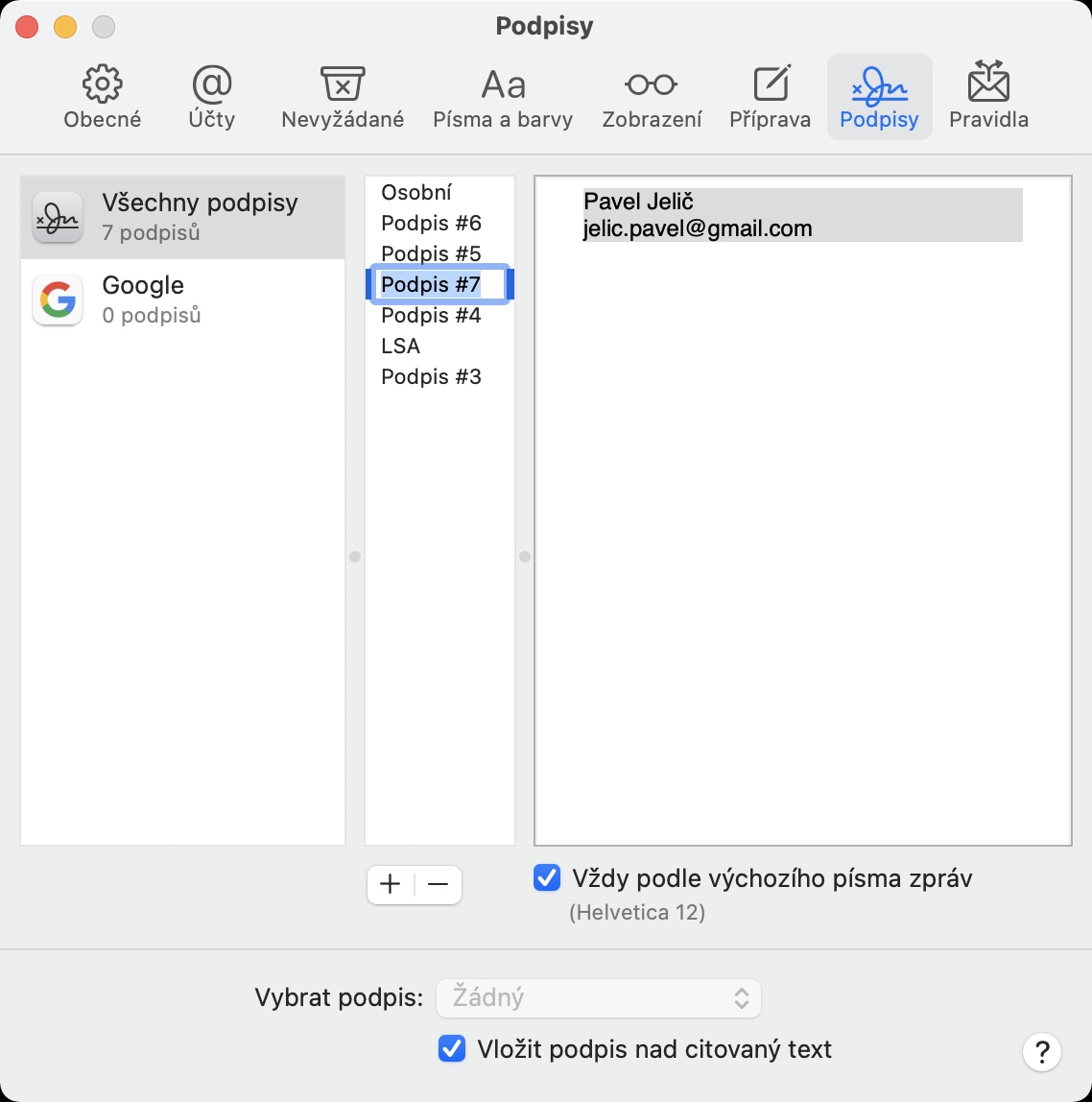
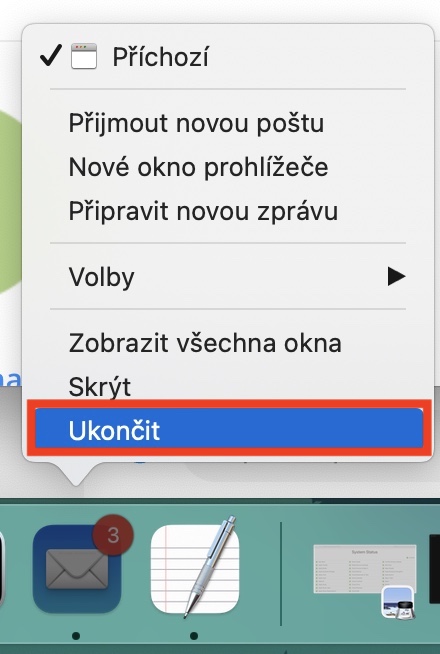
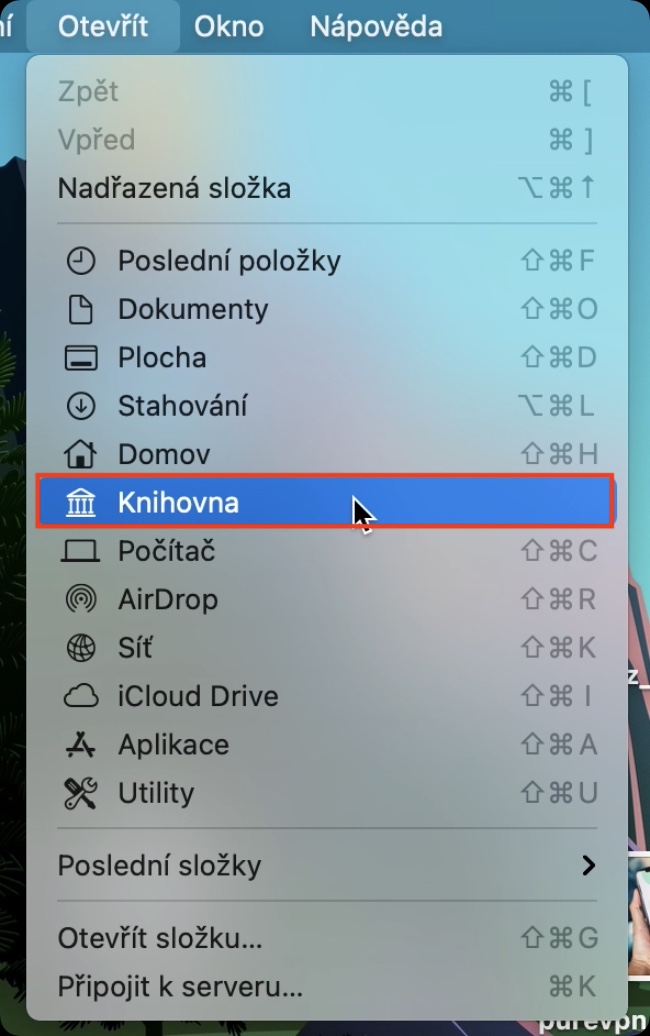
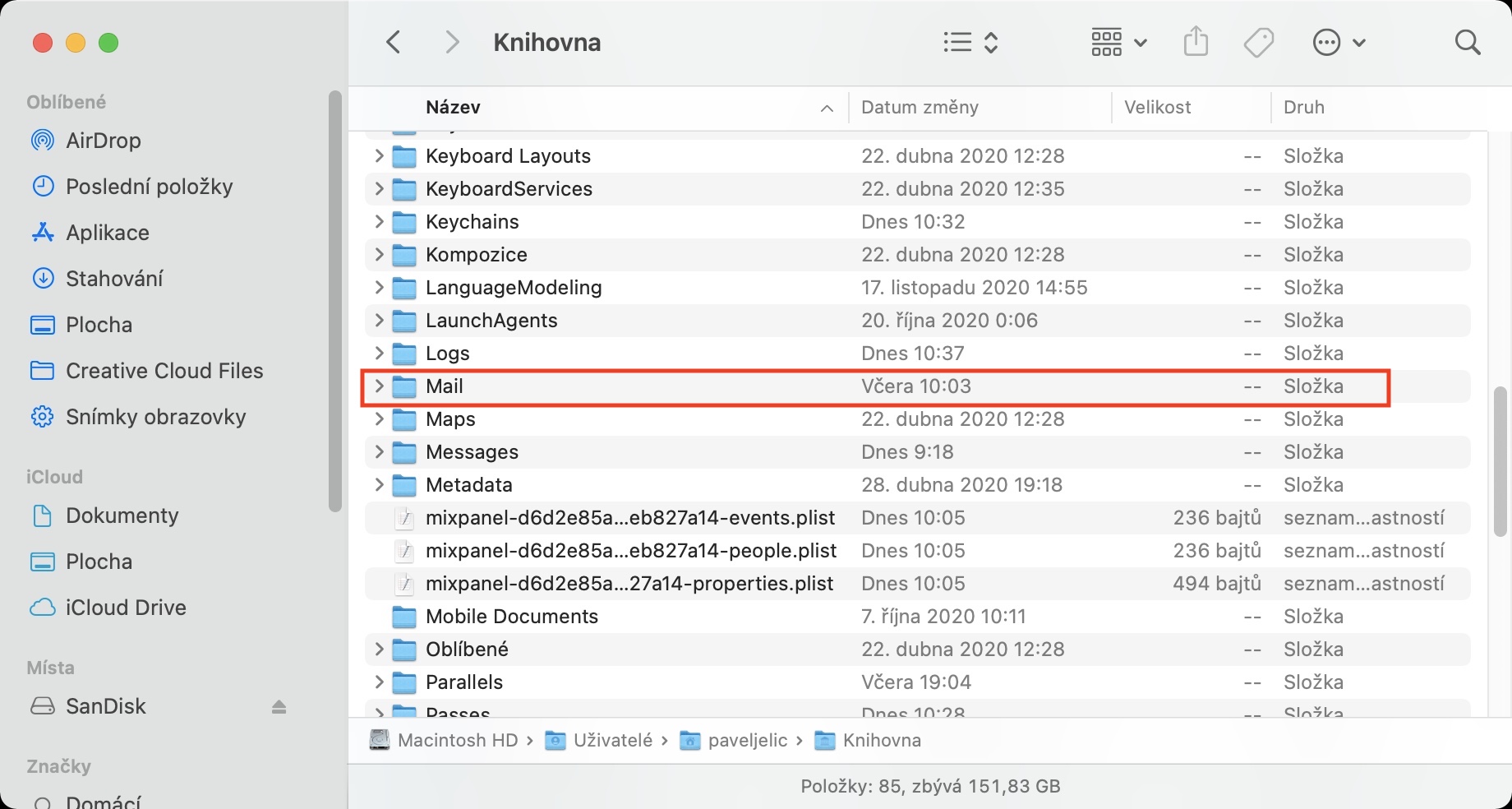
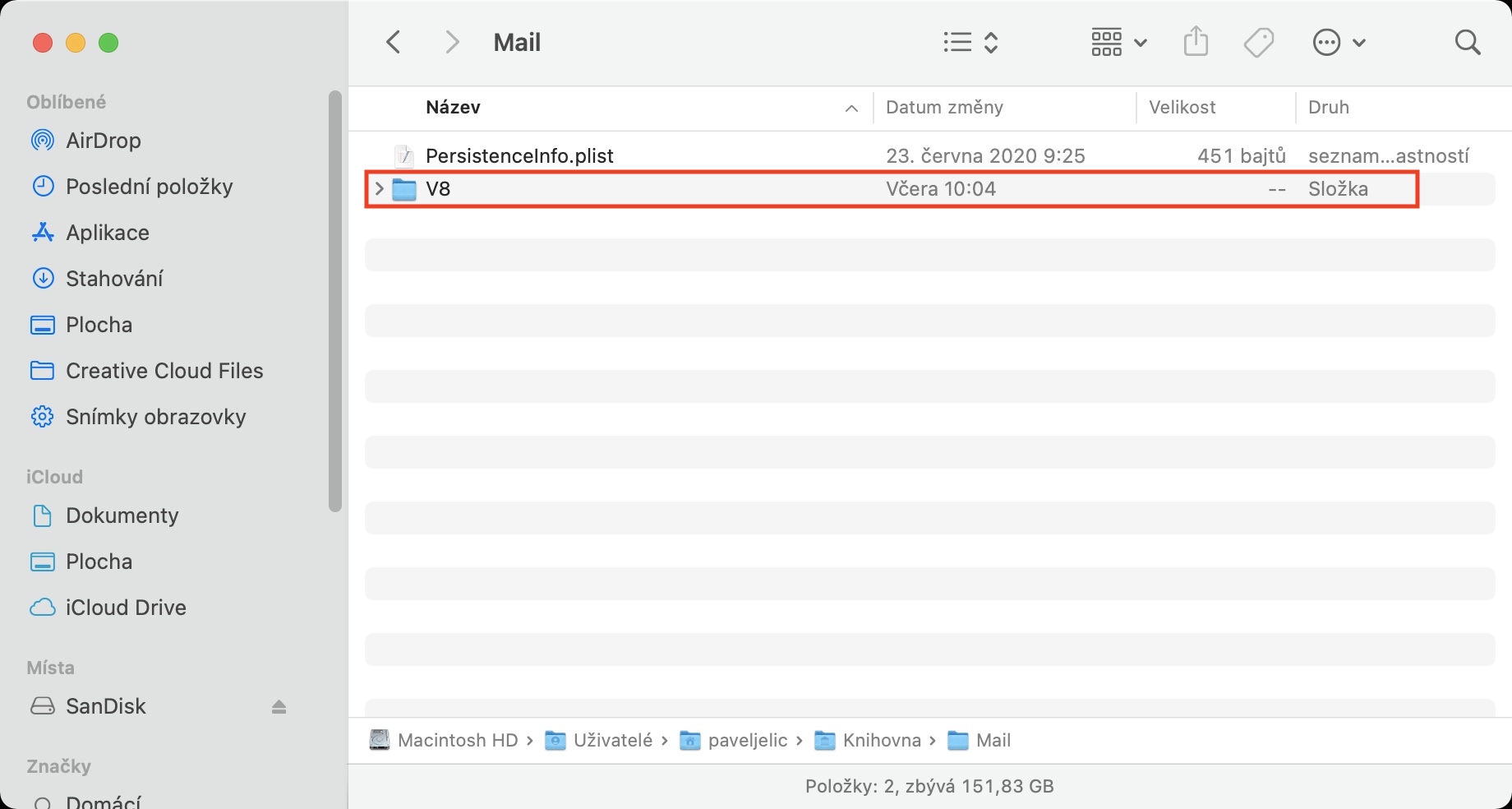
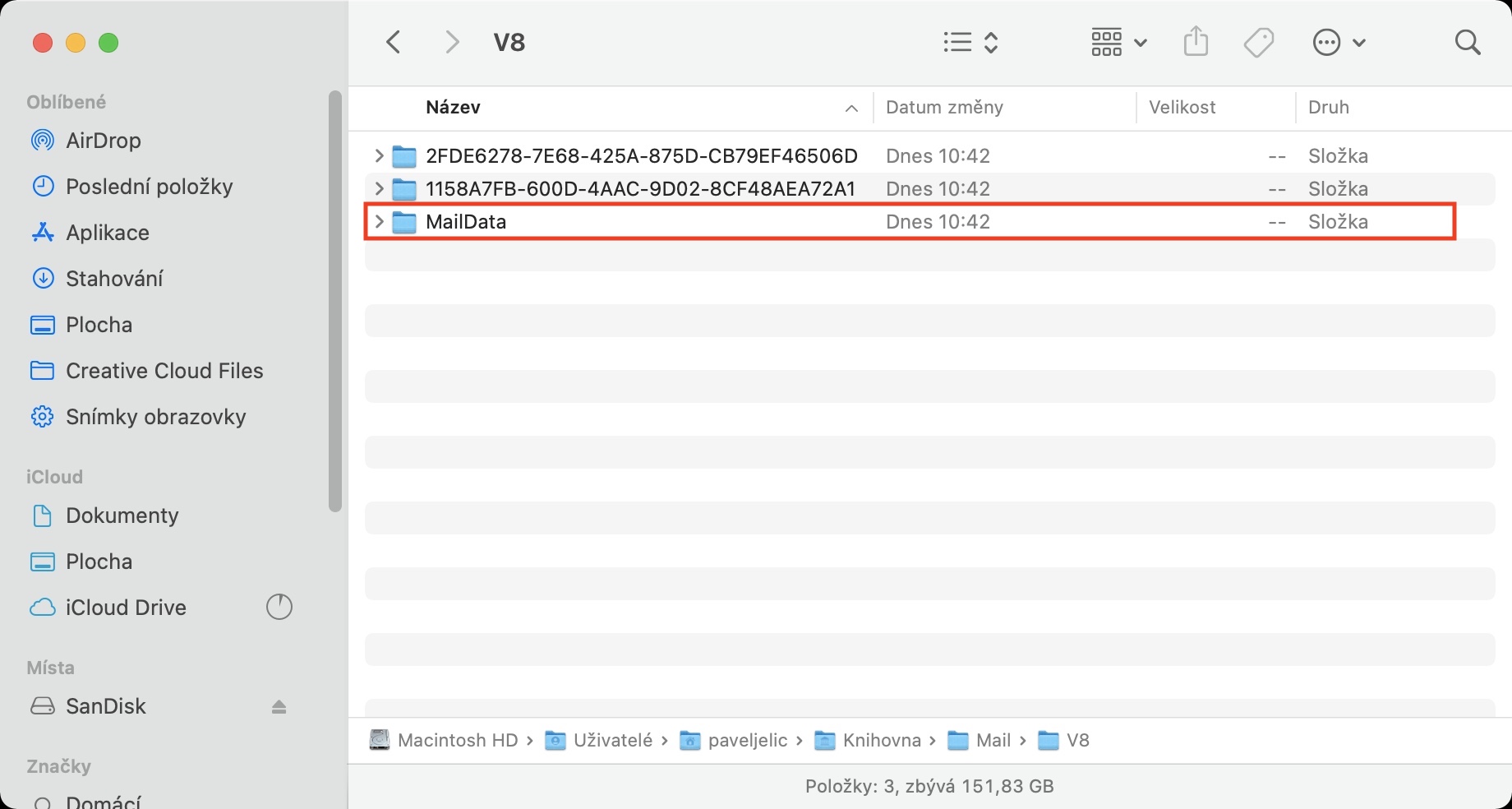
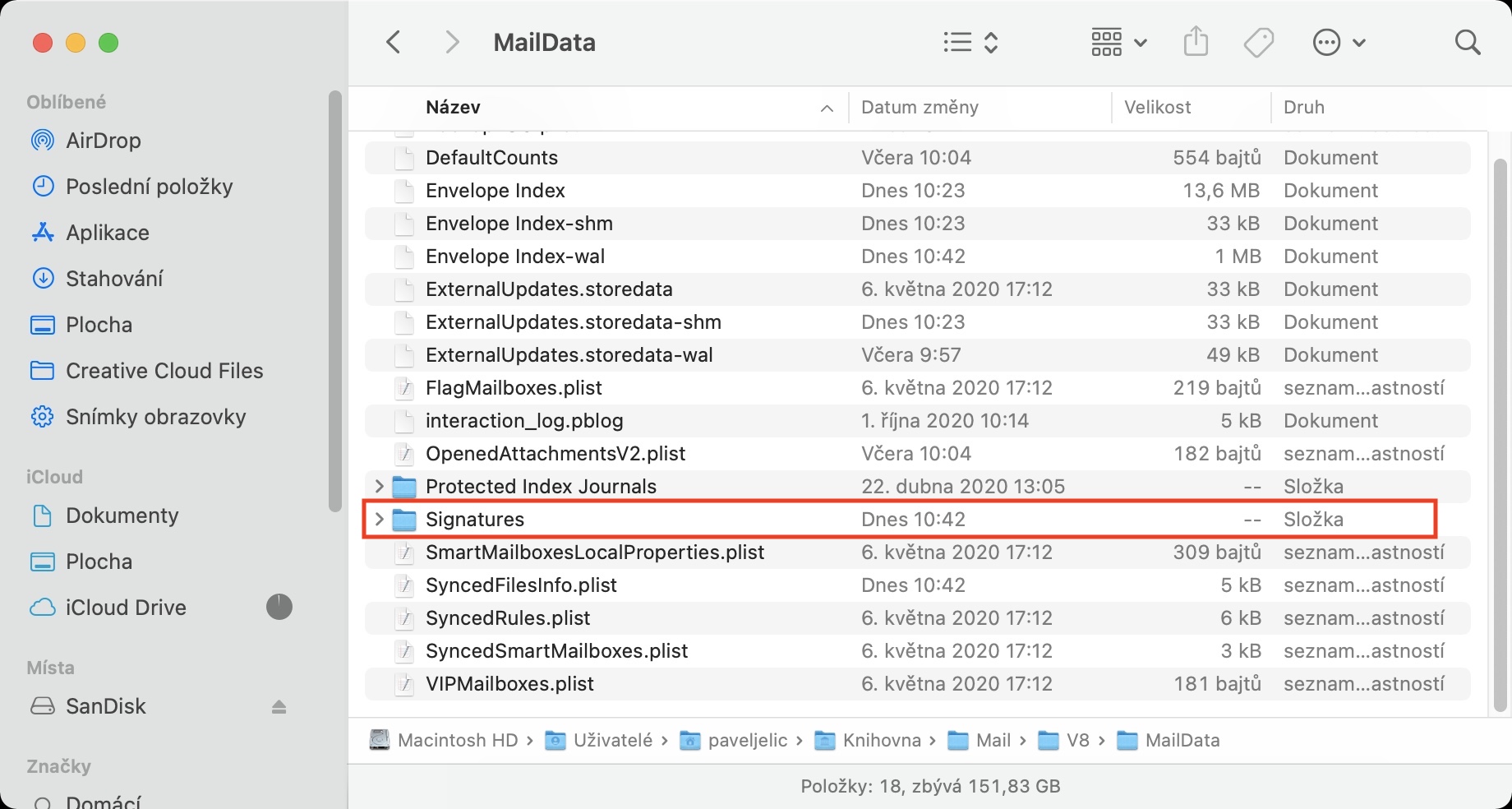
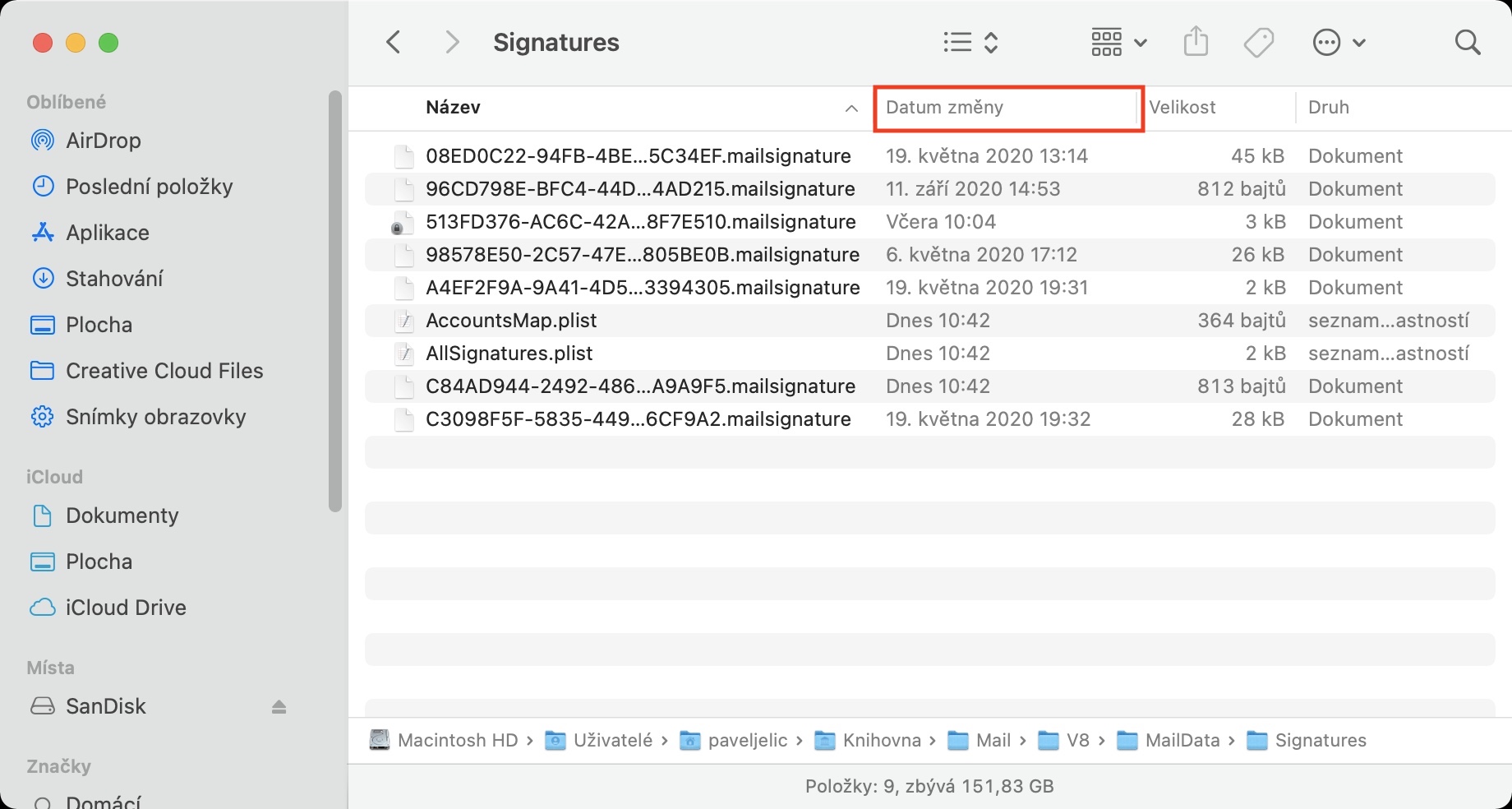
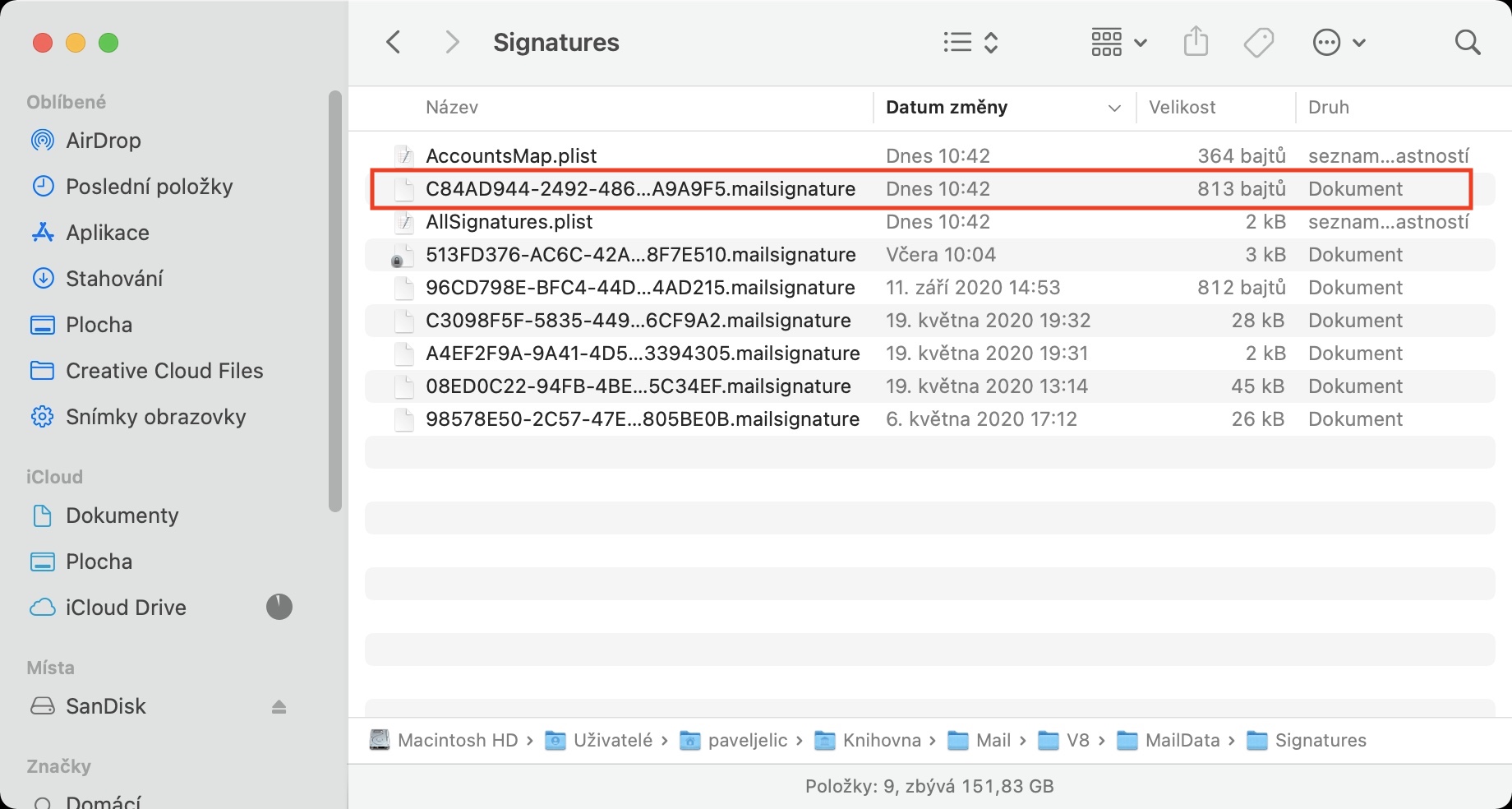
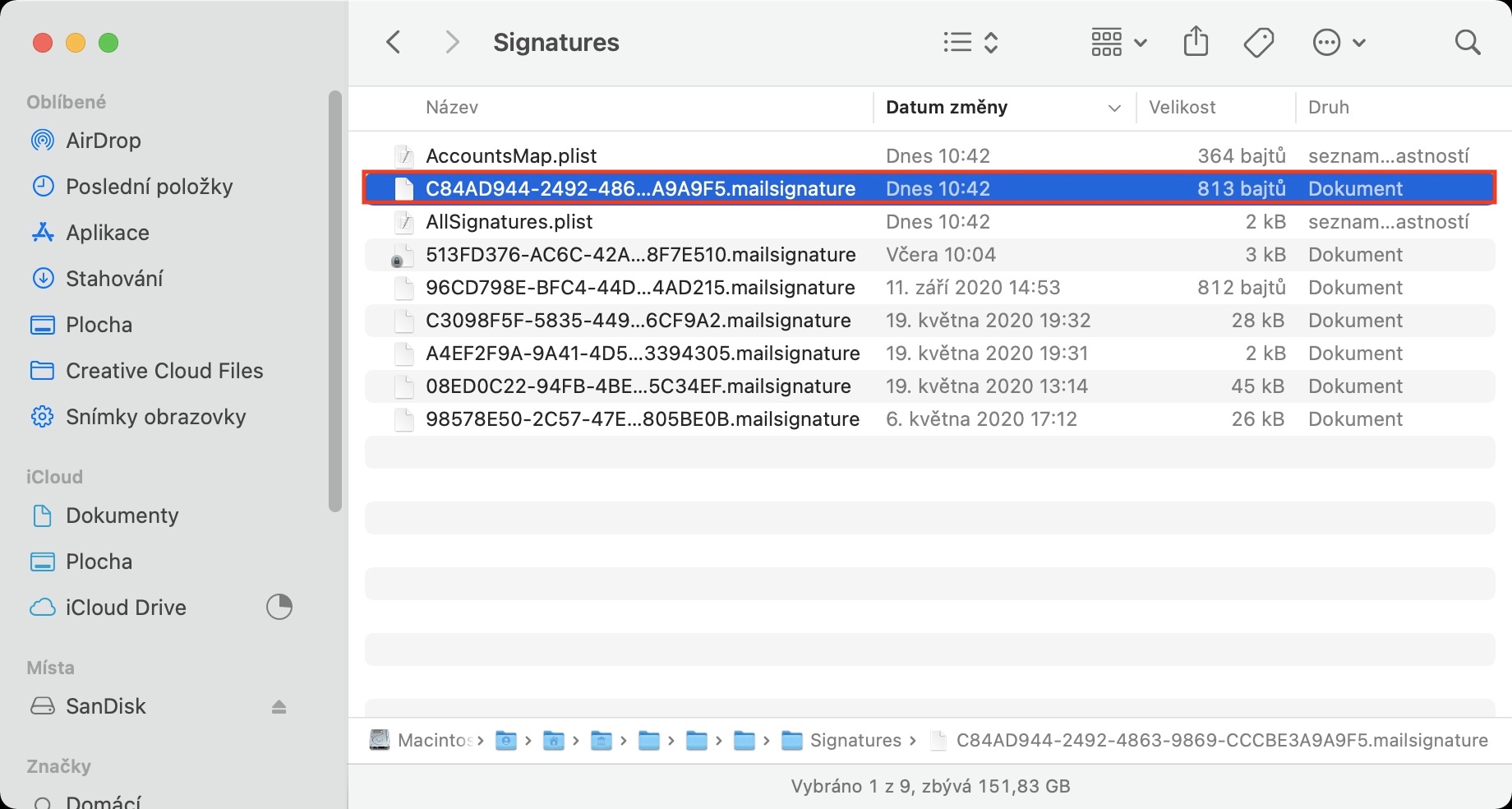
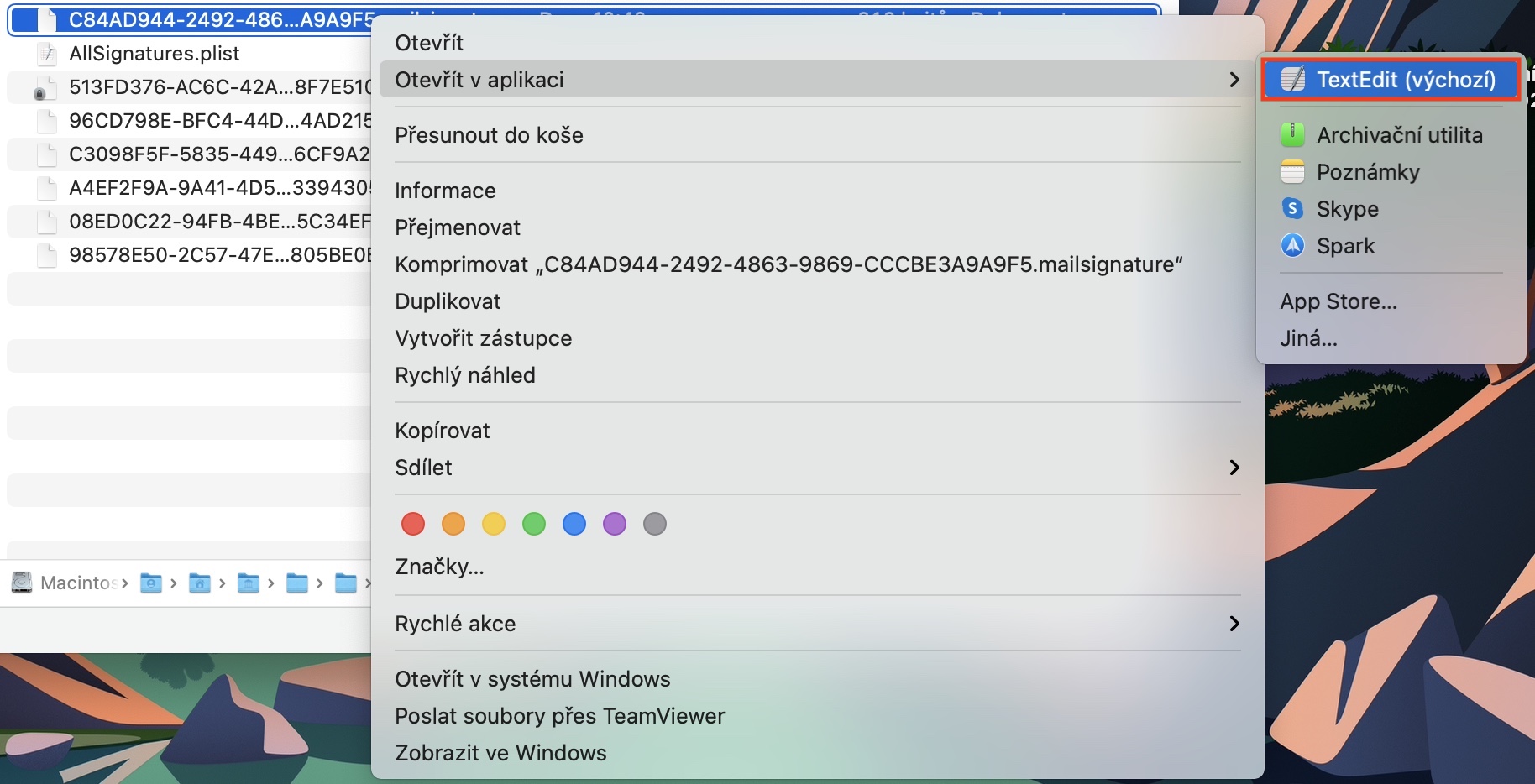
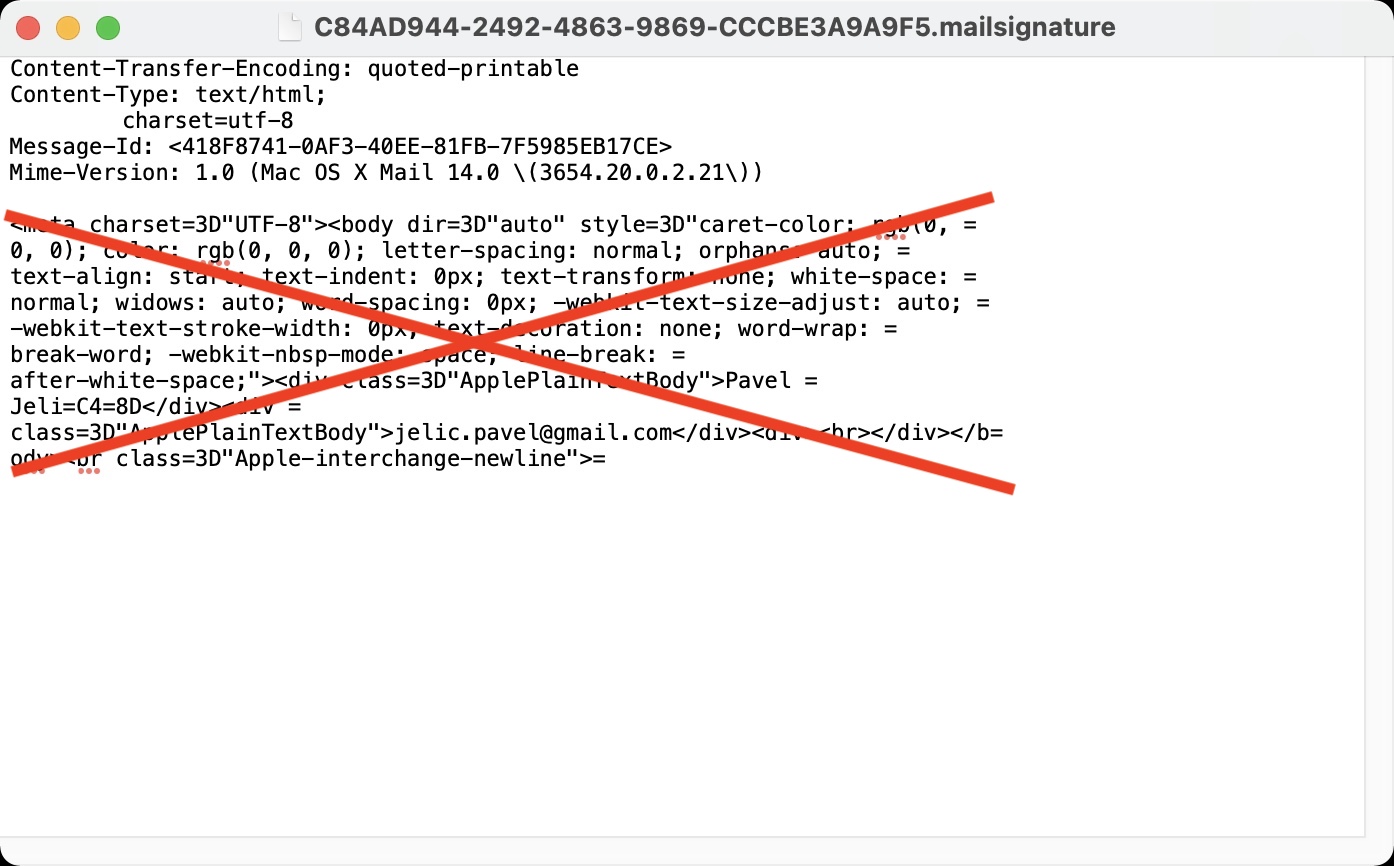
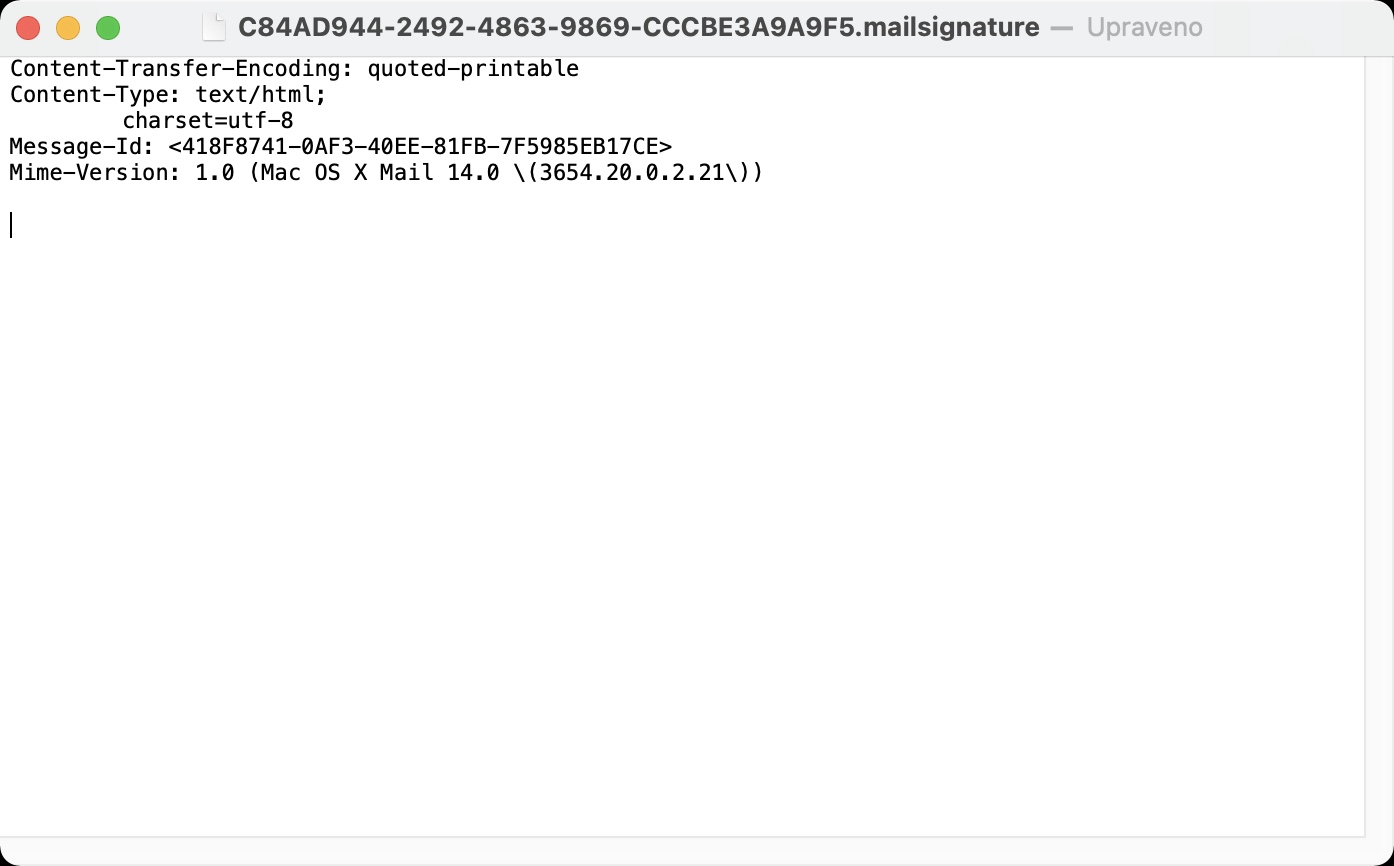
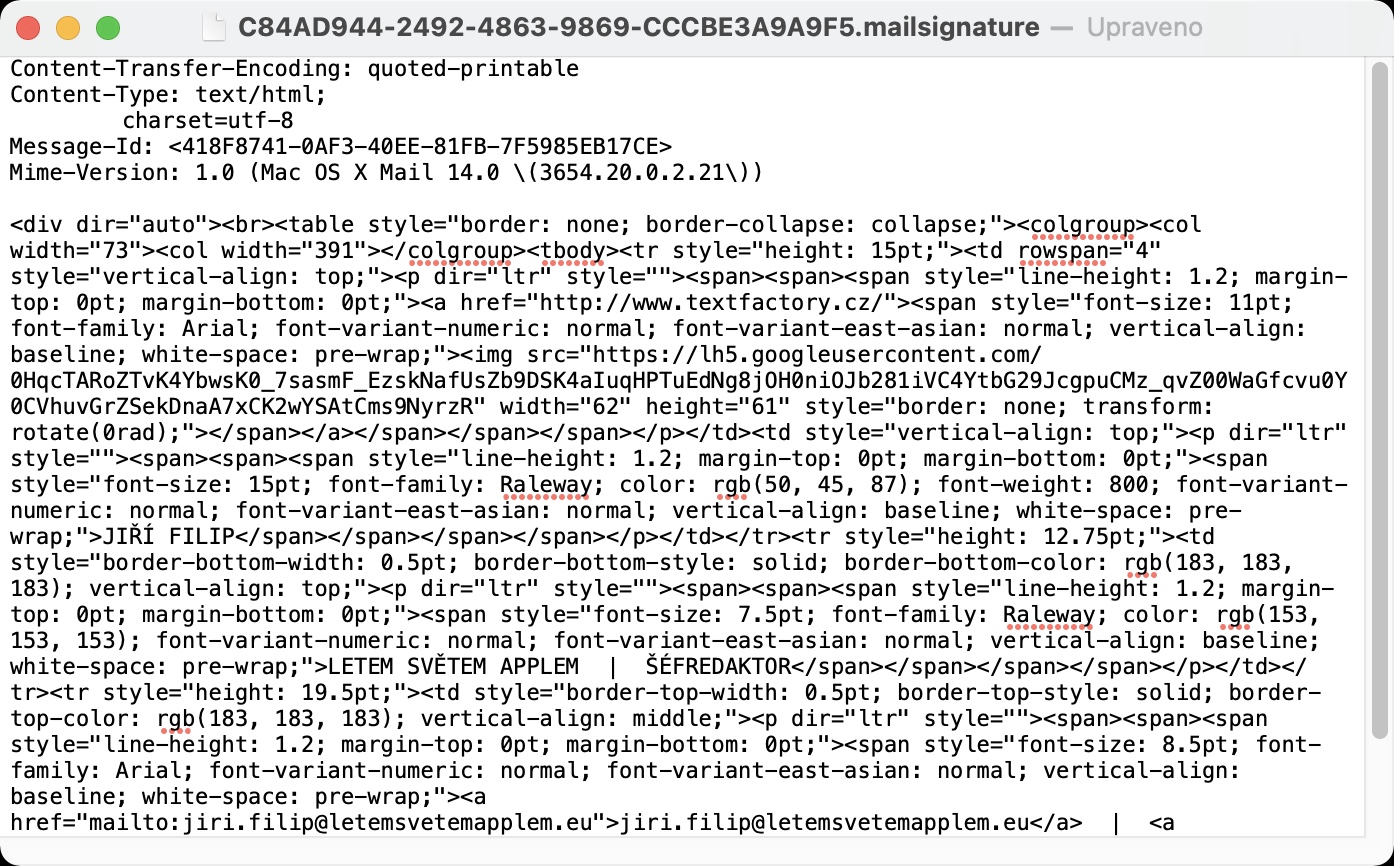
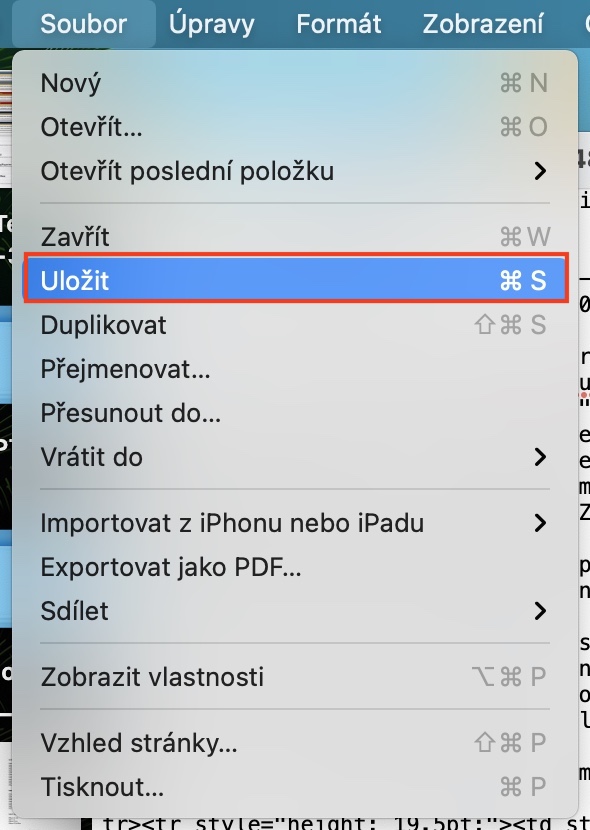
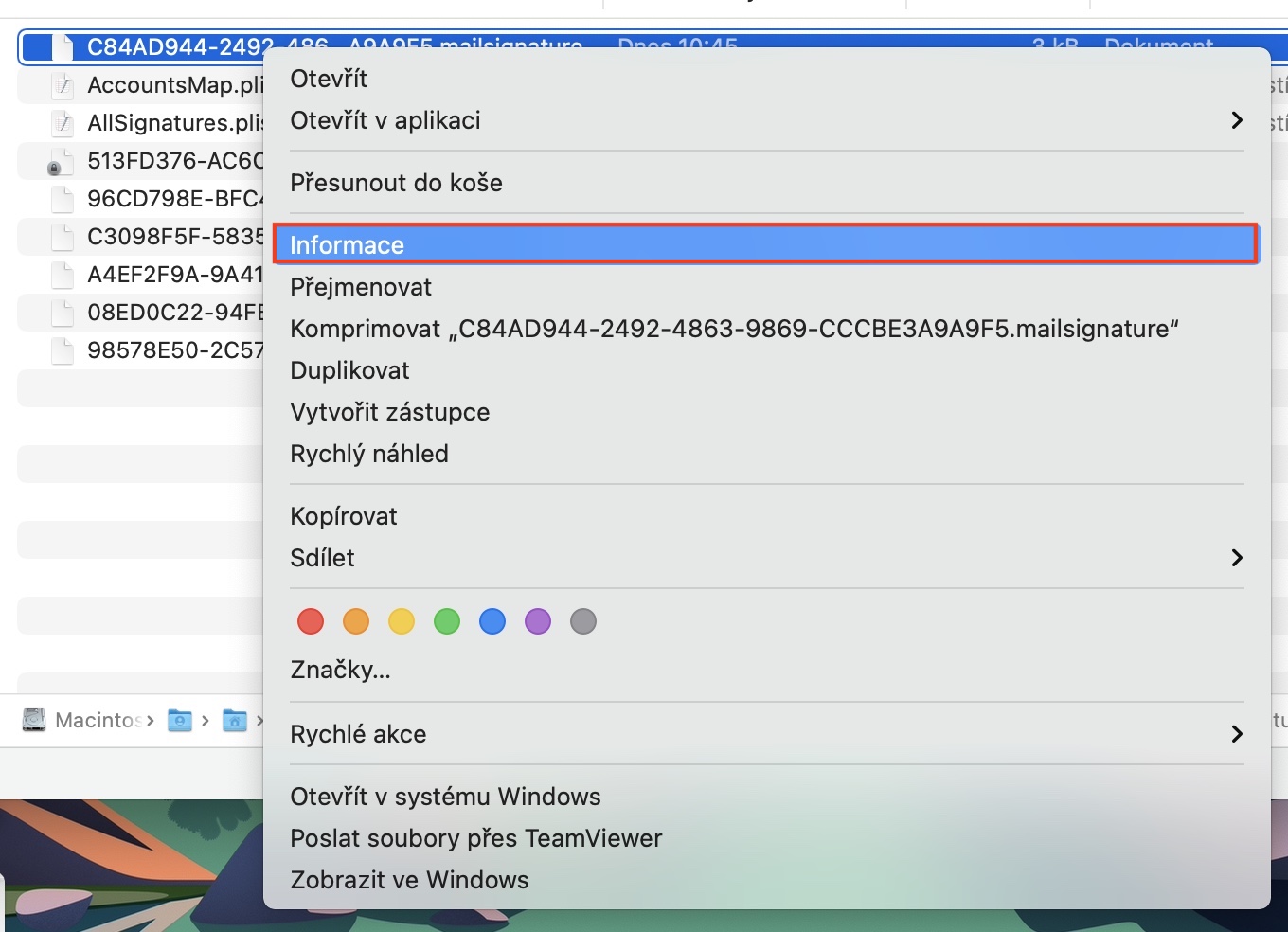
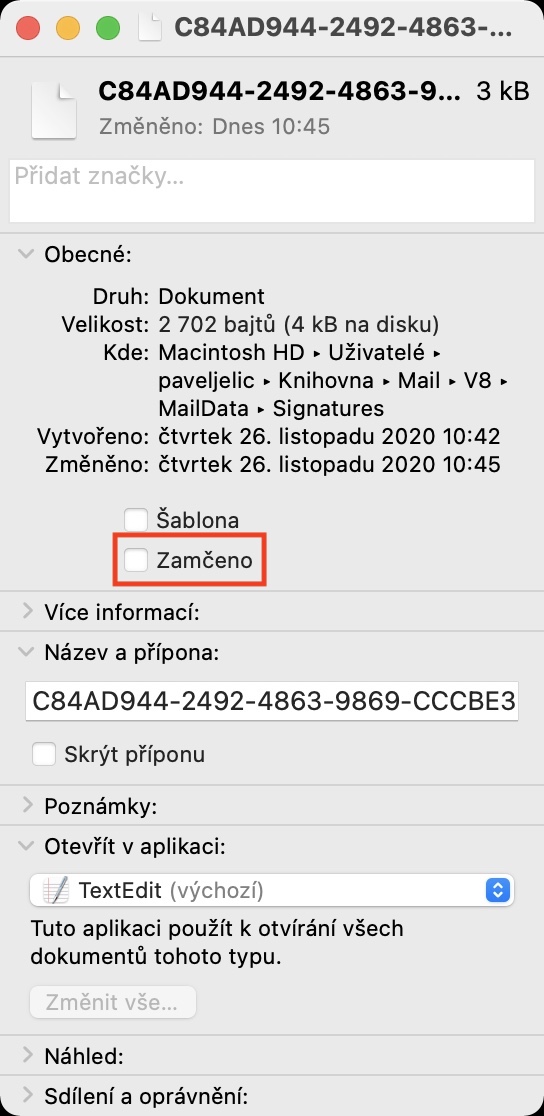
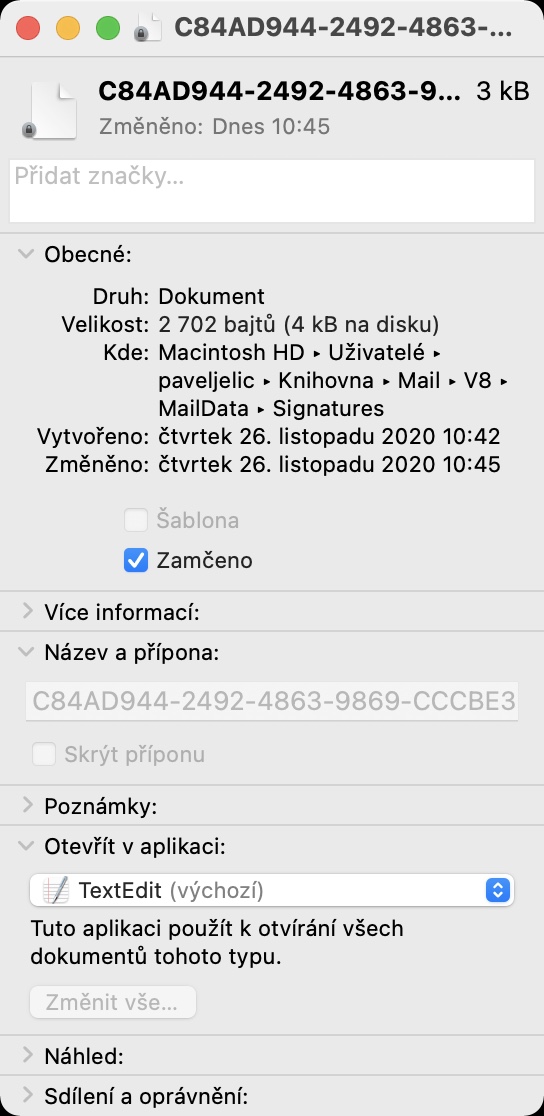
Cały proces jest nieco dłuższy, a jeśli nie podoba Ci się format tekstowy procedury, koniecznie przeklikaj galerię, aby pomóc Ci ją poprawnie skonfigurować. Szkoda, że Mail nie obsługuje natywnie podpisów HTML — to jeden z powodów, dla których niektórzy użytkownicy przechodzą z Mail na alternatywę, taką jak Spark. Na Macu jest już opcja ustawienia podpisu HTML, przynajmniej w iOS i iPadOS, nadal będziemy musieli zadowolić się klasycznym tekstem. Miejmy nadzieję, Apple wkrótce dodam tę opcję do Mail.



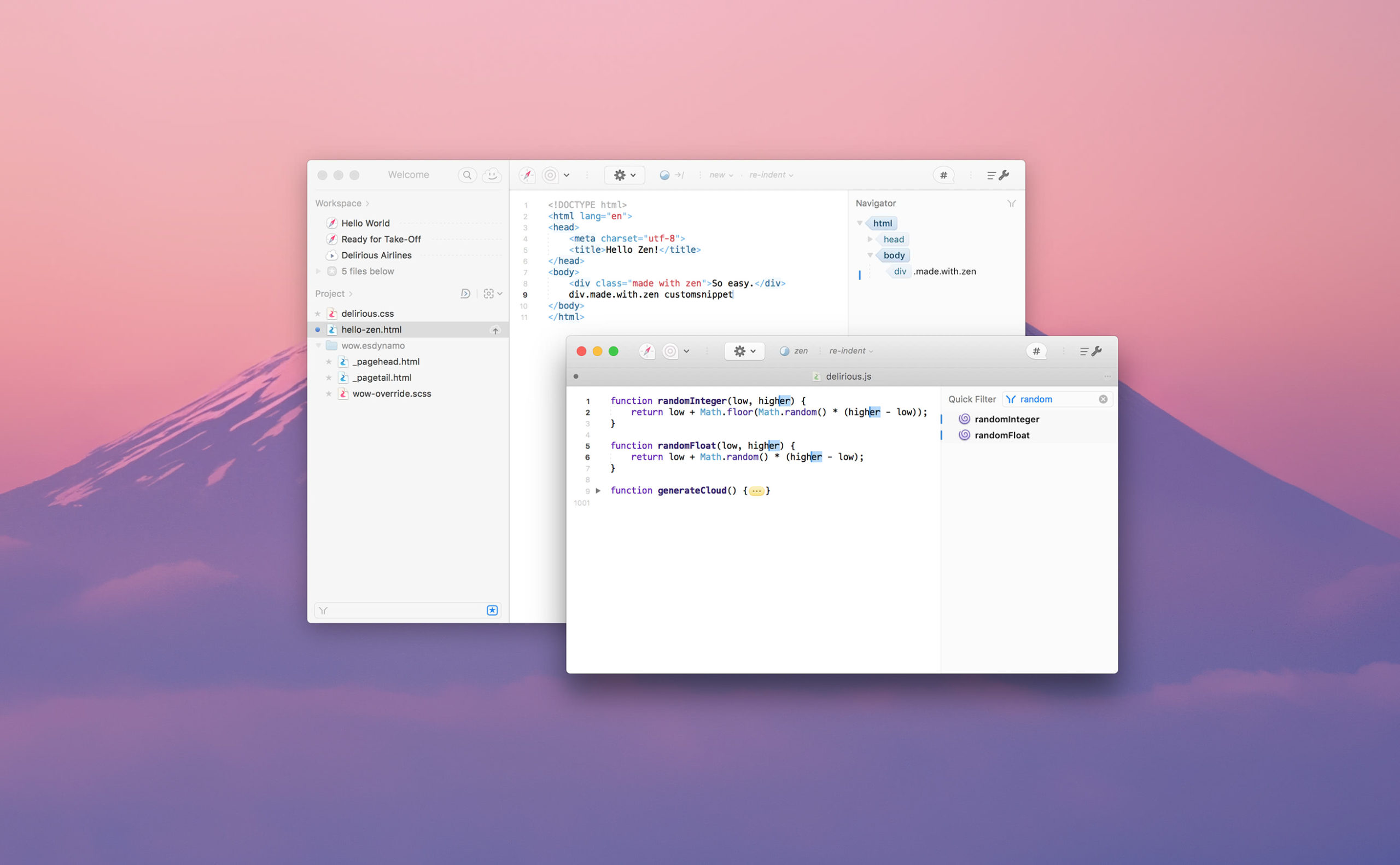




Czy mógłbyś przynajmniej pokazać, jak wygląda nowy podpis HTML?
Sposób, w jaki wszyscy go tworzą. Dokładnie tak to będzie wyglądać. Nie wiem po co chcesz widzieć mój podpis, skoro każdy użytkownik ma inny.
No cóż, pewnie dlatego, że kiedy piekę ciasto, pokazuję listę składników, sposób przygotowania i pieczenia. Powstałego w ten sposób upieczonego ciasta już jednak nie ma, bo każdy będzie go udekorował inaczej, według siebie i nie wiem po co każdy miałby oglądać moje... Ach tak... Panie Jelič, wie pan? Dlaczego?
Ale my tu nie pieczemy ciast. Podpis nie jest czymś, czym powinniśmy się chwalić. ProMówiąc najprościej, jeśli nie wiesz, czym jest podpis HTML ani jak go utworzyć, to go nie potrzebujesz.
Jeśli nie wiesz jak to będzie wyglądać, otwórz plik HTML w przeglądarce. Będzie wyglądać tak samo. Ty kutasie.
Witam, czy mogę zapytać, gdzie mogę uzyskać podpis w formacie HTML, to nie moja filiżanka kawy.
Jeśli nie wiesz, gdzie coś zdobyć (lub jak to zrobić), nie potrzebujesz tego, dlatego jest to klucz dla Ciebie.onedo zupełnie nieistotnego.
😂😂
Albo wiesz, co to jest podpis HTML i ten artykuł też nie jest Ci potrzebny 😂👍
Ciekawiło mnie też, jak będzie wyglądał podpis
Więc tak to zostało zrobione. Fajny. Dzięki temu artykułowi kupiłem oprogramowanie za 2 dolary i stworzyłem swój pierwszy podpis HTML. Niestety nie wyświetla obrazów w wiadomości e-mail.
Nie wiem. Według zdjęć podpis to jakiś niezrozumiały kod. Spodziewałem się logo, ustawienia telefonu, wpisania danych pogrubioną czcionką itp. Wolałbym podpisać jak poprzednio.
Postępuj zgodnie z instrukcjami, a osiągniesz sukces.
tylko pytanie, przed podpisem html chcę klasyczny, z poważaniem, imię, stanowisko opiekuna zwierząt, numer telefonuonem, adres e-mail, więc prawdopodobnie nie jest to możliwe i muszę do tego dodać html, prawda?