
Czy uważasz, że Twoja sieć Wi-Fi nie działa tak dobrze i niezawodnie jak kiedyś? Przeprowadziłeś się i masz problemy z szybkością lub zasięgiem Wi-Fi? Jeżeli choć na jedno z tych pytań odpowiedziałeś twierdząco, to ten artykuł na pewno Ci się przyda. W związku z tym sieć Wi-Fi może działać w kilku różnych kanałach. Większość routerów przypisuje te kanały automatycznie, co nie zawsze jest idealne. Jeśli na jednym kanale zbiega się więcej niż jedna sieć Wi-Fi, mogą wystąpić zakłócenia sygnału i inne problemy. NA Windows Nawet na Androidzie istnieje niezliczona ilość aplikacji, za pomocą których możesz określić najlepszy kanał Wi-Fi. W systemie macOS istnieje również jedna taka aplikacja – wystarczy wiedzieć, gdzie ona się znajduje. Zobaczmy więc razem w tym artykule, jak znaleźć najlepszy kanał dla sieci Wi-Fi na komputerze Mac.
Może cię zainteresować

Jak znaleźć najlepszy kanał dla swojej sieci Wi-Fi na komputerze Mac
Jeśli masz problemy z zasięgiem, szybkością lub stabilnością swojej sieci Wi-Fi, możesz spróbować ręcznie ustawić kanał Wi-Fi w ustawieniach routera. Następnie możesz znaleźć najlepszy kanał, który powinieneś ustawić w następujący sposób:
- Najpierw musisz przytrzymać klawisz na klawiaturze Option (na starszych urządzeniach z systemem macOS inny).
- Klucz Option (alt) trzymać się i w prawej części górnego paska kliknij Ikona Wi-Fi.
- Wciąż trzymając klawisz Opcja (Alt), kliknij opcję Otwórz diagnostykę sieci bezprzewodowej…
- W starszych wersjach systemu macOS wiersz nosi nazwę Otwórz aplikację Diagnostyka bezprzewodowa…
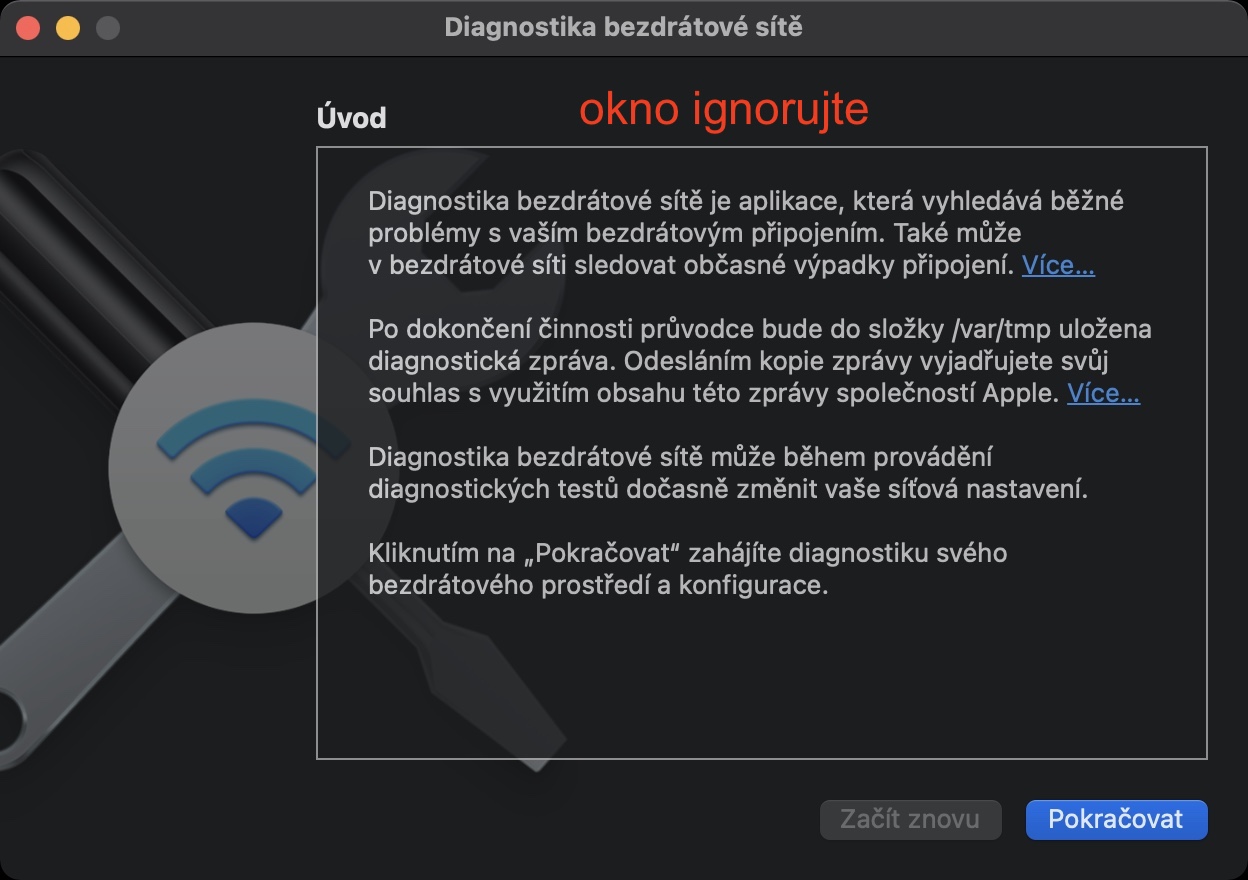
- Kliknięcie tej opcji spowoduje jej otwarcie nowe okno, które ignorujesz.
- Zamiast tego kliknij zakładkę po lewej stronie górnego paska Okno.
- Otworzy się menu, w którym możesz zlokalizować i kliknąć pole Szukaj.
- Po kliknięciu pojawi się nowe okno, gdzie już się znajduje potrzebne dane.
Fotogaleria
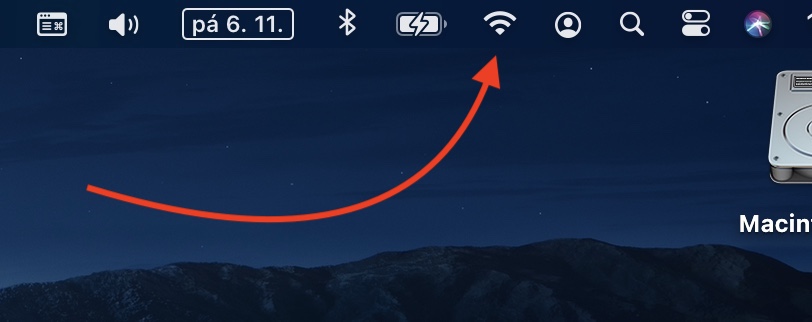
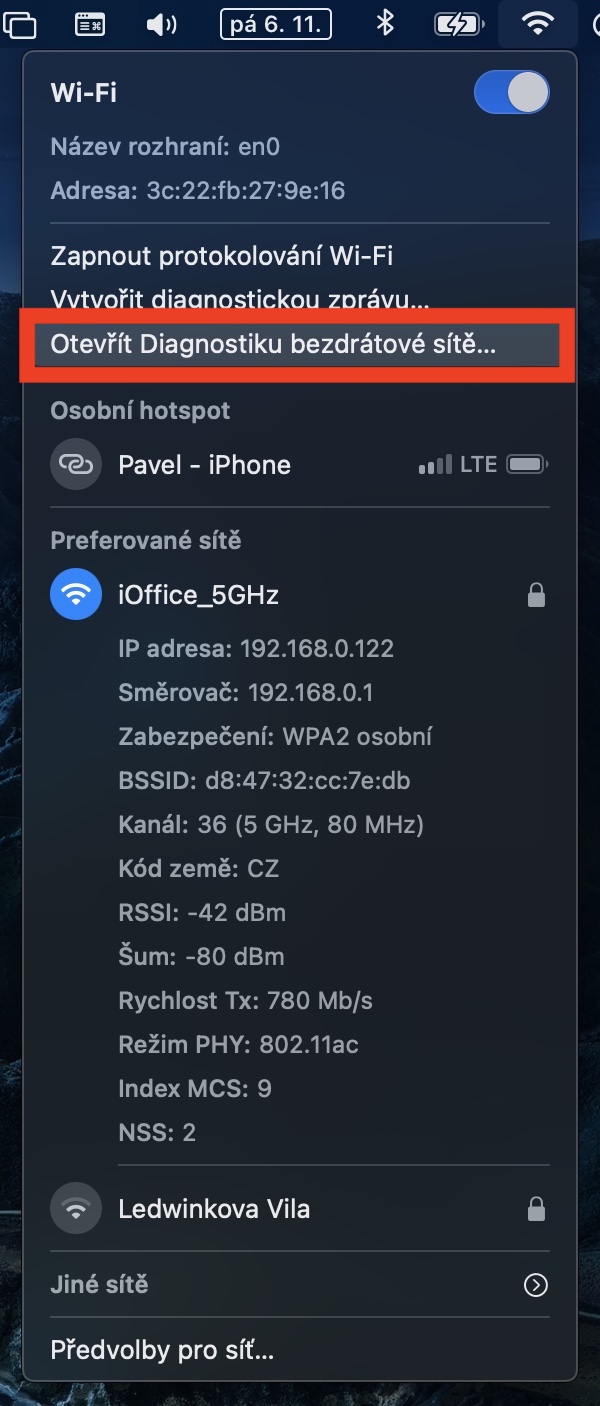

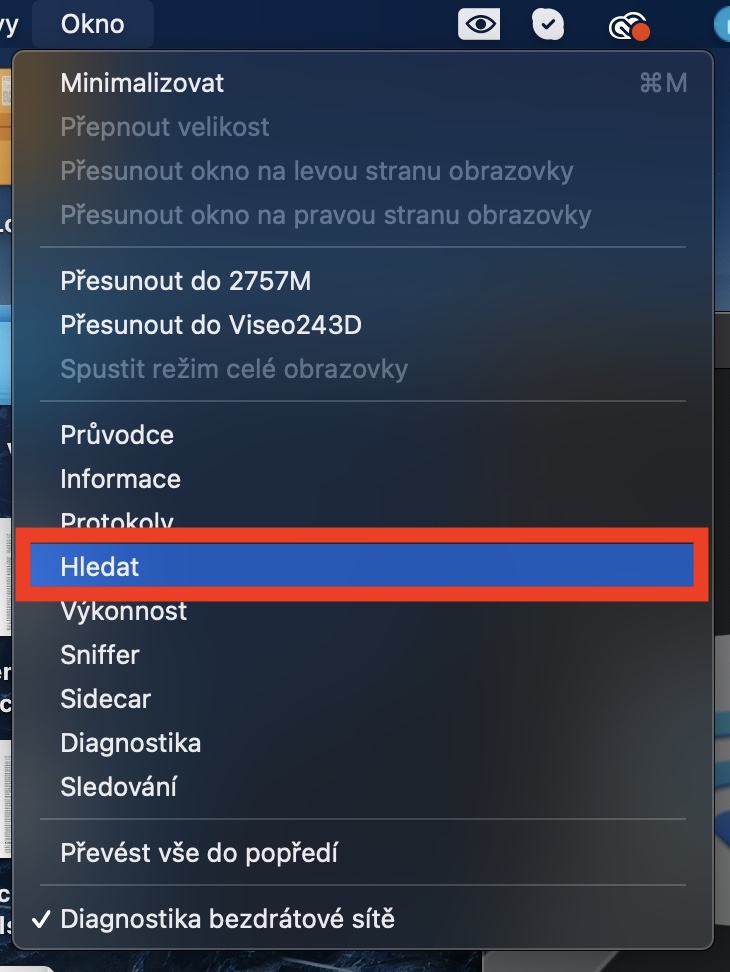
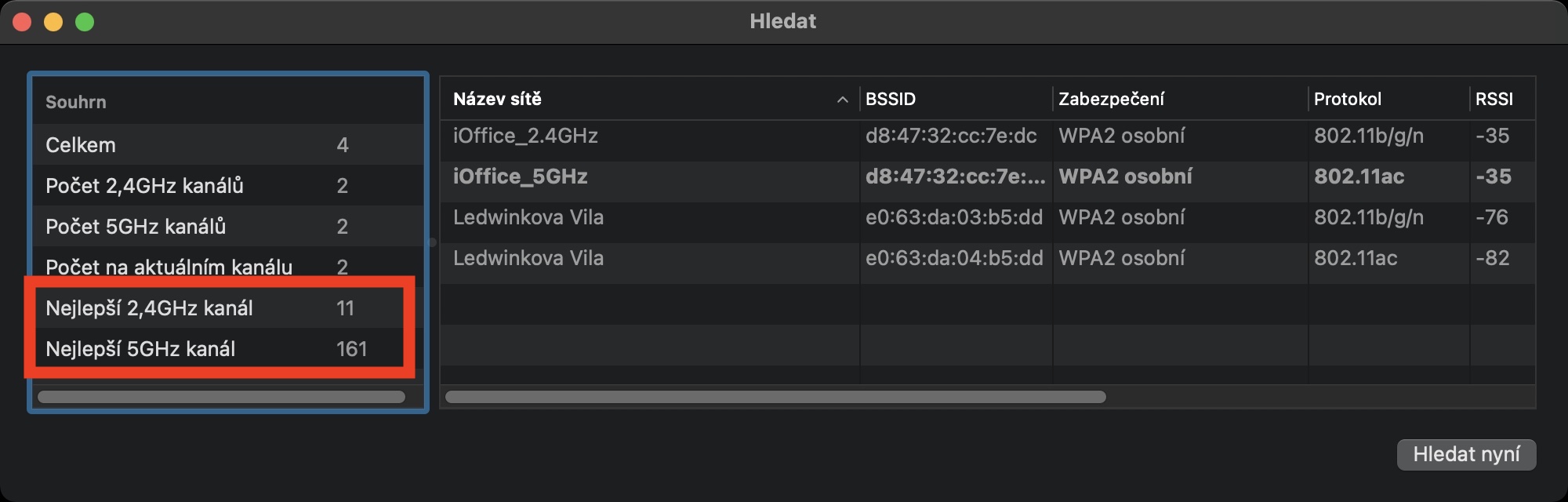
Wewnątrz tego okna interesuje Cię pole po lewej stronie Najlepiej 2.4 GHz a Najlepiej 5GHz. Znajduje się obok obu tych linii liczby, co znaczy najlepszy kanał albo dla sieci Wi-Fi 2.4 GHz, albo 5 GHz. Te kanały w zupełności wystarczą zapisz gdzieś na papierzelub nie masz oknachat otwórz, a następnie przejdź do administrace twojego routera. Przejdź do sekcji profesjonalnej tutaj Ustawienia wifi a aktywujcie ręczne przydzielanie kanałów. Wykryte kanały następnie do sieci Wi-Fi przypisz, potwierdź zmiany a zrestartuj router. W ten sposób można łatwo rozwiązać ewentualne problemy ze słabym zasięgiem sygnału Wi-Fi, gorszą stabilnością lub słabą prędkością.










skan dał mi kanał 5 na 161GHz, ale w menu routera (kapsuła czasu) jest tylko 36 40 44 48
Tak, mam dokładnie to samo.
161…..też
Spróbuj zmienić kraj na inny, w przypadku Czech TC prawdopodobnie ma nieaktualną listę dozwolonych kanałów.
Oczywiście sprawdź na wiki, czy wybrany kanał może być nadawany w Czechach/Europie!
U mnie wyszukuje tylko ten kanał na którym router nadaje...
Mnie to wygląda na jakieś ustawienia ogólne, bo jeśli 1-2 osoby wyrzucą te same ustawienia, to może to być zbieg okoliczności, ale jeśli jest ich więcej, to nie. U mnie to samo – 11/2.64 i 161/5 GHz