
Chociaż system operacyjny macOS jest uważany za bardzo stabilny i w pewnym sensie bezbłędny w porównaniu z konkurencją, może on od czasu do czasu ulegać awariom. W przypadku, gdy Twój komputer Mac lub MacBookJeżeli aplikacja ulegnie awarii, procedura jej ponownego uruchomienia jest bardzo prosta – wystarczy kliknąć na dole docku kliknij prawym przyciskiem myszy na aplikacji (dwoma palcami) i wybierz Force Quit. Następnie po prostu uruchom ponownie aplikację. Ale co zrobić, jeśli cały macOS się zawiesi Finderi nie możesz w żaden sposób pracować z oknami systemowymi? Można skorzystać z kilku metod. Przyjrzyjmy się im bliżej w tym artykule.
Może cię zainteresować

Co zrobić, gdy komputer Mac się zawiesza Finder
Jeśli zawiesza się w systemie macOS Finder, więc w większości przypadków zamarznie również dock wraz z paskiem menu (paskiem górnym). W tym przypadku nie ma możliwości zresetowania Finderu dock lub skorzystaj z paska menu. Istnieją dwa sposoby na zresetowanie Finderużywasz – przyjrzyjmy się im.
Zresetuj za pomocą klawisza skrótu
Niektórzy użytkownicy systemu macOS nawet nie wiedzą, że w tym systemie znajduje się swego rodzaju „menedżer zadań” z konkurencyjnego systemu operacyjnego Windows. W tym menedżerze zadań możesz Finder dość łatwe do zresetowania. Pro Aby uruchomić menedżera zadań, naciśnij kombinację klawiszy na klawiaturze. Command + Option + Ucieczka. Po naciśnięciu tego skrótu otworzy się nowe okno ze wszystkimi aktywnymi zadaniami. W dalszej części ocena Finder i kliknij przycisk w prawym dolnym rogu Uruchomić ponownie. To jest to Finder Urządzenie zostanie ponownie uruchomione i będziesz mógł zacząć z niego korzystać bez żadnych problemów.



Resetowanie za pomocą terminala
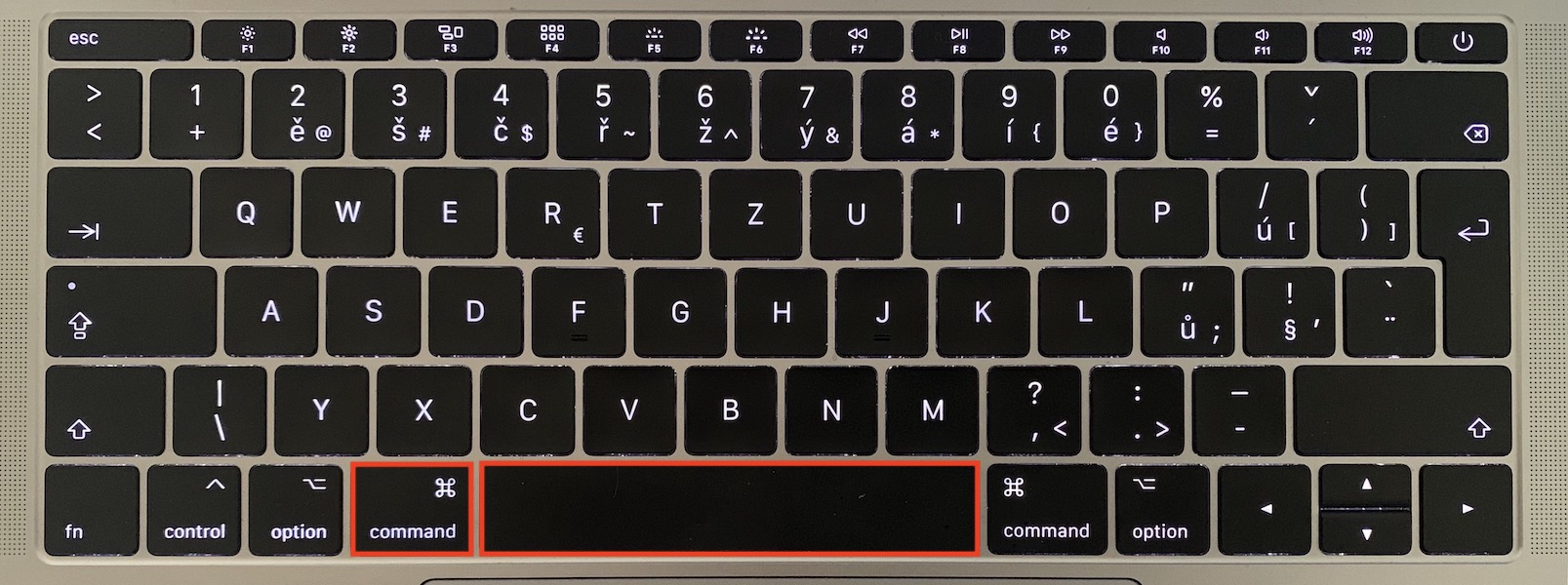
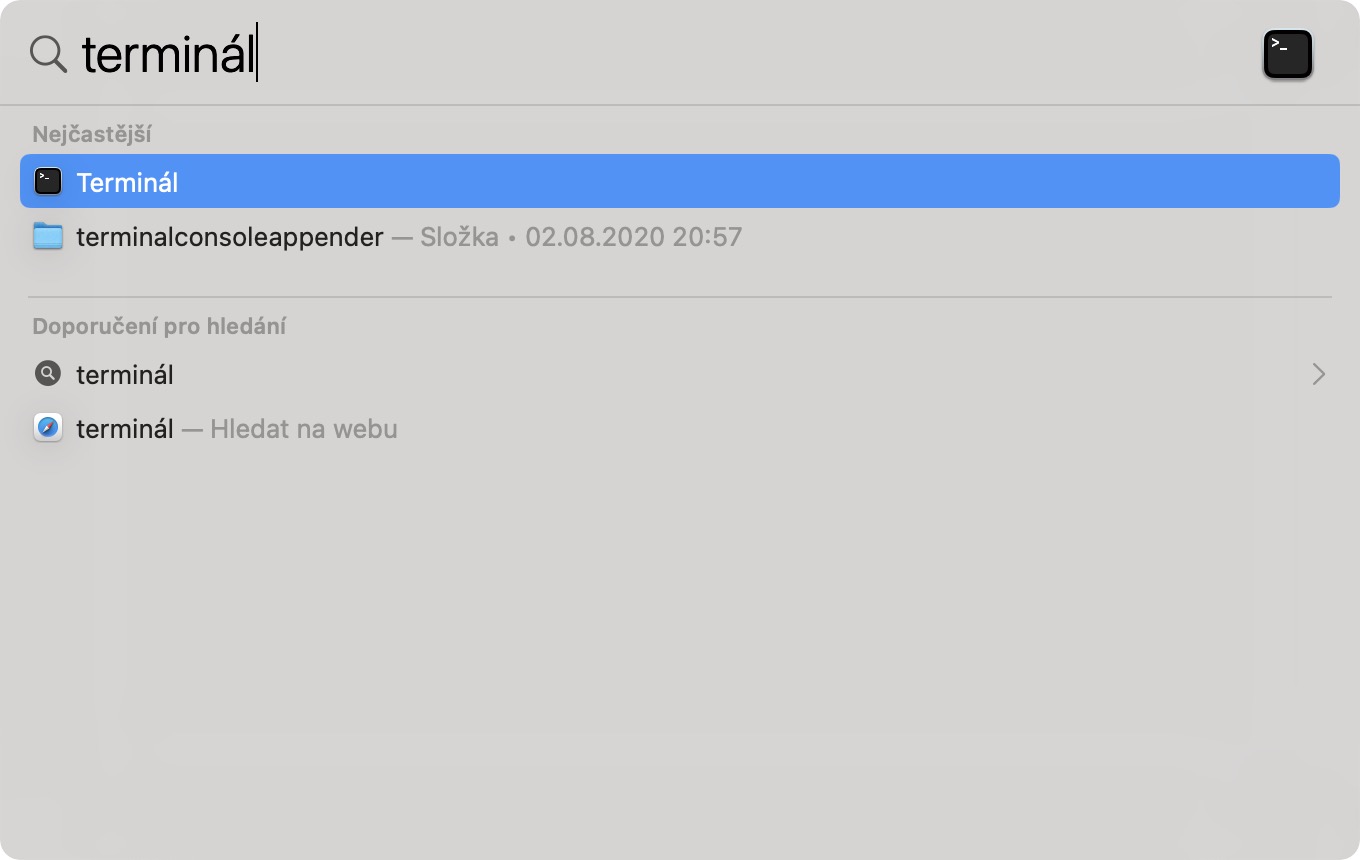
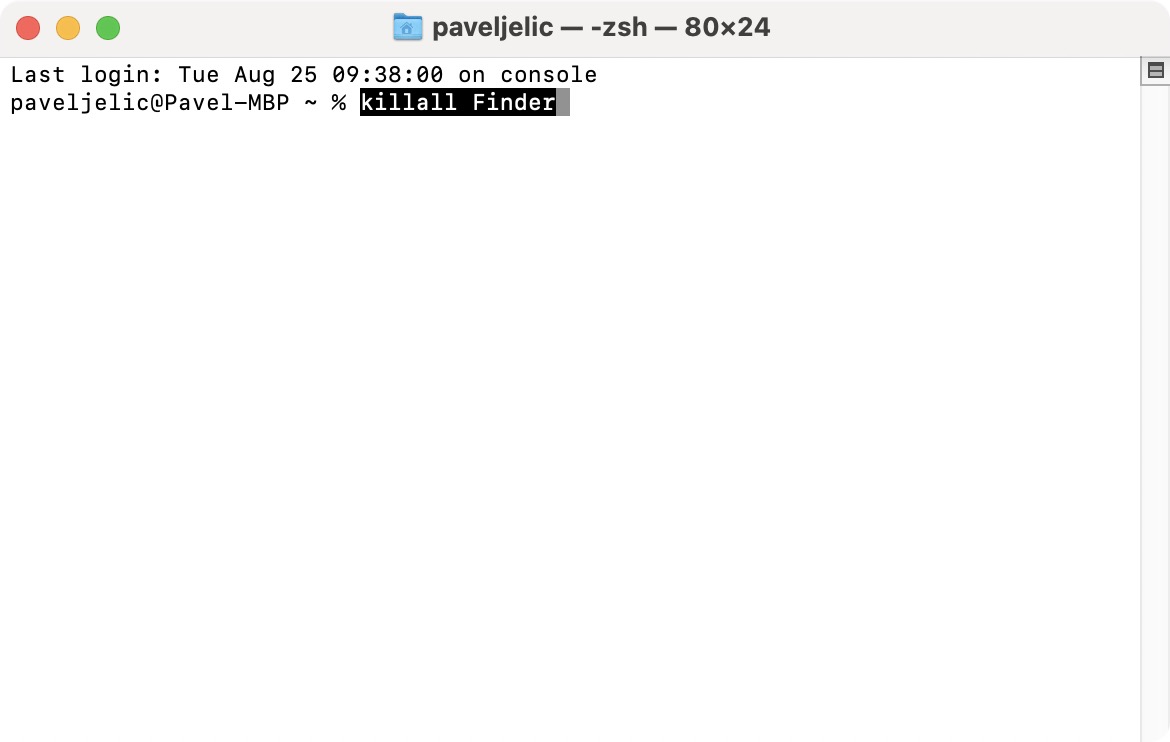
Finder Możesz również łatwo zresetować go w systemie macOS za pomocą Terminala. W tym przypadku użyj skrótu klawiaturowego Command + spacja przywołać Reflektor, w czym szukać Terminal i naciśnij klawisz Enter. Po otwarciu okna aplikacji możesz zkopiować to Komenda:
zabić wszystkich Finder
Po skopiowaniu polecenia wróć do okna terminala, polecenie tutaj wstawić a następnie naciśnij Enter. Następnie ekran zacznie migać i Finder To po prostu restartuje system.
Jeśli żadna z powyższych metod ponownego uruchomienia nie zadziała FinderJeśli to nie pomogło, wygląda na to, że problem jest poważniejszy. W takim przypadku musisz ręcznie „twardo” uruchomić ponownie system operacyjny macOS. Aby to zrobić, przytrzymaj przycisk zasilania na komputerze Mac przez około 10 sekund lub MacBooku.




Finder Nie zamarza. Jeśli myślisz, że widziałeś coś takiego, to był to balon meteorologiczny.