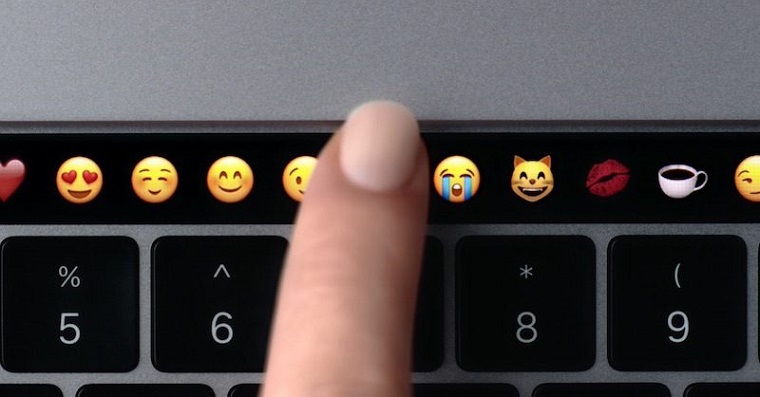
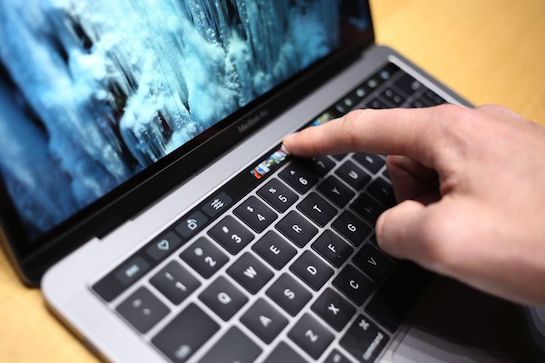
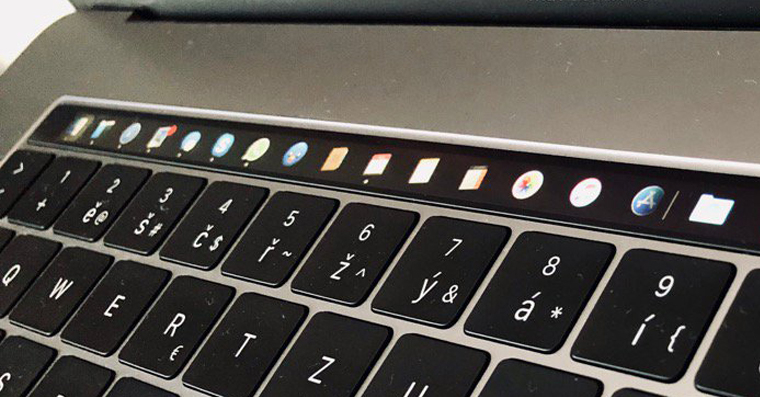
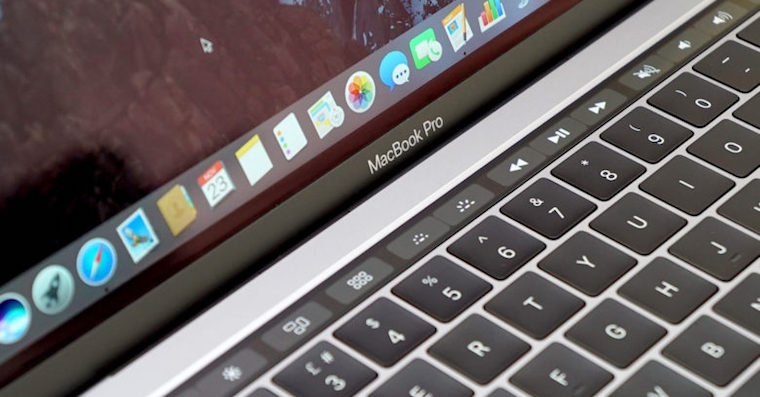
Minęło już kilka lat, prawda? Apple wprowadzony MacBook Pro z Touch Barem, który znajduje się na górze klawiatury zamiast klawiszy F1, F2 itd. Kiedy został wprowadzony, Touch Bar wydawał się rewolucyjny, a kto nie chciałby mieć specjalnego małego ekranu dotykowego, za pomocą którego można wykonywać różne czynności w systemie macOS. Niestety okazało się, że Touch Bar po prostu nie jest popularny wśród wielu użytkowników. Niektórzy z nich mają trudności z korzystaniem z Touch Bara, podczas gdy inni ustawili wyświetlanie klasycznych klawiszy F1, F2 itd. Jeśli jesteś użytkownikiem Touch Bara, ikona może Cię nieco denerwować Siri, który znajduje się po prawej stronie paska Touch Bar. Jeśli chcesz wiedzieć, jak możesz aktywować ikonę Siri usuń z Touch Bara, więc czytaj dalej.
Może cię zainteresować
Jak MacBooku usuń ikonę Siri z Touch Bara
Jeśli chcesz na swoim MacBookusuwasz ikonę aktywacji z prawej strony Siri, po prostu wykonaj następującą procedurę:
- Po pierwsze, konieczne jest, abyś ty MacBookprzesuwasz kursor do lewego górnego rogu, gdzie klikasz ikona .
- Gdy to zrobisz, pojawi się rozwijane menu, w którym możesz kliknąć zakładkę Preferencje systemu…
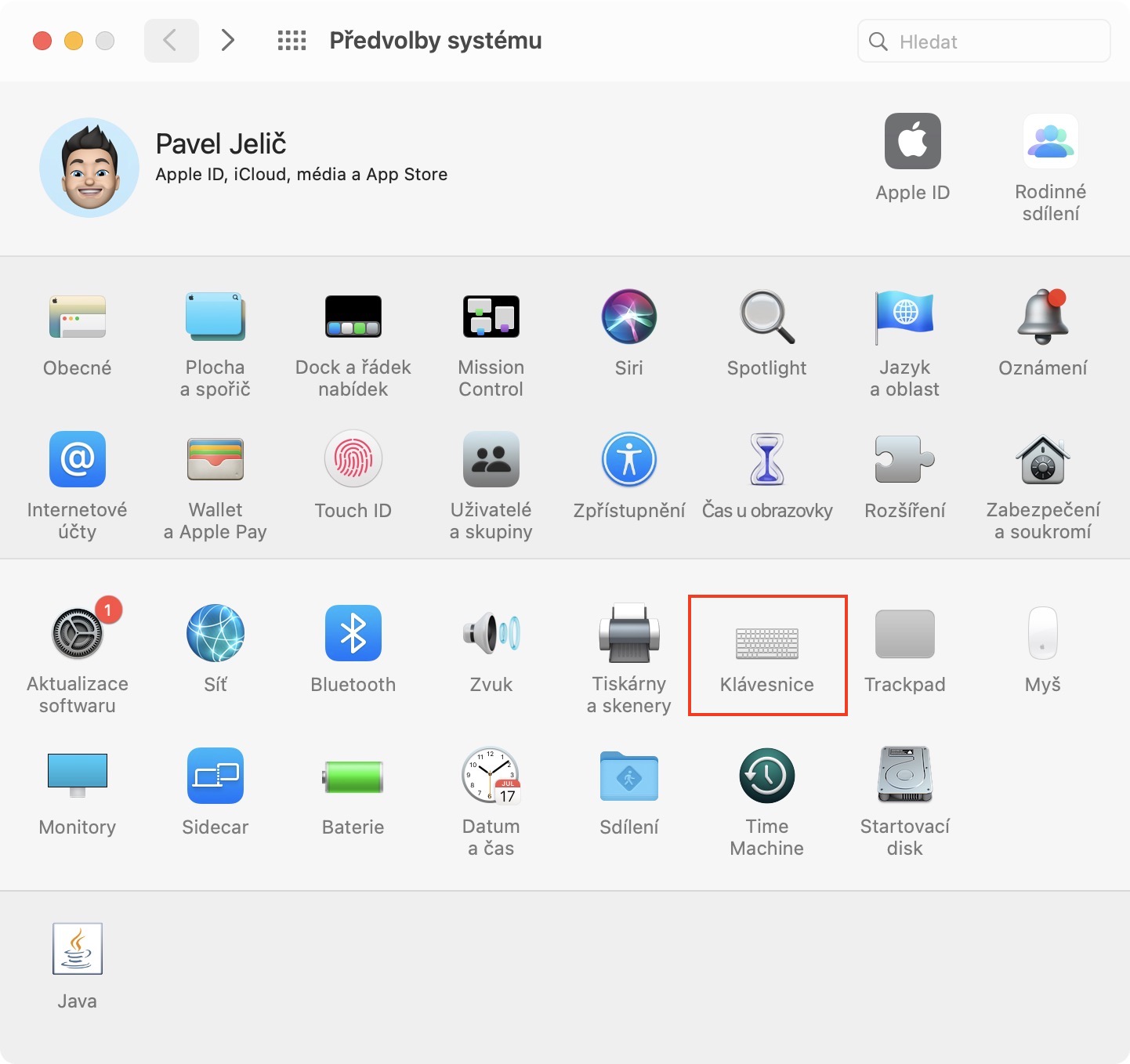
- Po kliknięciu otworzy się nowe okno ze wszystkimi dostępnymi sekcjami umożliwiającymi edycję preferencji systemowych.
- Interesuje Cię sekcja z tytułem Klawiatura, zlokalizuj i dotknij go.
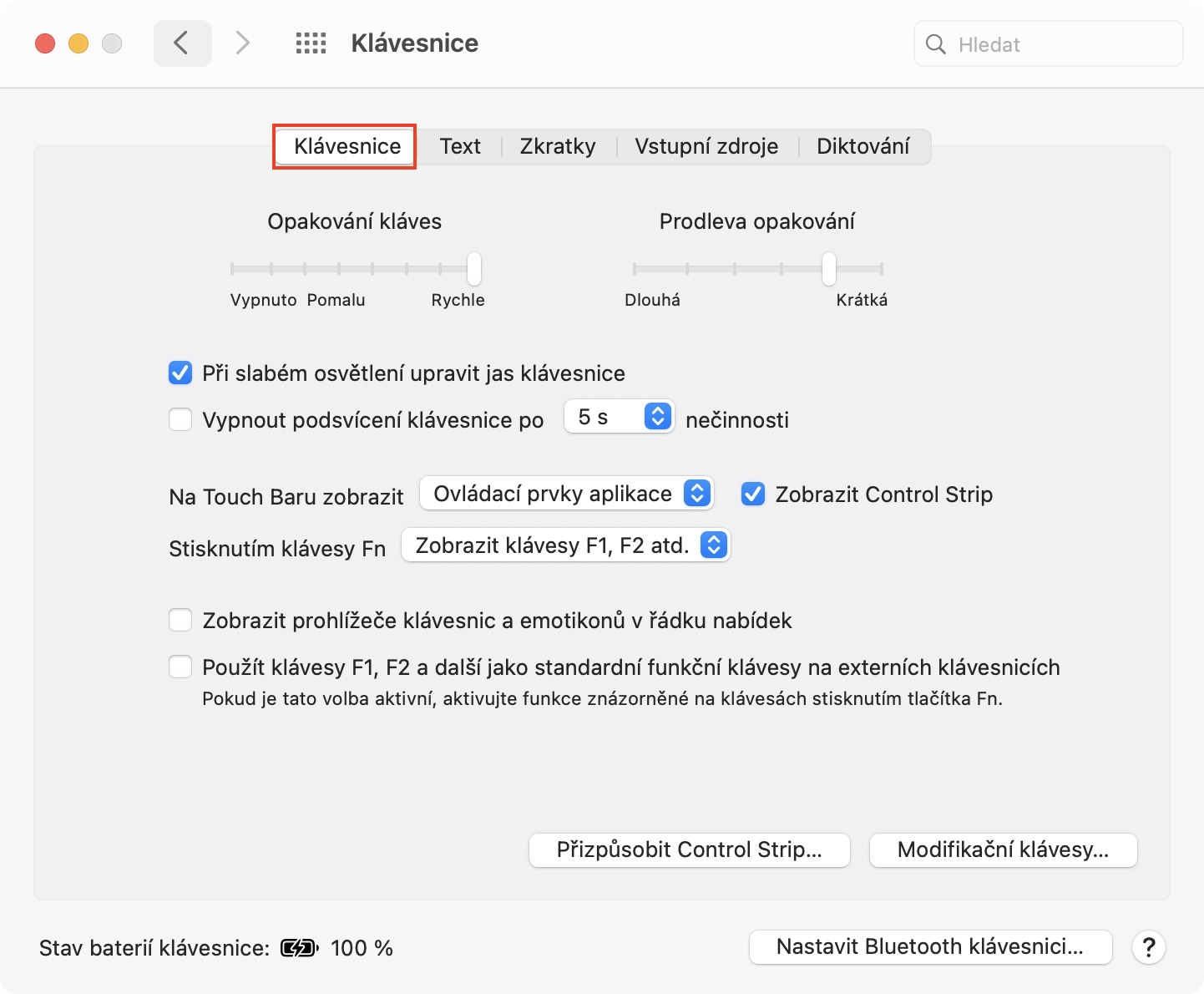
- Po wykonaniu tej czynności przejdź do zakładki w górnym menu Klawiatura.
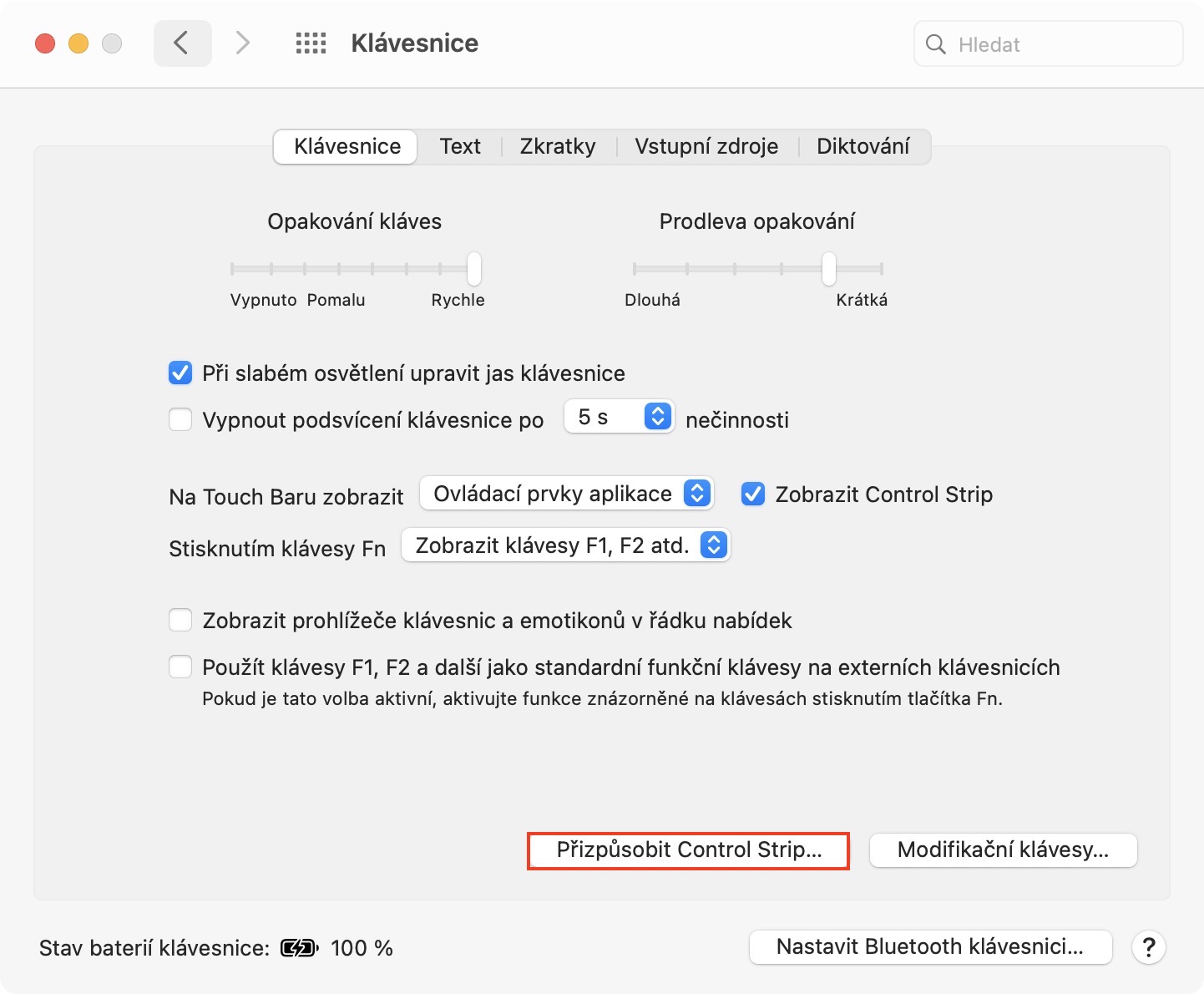
- Następnie kliknij przycisk znajdujący się w prawym dolnym rogu okna. Dostosuj pasek kontrolny…
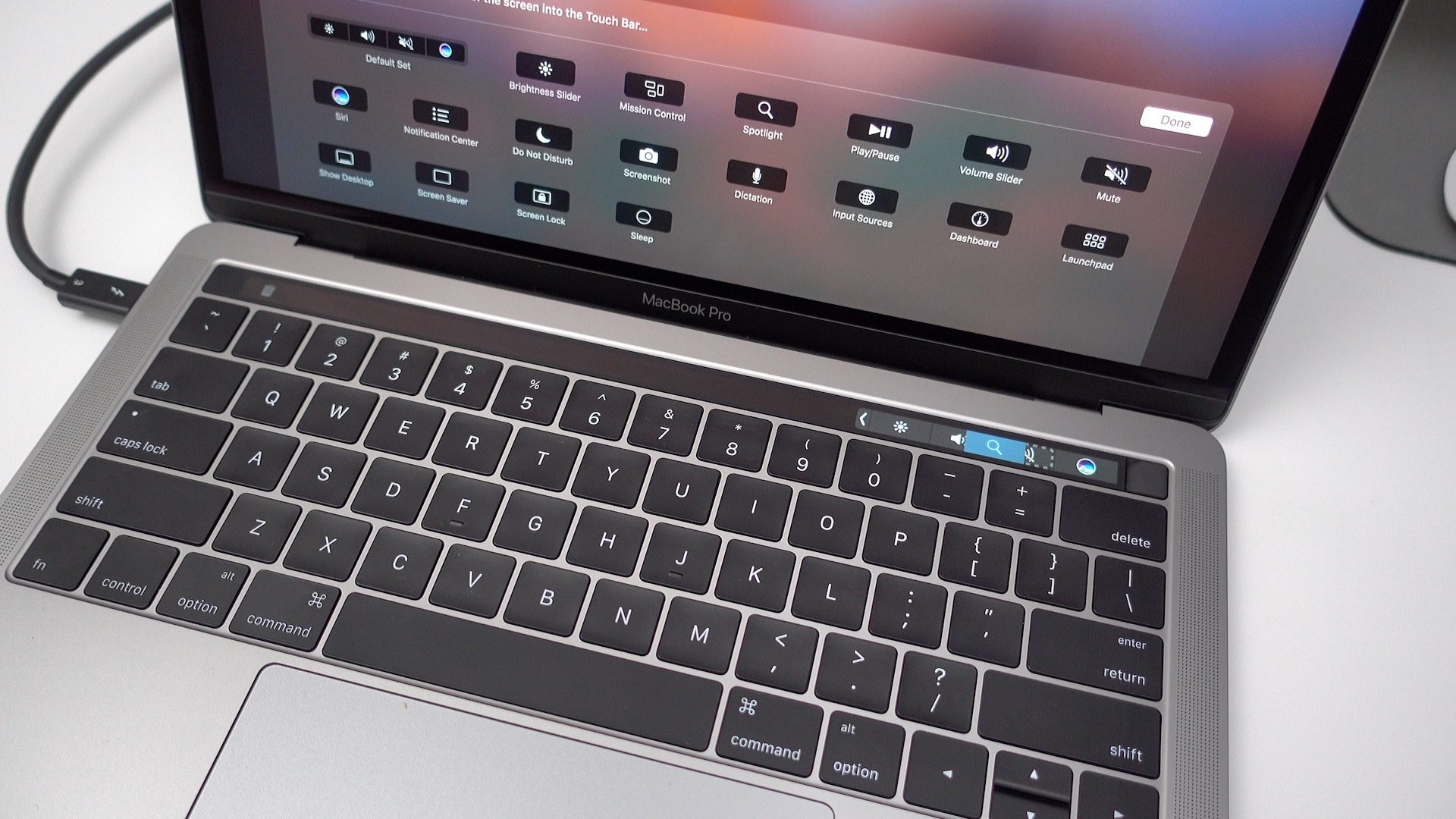
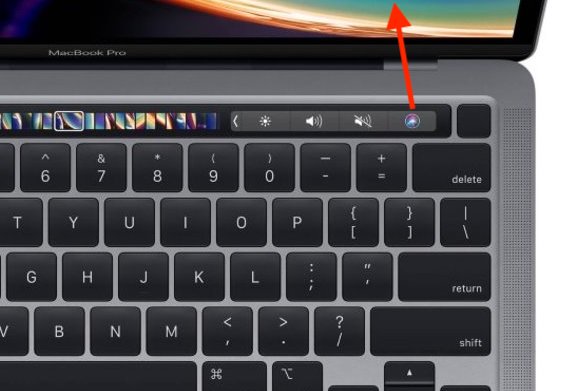
- Znajdziesz się w interfejsie edycji paska dotykowego.
- Jedź tutaj kursor w kierunku ikona Siri na pasku dotykowym, a potem ona poruszać się w górę sprawiając, że zniknie.
- Gdy skończysz, po prostu dotknij przycisku Gotowe.
Fotogaleria

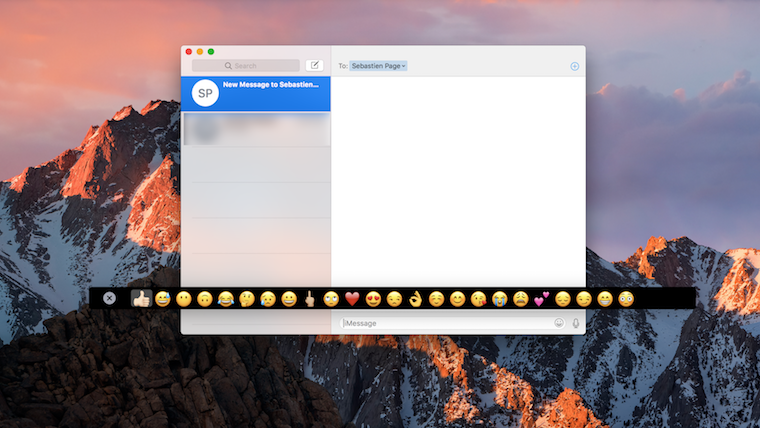
W ten sposób możesz łatwo usunąć często irytującą ikonę aktywacji z paska Touch Bar. Siri, które często po prostu niepotrzebnie zajmują miejsce. Oczywiście, możesz zmienić układ całego ekranu Touch Bara, a nie tylko ikon, korzystając z metody opisanej powyżej. Siri. Możesz zmieniać położenie poszczególnych elementów, a także po prostu usuwać elementy, przenosząc je poza Touch Bar, lub dodawać nowe.