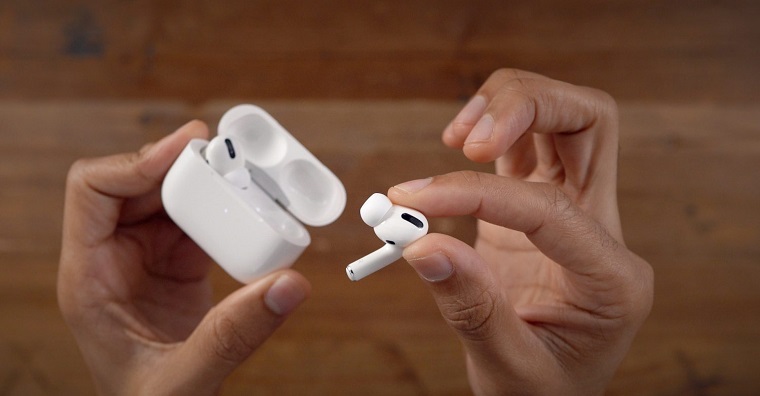
Słuchawki bezprzewodowe AirPody są niezbędnym akcesorium dla wielu fanów Apple. Oferują łatwe parowanie, wygodne słuchanie i wiele przydatnych funkcji. Podczas gdy niektóre z nich używamy na co dzień, niektóre mogły pozostać przed nami ukryte. W dzisiejszym artykule przedstawimy Ci podstawowe wskazówki, triki i ustawienia, które sprawią, że korzystanie z bezprzewodowych słuchawek Apple będzie dla Ciebie jeszcze wygodniejsze i wydajniejsze.
Może cię zainteresować
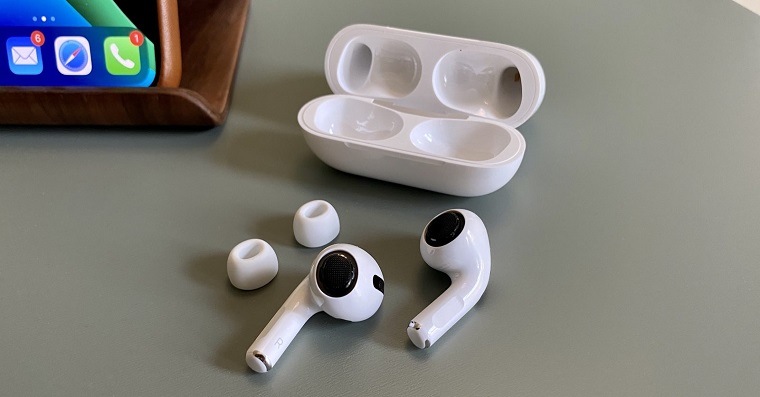
Parowanie z Apple TV lub Mac
Fotogaleria
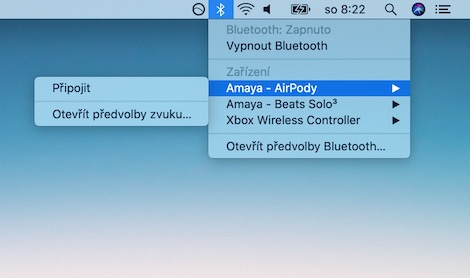
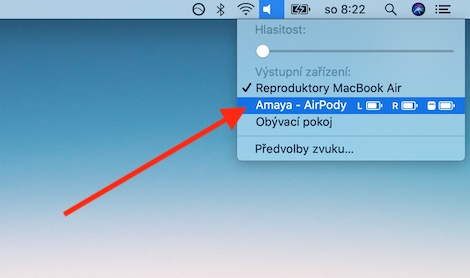
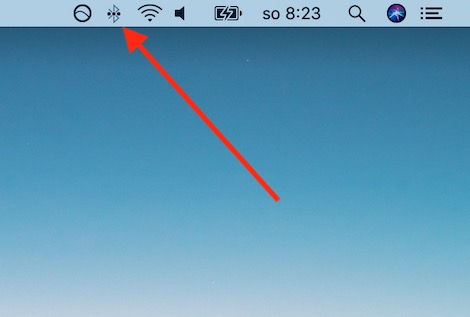
Zależy od pokolenia AirJeśli posiadasz Pod, czy Twoje bezprzewodowe słuchawki Apple są wyposażone w: układ H1 lub W1. Możemy podziękować temu chipowi za wiele rzeczy - jedną z nich jest absolutnie bezproblemowe i szybkie parowanie ze wszystkimi Twoimi urządzeniami Apple urządzenia, do których jesteś zalogowany pod tym samym adresemCloud konto. Twój AirDzięki temu możesz bez problemu sparować kapsułki ze swoim urządzeniem. Apple TV lub Mac – w Apple TV wystarczy przytrzymać długo przycisk z ikoną TV i wybrać ikonę w menu AirUpuść, a następnie w pobliżu Apple TV otwórz obudowę za pomocą AirStrąki – na ekranie pojawi się element parowania Apple TV ze swoimi bezprzewodowymi słuchawkami Applu. Na komputerze Mac masz dwie opcje – po otwarciu etui słuchawek w pobliżu komputera możesz kliknąć ikonę kontroli głośności lub ikonę połączenia Bluetooth.
Parowanie z nie-Apple urządzenia
Parowanie bezprzewodowych słuchawek Apple jest bezproblemowe nawet z produktami niefabrycznymi Appkochanie. W pobliżu urządzenia, które chcesz podłączyć AirAby sparować Pody, otwórz etui słuchawek i przytrzymaj przycisk z tyłu sprawy, aż dioda LED wewnątrz obudowy zacznie migać. Następnie wystarczy wejść w menu Bluetooth w danym urządzeniu, gdzie z łatwością odszukasz i sparujesz słuchawki.
Może cię zainteresować

Dostosowywanie dotknięcia słuchawek i zmiany nazwy, automatyczne wykrywanie uszu.
Fotogaleria
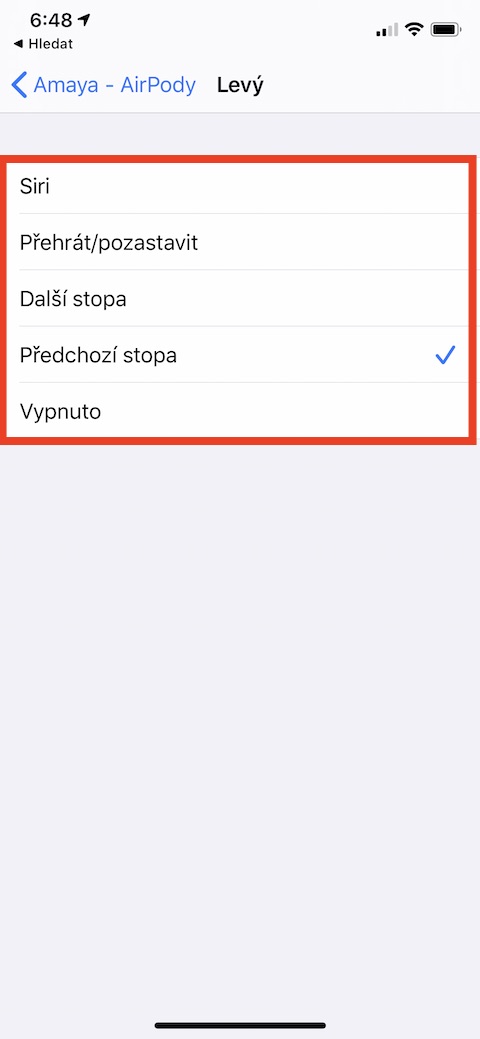
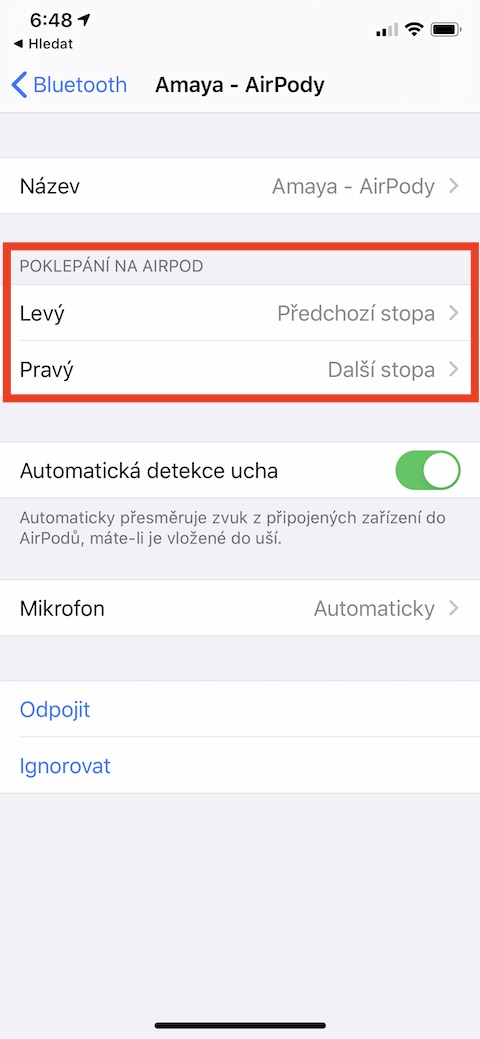
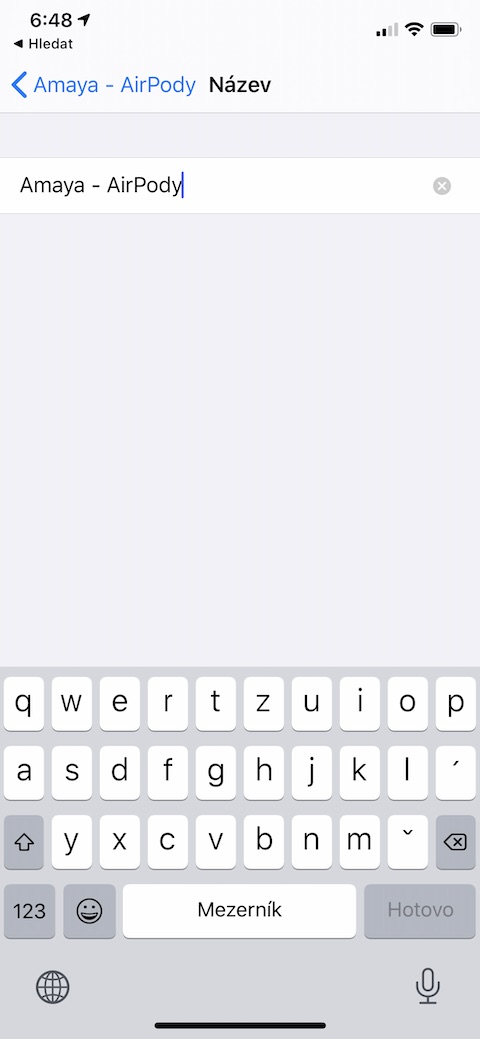
Na pewno zauważyłeś, że AirPody domyślnie oferuje aktywację asystenta głosowego po dwukrotnym stuknięciu Siri. Ale tak naprawdę istnieje o wiele więcej możliwości stuknięcia. Na własną rękę iOS Aby włączyć urządzenie, przejdź do Ustawień -> Bluetooth, a następnie kliknij ikonę „i” po prawej stronie nazwy urządzenia. AirStrąki. Na górze wyświetlonego menu znajdziesz pozycję Nazwa. Po jej dotknięciu możesz zmienić nazwę swoich słuchawek. Po kliknięciu „Lewo” i „Prawo” w sekcji „Podwójne kliknięcie” AirW sekcji „możesz ustawić, jaką akcję chcesz uruchomić po dwukrotnym dotknięciu. Tutaj możesz również całkowicie wyłączyć funkcję dwukrotnego dotknięcia. W tym menu możesz również ustawić automatyczne wykrywanie ucha – AirNastępnie słuchawki „rozpoznają” moment, w którym wyjmiesz je z ucha, a odtwarzanie zostanie automatycznie wstrzymane do momentu ich ponownego założenia.
Ustawienia mikrofonu i udostępnianie dźwięku
Fotogaleria
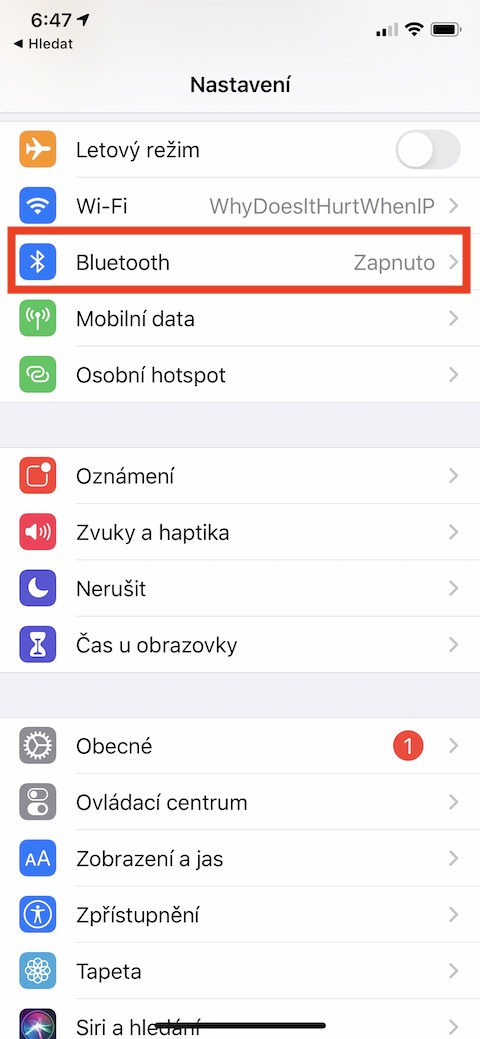
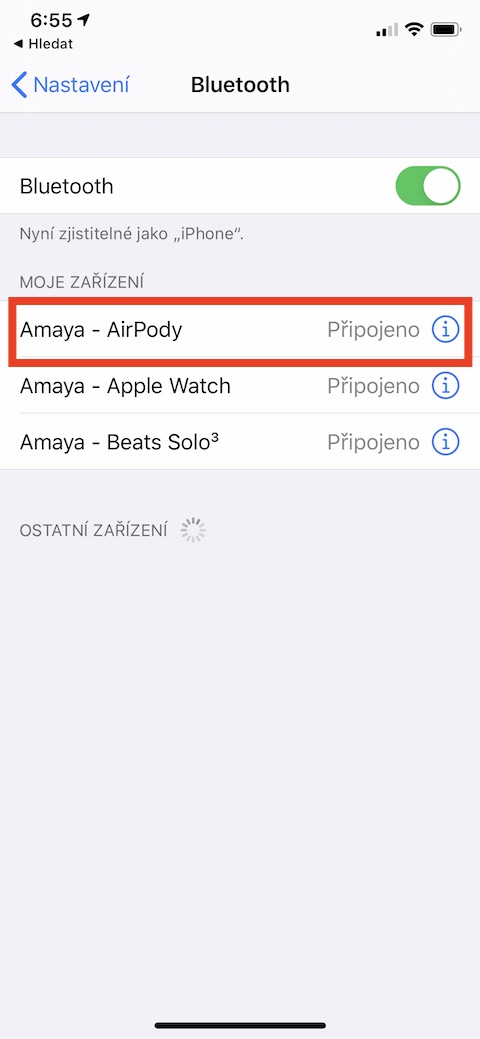
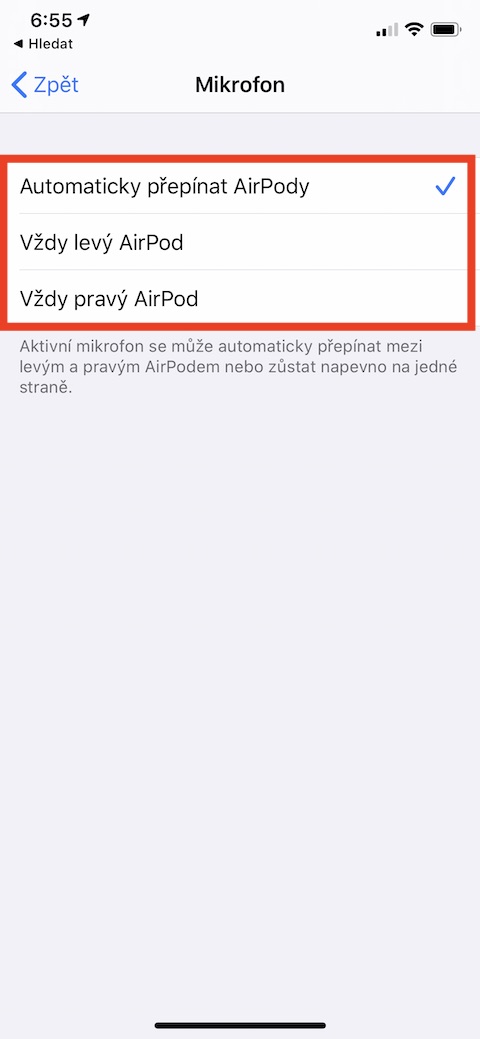
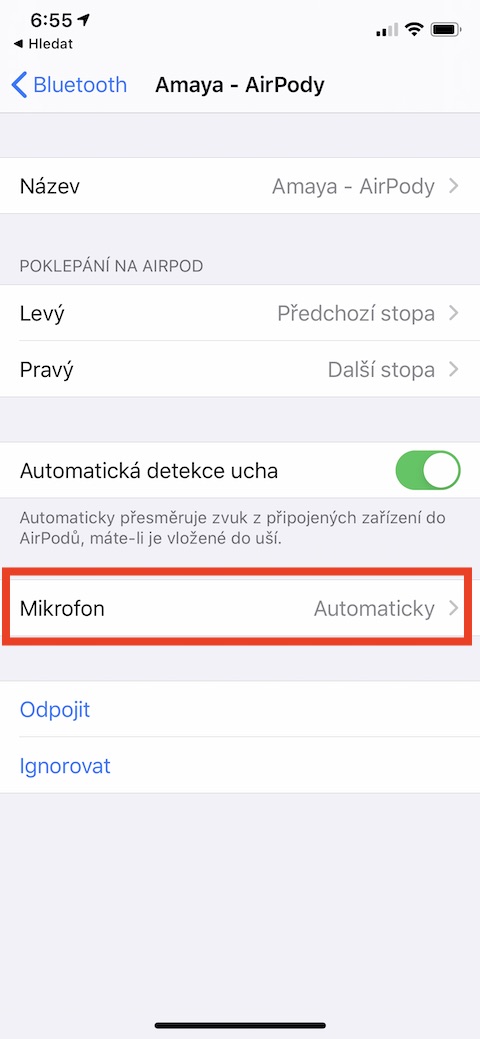
Obie słuchawki są także wyposażone m.in. w mikrofon.oneM. Można jednak w ustawieniach określić, czy mikrofon będzie używany tylko przez jedną osobę, czy nastąpi automatyczne przełączanie. Ponownie uruchom Ustawienia -> Bluetooth i kliknij „Mikrofon” w menu. Wraz z pojawieniem się systemu operacyjnego iOS 13 wprowadzono również możliwość udostępniania dźwięku za pośrednictwem AirStrąki. Oznacza to, że możesz odtwarzać dźwięk ze swojego urządzenia na swoim AirNa podłodze i jednocześnie na AirImię osoby, z którą chcesz udostępnić dźwięk. Aktywuj Centrum sterowania, naciśnij i przytrzymaj pasek regulacji głośności AirPrzejdź na dół i wybierz urządzenie, na którym będzie odtwarzany dźwięk.
Słuchać Apple Watch i sprawdzenie baterii
Fotogaleria
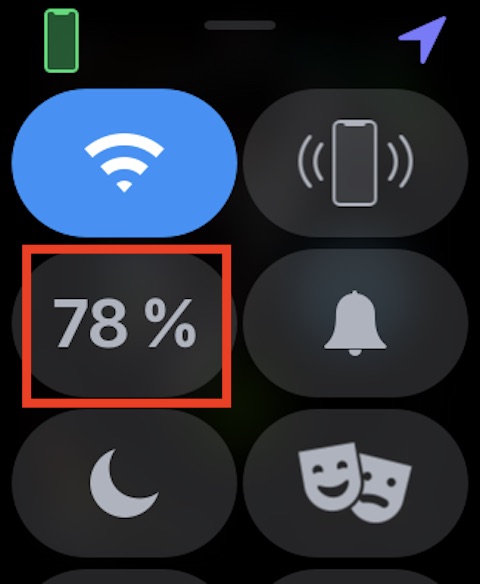
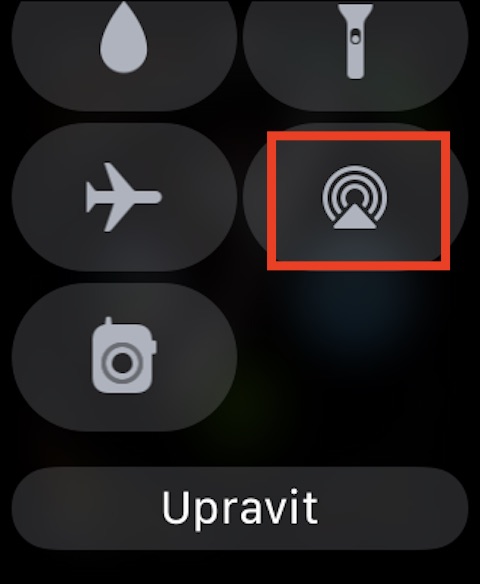
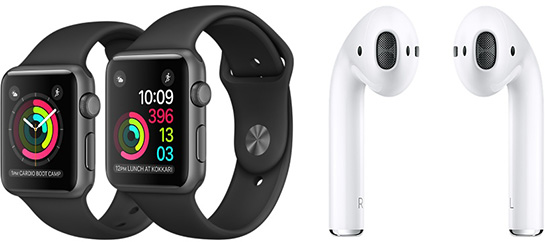
Pokud chce AirZacznij używać Podów do słuchania treści na Apple Watch, po prostu przesuń palcem w górę od dołu wyświetlacza zegarka, aby go aktywować Ovládanie centrum i kliknij na ikonę AirUpuść. W menu, które się pojawi, wystarczy wybrać AirStrąki. NA Apple Watch Możesz także łatwo sprawdzić stan naładowania swojego urządzenia AirStrąki. Aktywuj Centrum sterowania i naciśnij i przytrzymaj ikonę z procentem naładowania baterii zegarka, aby zobaczyć stan baterii zegarka. AirStrąki.
Odkrycie AirStrąki i regulacja głośności
Fotogaleria
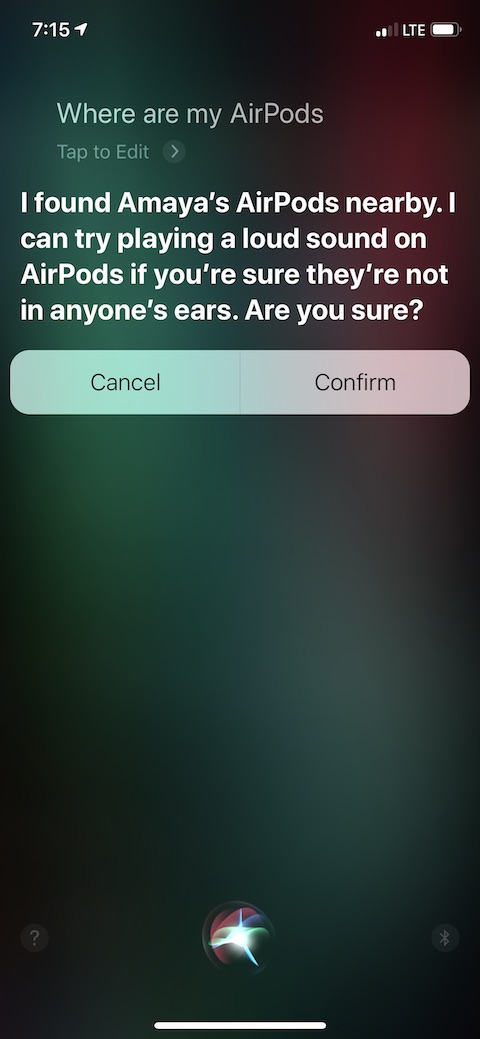
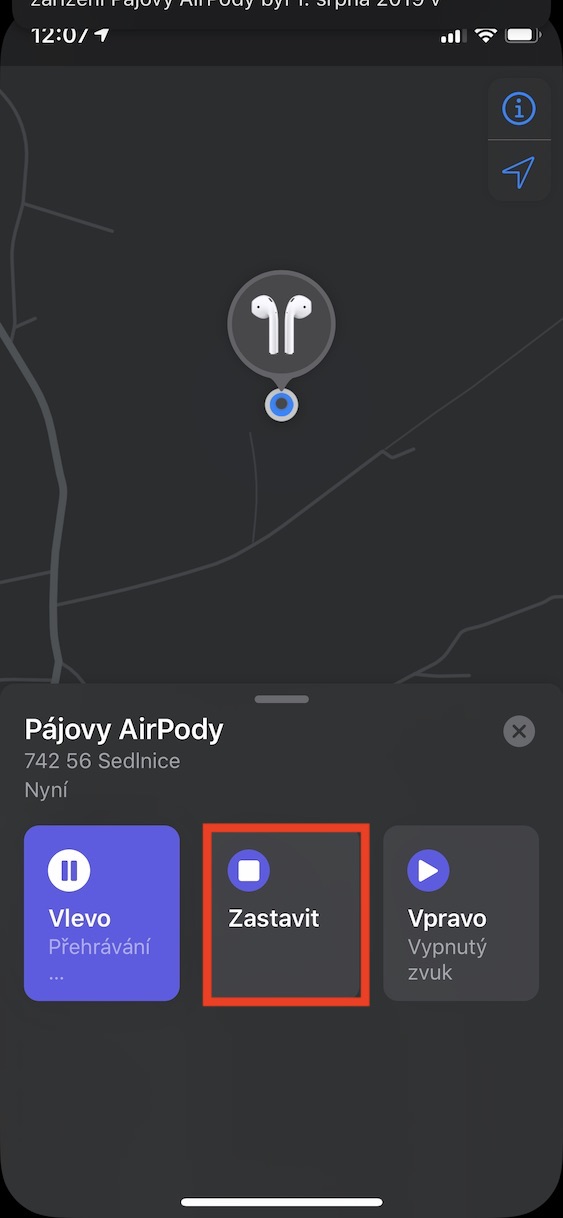

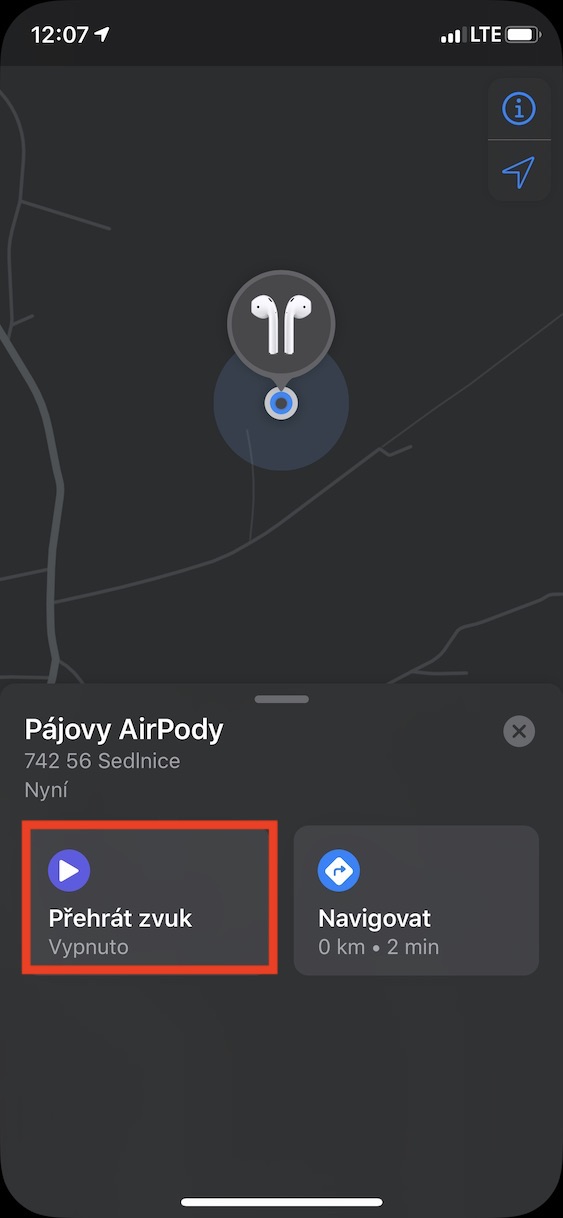
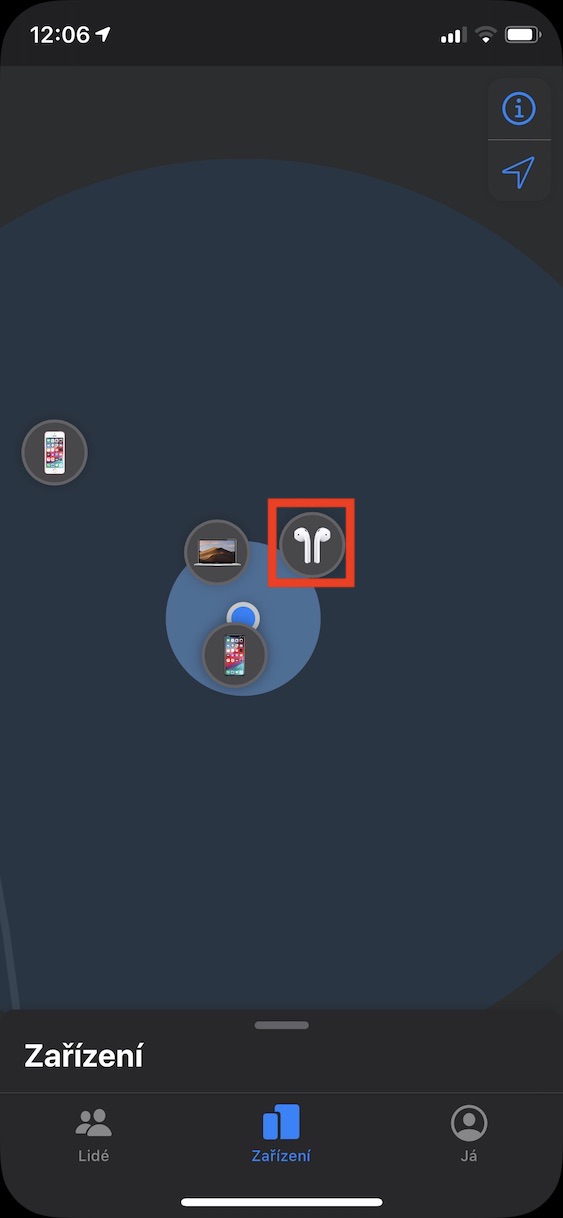
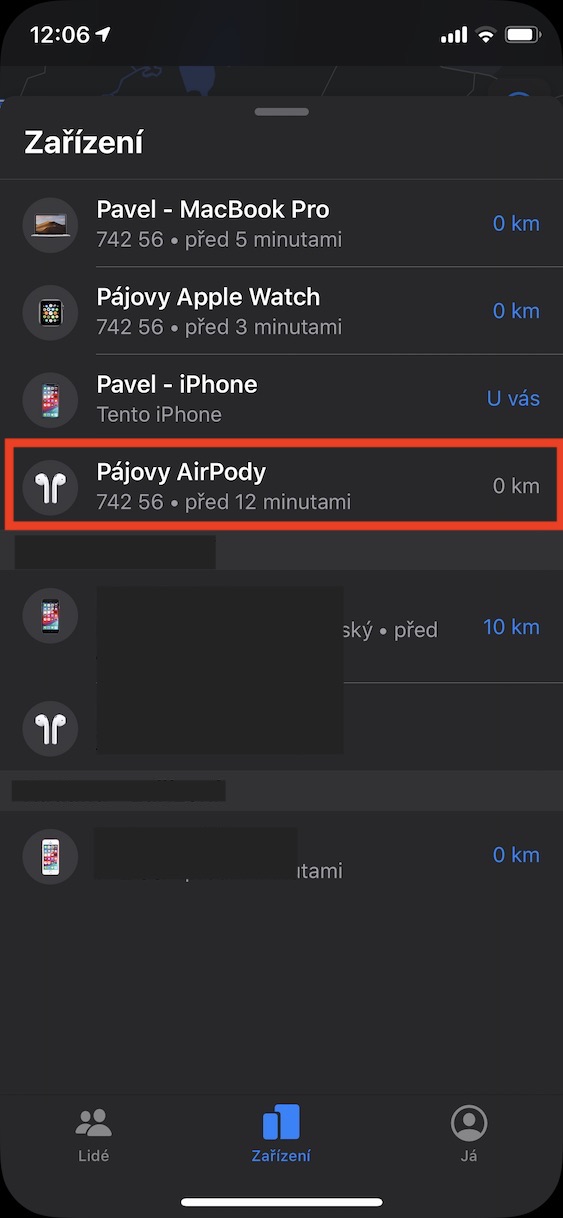
Jeśli nie możesz znaleźć swojego AirStrąki można znaleźć na dwa sposoby. Jednym z nich jest uruchomienie aplikacji Znajdź i wyszukaj. AirStrąki w sekcji Urządzenia. Drugą i szybszą opcją jest aktywacja Siri i zadając pytanie „Gdzie są moi Air„Strąki” – Siri zaoferuje Ci możliwość odtworzenia dźwięku na AirPodech lub znalezienie ich na mapie. Pierwsze dwa pokolenia AirW przypadku słuchawek nie ma możliwości sterowania głośnością bezpośrednio na słuchawkach, ale można sterować głośnością na Apple Watch. Wystarczy aktywować zakładkę „Teraz odtwarzane” (można się do niej dostać np. wciskając boczny przycisk) i sterować głośnością przesuwając cyfrową koronkę zegarka.
Słuchanie na żywo, korektor i limit głośności
Fotogaleria
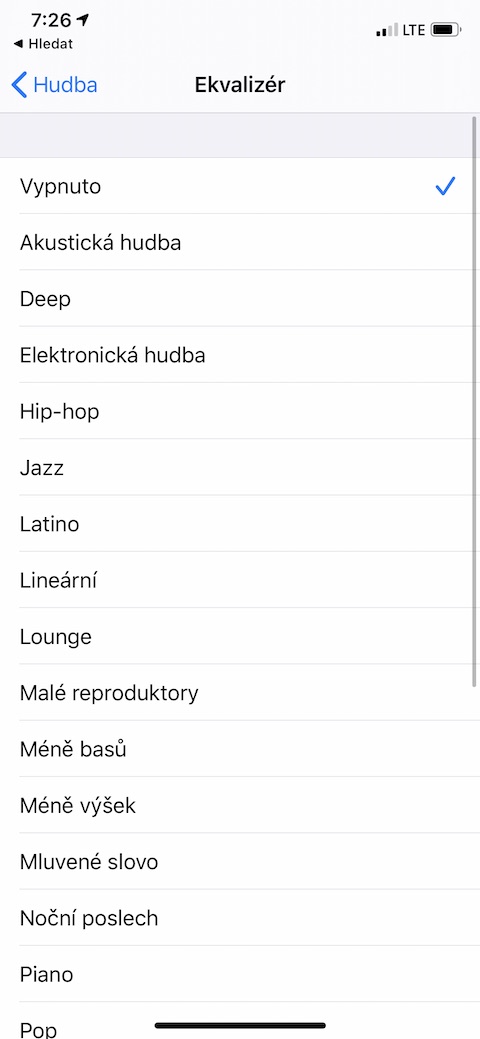
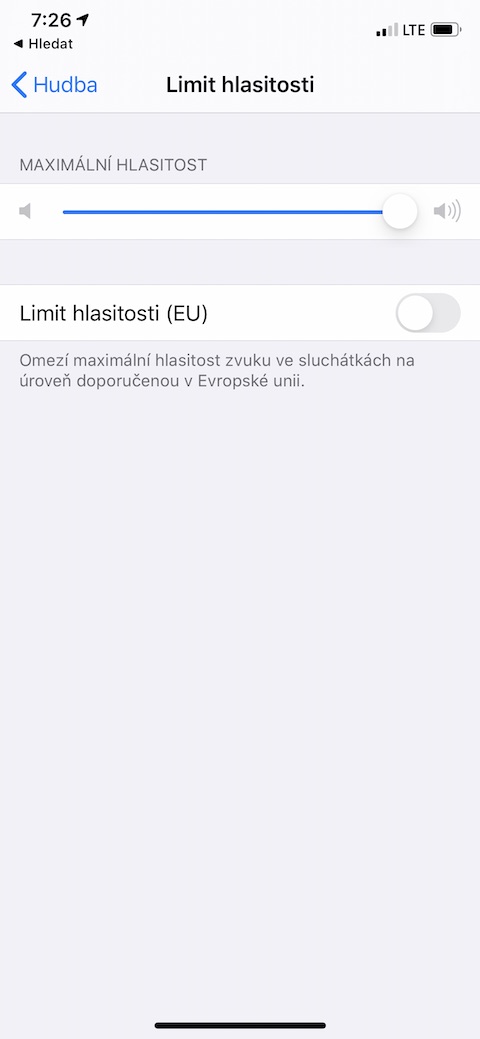
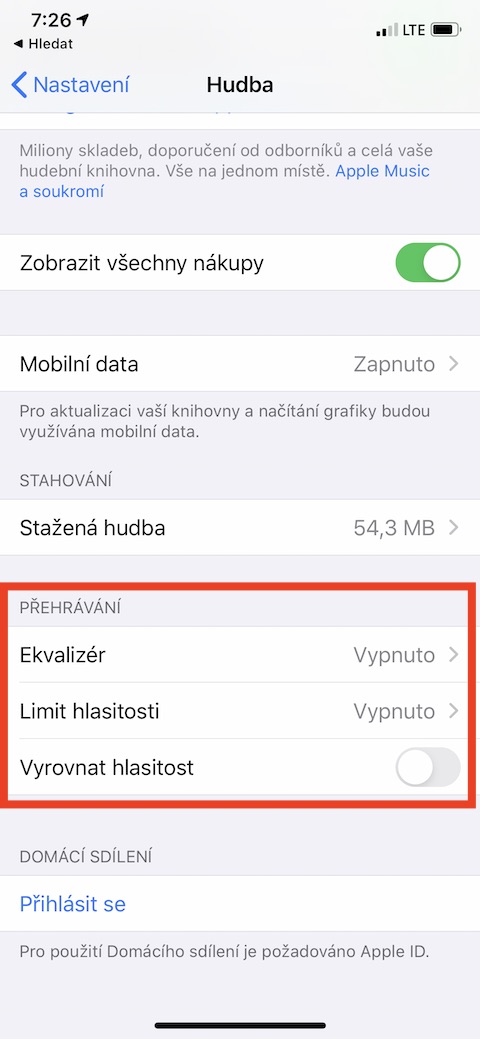
Słuchanie na żywo jest częścią dostępności, ale z pewnością doceni je każdy, kto musi skupić się na dźwięku z jednego konkretnego źródła w ruchliwym otoczeniu. Ikonę słuchania na żywo dodajesz do Centrum sterowania w Ustawieniach -> Centrum sterowania -> Edytuj elementy sterujące, gdzie dodajesz „Słuch” do listy elementów. Jeśli skorzystasz z usługi Apple Music, możesz w swoim AirMożna skorzystać z korektora dźwięku lub ustawić limit głośności. Możesz wykonać tę czynność w Ustawieniach -> Muzyka, gdzie w menu znajdziesz pozycje Korektor graficzny i Limit głośności.