Robimy zrzuty ekranu na naszych urządzeniach Apple prawie każdego dnia. Najczęściej robimy to na naszym iPhonie, iPadzie lub Macu. Ale od czasu do czasu może zdarzyć się sytuacja, w której trzeba zrobić zrzut ekranu na Apple TV – na przykład, aby pochwalić się znajomemu wynikiem gry lub gdy chcesz się z kimś czymś podzielić. Niestety nie ma łatwego sposobu na zrobienie zrzutu ekranu Apple TV łatwo zdobyć. Ale możesz użyć Maca lub MacBook, z pomocą którego nie jest to już takie skomplikowane. Zobaczmy razem, jak to zrobić.
Może cię zainteresować

Jak to zrobić screenshot ekrany w Apple TV
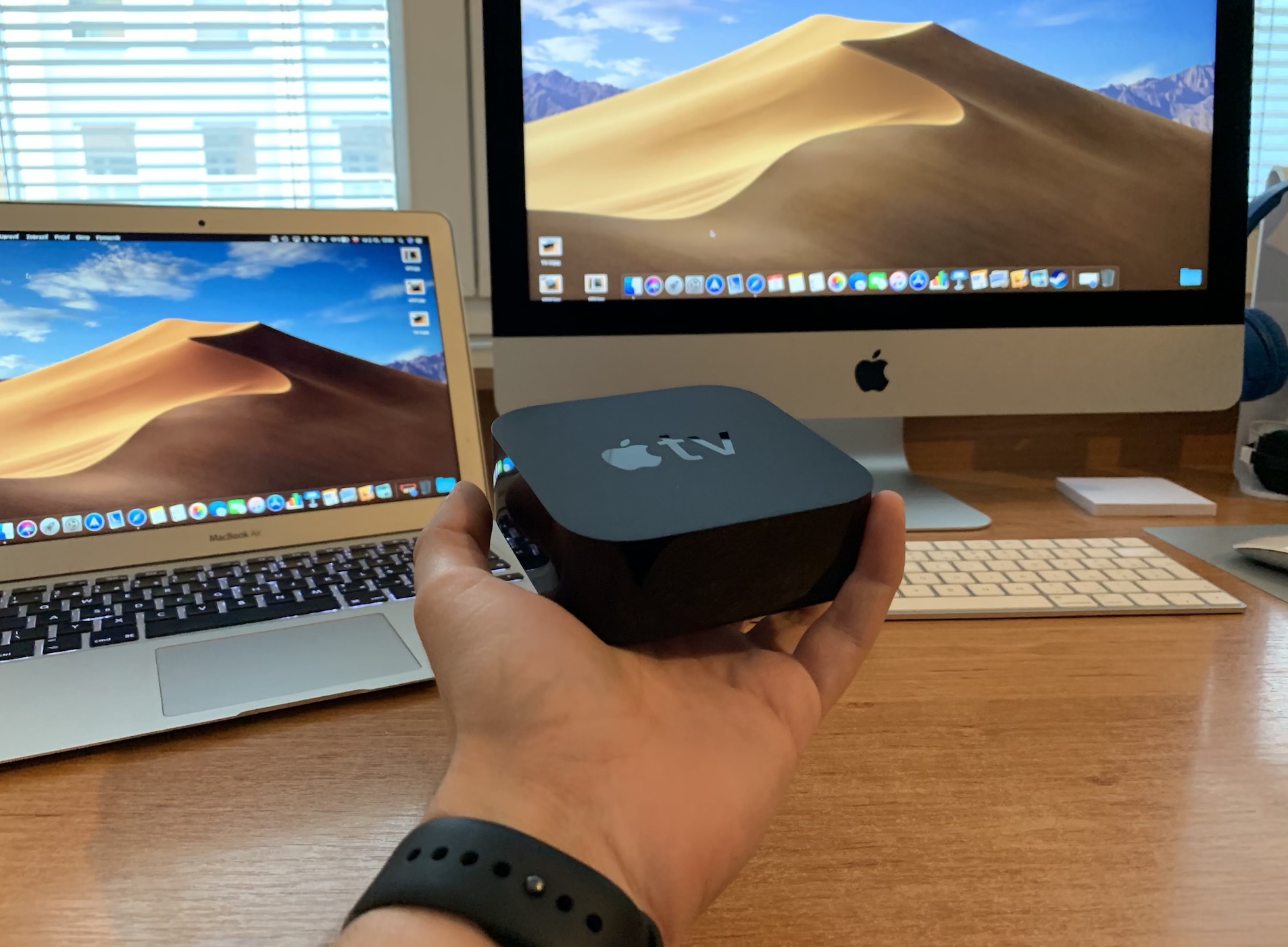
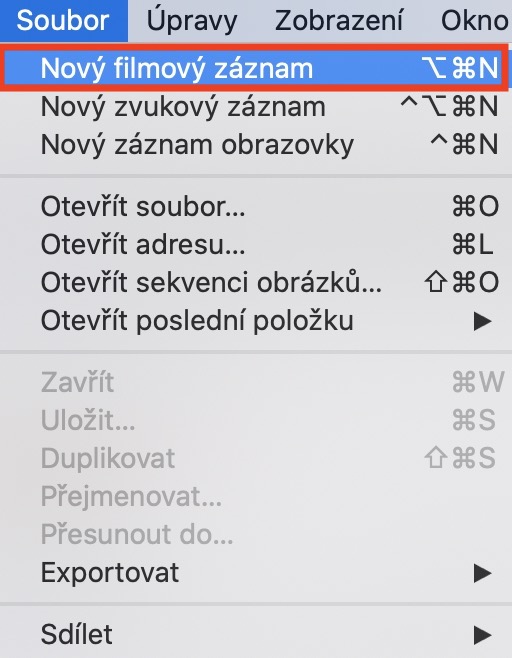
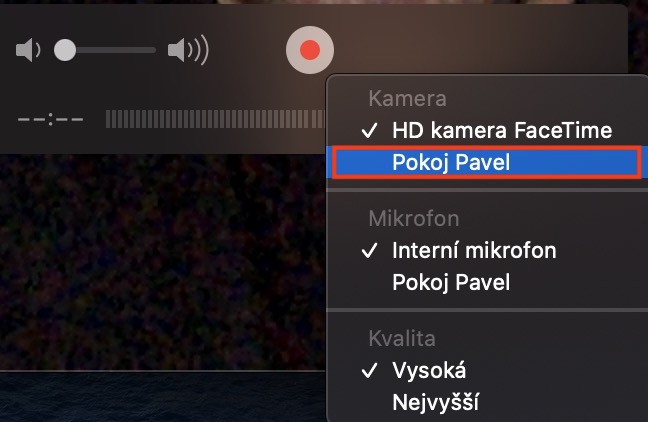
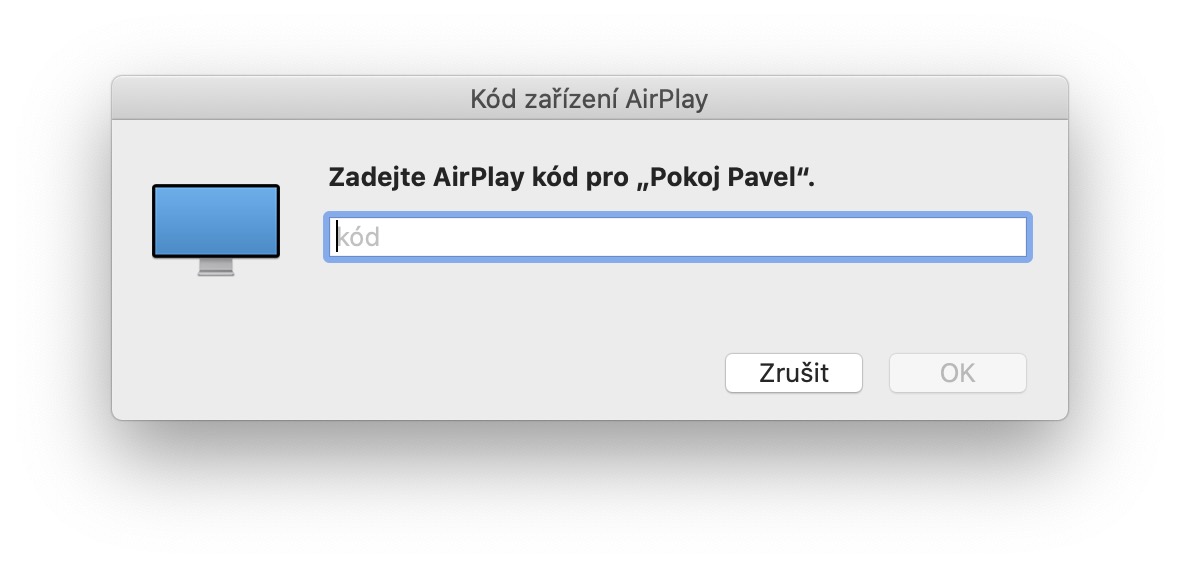
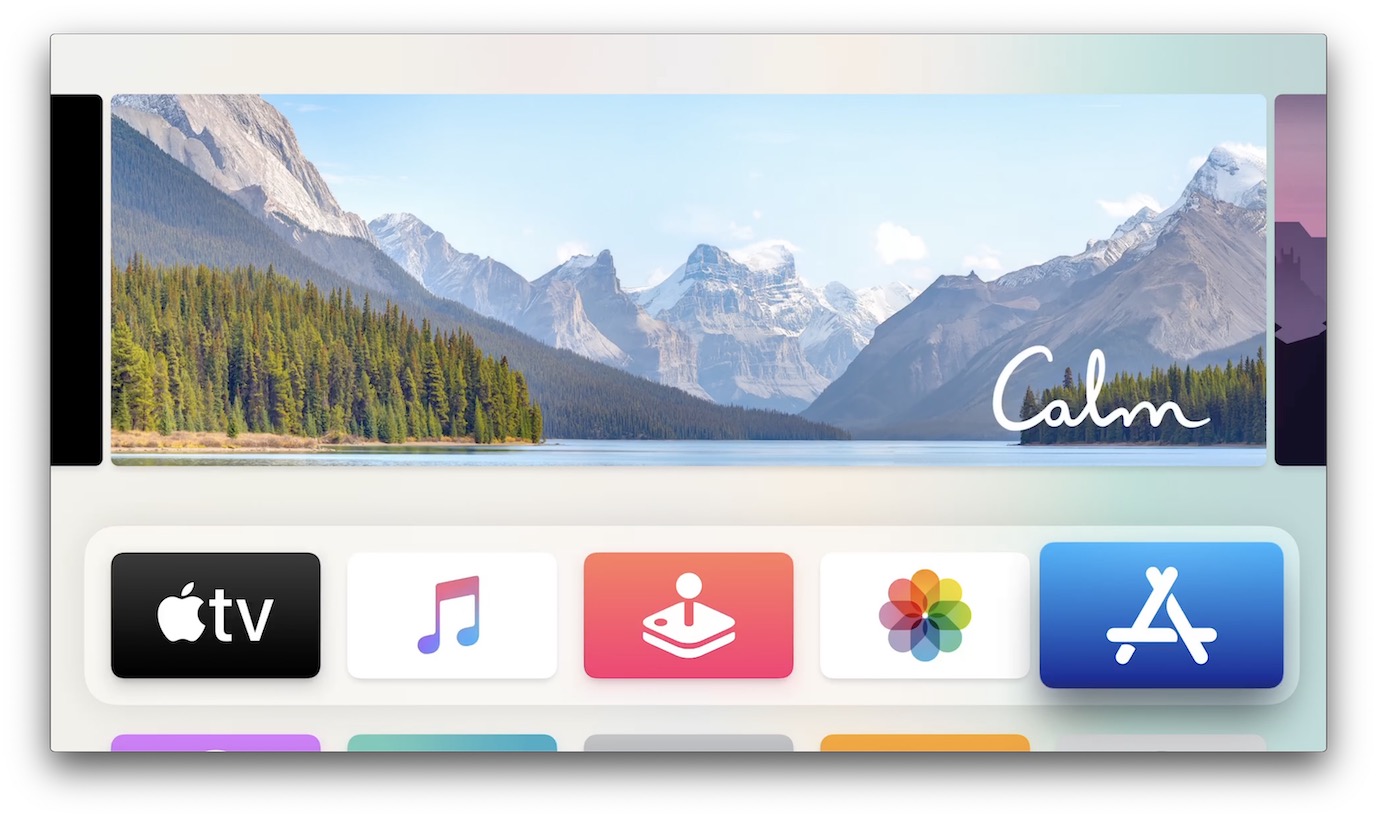
Już na samym początku należy zaznaczyć, że zarówno Mac, jak i Apple TVz którego zostanie utworzony zrzut ekranu musi być podłączone do tej samej sieci Wi-FiPo sprawdzeniu tego wymagania otwórz aplikację natywną na swoim komputerze Mac. QuickTime Twórca. Po uruchomieniu tej aplikacji kliknij przycisk znajdujący się w lewej części górnego paska Plik i wybierz opcję z menu rozwijanego Nowy materiał filmowy. Otworzy się interfejs nagrywania ekranu, który należy kliknąć w panelu sterowania obok wyzwalacza mała strzałka. Otworzy się kolejne menu, w którym wystarczy wybrać sekcję Kamera imię twoje Apple TV. Następnie pojawi się okno parowania Apple TV z komputerem Mac – po prostu pisz kod, który pojawia się na ekranie Apple TV. Po pomyślnym sparowaniu na ekranie pojawi się Apple TV pojawi się na Twoim Macu. Teraz wystarczy, że naciśniesz skrót klawiaturowy Command + Shift + 3 i wykonane zrzut ekranu na Macu. Można także używać skrótów Command + Shift + 4 wykonać zrzut ekranu tylko określonego okna.
Fotogaleria
Wielka szkoda, że na kontrolerze k nie ma skrótu Apple TV, który może łatwo utworzyć zrzut ekranu i automatycznie wysłać go do Ciebie iPhone. Nawiasem mówiąc, działa to podobnie np. z Apple WatchByć może w jednej z kolejnych aktualizacji tvOS pojawi się możliwość tworzenia zrzutów ekranu.