Wielu fanów Apple jest przekonanych, że system operacyjny macOS jest pod każdym względem lepszy od konkurencyjnych systemów operacyjnych. Prawda jest jednak taka, przynajmniej moim zdaniem, że każdy system operacyjny ma swoje funkcje i cechy, które czynią go wyjątkowym. Wielu użytkowników przełączało się z Windows na macOS głównie ze względu na niezawodność i szybkość, ale z biegiem czasu nawet macOS nie jest już tak bezbłędny jak kiedyś, na pewno nie musimy się okłamywać. Ponadto od czasu do czasu zdarza się, że nie można włączyć ani wyłączyć komputera Mac, w czym może Ci pomóc ten artykuł, w którym przyjrzymy się, co zrobić w takich sytuacjach.
Co zrobić, jeśli komputer Mac nie włącza się
Jeśli Twój komputer Mac lub MacBook Jeśli z jakiegoś powodu nie chce się włączyć, jest to zdecydowanie gorsze niż gdyby nie chciało się wyłączyć. Kiedy Twój Mac jest włączony, zawsze możesz być pewien, że przynajmniej działa, co w innym przypadku jest niemożliwe. 100% Przyjrzyjmy się zatem kilku podstawowym wskazówkom, z których możesz skorzystać, gdy nie możesz włączyć komputera Mac.
Sprawdź wyświetlacz
W niektórych przypadkach jasność wyświetlacza może być ograniczona. minimama. Najpierw spróbuj zwiększyć jasność za pomocą klawiszy funkcyjnych. W przeciwnym wypadku spróbuj odłączyć monitor zewnętrzny. Jeśli to również nie pomoże, to w razie MacBookZamknij pokrywkę i pozwól „odpocząć” przez minutę. Następnie ponownie podnieś pokrywę i poczekaj, aby sprawdzić, czy MacBook Nie włączy się ponownie.
Odłącz akcesorium
Jeśli do komputera Mac podłączone są jakieś akcesoria, takie jak różne urządzenia peryferyjne USB lub dyski, a może adapter rozszerzeń do nowych urządzeń, MacBooky, a następnie spróbuj odłączyć wszystkie te akcesoria. Po odłączeniu odczekaj chwilę, a następnie spróbuj swojego Maca lub MacBook włącz go ponownie. W wielu przypadkach adaptery posiadają również port rozszerzeń do ładowania – spróbuj podłączyć ładowarkę bezpośrednio do adaptera, a nie do gniazdaonektóry na twoim MacBooku.
Może cię zainteresować

Sprawdź ładowarkę
Ja osobiście mam takie same odczucia. MacBookW ciągu dwóch lat moja ładowarka przestała działać tylko raz. Znikąd nie mogłem następnego dnia MacBook uruchomić ponieważ adapter został w jakiś sposób uszkodzony. Oczywiście, wystarczyło wymienić i czekać, aż samo się naprawi. MacBook nie pobrano już opłaty. W razie niepowodzenia MacBook włącz go, a następnie podłącz do innej ładowarki – może od znajomego lub kogoś innego.
Specjalny gest
Możesz również użyć specjalnej formy resetu cyklu zasilania. Procedura wygląda następująco: Twój Mac lub MacBook odłącz od zasilania (lub wyjmij baterię). Przytrzymaj przycisk zasilania przez 10 sekund i jednocześnie naciśnij Mac lub MacBook podłącz ponownie zasilanie (w razie potrzeby podłącz baterię). Przytrzymaj przycisk zasilania przez kolejne 10 sekund. Następnie zwolnij go i spróbuj włączyć komputer Mac lub MacBook włącz go ponownie w klasyczny sposób. Jeśli to nie pomoże, prawdopodobnie jest problem ze sprzętem Twojego Maca i będzie wymagał serwisowania.
Co zrobić, jeśli komputer Mac nie chce się wyłączyć
Fotogaleria
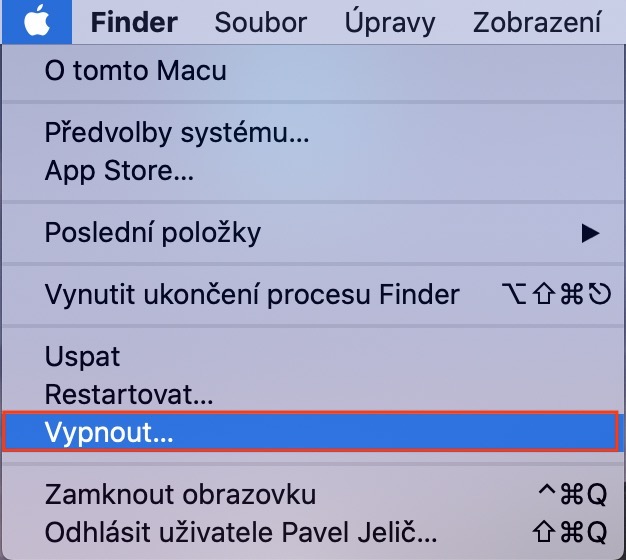
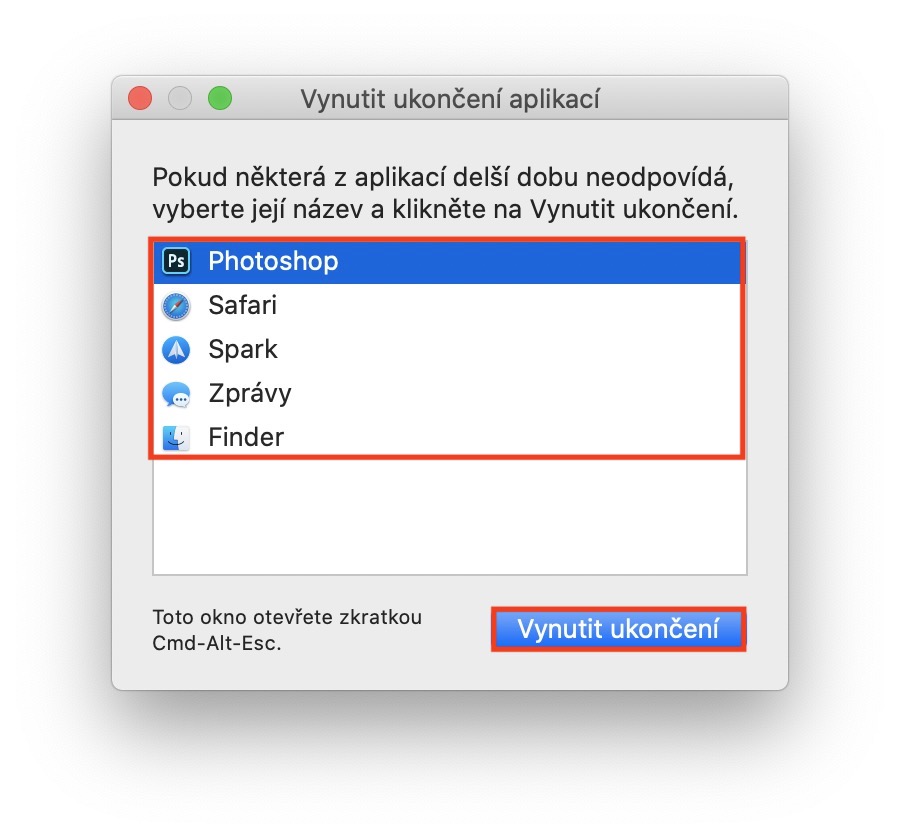

Wszystkie komputery Apple wyłączają się w ten sam sposób - w lewym górnym rogu klikamy ikona , a następnie wybierz opcję z menu Wyłączyć coś… Jednak w niektórych przypadkach nawet po naciśnięciu przycisku wyłączania komputera Mac lub MacBook nie wyłączy się. Dzieje się tak, ponieważ niektóre aplikacje po prostu nie pozwalają na wyłączenie komputera Mac. W takim przypadku możesz wymusić wyłączenie komputera. Aby to zrobić, naciśnij skrót klawiaturowy Command + Option + Ucieczka. Otworzy się nowe okno, w którym wystarczą wszystkie aplikacje z listy, jedna po drugiej ocena, a następnie użyj prawego dolnego przycisku wymusić rezygnację. Następnie powinno być możliwe wyłączenie urządzenia Apple bez żadnego problemu. Jeśli to również nie pomoże, możesz oczywiście mocno zamknąć komputer Mac przytrzymując przycisk zasilania przez 5 sekund. Zalecam jednak stosowanie tej procedury tylko w skrajnych przypadkach.