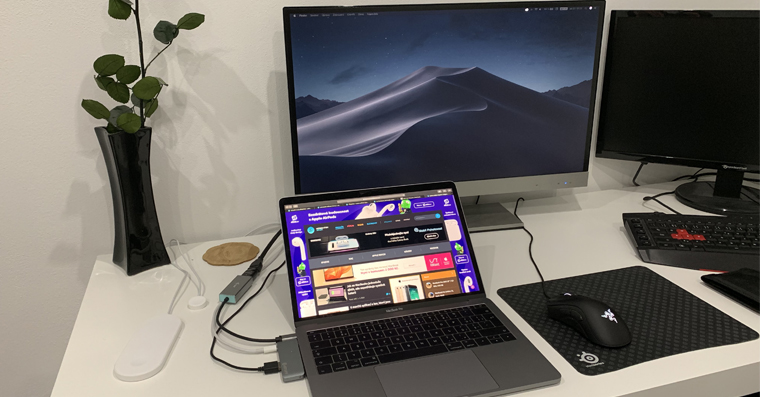
Praca na dwóch monitorach jednocześnie jest dla wielu z nas oczywistością, bez której nasz przepływ pracy nie może się już obejść. Od czasu do czasu może się jednak zdarzyć, że będziesz musiał nieco przeorganizować swoje biurko, a z idealnie płynnego przejścia kursora z monitora na monitor nagle przypomina to raczej przeskok z jednej strony biurka do drugiego. Oczywiście wszystko to można skorygować w ustawieniach Maca, tak aby przesuwanie kursora z jednego monitora na drugi odbywało się całkowicie płynnie, niezależnie od pozycji wyświetlacza.
Może cię zainteresować
Zmiana lokalizacji monitorów
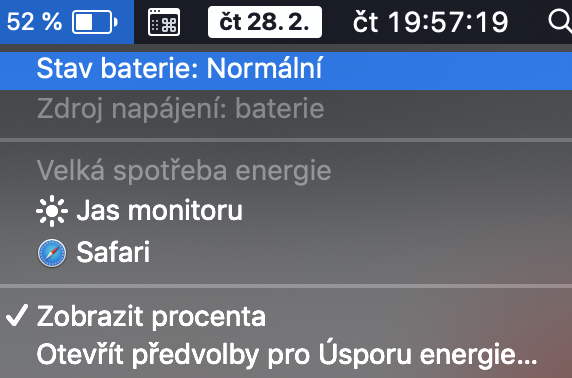
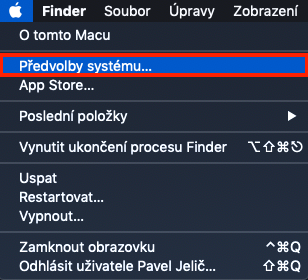
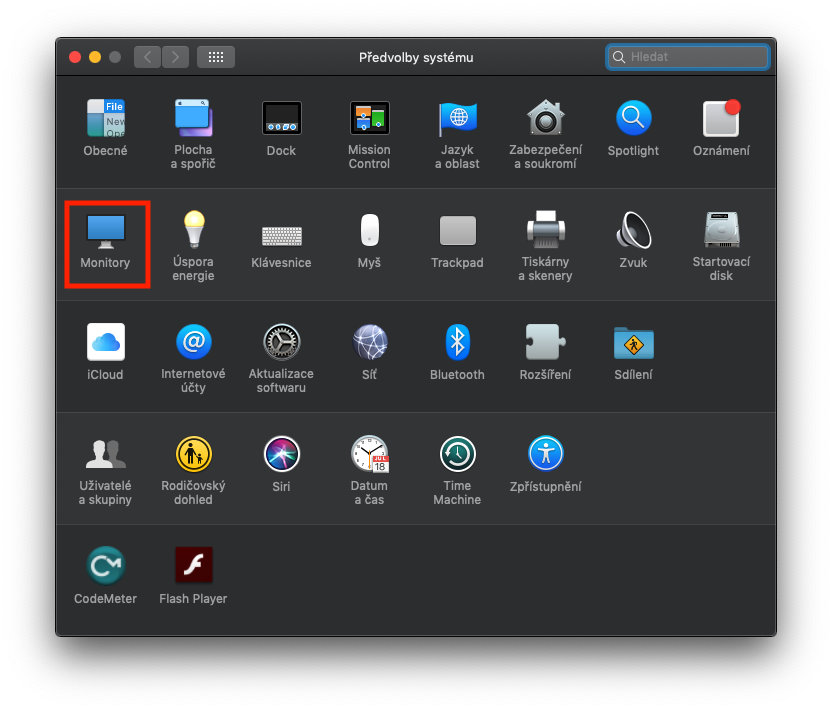
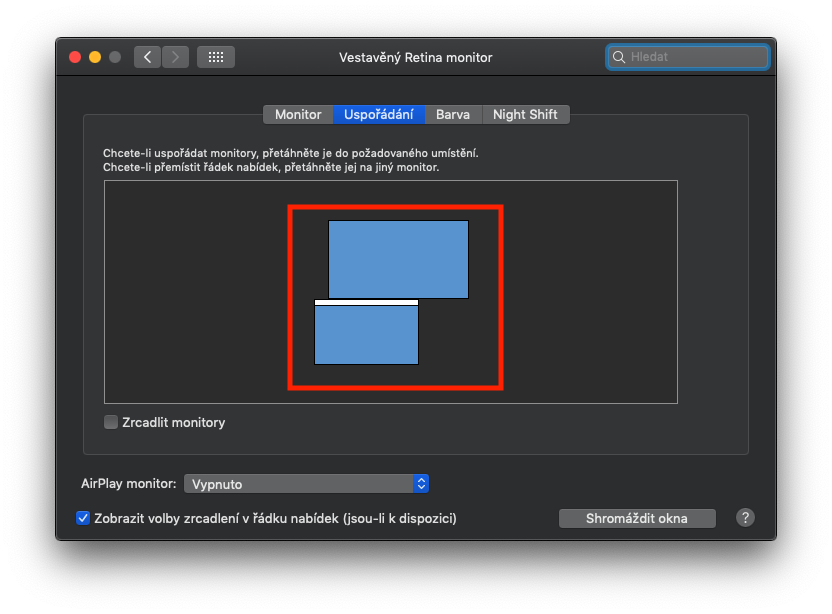
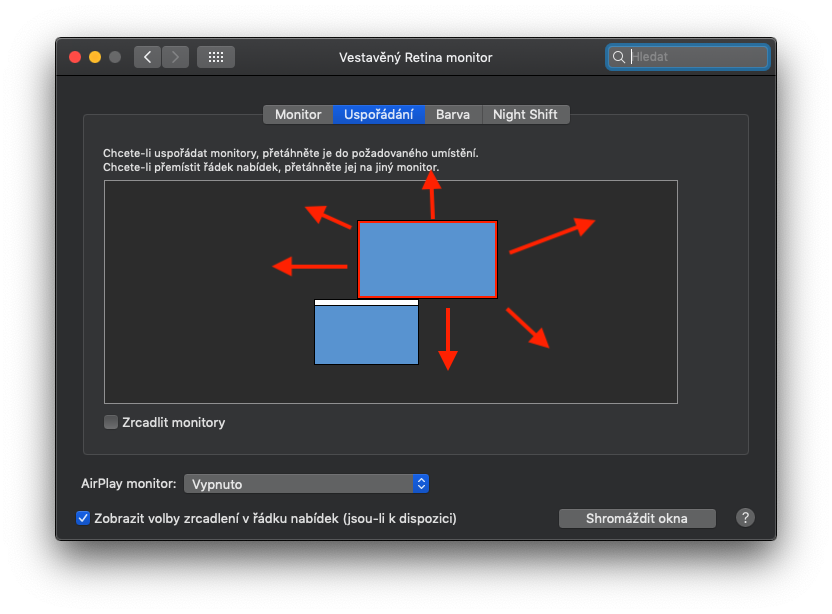
Najpierw oczywiście musimy połączyć się z komputerem Mac lub MacBooku podłączyli monitor, którego lokalizacją chcemy zarządzać. Po podłączeniu monitora kliknij przycisk w lewej części górnego paska Apple logo. Pojawi się menu, w którym klikamy opcję Preferencje systemu… W nowym oknie, które się pojawi, otwieramy sekcję Monitor (drugi rząd, pierwsza ikona). Otworzy się kolejne okno, w którym przechodzimy do zakładki Uspořádání. Będzie już tutaj wyświetlane sylwetki wszystkich podłączonych monitorów. Przeciągając myszką możesz z łatwością przenieść umieszczenie monitora w miejscu, w którym jest fizycznie umiejscowiony. Po każdej zmianie lokalizacji nastąpi kalibrowanie i możesz od razu za pomocą myszki sprawdzić, czy lokalizacja jest prawidłowa. Po zakończeniu aranżacji wystarczą ustawienia wstępne wyłączyć coś.
Fotogaleria

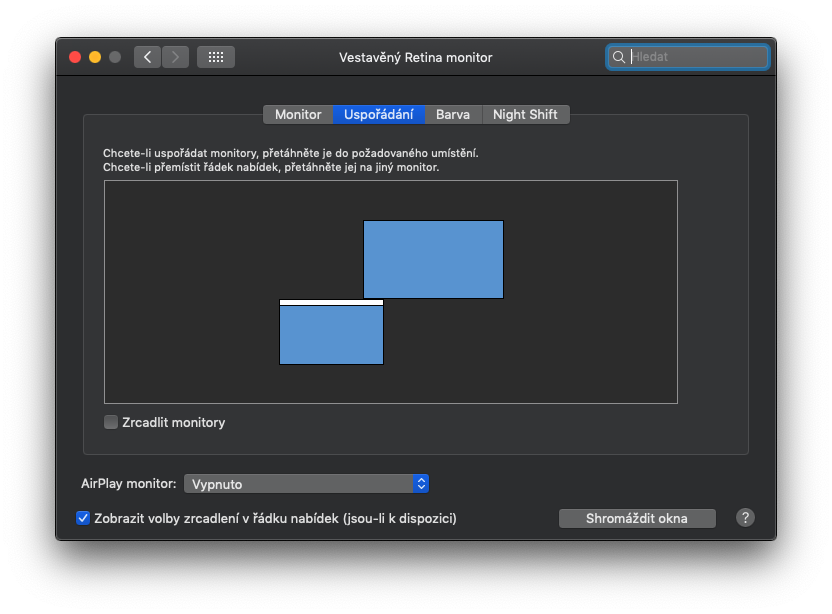
Mój znajomy, który nie wiedział o tej funkcji i musiał przeorganizować połowę swojego biurka, aby umieścić drugi monitor tak, jak był ustawiony domyślnie, może potwierdzić, że ta opcja ustawień jest naprawdę przydatna. Kiedy później zapytałem go, dlaczego tak pechowo umieścił drugi monitor, odpowiedział, że w przeciwnym razie system na to nie pozwala. Potem pokazałem mu tę sztuczkę i na twarzy mojego przyjaciela było widać, że wolałby uderzyć się czymś w głowę. Mam nadzieję, że ten przewodnik również Ci pomoże i nie będziesz tak nieszczęśliwy jak mój przyjaciel.