
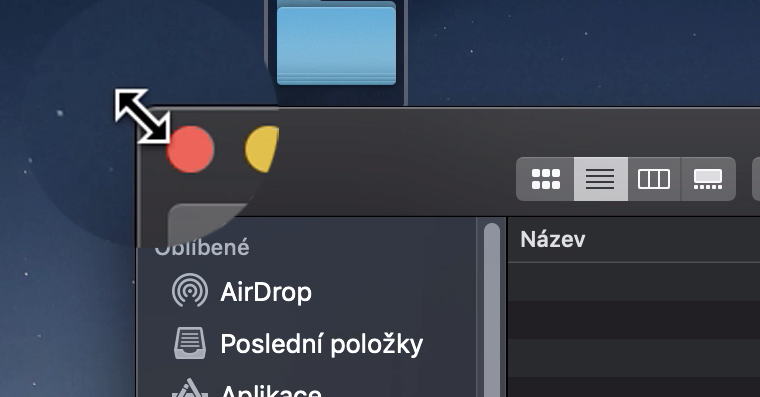
Większość z nas zmienia rozmiar okien w systemie macOS, klikając i przytrzymując kursor w jednym z rogów okna, które chcemy powiększyć lub pomniejszyć. Następnie przeciągnij kursor w miejsce, w którym chcesz dostosować rozmiar okna. Nie twierdzę, że ta procedura jest zła, nie przez przypadek. Istnieją jednak trzy wskazówki, dzięki którym możesz powiększyć lub zmniejszyć okna w inny sposób. Dzięki tym wskazówkom Ty też możesz stać się absolutnym ekspertem w zmianie rozmiaru okien w systemie macOS. Jak to zrobić?
Wkrótce będziesz mógł Letem svetem Applem przeczytaj recenzję zeszłorocznej premiery Mac mini:
Fotogaleria




Pierwsza wskazówka – klawisz Opcja
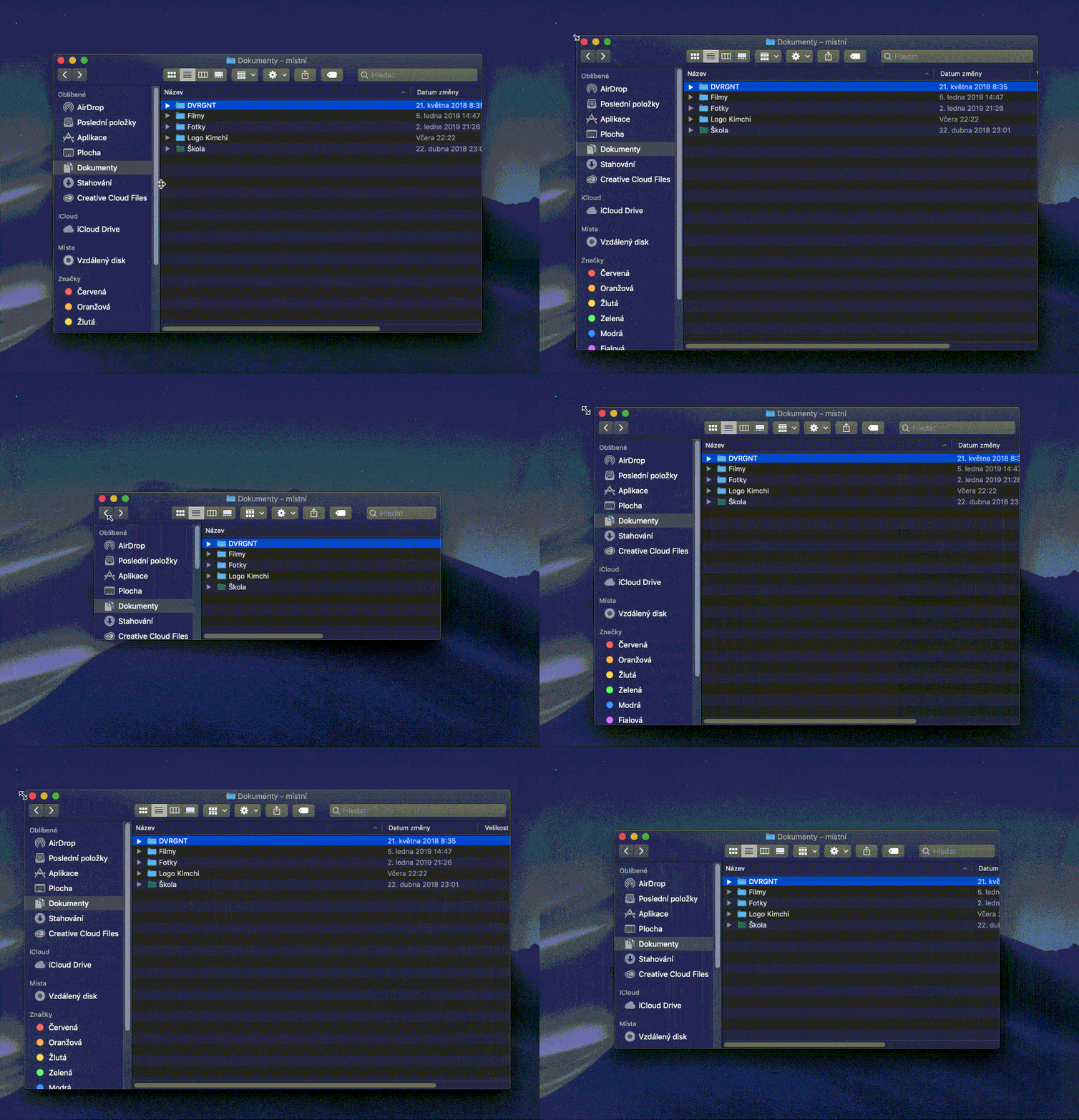
Jeśli przytrzymasz klawisz Option podczas zmiany rozmiaru okna , zawartość pozostanie wyśrodkowana , a okno będzie się powiększać lub zmniejszać w zależności od miejsca przesunięcia kursora. Działa to praktycznie tak samo, jak zmiana rozmiaru okna, z tą różnicą, że zawartość pozostanie wyśrodkowana w oknie.
Druga wskazówka – Opcja + klawisze Shift
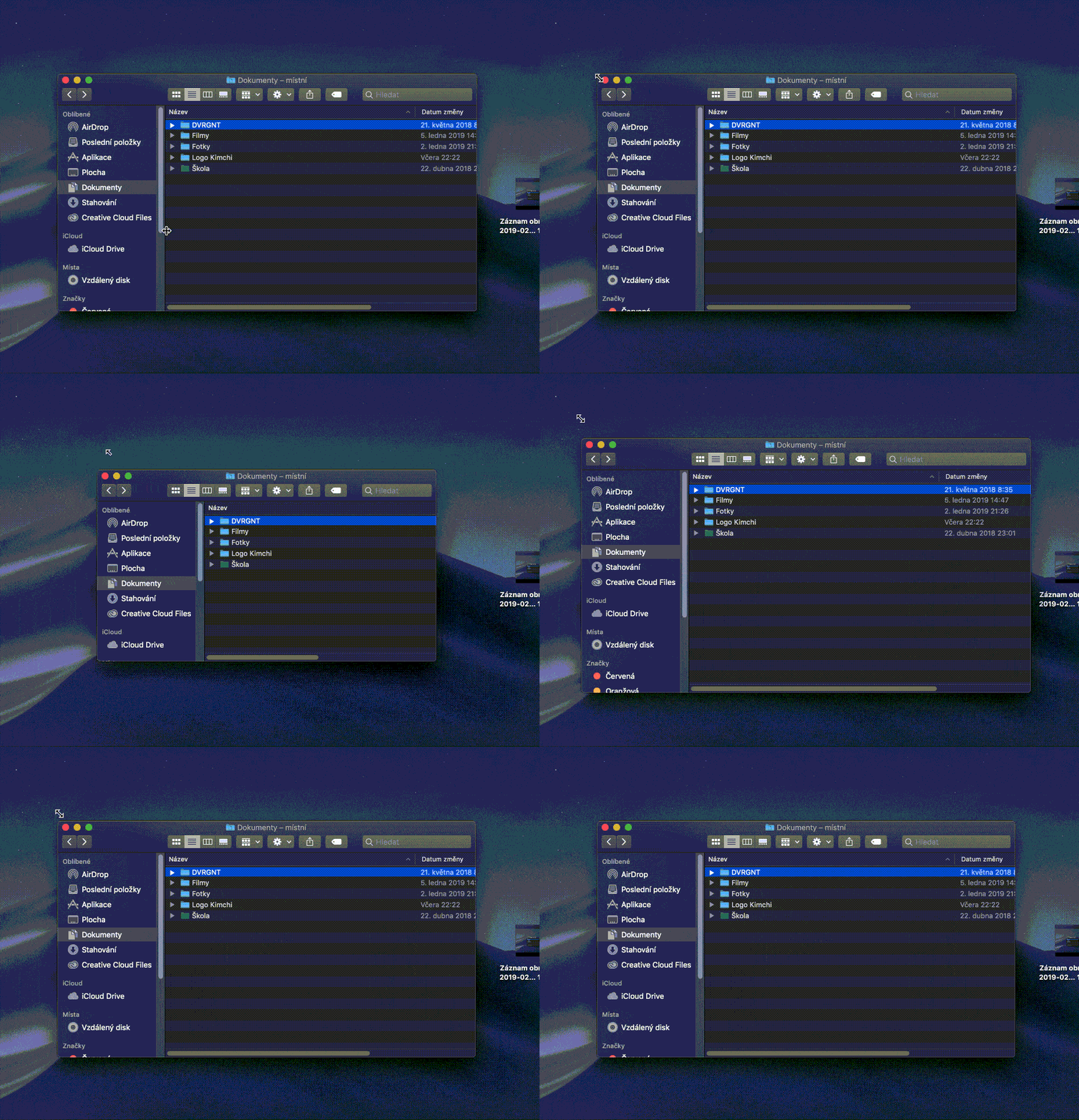
Jeśli przytrzymasz jednocześnie klawisze Option i Shift podczas zmiany rozmiaru okna , okno zmieni rozmiar proporcjonalnie w zależności od tego, z którego narożnika chcesz je zmienić. W praktyce oznacza to, że zachowana zostanie skala wysokości i szerokości okna . Jednocześnie zawartość okna pozostanie na środku , tak jak w pierwszej wskazówce. Osobiście korzystam z tej wskazówki najczęściej ze wszystkich trzech.
Trzecia wskazówka – klawisz Shift
Jeśli chcesz ponownie zmienić rozmiar okna proporcjonalnie , ale w taki sposób, aby zawartość okna nie pozostawała na środku , a okno rozszerzało się tylko w miejscu, w którym przesuniesz kursor, przytrzymaj klawisz Shift . Ta wskazówka jest bardzo podobna do drugiej, ale ta nie powoduje, że zawartość okna pozostaje na środku.
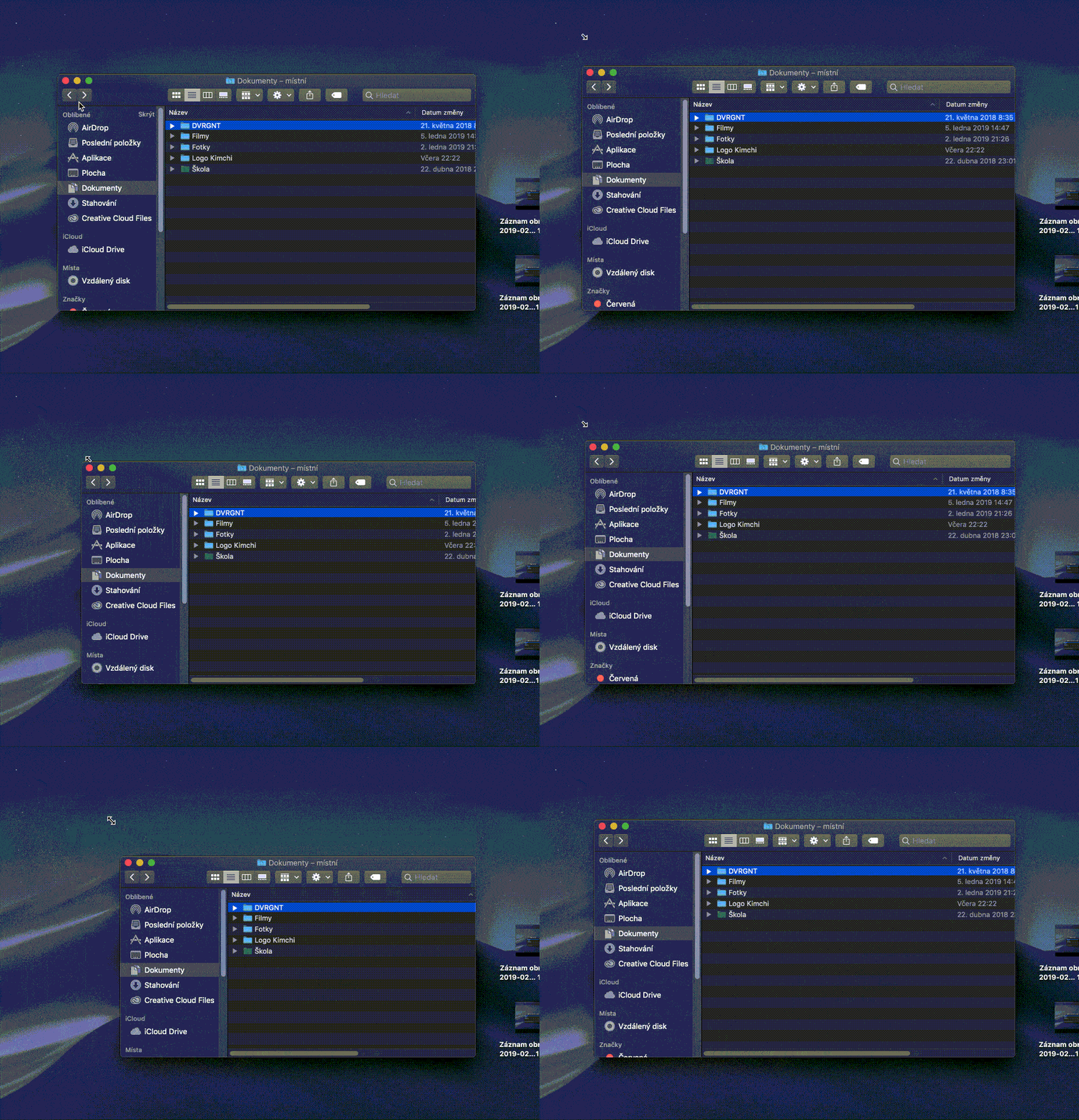
Mam nadzieję, że te wskazówki pomogły Ci lepiej zorganizować pulpit. Jak wspomniałam powyżej, bardzo często korzystam z drugiej końcówki, choć w niektórych przypadkach korzystam też z dwóch pozostałych. Ale co mamy okłamywać, ja najczęściej korzystam z klasycznego rozwinięcia okna, nie przytrzymując żadnego klawisza. Ale kiedy odkryjesz magię tych trzech wskazówek, zmiana rozmiaru okien będzie znacznie łatwiejsza.


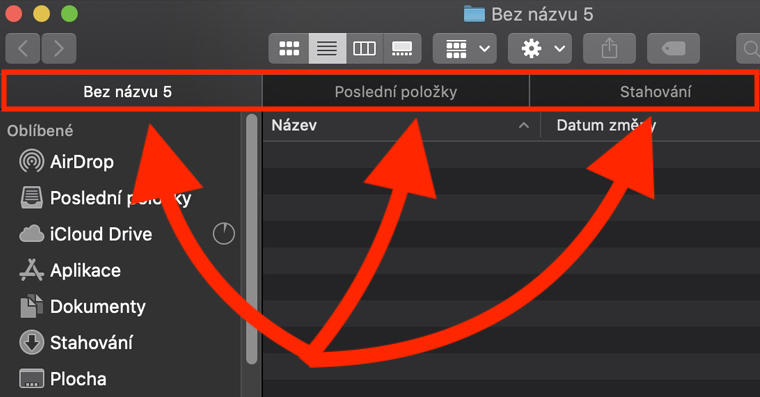
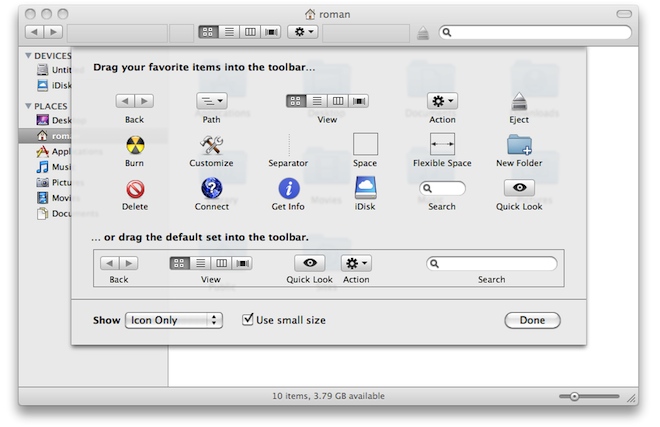





Czasami mnie denerwuje to, że... FinderProgram nie „zapisuje” rozmiaru okna i za każdym razem, gdy w nim pracuję, muszę ponownie zmieniać rozmiar okna. 😐
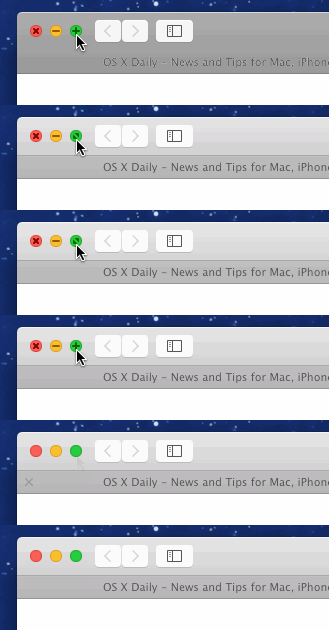
Ustaw rozmiar okna finderu, a następnie przytrzymaj klawisz Option i jednocześnie przesuń kursor na krzyżyk i zamknij okno. Następnym razem, gdy otworzysz okno, powinno ono mieć taki sam rozmiar, jaki ustawiłeś przed zamknięciem. Czy to działa? :)
Jak ustawić okno tak, aby przy następnym otwarciu pozostało tego samego rozmiaru?