
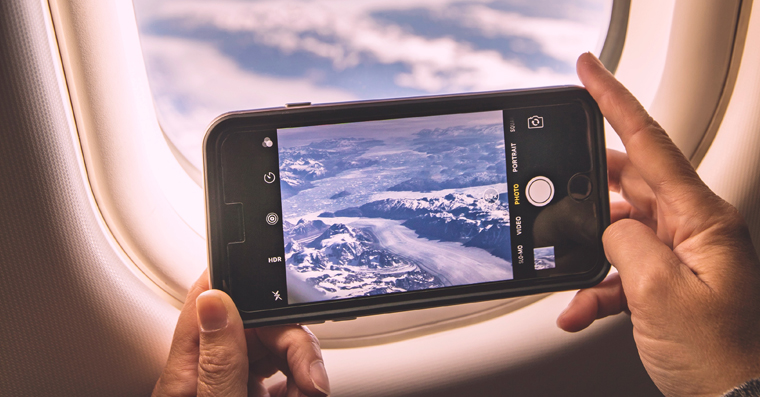
Większość z nas woli oglądać filmy w telewizji lub przynajmniej na jakimś większym ekranie, na przykład iPadzie czy MacBooku. Nie każdy jednak posiada większe przenośne urządzenie i myślę, że odtwarzanie filmów na iPhonie z pewnością nie jest niczym złym. Jeśli przed wami długa podróż lub długi lot, wasz iPhone może służyć jako idealny odtwarzacz filmów. Klasycznym sposobem nie nagracie filmu na iPhone’a – musielibyście go kupić. Jak to jednak bywa, istnieją różne triki, dzięki którym możecie często „zabronione” funkcje wprowadzić w życie i w tym przypadku nie jest inaczej. Jak więc przenieść film na iPhone’a?
Może cię zainteresować

Jak przenieść film na iPhona
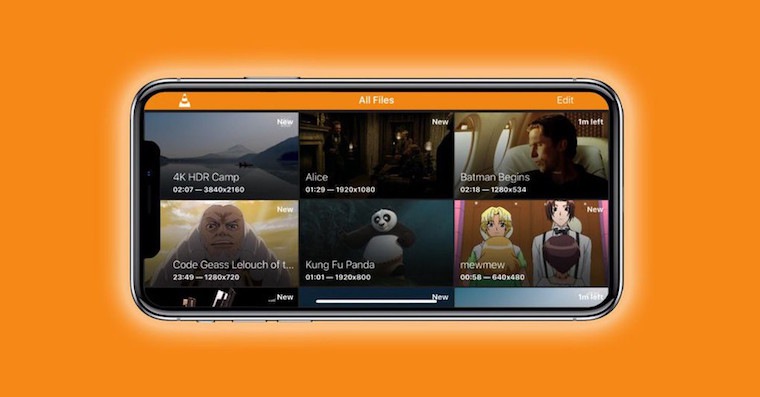
Na naszym iPhonie najpierw musimy pobrać aplikację VLC for Mobile – możesz to zrobić za pomocą tego linku. Po pobraniu przeniesienie jest bardzo proste. Filmy możesz przesyłać na iPhona zarówno bezprzewodowo przy użyciu Wi-Fi, jak i przewodowo z wykorzystaniem iTunes. Przyjrzyjmy się obydwu opcjom razem.
Przenoszenie za pomocą Wi-Fi
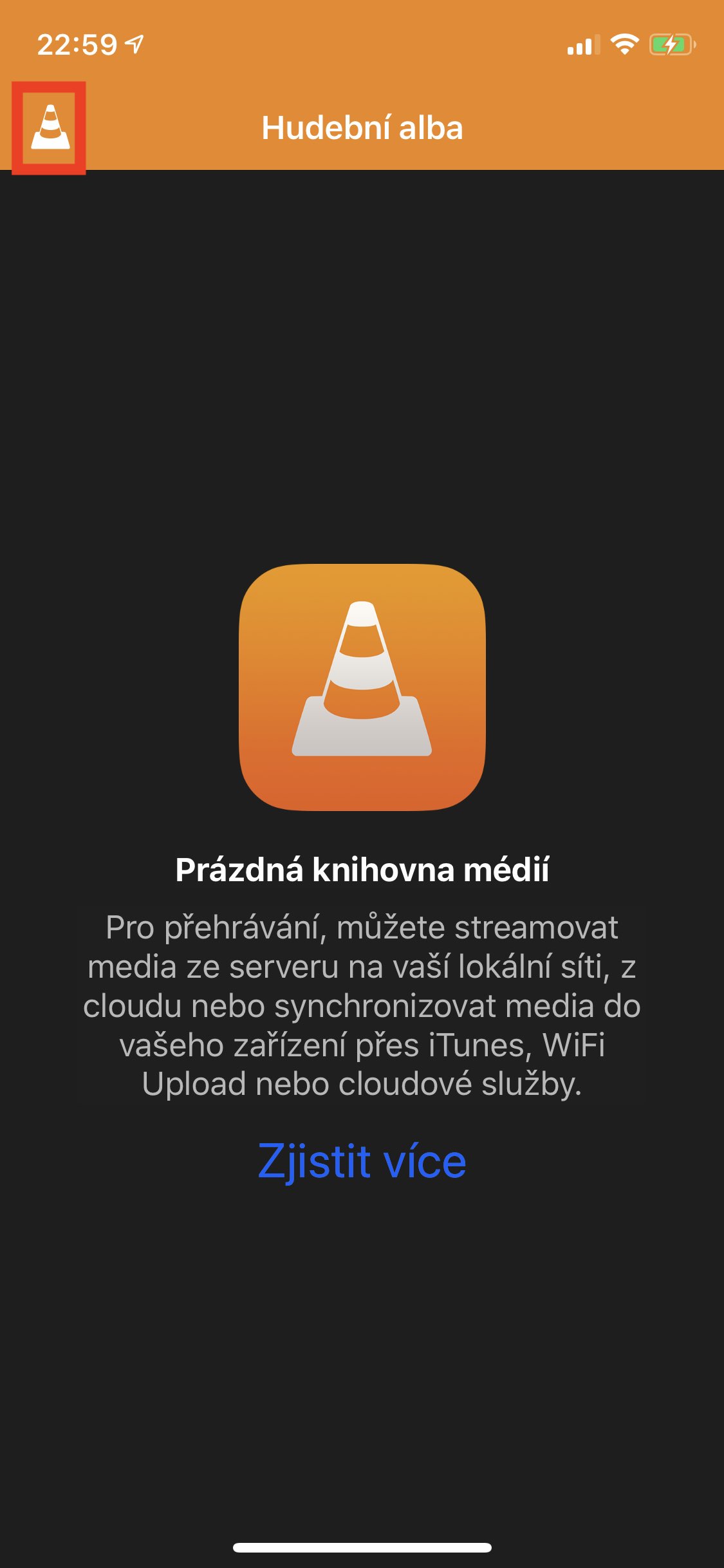
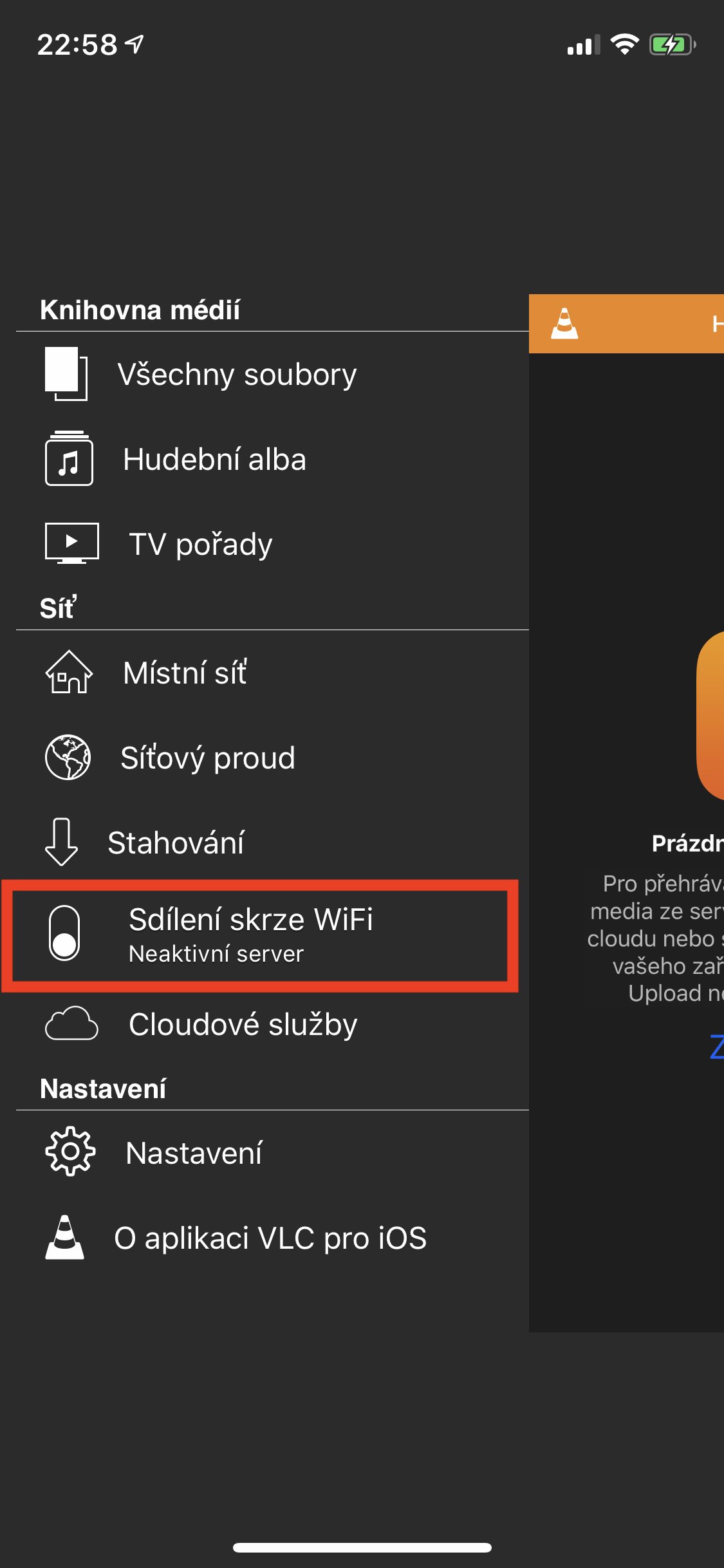
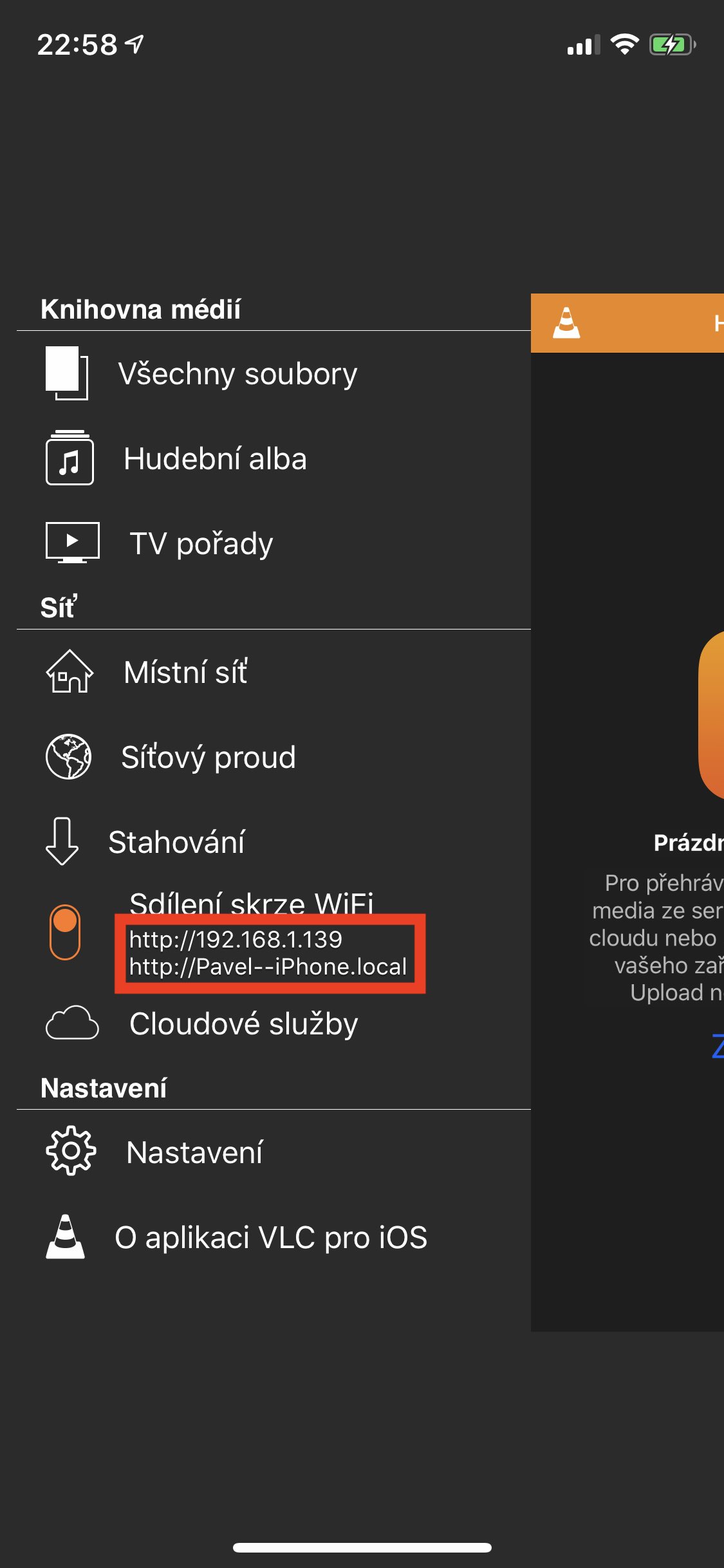
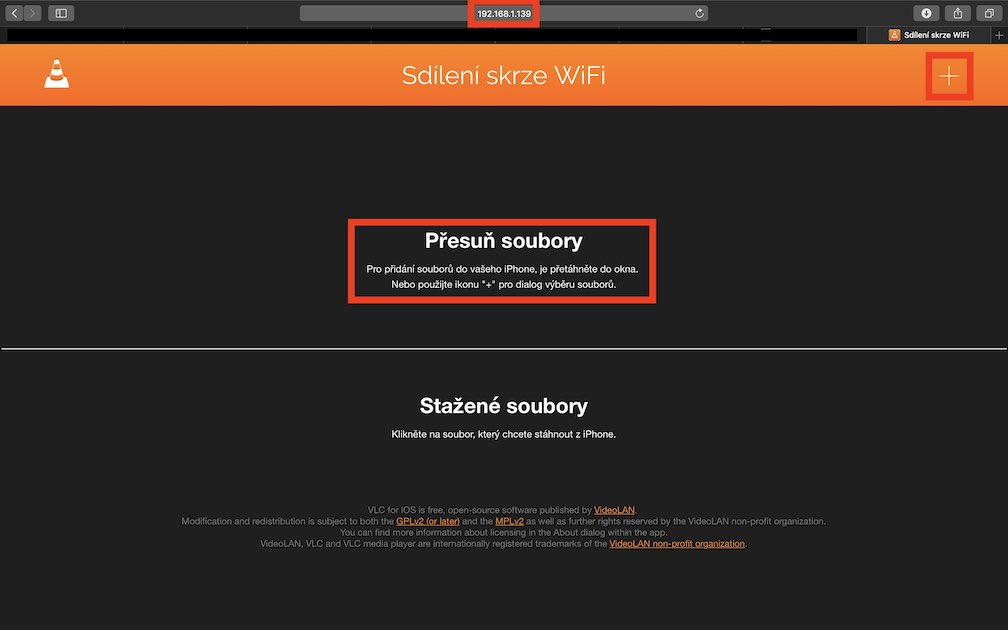
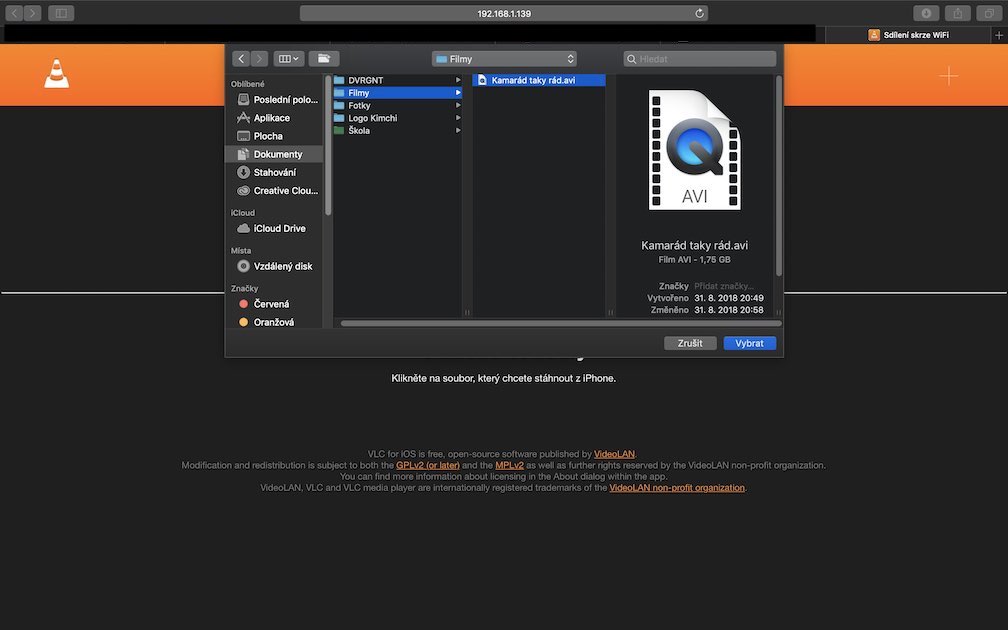
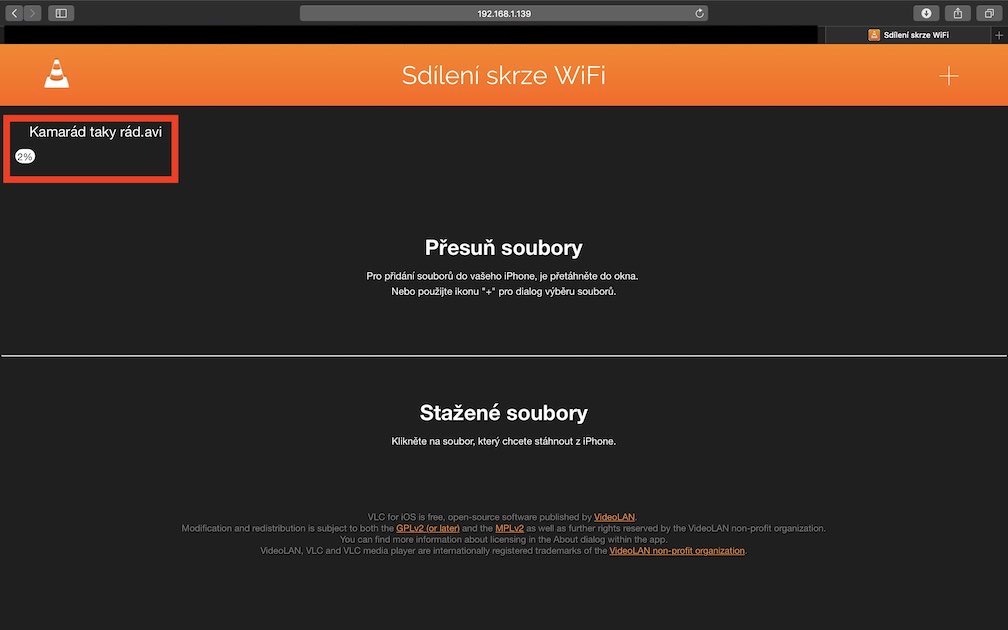
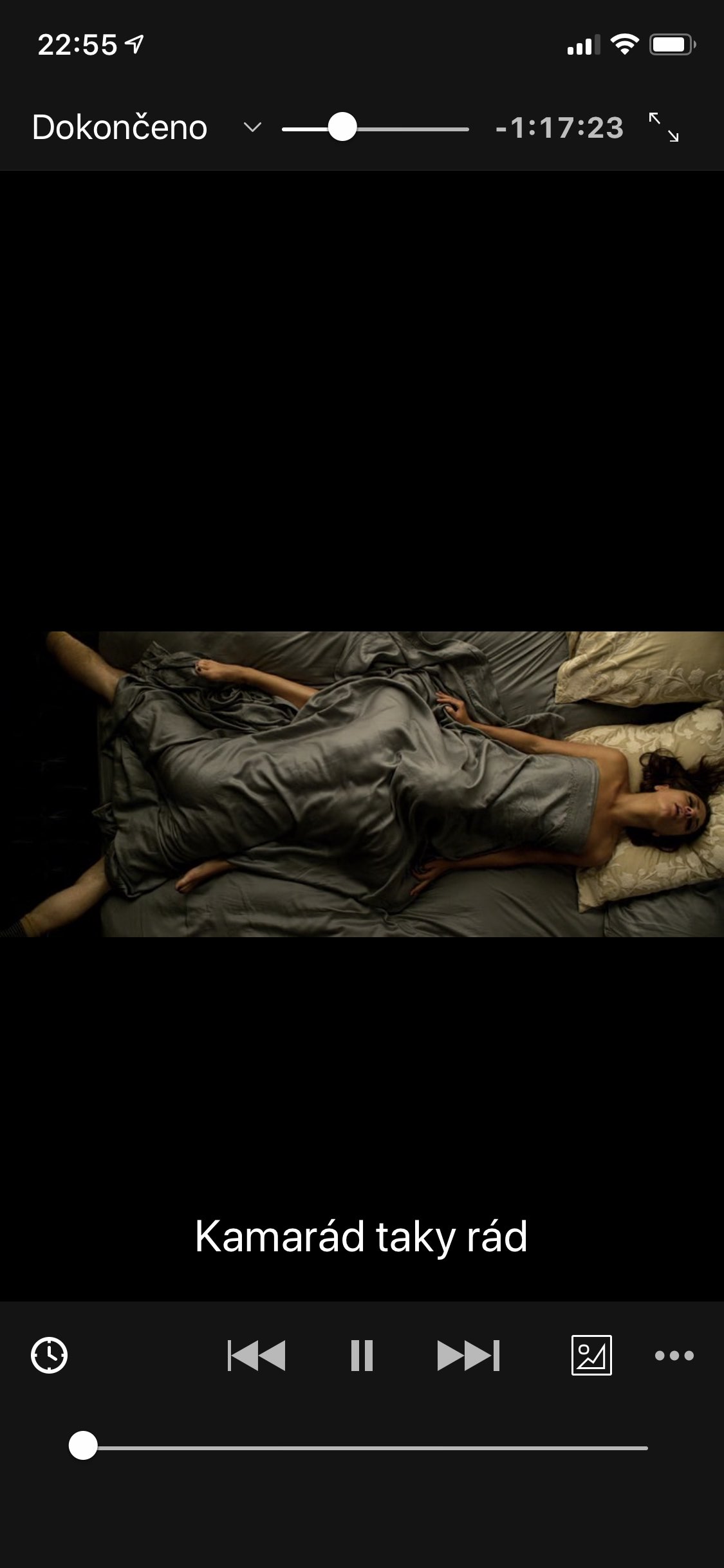
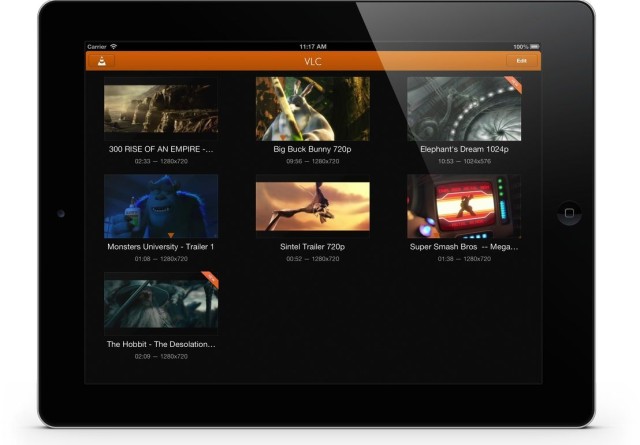
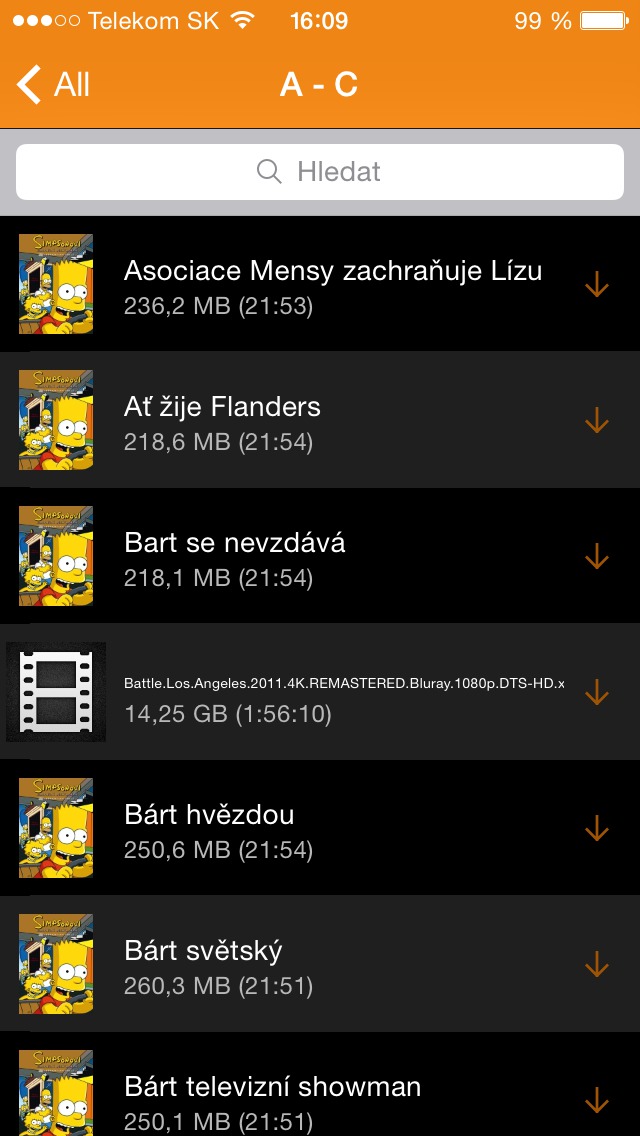
Po pobraniu aplikacji VLC for Mobile spustťte i przejdź przez wstępną konfigurację. Gdy dojdziesz do środowiska VLC, kliknij w lewym górnym rogu ikona stożek i aktywuj opcję z wyświetlonego menu Udostępnianie przez Wi-Fi. Pod opcją pojawią się wówczas dwa adresy - oba są absolutnie identyczne i dotyczą interfejs sieciowy aplikacji VLC. Otwórz więc na komputerze Mac Safari i na pole Adres URL vstaw adres w postaci liczb z aplikacji mobilnej – adres ma formę http://192.168.x.x. Po wejściu do interfejsu internetowego wystarczy wejść do okna przenieś film do przesłania na iPhone'a lub po prostu kliknij ikonę „+" w prawym górnym rogu. Po wybraniu filmu wystarczy poczekać, aż zostanie przeniesiony.
Oba urządzenia, to znaczy zarówno iPhone, jak i Mac, muszą w tym przypadku być podłączone do tej samej sieci. Wadą transferu przez WiFi jest w moim przypadku dość wolna prędkość, dlatego preferuję klasyczny kabel.
Fotogaleria

Przenoszenie za pomocą iTunes
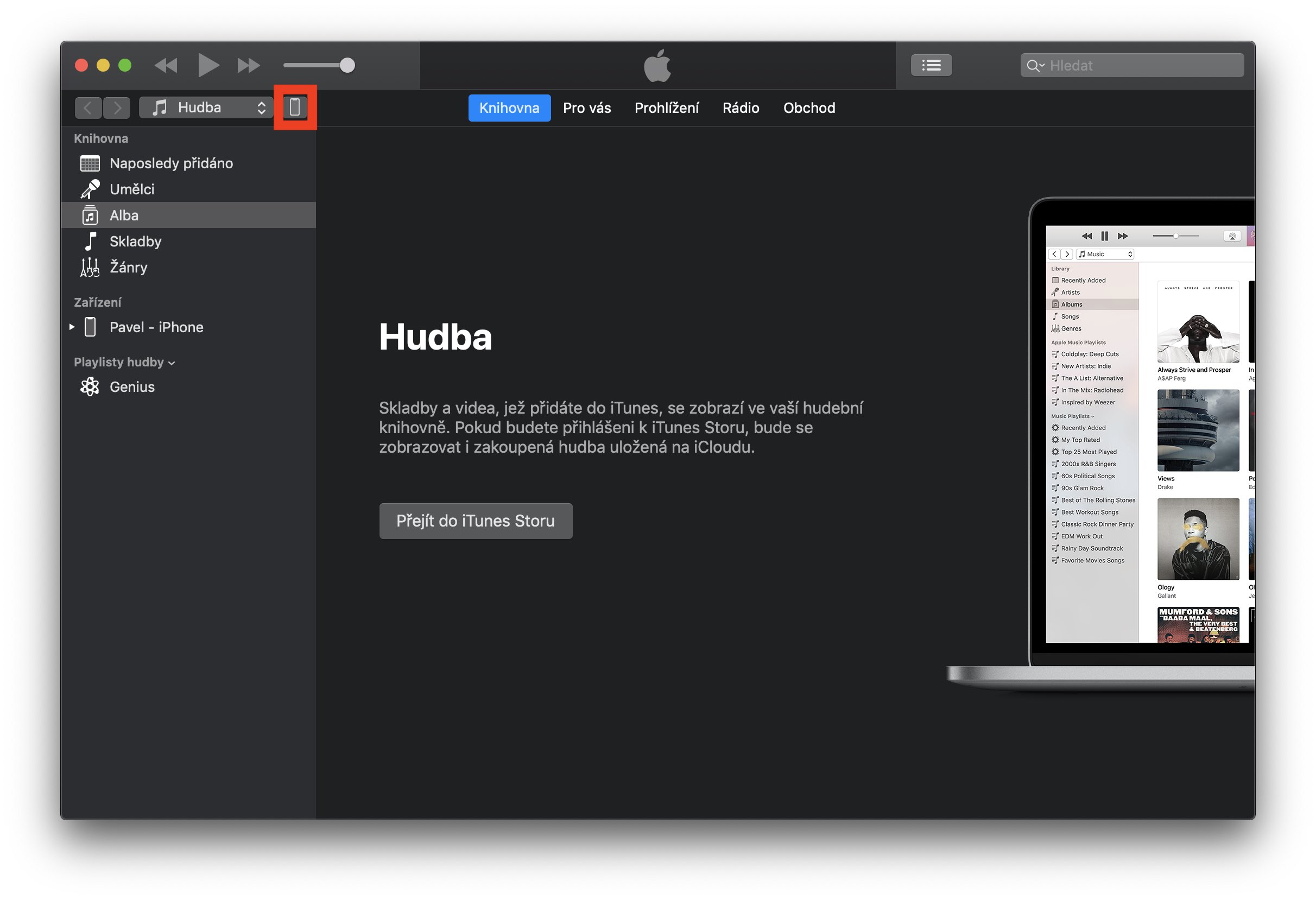
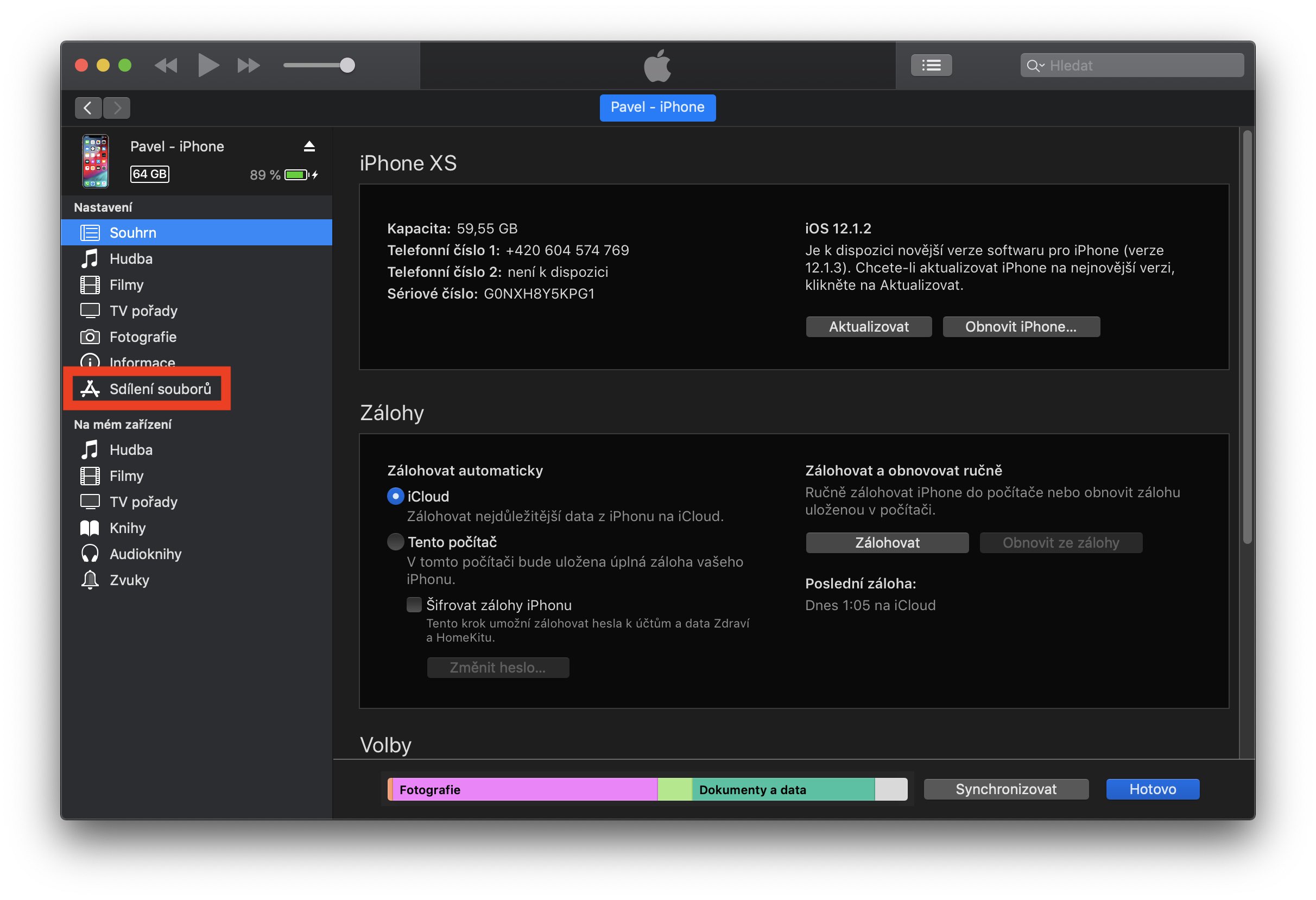
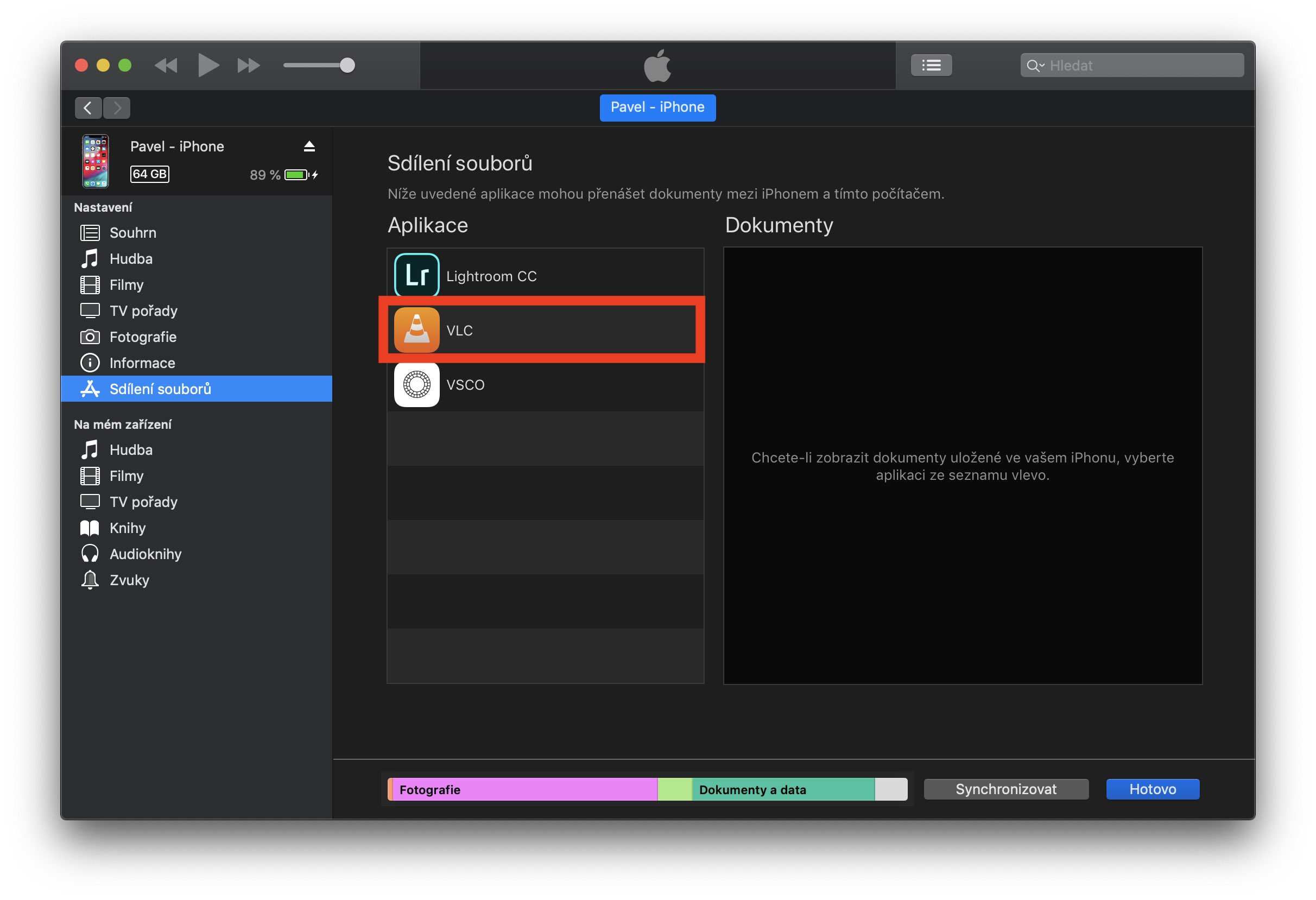
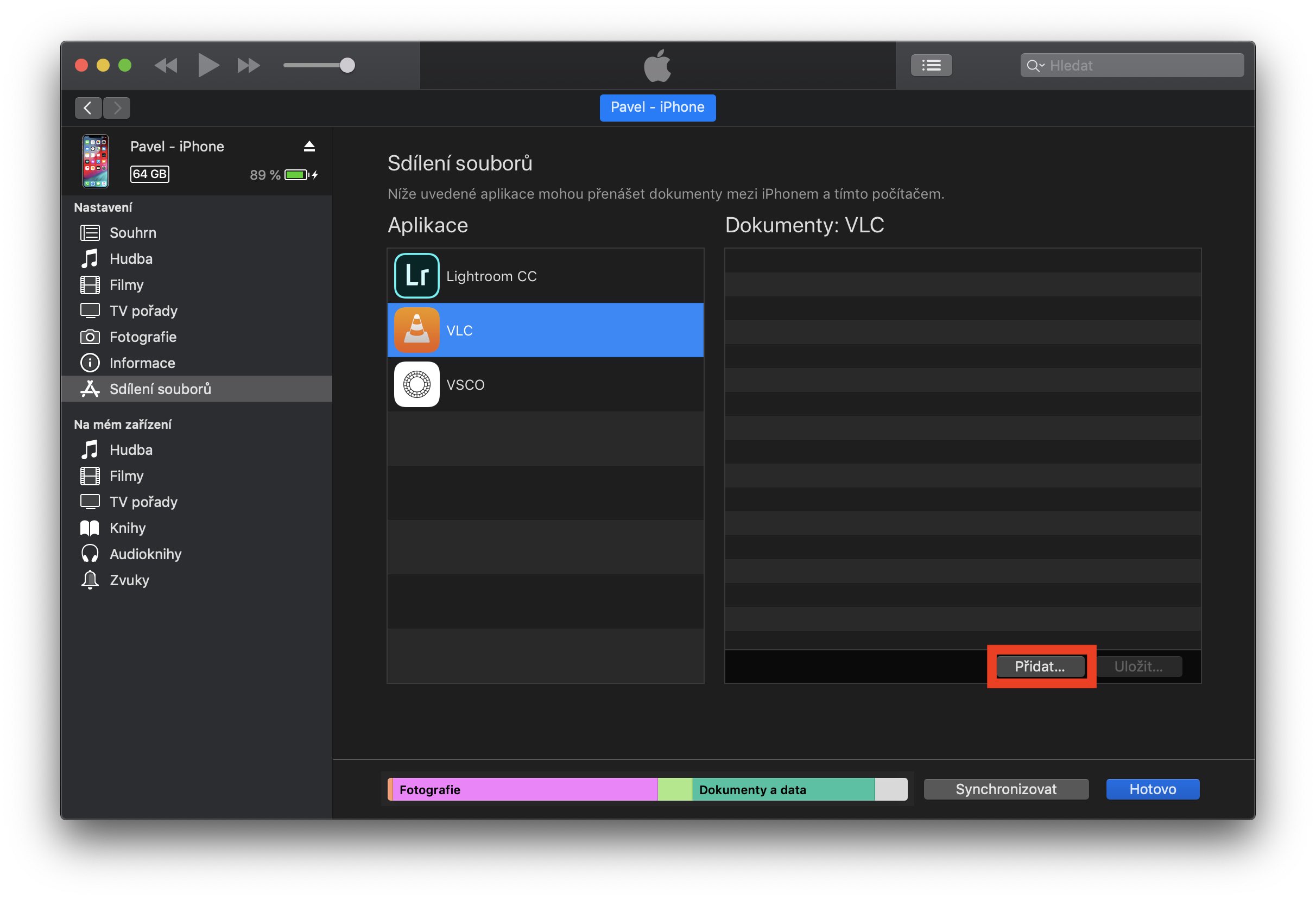
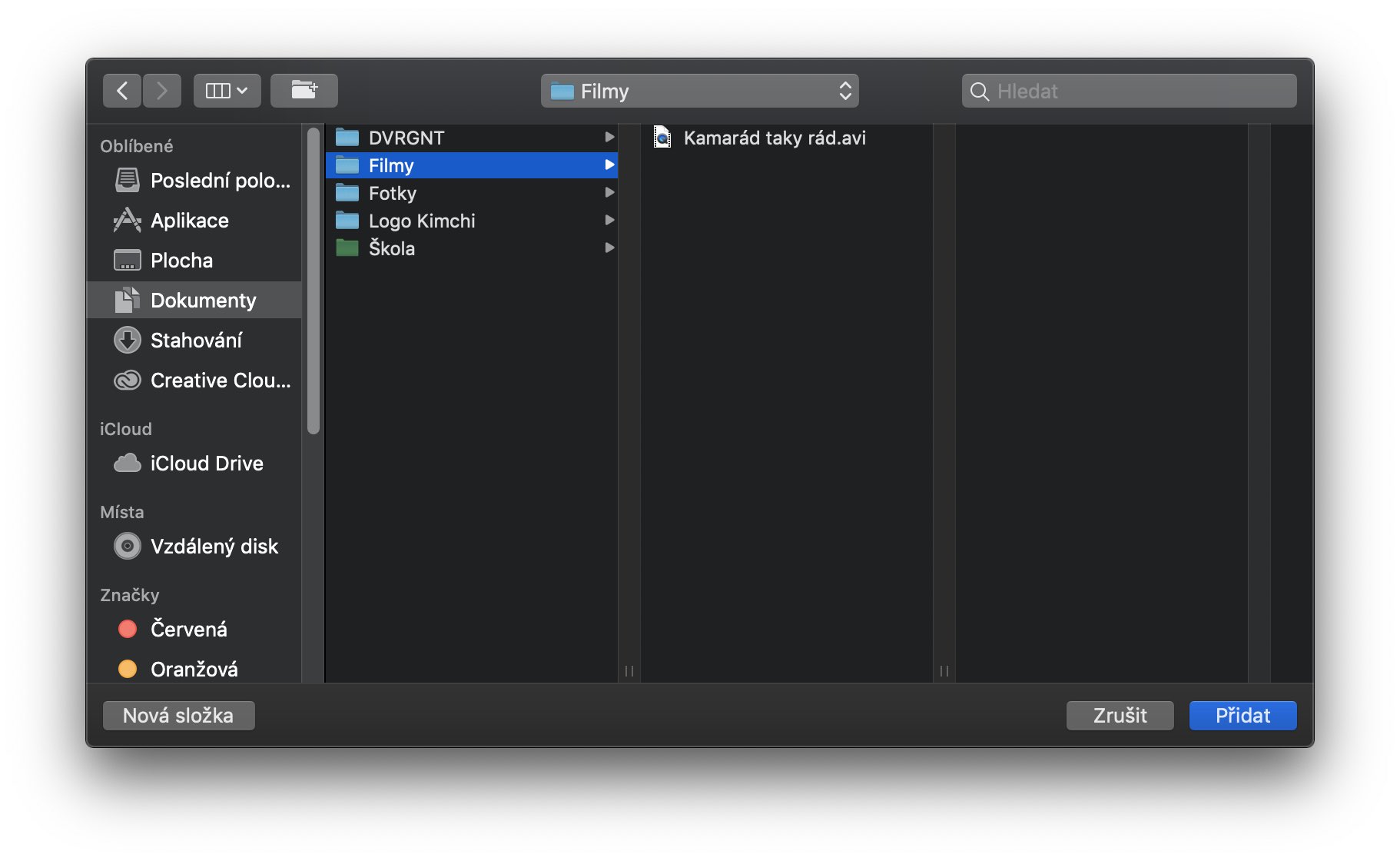
Aby przenieść filmy przez iTunes, musisz podłączyć swój iPhone do komputera lub Maca za pomocą kabla. Następnie uruchom program iTunes i w górnej części ekranu kliknij ikonę swojego urządzenia. W lewym menu kliknij zakładkę Udostępnianie plików i rozwiń opcję VLC. Tutaj wystarczy kliknąć przycisk Dodaj… i wybrać film, który chcesz przenieść na iPhone'a. W górnym pasku możesz śledzić postęp przesyłania na iPhone'a. Gdy kopiowanie dobiegnie końca, możesz odłączyć iPhone'a od komputera.
W tym przypadku transfer jest naprawdę szybki i film o rozmiarze 2 GB udało mi się przesłać na iPhone'a w nieco ponad minutę. Wadą jest oczywiście konieczność użycia kabla, ale moim zdaniem, nawet w dobie łączności bezprzewodowej, ta opcja jest lepsza niż korzystanie z interfejsu internetowego i przesyłanie przez Wi-Fi.
Fotogaleria
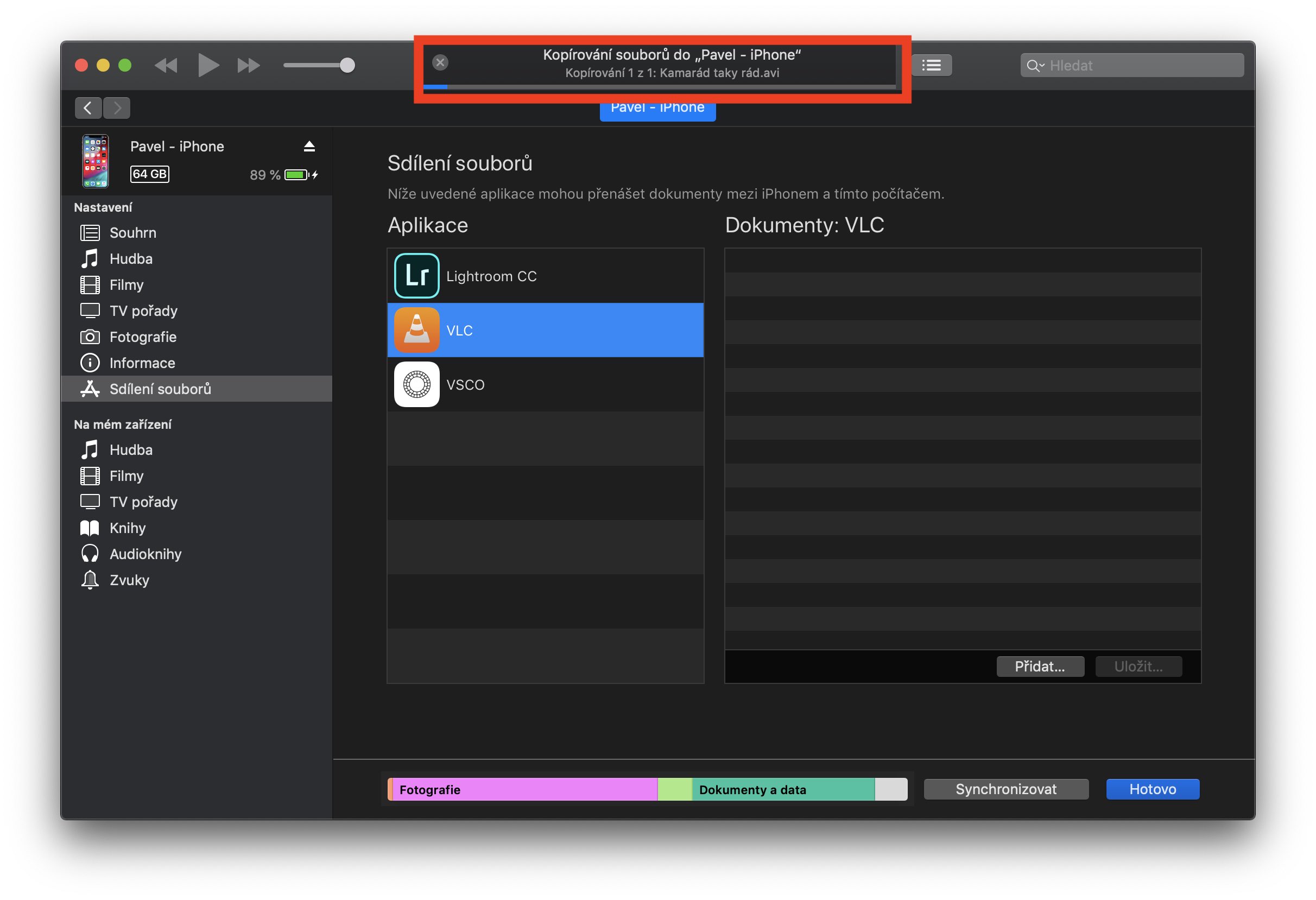
Moim zdaniem ta opcja jest naprawdę prosta. Jeśli z jakiegoś powodu potrzebujesz przenieść film lub jakiekolwiek inne wideo na swojego iPhone'a, aplikacja VLC for Mobile jest idealnym rozwiązaniem. Cały proces przenoszenia filmu zajmuje naprawdę tylko kilka minut, a jeśli nie chcesz kupować filmów, to mogę tę metodę tylko polecić.







Radzę wam wszystkim, abyście przynajmniej zagrali w IPX na Macu, gra działa świetnie, nawet gdy oglądam ją na moim Macu, ale próbowałem też grać na Iphone
Najfilmy.sk jedna z najlepszych stron z filmami... wkrótce będą nowości i zawsze znajdę tam to, czego potrzebuję, przynajmniej w 90% przypadków 😉
Od lat korzystam z płatnego AVPlayera. Ale jak pisze autor transmisja przez WiFi to tak naprawdę 5 piw, obiad i kawa.
Zatem filmy w formacie m4v lub mp4 przez iTunes do natywnego odtwarzacza, gdzie książeczka jest zaletą, lub w dowolnym formacie wideo przez iTunes do AVPlayer.
Cóż, VLC może obsłużyć to wszystko, łącznie z odtwarzaniem z dowolnego źródła w Twojej sieci. Ale prawda jest taka, że nie toleruję „ozdobników” w postaci broszurek itp. Na szczęście jest w czym wybierać i każdy znajdzie coś dla siebie. Przy okazji. gracz natywny iOS to tragikomiczna sprawa, to gracz w Dokumentach !milion razy" pierwszy :-)
Napiszę prostszy sposób.
1) mieć odtwarzacz VLC
2) Następnie wystarczy wysłać film za pośrednictwem AirUpuść. Film jest wysyłany normalnie i znajduje się na liście w odtwarzaczu VLC.
Przetestowałem to na iPhonie i iPadzie. (nawet kilka GB)
jeszcze prostszy przewodnik to:
1. mieć VLC :-)
Ale u mnie nie działa z VLC AirOdtwórz (przesyłanie strumieniowe do Apple TV).
Napiszę prostszy sposób.
1) mieć odtwarzacz VLC
2) Następnie wystarczy wysłać film za pośrednictwem AirUpuść. Film jest wysyłany normalnie i znajduje się na liście w odtwarzaczu VLC.
Przetestowałem to na iPhonie i iPadzie. (nawet kilka GB)
Jeśli mam już VLC, to przez appMogę pobrać cokolwiek z dowolnego miejsca do Dokumentów i odtworzyć to.
Dokumenty mogą także odtwarzać film, więc VLC nie jest mi już potrzebny...
PlayerXtreme 😉😎
A jeśli nie mam maca, ale windows czy to w ogóle zadziała? Dziękuję 😊
Mimo że pierwsza rada, o którą prawdopodobnie pytasz, brzmi: użyj komputera Mac, druga rada brzmi: iTunes działa również w systemie Windows.
Od kiedy nie mogę synchronizować niezakupionych filmów między iTunes i iPhone? Jakieś wieści?
Aplikacja WALTR 2 = połącz iphone, przeciągnij i upuść dowolny plik :) gotowe
Dlatego w podróż zabieram ze sobą tablet z Androidem, na którym mam wystarczająco dużo filmów na karcie SD, nawet na podróż dookoła świata...