
Wraz z macOS Mojave na komputery Apple trafiła nowa wersja przeglądarki internetowej Safari, tym razem z numerem 12. Ta nowa przeglądarka internetowa ma kilka nowych funkcji w porównaniu do swojego starszego brata, w tym lepsze zabezpieczenia i obsługę haseł. Ale dziś przyjrzymy się, jak mieć nowy Safari 12 lepszy przegląd w otwartych kartach, używając ikonek, który można dodać obok nazwy każdego otwartego panelu. Większość konkurencyjnych przeglądarek ma tę funkcję od dawna, ale Safari dopiero teraz otrzymała tę funkcję. Zobaczmy więc, jak aktywować ikony w otwartych kartach.
Może cię zainteresować
Jak włączyć wyświetlanie ikon w otwartych panelach w Safari
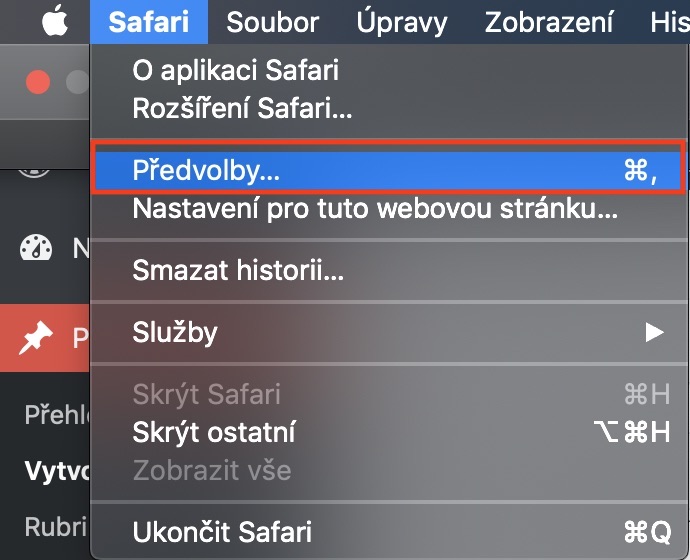
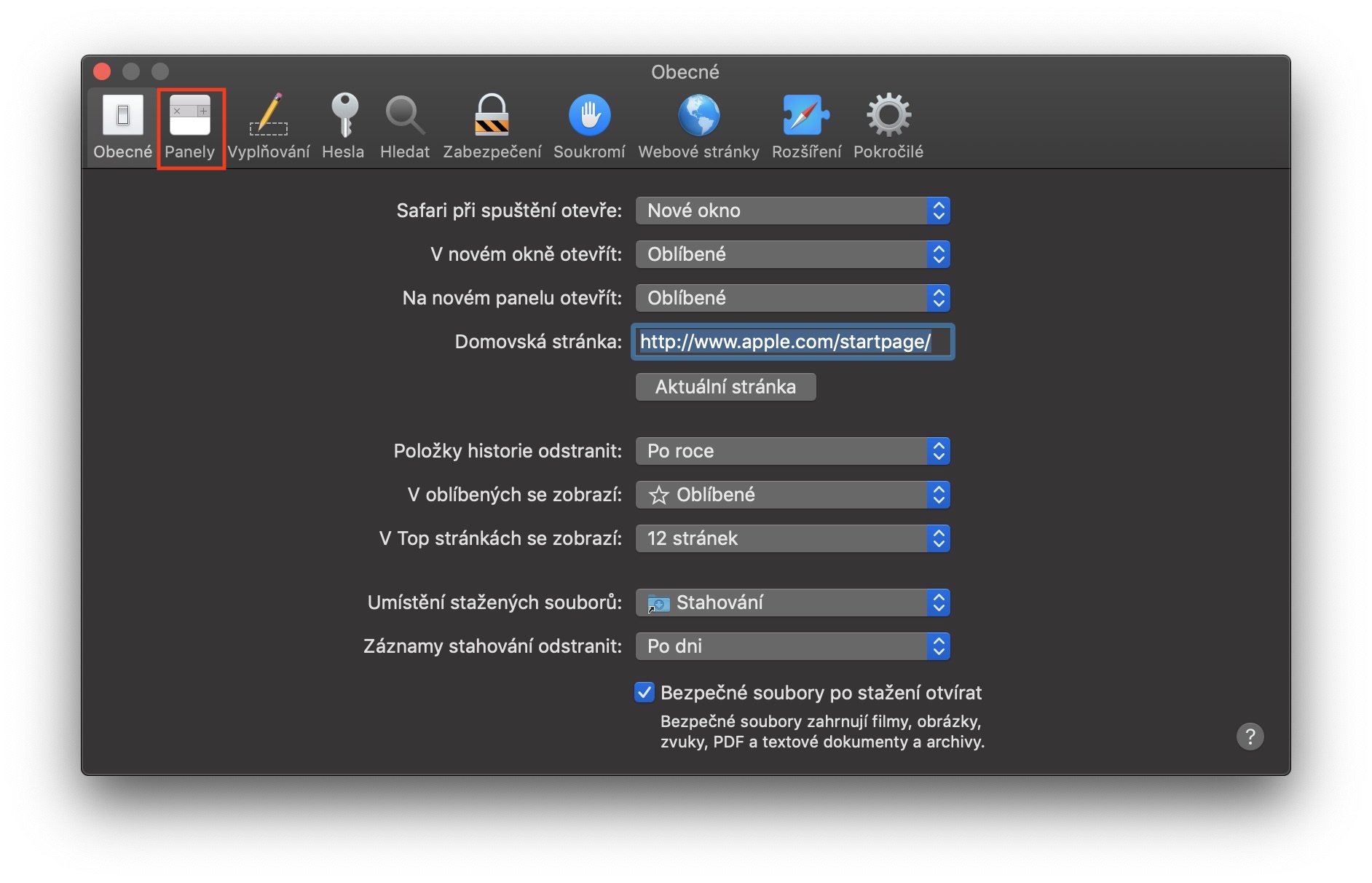
Na początek upewnij się, że Twój komputer Mac lub MacBook zaktualizowano do najnowszej wersji macOS 10.14 Mojave lub masz zainstalowaną przeglądarkę na komputerze Mac Safari 12 (lub najnowsza wersja) – w przeciwnym razie nie będzie możliwości aktywacji funkcji. Następnie przechodzimy do aktywne okno przeglądarka Apple Safari. W lewej górnej części zauważymy pasek, w którym klikamy pogrubiony przycisk Safari. Wybieramy opcję z rozwijanego menu, które się pojawi Preferencje… i tu przechodzimy do zakładki w górnym menu Panele. Tutaj wystarczy zaznaczyć czwartą opcję od góry - Pokaż ikony serwera WWW na kartach. Po sprawdzeniu nie jest to konieczne Safari uruchom ponownie, a zmiany zaczną obowiązywać natychmiast.
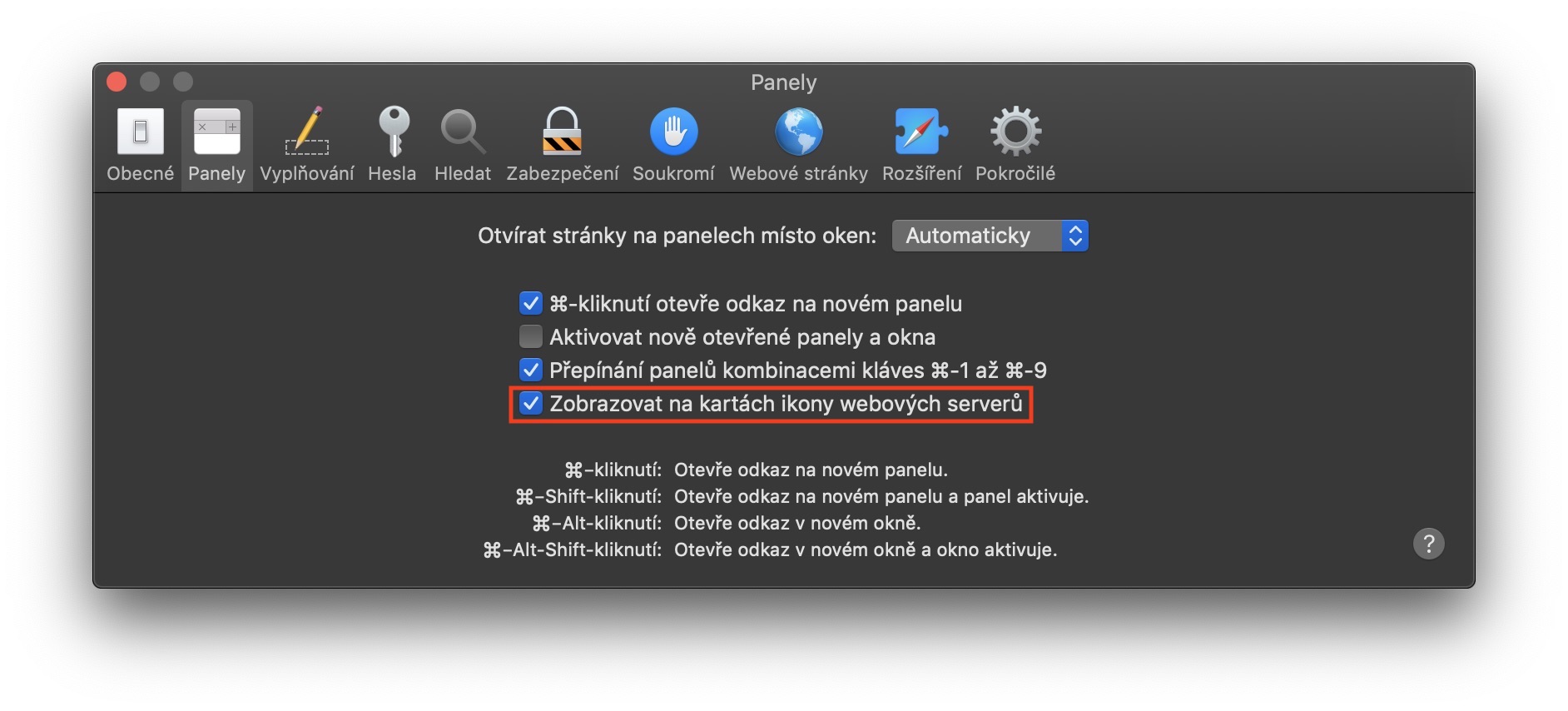
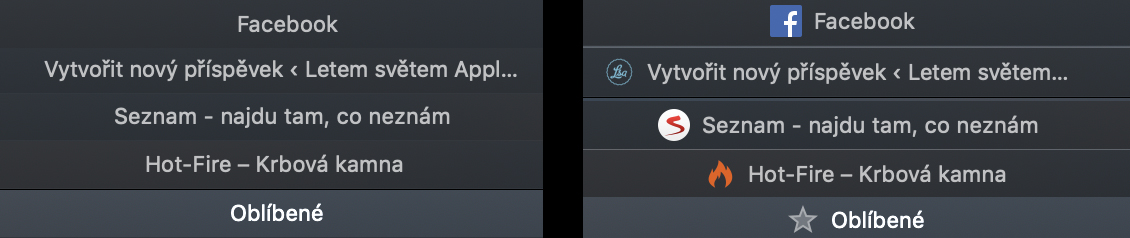
Apple w Safari Moim zdaniem, stara się maksymalnie uprościć całą przeglądarkę internetową. Być może dlatego Safari Opcja ta jest dostępna dopiero teraz. Właściwie, dla zachowania prostoty, funkcja ta jest domyślnie wyłączona. Osobiście używam tych ikon od kilku dni i muszę przyznać, że przyzwyczajenie się do takiego sposobu wyświetlania zajęło mi trochę czasu. Jednak większa przejrzystość przy otwartych wielu panelach sprawiła, że zachowałem aktywne ikony w otwartych kartach. Dla jasności, ta funkcja jest dostępna w nowej wersji Safari Naprawdę świetne.









„Przede wszystkim upewnij się, że Twój komputer Mac lub MacBook zaktualizowano do najnowszej wersji macOS 10.14 Mojave – w przeciwnym razie nie będzie można aktywować tej funkcji.”
Tylko dla porządku. Nie potrzebujesz macOS 10.14 Mojave. Po prostu Safari 12, w moim przypadku konkretnie na macOS High Sierra.
Ciekawiłoby mnie, dlaczego zniknęły ikony często odwiedzanych stron internetowych. Tęsknię za tym.
Nadal mam je w menu po kliknięciu na utworzenie nowego panelu.
Te są popularne. Ale pod nimi pokazywały się te często używane i już ich tam nie mam