MacBook To nie jest najtańsza rzecz. ProPonieważ nie kupujesz laptopa Apple tylko na rok, ale oczekujesz, że posłuży Ci przez trzy do pięciu lat (a nawet dłużej), niezwykle ważne jest, aby zawsze utrzymywać go w idealnym stanie. Sprawdź 7 sposobów, jak o niego dbać MacBook Upewnij się, że będzie on Twoim towarzyszem podróży przez wiele lat.
Może cię zainteresować
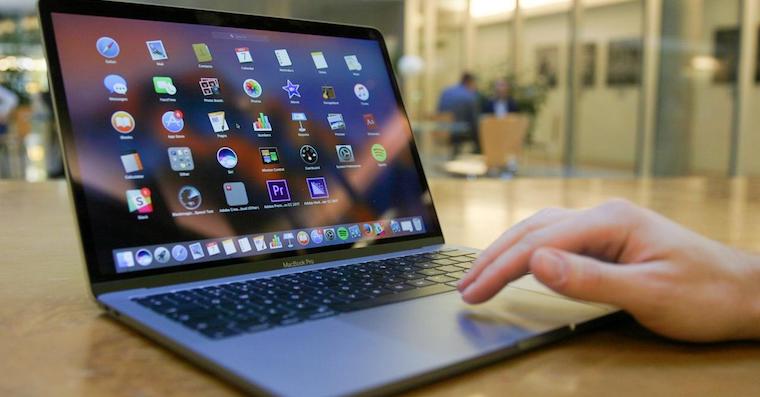
To jest twoje MacBook zawsze włączony? Daj mu chwilę wytchnienia.
Jeśli MacBook używasz go niemal cały czas, prawdopodobnie nawet go nie wyłączasz, tylko po prostu go uśpiasz, zamykając. Pro przedłużenie życia MacBookWażne jest jednak, aby regularnie całkowicie wyłączać urządzenie i odłączać ładowarkę, aby laptop zawsze miał choć chwilę na odpoczynek.
MacBook Energię pobiera nawet wtedy, gdy ekran jest wyłączony lub urządzenie znajduje się w trybie hibernacji. Jeśli będziesz używać urządzenia bez przerwy, bateria zacznie się szybciej rozładowywać. Jednocześnie miałoby to wpływ na sprzęt. Zalecamy wyłączenie MacBook przynajmniej przez kilka godzin dziennie, to jedyny sposób, w jaki możeszoneBaterie wewnątrz laptopa będą odpoczywać.
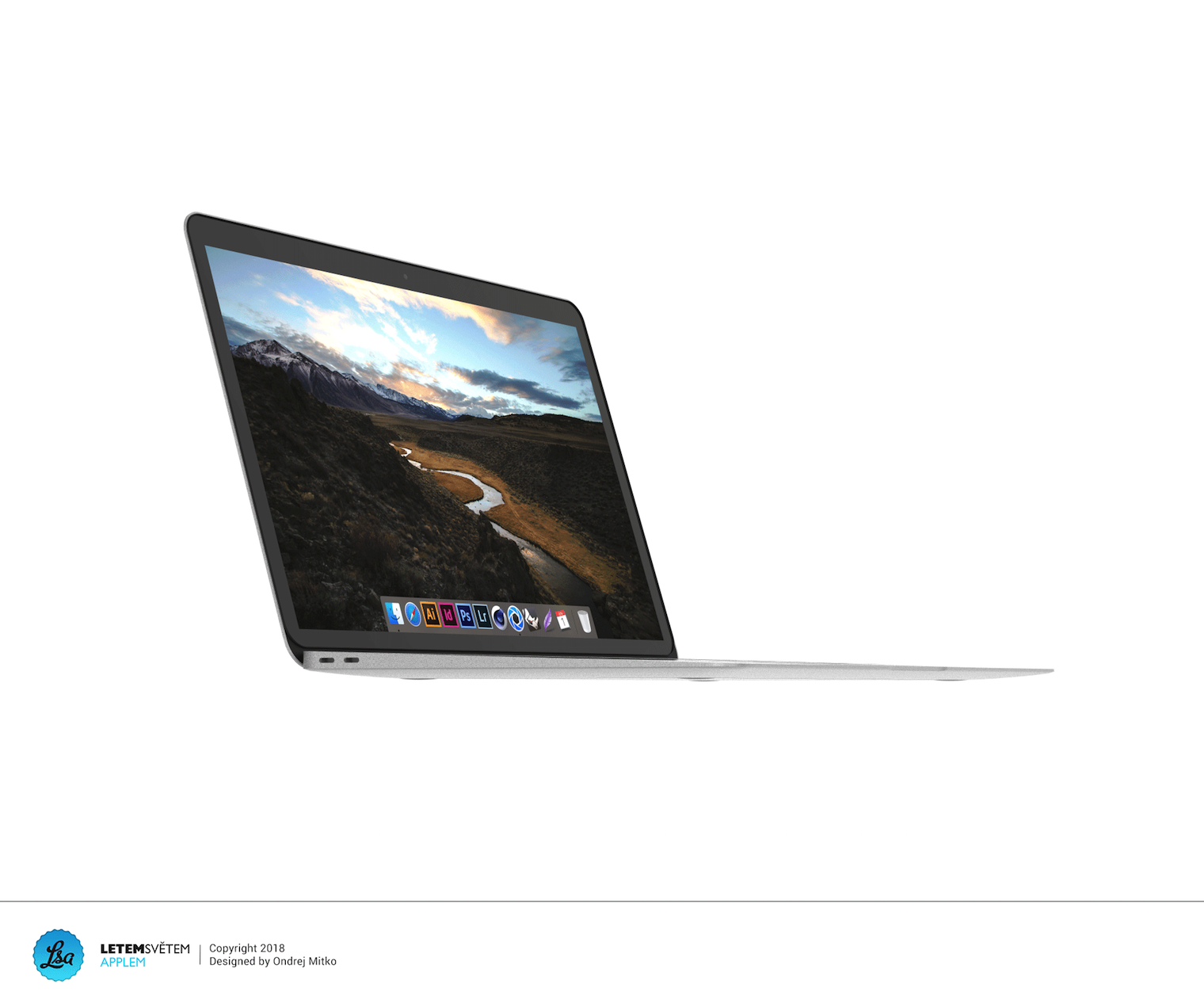
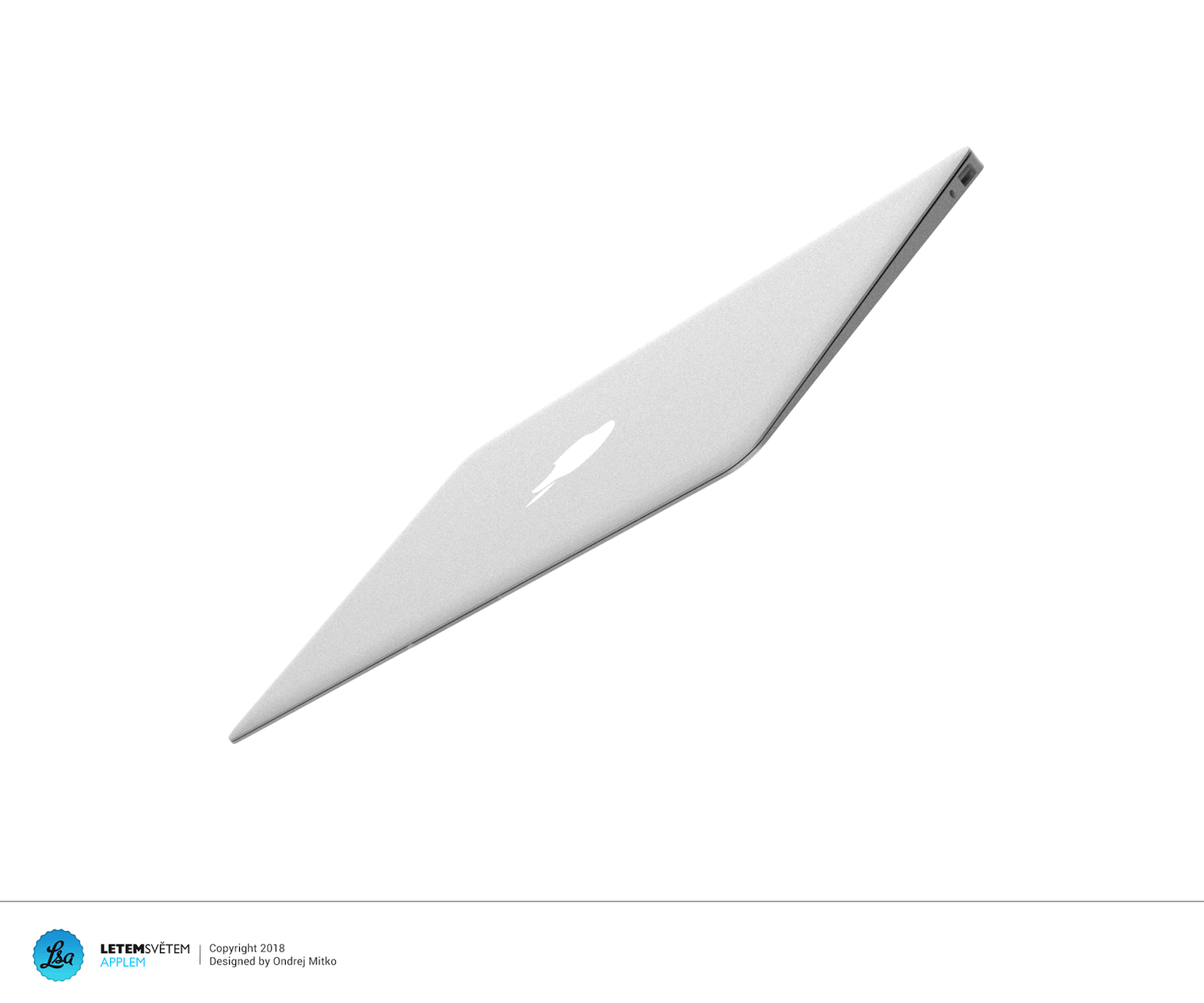
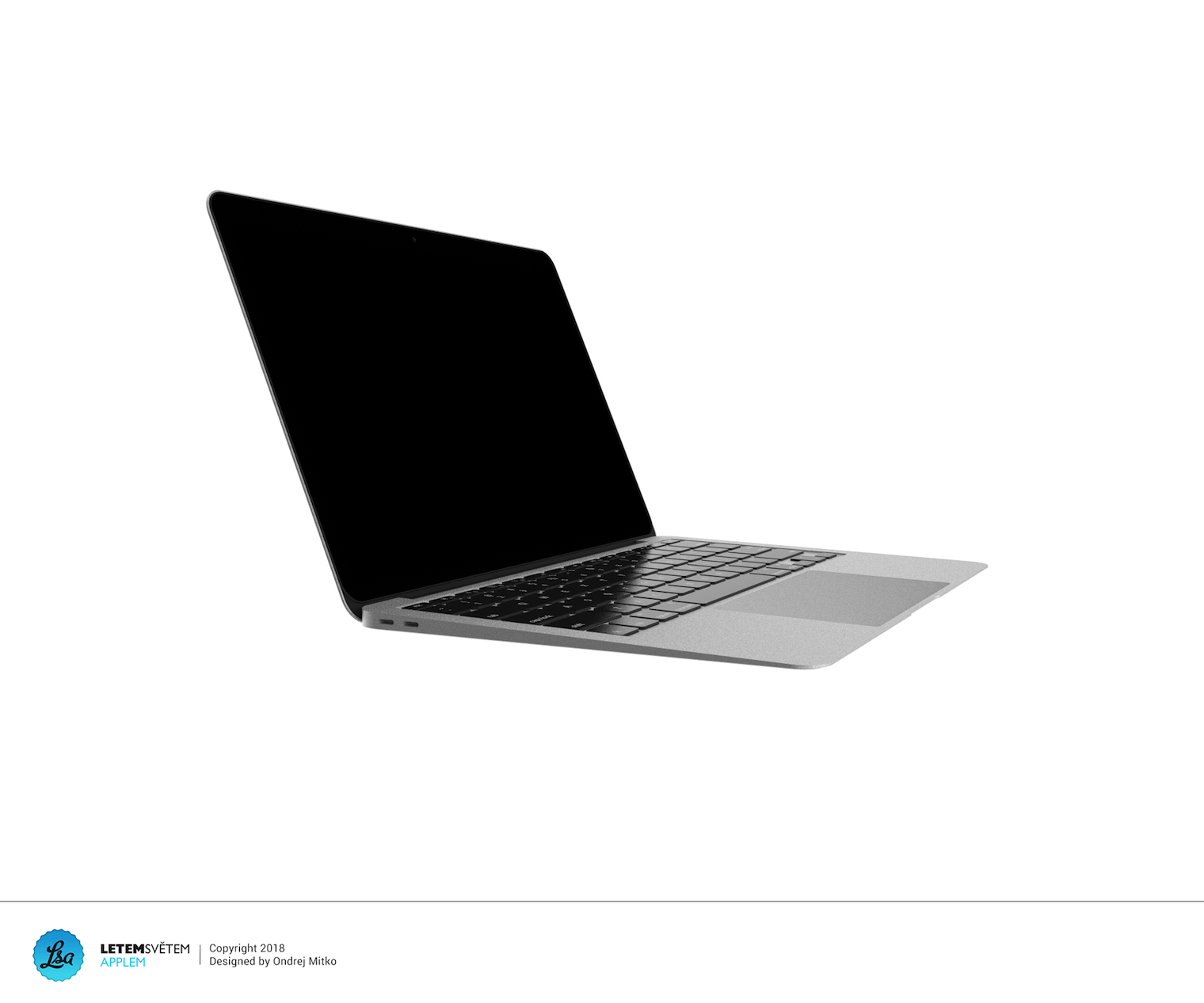
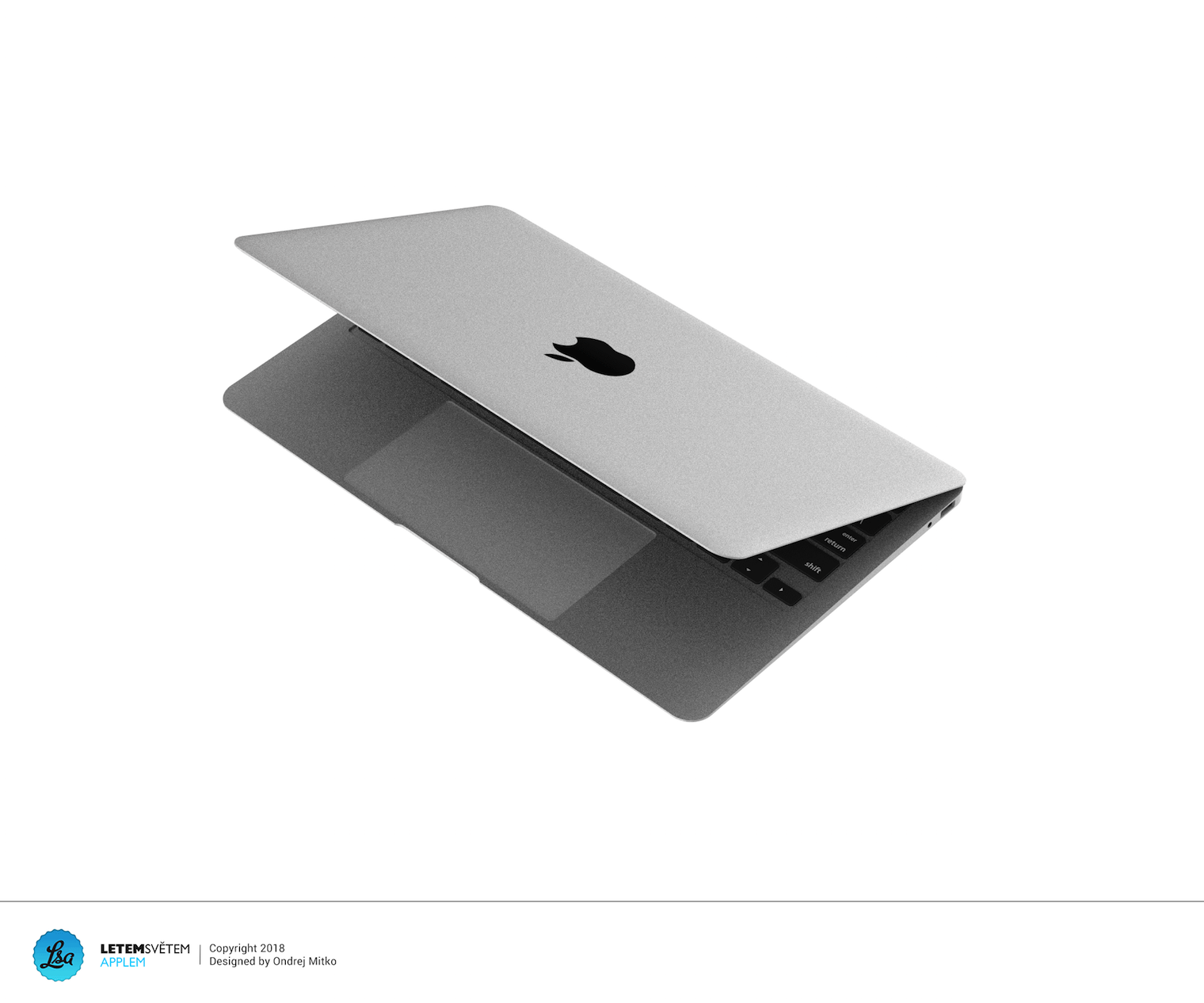
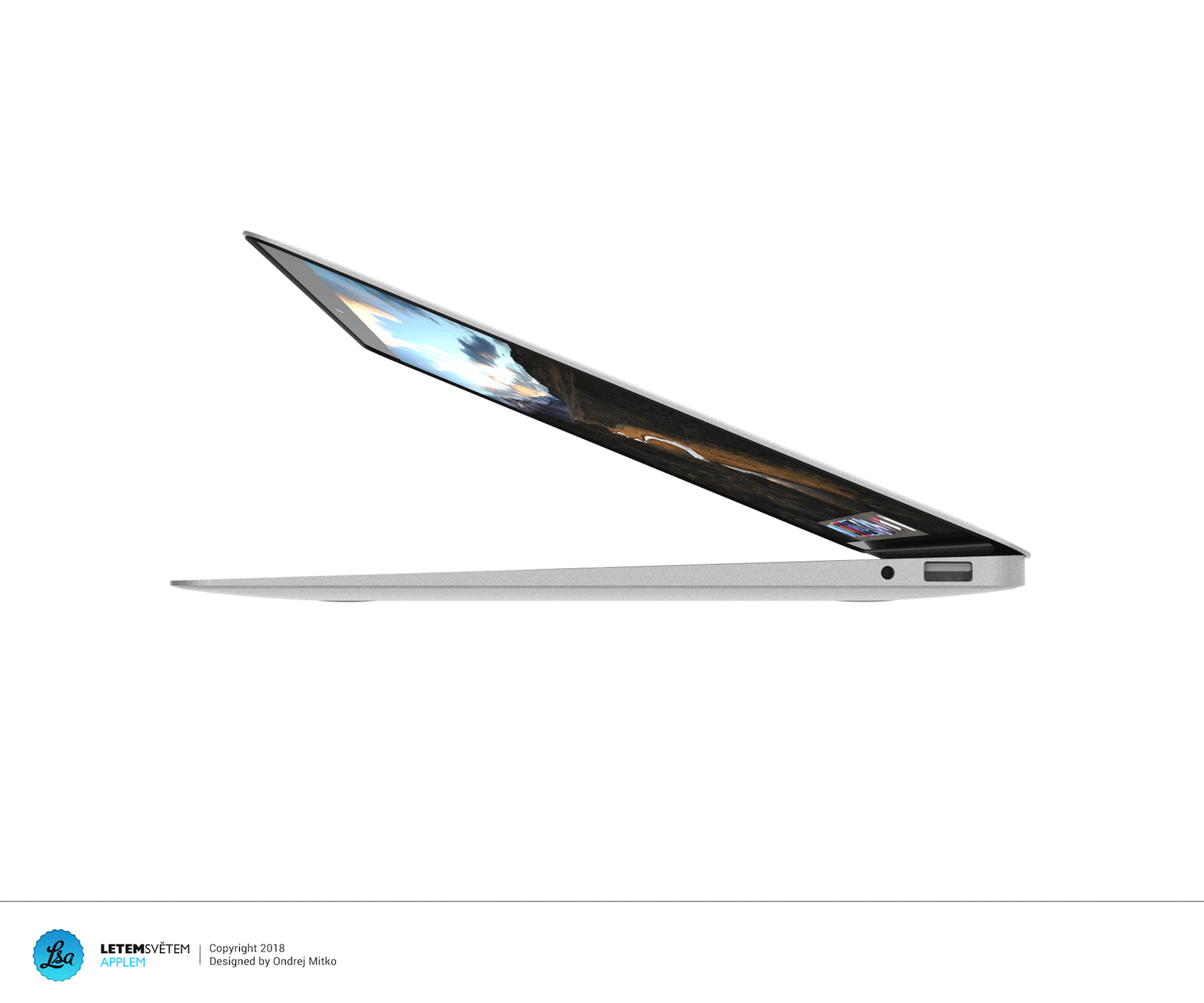
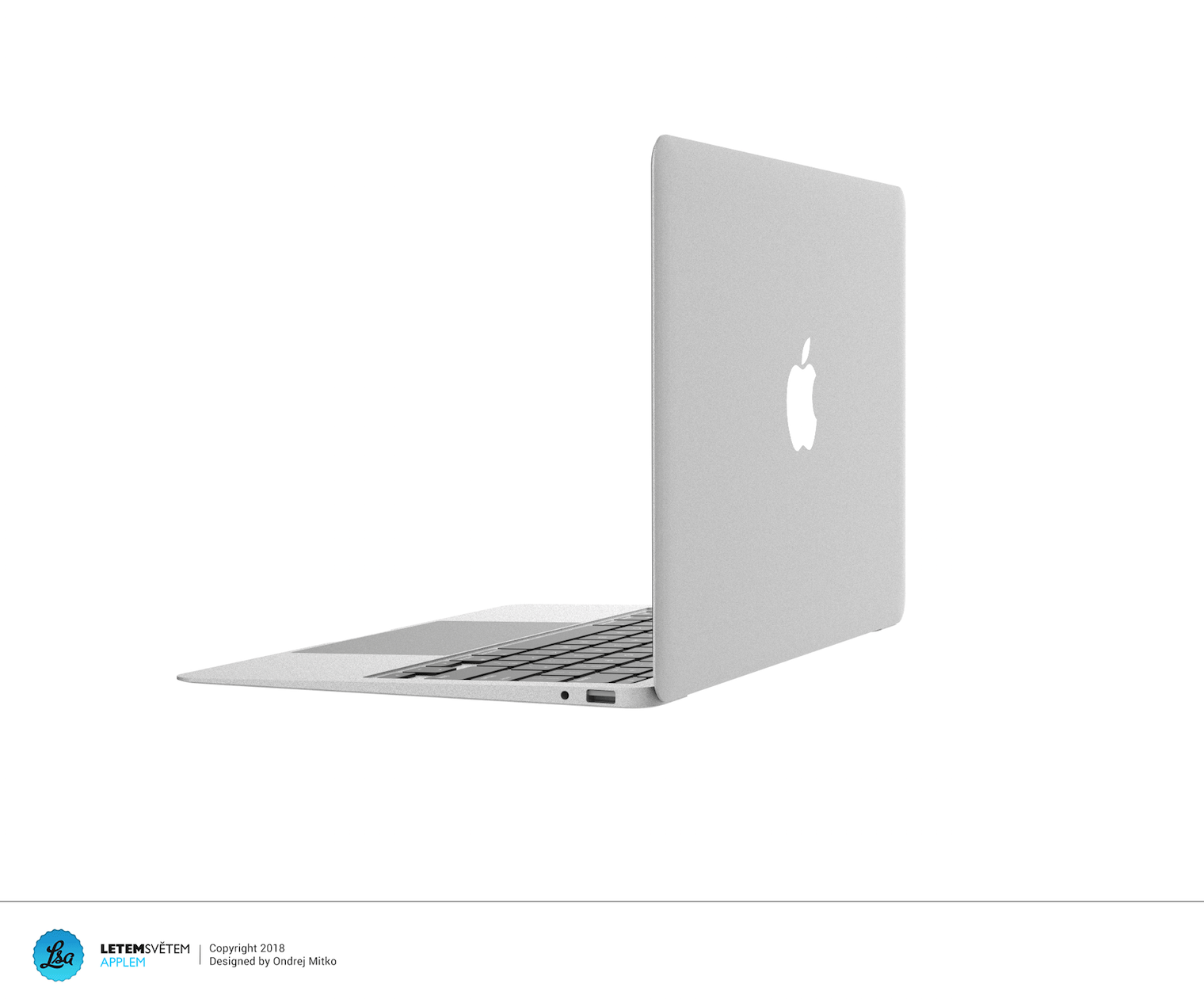
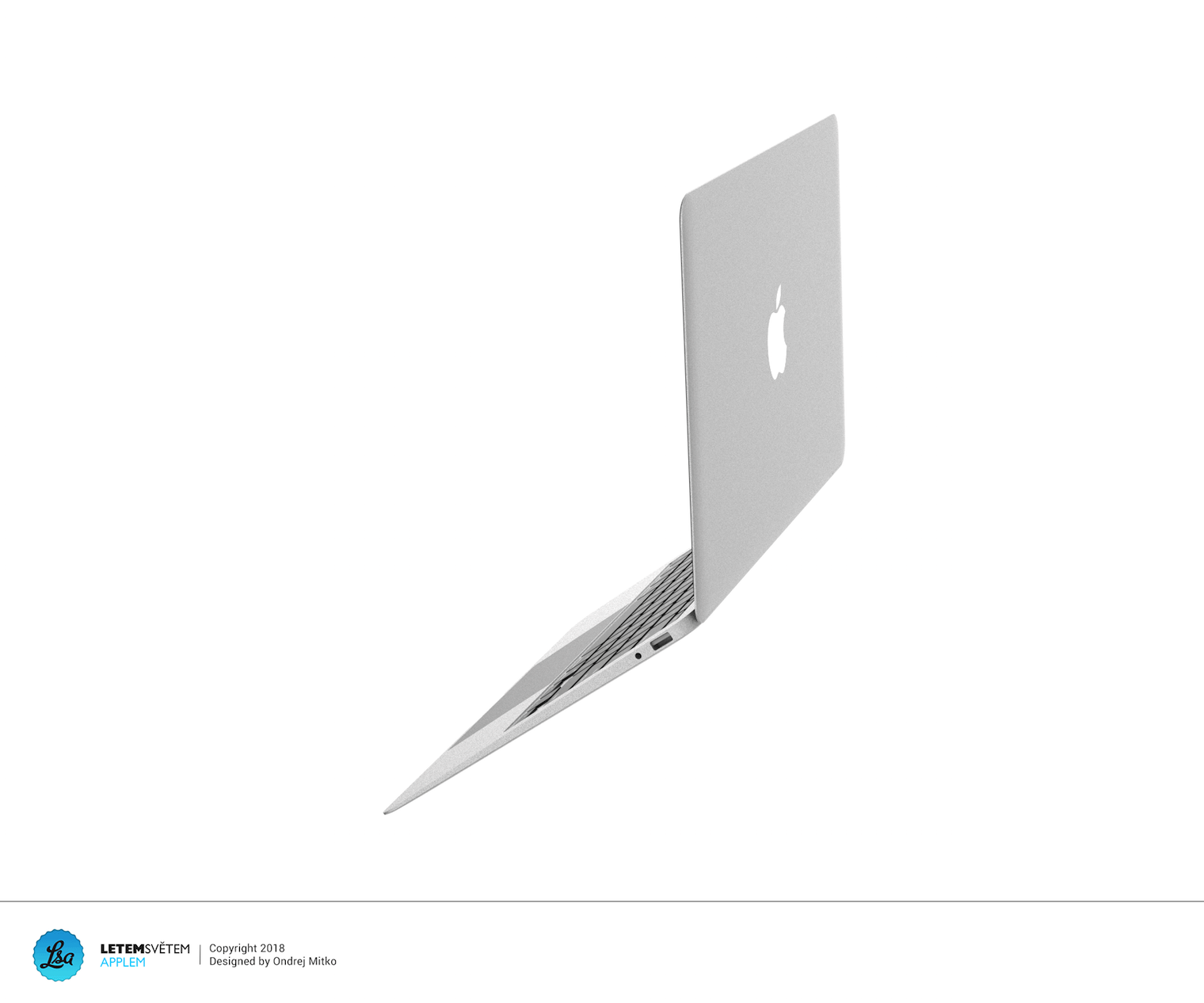
Tak mógłby wyglądać następca MacBook Air:
Fotogaleria









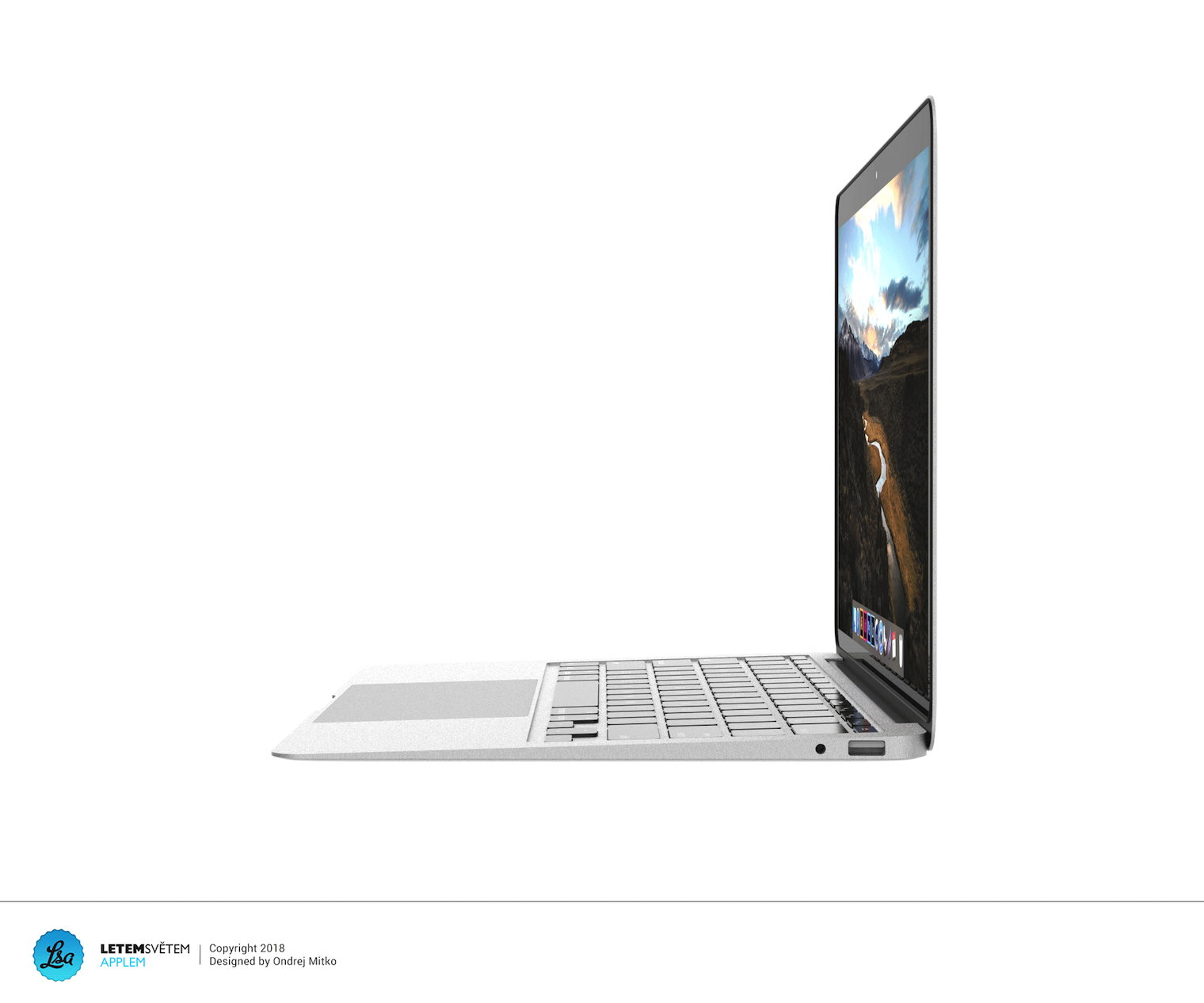
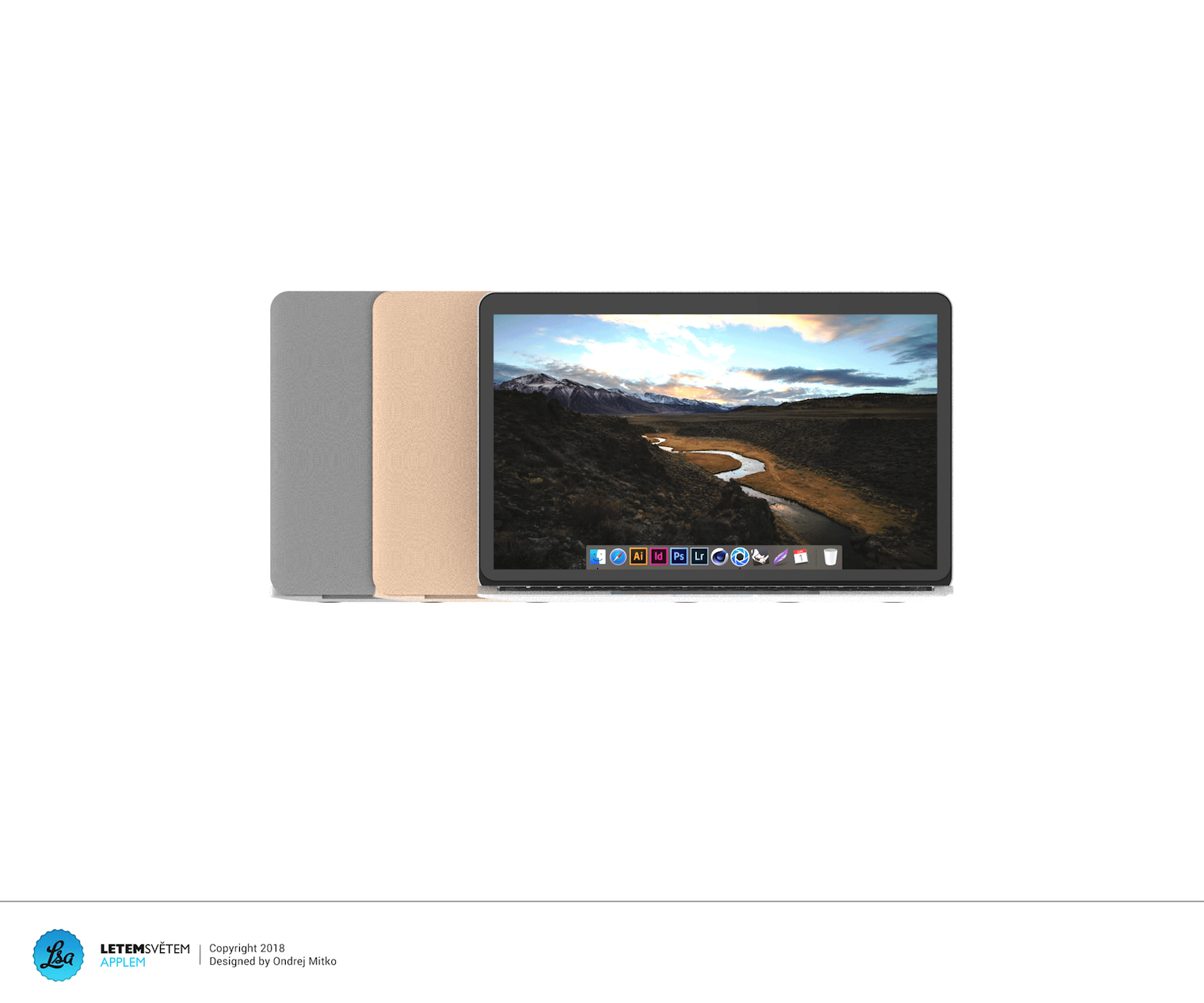
Zwróć uwagę na temperaturę pracy MacBooku
Apple zaleca stosowanie MacBook w środowisku o temperaturze otoczenia od 10 °C do 35 °C. Jednak szczególnie latem może MacBook przegrzania, dlatego nie zalecamy pracy na zewnątrz, gdy jest bardzo gorąco, ponieważ temperatura zwykle przekracza ten zakres, a układ chłodzenia nestUrządzenie może szybko schłodzić się do optymalnej temperatury.
Ponadto na temperaturę roboczą ma wpływ także powierzchnia, na której umieszczone jest urządzenie. MacBook Dlatego nie kładź urządzenia na poduszce lub kołdrze podczas pracy, ponieważ zablokujesz otwory wentylacyjne i temperatura pracy zacznie natychmiast wzrastać. Jeśli chcesz zapobiec przegrzaniu, użyj podkładki chłodzącej.
Użyj etui lub osłony
Kiedy ty MacBook Jeśli sytuacja wymknie się spod kontroli, światu przytrafią się nieszczęścia. Często zdarza się, że osoba wykonująca jakąś czynność przy biurku, położy laptopa na krawędzi biurka, niechcący upuści szklankę wody i cała woda wyleje się bezpośrednio na laptopa lub po prostu przypadkowo zarysuje go ostrym przedmiotem podczas nieostrożnego obchodzenia się z laptopem. Jeśli chcesz się chronić w takich sytuacjach MacBook, natychmiast po zakończeniu pracy należy umieścić go w opakowaniu lub walizce. Etui i pokrowce są dziś niedrogie, więc warto w nie zainwestować, bo mogą uratować życie Twojego telefonu. MacBookNa. Kolejną świetną rzeczą są pokrowce mocowane bezpośrednio do korpusu i MacBook ochroni przed różnymi zarysowaniamianclub zanieczyszczeń.
Chronić MacBook z wilgotnych środowisk
Ostrzeżenie dotyczy w szczególności użytkowników mieszkających w rejonach tropikalnych, gdzie panuje duża wilgotność powietrza, a także turystów podróżujących do takich rejonów. Jeśli nie chcesz, aby wilgoć wniknęła do środka MacBookPrzepuść przez porty, weź zatyczki przeciwkurzowe i zatkaj nimi wszystkie porty, których nie używasz. W idealnym przypadku MacBook W żadnym wypadku nie należy wjeżdżać do takich miejsc.
Zaktualizuj swój system operacyjny macOS
Aktualizacja nie tylko naprawi błędy i wprowadzi nowe funkcje, ale także wpłynie na funkcjonowanie MacBooku. Apple dokłada wszelkich starań, aby urządzenia działały szybciej i płynniej z każdą kolejną aktualizacją, a także aby system sam w sobie nie rozładowywał zbyt szybko baterii. Jeśli więc zignorowałeś ostatnią aktualizację, otwórz Mac App Store i kliknij Aktualizacje.
Może cię zainteresować

Na dysku twardym powinno zawsze być wolne miejsce
Najlepiej byłoby, gdybyś miał przynajmniej 10% wolnego miejsca na dysku twardym, jeśli to możliwe. Wykonaj kopię zapasową wszystkich niepotrzebnych dokumentów i multimediów na dysku zewnętrznym, co pozwoli zwolnić wystarczająco dużo miejsca na dysku twardym, dzięki czemu będziesz mógł MacBook nie zwolni tempa.
Uruchom ponownie SMC, gdy dokonasz dużej zmiany
Jeśli wymienisz baterię (w przypadku starszych modeli) MacBooks), jeśli zaktualizujesz sprzęt lub dokonasz poważnej zmiany oprogramowania, prawdopodobnie zaczniesz MacBook zwolnij i zachowuj się dziwnie. W takim przypadku konieczne jest ponowne uruchomienie SMC, czyli System Management Controller. SMC ma MacBookz procesorem Intel odpowiadającym za podstawowe funkcje systemu, takie jak reakcje na naciśnięcie przycisku zasilania, reakcje na otwieranie i zamykanie pokrywy, zarządzanie baterią, kontrola temperatury, czujnik nagłego ruchu, czujnik oświetlenia otoczenia, podświetlenie klawiatury i tym podobne.
Gdy już się zacznie MacBook zachowują się dziwnie, na przykład wentylatory pracują na wysokich obrotach, nawet gdy komputer nie jest szczególnie obciążony, podświetlenie klawiatury nie działa prawidłowo lub MacBook nie ładuje się z wbudowanego USB-C portu, wówczas konieczne jest ponowne uruchomienie SMC. Nietypowe zachowanie może mieć negatywny wpływ na żywotność urządzenia. Na szczęście ponowne uruchomienie SMC nie jest skomplikowane i Apple opisuje to szczegółowo na swojej stronie internetowej i opisuje, jak to zrobić MacBooky, a także dla komputerów Mac i iMac.