
Nowa aktualizacja systemu operacyjnego Mac, macOS High Sierra, wkrótce będzie dostępna dla ogółu społeczeństwa. Apple obiecuje, że jego użytkowanie będzie jeszcze lepsze i wydajniejsze niż w przypadku jego poprzednika, macOS Sierra. Przeczytaj dalej, aby poznać dziesięć wskazówek, jak naprawdę w pełni wykorzystać macOS High Sierra. maxminimum.
1. Ustawienia witryny w Safari
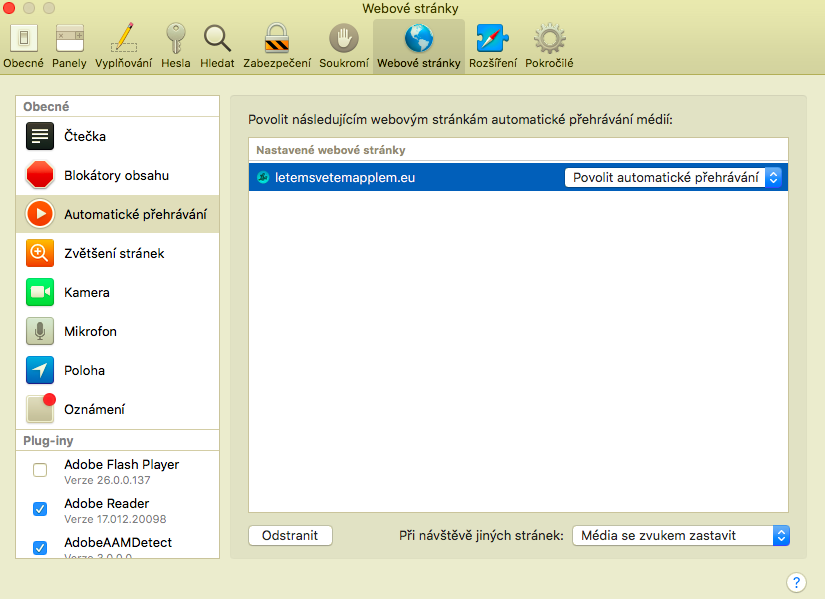
Użytkownicy będą mogli wprowadzać określone ustawienia przeglądarki internetowej w systemie macOS Sierra Safari dla poszczególnych stron. Ustawienia te obejmują na przykład rozmiar wyświetlanej strony lub możliwość włączania i wyłączania powiadomień i blokad treści. Możesz także ustawić prywatność kamery internetowej i mikrofonu dla każdej witryny osobno lub wyłączyć automatyczne odtwarzanie treści.
2. Widok podzielony w Mail
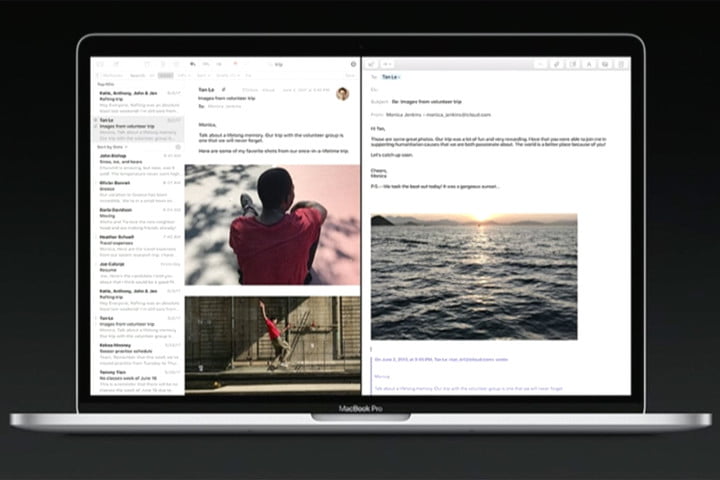
Wielu użytkowników poprzednich wersji systemów operacyjnych komputerów z Applu nie był zadowolony z korzystania z natywnej aplikacji Mail w trybie pełnoekranowym. Jednak w High Sierra wprowadzono zmianę polegającą na tym, że okno aplikacji automatycznie podzieli się na dwie części po kliknięciu opcji utworzenia nowej wiadomości. Dzięki temu będziesz mieć podgląd zarówno tworzonej wiadomości, jak i pozostałych wiadomości w swojej skrzynce pocztowej.
3. Tabele w Notatkach
Apple nawet nie ominął aplikacji Notatki podczas wprowadzania ulepszeń. Dzięki temu użytkownicy mogą teraz tworzyć proste tabele, w których niektóre dane będą wyraźniejsze.
Oprócz tworzenia tabel, macOS High Sierra daje także możliwość wybrania konkretnej notatki i przypięcia jej na górze innych notatek.

4. Narzędzia do edycji w Zdjęciach
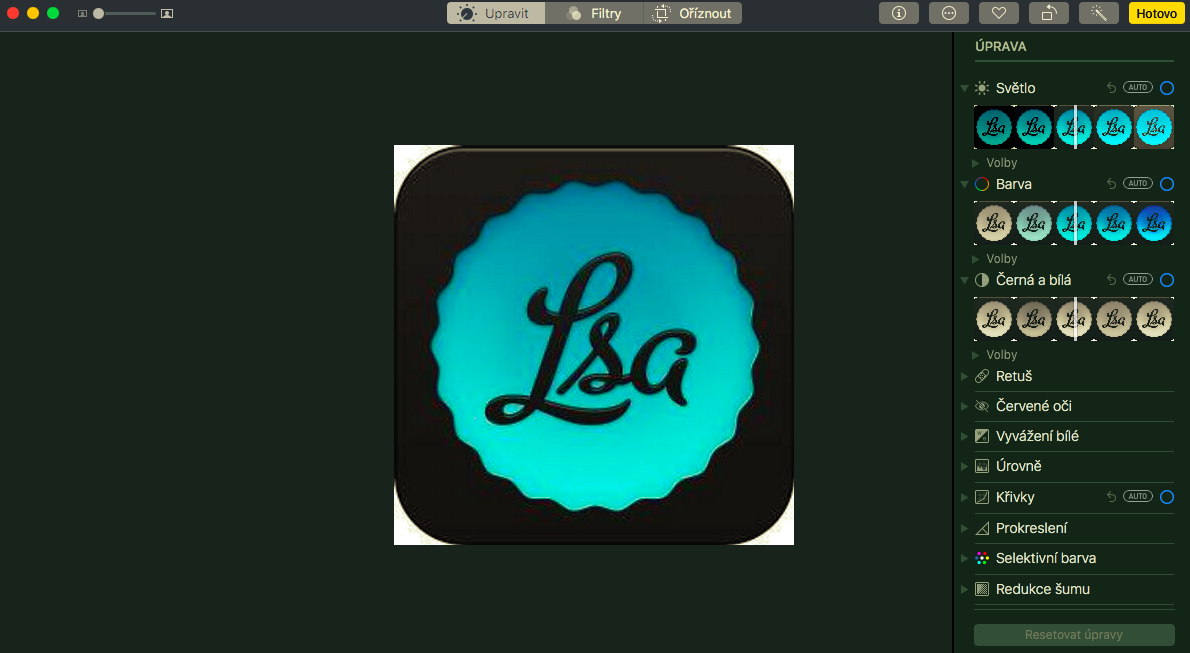
W High Sierra natywna aplikacja Zdjęcia otrzymuje przeprojektowane okno z narzędziami do edycji i nowymi kategoriami, w których można przełączać się między trzema różnymi widokami edycji. Nowością jest możliwość edycji krzywych i kolorów, dodane zostaną nowe opcje dodawania filtrów.
5. Dalsze ulepszenia Zdjęć
Kolejnym mile widzianym ulepszeniem natywnej aplikacji Zdjęcia jest nowy sposób przeglądania biblioteki. Dzięki temu możesz przeglądać całą kolekcję zdjęć na podstawie daty dodania zdjęć.
W menu rozwijanym znajdującym się w prawym górnym rogu okna aplikacji możesz także filtrować importowane obrazy według kategorii: Ulubione, Edytowane, Zdjęcia i Filmy, a także zarządzać słowami kluczowymi.

6. Pisanie dla Siri
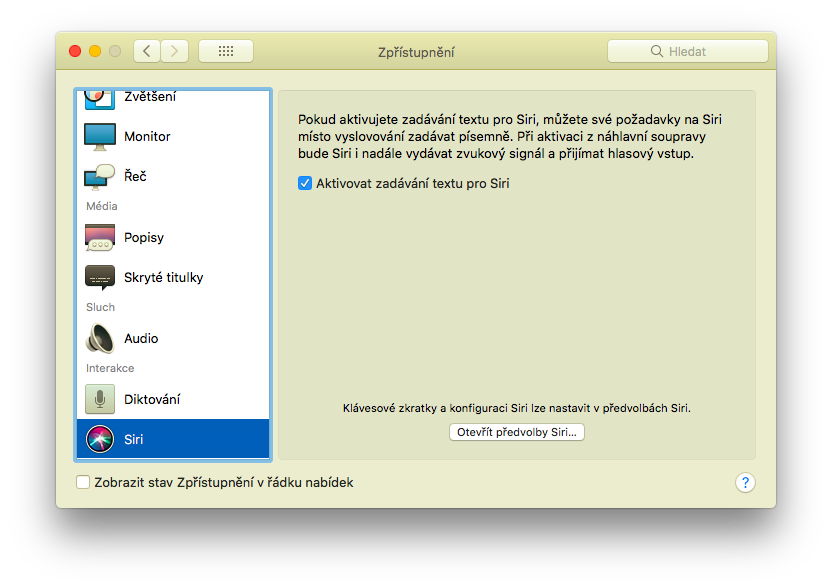
Apple podczas tworzenia systemu macOS High Sierra braliśmy również pod uwagę, że nie zawsze właściwe lub możliwe jest mówienie na ten temat Siri. Dodał więc możliwość zadawania jej pytań i wydawania poleceń za pomocą klawiatury. Kliknij na Apple Menu w lewym górnym rogu ekranu. Wybierz Preferencje systemowe -> Dostępność -> Sirii zaznacz opcję wprowadzania tekstu Siri.
7. QuickTime i QuickLook – obsługa FLAC
Mobilny system operacyjny od Applu iOS 11 obsługuje format FLAC. Ta sama poprawa została wprowadzona w macOS High Sierra dla aplikacji QuickTime i funkcja QuickLook. Niestety, nawet najnowsza wersja iTunes nie obsługuje jeszcze bezstratnego formatu plików muzycznych.
8. Safari Inteligentne śledzenie Preventjon
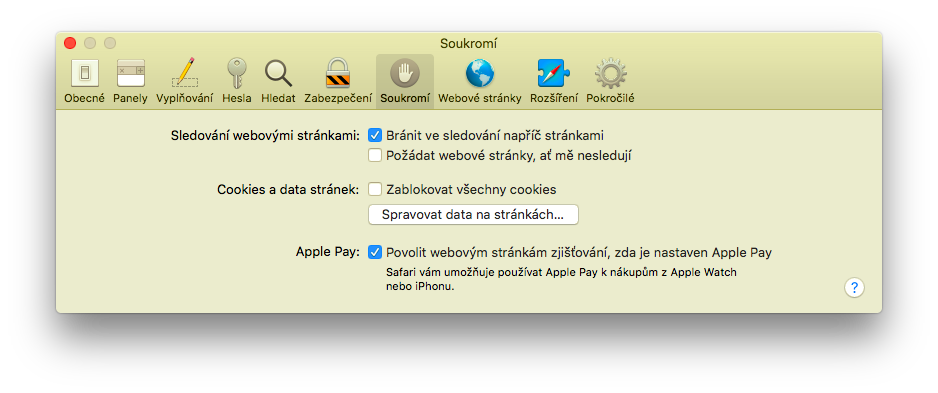
Safari od Applu była jedną z pierwszych przeglądarek internetowych oferujących funkcje zapobiegające śledzeniu, w tym automatyczne blokowanie cookusługi stron trzecich. Najnowsza wersja przeglądarki Safari macOS High Sierra wprowadza również zupełnie nową funkcję o nazwie Intelligent Tracking Prevention.eventjon. Firma Apple obiecuje użytkownikom, że ta funkcja jeszcze bardziej zwiększy ich prywatność podczas pracy w Internecie.
Otwórz przeglądarkę Safari i na pasku menu u góry ekranu kliknij Safari -> Preferencje -> Prywatność, gdzie zaznaczasz opcję „Zapobiegaj śledzeniu między witrynami”.
9. Ekran blokady
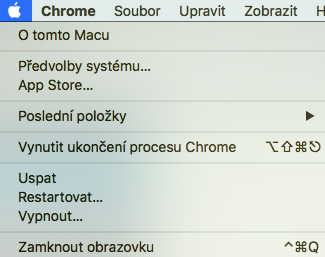
Najnowsza wersja systemu operacyjnego dla komputerów stacjonarnych od Applu zasadniczo nie oferował użytkownikom możliwości bezpośredniego i „w locie” zablokowania ekranu. Najpierw trzeba było ustawić hasło w opcjach ustawień wygaszacza ekranu lub uśpić Maca.
W systemie macOS High Sierra użytkownicy będą teraz mieli możliwość zablokowania ekranu Apple Menu na pasku menu u góry ekranu Maca lub wybierz skrót klawiaturowy, który chcesz zablokować.
10. Wiadomości w iCloudu
Dzięki pojawieniu się systemu macOS High Sierra możliwe jest teraz synchronizowanie wszystkich wiadomości z iCloudi w ten sposób uzyskasz do nich szybki dostęp ze wszystkich swoich Apple urządzenie. Ale oznacza to również, że jeśli usuniesz wiadomość na komputerze Mac, usuniesz ją również ze swojego iPhone'a lub iPada. Dzięki szyfrowaniu typu end-to-end Twoje wiadomości są cloudbezpieczna.
Pro Aby zsynchronizować, otwórz aplikację Wiadomości na komputerze Mac i w Preferencjach -> Konta zaznacz opcję Wiadomości na komputerze Mac.Cloudna odpowiednim koncie.







Czy ktoś może mi poradzić, co z tym zrobić? Nie wykazywał żadnej aktywności przez kilka godzin. Nie poruszył się ani trochę, a ja chciałabym już iść spać. macbook pro, 2015
Cześć, jak poszło? Zostało ukończone dniaonec instalacja?
Tomasz Kos Cześć. Nie. Szukałem informacji na różnych forach, ale macbook Nie reagował na żadne skróty klawiaturowe. Postanowiłem więc przywrócić kopię zapasową z dysku zewnętrznego i spróbować ponownie przeprowadzić instalację. Na razie działa, więc mam nadzieję, że nie zawiesi się ponownie.
punkt 10 = dooneCne
Jak włączyć Wiadomości w iCloudNa? Zajrzałem także na fora użytkowników, ale... iPhone w Ustawieniach->Wiadomości nie mam przełącznika, aby włączyć Wiadomości na iCloudu
Wygląda na to, że jeszcze tego nie zastosowano. Trzeba by dokonać takiego samego wyboru iOS. Czekam na to tak samo mocno jak na synchronizację twarzy.
W tym samym czasie, w pierwszym beta wersje iosByła 11. Nie rozumiem, dlaczego to usunęli.
Nie widzę tam również nic na temat synchronizacji Wiadomości z iCloudem.
Cóż, nie mam tego nawet w High Sierra...
Więc też… :-(
Jak High Sierra wypada pod względem szybkości działania w porównaniu do poprzedniego systemu operacyjnego? Ja mam .Mac mini. Dziękuję
co z obsługą HEVC? Wiem, że HS obsługuje x265, ale czy będę mógł korzystać z dekodowania sprzętowego i aplikacji innych firm?
Mirek77: Ja też mam Mac mini a nowy system jest szybszy. Najbardziej zauważam to na zdjęciach.
Dziękuję bardzo.
Twój mac mierzy wysoko. Będziesz gdzieś często! Jolanda
witam, czy zauważyłeś, że gdy dysk zewnętrzny jest konwertowany do formatu ms dos fat, nie można kopiować plików większych niż 2 GB?
Powinno być 4GB... https://sk.wikipedia.org/wiki/Porovnanie_súborových_systémov#Limity
witam, tak, do tej pory było 4 GB, a teraz jest o połowę mniej.. dysk był sformatowany, a nie konwertowany..