
Prawdopodobnie każdemu z nas zdarzyło się kiedyś zabezpieczyć hasłem plik na komputerze. Jest to szczególnie przydatne w przypadku dokumentów służbowych, ale może się również przydać w przypadku zdjęć prywatnych. Z pewnością nie chcemy, żeby wszyscy widzieli nasze selfie w wannie. Pronawet w środku Mac App Store Istnieją aplikacje, które potrafią szyfrować prywatne dane. Ale często są one opłacane, eventZazwyczaj nie oferują przyjaznego użytkownikowi środowiska. Mówiąc prościej, są po prostu bezużyteczne. ProNie ma więc potrzeby przepłacać ani zadowalać się nieestetycznym wyglądem, skoro jest on dostępny bezpośrednio w systemie Mac.
Może cię zainteresować
Instrukcje nie są zbyt skomplikowane i każdy może je wykonać. Funkcja ta jest przydatna i działa świetnie, bez żadnych problemów i w prosty sposób. Mimo to wiele osób wciąż nie wie o tej opcji. Będziemy pracować wyłącznie z aplikacją systemową Disk Utility, która jest dołączona do każdego komputera od Appkochanie. Utworzymy dla Ciebie sejf, w którym będziesz mógł przechowywać wszystkie swoje poufne pliki.
Jak utworzyć sejf w systemie macOS:
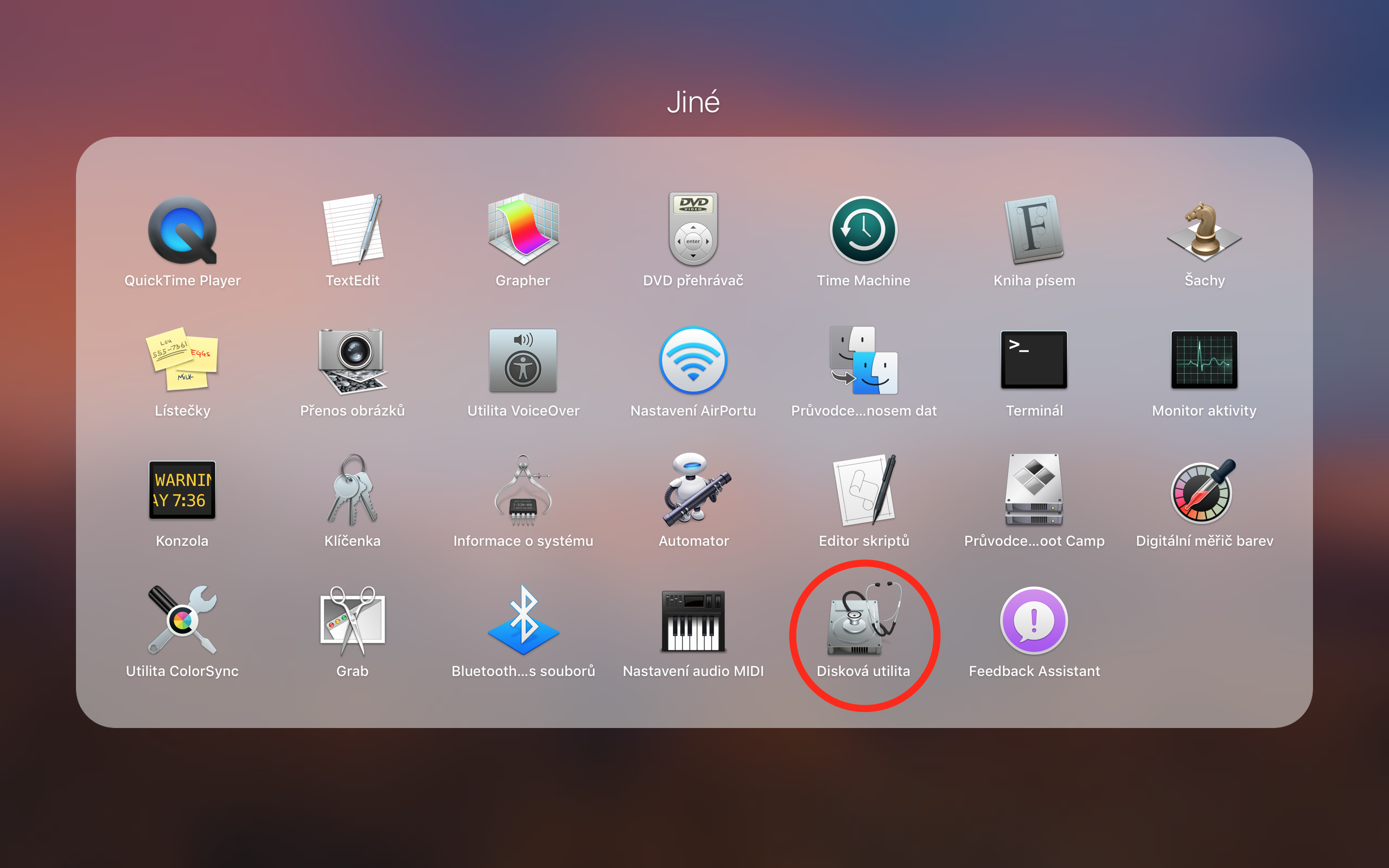
- Najpierw musisz znaleźć interesującą Cię aplikację. Możesz to zrobić poprzez Finder, Spotlight lub może poprzez Launchpad, która jest ikoną szarej rakiety w Docku.
- V Launchpadznajdziesz folder Inny, będzie w nim Narzędzie dyskowe.
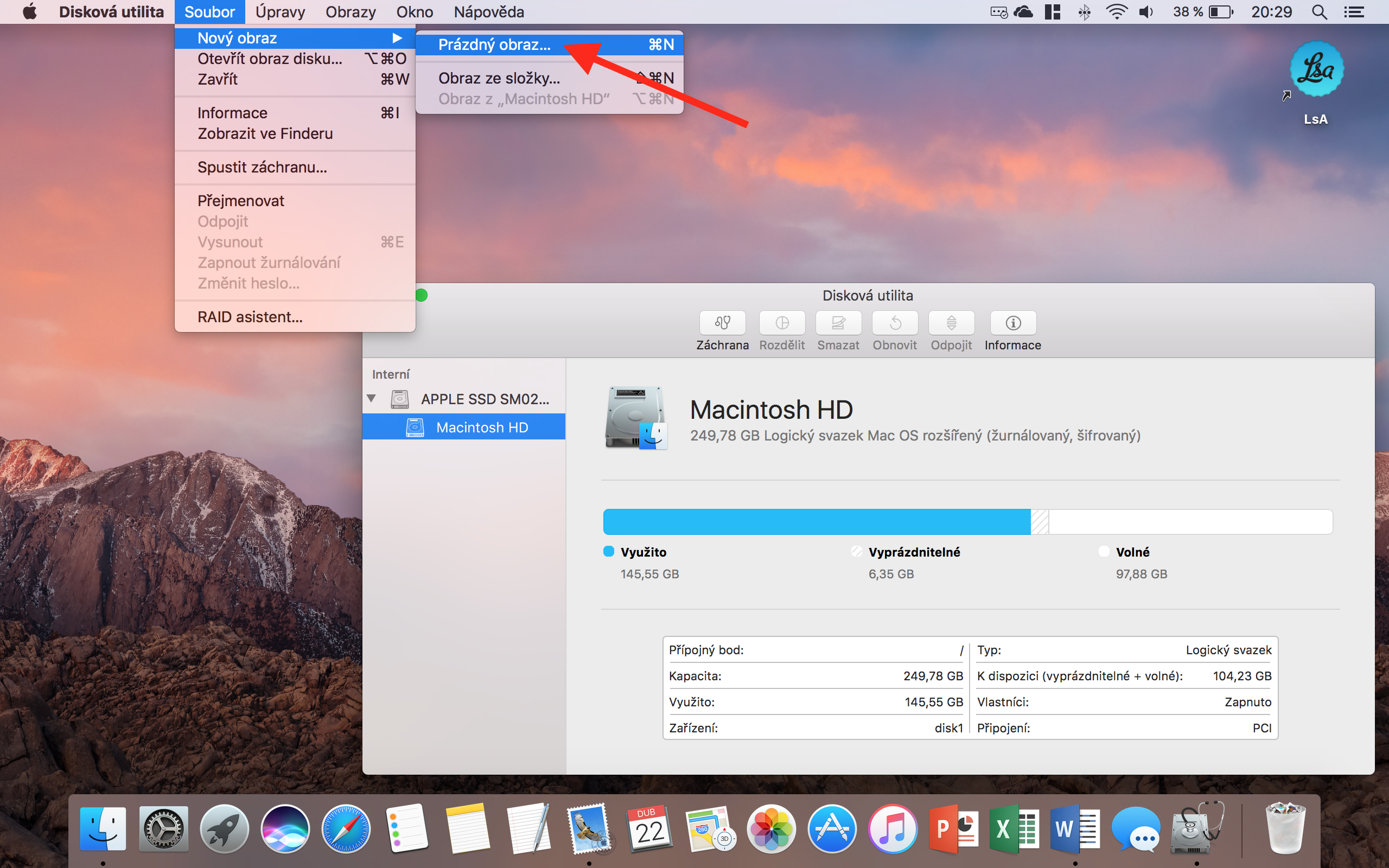
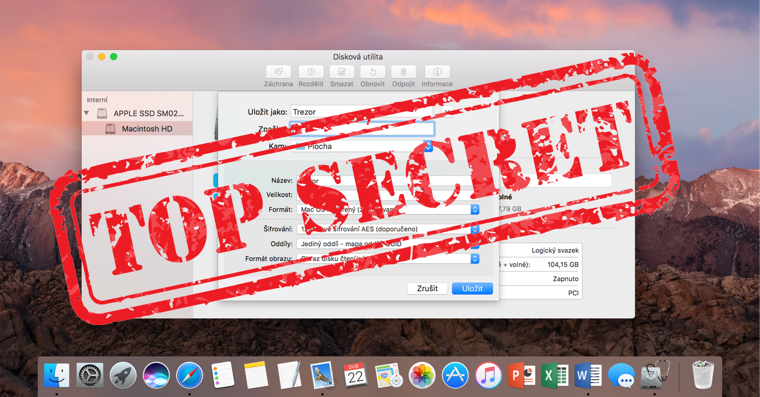
- Po otwarciu aplikacji wyszukaj w górnym pasku Plik > Nowy wygląd > Pusty obraz…
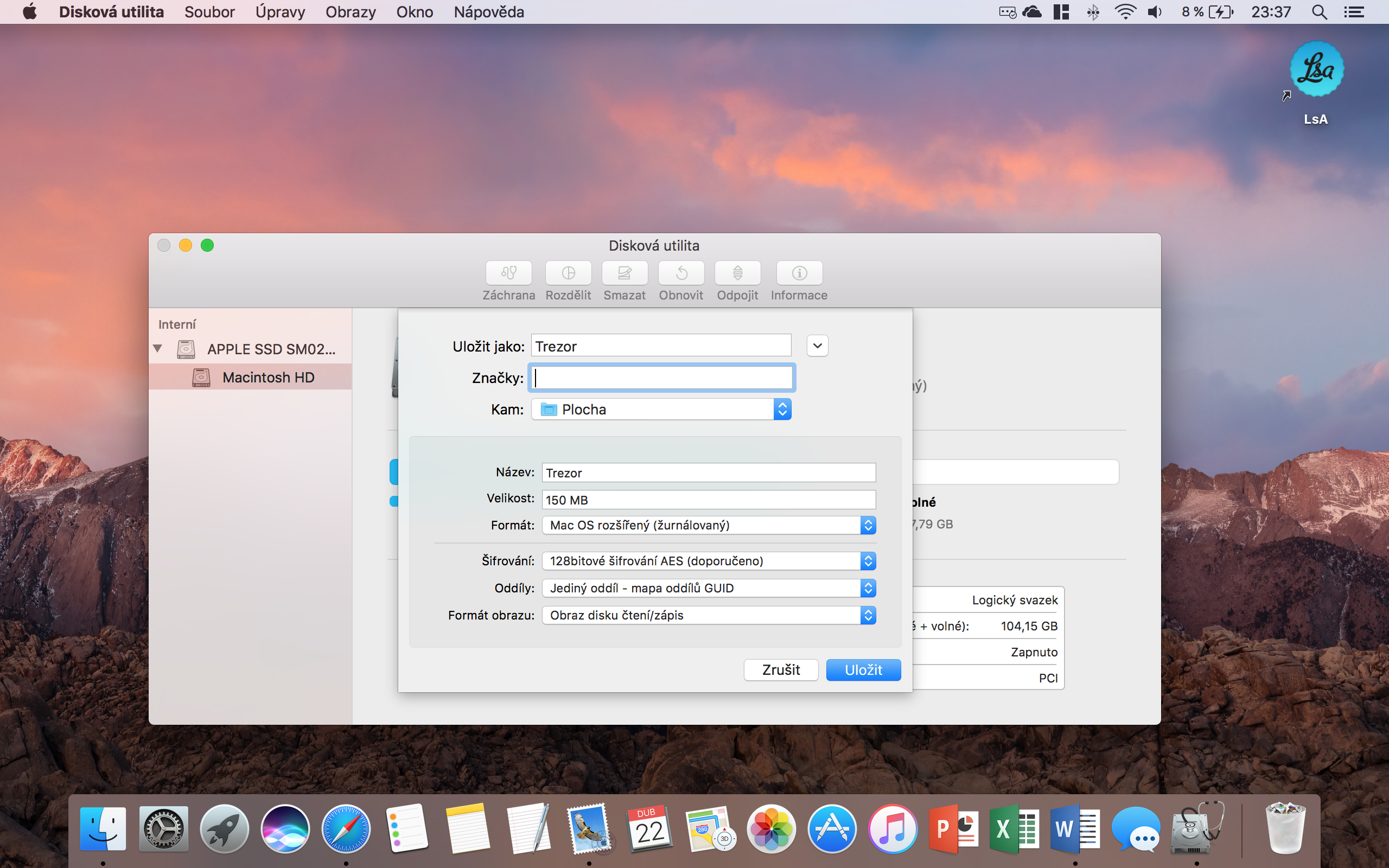
- Zobaczysz tabelę pełną wartości do wypełnienia, ale nie jest to tak trudne, jak się wydaje. Na pola Zapisz jako a Tytuł wpisz nazwę swojego przyszłego skarbca. (Może zmienić nazwę później.)
- Pole „Tagi” jest opcjonalne. Następnym niezbędnym krokiem jest Rozmiar. Należy pamiętać, że nie można go zmienić z mocą wsteczną, dlatego warto wcześniej obliczyć ilość przechowywanych treści.
- Wybór Kam można dowolnie zmieniać. (Można przenieść później)
- Pro Mac cię potrzebuje Format nechat do „Mac OS Extended (Journaled)”.
- U Szyfrowanie do wyboru są dwie opcje zabezpieczeń. Sam Apple poleca wersję 128-bitowy, bo jest szybki. Po wybraniu wprowadź i potwierdź hasło.
- Partycje a Format obrazu możesz też zacząćchat na wstępnie ustawionym „Pojedyncza partycja - mapa partycji GUID” lub „Odczyt/zapis obrazu dysku”
- Potwierdź przyciskiem Ulożyć i gotowe.
Fotogaleria
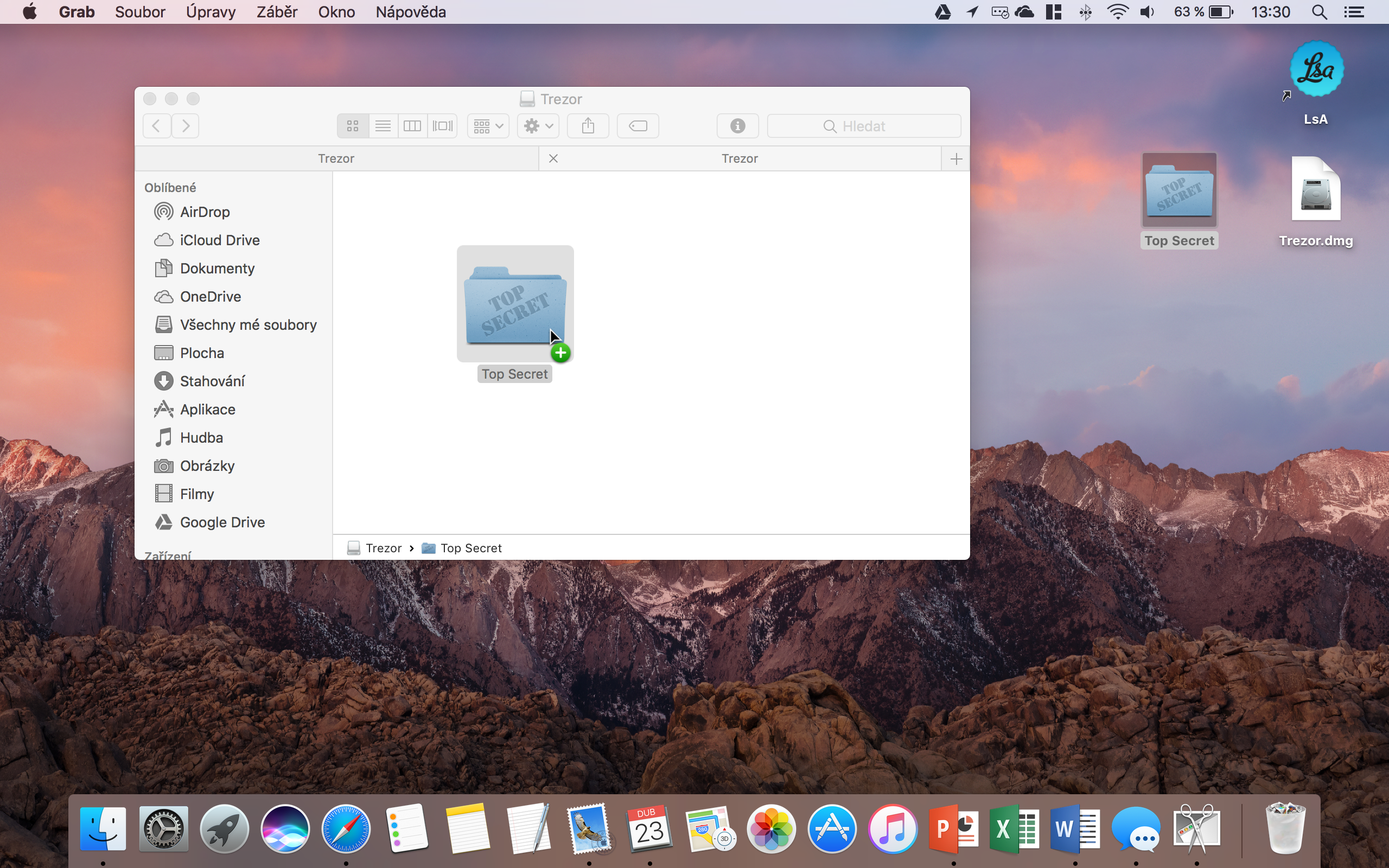
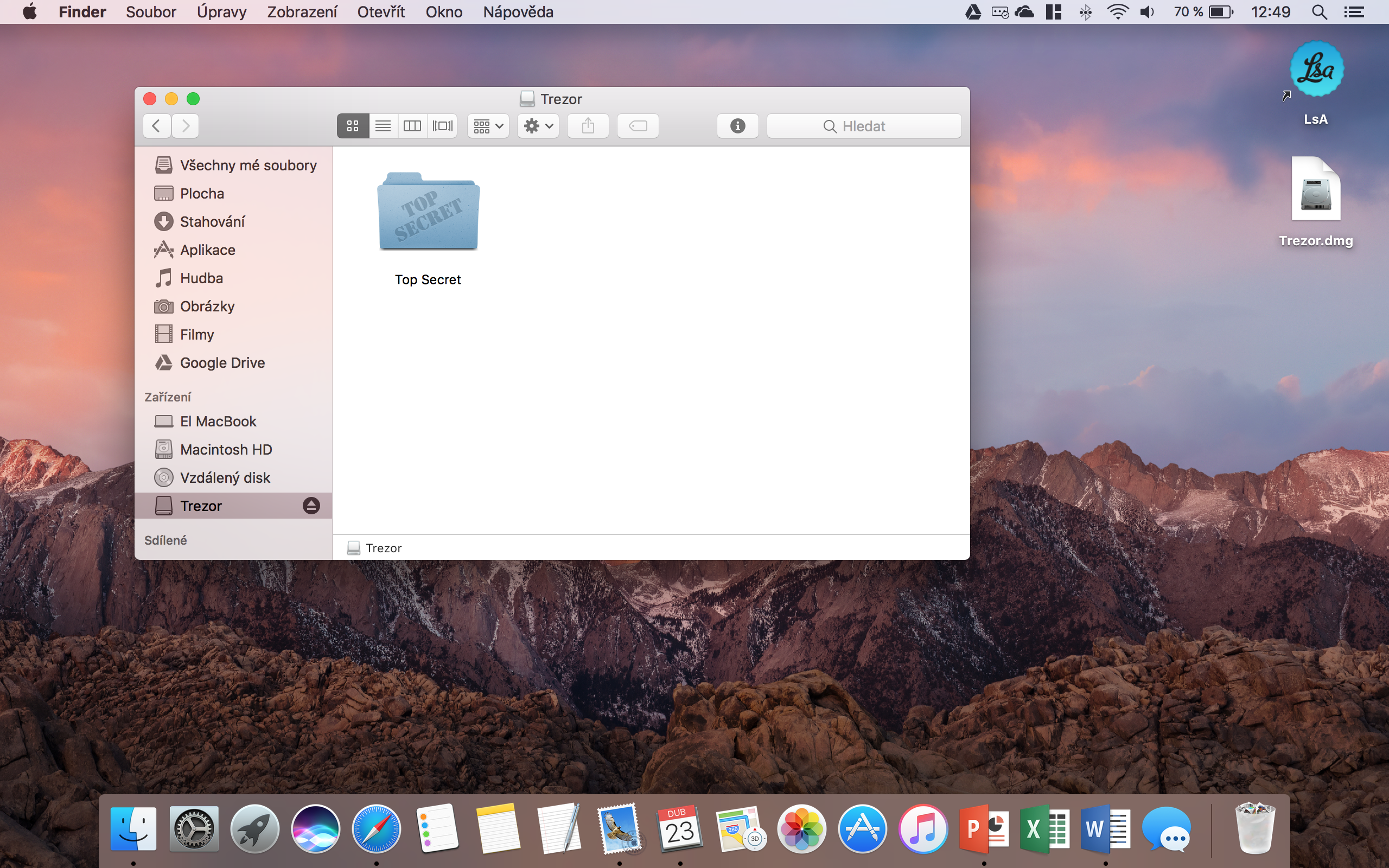
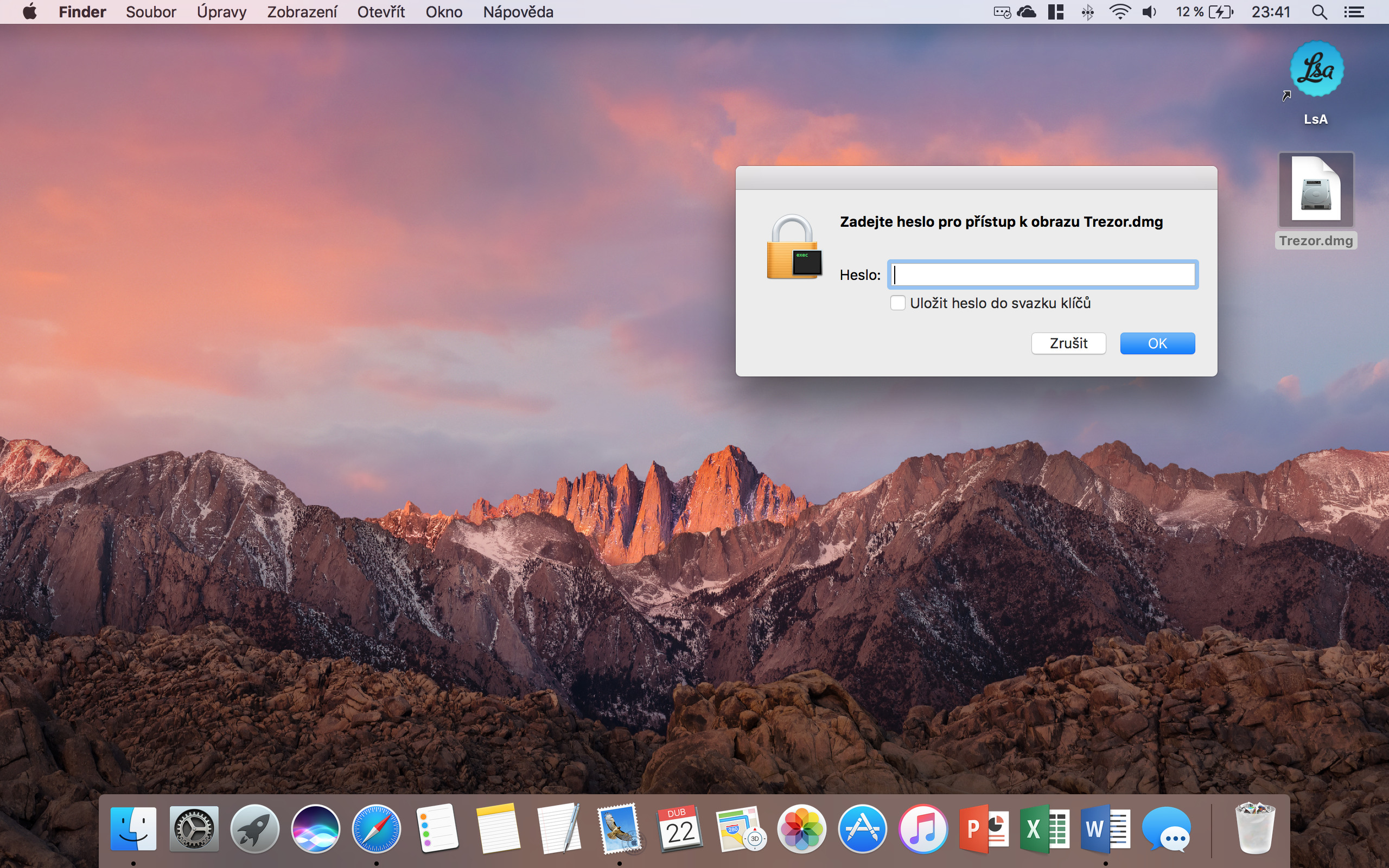
Zostanie utworzony plik z rozszerzeniem „dmg”, którego zawsze będziesz używać jako sejfu odblokowaćBędzie on znajdował się w miejscu, w którym zapisałeś go w punkcie 6. Pro oszczędność a przeglądając tajne pliki będziesz korzystać z folderu, który pojawi się na pasku bocznym po wpisaniu hasła Finderw kategorii „Urządzenia”. Aby zamknąć sejf, kliknij symbol ⏏ (wysuń) obok tego samego folderu. Jeśli chcesz usunąć cały skarbiec, po prostu wyrzuć plik dmg do kosza.
Fotogaleria





Dziękuję za takie artykuły, śledzę dla nich Twoją witrynę….
Dziękuję!!! To było w sam raz
Witam, dziękuję za tę wskazówkę. Po prostu ciągle ponoszę porażkę. Zawsze otrzymuję komunikat Operacja nie powiodła się, nie ma procesów potomnych (stan 10) :(
Czy wiesz, co to może być?