
Nowy mobilny system operacyjny iOS 9, przekonwertowane na WWDC W czerwcu 2015 roku mieliśmy już około dwóch miesięcy dla zarejestrowanych deweloperów i nawet mniej niż miesiąc dla deweloperów publicznych. Jeśli jesteś iOS 9 wypróbowałeś, ale nie pasuje Ci lub po pewnym czasie nadal chcesz zmienić, tutaj oferujemy szczegółowe instrukcje, jak to osiągnąć i zainstalować ponownie iOS 8.4. Istnieje wiele opcji, niektóre są bardzo podobne, a inne nie są właściwą drogą. Podsumujmy i wyjaśnijmy wszystko.
Zanim cokolwiek zrobisz, wykonaj kopię zapasową swojego urządzenia na iCloud lub na komputer poprzez iTunes. Następnie po ponownej instalacji możesz przywrócić kopię zapasową, a stan urządzenia będzie dokładnie taki sam, jak przed instalacją.
Pierwszą i prawdopodobnie najłatwiejszą opcją jest pobranie iOS 8.4 z oficjalnej strony internetowej Applu i zainstaluj starszą wersję za pomocą iTunes w taki sam sposób, w jaki instalujesz nową aktualizację. Ale nie polecam tej metody, bo kiedyś instalowałem w ten sposób iOS Miałem wiele problemów z wersją 8.4 i wiele funkcji na moim iPhonie nie działało. Prolepiej wybrać jedną z następujących metod.
Tryb odzyskiwania
Tryb odzyskiwania umożliwia uruchomienie zainstalowanej wersji przy użyciu innej. Tryb odzyskiwania jest wystarczający w wielu sytuacjach, ale osobiście spotkałem się z problemami, które nie ustąpiły nawet po zakończeniu gry iOS tylko przy wyborze odzyskiwania. Były to jednak problemy związane z iOS 9 kiedy próbowałem wykonać czystą instalację iOS 9, aby naprawić pewne problemy, których nie mieli inni użytkownicy. Gdy wybrałem tryb DFU (lista poniżej), wszystkie moje problemy rozwiązały się. Jednakże w celu obniżenia do iOS 8.4 Tryb odzyskiwania jest wystarczający.
1. Uruchom iTunes na komputerze PC lub Mac
2. Podłącz kabel z iPhone'a lub iPada do portu USB w komputerze, ale nie podłączaj jeszcze urządzenia do kabla
3. Wyłącz iOS urządzenie
4. Naciśnij Home przycisk i trzymając go podłącz kabel do urządzenia
5. Trzymaj się mocno Home przycisk, aż na Twoim iPhonie pojawi się logo iTunes wraz ze zdjęciem kabla
6. W iTunes pojawi się poniższe okno
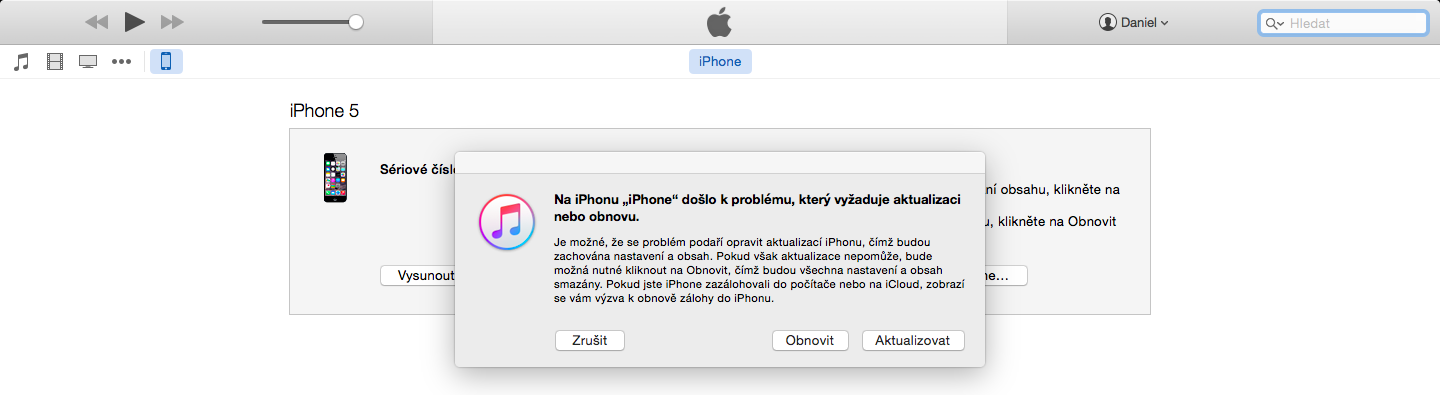
Wybierz Przywrócić i wtedy Odśwież i zaktualizuj. Otworzy się okno z informacjami na temat iOS 8.4, kliknij na Więcej a potem dalej Zgadzam się. W prawym górnym rogu możesz zobaczyć postęp pobierania iOS 8.4. Pozwól, aby wszystko się pobrało i iPhone nie odłączaj się od komputera.
Gdy iOS Wersja 8.4 zostanie pobrana i zainstalowana automatycznie. Następnie możesz skonfigurować urządzenie według własnych potrzeb i przywrócić je z kopii zapasowej. Więcej szczegółów znajdziesz poniżej w instrukcji dotyczącej trybu DFU.
Tryb DFU
DFU (Direct Firmware Upgrade) to tryb, w którym na ekranie nie pojawia się żadne logo. Użyj DFU, aby przywrócić iPhone do czystego stanu i moim zdaniem jest to najczystsza instalacja iOS, które możesz wykonać. DFU był wcześniej używany głównie do naprawy błędów związanych z niedziałającym GPS-em. Teraz może naprawić niektóre problemy, takie jak szybkie rozładowywanie się baterii lub podobne. Na początku iOS (iPhone Tryb DFU był również używany do obniżania wersji systemu do starszej wersji lub instalowania zmodyfikowanej wersji. Jednakże to Apple po jakimś czasie kliknęło i nie jest już łatwo tak wrócić.
1. Podłącz swoje iOS sprzęt komputerowy
2. Uruchom iTunes na komputerze PC lub Mac
2. Wyłącz iOS urządzenie
3. Przytrzymaj przycisk przez 3s aby wyłączyć/włączyć urządzenie
4. Następnie (po 3 sekundach) naciśnij Home naciśnij i przytrzymaj oba przyciski przez 10 sekund
5. Puść przycisk zasilania i przytrzymaj go nadal. Home przycisk przez około kolejne 10 sekund
6. Po chwili urządzenie przejdzie w tryb DFU i iTunes zacznie skakać na komputerze Mac. Pojawia się następujący komunikat.
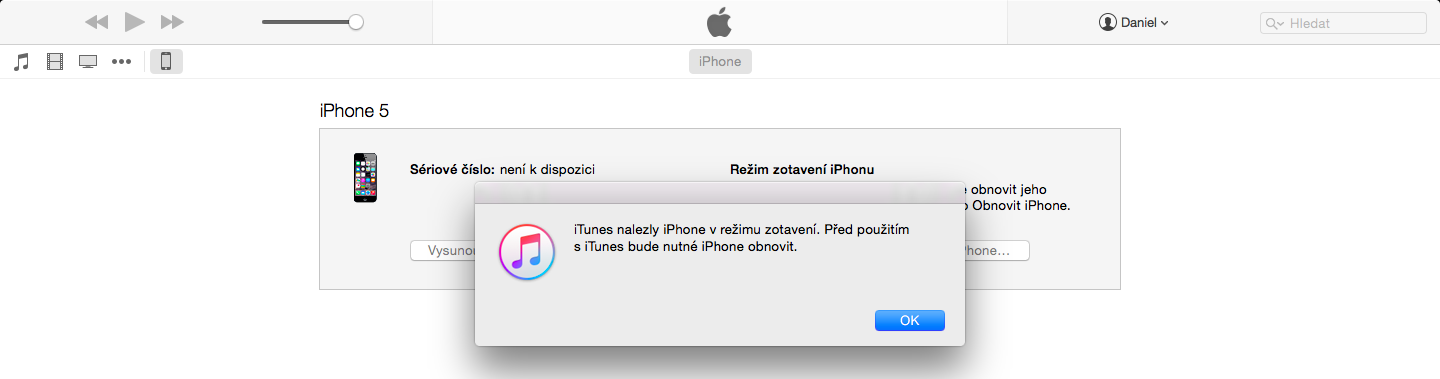
Teraz kliknij Przywrócić iPhone... a następnie w wyskakującym oknie do Przywrócić i aktualizacjaOtworzy się okno z informacjami na temat iOS 8.4, kliknij na Więcej a potem dalej Zgadzam się. W prawym górnym rogu możesz zobaczyć postęp pobierania iOS 8.4. Pozwól, aby wszystko się pobrało i iPhone nie odłączaj się od komputera.
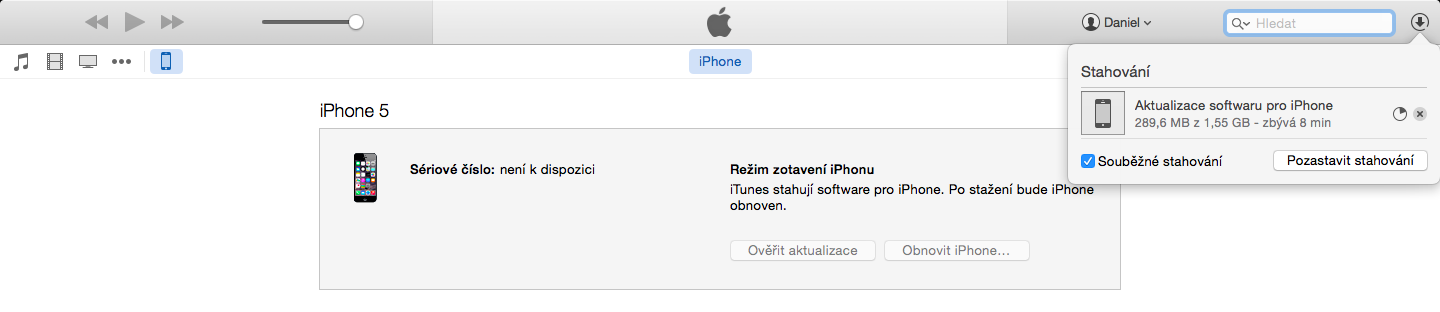
Jak tylko iOS Po pobraniu rozpocznie się automatyczne rozpakowywanie i instalacja. Poznasz to, gdy logo pojawi się na Twoim iPhonie. Applu i pojawi się wskaźnik postępu przetwarzania. W iTunes możesz zobaczyć, co dokładnie dzieje się w danym momencie.
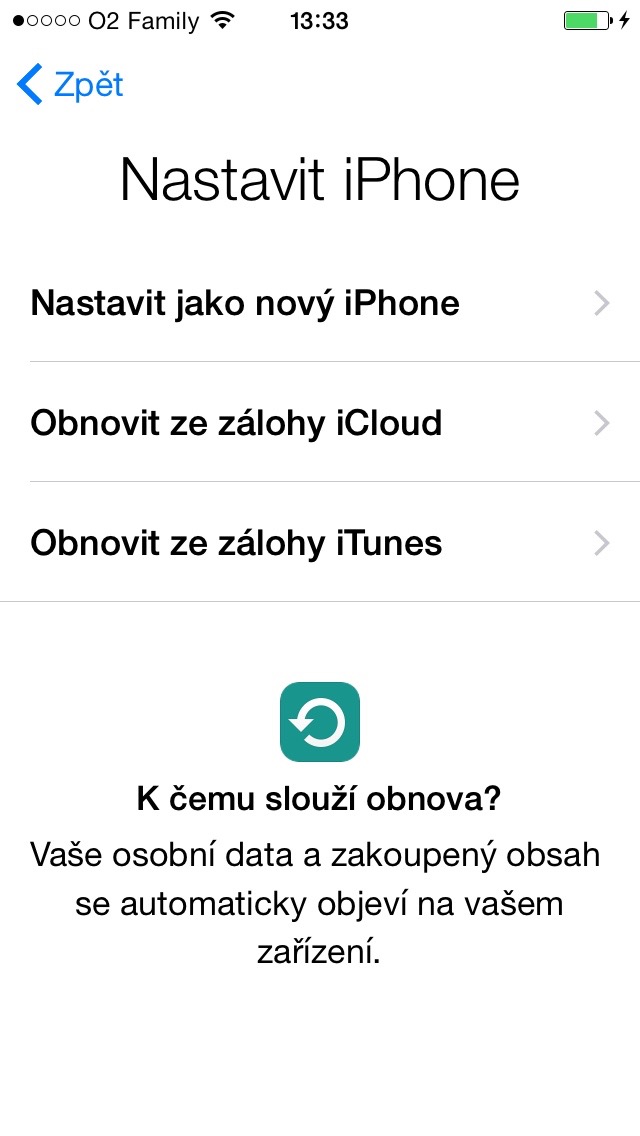
Po zakończeniu instalacji możesz skonfigurować iOS urządzenie, jakby było nowe i musisz się zalogować do swojego iCloud Konto, do którego wcześniej zalogowano się na urządzeniu. Po zalogowaniu możesz wybrać, czy chcesz przywrócić iPhone z kopii zapasowej do iCloudlub z iTunes albo zainstaluj go jako zupełnie nowy.






DFU też jest najbezpieczniejsze, też zwróciłem przez DFU, chociaż 8.4 śmiga dobrze, ale zużywa więcej baterii niż sama 9.tka, wytrzymuje naprawdę najlepiej, już nie mogę się doczekać oficjalnej wersji
Deesterone:Mam dokładnie takie same odczucia co do baterii
Niestety, kiedy przywracałem, wyświetliło się komunikat, że kopia zapasowa została utworzona w nowszym systemie operacyjnym i dlatego nie można jej przywrócić do wersji 8.4... :-/