
Wielu nowych i obecnych użytkowników komputerów Mac inwestuje dużo pieniędzy w zakup pamięci RAM z nadzieją, że wydajność ich komputera wzrośnie i zobaczą widoczną różnicę. Jednak wielu z tych użytkowników inwestuje w pamięć RAM nie wiedząc, czy faktycznie będą jej używać i potrzebować. Przyjrzyjmy się, jak ustalić, czy inwestycja w pamięć RAM jest tego warta i czy naprawdę jej potrzebujesz. Mac OS X to system operacyjny Unix, który wyróżnia cztery typy pamięci RAM i to właśnie tutaj większość użytkowników ma problem. Nie potrafią prawidłowo ocenić rzeczywistego zapotrzebowania na pamięć RAM. Przyjrzyjmy się, jak ustalić, czy naprawdę warto inwestować w pamięć RAM.
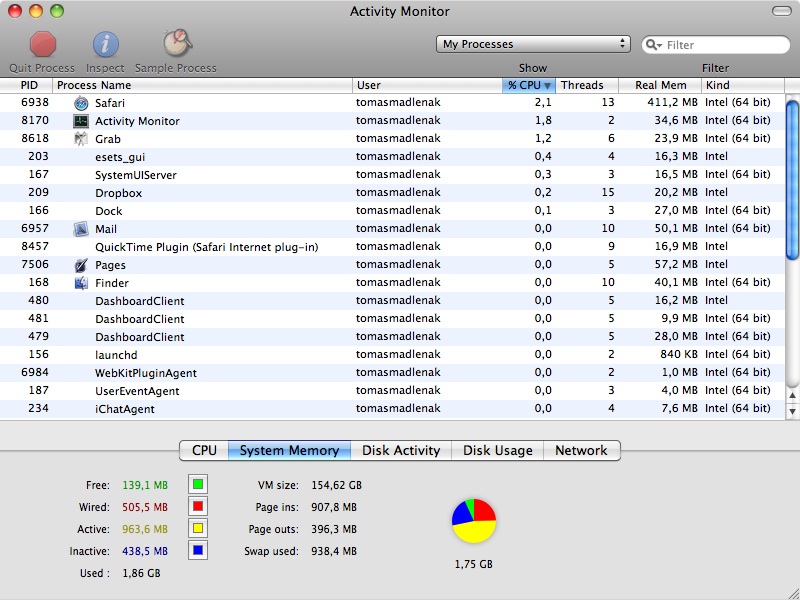
Pro Aplikacja Monitor aktywności, dostępna bezpośrednio w systemie Mac OS X, służy do pomiaru aktualnie używanej pamięci RAM. Wystarczy ją otworzyć. Applicencje – Narzędzia – Monitor aktywności. Monitor aktywności umożliwia pomiar wykorzystania pamięci i jej rozkładu pomiędzy poszczególne aplikacje w czasie rzeczywistym. Aby to wyjaśnić, dodam, że nie musisz się martwić, jeśli Monitor aktywności zmierzy wartości użycia procesora wyższe niż 100%. Systemy operacyjne Unix i Monitor aktywności zapewniają 100% wydajność każdego rdzenia procesora, więc jeśli Twój komputer ma cztery rdzenie, to ma maxMaksymalna wydajność procesora 400%. System operacyjny Mac OS X jest systemem typu Unix, który rozróżnia kilka typów pamięci.
- Przewodowa – Pamięć przydzielona dla samego systemu operacyjnego, której nie można przenieść do Swapa.
- Aktywna – Pamięć aktywnie wykorzystywana przez uruchomione aplikacje lub ich procesy.
- Darmowy – Wolna, niewykorzystana pamięć.
- nieaktywny – Pamięć, która powoduje, że użytkownicy panikują z powodu braku pamięci operacyjnej. Jest to pamięć zawierająca dane aplikacji, które nie były używane przez określony czas. Np. dane po zamknięciu aplikacji. Dane ładowane są do pamięci operacyjnej dzięki temu, że po ponownym uruchomieniu aplikacji nie ma konieczności wyszukiwania danych na dysku i ponownego zapisywania ich w pamięci operacyjnej. Dzięki temu najczęściej używane aplikacje można uruchomić bardzo szybko. Zapewne wiesz, że po ponownym uruchomieniu komputera uruchomienie na przykład aplikacji Skype zajmuje 1-2 sekundy. Jeśli zamkniesz aplikację Skype i uruchomisz ją ponownie, uruchomi się ona natychmiast, bez czekania 1-2 sekund (proszę traktować Skype i czas tylko jako przykład ilustracyjny). Pamięć ta zatem zasadniczo wydaje się być zajęta, choć w rzeczywistości jest to pamięć wolna. Jej zawartość jest natychmiast usuwana, a pamięć jest natychmiast zwalniana do użycia, jeśli potrzeba więcej pamięci niż jest oznaczona jako Wolna! Zatem jeśli masz 300 MB wolnej pamięci operacyjnej i 1000 MB pamięci nieaktywnej, w rzeczywistości masz 1300 MB wolnej pamięci operacyjnej.
Pamięć oznaczona jako Nieaktywna zwykle powoduje, że użytkownicy obawiają się braku pamięci operacyjnej. Zwykle, szczególnie przy ponownym uruchomieniu wielu aplikacji, pamięć Nieaktywna zajmuje dużą ilość miejsca, a pamięć oznaczona jako Wolna to tak naprawdę tylko niewielka część całej pamięci operacyjnej, natomiast kolejne kilkaset MB, a nawet kilka GB pamięci jest oznaczony jako nieaktywny.
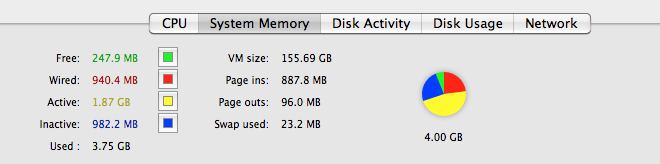
Oprócz fizycznej pamięci operacyjnej komputer zawiera także pamięć wirtualną oznaczoną jako Swap. Jest to wydzielona przestrzeń na dysku, do której przenoszona jest część zawartości pamięci operacyjnej w przypadku jej braku. Jak można sobie wyobrazić, jeśli zajdzie konieczność wymiany pamięci operacyjnej, komputer staje się bardzo powolny, a jego reakcja na użytkownika jest znacznie słabsza. Idealny rozmiar pamięci operacyjnej jest zatem taki, że nie jest konieczne używanie funkcji Zamień. Oznacza to, że komputer zawsze ma wystarczającą ilość fizycznej pamięci RAM.
Musisz rozszerzyć pamięć operacyjną
Wszystkie aktualnie sprzedawane modele komputerów Apple z wyjątkiem modelu podstawowego MacBook Air a Mac mini Oni oferują minico najmniej 4GB pamięci RAM. Ten rozmiar powinien być wystarczający dla większości użytkowników do normalnego korzystania z komputera. Jeśli zdecydujesz się zainwestować w pamięć RAM, zawsze najpierw sprawdź Monitor aktywności, aby upewnić się, czy na pewno jej potrzebujesz. Uruchom wszystkie używane aplikacje, a następnie zsumuj pamięć nieaktywną i wolną w Monitorze aktywności, aby uzyskać przegląd tego, ile wolnego miejsca pozostało w pamięci systemu operacyjnego podczas normalnego korzystania z komputera.





Mam 8 GB i absolutną satysfakcję, szczególnie gdy grasz też w gry wirtualne poprzez fusion.
Mam 4 GB + dysk SSD i wymiana przestała być spowolnieniem. Nie zamykam aplikacji i zawsze korzystam z 6 GB swapu, ale żadnego spowolnienia nie zauważam. Na 4 GB + HDD, komputer spowalniał nawet przy wymianie 1 GB.
Komputer jest tak szybki, jak jego najwolniejsza część, którą zwykle jest dysk twardy. Czasami zamiast RAMu trzeba kupić szybszy dysk.
Mam 2 GB na renderowanie wideo... to niewiele
8 GB to moim zdaniem optimum. Najlepiej kupić nowego Maca z jak najmniejszą ilością pamięci RAM (miałem 2 GB), a następnie kupiłem 8 GB od Alzy za 900,- bez VAT. Za te pieniądze nie ma sensu kupować niczego mniejszego. Gdy tylko komputerowi zabraknie pamięci, zacznie szybko zwalniać, ale naprawdę SZYBKO i stanie się bezużyteczny. Oryginalne 8 GB pamięci zainstalowane przez firmę Apple pieniądze są marnowane. Ps Kiedy używam razem programów Photoshop, Illustrator, Indesign i Acrobat, nawet 8 GB jest dość na granicy.
RAMu nigdy dość ;)
Dla przeciętnego użytkownika 4 GB jest wystarczające, ale jeśli edytujesz filmy HD w FCP X, zdecydowanie potrzebujesz więcej.sirit. jeśli pracujesz z grafiką ruchomą, zdecydowanie potrzebujesz rozwiązaniasiritj. Ruch 5 to dobre wspomnienie.
podczas rozszerzania (MacbookPro – Sandy Bridge) nie okazał się podkręconą pamięcią HYPER X firmy Kingston
Przy zakupie pamięci polecam trzymać się zalecanych częstotliwości. applom
Tak, 8 GB też mi wystarczy. Wirtualizacja W7, SBS2011…wszystko w porządku
Kupiłem 12G ramu i tylko raz mi napisało, że brakuje ramu i że nie da się zapisać pliku. Pracuję z grafiką. ale czuję, że dysk twardy jest wolny :(
Cześć wszystkim, proszę o radę. Rozważam zakup Maca. mini, fundacja wersja z pamięcią 2GB, 2,3 GHz z Lionem. Nie chcę go do gier, ale raczej do normalnego użytku (filmy, zdjęcia, dokumenty) i do łączenia się z iPadem. Gdzieś wyczytałem, że karta graficzna potrzebuje czegoś około 350 MB, więc będę miał 1,6 GB pamięci. Czy to wystarczy, czy to naprawdę za mało do Liona i użytkowania? Dzięki za radę.
PS jeśli gdzieś tutaj jest forum bezpośrednio pod adresem Mac mini, przepraszam, nie znalazłam :-)
Mam w Mbp13 2010 8GB Kingston i w MacuMini2011 8GB Kingston HyperX PNP i Madiny Slapu działają jak w zegarku, dla zwykłego użytkownika, takiego jak mój brat, to problem wypełnić nawet 4 GB (sieć, filmy, muzyka, czasami excel a word) ale do poważniejszych prac przynajmniej 8 i czasami SSD, edycja wideo i wirtualizacja Win7 czasami potrzebuje więcej niż standard, ale artykuł na pewno fajny dla niewtajemniczonych, są tu informacje które pomogą zaoszczędzić lub zainwestować w to co jest dla nich bardziej opłacalne
@iMartin: wbrew temu co piszesz, pamięć RAM jest nadal znacznie szybsza od dysku SSD. ProPamięć RAM jest również przydatna, ładowanie z dysku wymiany na dysk SSD odbywa się gdzie indziej niż z dysku HDD, ale nadal nie jest tak szybkie, jak mogłoby być z pamięci RAM. Niezależnie od niepotrzebnego zużycia dysku SSD, przy ciągłym korzystaniu z tak dużego dysku wymiany, o którym wspomniałeś. Nie wydaje mi się to trwałym, właściwym wykorzystaniem tego niewątpliwie świetnego sprzętu, co prowadzi nas do…oneBył pierwszym, który wyszedł poza ramy drewnianych dysków twardych.
Ogólnie: Ten artykuł jest z pewnością przydatny dla osób przełączających, aby wyjaśnić, co i jak. W każdym razie, moje doświadczenie jest takie, że 4 GB pamięci RAM jest tylko do bardzo lekkiego użytku (patrz iMartin powyżej z 6 GB swapem o takiej pojemności). Pamięć RAM jest obecnie wybawcą, a Mac OS lubi ją dobrze wykorzystywać, więc czemu nie spróbować. Niestety, na przykład, AirObecnie nie da się zamontować więcej niż 4 GB pamięci, dlatego na razie nie biorę tych laptopów pod uwagę. Mam 8 GB w swoim MBP i uważam, że jest to optymalna pamięć do poważniejszych zadań. Aktywna część mojej pamięci ma zwykle ponad 4 GB (często znacznie więcej, obecnie około 6 GB), nie licząc pamięci przewodowej. Jeśli chodzi o wymianę, to przynajmniej dysk SSD uratuje mnie przed rozpaczą. Dlatego do sensownej pracy uważam, że 8 GB jest najlepszą opcją, ponieważ system na pewno doceni taką wydajność (a w konsekwencji również Ty), a do własnego użytku mógłbym sobie łatwo wyobrazić jeszcze więcej pamięci RAM.
Pro Łukasz:
2 GB ramu naprawdę nie wystarczy i twój komputer stanie się historycznym 486. Używałem 2 GB przez tydzień i prawie straciłem panowanie nad sobą, bo było niesamowicie podmienione, a cały komputer był niesamowicie wolny.
Mac mini Kupiłem i5 w listopadzie 2011 r. z 2 GB pamięci RAM, więc będzie to dokładnie ta sama wersja, którą chcesz kupić. Wymieniłem 2 GB pamięci RAM na 8 GB pamięci RAM
http://www.youtube.com/watch?v=xhTbJuveq3M
http://www.alza.cz/crucial-so-dimm-8gb-kit-ddr3-1333mhz-cl9-d263174.htm
@Lukas: Mam MM 2,3 GHZ i 2 GB pamięci RAM jest naprawdę na granicy, rozwiązałem to kupując dodatkowe 8 GB, cena za mm + ram była doskonała, grafika ma dostępne 512 MB, jeśli się nie mylę, ale 2 GB to limit pojemności
Mam 8 GB od Alzy z czasów, gdy kosztowało to jeszcze 2500 :) Mój MBP już nie udźwignie (czy to naprawdę sufit? Czy nie byłby w stanie obsłużyć 16 GB? 8x8) i myślę o dysku SSD. Używam paraleli 7 i wiadomo, że byłoby marnie windowschciałeś więcej ramu. U mnie nagrane jest 8 GB.
Zastanawiałem się też, jaki RAM nie wybije mi dziury w świecie i nie pierdnę... praktycznie bez różnicy... pojawiła się okazja, żeby kupić dysk SSD Intel z 5-letnią gwarancją fü app zaczynają się tak, jakbym był nimi miniZaprosiłem...
Mam komputer iMac i3 3.2 GHz z 2010 r., pracuję z grafiką i mam uruchomione programy Photoshop, InDesign, Illustrator i inne, 4 GB pamięci RAM było bardzo mało, dwa miesiące temu dokonałem aktualizacji do max16 GB za „śmieszne” 60.-E i inwestycja się opłaciła, satysfakcja maxnieważna. Przy dzisiejszych cenach ramek, warto spróbować :-)
Czy ktoś wie ile GB pamięci RAM jest dostępne? maxrzucać się MacBookw kolorze białym (najnowszy model)?
Marek i Maiob: Dzięki za odpowiedź :-)
Myślę, że to apple Niewiele rozumiał. Poddać się Air a Mini 2 GB pamięci RAM to dla klienta porażka. I nie poddawaj się Air Ja też nie uważam, że 8GB daje szczęście. I MacBookW przypadku wersji Pro 16 GB na pewno będzie wystarczające.
Doskonale pamiętam, jak kupiłem 2x4 GB, zapłaciłem za nie 10.000 900 CZK, to naprawdę niewiarygodne, że taką samą pamięć RAM można kupić za XNUMX CZK.
Pefeli max 4 gb czyli 2x2… wszystko oficjalne według apple USA…
Halo
Myślę o rozbudowie pamięci RAM w moim MAC-u. Czy ktoś może mi doradzić, gdzie mogę kupić 8 GB pamięci RAM i jaki typ kupić. Nie znam pamięci RAM od APPLE wydaje mi się dość drogi.
Dziękuję za pomoc.
Spróbuj wyszukać ten temat w polu wyszukiwania na lsa
„Nieaktywna – pamięć, która powoduje, że użytkownicy panikują z powodu braku pamięci operacyjnej. Jest to pamięć zawierająca dane aplikacji, które nie były używane przez określony czas. Na tej technologii opiera się Windows nazwany SuperFetch i został wprowadzony w Windows Widok. Jak widać MS znowu coś skopiowało :)
Czy jest sens rozszerzać pamięć (i działać szybciej) niż najnowsza maszyna o poniższych specyfikacjach, której używam w zasadzie jako lepszej maszyny do pisania, a jeśli tak, to jakiej pamięci?
Díky
Vladimír
Nazwa modelu: MacBook
Identyfikator modelu: MacBook5,1
ProNazwa procesora: Intel Core 2 Duo
ProPrędkość procesora: 2 GHz
Liczba Proprocesory: 1
Całkowita liczba rdzeni: 2
Pamięć podręczna L2: 3 MB
Pamięć: 2 GB
Szybkość magistrali: 1,07 GHz
Wersja rozruchowej pamięci ROM: MB51.007D.B03
Wersja SMC (system): 1.32f8