Endre plasseringen av adresselinjen
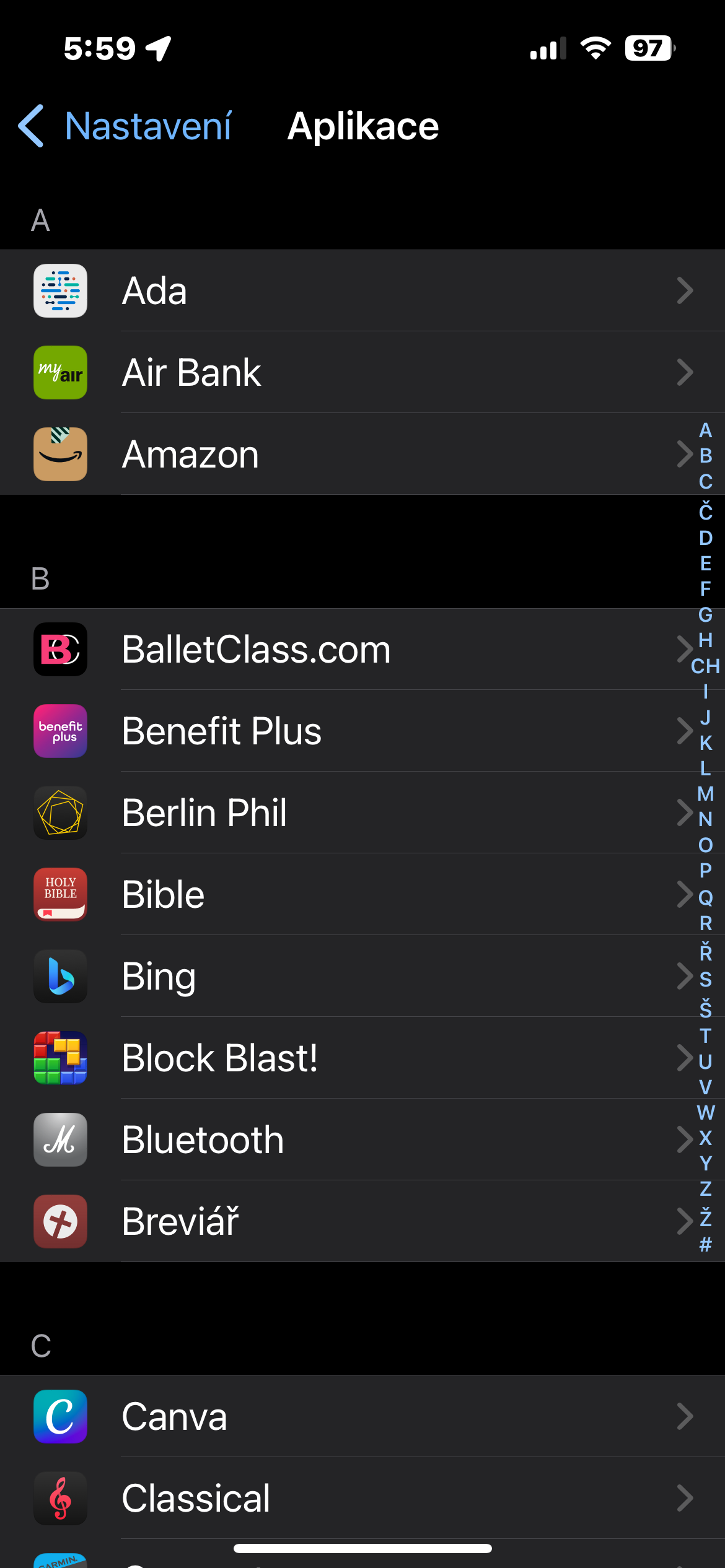
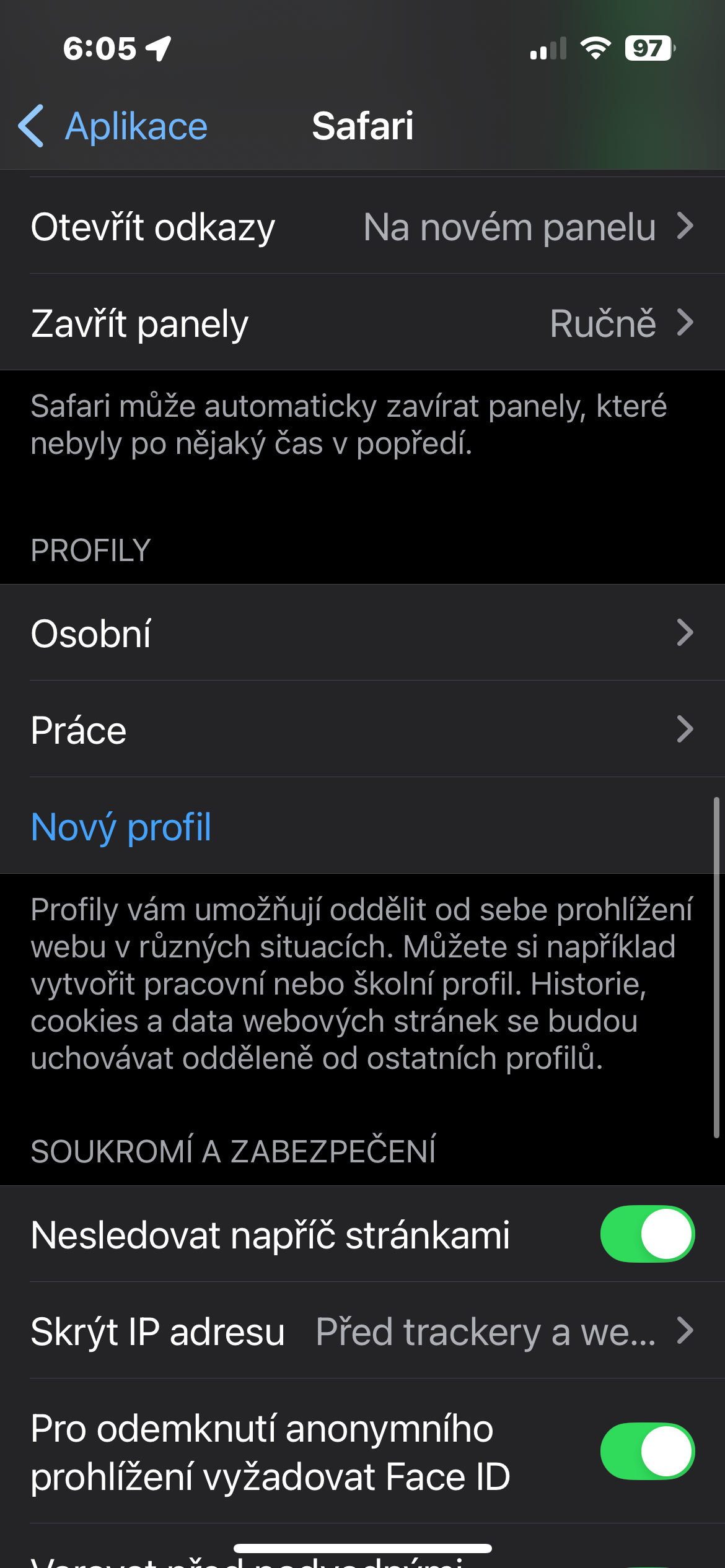
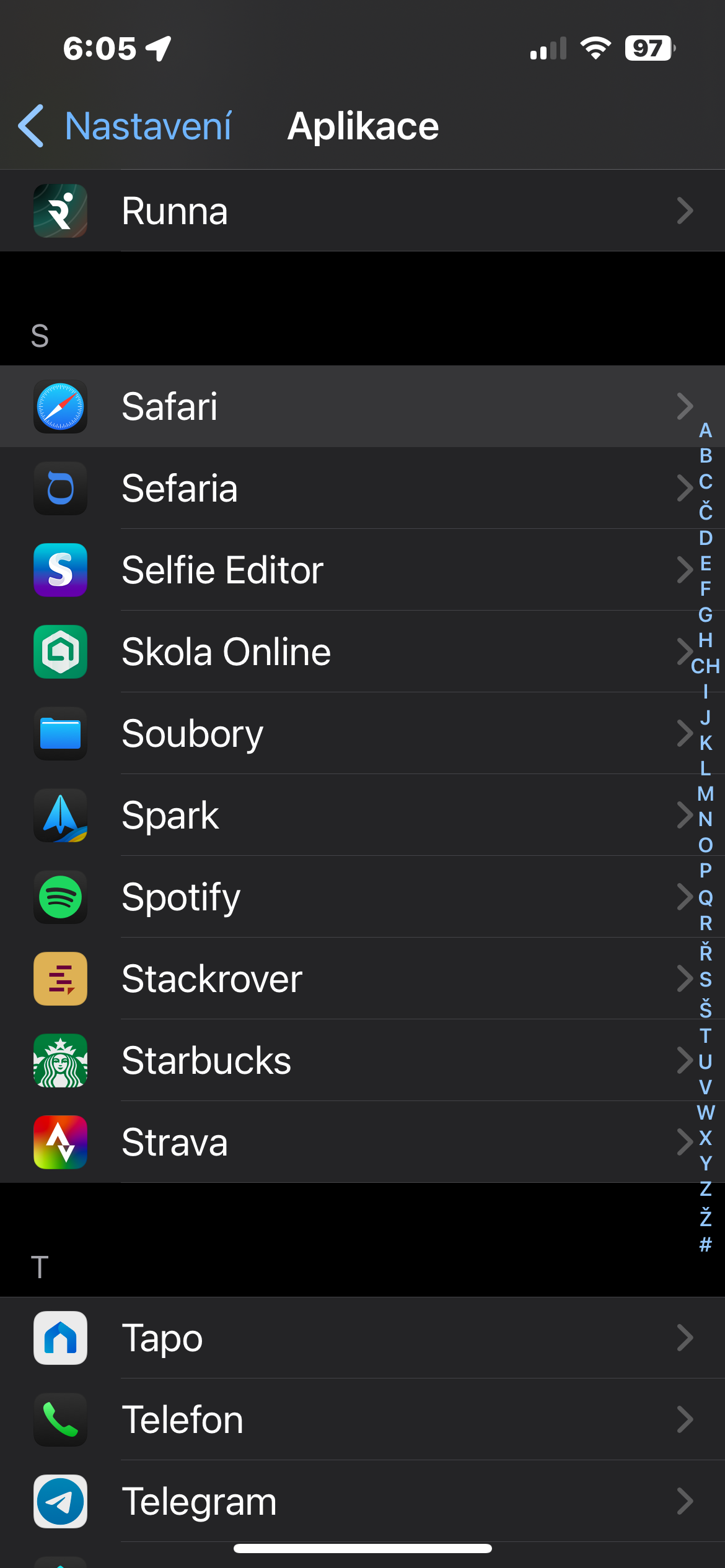
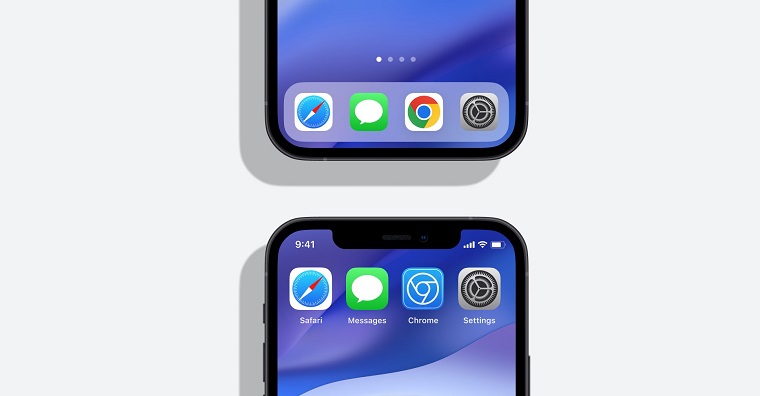
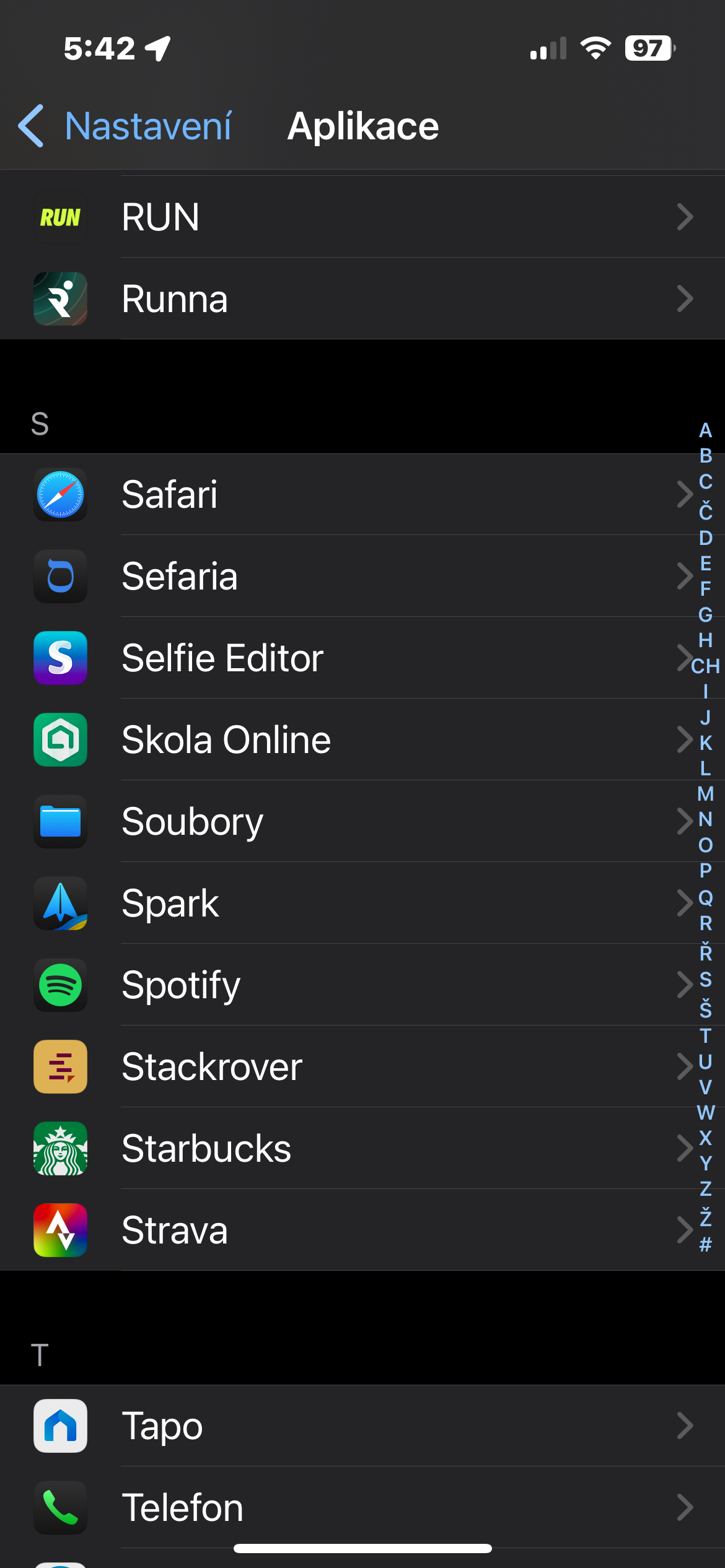
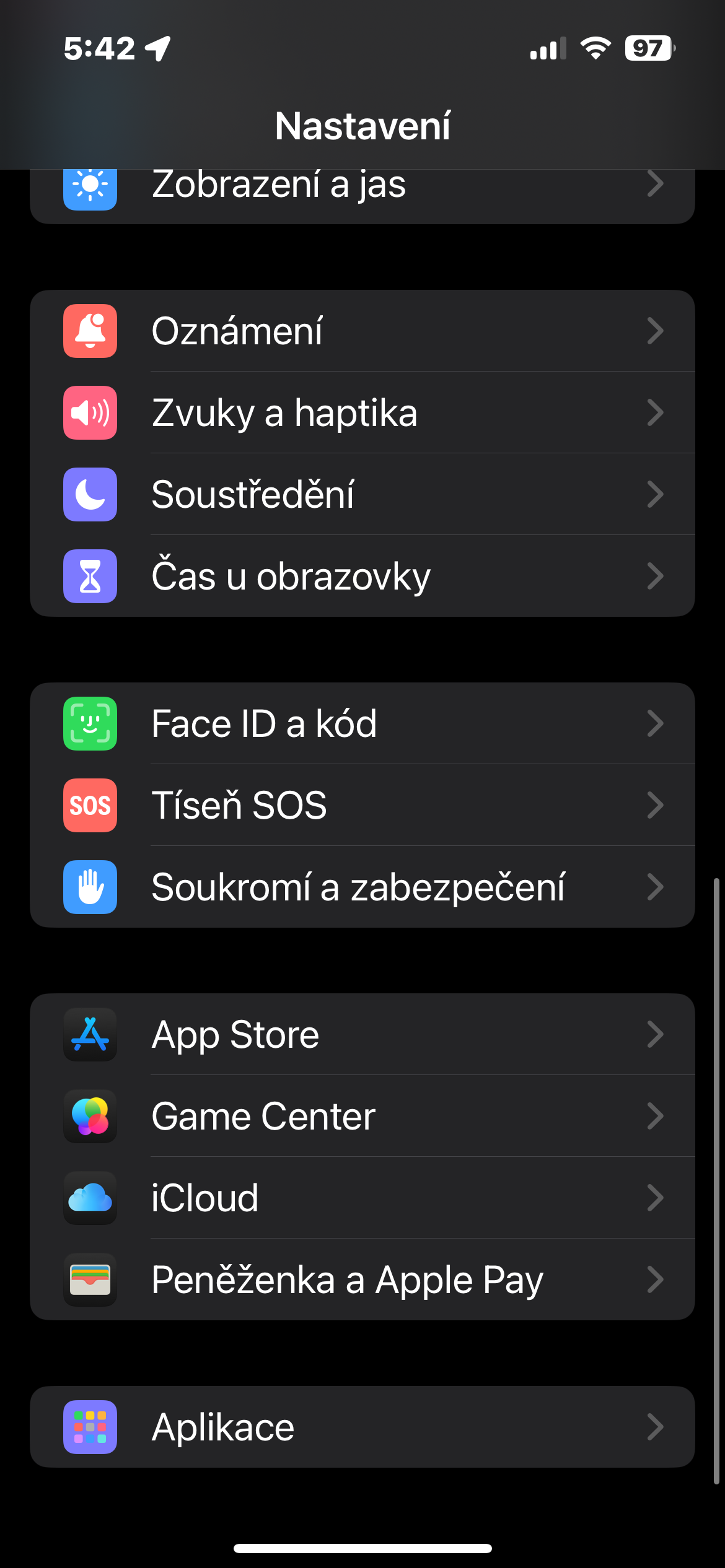
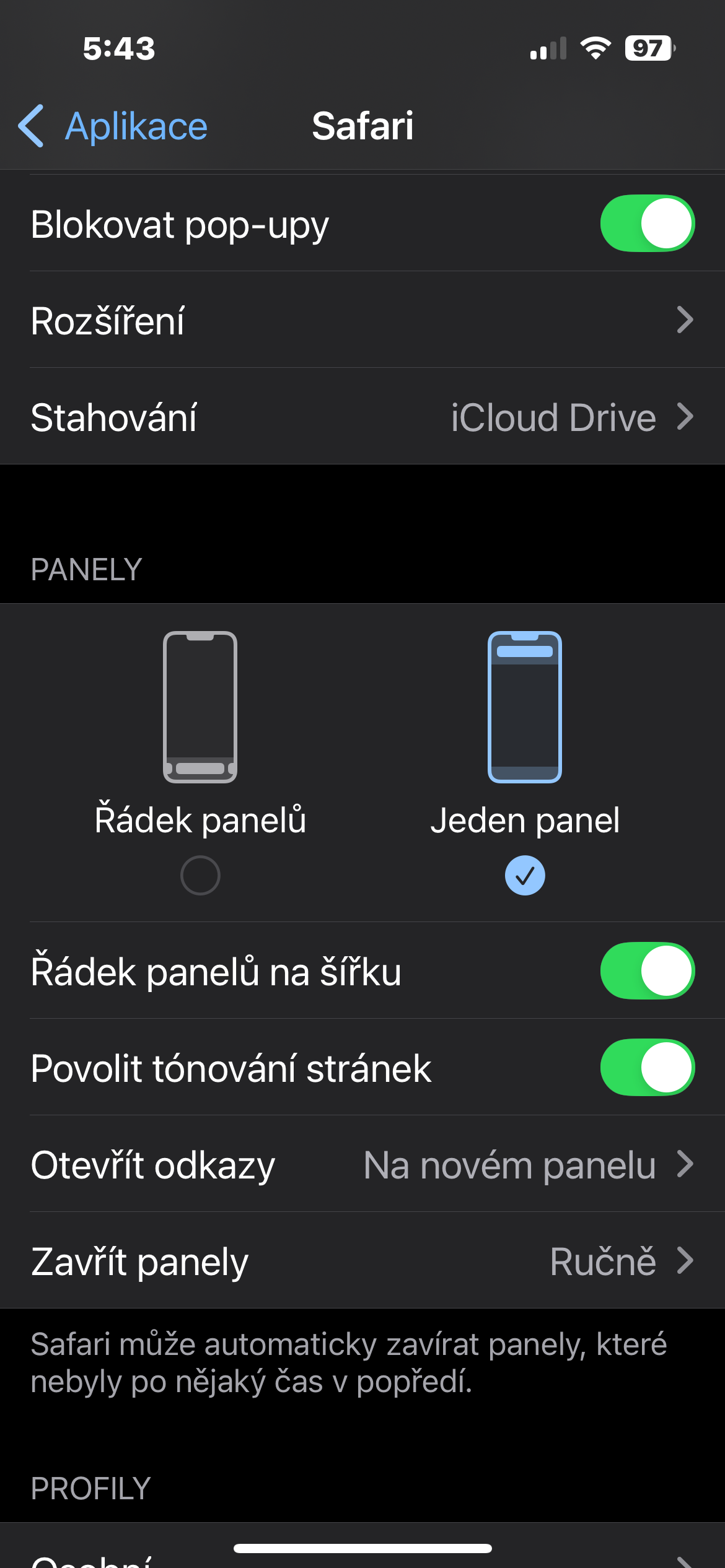
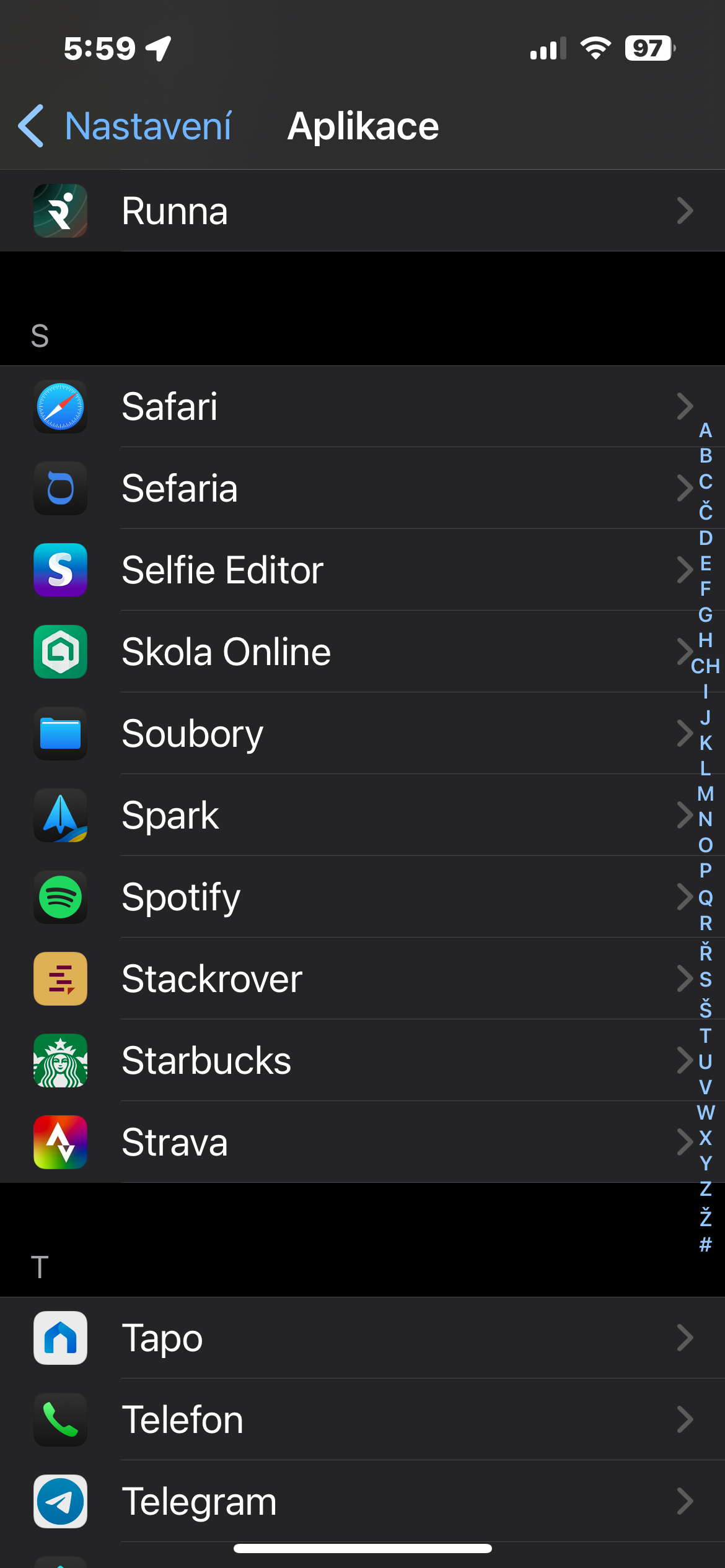
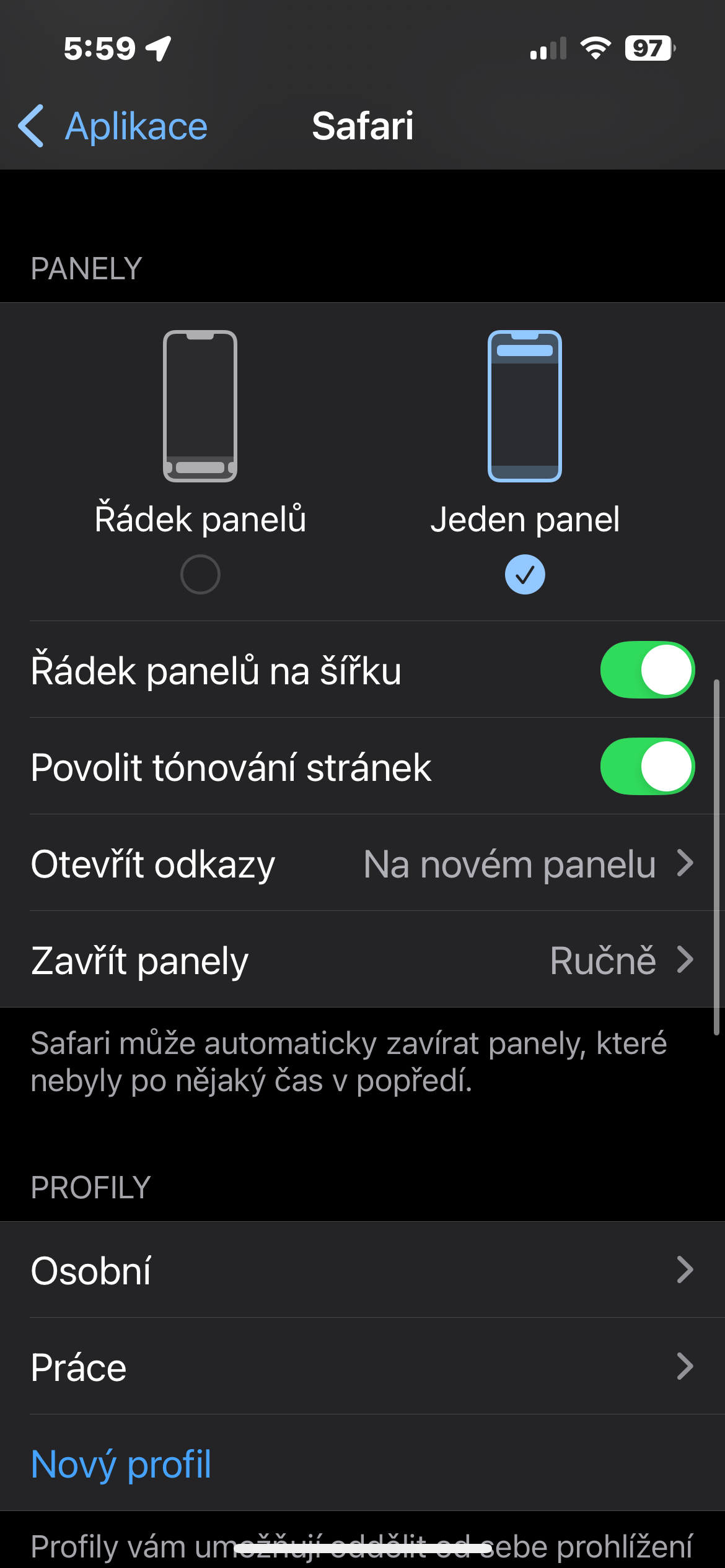
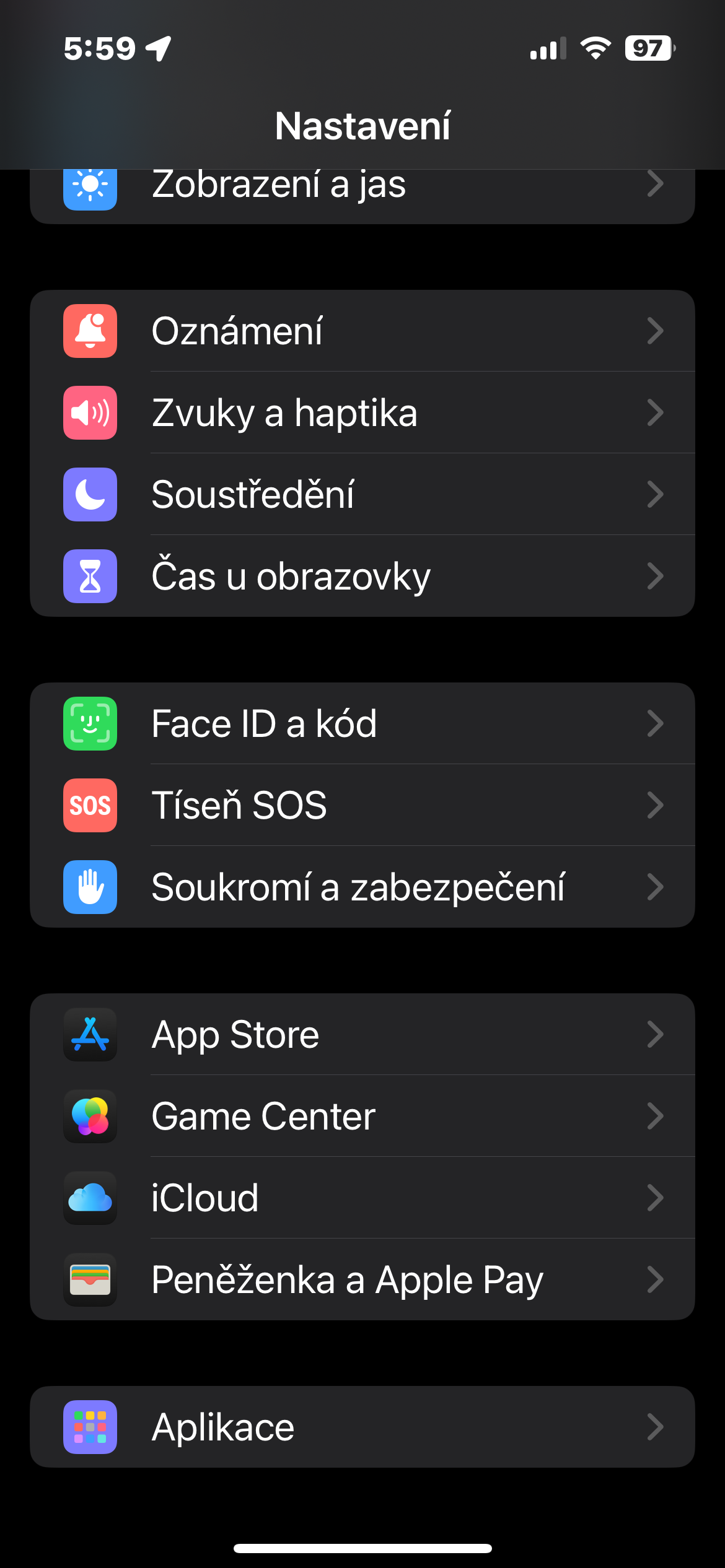
Med ankomsten iOS 15 for noen år siden Apple introduserte ikke bare plasseringen av adressefeltet nederst på skjermen, men også (takk Gud) muligheten for å returnere den til sin vanlige plass. Hvis du vil endre plasseringen til adressefeltet på iPhone, går du til Innstillinger -> Apper -> Safari. Deretter, i panelseksjonen, velger du enten Rad med paneler (adresselinjen vil være nederst) eller Enkeltpanel (adresselinjen vil være øverst).
Grupper av paneler
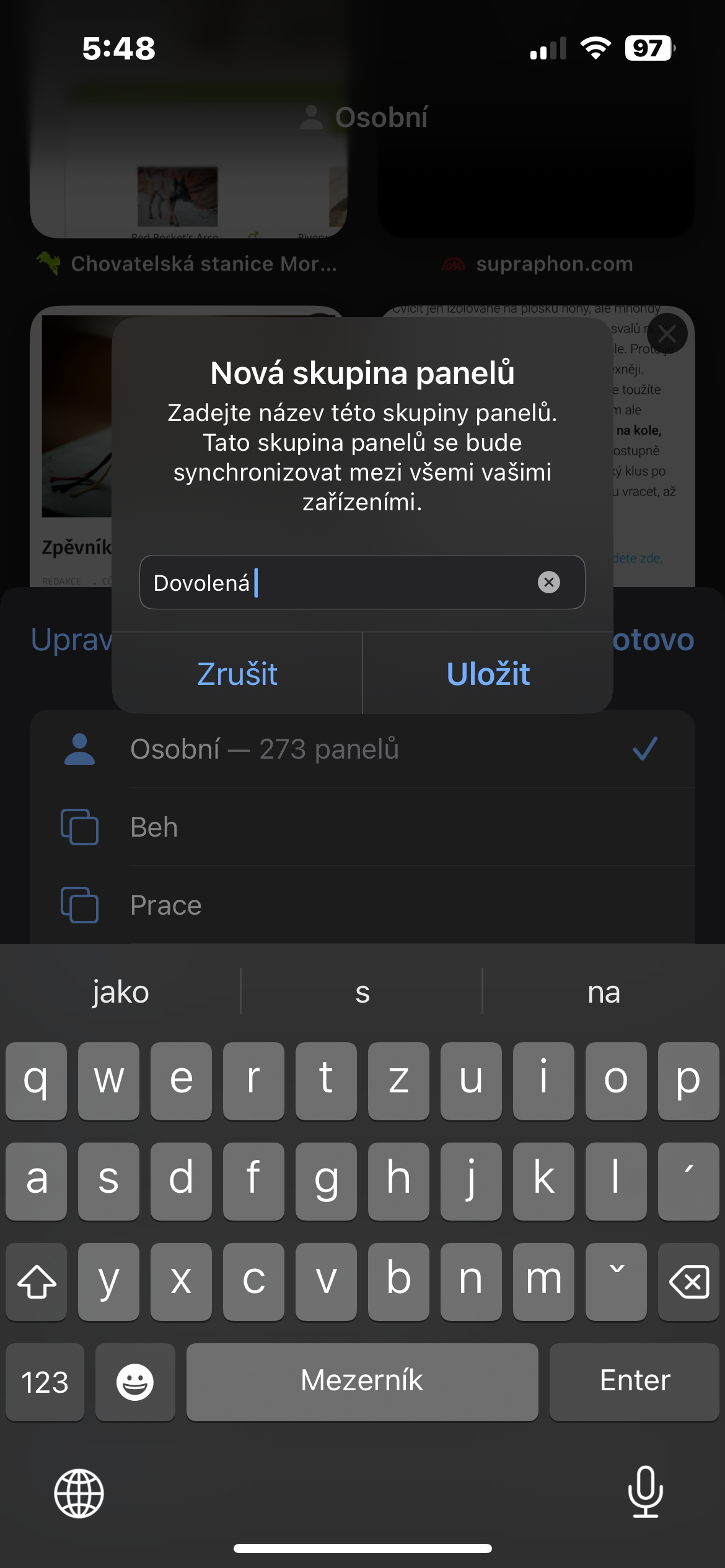
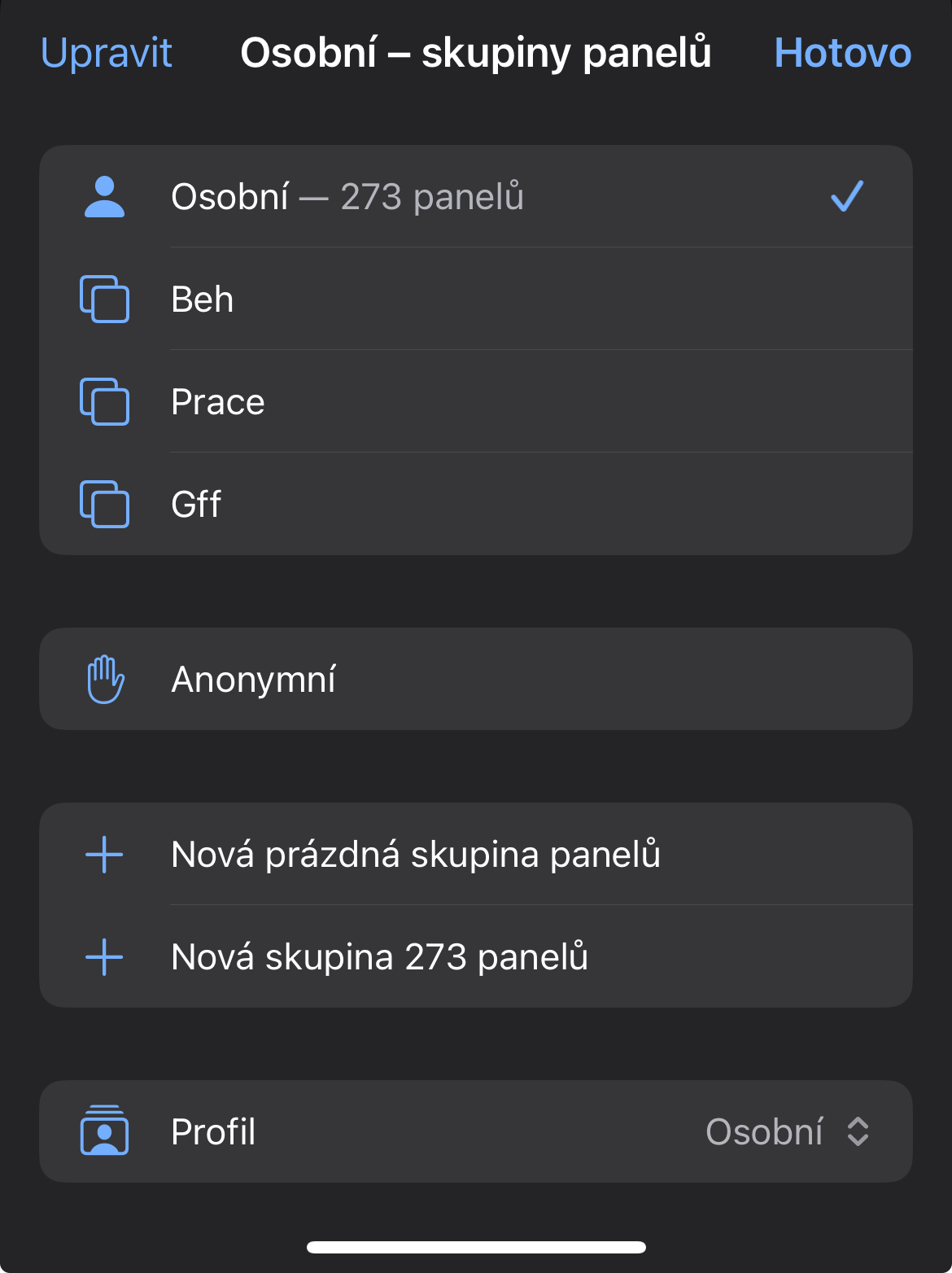
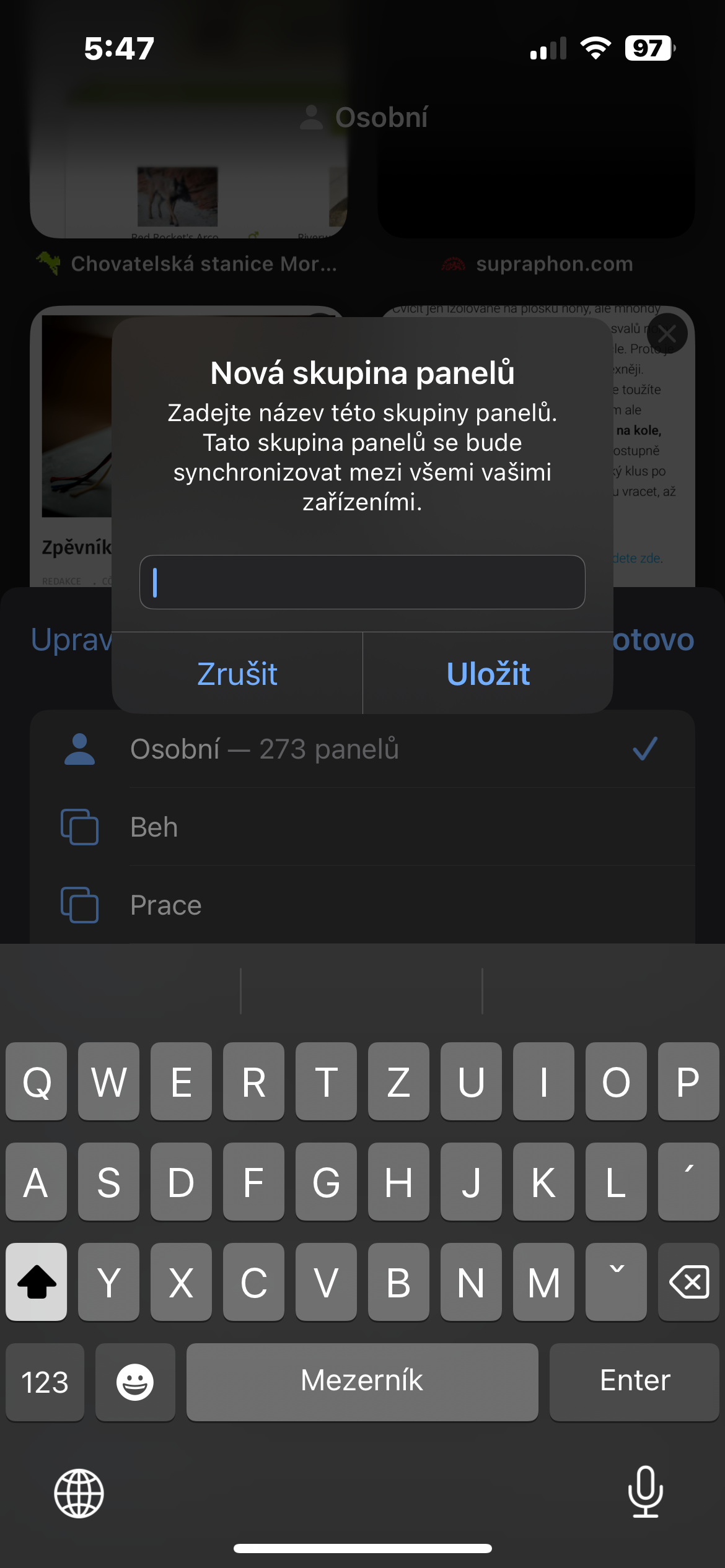
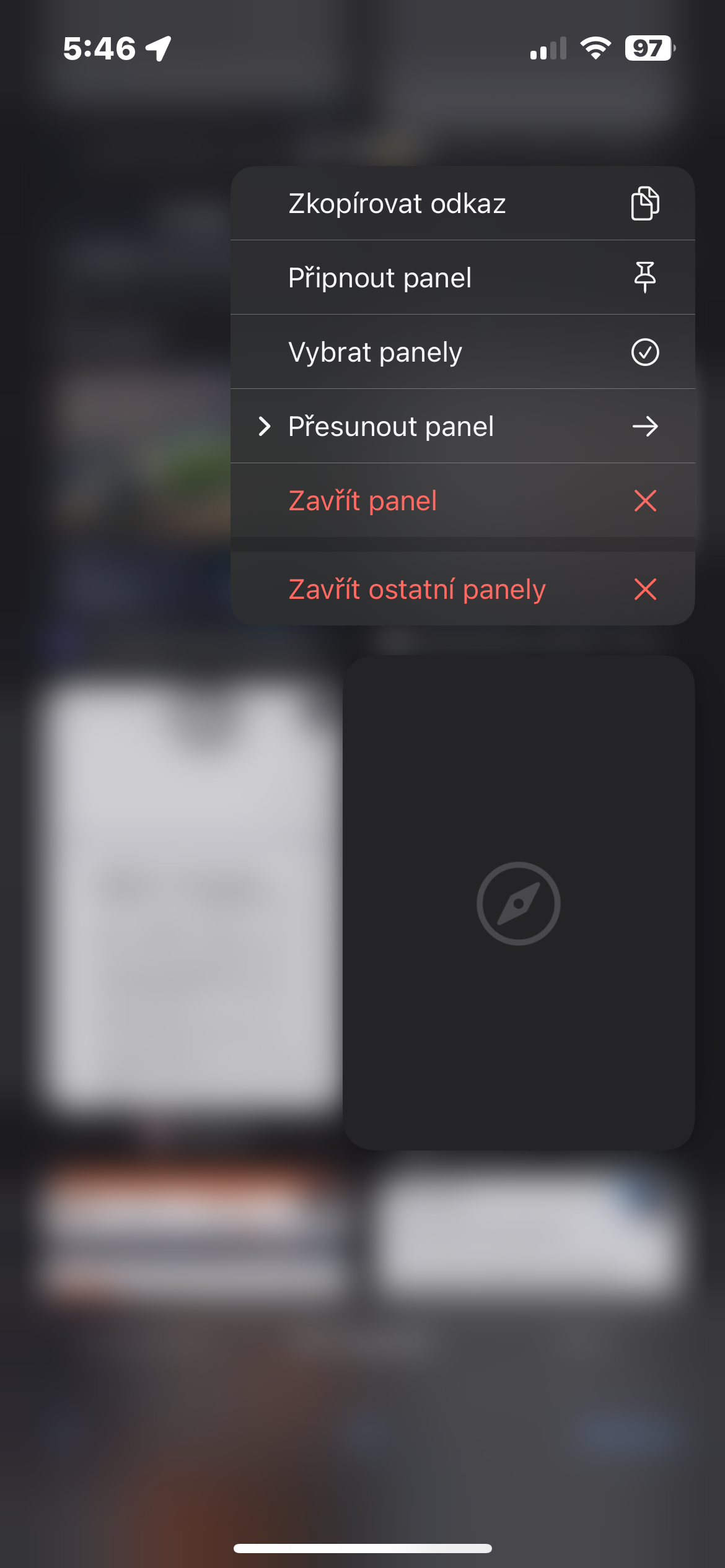
Hvis du har Safari Hvis du har et stort antall paneler åpne som standard på din iPhone, hver relatert til et spesifikt problem (arbeid, personlig, studie), kan du raskt og enkelt gruppere dem i grupper for en bedre oversikt. Start Safari og trykk på panelikonet nederst til høyre. Trykk på menyikonet nederst i midten av skjermen, velg Ny tom panelgruppe, og gi gruppen et navn. Pro For å legge til valgte paneler i en nyopprettet gruppe, velg ganske enkelt de ønskede elementene, trykk på Flytt nederst på skjermen og velg deretter ønsket panelgruppe.
Fotogalerie
Innstilling av automatisk panellukking
Er du en av de brukerne som kronisk lar et stort antall paneler stå åpne som de aldri kommer tilbake til? Du kan enkelt sette opp iPhone til å gjøre dette Safari det ordnet seg selv. Start Innstillinger -> Apper -> Safari. I panelseksjonen trykker du på Lukk paneler, og velger deretter hvor lang tid det tar før åpne paneler lukkes. Safari lukkes automatisk på iPhone.
Fotogalerie

Tilpasning av hjemmesiden
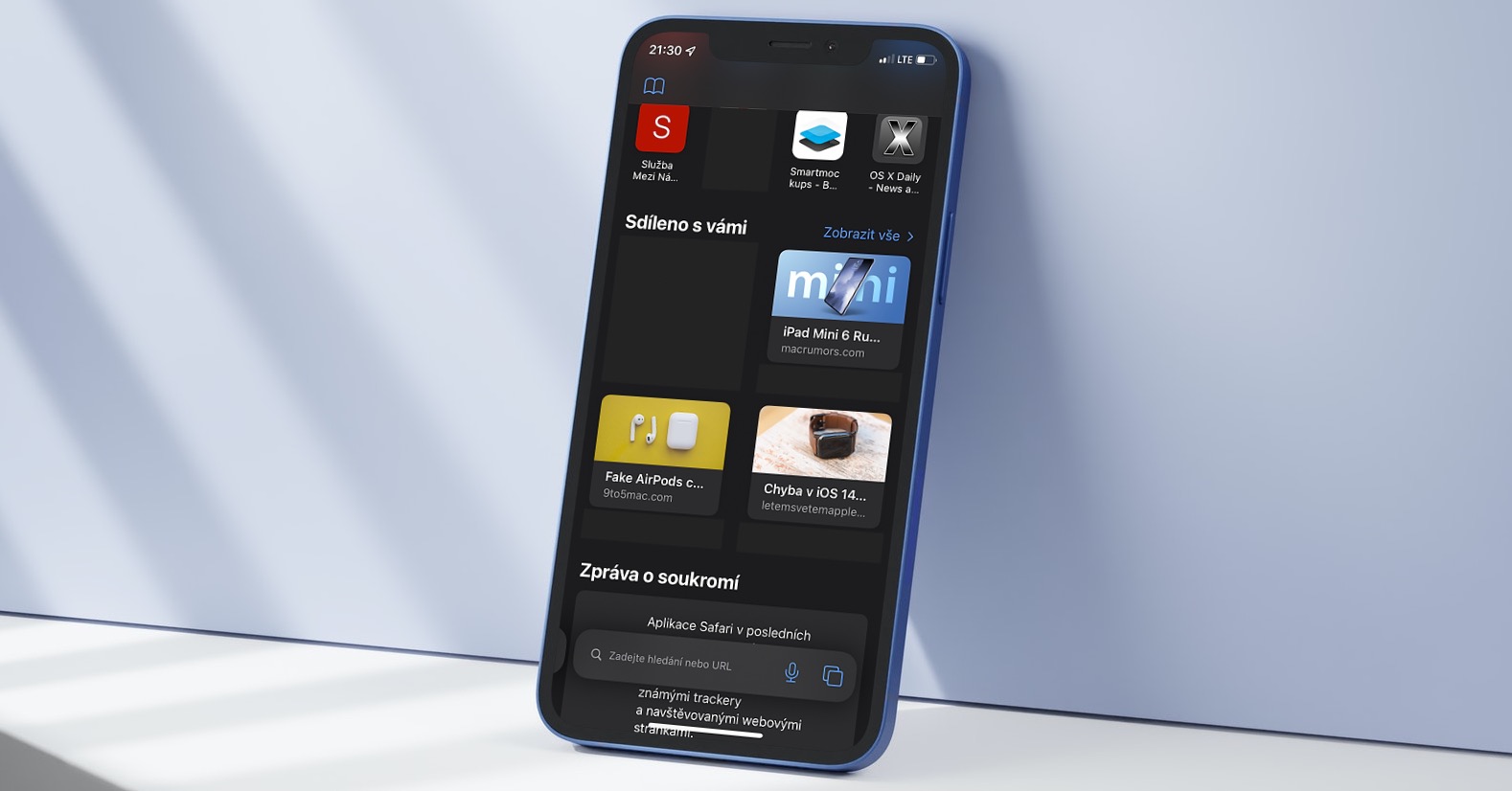
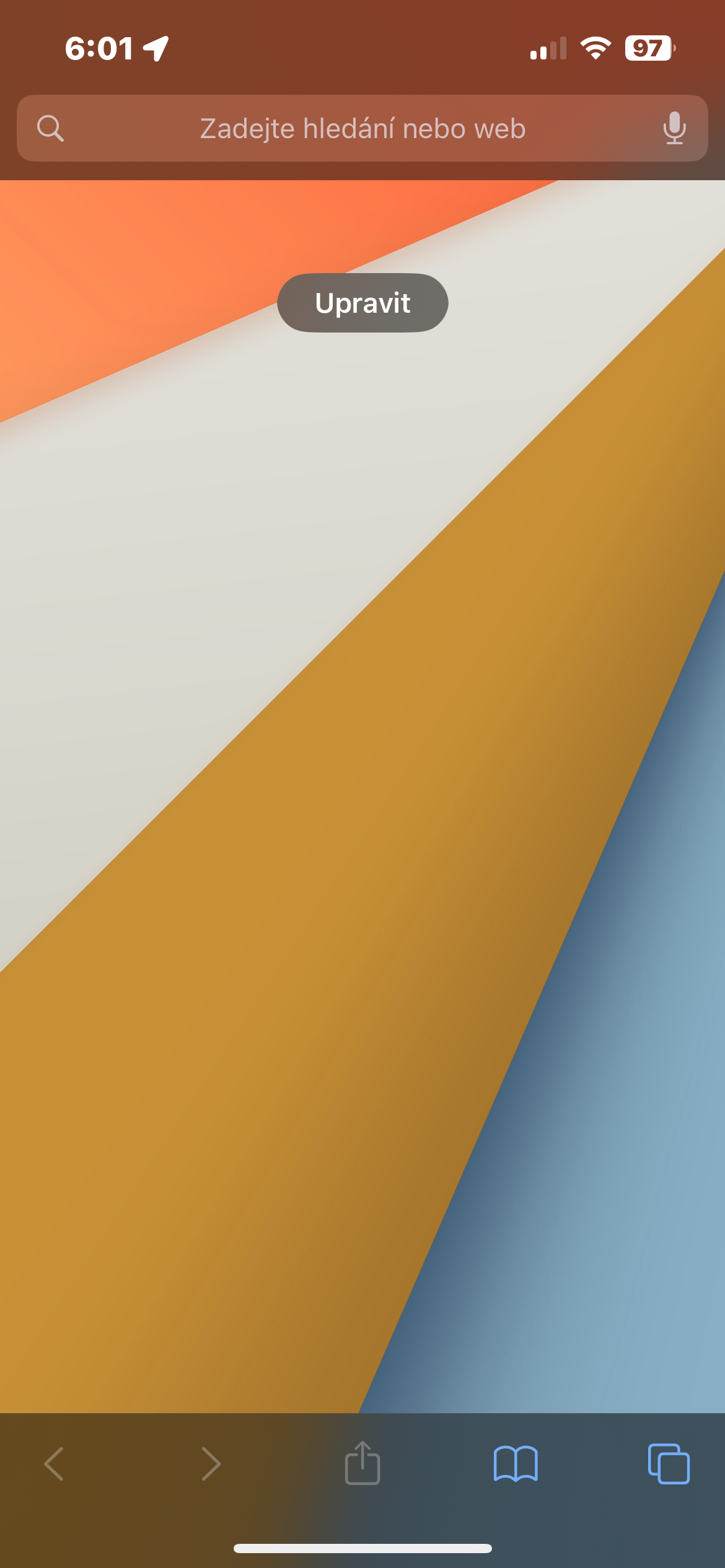
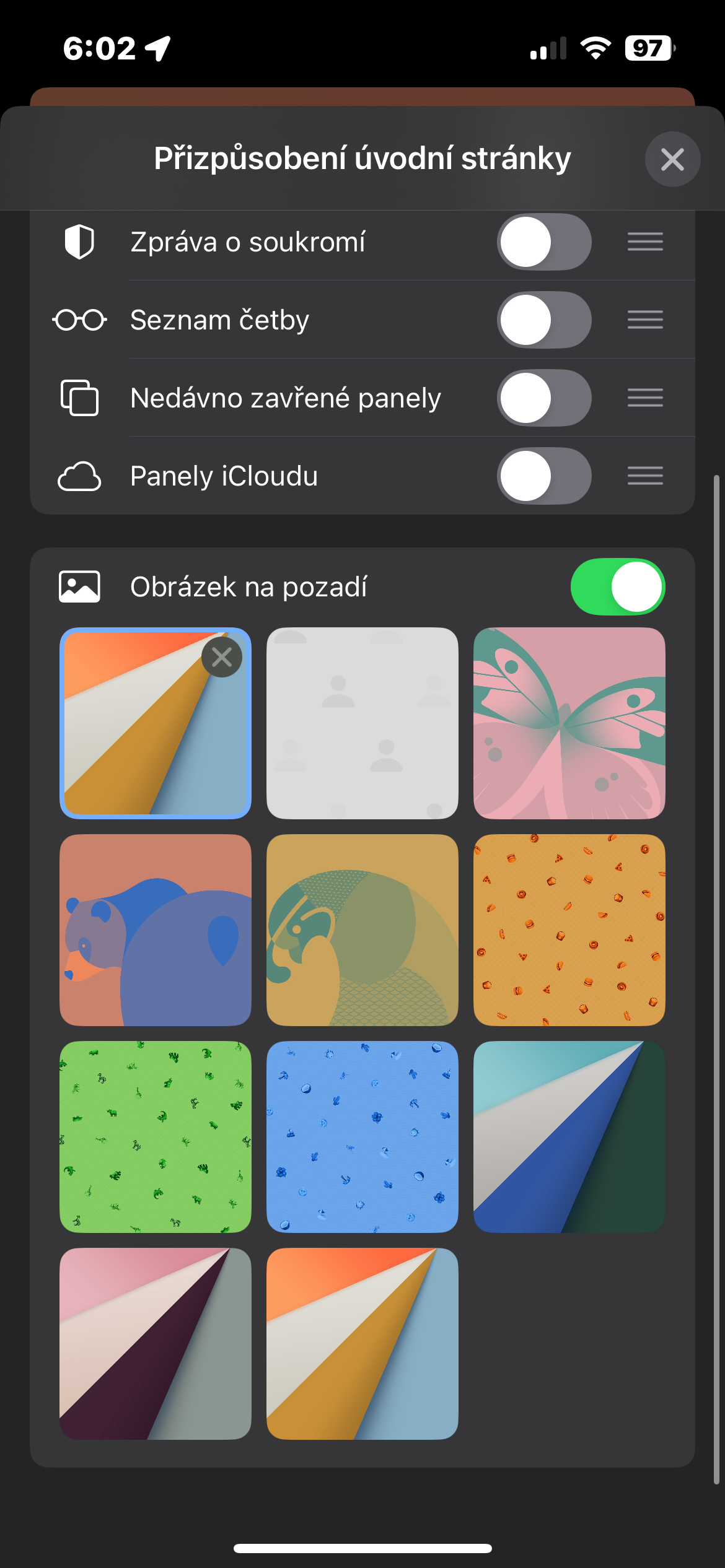
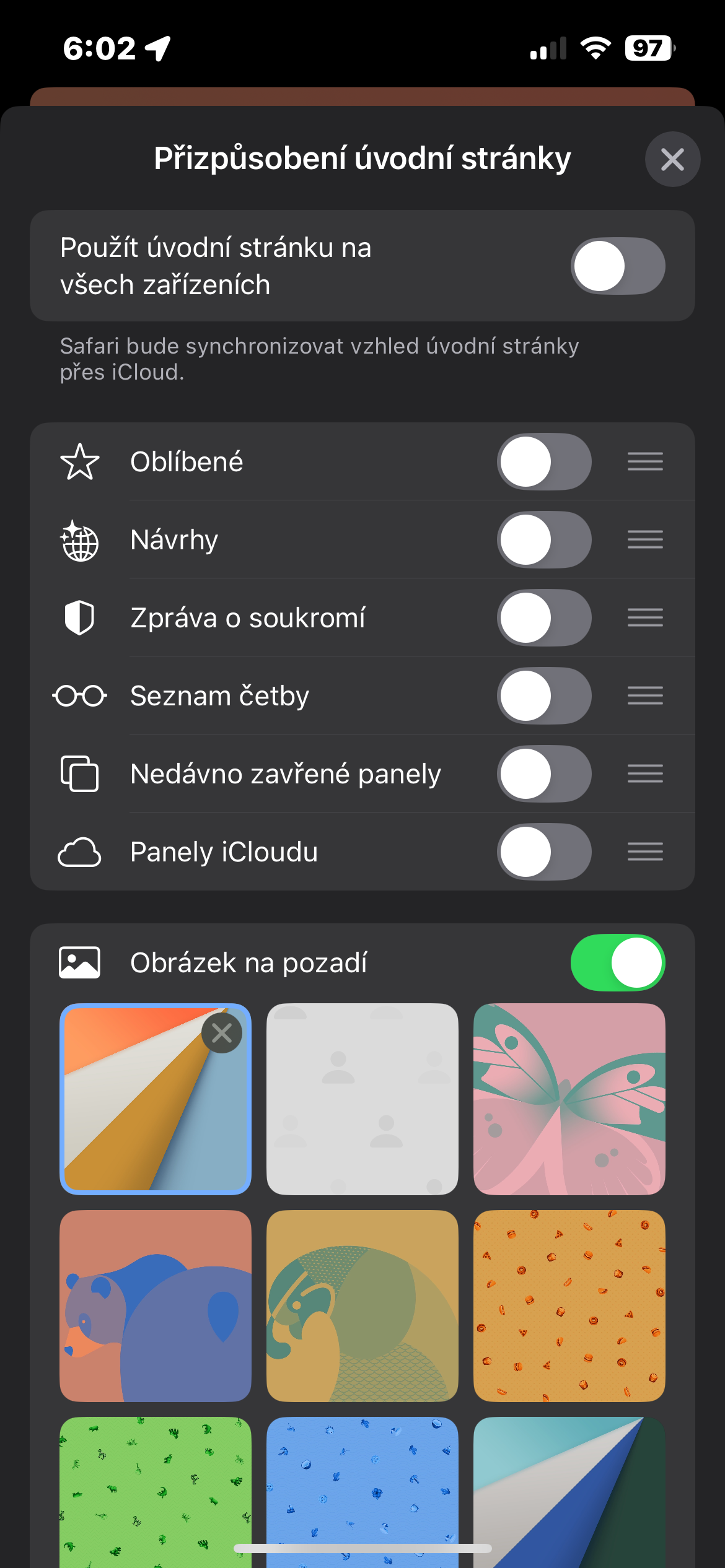
Safari Den tilbyr ganske mange tilpasningsalternativer – og det inkluderer hjemmesiden. Hvis du vil ha hjemmesiden inn Safari på din iPhone for å virkelig tilpasse maximum, åpne en ny tom side og klikk på Rediger øverst. Nå kan du for eksempel angi om det nye utseendet til hjemmesiden skal vises på alle enheter, velge et bakgrunnsbilde, eller angi hvilke elementer som skal vises på den nye siden og i hvilken rekkefølge.
Fotogalerie
Opprette profiler
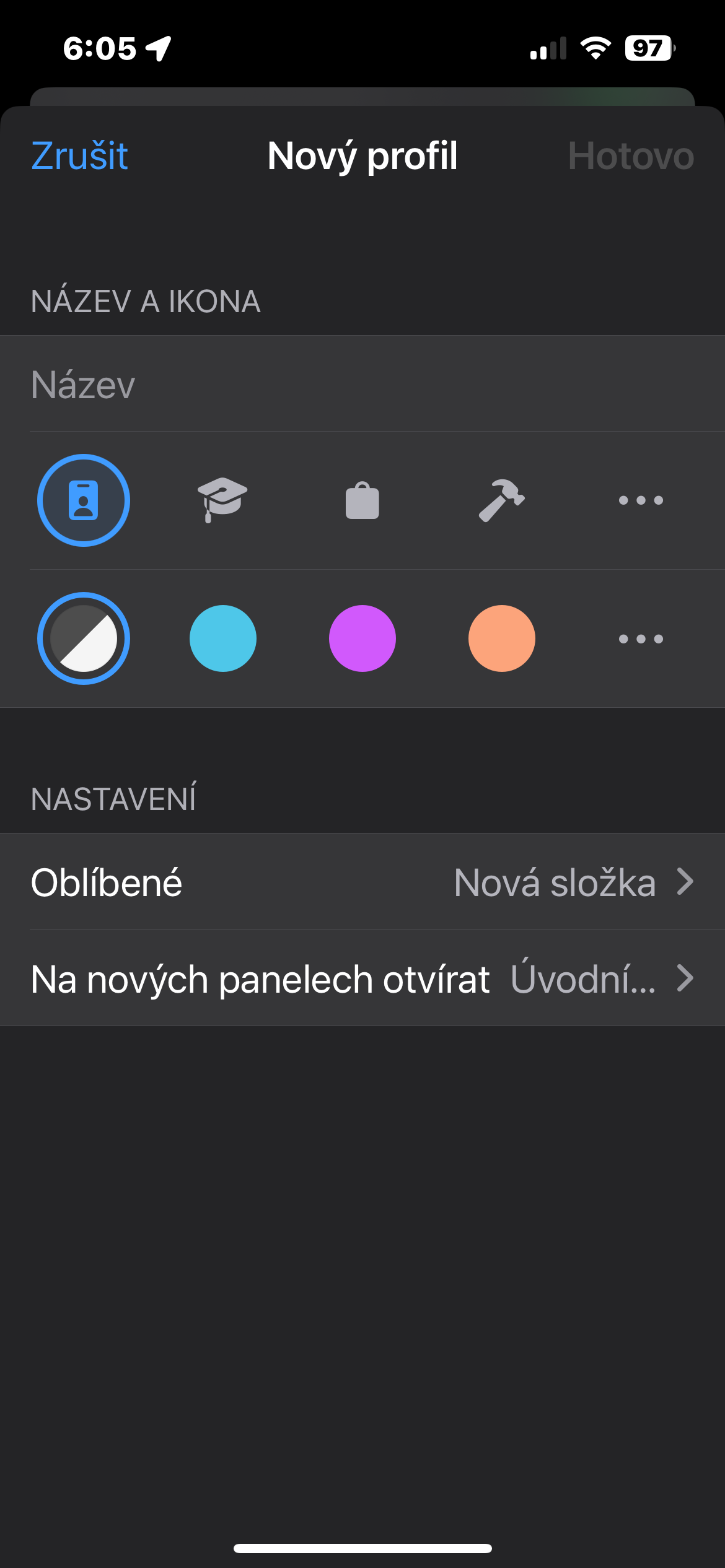
Sammen med bruken av operativsystemet iOS 17 selskap Apple introdusert kl Safari også muligheten til å opprette tilpassbare profiler, slik at du kan tilordne dine egne bokmerker, panelgrupper, utvidelser og annet innhold til hver enkelt. Pro For å opprette en ny profil, gå til Innstillinger -> Programmer -> på iPhonen din. Safari, gå litt lenger ned til seksjonen Profilen og klikk på Ny profil.
Fotogalerie