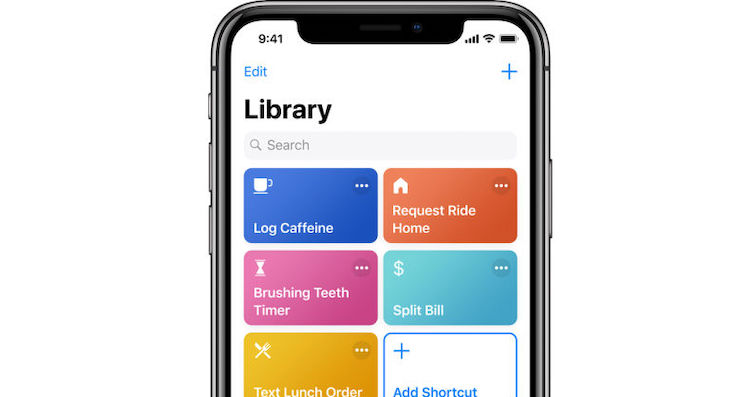
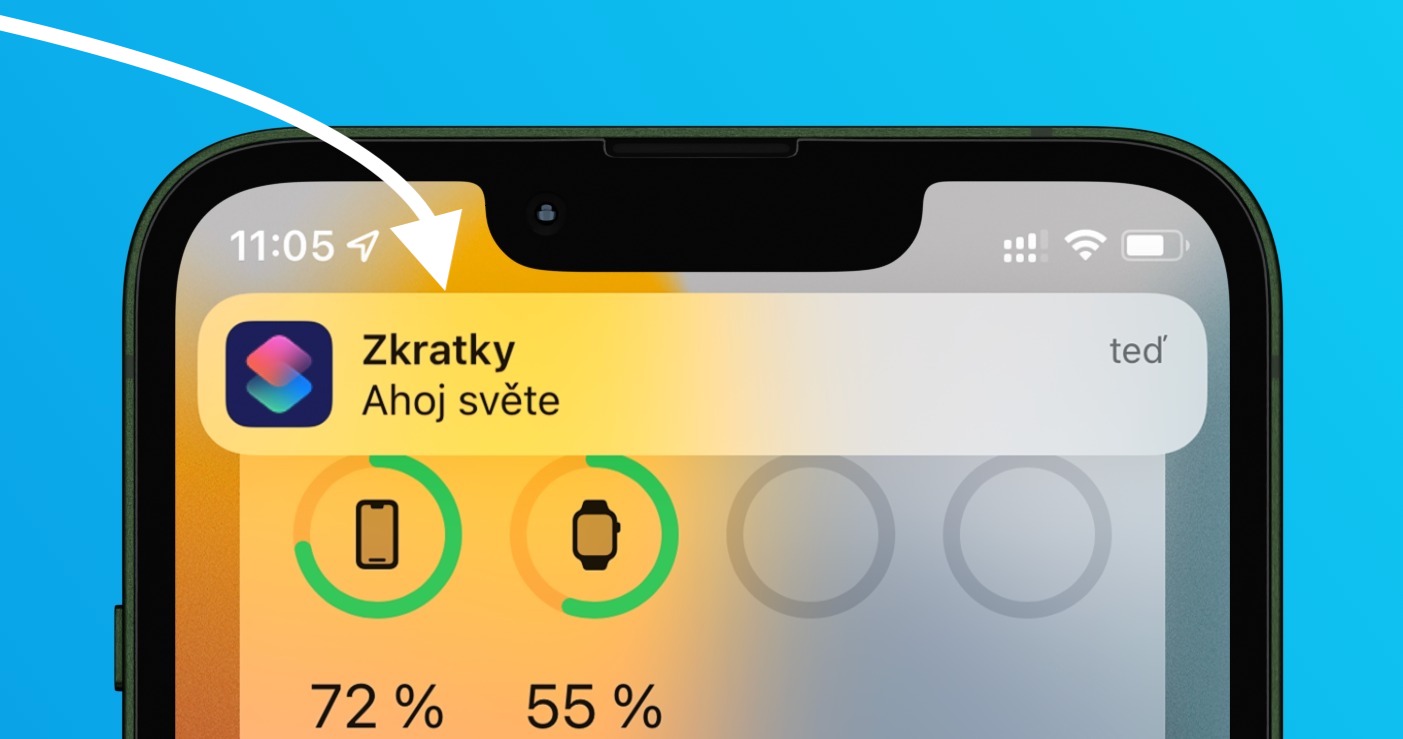
Dagens tid er rask og vi prøver alltid å gjøre ting på kortest mulig tid. Snarveier-appen er det perfekte tillegget til din iPhone, slik at du raskt kan utføre oppgaver og ulike handlinger raskt, effektivt og umiddelbart. Enten du trenger hjelp til å holde deg frisk eller gjøre husarbeid, har appen alt du trenger. Kanskje du har prøvd å åpne snarveier før og ble skremt av den tilsynelatende kompleksiteten og variasjonen i menyen. Men det er ingen enkelt grunn til å være redd for innfødte snarveier - forhåpentligvis vil artikkelen vår i dag overbevise deg om det.
Du kan være interessert i
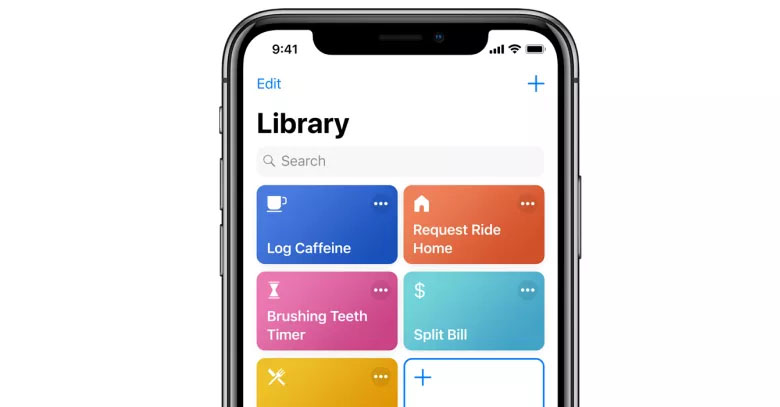
Vi har utarbeidet en nybegynnerveiledning for å hjelpe deg med å begynne å bruke appen. Så les videre for å lære hvordan du laster ned, bruker, redigerer og deler snarveier.
Hvordan laste ned og angi snarveier
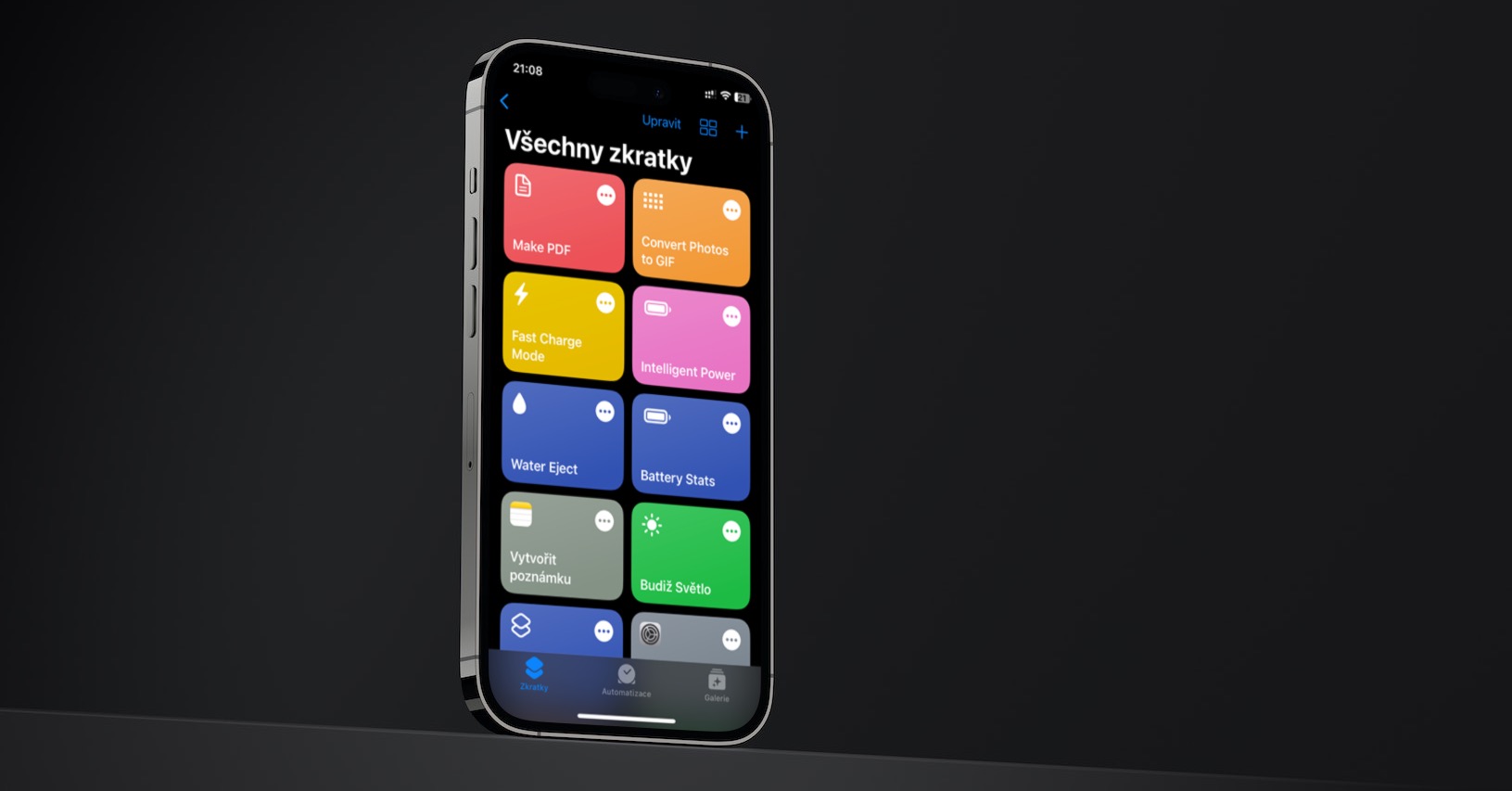
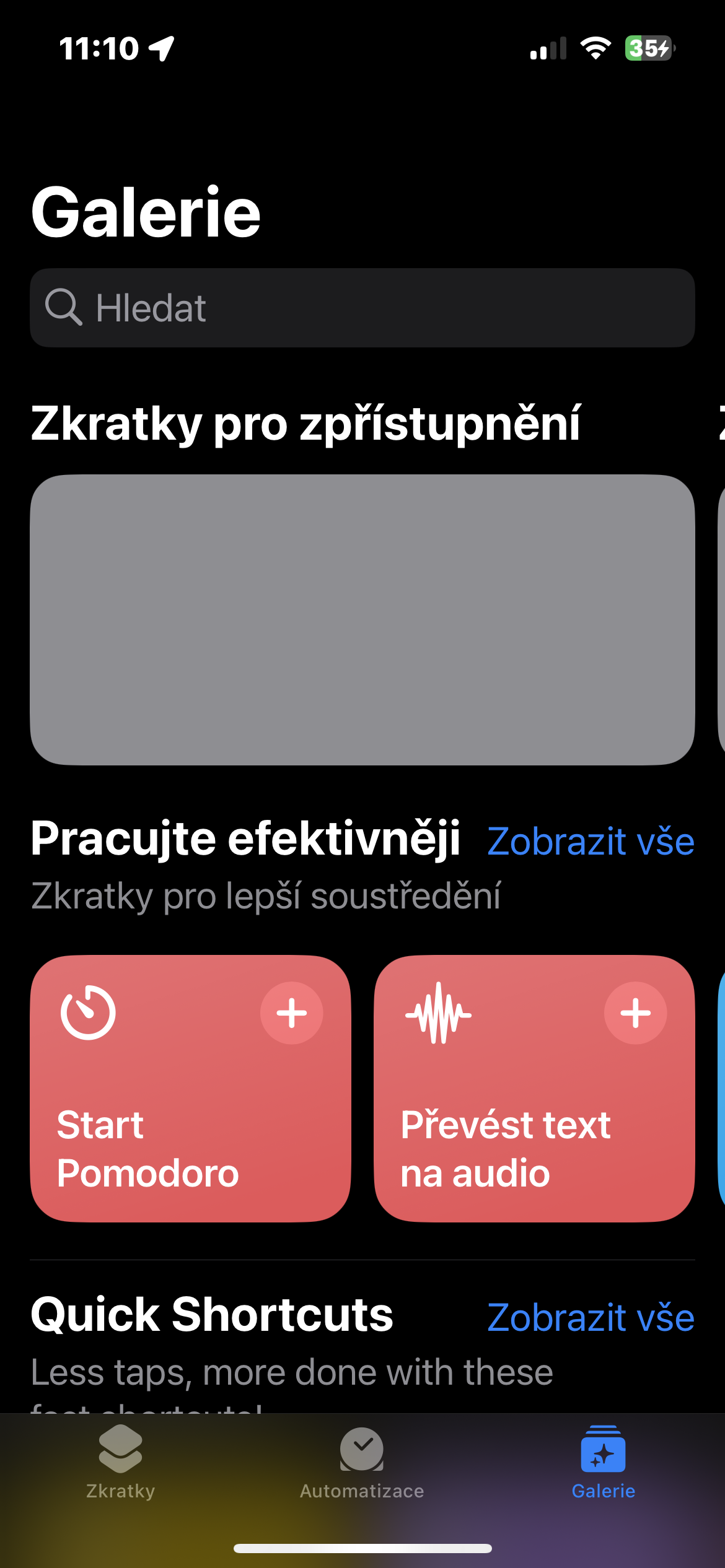
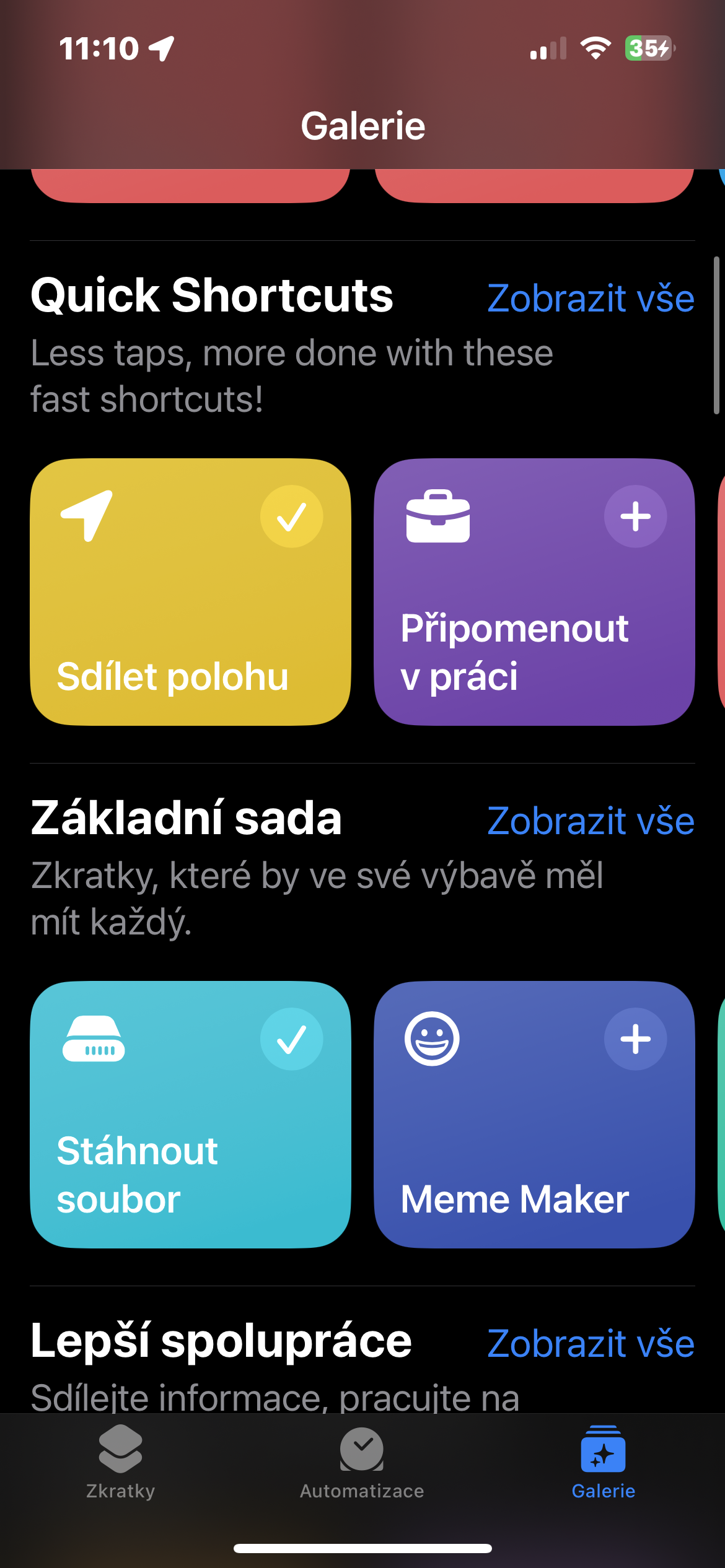
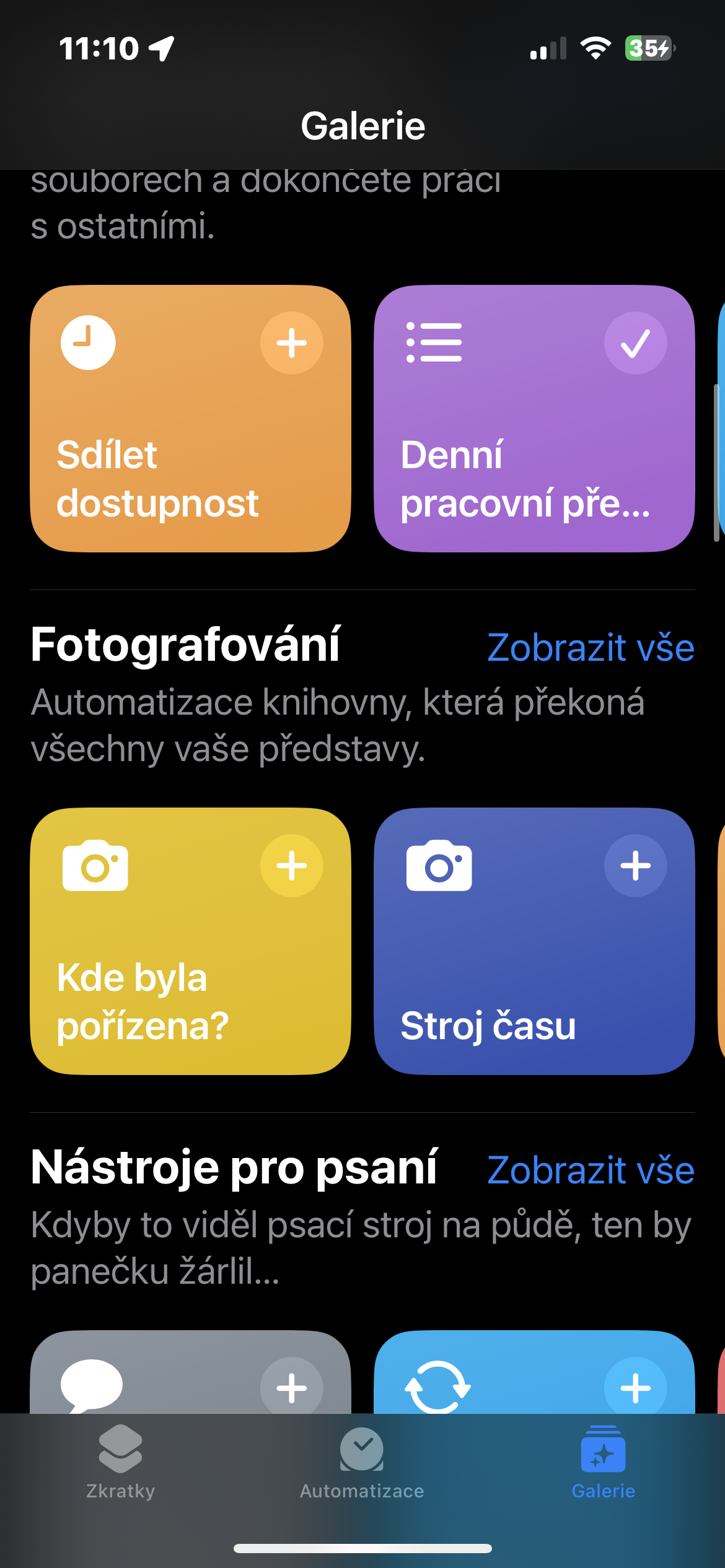
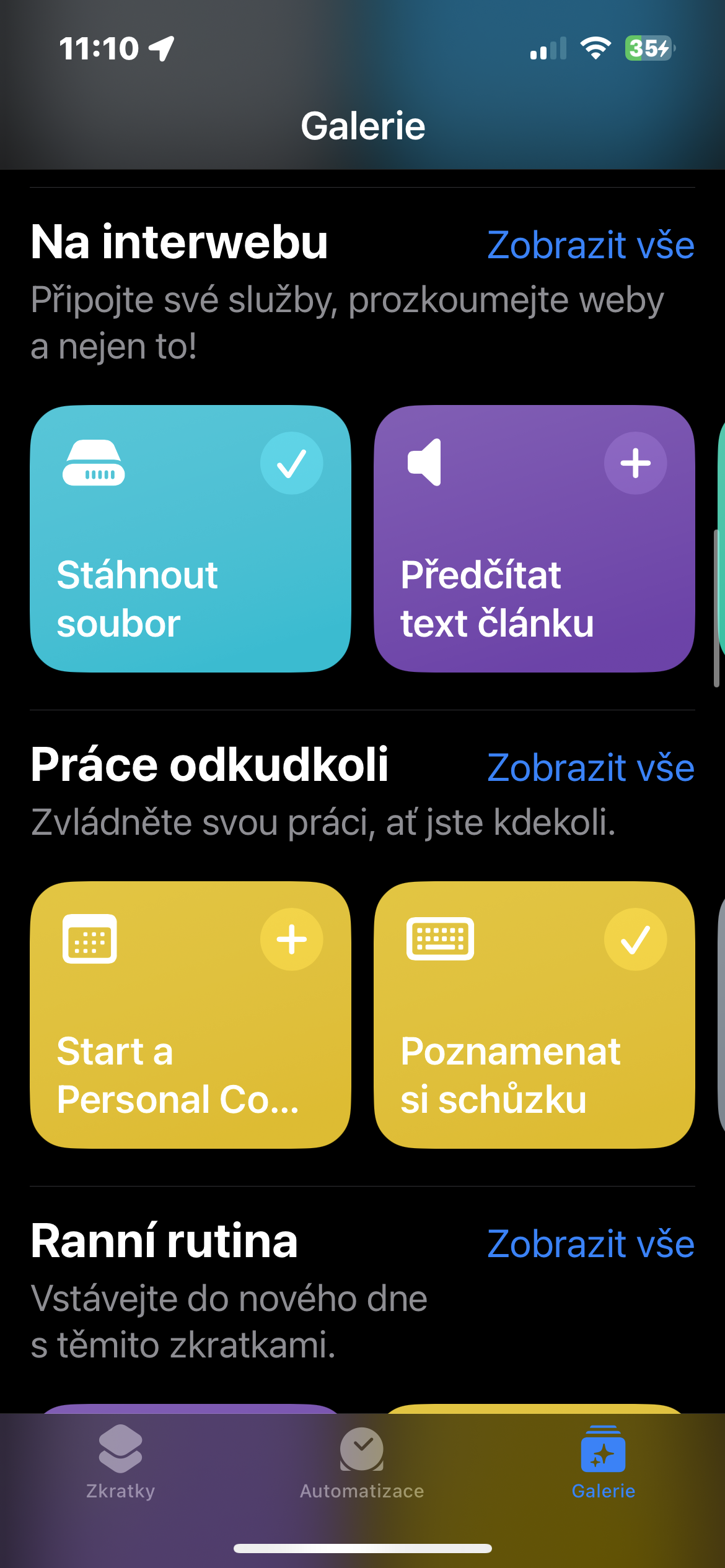
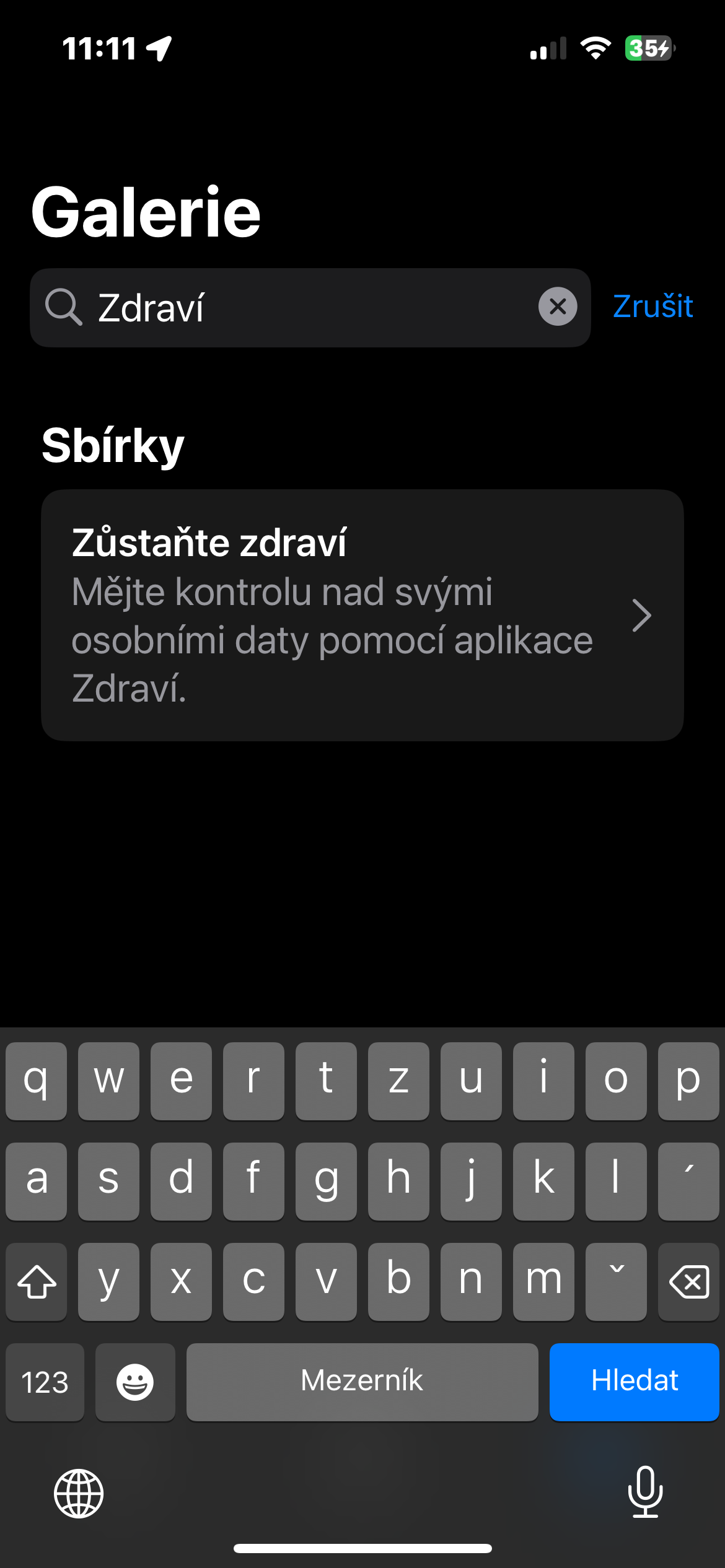
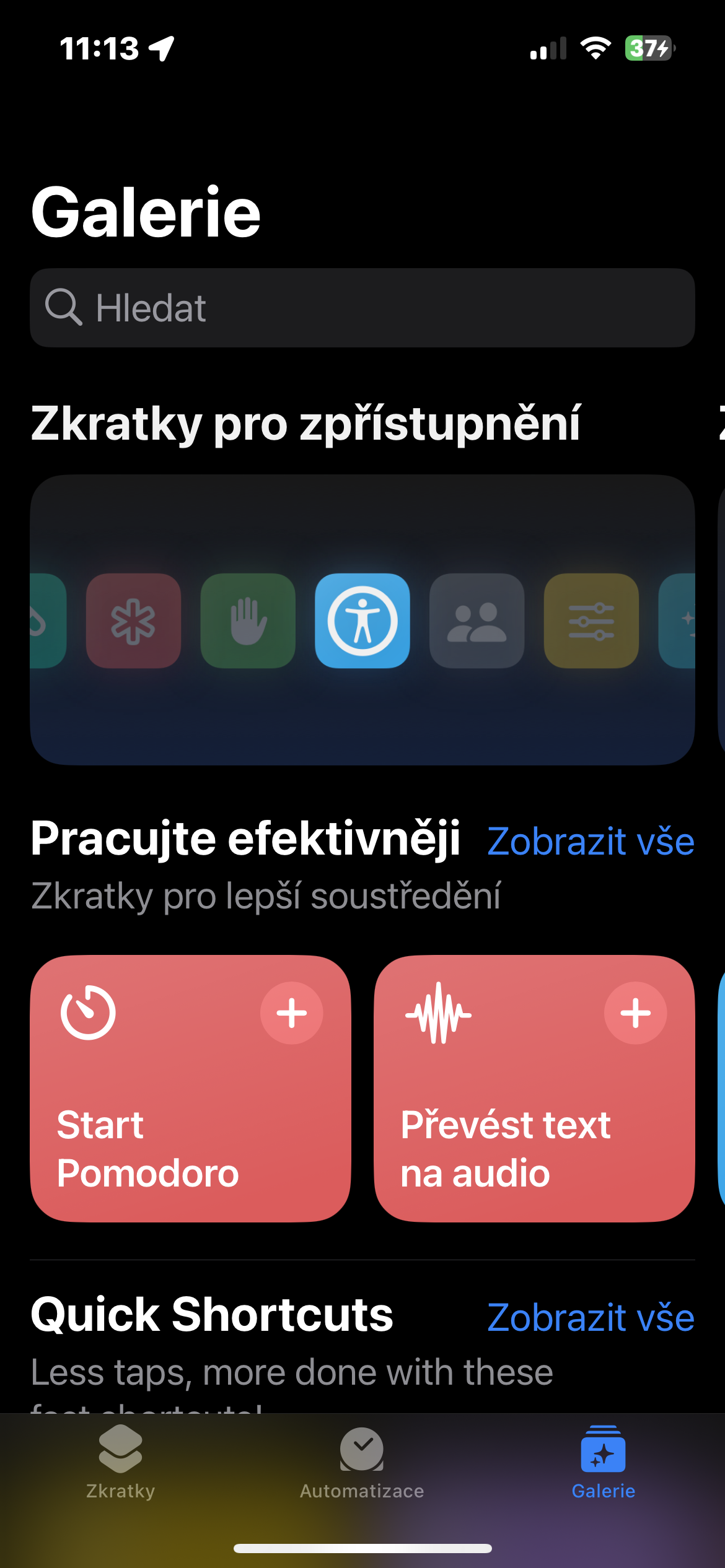
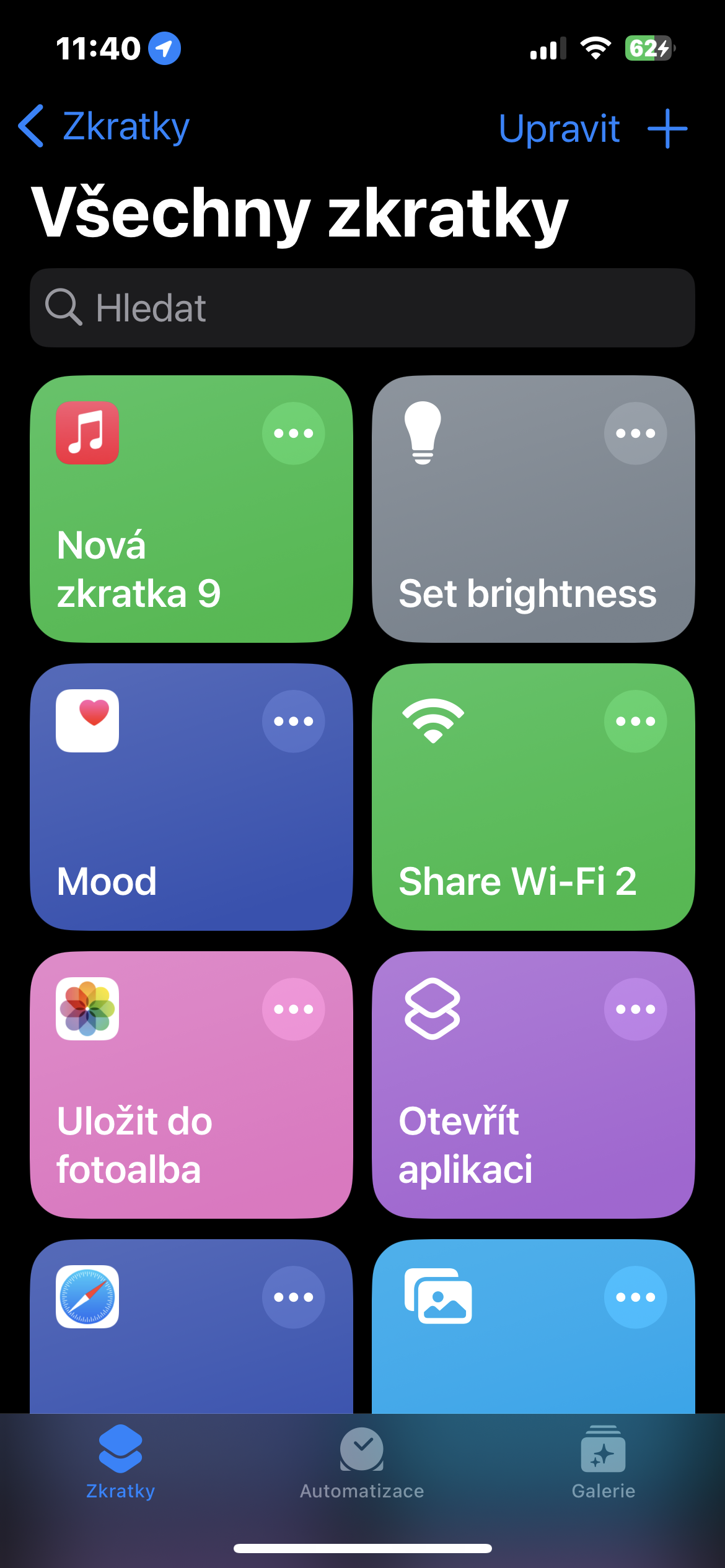
Snarveier-appen er vanligvis på enheten din. iOS forhåndsinstallert, men du kan ha avinstallert det ved et uhell for å frigjøre plass. Så hvis du vil laste den ned, er det bare å gå til butikken App Store og søk etter det som alle andre apper. Når du har den på iPhone, kan du begynne å laste ned snarveier, lage mapper og tilpasse dem etter behov. Etter å ha åpnet applikasjonen Shortcuts du vil se tre forskjellige faner nederst: Snarveier, Automatisering og Galleri. For å bla gjennom og bruke snarveier som er tilgjengelige i appen, gå til Galleri. Her finner du individuelle forkortelser, oversiktlig sortert i kategorier. Galleri er den enkleste og raskeste måten å finne og installere snarveier på. Den tilbyr også søkeordsøk.
Fotogalerie
Lag dine egne snarveier
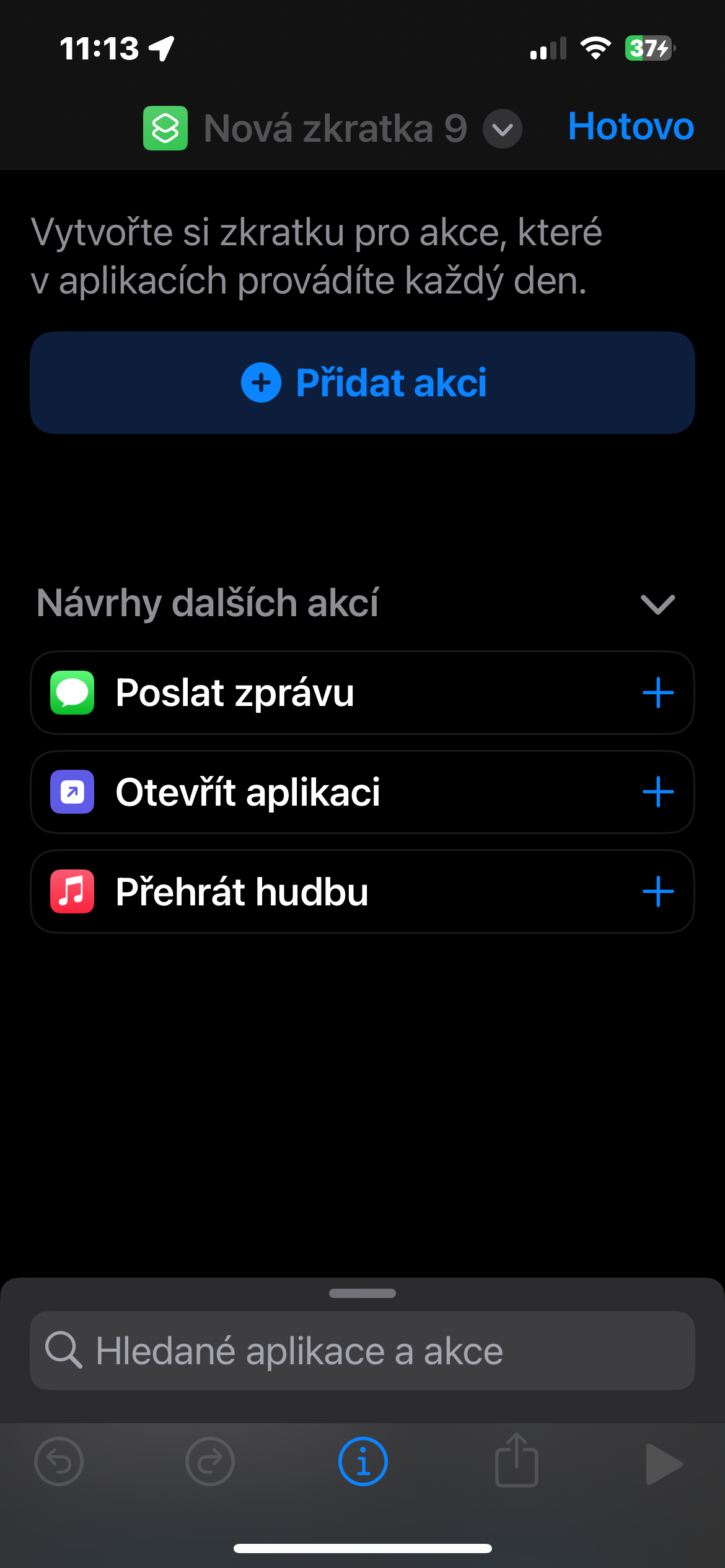
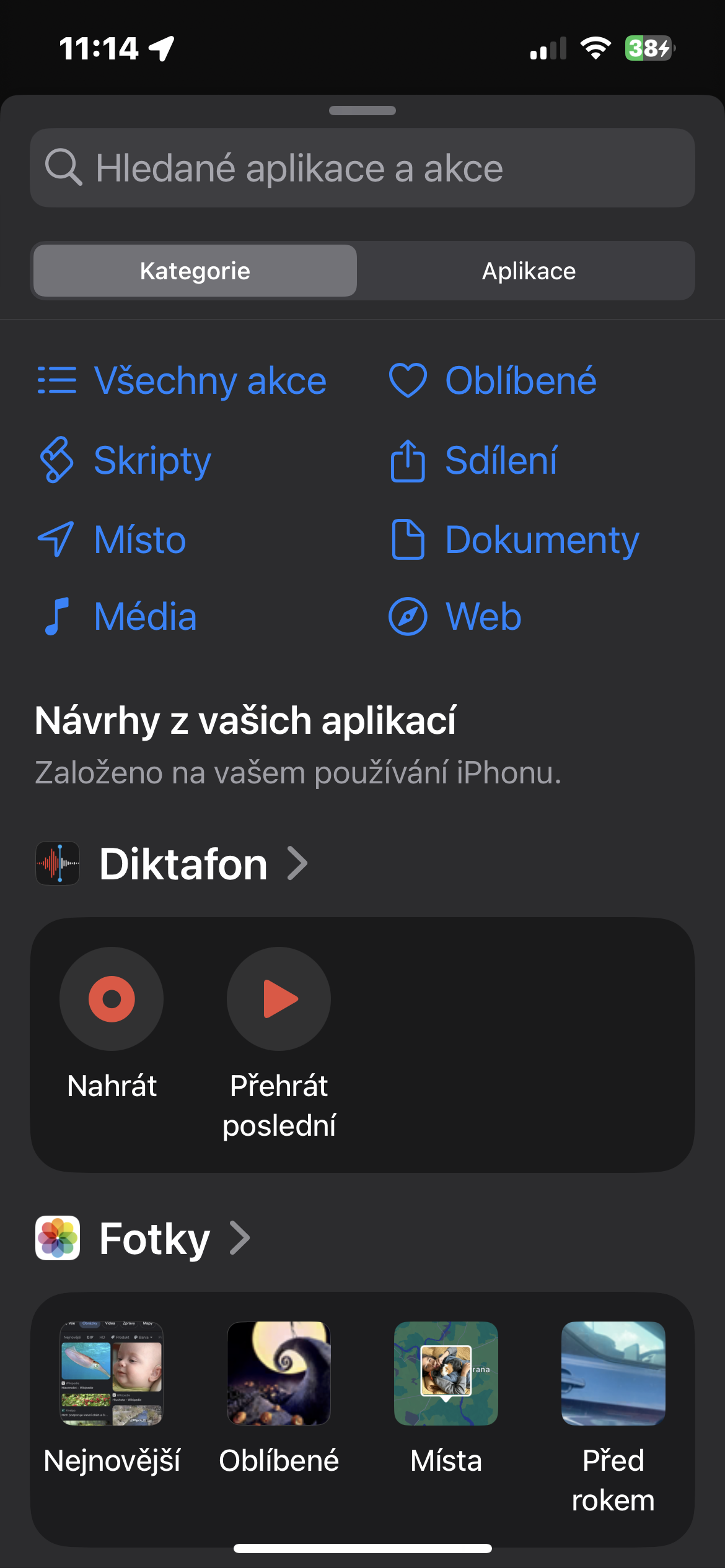
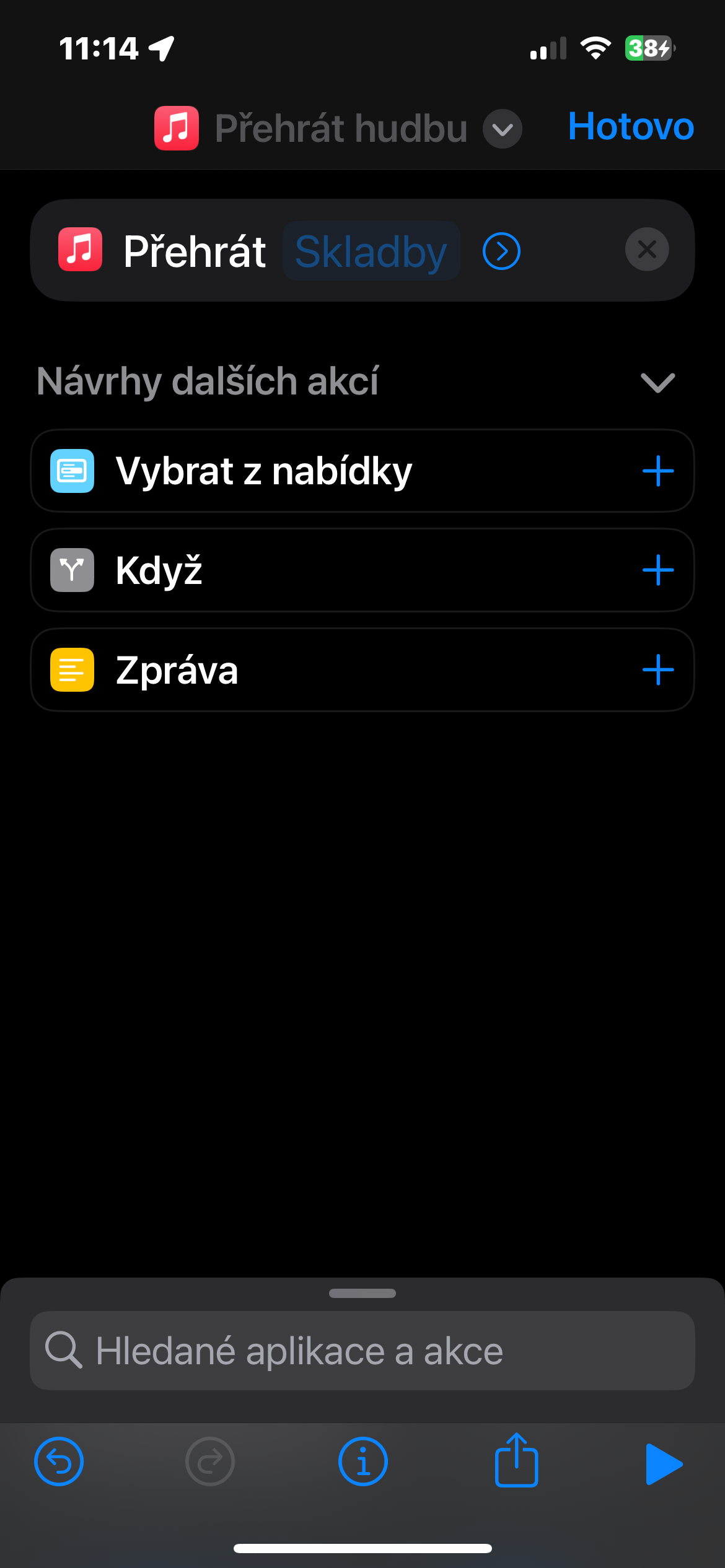
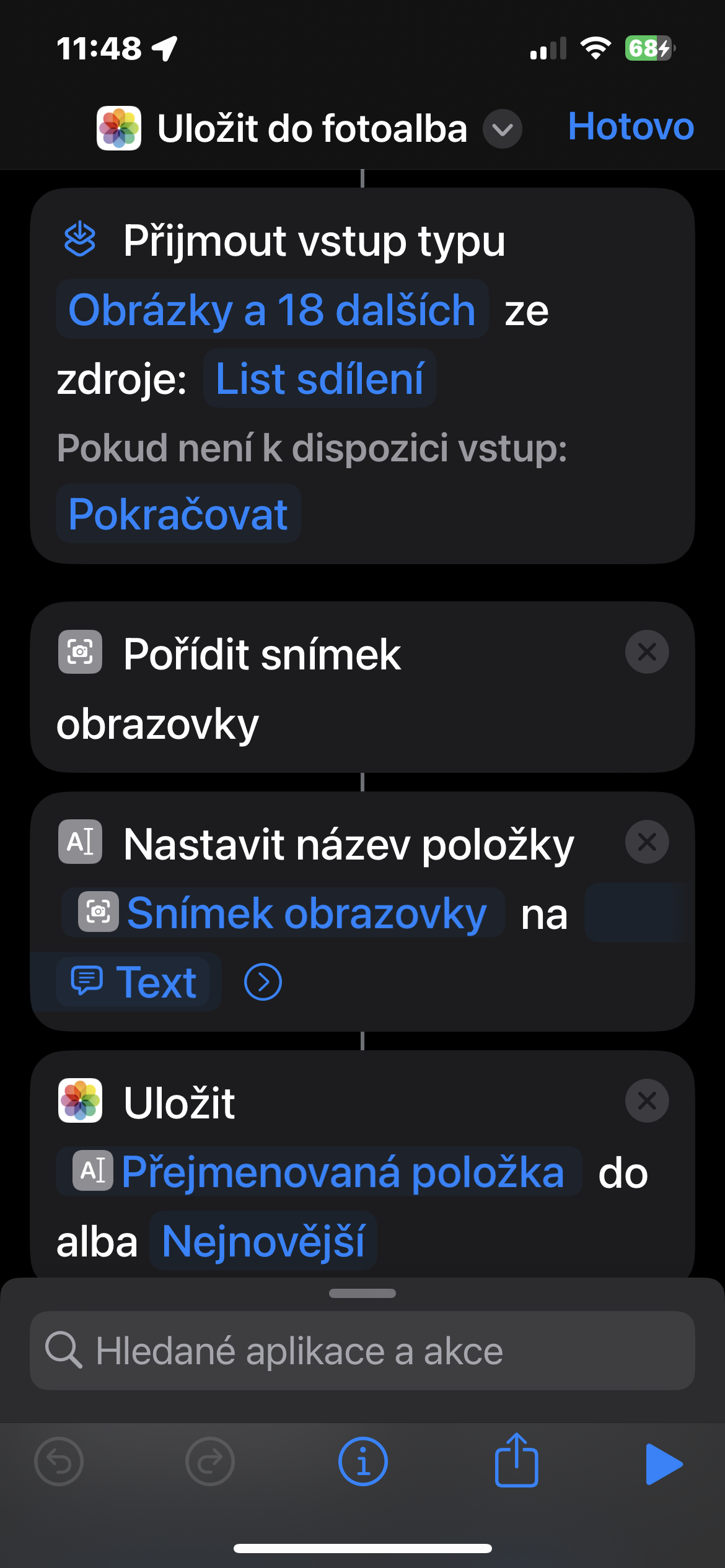
Hvis du vil ha en spesifikk snarvei som ikke er i Galleri-delen, kan du lage din egen fra bunnen av. Jada, det er ikke akkurat lett, men med litt øvelse vil du lære å lage bedre og bedre snarveier. Bare start Snarveier-appen, trykk på fanen Forkortelser og trykk på øverst til høyre +Deretter legger du til individuelle handlinger, angir betingelser og justerer snarveien etter behov. Pro Start med å lage en enkel snarvei og utforsk tilpasningsmulighetene.
Fotogalerie
Opprette mapper for snarveier
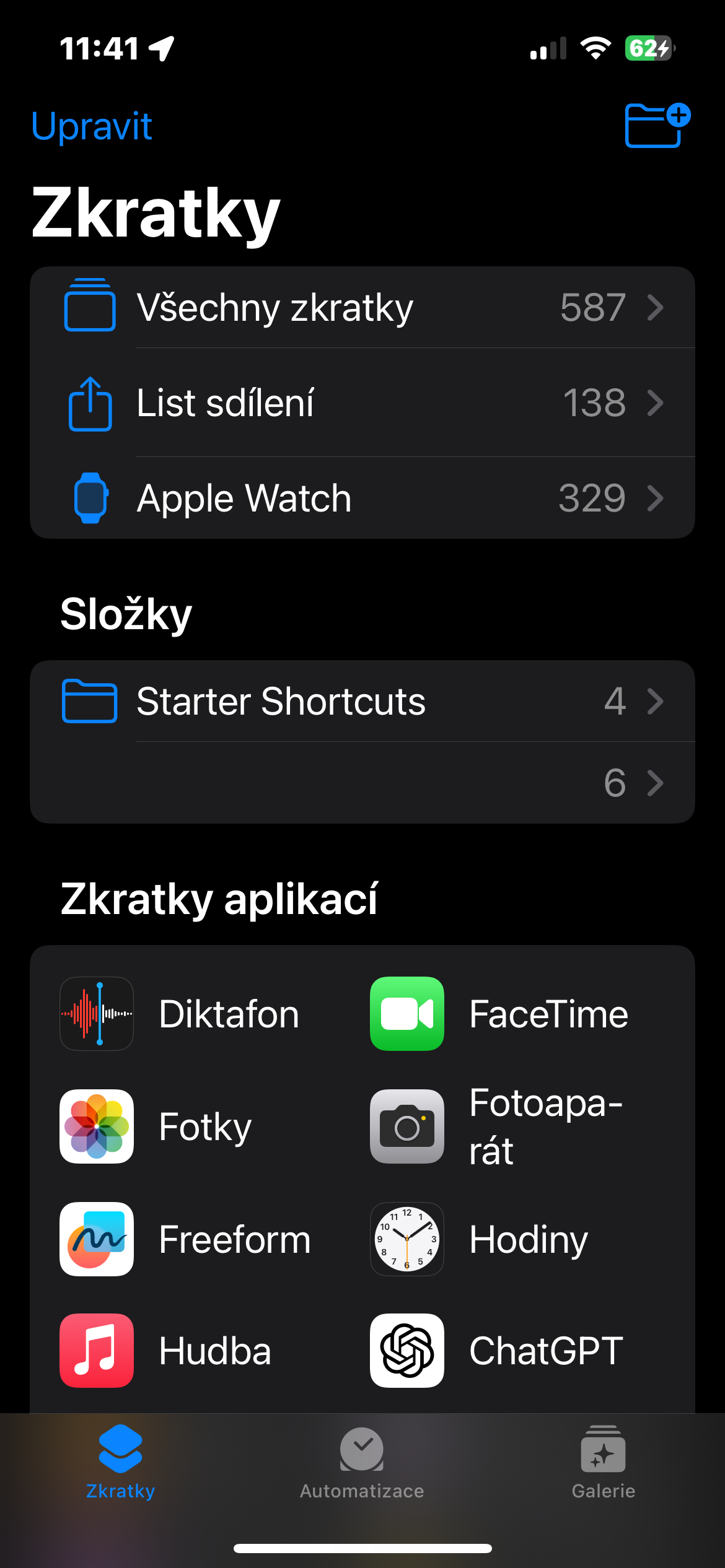
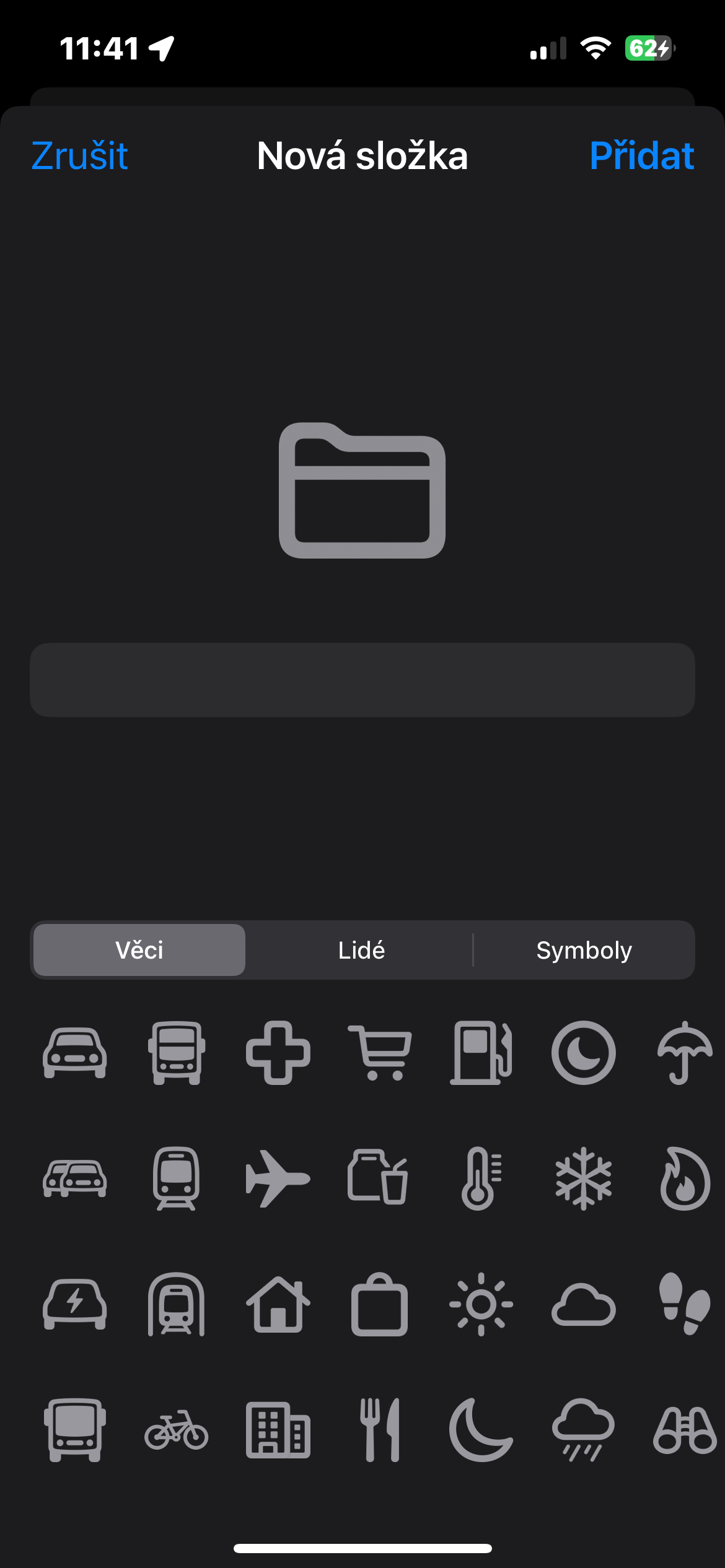
Når du begynner å legge til og bruke flere snarveier, kan det være lett å bli overveldet av appens hovedskjerm. Heldigvis kan du opprette mapper som hjelper deg med å rydde og finne riktig snarvei raskere. Åpne Snarveier og trykk på Snarveier -fanen . Trykk på Snarveier øverst til venstre , og trykk deretter på mappeikonet med et +-tegn øverst til høyre . Deretter trenger du bare å gi mappen du nettopp opprettet et navn og gi den et ikon.
Fotogalerie
Deling og sletting av snarveier
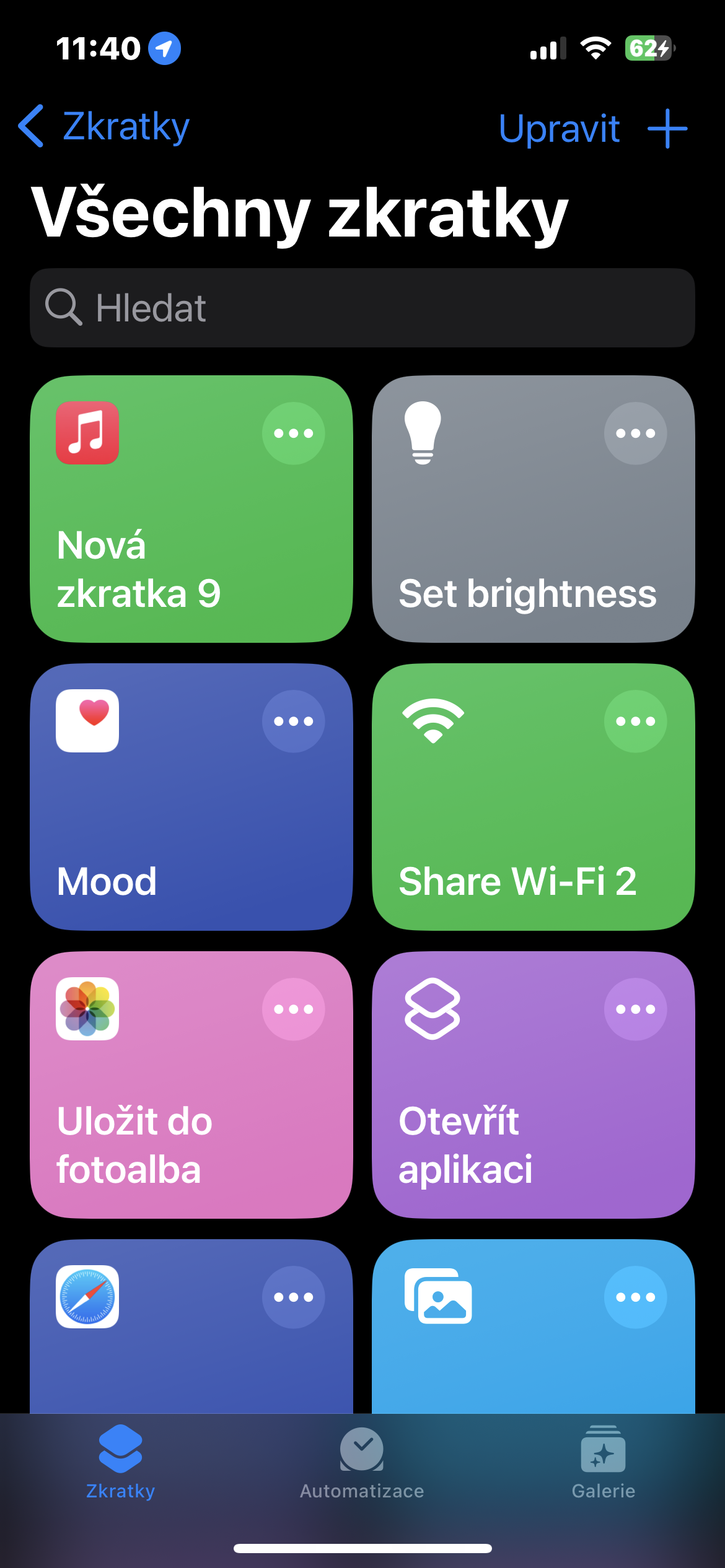
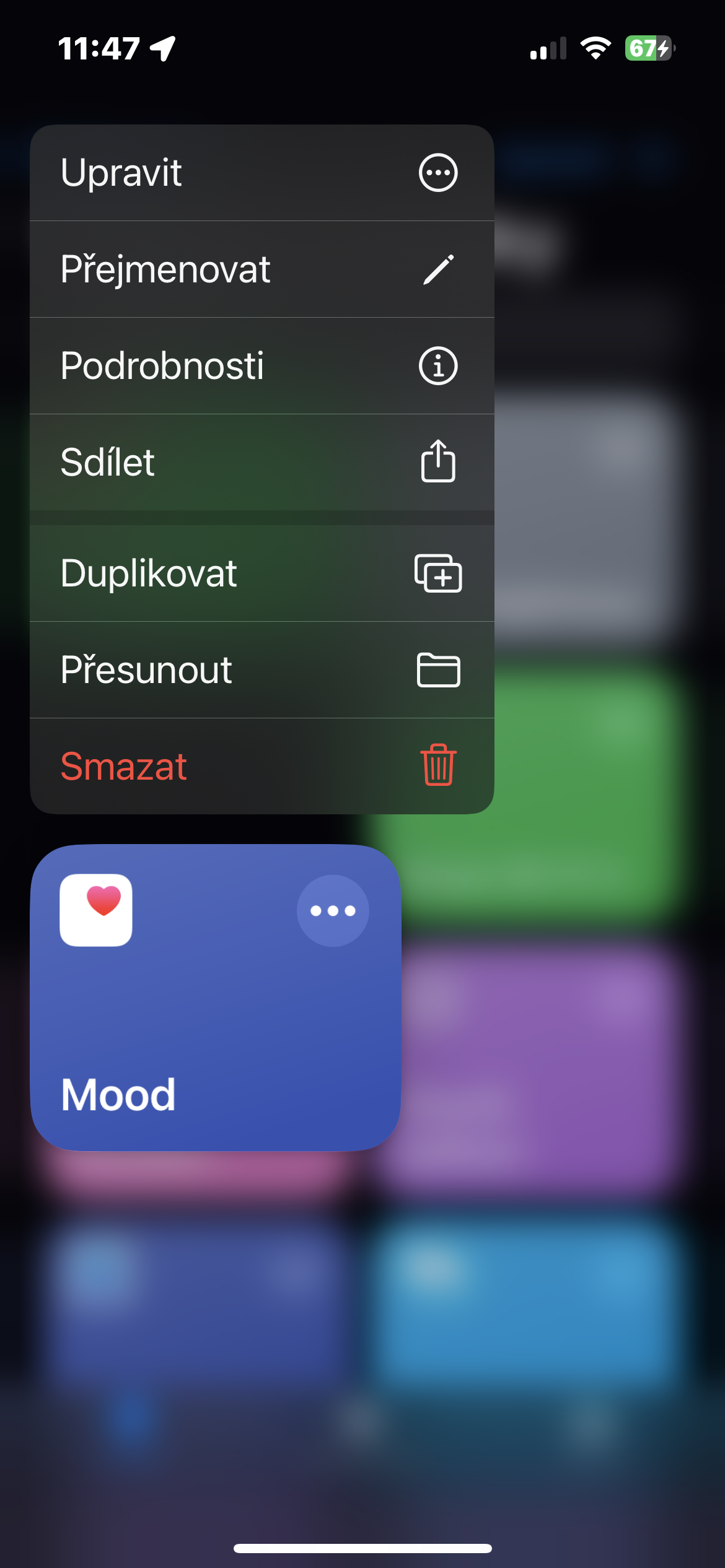
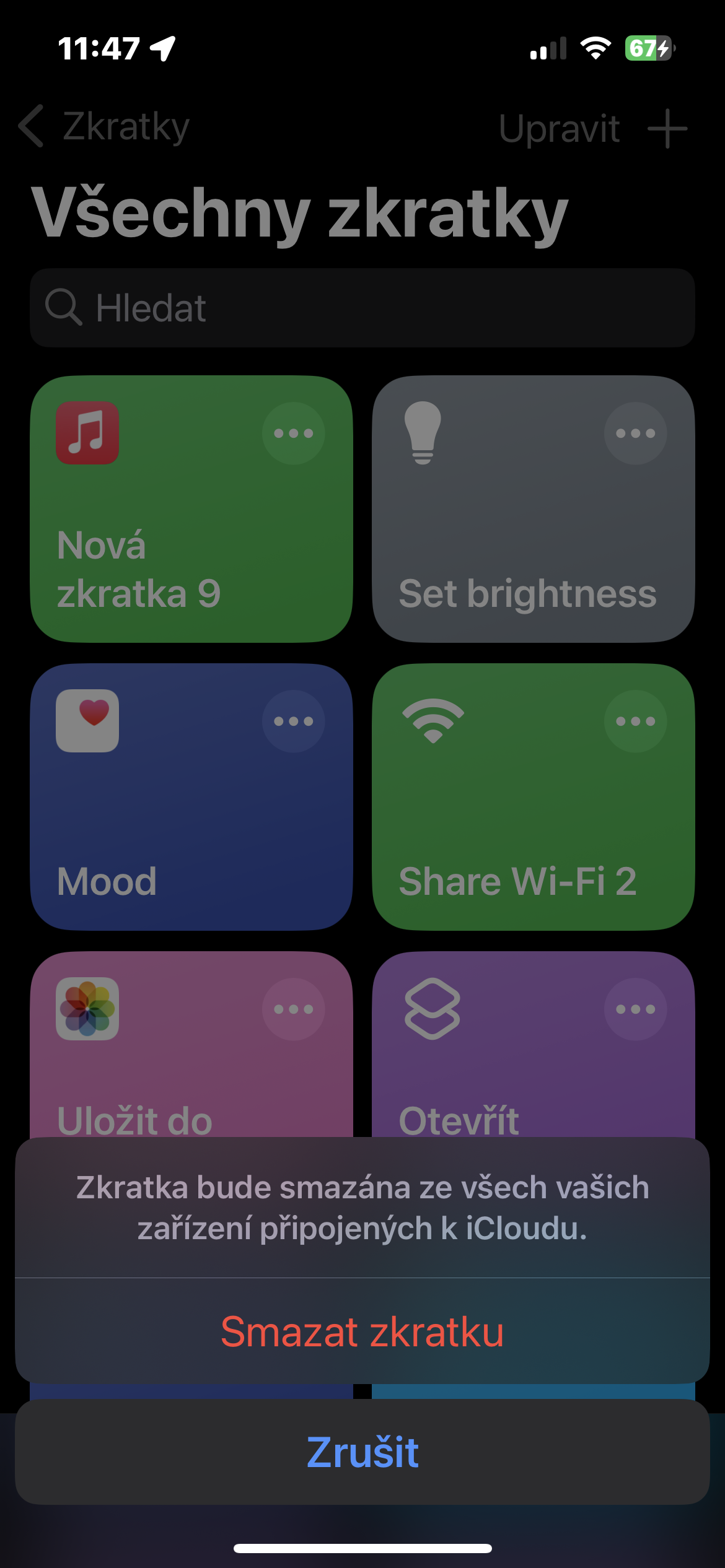
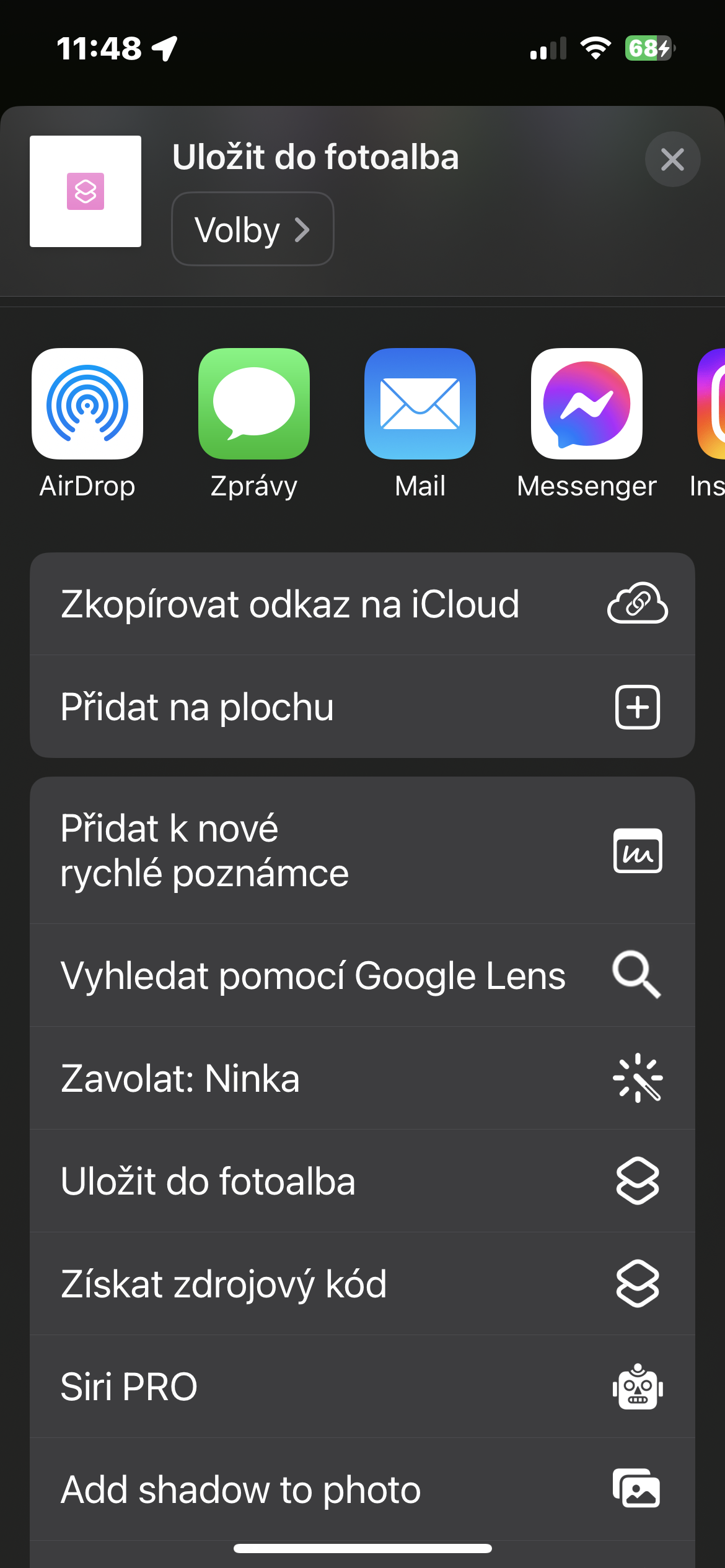
Du kan selvfølgelig slette unødvendige snarveier fra din iPhone - bare trykk lenge på flisen med navnet på snarveien i menyen som vises, trykk på Slett. Hvis du vil dele snarveien, klikker du derimot på ikonet med tre prikker i øvre høyre hjørne. Trykk på deleikonet på linjen nederst på skjermen, og velg deretter din foretrukne delingsmetode.
Fotogalerie
Automatisering av dagligdagse gjøremål
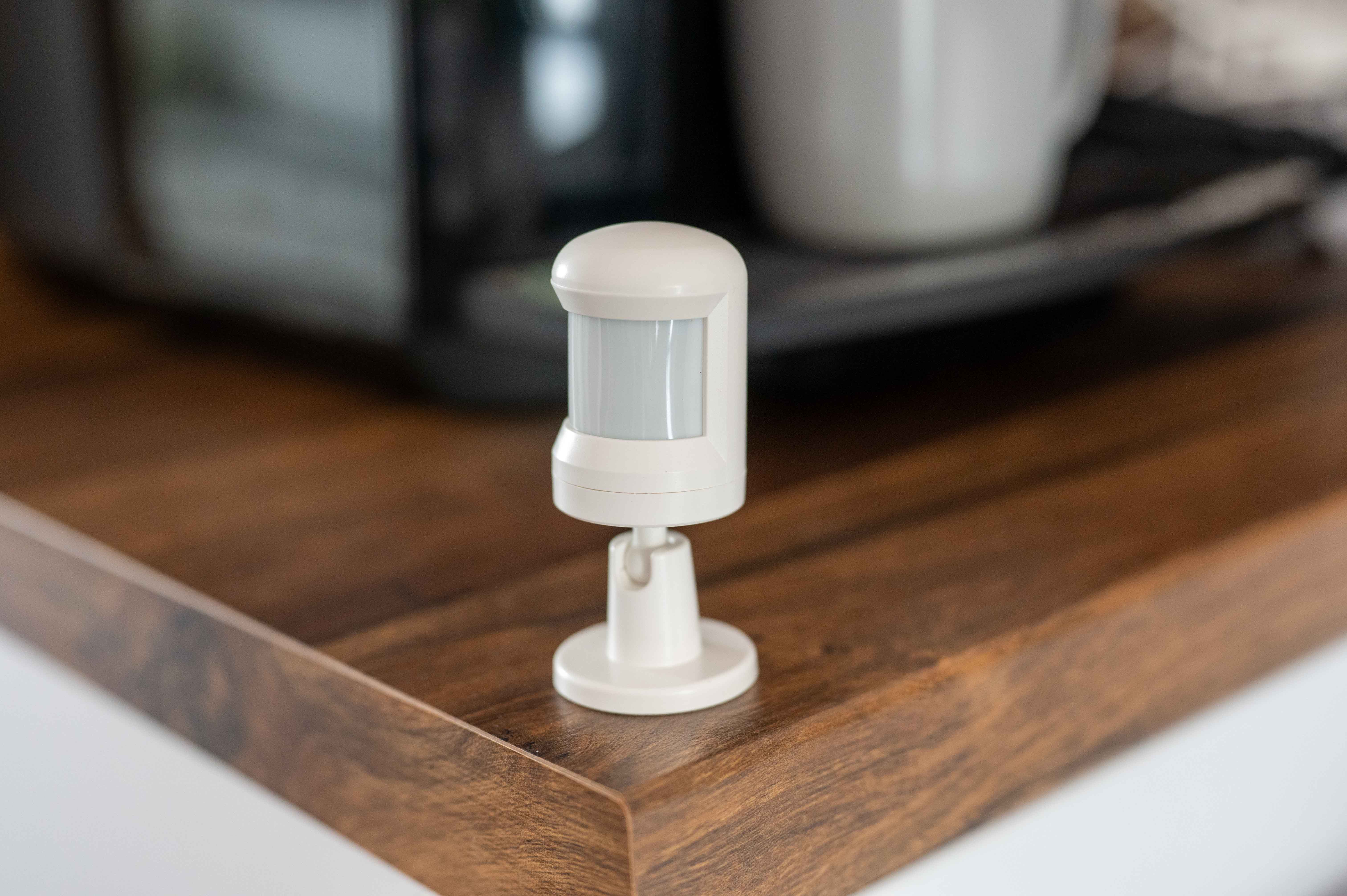
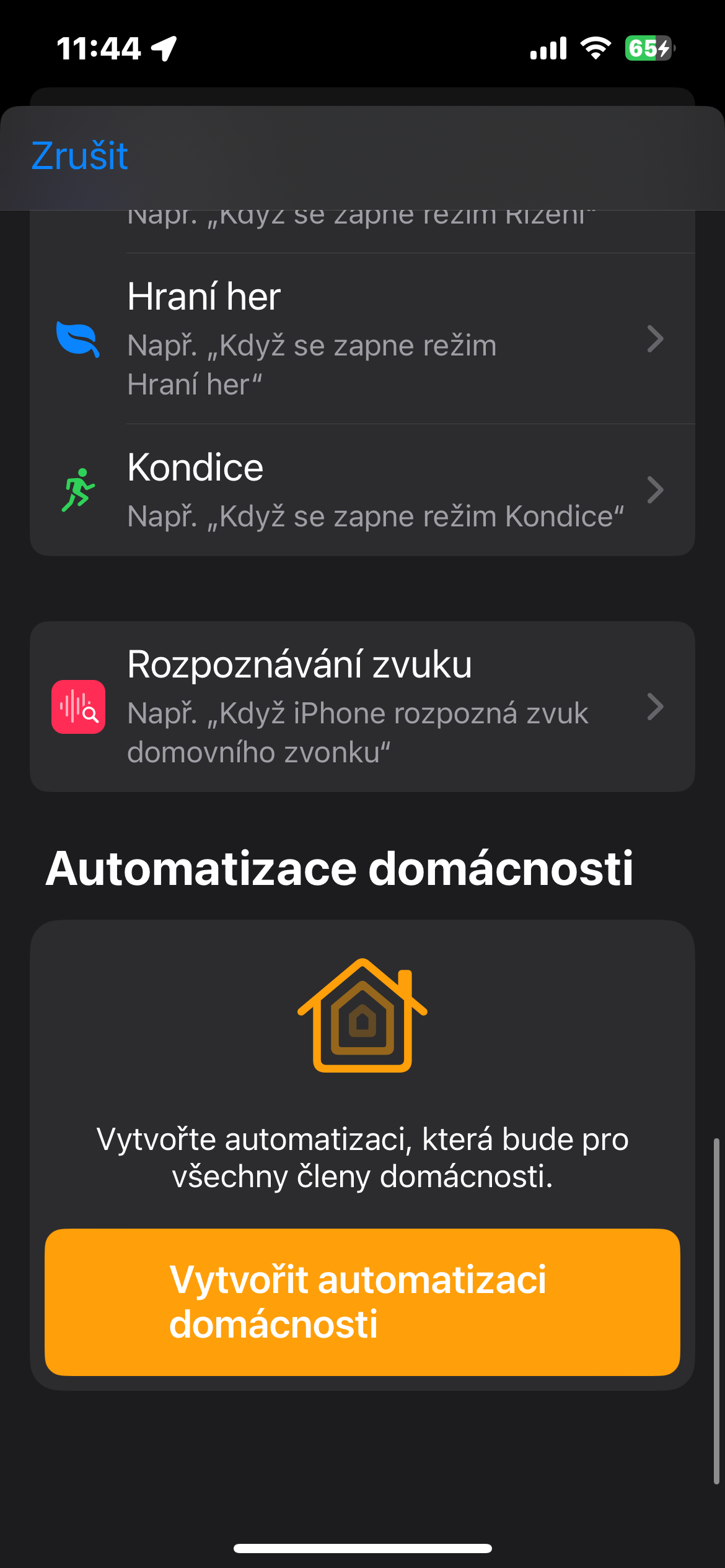
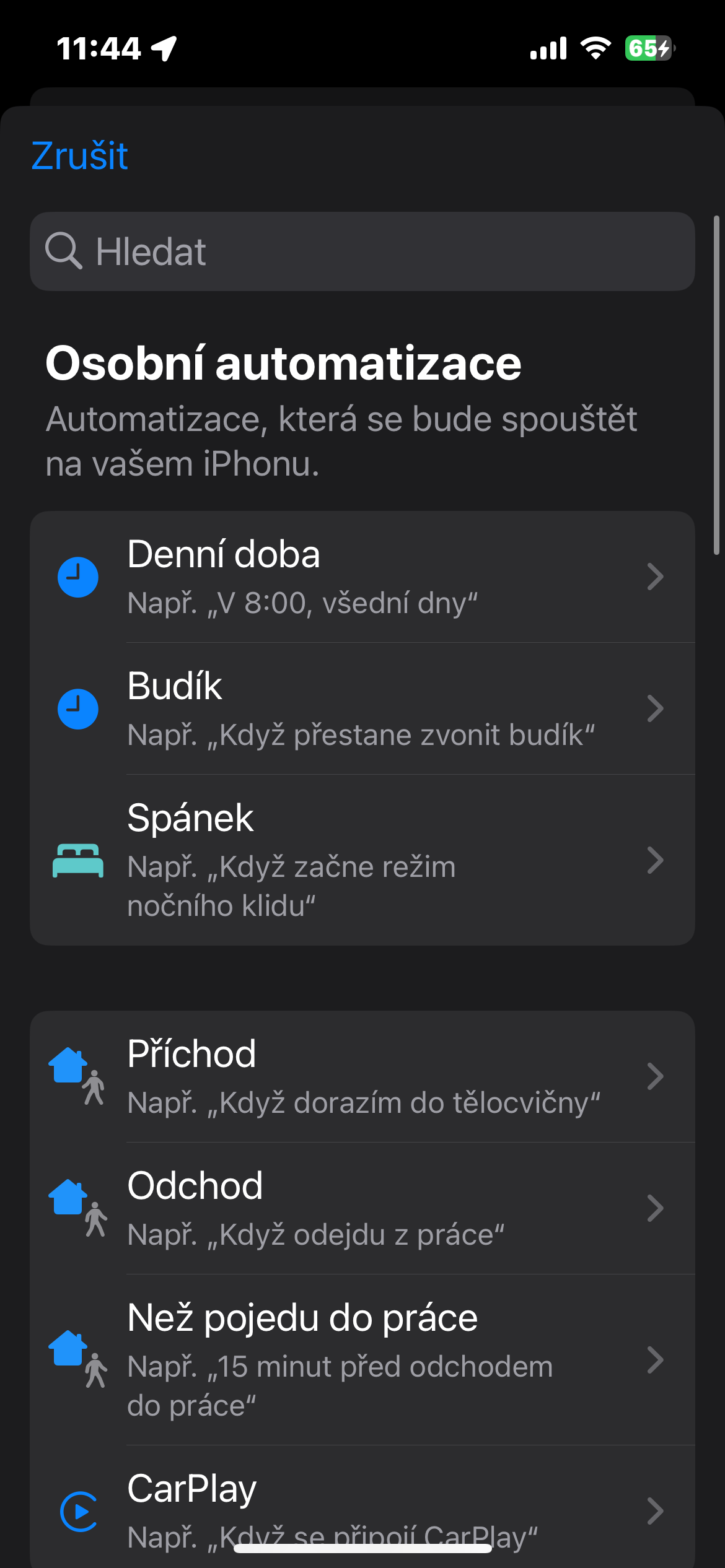
Vi har allerede snakket om Snarveier og Galleri-fanene, men vi sitter fortsatt igjen med Automatisering-fanen. Når du åpner den, ser du alternativet for å opprette en personlig automatisering eller sette opp hjemmeautomatisering. En automatisering er en type snarvei, i tilfelle du ikke vet det, som aktiveres automatisk på et bestemt tidspunkt eller en bestemt hendelse, i motsetning til en vanlig snarvei som må startes manuelt via appen. Så hvis du trenger det, kan du angi et varsel når iPhonen din er fulladet, starte en bestemt spilleliste når Treningsmodus er aktivert og mye mer. Automatiseringer kan også brukes til å kontrollere smarthjemmet ditt, eller rettere sagt dets elementer som er kompatible med plattformen. HomeKit.