Som du sikkert allerede har lagt merke til, Apple Det nye macOS Ventura-systemet la til Klokke-appen, som vi allerede kjenner fra iOS eller iPadOS. Det er sant at det nyeste systemet for Apple-datamaskiner var veldig generøst med nye applikasjoner – i tillegg til Klokke har vioneDe har også lagt til innebygd vær, som ser helt fantastisk ut. I denne artikkelen skal vi ta en titt på fem tips i macOS Ventura Clock som du absolutt bør kjenne til, slik at du kan bruke denne nye applikasjonen til sitt fulle potensial.
Du kan være interessert i
Alternativer for klokkeapplikasjoner
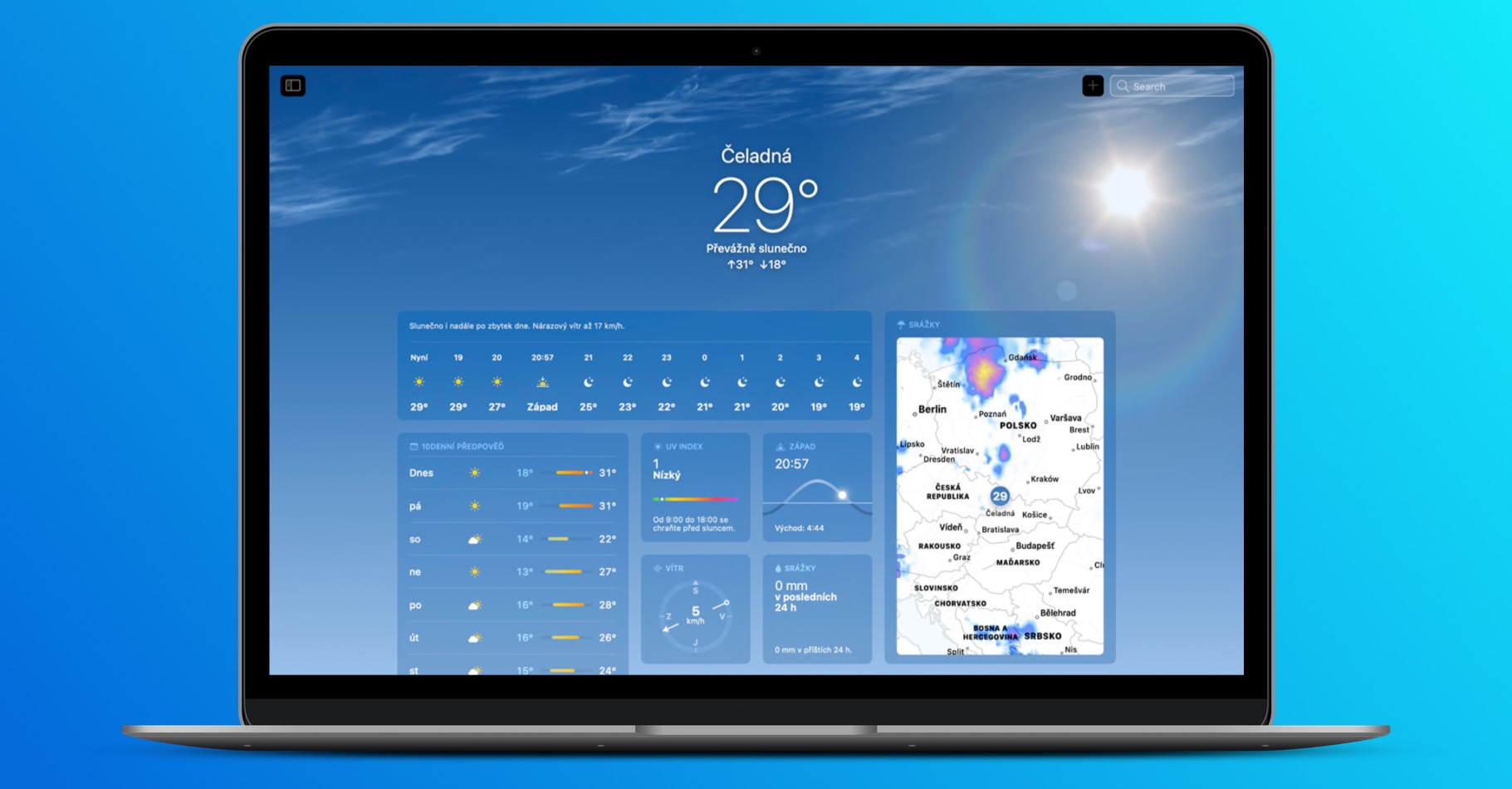
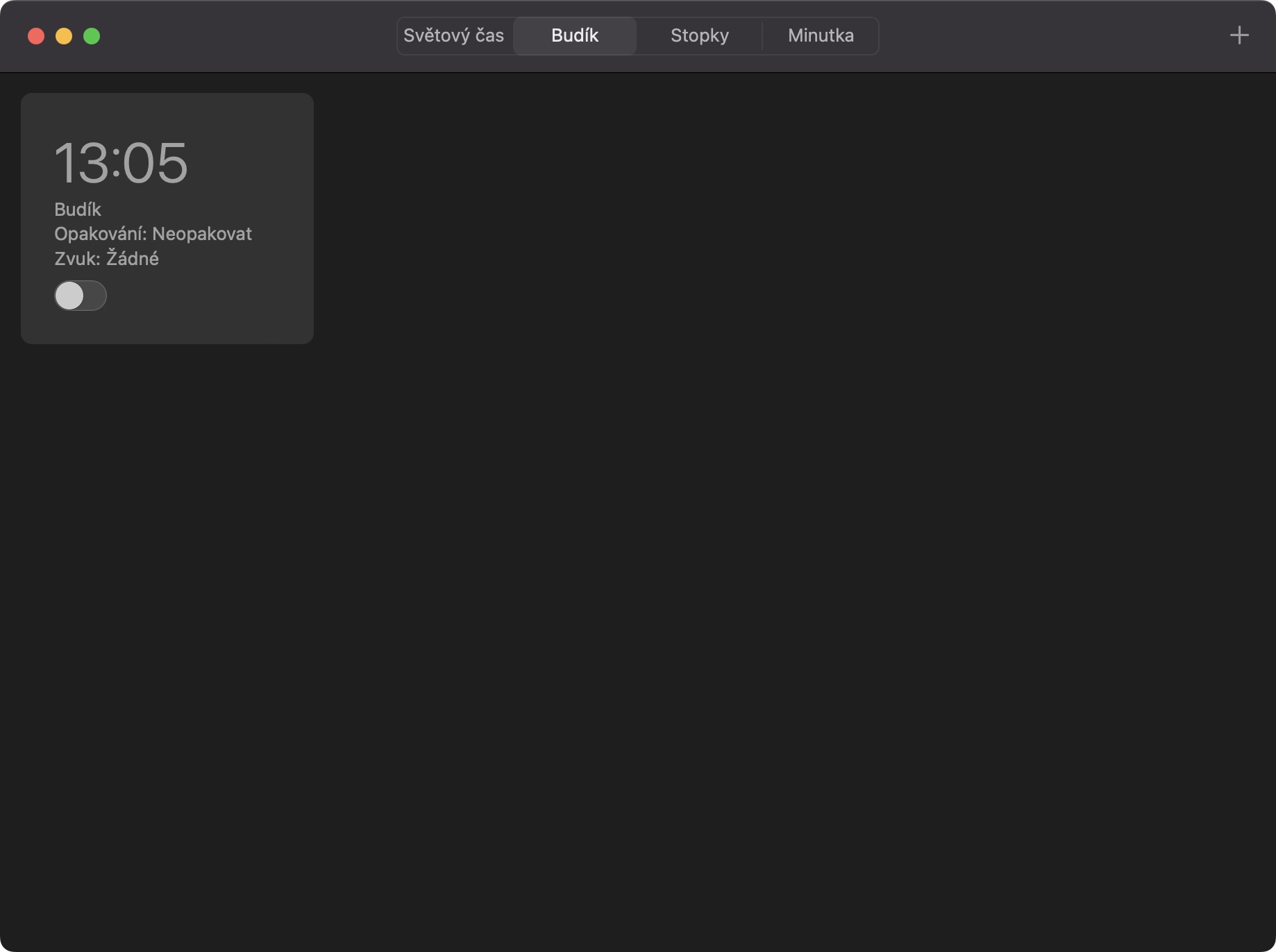
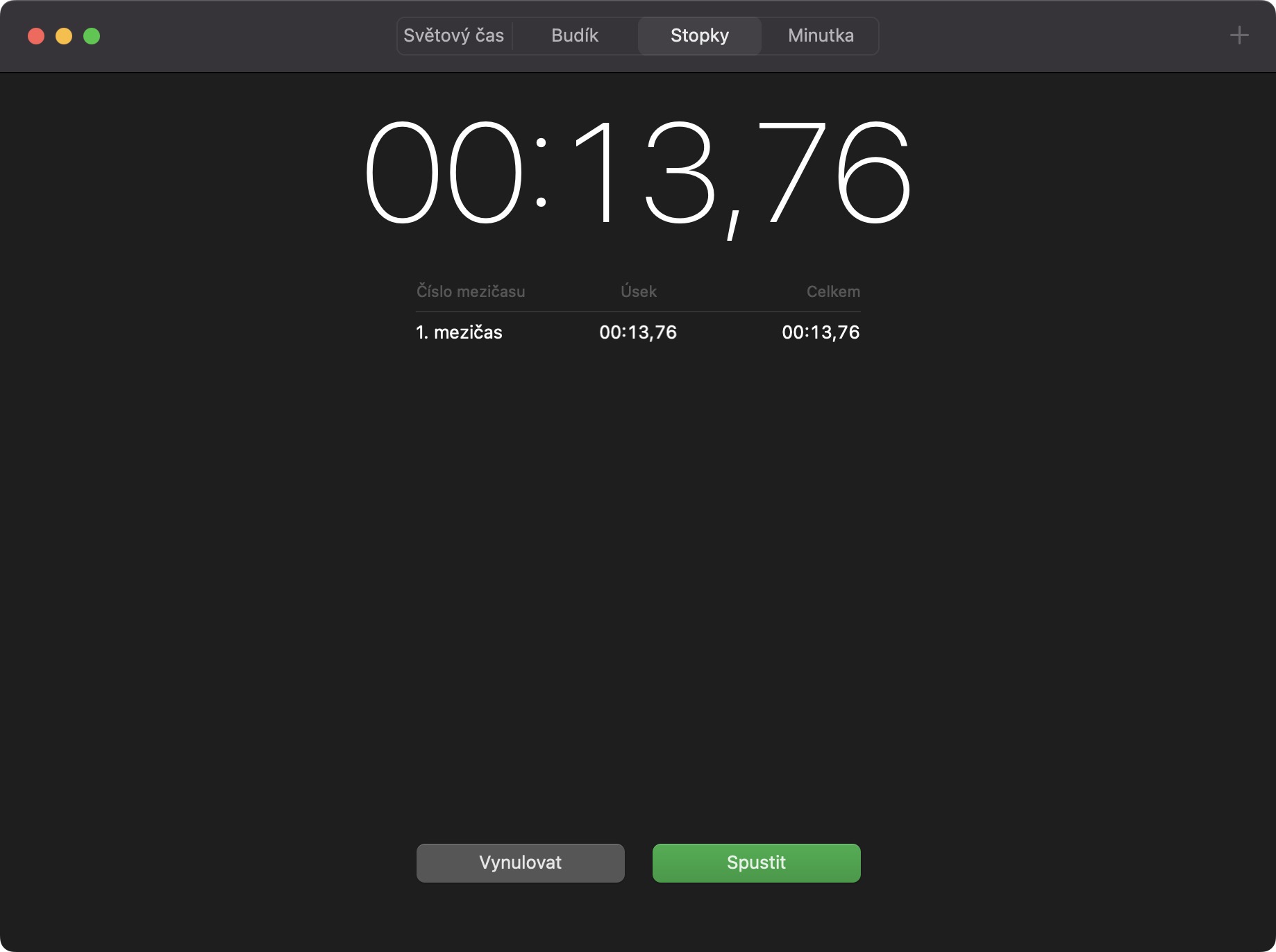
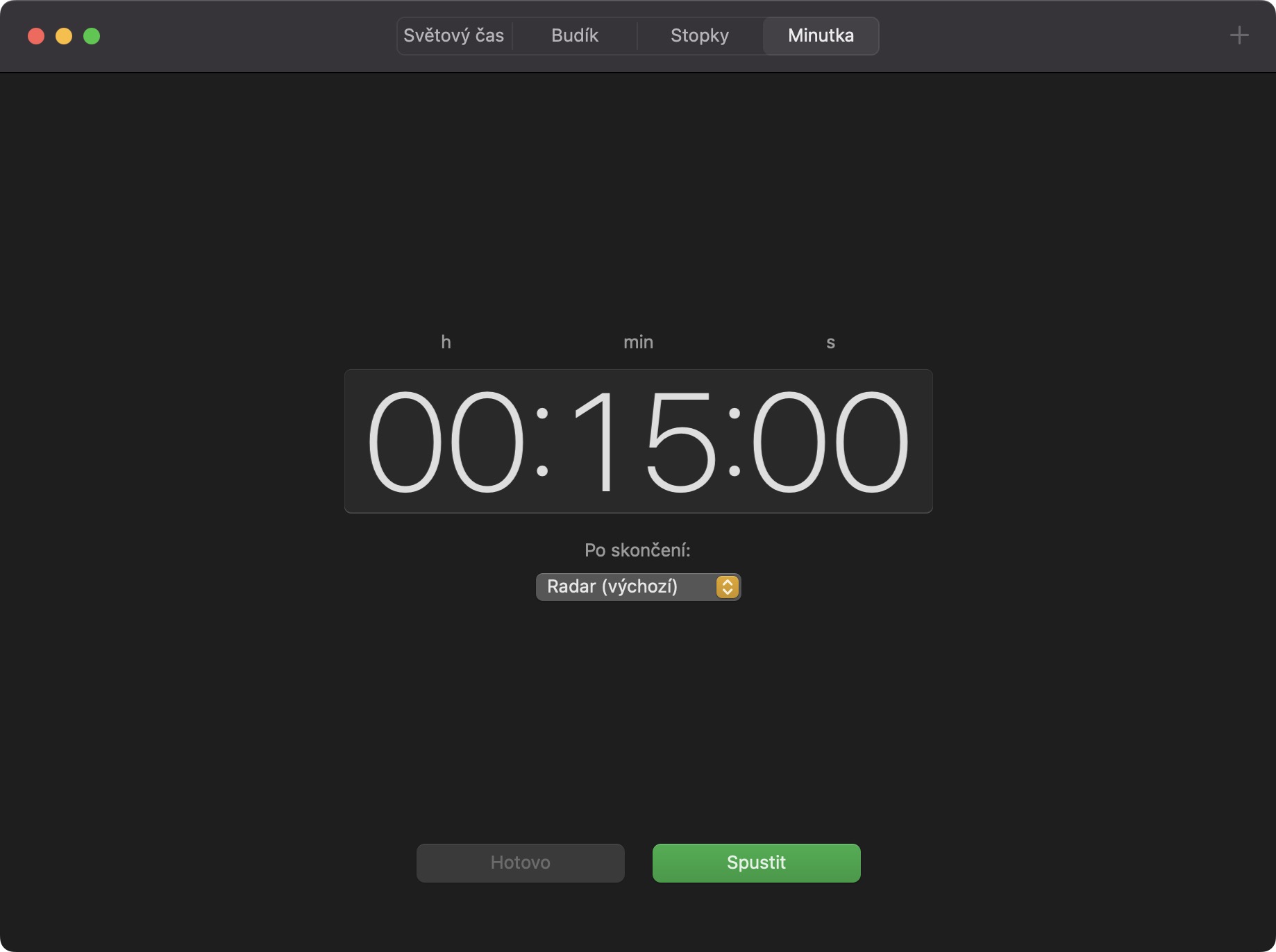
Med en gang, la oss snakke om hva du faktisk kan gjøre i Clock-appen. Det er virkelig en tro kopi av iPadOS, noe som betyr at den er delt inn i fire deler totalt. Den første er verdens tid, hvor kan du ikkechat vis tiden i forskjellige byer, den andre er Vekkerklokke, hvor du enkelt og raskt kan stille inn en vekkerklokke. Den tredje delen er Stoppeklokke, hvor du umiddelbart kan starte stoppeklokken og måle mellomtider, er siste del deretter ett minutt hvor du kan angi en nedtelling og påfølgende varsler.
Fotogalerie
Visning av minuttet i topplinjen
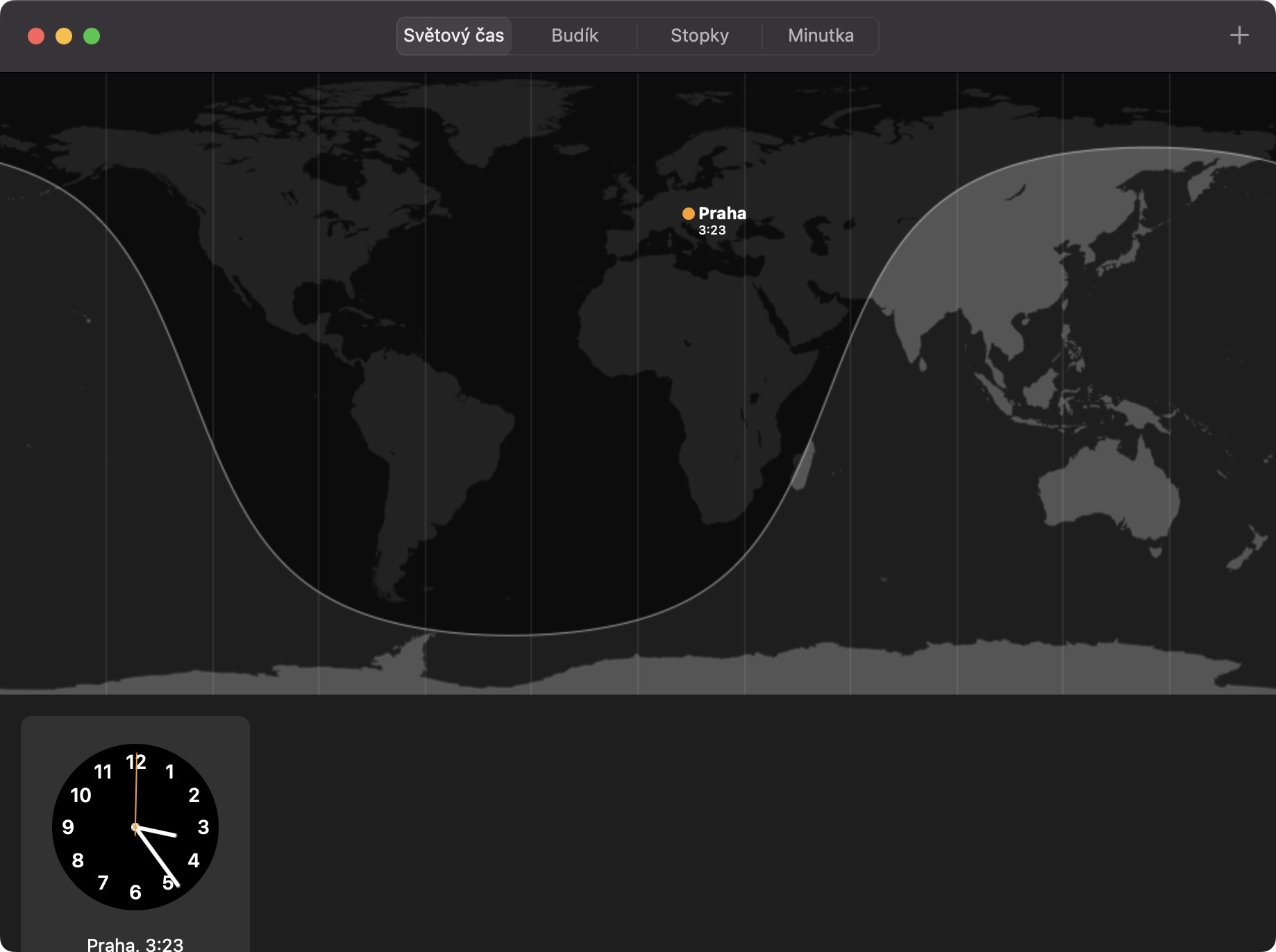
Som jeg nevnte på forrige side, er et av alternativene i den nye Klokke-applikasjonen også å stille inn en timer, eller rettere sagt en nedtelling. Denne funksjonen, som den eneste av alle, er også skrevet til topplinjen, noe som definitivt er helt supert. Dette betyr at hvis du starter en timer for en viss tid, vil denne nedtellingen vises i topplinjen, slik at du alltid har den i sikte. Hvis du klikker på den, vil du umiddelbart befinne deg i Klokke-applikasjonen. Ulempen er at på en Mac kan du ikke stille inn flere timere samtidig.

Slå på stoppeklokkevisning
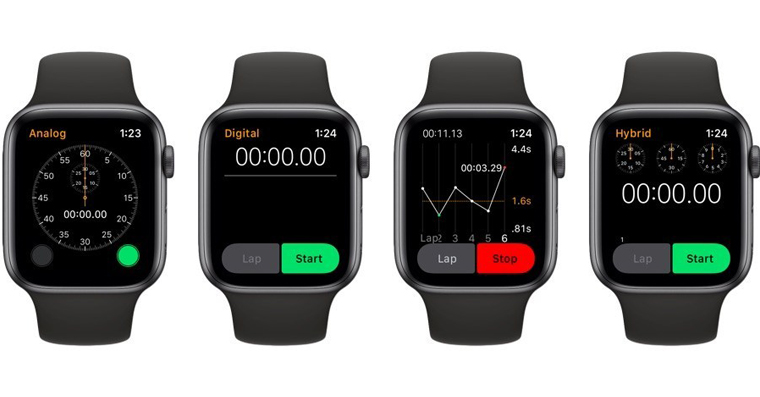
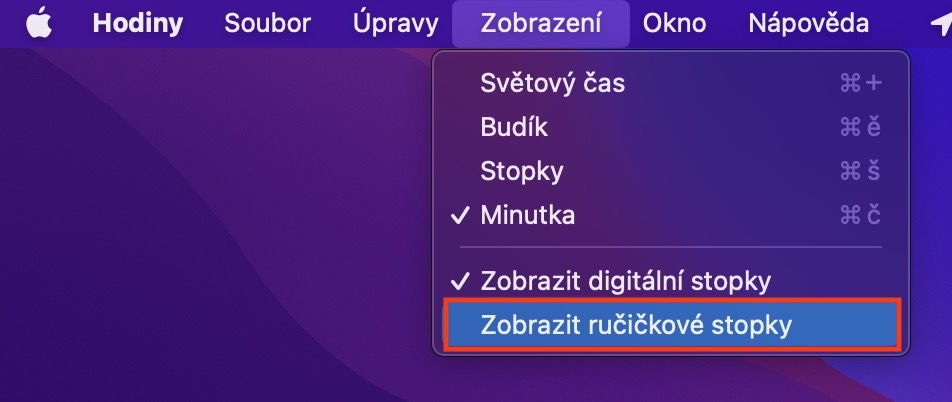
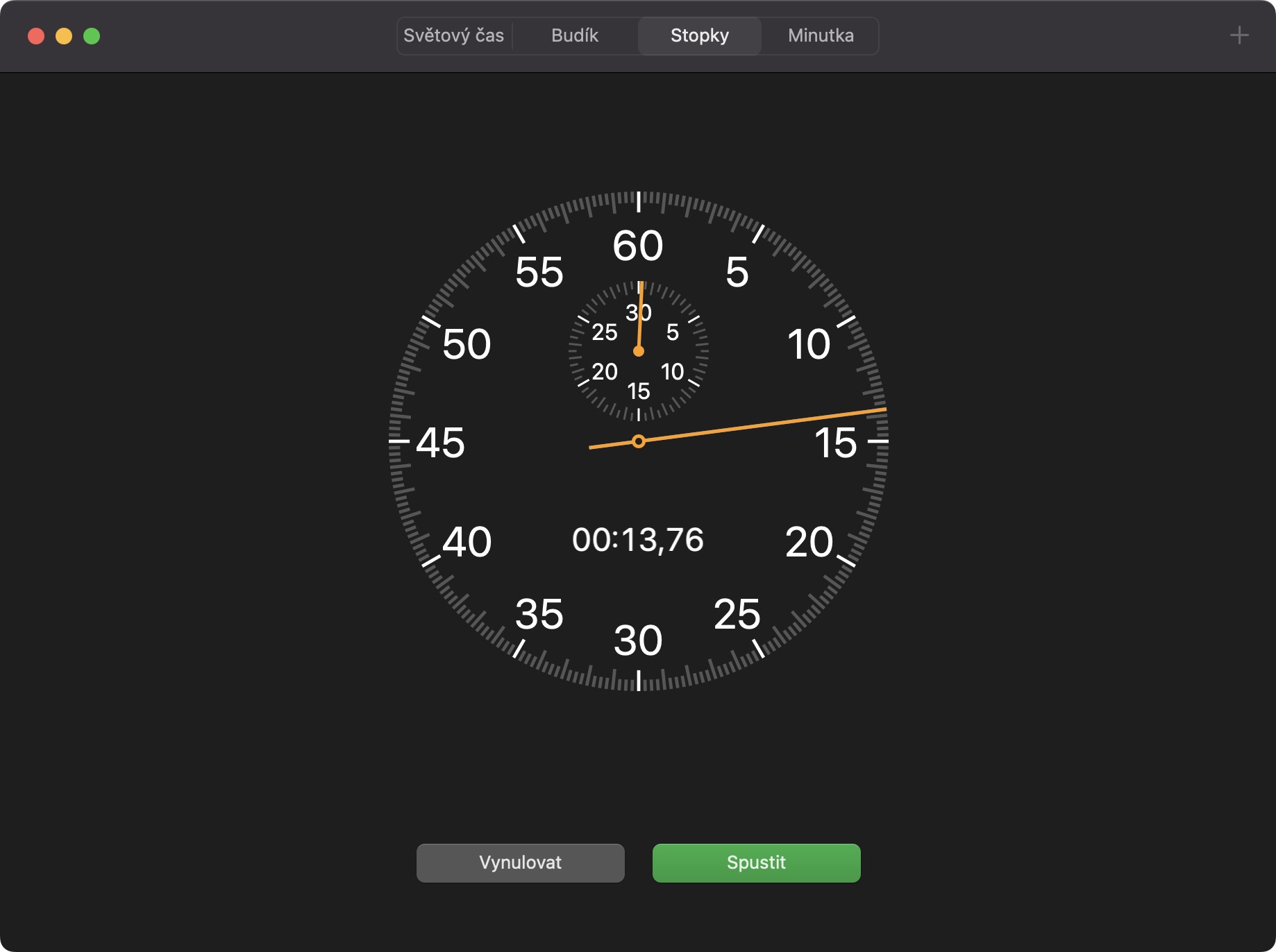
Som standard vises stoppeklokken i macOS Venturas klokke i digital form. Dette er selvfølgelig greit for de fleste brukere, men hvis du liker den klassiske stoppeklokken med viser, kan du endre utseendet fra digitalt til manuelt. Det er ikke vanskelig, bare gå til Klokke-appen, og klikk deretter på Vis i den øverste linjen. Her klikker du bare på alternativet Vis manuell stoppeklokke .
Fotogalerie

Hurtigstarttimer
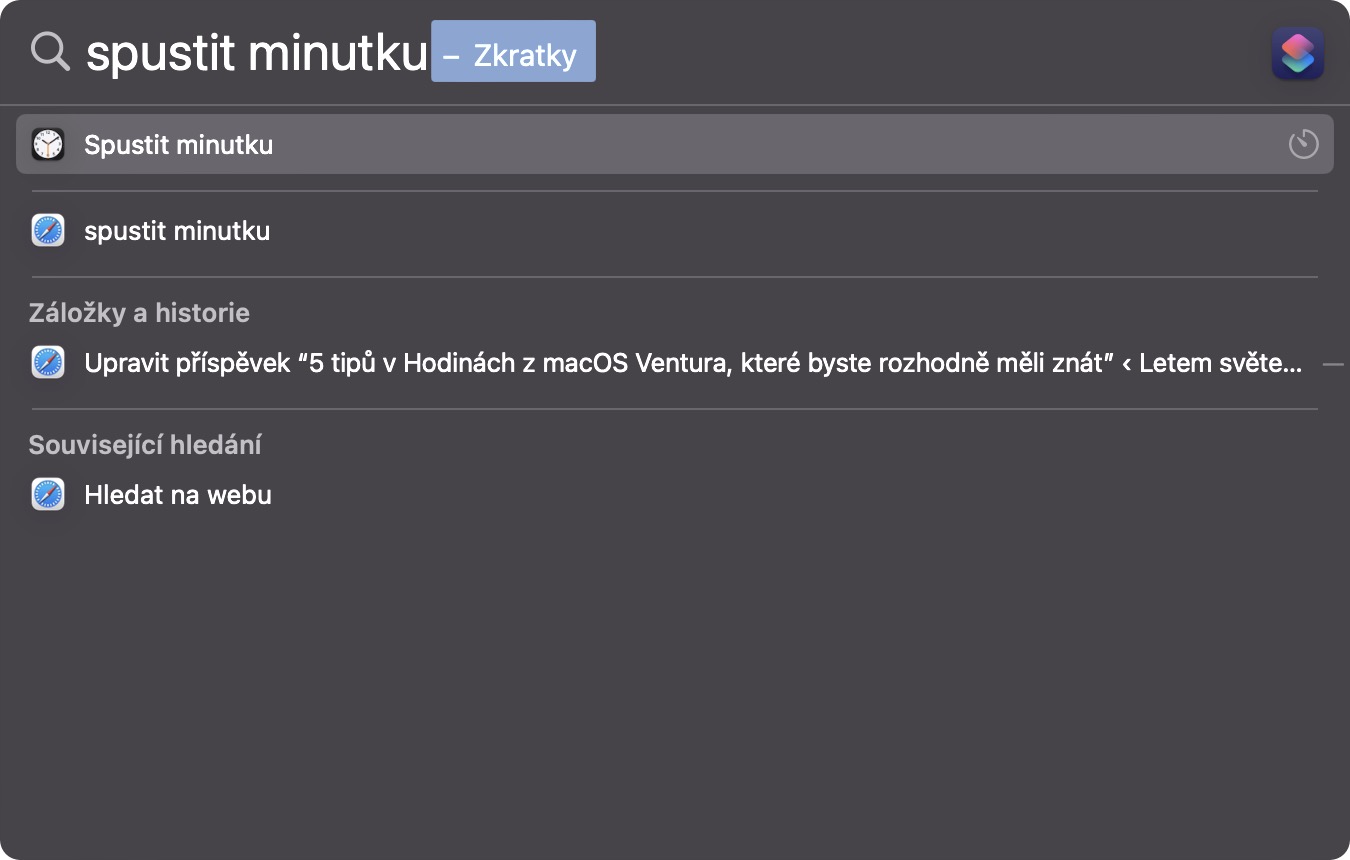
Den innebygde Klokke-appen på Mac-en din støtter også snarveier, som lar deg raskt starte en timer via Spotlight, for eksempel. Det er ikke komplisert – bare start Spotlight på Mac-en din, enten ved å klikke på forstørrelsesglassikonet øverst til høyre eller ved å trykke på Kommando + mellomromstasten, og skriv deretter start timer . Når snarveien vises, trykker du Enter for å åpne den, angir parameterne , og du er ferdig.
Legge til en vekkerklokke eller verdenstid
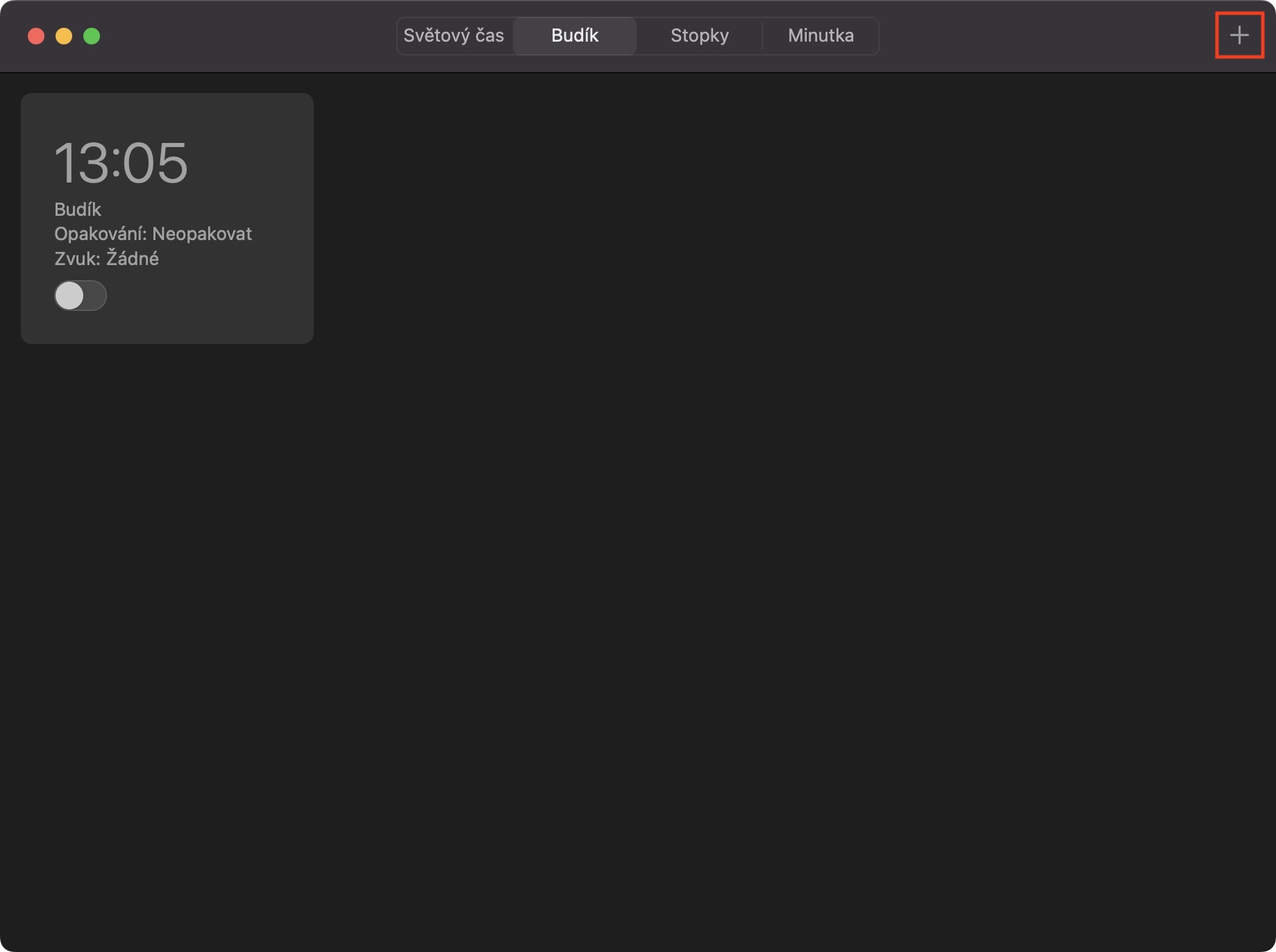
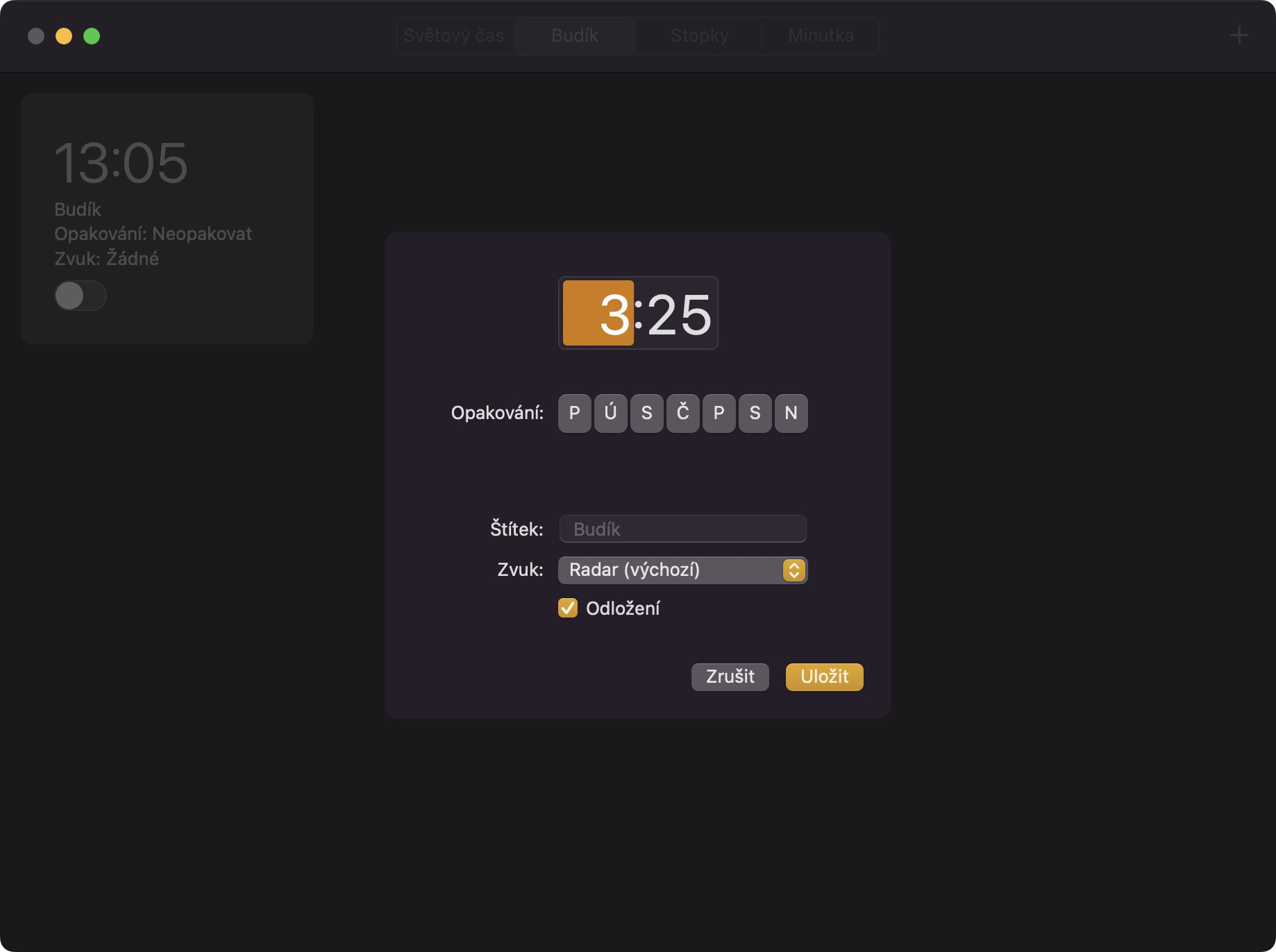
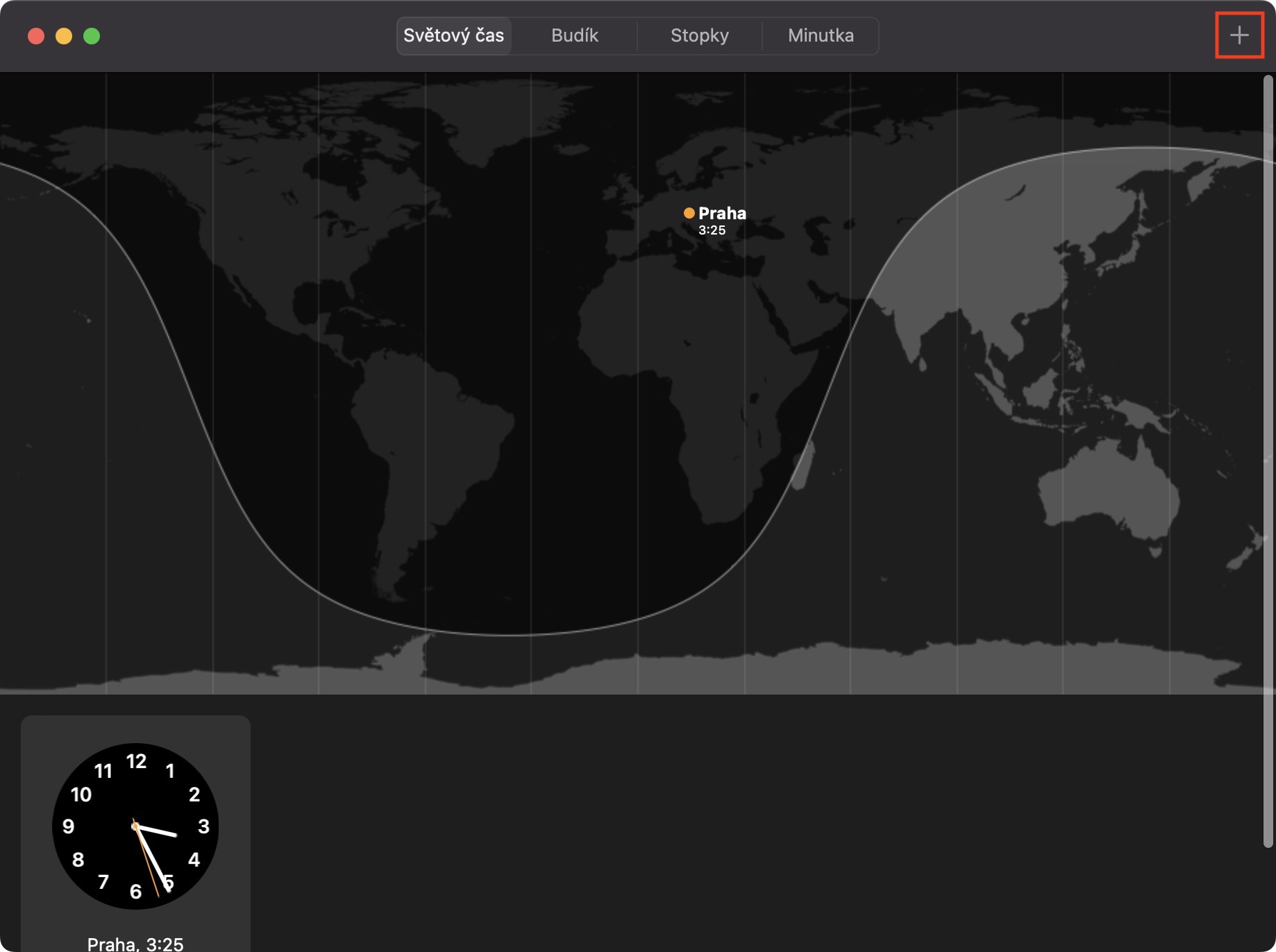
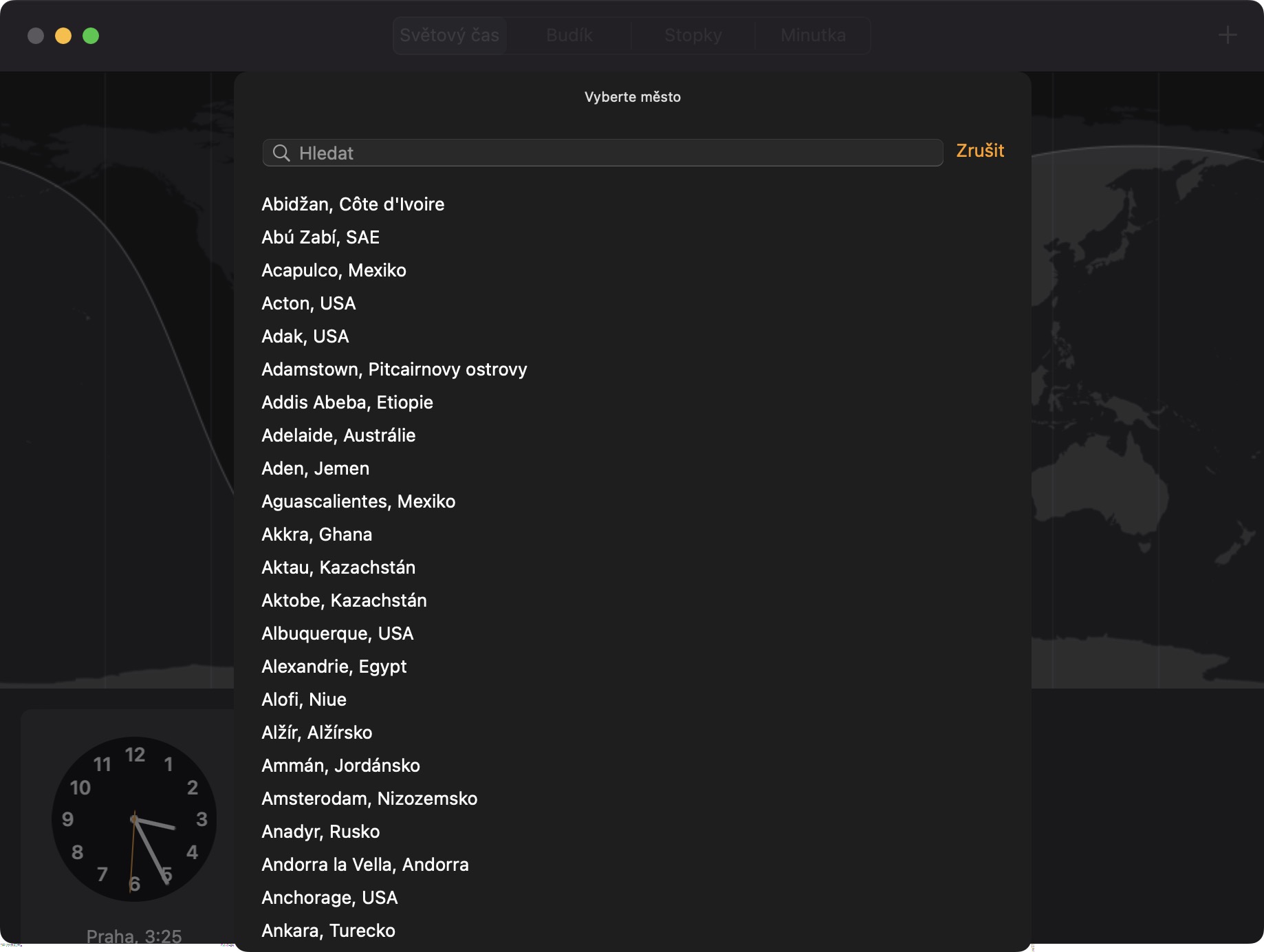
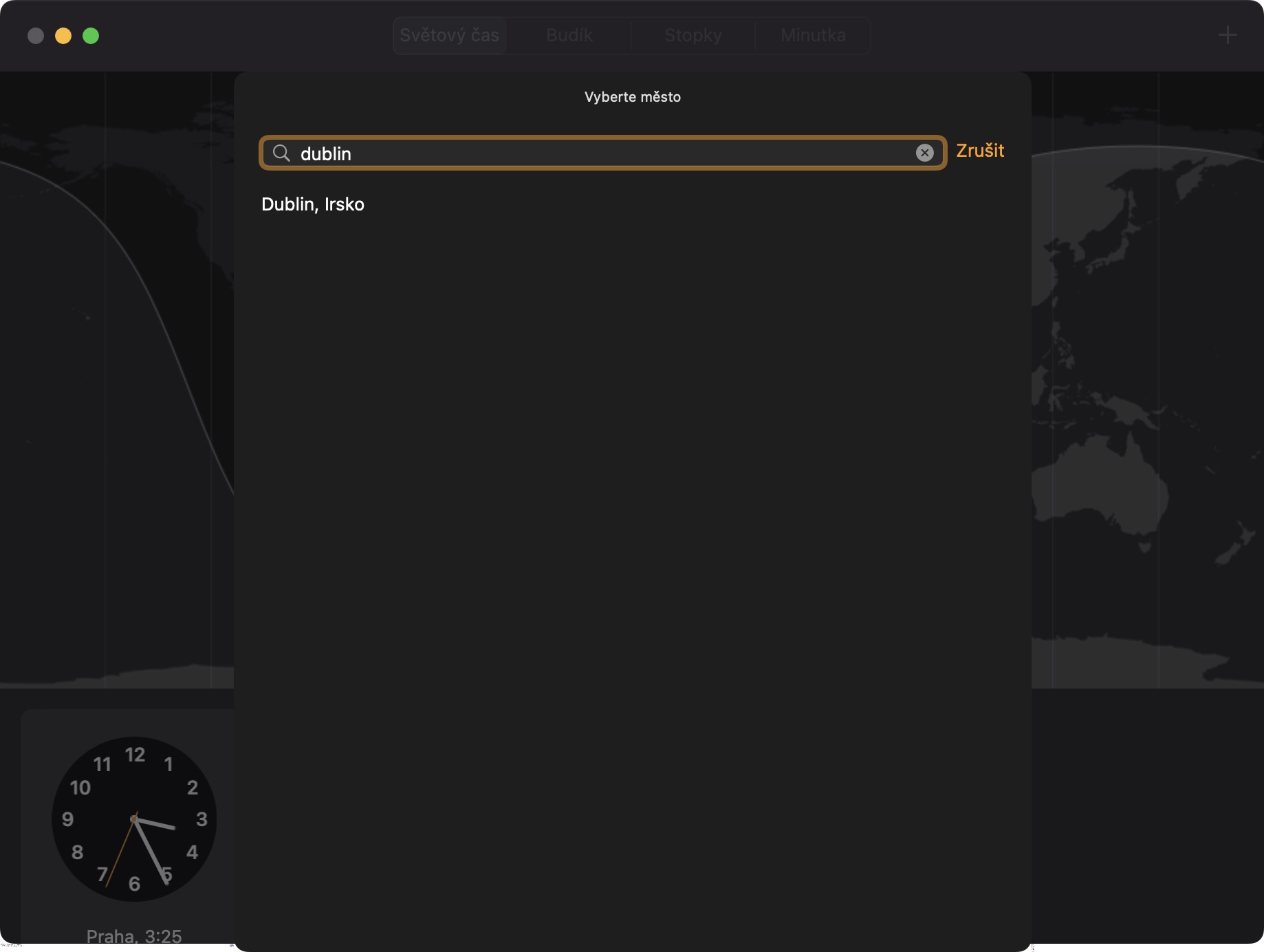
En integrert del av klokkeapplikasjonen er selvfølgelig en vekkerklokke og en verdensklokke. I begge disse seksjonene er det mulig å legge til flere oppføringer, dvs. flere alarmer og byer for visning av verdenstider. Fremgangsmåten er den samme i begge tilfeller – bare trykk på det diskrete + -ikonet øverst til høyre . Et vindu vil deretter vises der du, i tilfelle av en alarm , kan angi tid, repetisjon, etikett, lyd og snooze-alternativ , og i tilfelle av verdenstid kan du søke etter en bestemt by og bekrefte den.
Fotogalerie