Kommersiell melding: Takket være utviklingen innen moderne teknologi er det ikke noe problem å få kontakt med venner, kolleger, forretningspartnere og mange andre via chateller e-post. Dette lar deg overvinne problemer med avstand eller tidssoner. Når det gjelder e-postprogramvare, nyter den solid popularitet Microsoft Outlook, spesielt på grunn av sin enkelhet, effektivitet og helhet. I tillegg til å sende e-poster, brukes den til å planlegge dem, som adressebok og lignende.
Dessverre kan det hende fra tid til annen at du for eksempel sletter noen viktige mapper i Outlook når du overfører data, og logisk nok ønsker å gjenopprette dem senere. I slike tilfeller kan det oppstå et ubehagelig problem. Lurer du på hvordan du kan gjenopprette slettede Outlook-mapper uten unødvendig innsats? Du kan være trygg. I denne artikkelen vil vi fokusere på de vanligste problemene og tre velprøvde metoder som vil hjelpe deg med å løse disse problemene.
På 5 minutter med lesing vil du lære følgende:
- Første metode: Gjenopprett slettede Outlook-mapper med WorkinTool Data Recovery
- Andre metode: Gjenopprett slettede Outlook-mapper med kjerne for PST Repair
- Tredje metode: Hent de slettede mappene fra serveren
- Bonus: Vanlige spørsmål om gjenoppretting av slettede Outlook-mapper
Første metode: Gjenopprett slettede Outlook-mapper med WorkinTool Data Recovery
Hvis du ved et uhell sletter Outlook-mapper mens du prøver å sikkerhetskopiere eller overføre data, er det en forferdelig ting. For å gjøre vondt verre, hvis det går 30 dager, vil alle data automatisk bli slettet fra Outlook-kontoen din. Heldigvis kan WorkinTool Data Recovery bruke sine tekniske fordeler til å løse problemet for deg.
Programvare kommer i tillegg 100% gratis og dette er den såkalte alt-i-one datagjenopprettingsløsninger som er kompatible med systemer Windows. Takket være det kan du veldig raskt gjenopprette .pst- og .ost-filene dine i slettede Outlook-mapper. Det vil bare ta deg noen få minutter. Samtidig håndterer den gjenoppretting av manglende Outlook-meldinger. Andre nyttige verktøy og veiledninger knyttet til programvaren tilbys også WorkinTool. Du finner dem alle på den gitte lenken.
fordeler:
- Støtte for flere formater: I tillegg til PST- og OST-filer i Outlook, kan programvaren håndtere gjenoppretting av andre e-postformater som MSG, EML, EMLX, MBOX og mange andre
- Intuitiv scenegjenoppretting: Sofistikerte scener for å gjenopprette slettede, formaterte, tapte disker/partisjoner, USB/minnekort og mer.
- Nyttige funksjoner: Programvaren kan raskt gjenopprette dokumenter, videoer, bilder og audio filer
- Enkel å bruke: Enkelt brukergrensesnitt og intuitiv betjening
Ulemper:
- Kompatibilitet: Den støtter kun operativsystemer Windows
Slik gjenoppretter du slettede Outlook-mapper med WorkinTool Data Recovery
Trinn 1: Åpne gratisverktøyet
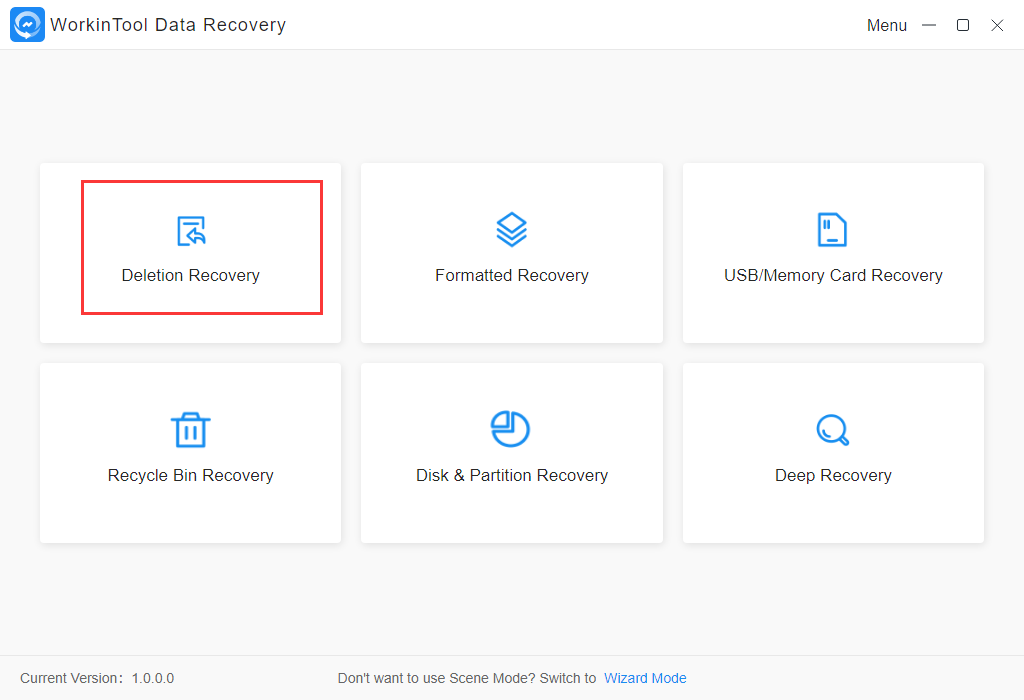
Bare last det ned gratis og start det. Klikk deretter på alternativet for sletting av gjenoppretting . (Du kan også velge alternativene for formatgjenoppretting, diskpartisjonsgjenoppretting og dyp gjenoppretting).
Trinn 2: Velg en destinasjon
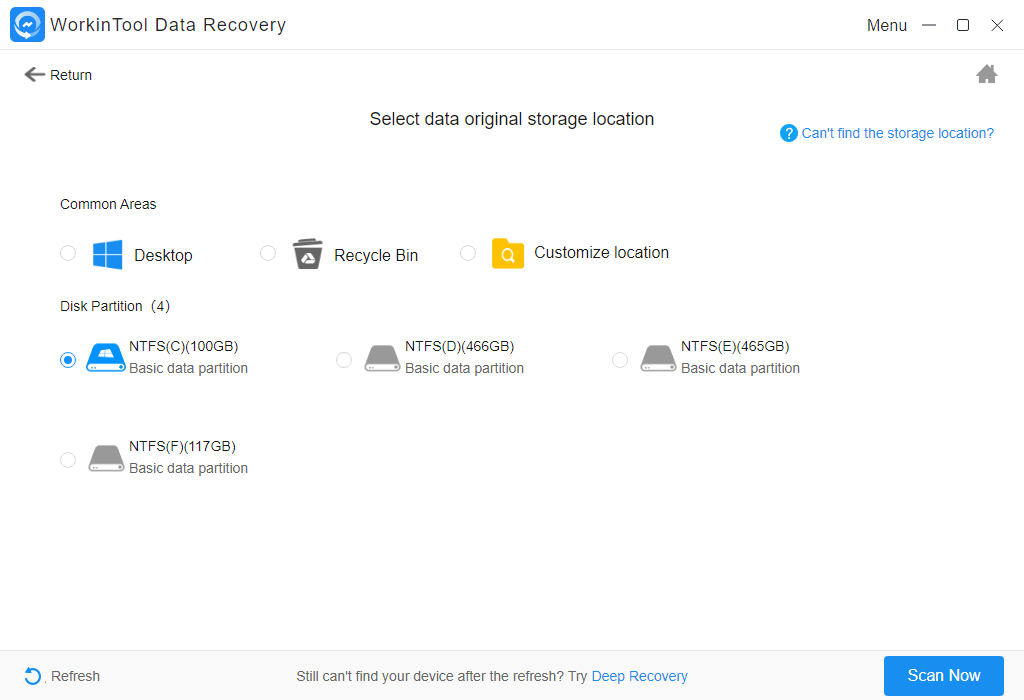
Klikk på destinasjonen der du har lagret mappene fra Outlook.
Trinn 3: Filtrer, vis og last deretter ned resultatene du ønsker.
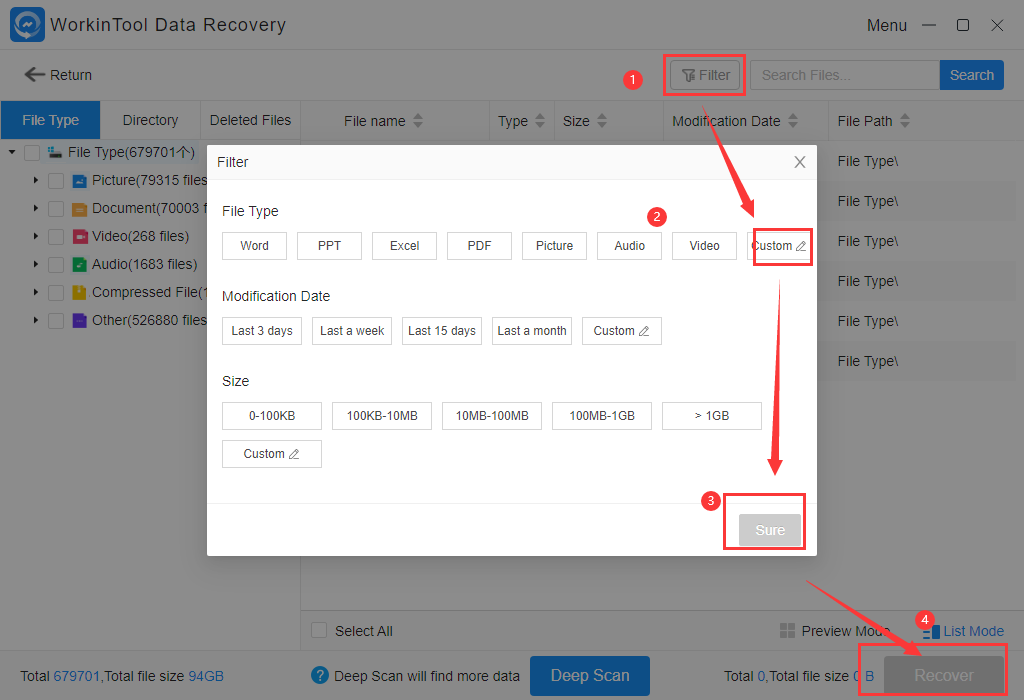
Klikk på Filter -knappen og velg endringene med tanke på dato og størrelse. Velg deretter Filtype > Tilpasset for å angi PST eller OST. Klikk deretter på Sikker og velg måldestinasjonen for gjenoppretting. Klikk på Gjenopprett- ikonet for å fullføre hele operasjonen.
Andre metode: Gjenopprett slettede Outlook-mapper med kjerne for PST Repair
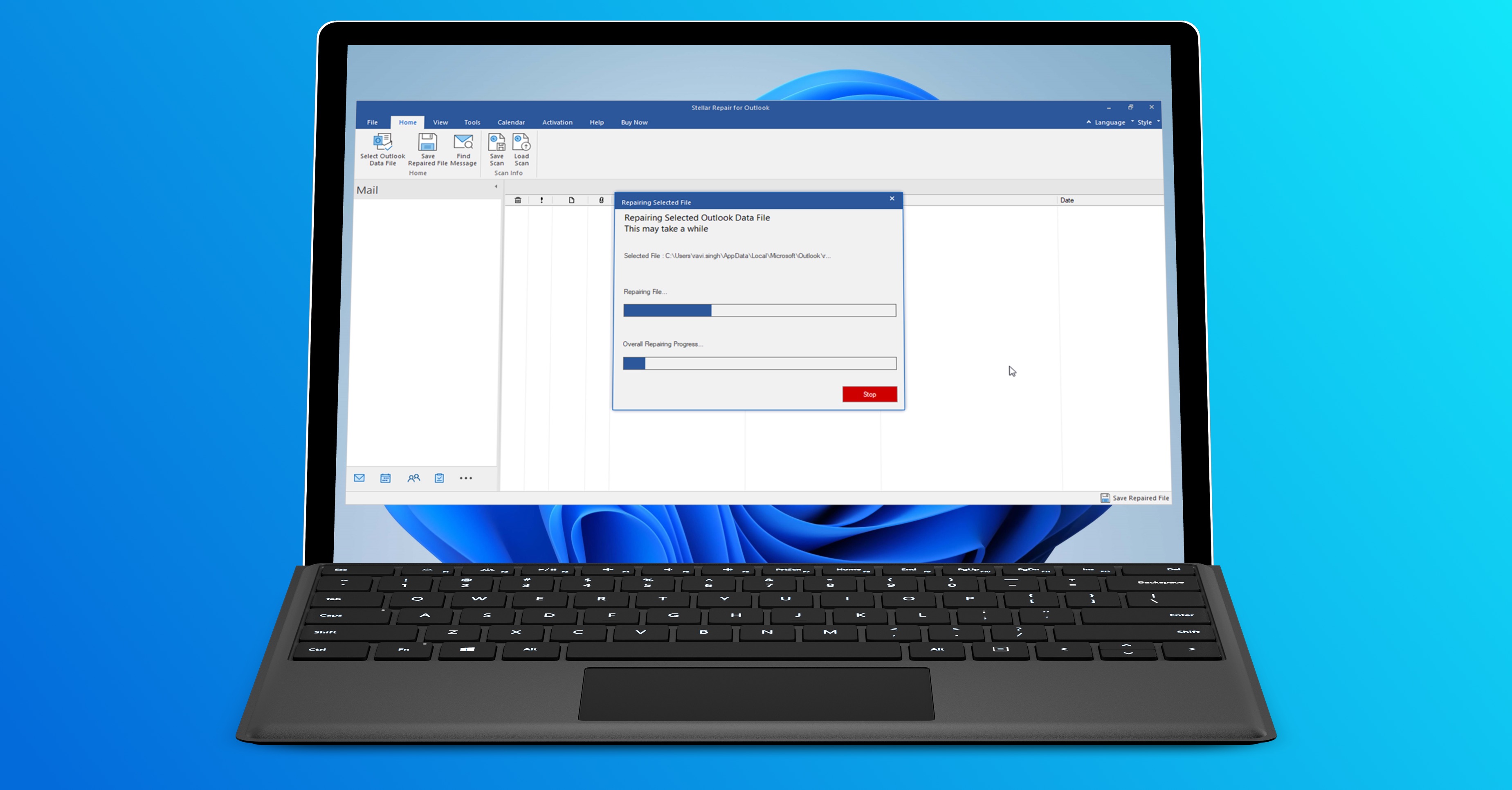
Hvis du vil gjenopprette slettede Outlook-mapper på datamaskinen din, er det en annen spesialisert programvare kalt Kernel for PST Rep.air, som også er en rimelig løsning. Dette er et meget dyktig PST-gjenopprettingsverktøy som er kompatibelt med systemer Windows. Så den kan gjenopprette Outlook-mapper, inkludert kontakter, utkast, poster, oppgaver og mer.
fordeler:
- Reparer store PST-filer: Du kan raskt gjenopprette PST-filer selv om størrelsen deres overstiger 2 GB
- Eksporter i forskjellige formater: Etter å ha gjenopprettet PST-filer, kan du eksportere dem i forskjellige formater som DBX, XBOX, MSG, EML og mer
- Lagre PST-e-poster til webmail: Du kan lagre de gjenopprettede PST-filene direkte til nettbaserte e-poster som Yahoo Mail, Gmail, AOL og andre
- Ingen annonser: Du trenger ikke å bekymre deg for at annonser dukker opp på deg i programvaren
Ulemper:
- Kun e-poster: I tillegg til filer knyttet til e-poster, kan ikke programvaren håndtere gjenoppretting av bilder, videoer, audio filer fra andre kilder
- Bare 25 elementer i prøveversjonen: Du kan bare gjenopprette 25 elementer i prøveversjonen. Du må da kjøpe en lisens for $49
Hvordan gjenopprette slettede Outlook-mapper via Kernel for PST Repair
Trinn 1: Åpne programvaren og velg en plassering
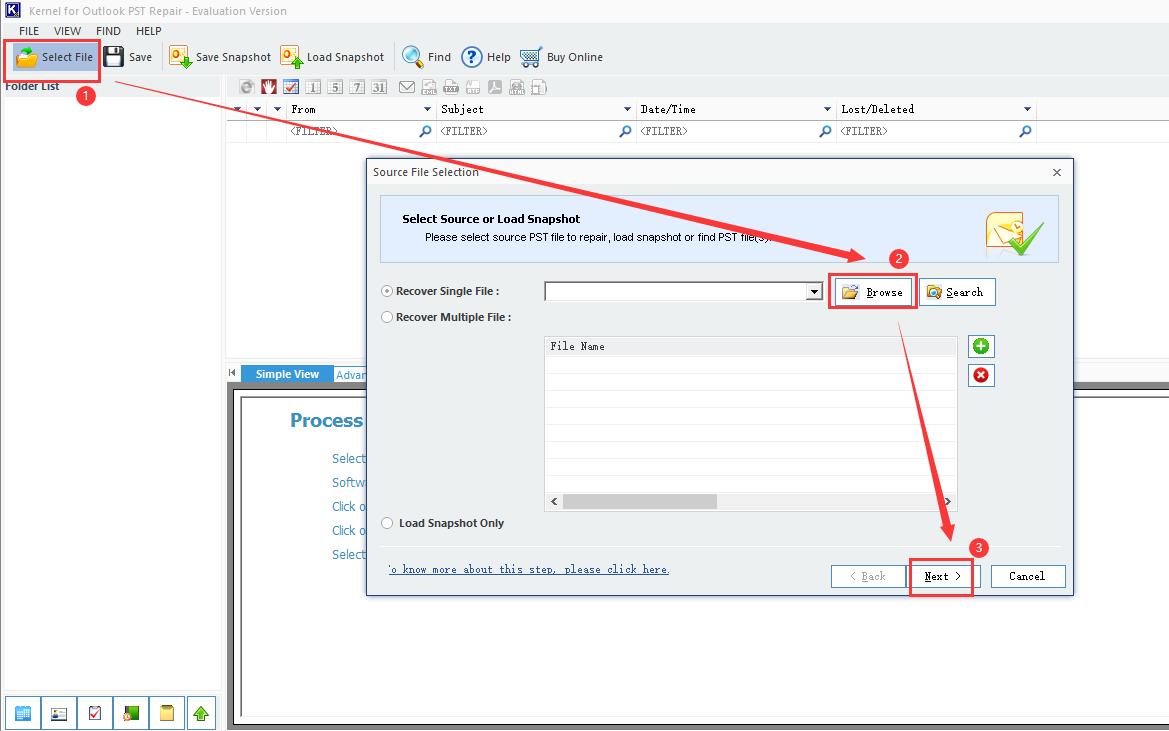
Åpne programvaren og klikk på Velg fil . I popup-vinduet klikker du på Bla gjennom og finner mappene der Outlook PST- eller OST-filen ligger.
Trinn 2: Velg ønskede filtre
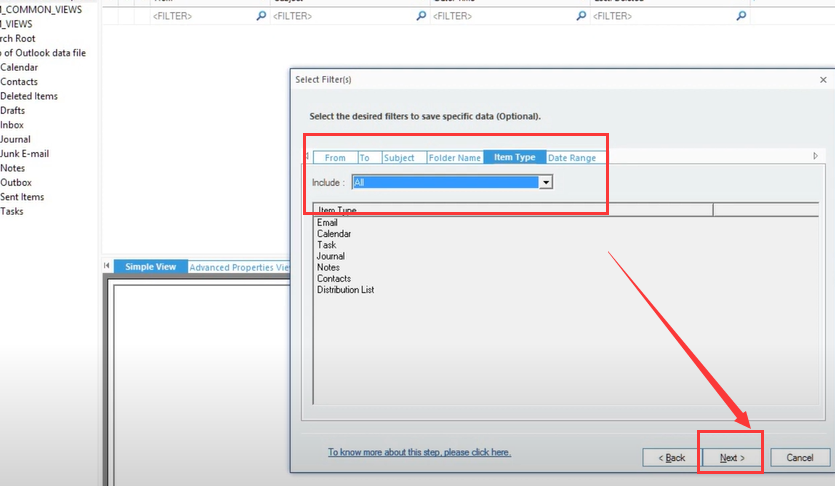
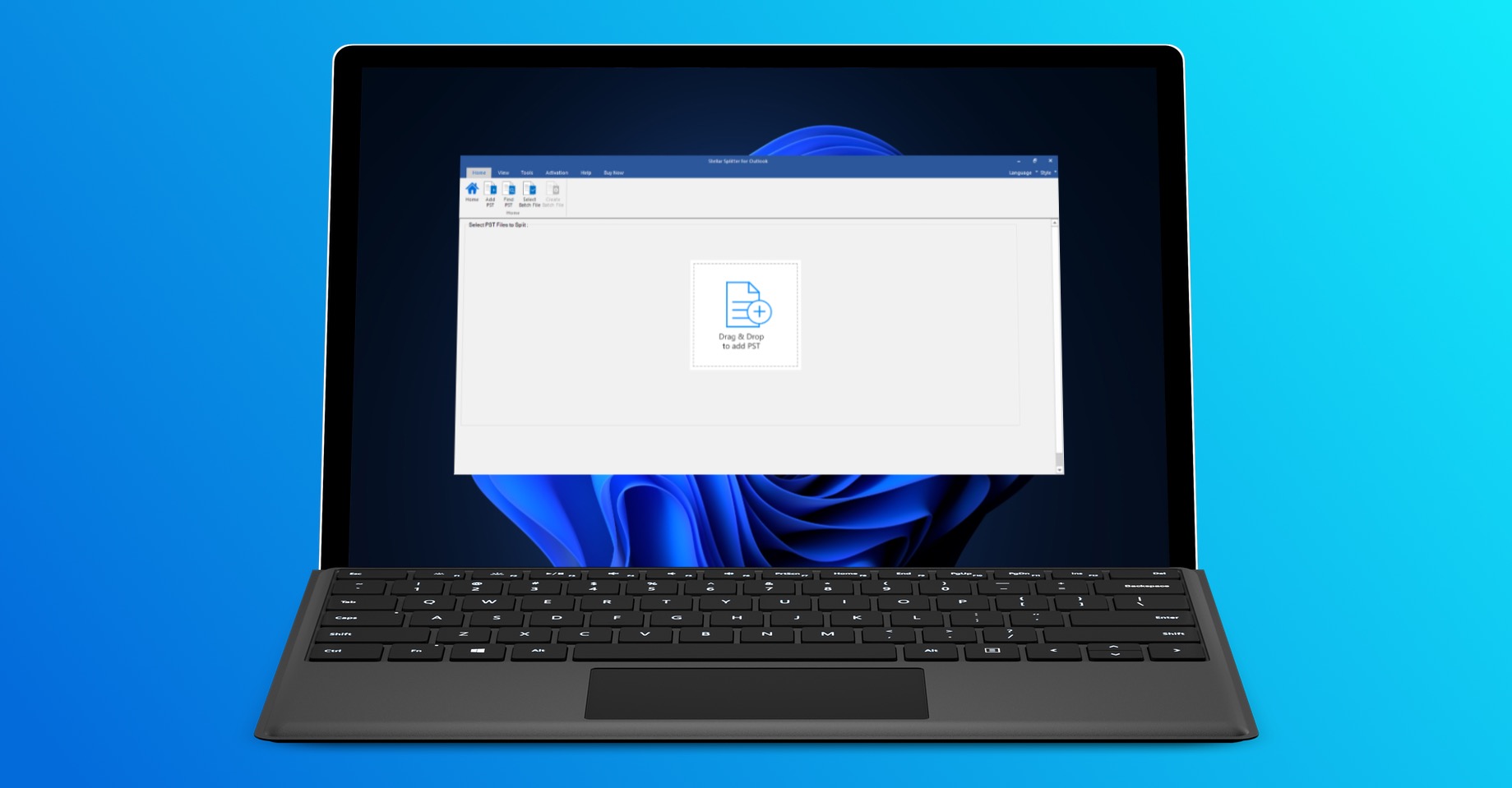
Du kan velge filtre relatert til dato, filtype, mappenavn og mer i popup-vinduet. Trykk deretter på Ja visst. Rett etterpå kan du velge eller dele eller legge til et prefiks. Når du er ferdig, trykker du bare for å bekrefte Next.
Trinn 3: Gjenopprett slettede Outlook-mapper
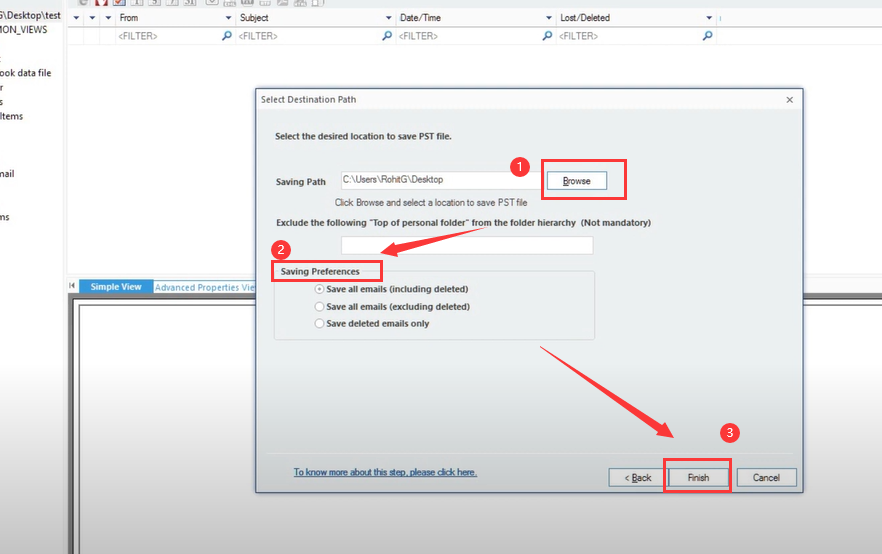
Når du har valgt en plassering for lagring, klikker du på Bla gjennom- ikonet og velger Lagringsinnstillinger > Lagre alle e-poster (inkludert slettede) . Til slutt klikker du bare på Fullfør for å gjenopprette dataene.
Tredje metode: Hent de slettede mappene fra serveren
Hvis du sletter Outlook-mapper innen 30 dager mens du bruker Outlook med Microsoft Exchange-servere, vil det være ekstremt enkelt for deg å gjenopprette slettede Outlook-mapper direkte fra serveren.
Hvordan gjenopprette slettede Outlook-mapper fra serveren
Trinn 1 : Åpne Outlook
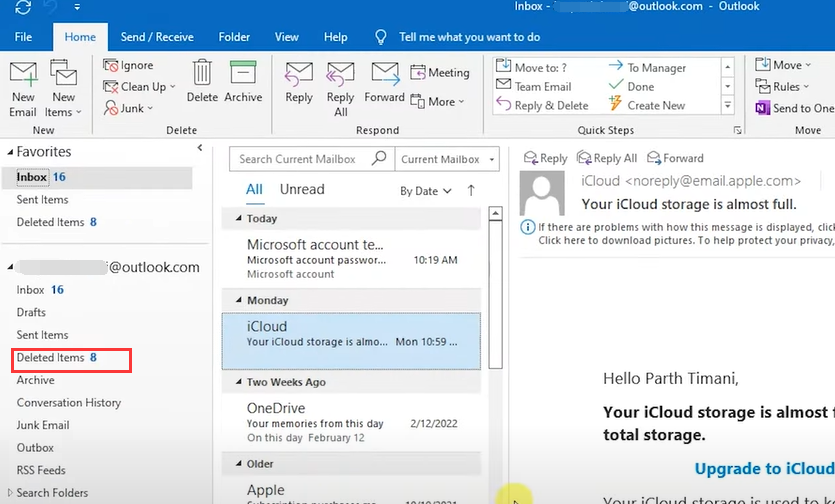
Logg inn på Outlook-kontoen din og finn mappelisten på venstre side. Klikk deretter på Slettede elementer.
Trinn 2: Klikk på Gjenopprett slettede elementer fra serveren
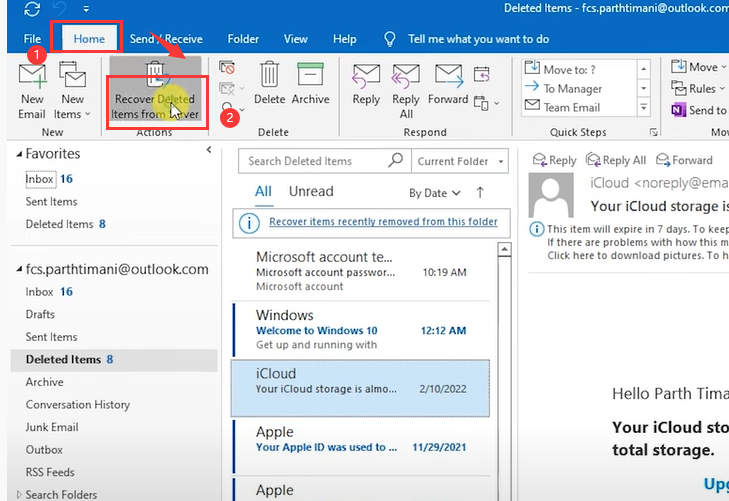
Klikk på knappen Home og velg deretter et alternativ Gjenopprett slettede elementer fra serveren for gjenoppretting av slettede bilder, som vil skje automatisk.
Trinn 3: Gjenopprett slettede Outlook-mapper
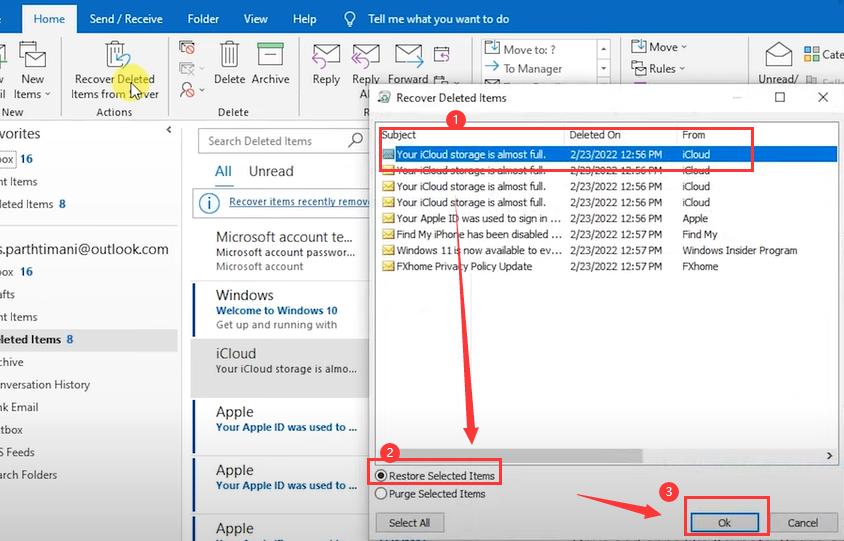
Velg mappene du ønsker å gjenopprette, og trykk deretter på Restore Utvalgte elementer a Ok ikonet for å få mapper som vil bli gjenopprettet om noen minutter. Etter at gjenopprettingen er fullført, kan du finne dem i Slettede elementer mapper. Etter det kan du flytte det hele til et annet sted.
Bonus: Vanlige spørsmål om gjenoppretting av slettede Outlook-mapper
Hvor lagres Outlook-mapper?
- Mappene lagres på to steder. For det første på datamaskinen din, eller i en personlig mappe med filtypen .pst eller .ost. (.pst er filtypen til sikkerhetskopi- eller eksportfilen). Pro (Til sammenligning er .ost en filtype som brukes til å lagre kontoinformasjon for bruk uten nett)
Hva skjer med slettede mapper i Outlook?
- Med et enkelt klikk flyttes den slettede mappen til Slettede elementer. Hvis du tømmer denne mappen, vil alt innhold bli fjernet fra datamaskinen din.
Hvor lenge blir slettede e-poster i den respektive mappen for slettede elementer?
- De slettes automatisk etter 30 dager.
Sammendrag
Det er ekstremt irriterende hvis du ved et uhell eller utilsiktet sletter Outlook-mapper. Heldigvis er det ingen grunn til å fortvile. Som vi har vist i denne artikkelen, er det tre velprøvde metoder som kan hjelpe deg å gjenopprette dataene eller e-postene dine raskt. Noen vanlige spørsmål kan også hjelpe deg å forstå hvordan det hele fungerer. Selvfølgelig er ingen løsning perfekt eller feilfri. Alle har sine fordeler og ulemper. Uansett, i finalen er det opp til deg hvilken metode du velger, eller hvilken som vil passe deg best. Du kan prøve alt.
Diskusjon av artikkelen
Diskusjonen er ikke åpen for denne artikkelen.