Treg Wi-Fi iPhone er et problem som alle Apple-telefonbrukere kan støte på fra tid til annen. Hva skal vi lyve for oss selv når Wi-Fi er tregt, det er definitivt ikke ideelt og kan ofte forårsake en del frustrasjon. Hvis du for øyeblikket opplever treg Wi-Fi på iPhone og ikke vet hva du skal gjøre med det, har du kommet til rett sted. Vi skal se på 5 tips som kan hjelpe deg med å løse dette problemet. La oss gå rett til poenget.
Du kan være interessert i
Koble til på nytt
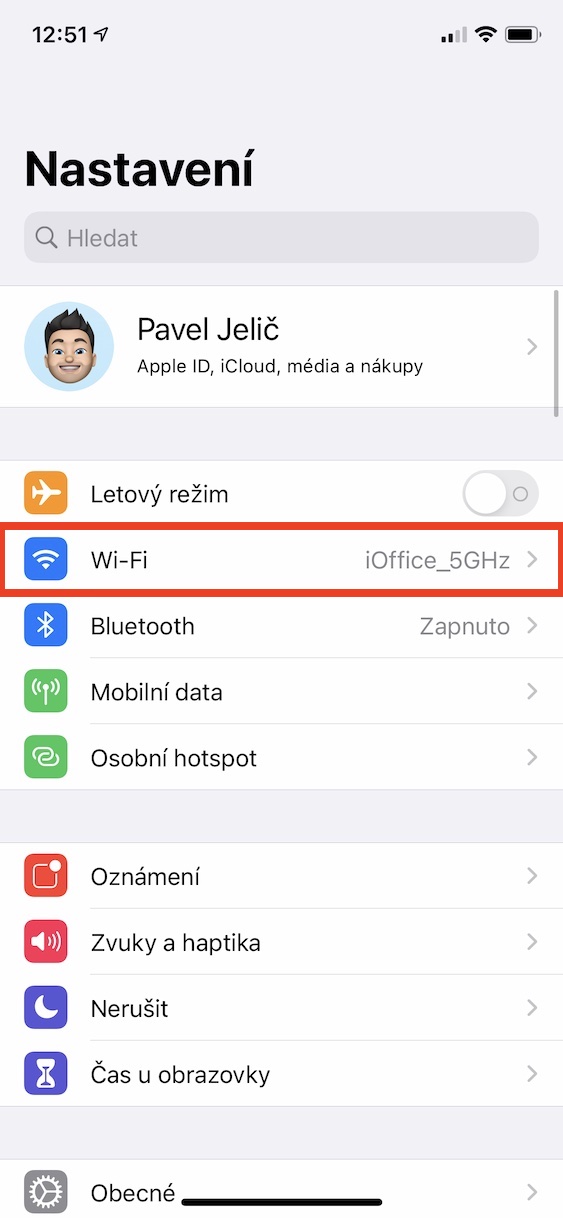
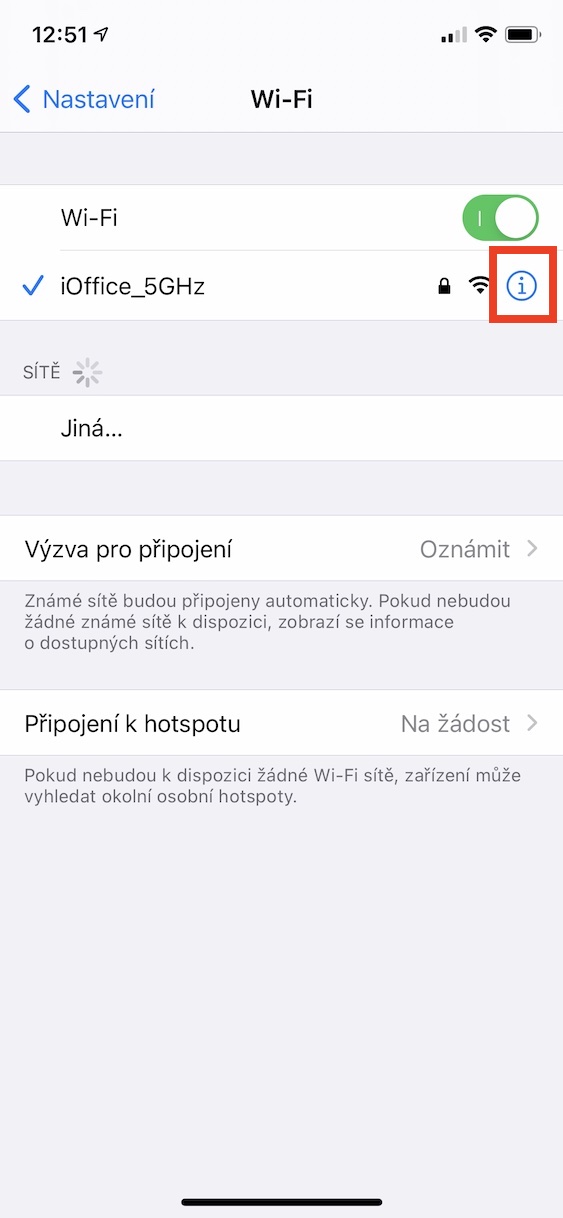
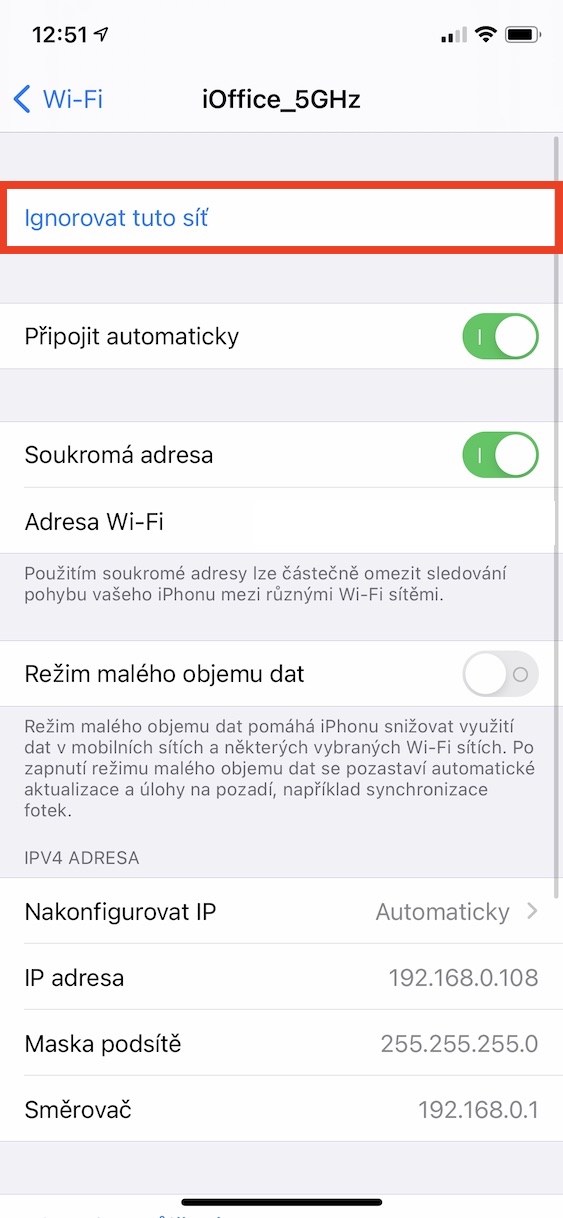
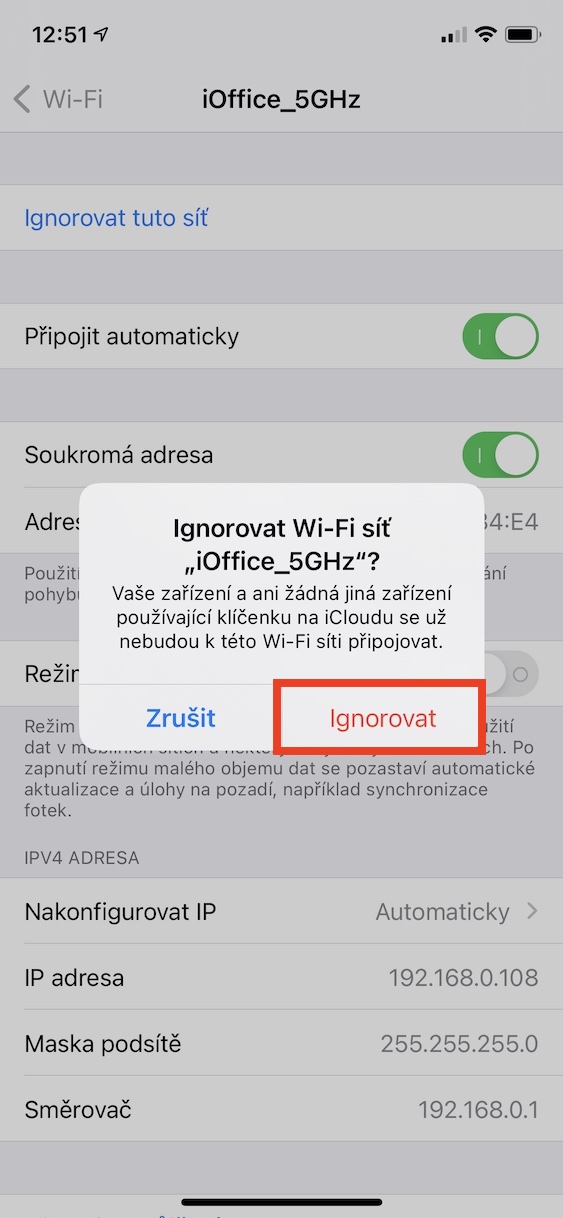
Før du går i gang med mer kompliserte prosedyrer, kan du prøve å koble fra det trege Wi-Fi-nettverket på iPhonen din og deretter koble til på nytt. Det er ikke så vanskelig – bare gå til Innstillinger → Wi-Fi , der du trykker på ⓘ-ikonet til høyre for nettverket du er koblet til. Når du har gjort det, trykker du på Ignorer dette nettverket øverst på skjermen . Trykk deretter på Ignorer for å bekrefte. Alt du trenger å gjøre er å trykke på det igjen, skrive inn passordet og koble til.
Fotogalerie
Fjerning av iPhone-dekselet
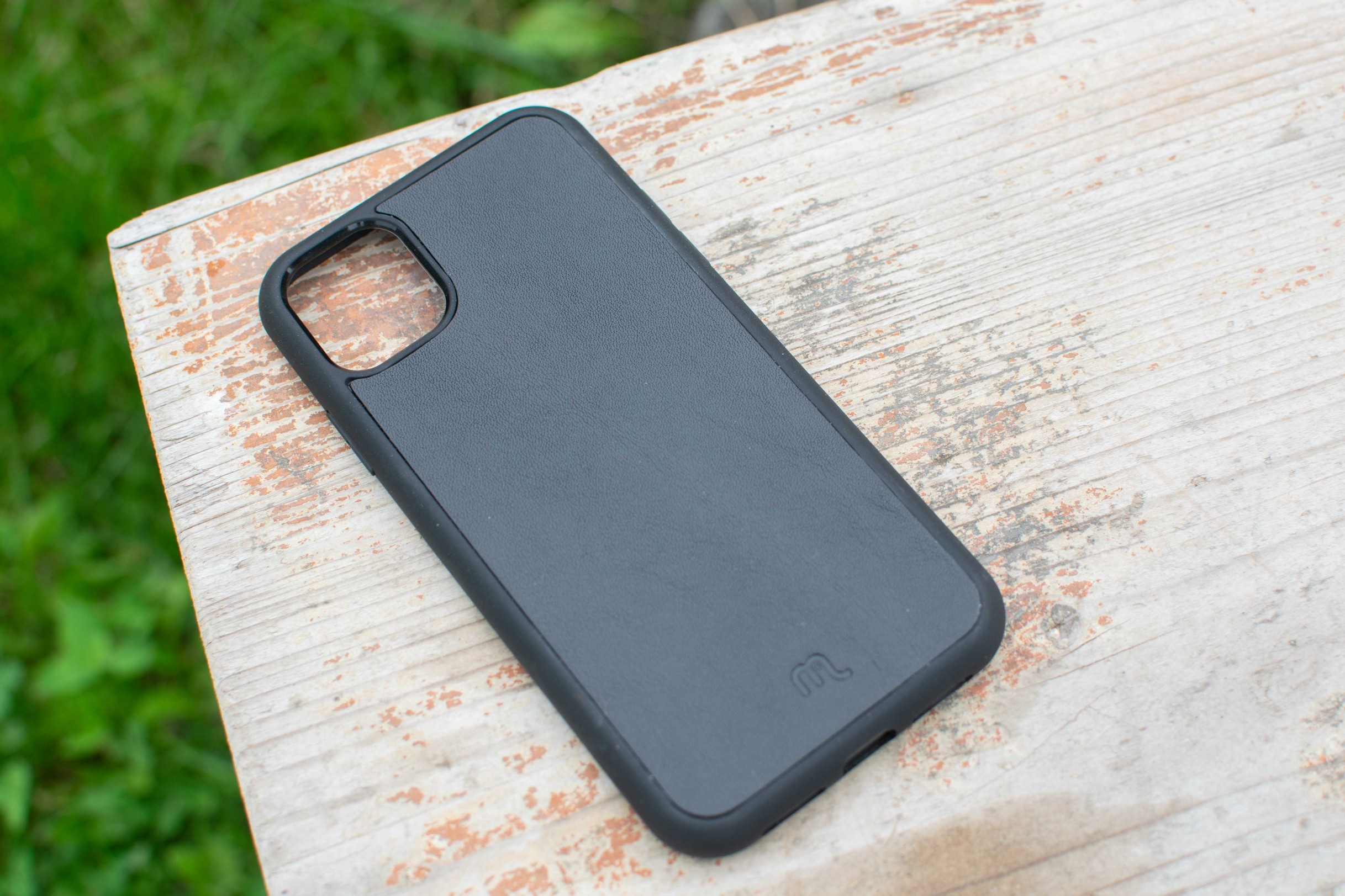
Mange av oss bruker et deksel, sammen med herdet glass, for å beskytte iPhone. I de fleste tilfeller er dette selvfølgelig ikke noe problem, men det er viktig å nevne at det finnes beskyttelsesdeksler som kan forårsake signalforringelse og treg Wi-Fi. Dekslene som forårsaker dette er laget av noe metall, for eksempel aluminium, og forringer signaloverføringen. Hvis du har et slikt deksel på din iPhone og du har treg Wi-Fi eller ofte ikke noe signal, må du passe på å bytte ut dette dekselet med et vanlig, for eksempel plast eller silikon. Det er definitivt her problemet ligger.
Start modemet og ruteren på nytt
At Wi-Fi-forbindelsen på iPhonen din er treg, er kanskje ikke et problem med Apple-telefonen din. Det kan lett være et problem forårsaket av modemet og ruteren. I de aller fleste tilfeller er alt du trenger å gjøre å starte modemet og ruteren på nytt. Du kan gjøre dette på to forskjellige måter. Hvis du vet hvordan du gjør det, går du til webgrensesnittet for kontroll, der du kan starte den på nytt. Ellers finner du bare av/på-knappen på baksiden av modemet og ruteren. Slå deretter av modemet og ruteren og vent i omtrent 30 sekunder . Slå deretter først på modemet med knappen, vent et halvt minutt til, og først da starter ruteren opp med knappen.

Oppdateringer iOS
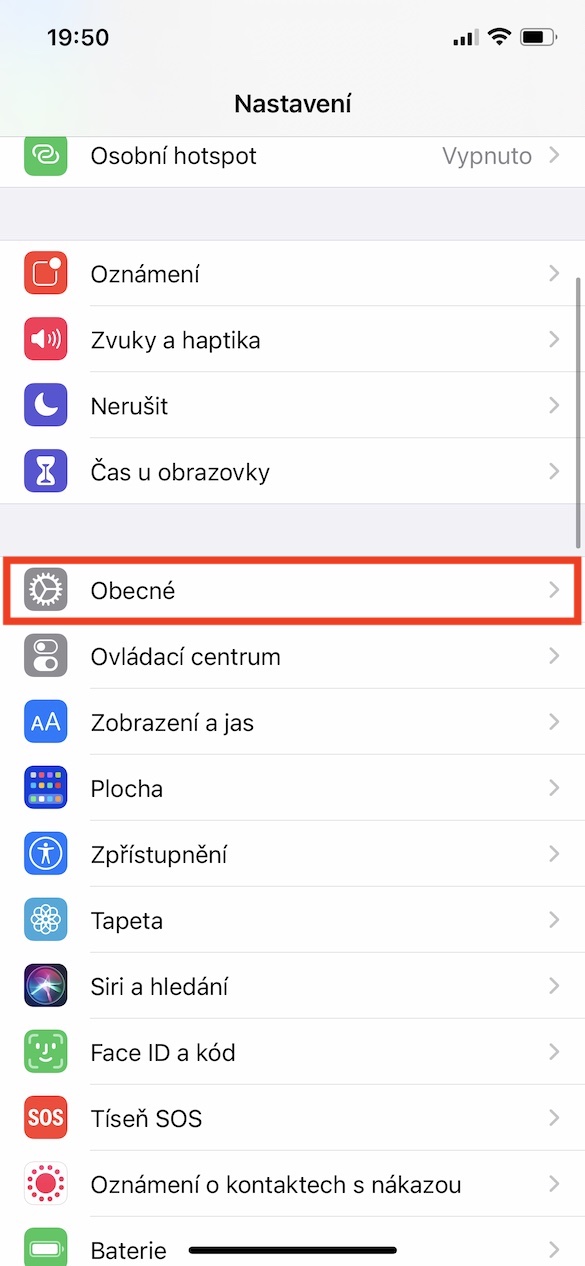
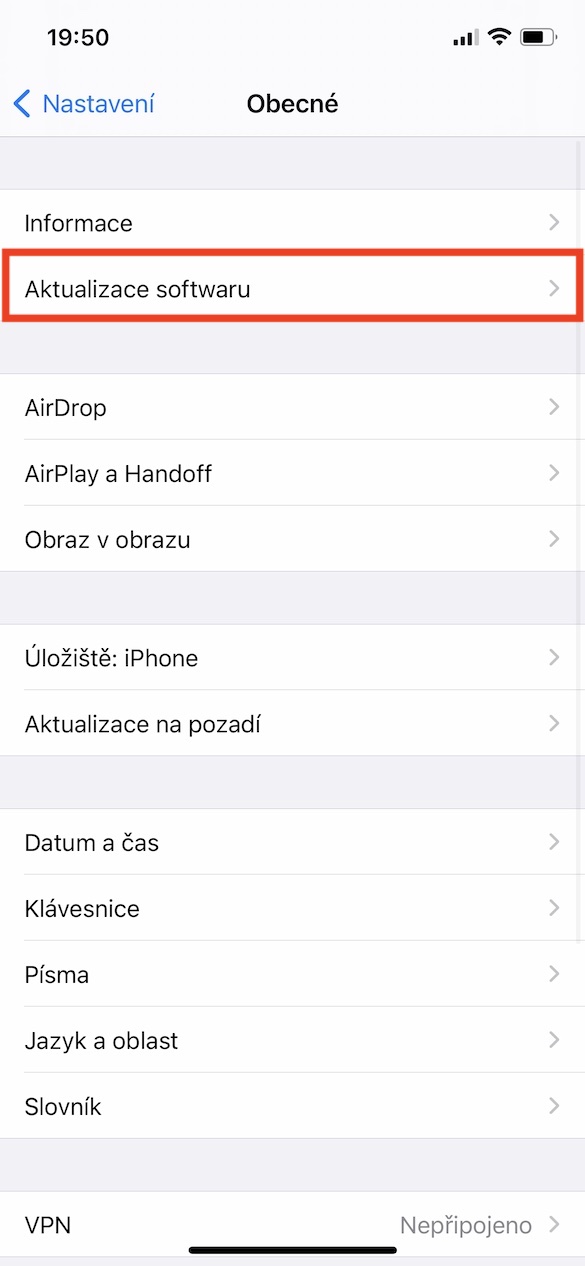
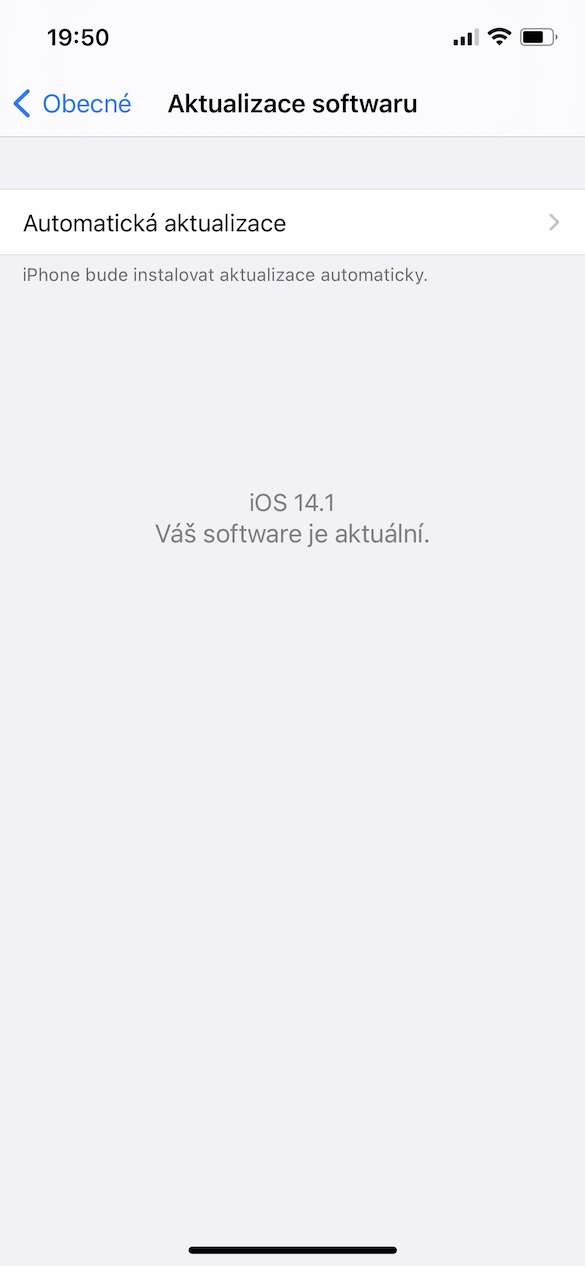
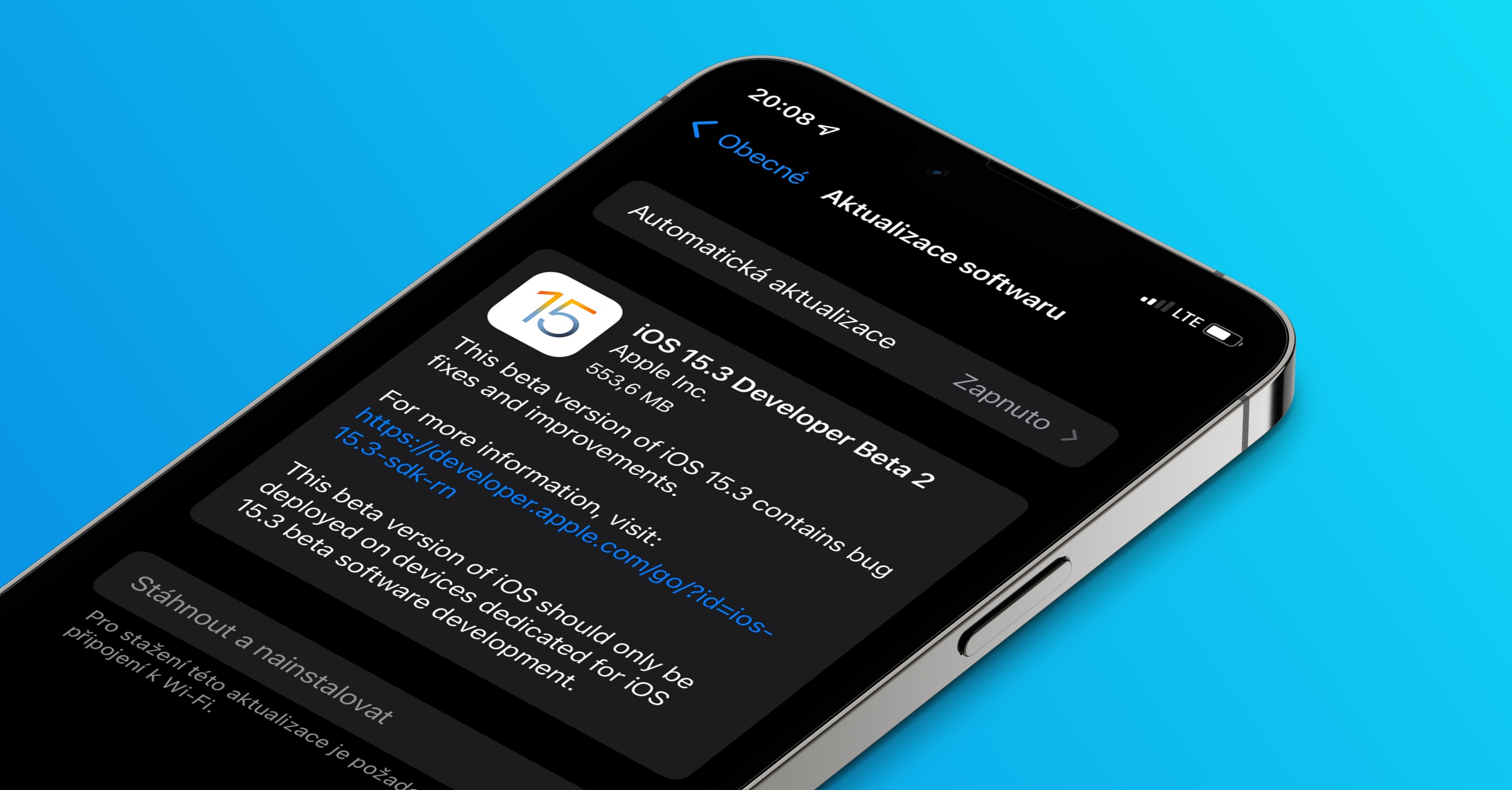
Fra tid til annen, innenfor rammene iOS Det kan dukke opp en feil som forårsaker ulike problemer – og det kan godt være problemet som gjør at Wi-Fi-nettverket går tregere. Ikke bare av denne grunn er det nødvendig å alltid ha den nyeste versjonen av systemet installert på din iPhone og alle andre enheter. Apple I de fleste tilfeller prøver vi å fikse rapporterte problemer så snart som mulig. Oppdater iOS For å gjøre dette, på din iPhone, gå til Innstillinger → Generelt → Programvareoppdatering, hvor oppdateringer kan finnes, lastes ned og installeres.
Fotogalerie
Tilbakestill nettverksinnstillinger
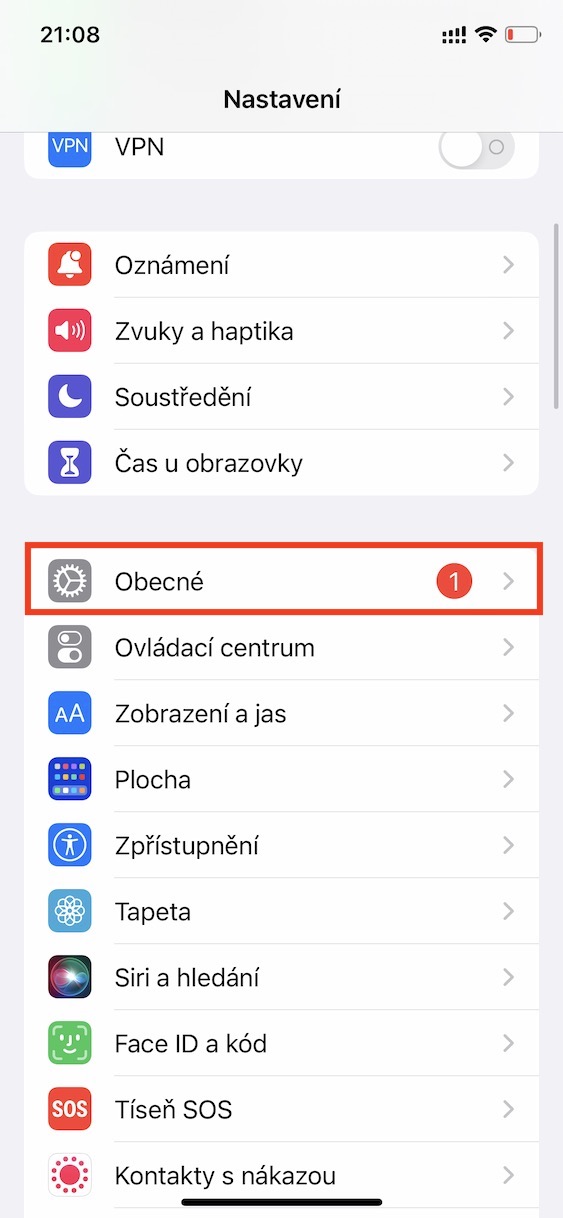
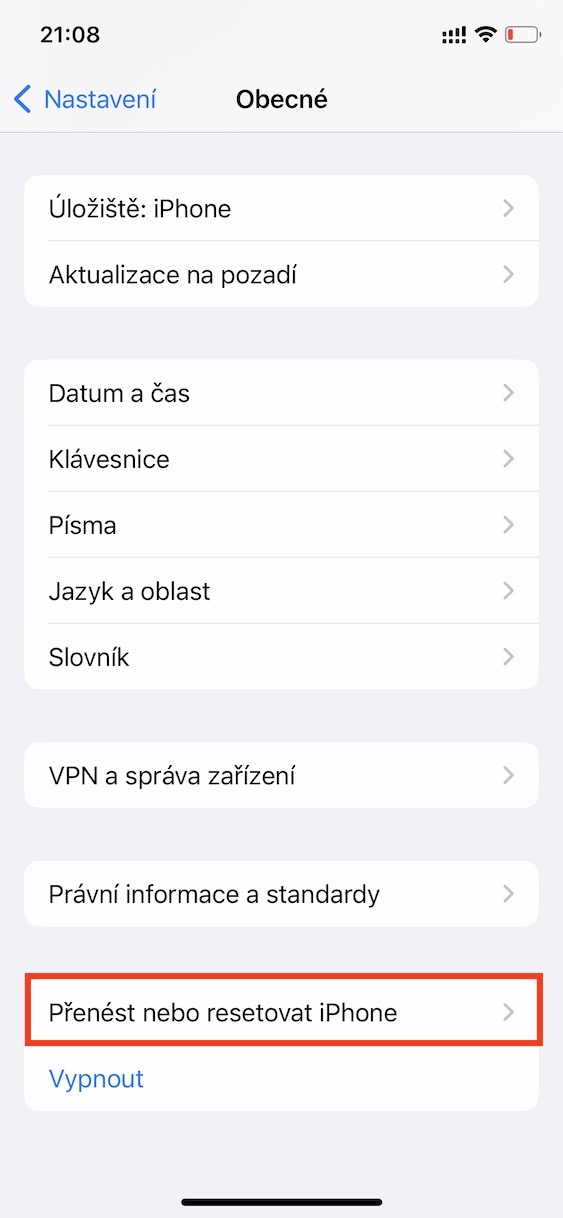
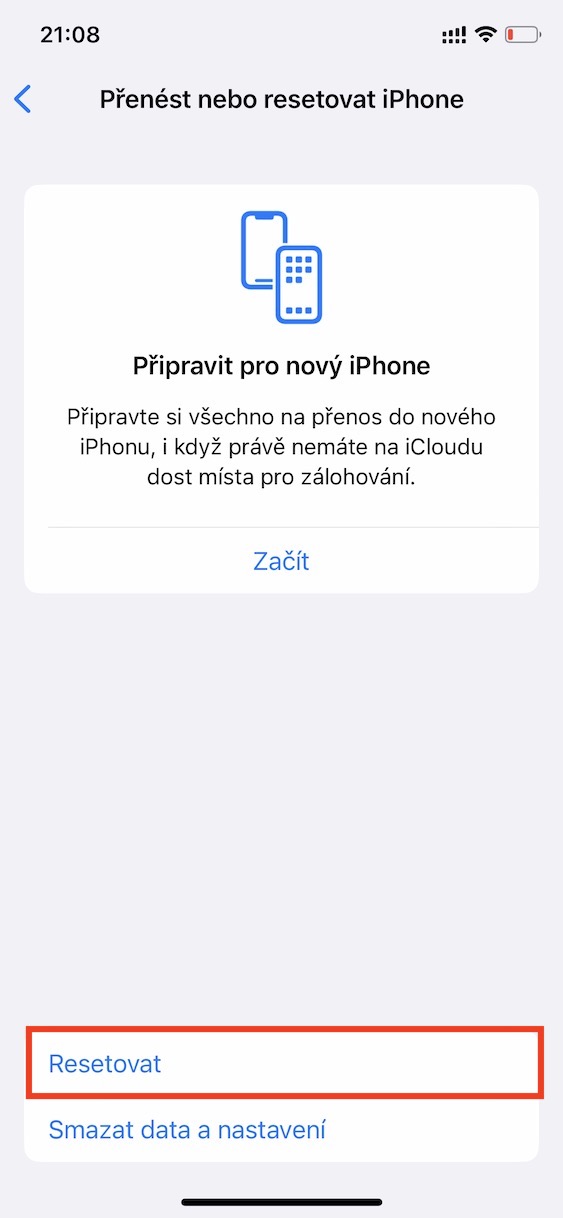
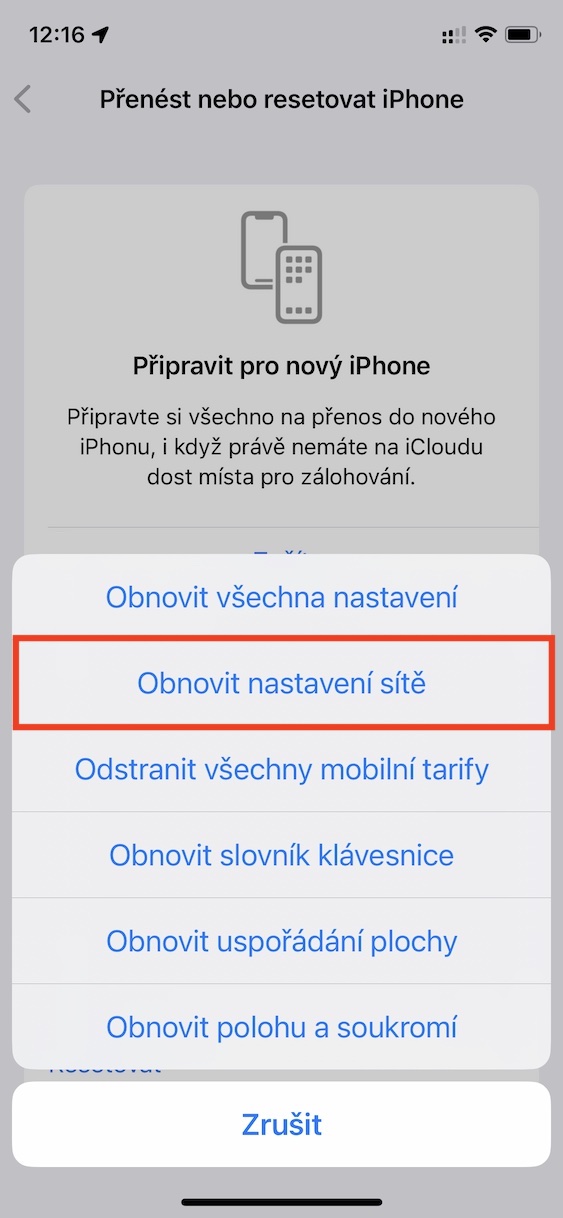
Hvis ingen av tipsene ovenfor hjalp deg, og Wi-Fi-en på iPhonen din fortsatt ikke fungerer, er her et siste tips som er drastisk, men definitivt hjelper. Det er en fullstendig tilbakestilling av nettverksinnstillinger som hjelper i nesten alle tilfeller der du har problemer med Wi-Fi- eller mobiltilkobling. Det er imidlertid viktig å merke seg at tilbakestilling av nettverksinnstillingene vil fjerne alle kjente Wi-Fi-nettverk og Bluetooth-enheter. Du må koble til Wi-Fi-nettverk på nytt og oppgi passordet, og du må koble Bluetooth-enhetene dine på nytt. Du kan gjøre denne tilbakestillingen i Innstillinger → Generelt → Overfør eller tilbakestill iPhone → Tilbakestill → Tilbakestill nettverksinnstillinger.
Fotogalerie