
Hvordan endre appikoner på iPhone er et begrep som mange brukere iOS har søkt veldig ofte i det siste. Og det er ikke rart, siden de er Instagram, Facebook, TikTok og andre sosiale nettverk er bokstavelig talt fulle av annonser der du kan se startskjermer med andre ikoner. ProProblemet er at du kan se ikonene inni iOS du kan rett og slett ikke endre det – systemet støtter ikke et slikt alternativ. Imidlertid er brukere veldig flinke og for en tid siden kom de opp med en prosedyre som lar deg endre ikoner ved hjelp av et triks. Hvis du er interessert i dette alternativet og ønsker å finne ut hvordan du gjør det, fortsett å lese.
Du kan være interessert i
Hvordan endre appikoner på iPhone
Pro For å endre appikoner på iPhonen din, må du bruke Snarveier-appen. Denne appen var tidligere iOS lagt til for relativt lenge siden, og brukere som forstår det kan ikke rose det høyt. I Snarveier kan du lage sekvenser av handlinger og kommandoer som lar deg utføre ikke bare hverdagslige oppgaver med ett klikk. Hvis du oppretter en snarvei, kan du plassere den på skrivebordet og angi ditt eget ikon for den. Nå vet du sikkert hvor jeg vil med dette. Så prosedyren for å endre appikoner på en iPhone er som følger:
- Gå først til appen på din iPhone Forkortelser.
- Når du har gjort det, trykk på øverst til høyre +-ikonet.
- Trykk deretter på boksen + Legg til handling.
- Bruk deretter søkemotoren for å finne arrangementet Åpne applikasjonen, som du legger til.
- Klikk nå på den grå boksen aplikace a velg den du vil endre ikonet for.
- Angi deretter et hvilket som helst alternativ øverst snarveisnavn – for eksempel navnet på applikasjonen.
- Trykk deretter på øverst til høyre på skjermen innstillingsikon.
- Trykk deretter på alternativet på neste skjermbilde Legg til skrivebordet.
- Når du gjør det, endre ikonnavnet til appnavnet (dette navnet vil vises på skrivebordet).
- Trykk deretter på gjeldende ikon og trykk etter behov Velg et bilde om Velg en fil.
- Senere du velg et bilde, som du vil bruke som et ikon.
- Om nødvendig, et bilde beskjære den og trykk på Velge Nede til høyre.
- Nakonec bare klikk i øvre høyre hjørne Legg til.
Fotogalerie
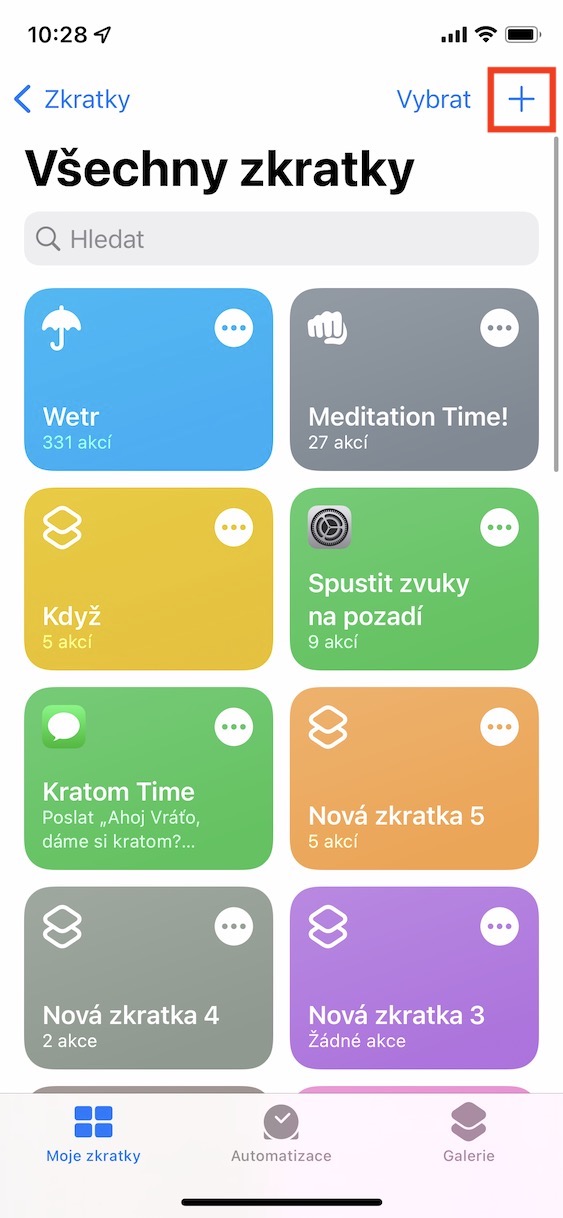
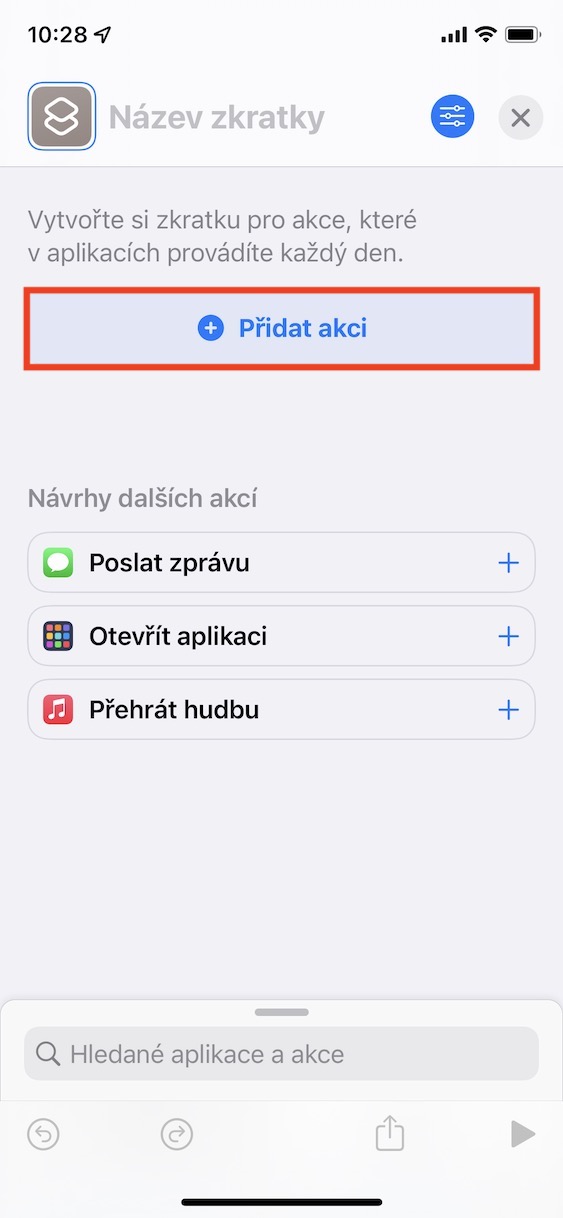
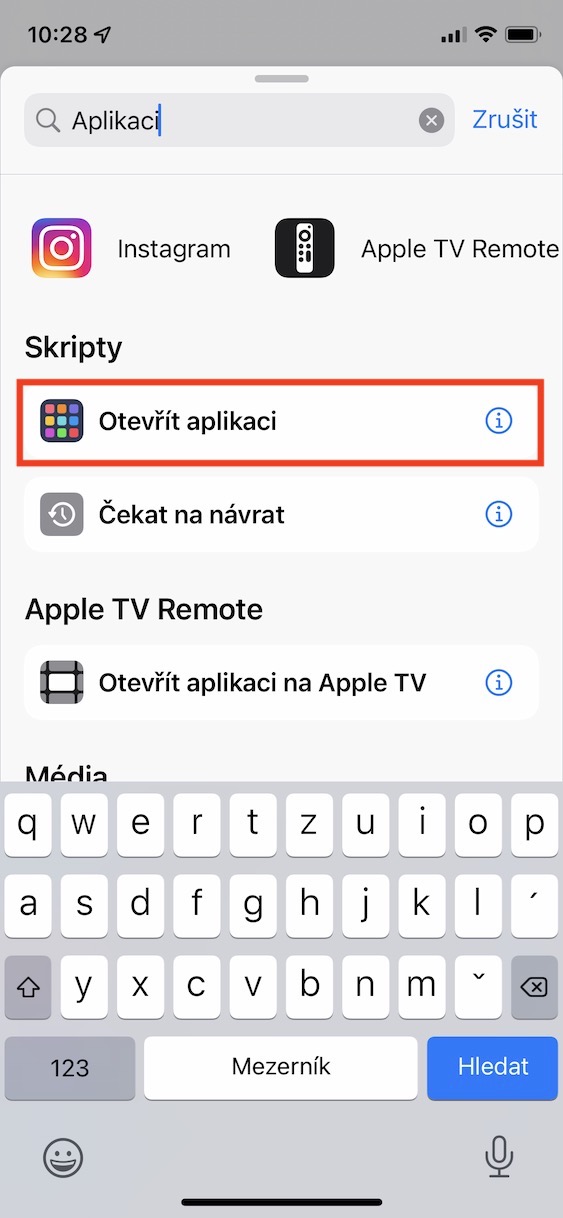
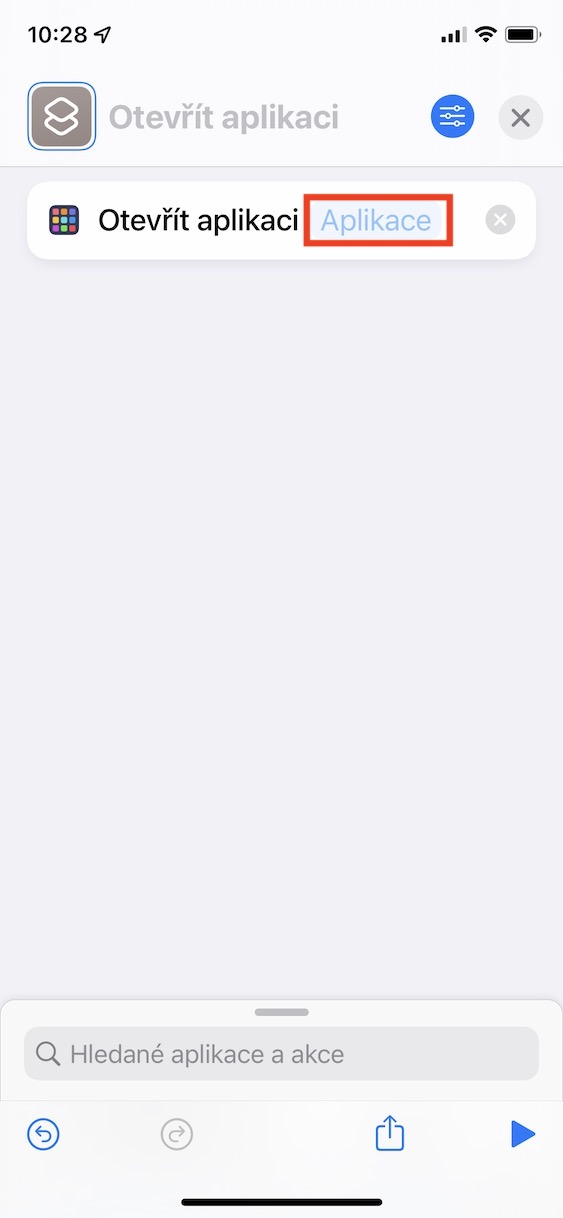
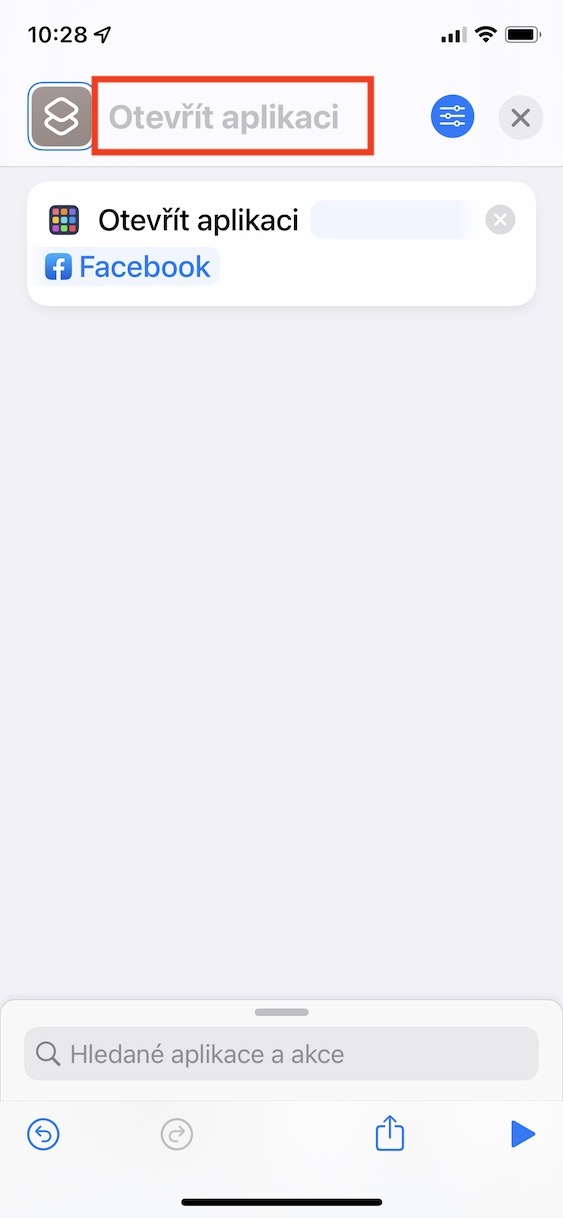
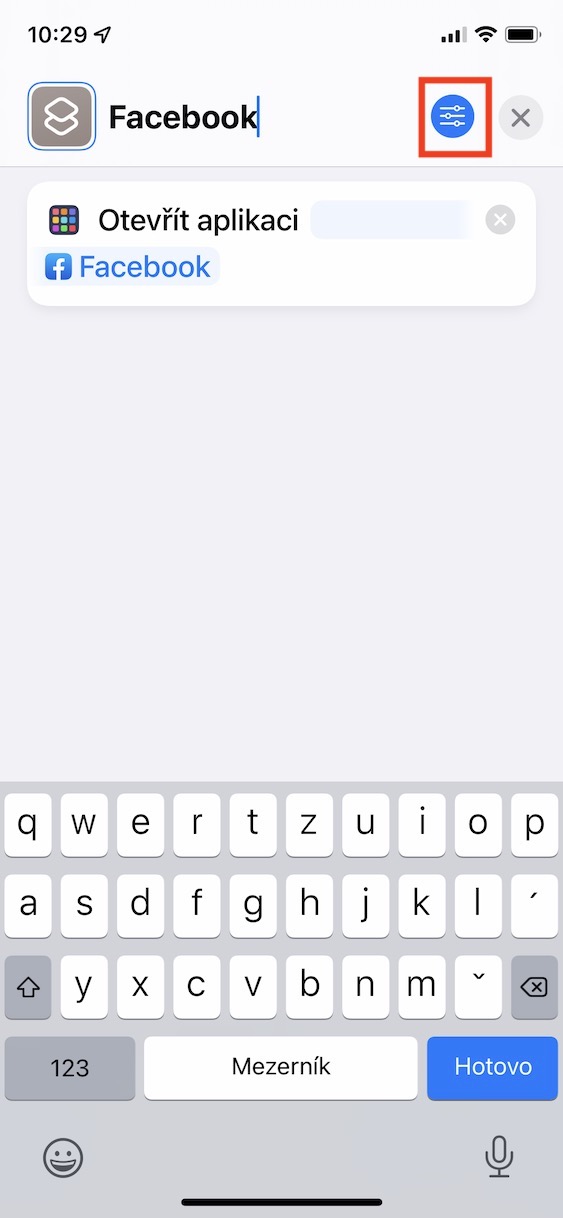
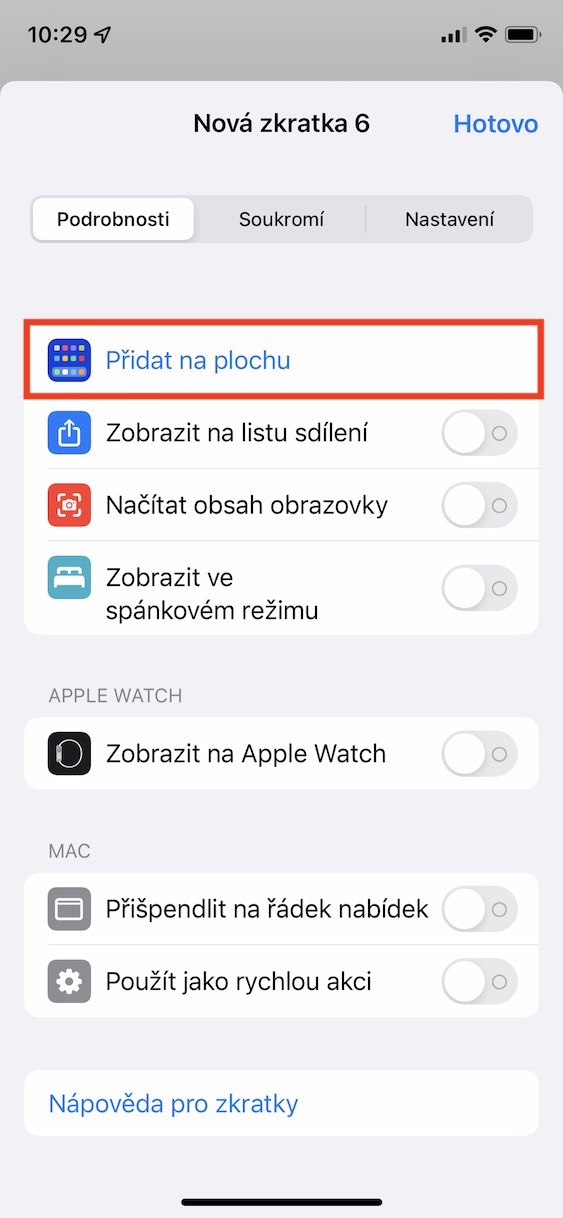
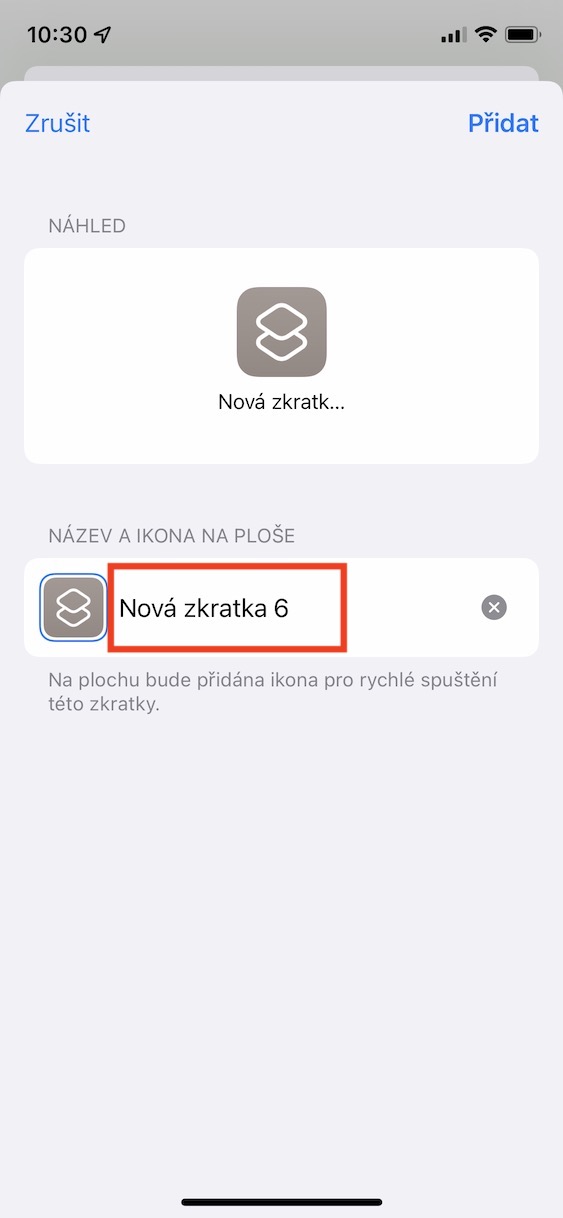
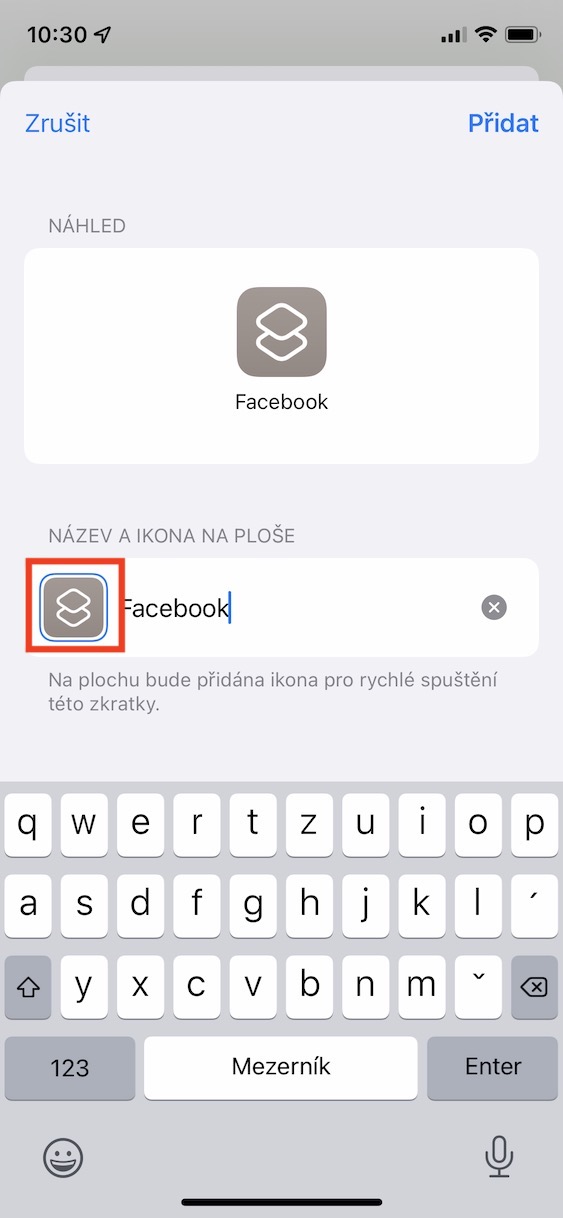
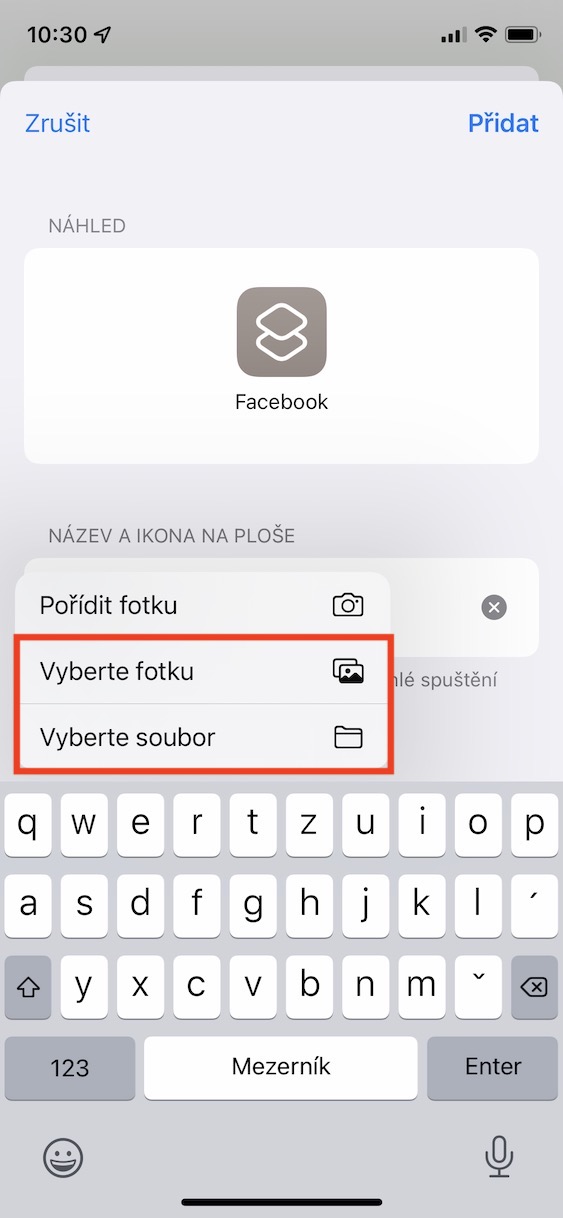
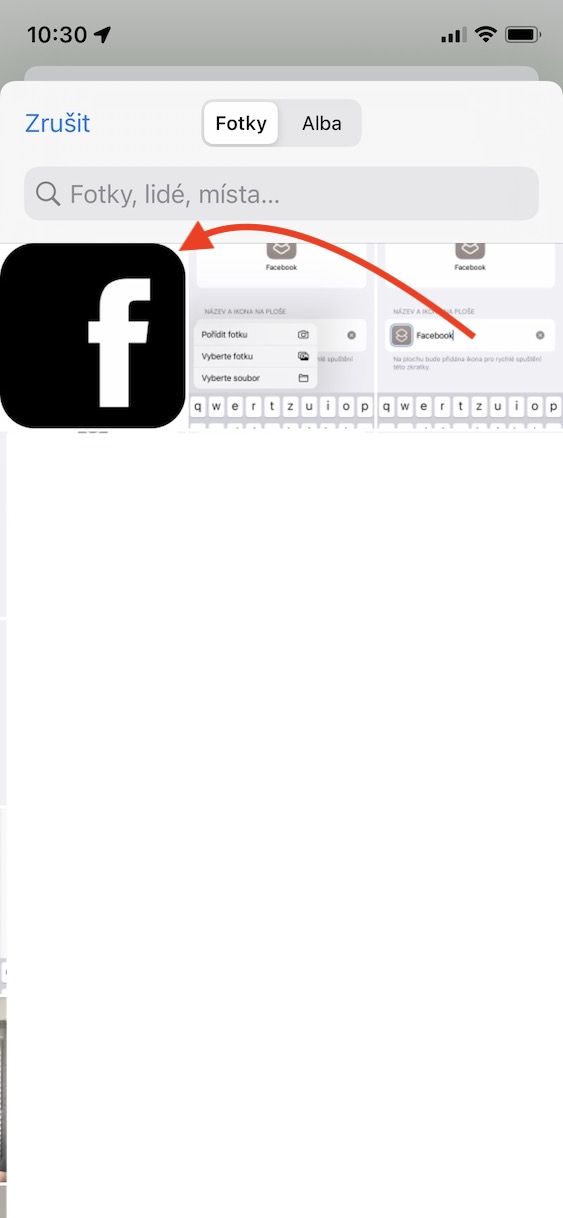
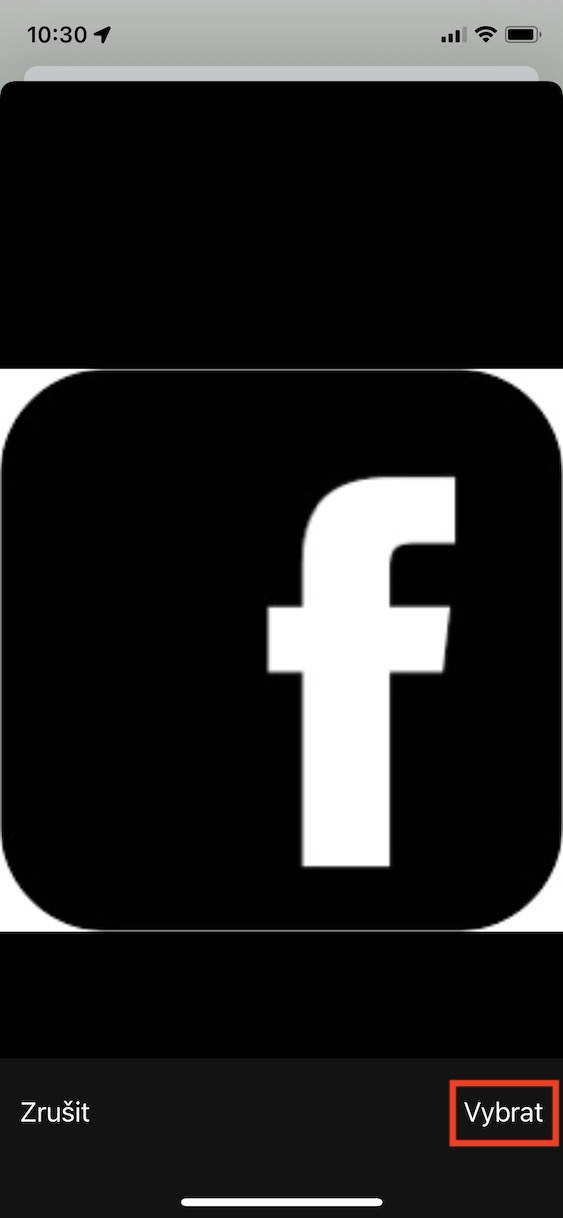
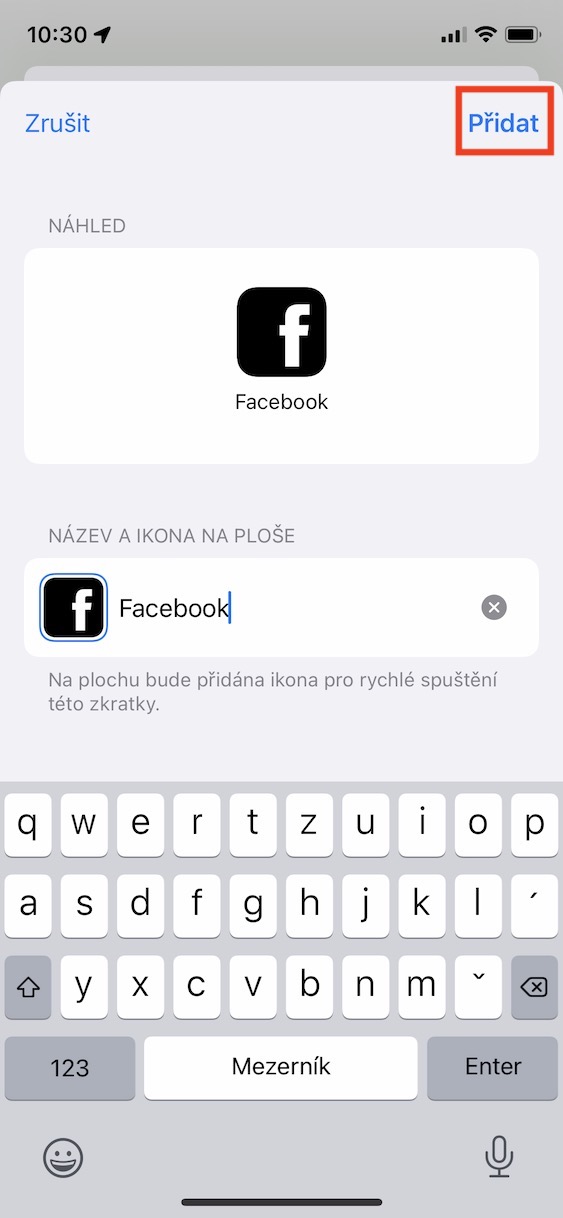
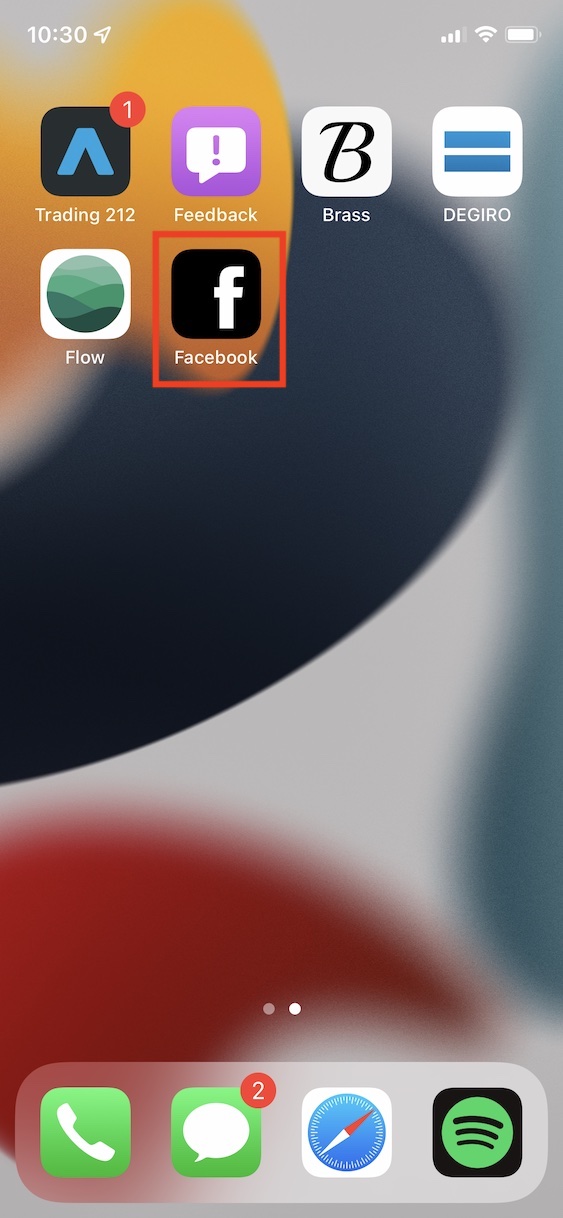
Så det er mulig å endre appikoner på iPhone ved å bruke fremgangsmåten ovenfor. Det kan virke som om prosedyren er relativt komplisert, men når du har gått gjennom den, vet du allerede hvor du skal trykke. Når det gjelder ikonet, kan du velge hvilket som helst bilde i JPG- eller PNG-format. Du kan laste ned ikoner praktisk talt hvor som helst på Internett. For øyeblikket er det imidlertid også spesielle applikasjoner tilgjengelig som vil utføre hele prosessen med å endre ikoner for deg. Du velger bare temaet du vil bruke, og appen vil endre alle ikonene av seg selv. Du kan for eksempel bruke applikasjoner skjermsett, estetisk om Messing. Men det er noen inne App Det er mye mer tilgjengelig i butikken.




Jeg har et spørsmål om varsler. Etter at jeg har opprettet snarveien, viser den ikke varslingssymbolet. Det tallet øverst til høyre. Kan man gjøre noe med det?