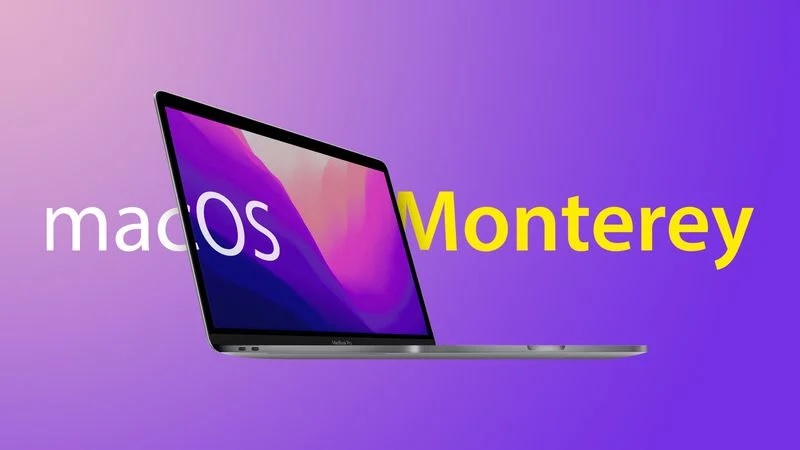
Foreløpig de nyeste operativsystemene fra Applu ble introdusert for flere lange måneder siden, på en utviklerkonferanse WWDC21, som fant sted i juni. Nærmere bestemt her Apple presentert iOS og iPadOS 15, macOS 12 Monterey, watchOS 8 og tvOS 15. Alle disse operativsystemene, med unntak av macOS Monterey, ble offentliggjort for noen uker siden, men når det gjaldt macOS, måtte Apple-brukere fortsatt vente. Den offentlige utgivelsen av macOS Monterey fant sted i går kveld. I denne artikkelen skal vi se på 5 skjulte tips og triks i macOS Monterey.
Du kan være interessert i
Deaktiverer vindufarging Safari
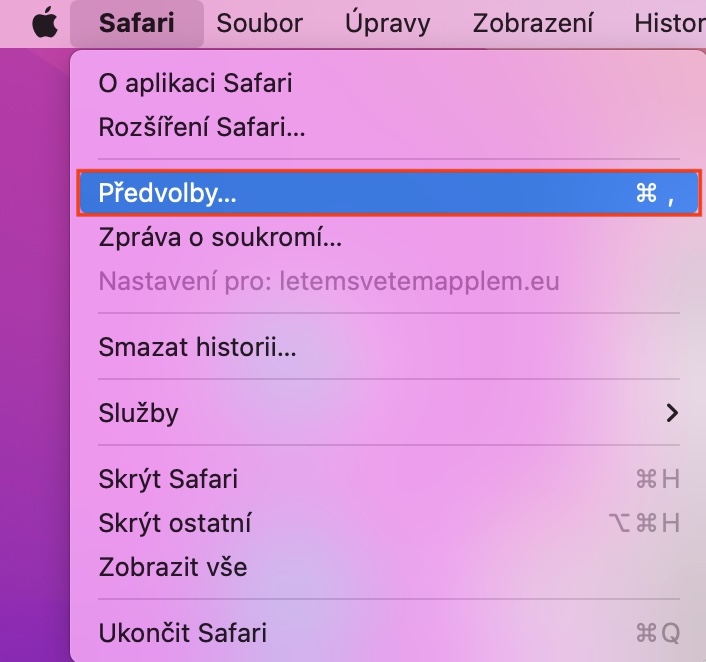
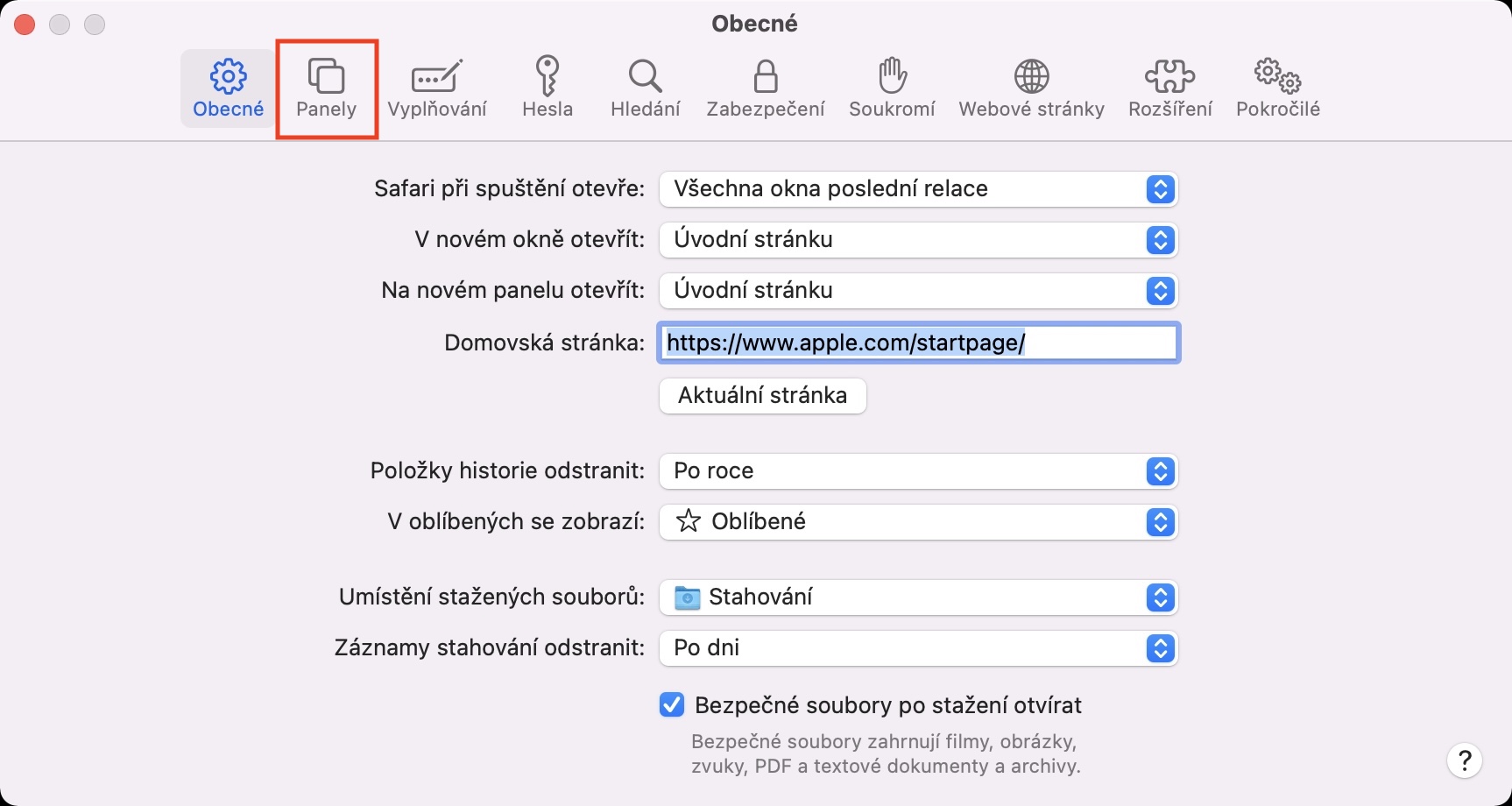
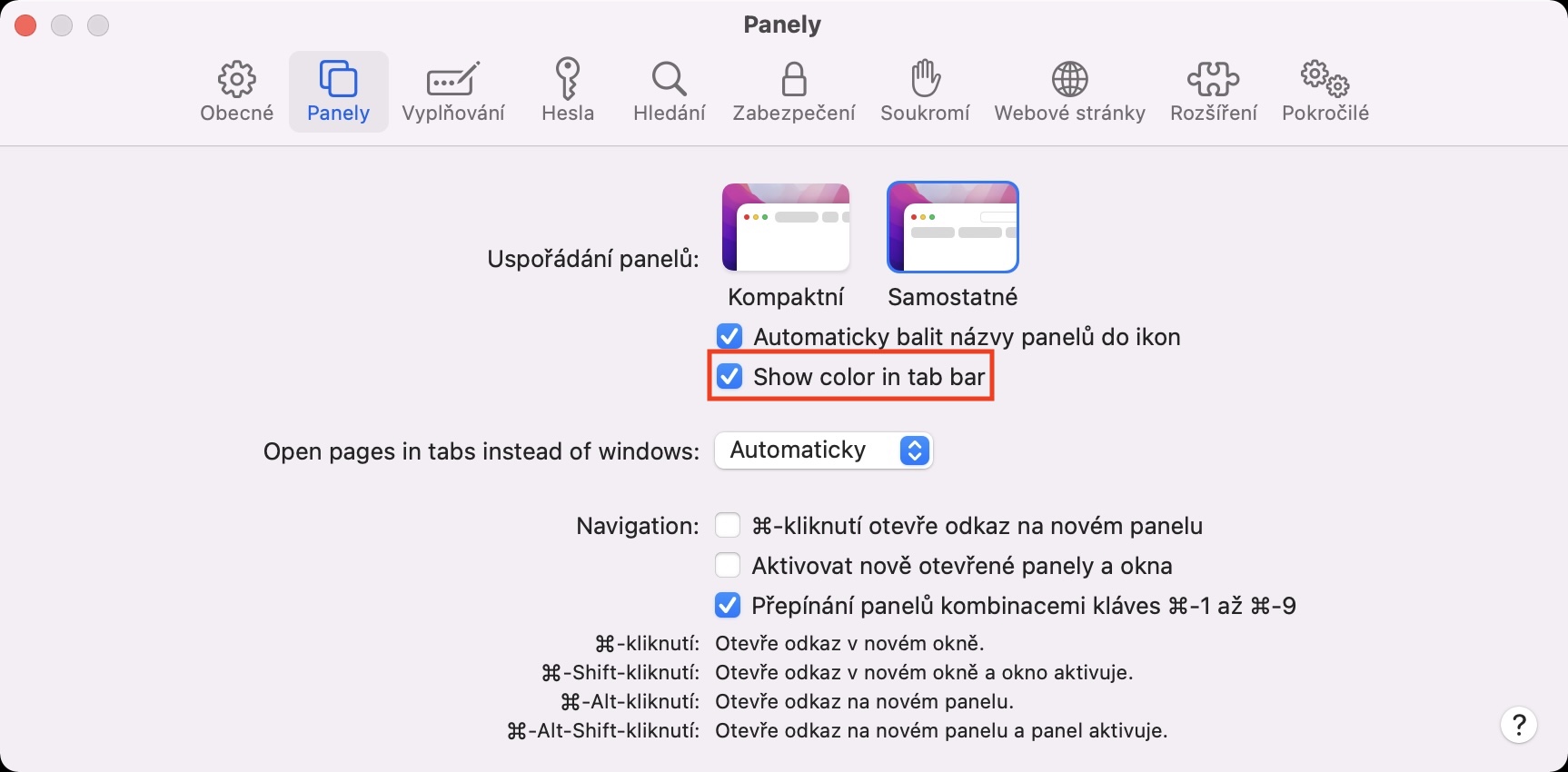
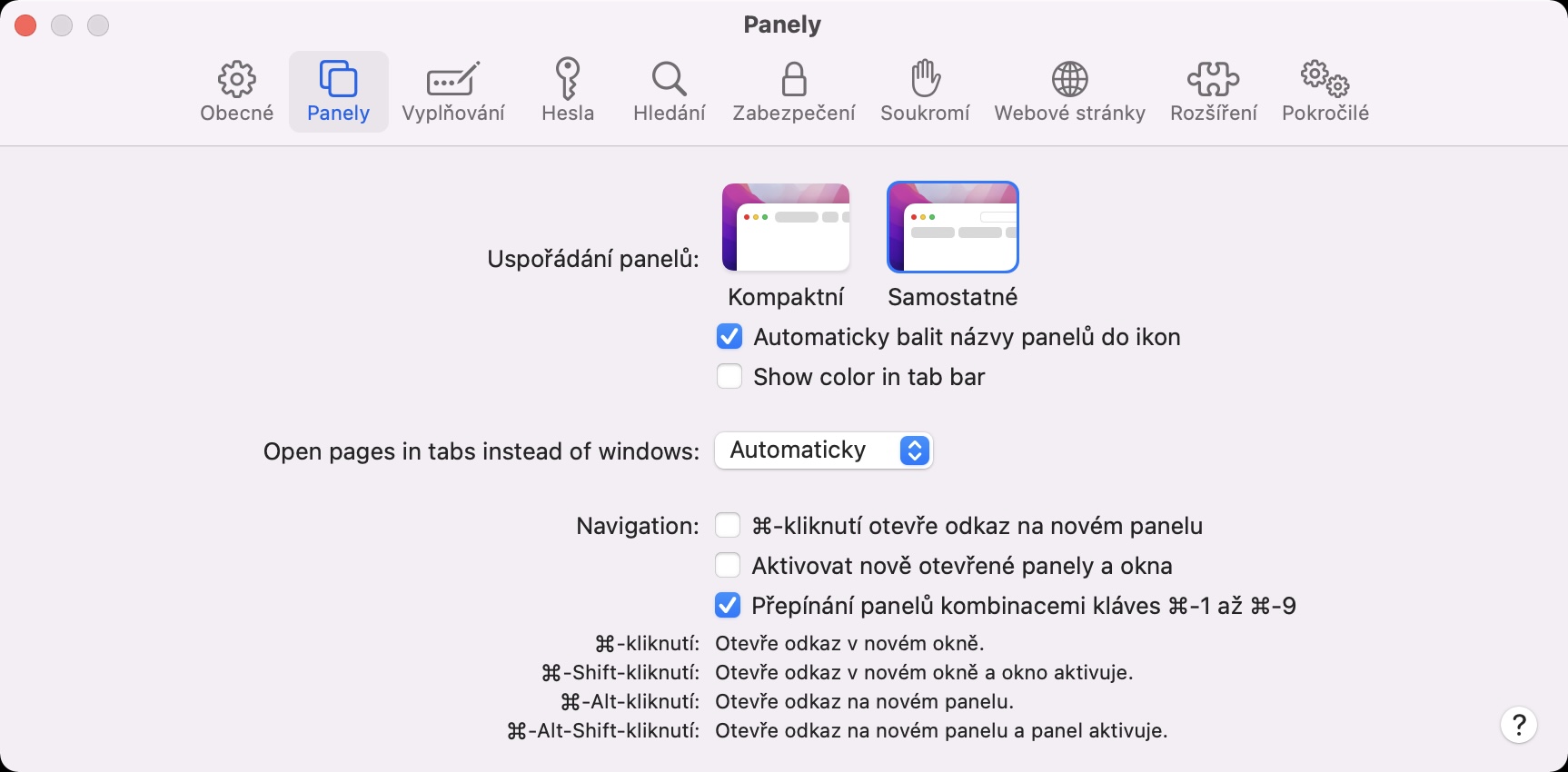
Standardnettleseren har fått en stor forbedring, ikke bare i macOS Monterey Safari. Den kommer med mange innovasjoner, både når det gjelder design og funksjonalitet. Den mest diskuterte funksjonen er utvilsomt den nye utformingen av adressefeltet og panellinjen. Begge disse komponentene Safari har blitt kombinert til ett i det nye utseendet, med adresselinjen som alltid vises i et spesifikt panel som du klikker på. I tillegg er det også en endring i fargen på den øvre delen Safari. Fargen settes automatisk basert på fargen øverst på siden. Hvis du ønsker å deaktivere denne funksjonen, ganske enkelt Safari klikk på den øverste linjen Safari -> Innstillinger -> Paneler, der fjerner du merket for alternativet Vis farge i panelrad.
Fotogalerie
Rask endring av bildestørrelse
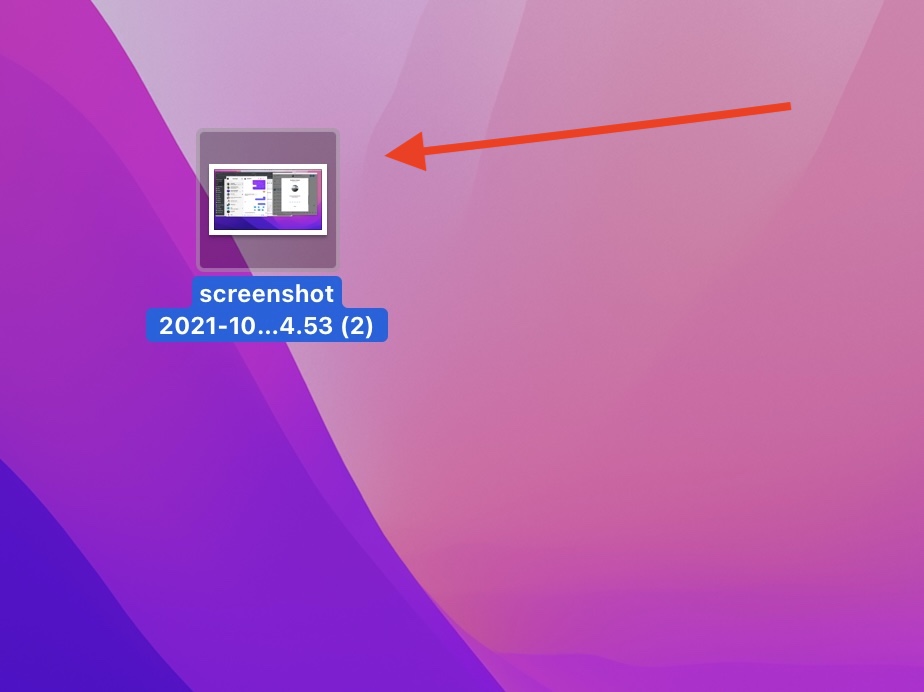
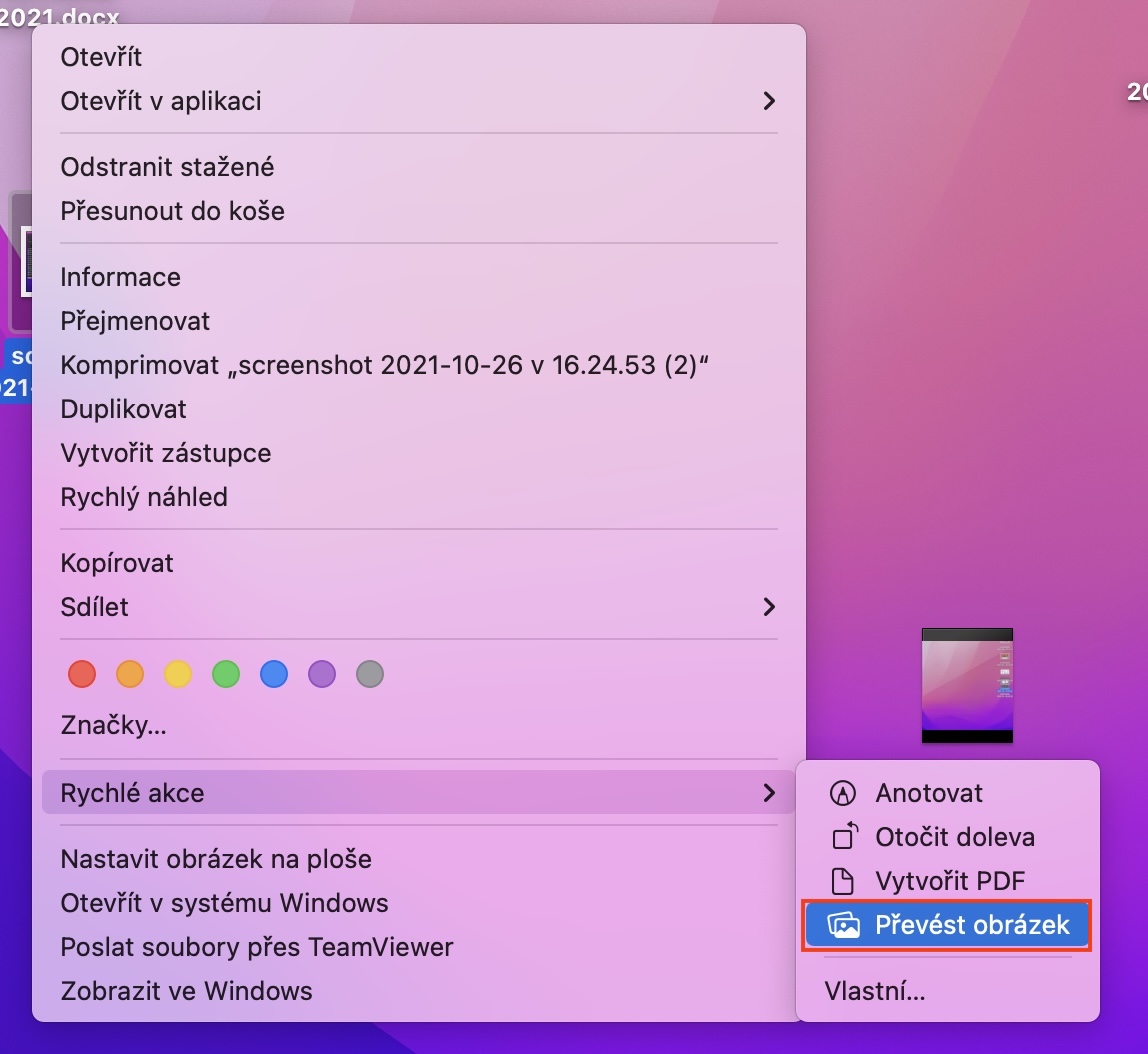
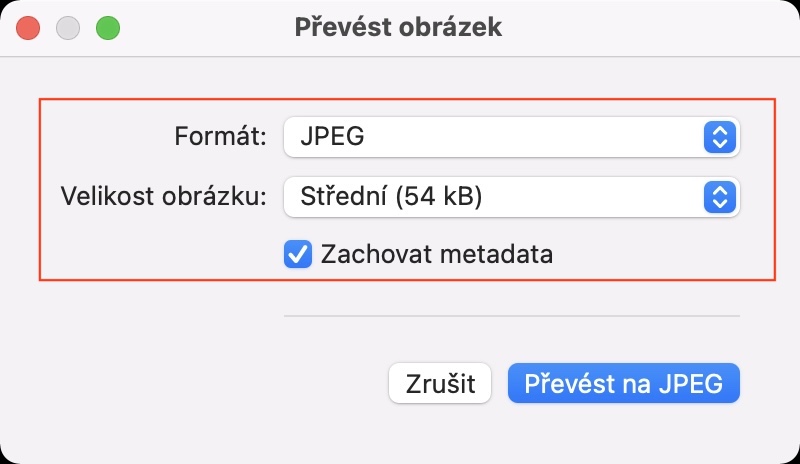
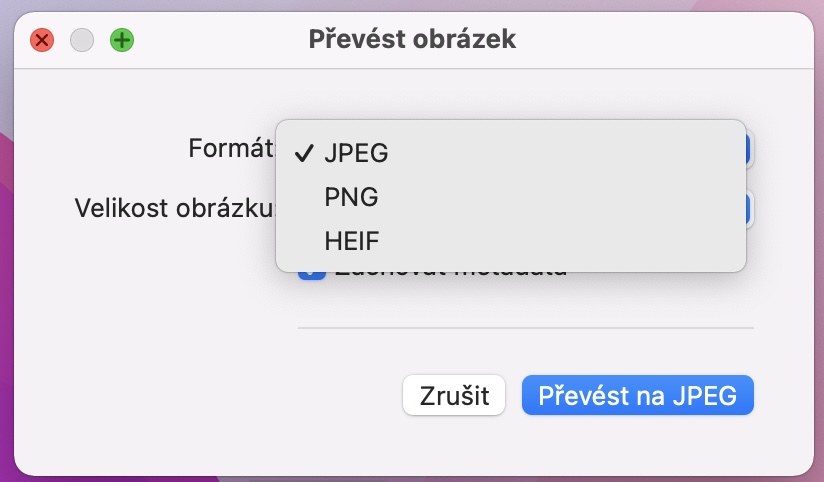
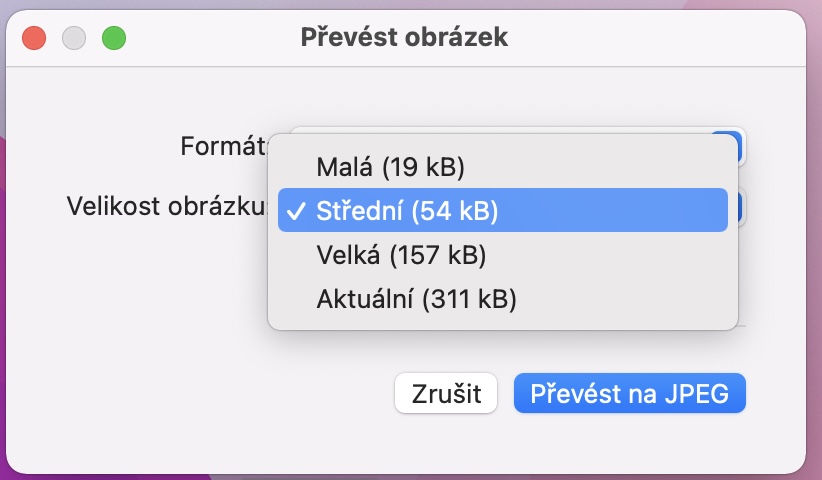
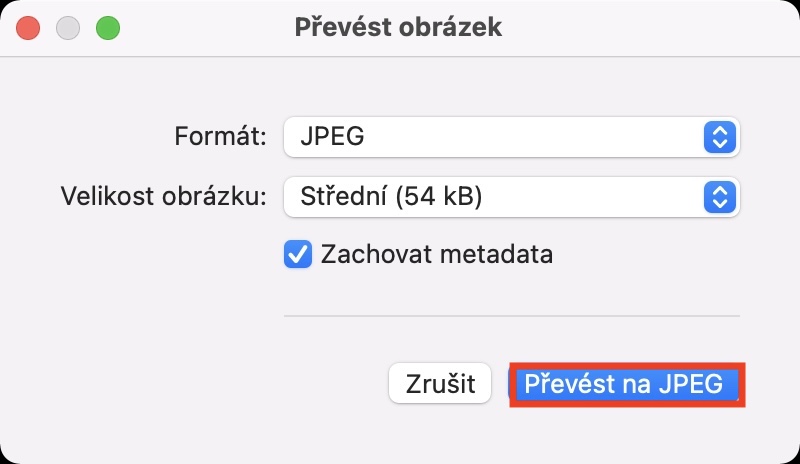
Du har sikkert havnet i en situasjon der du raskt og enkelt har trengt å endre størrelsen på et bilde. På Mac-en kan du bruke den innebygde Forhåndsvisning-appen til å gjøre dette, der du kan endre oppløsningen og redusere den totale størrelsen på bildet. Noen brukere bruker deretter forskjellige verktøy, enten fra App Butikk eller på Internett. MacOS Monterey har imidlertid en ny funksjon som gjør det enda raskere å endre størrelsen på et bilde. Først velger du bildet eller bildene merke og deretter på ham Høyreklikk. Velg deretter et alternativ i menyen rask handling, hvor du velger et alternativ Konverter bilde. Et vindu åpnes der du kan velge format, størrelse a bevare metadata og deretteronec klikk på knappen Konvertere Nede til høyre.
Fotogalerie
Endre fargen på markøren
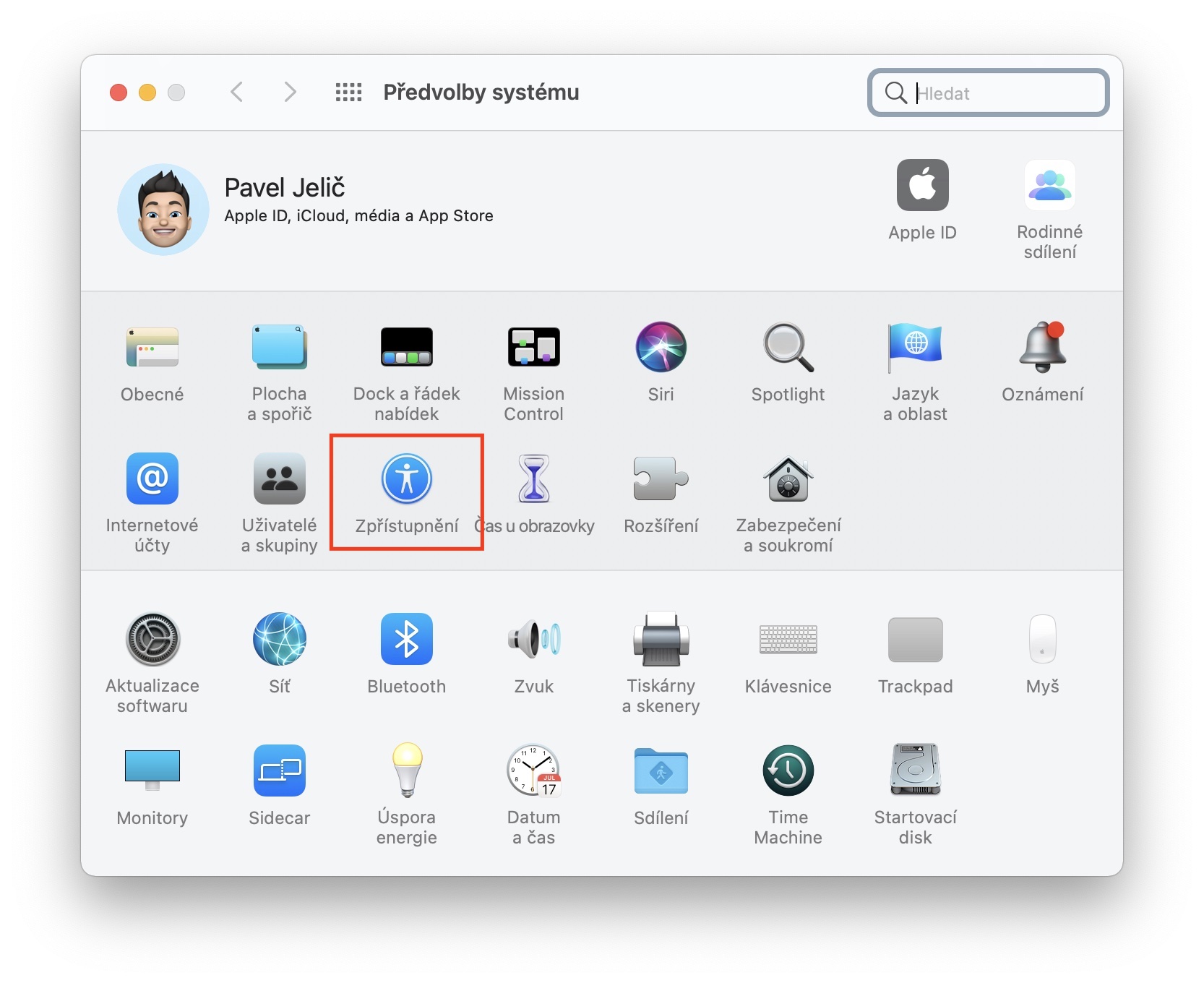
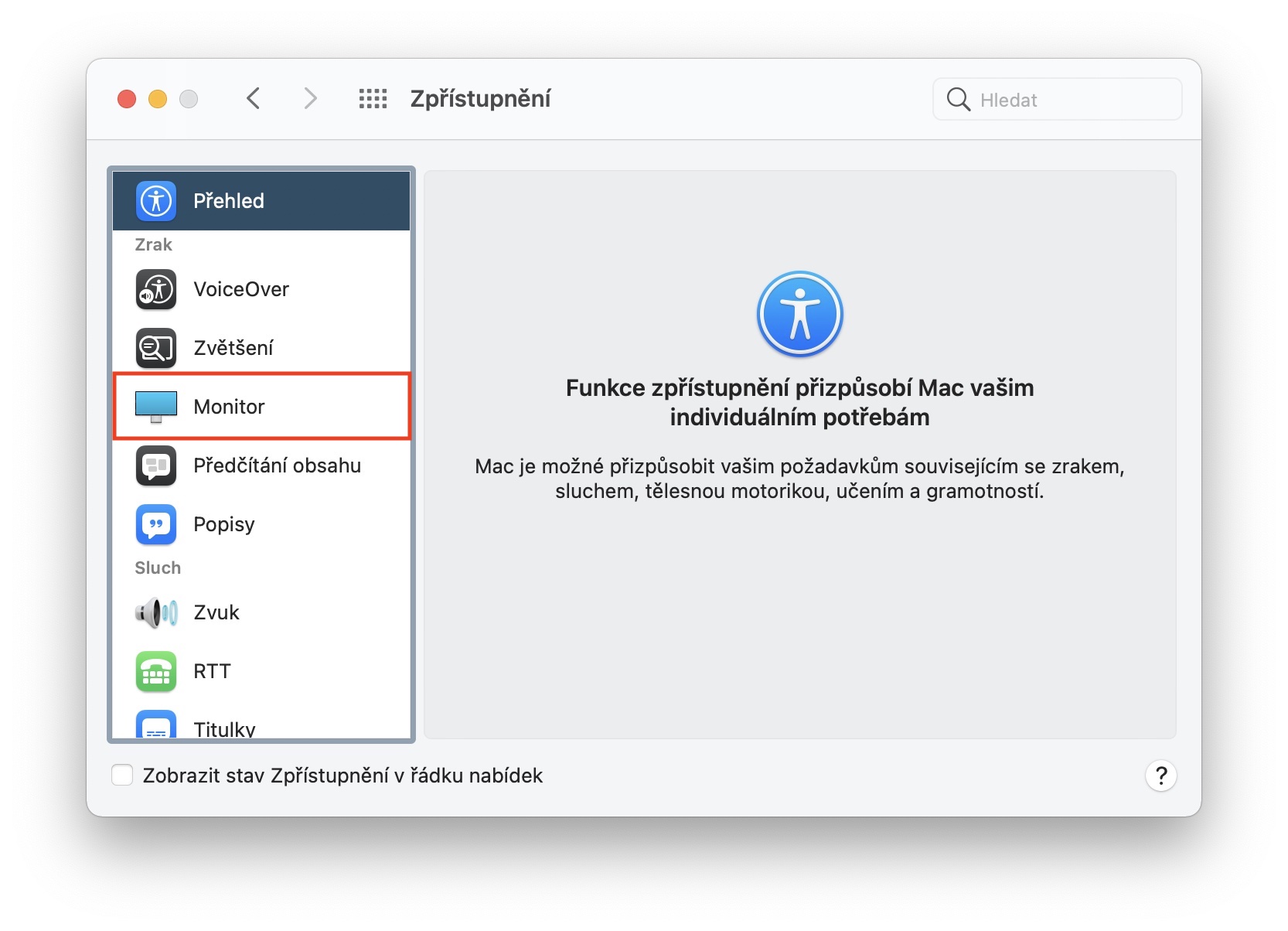
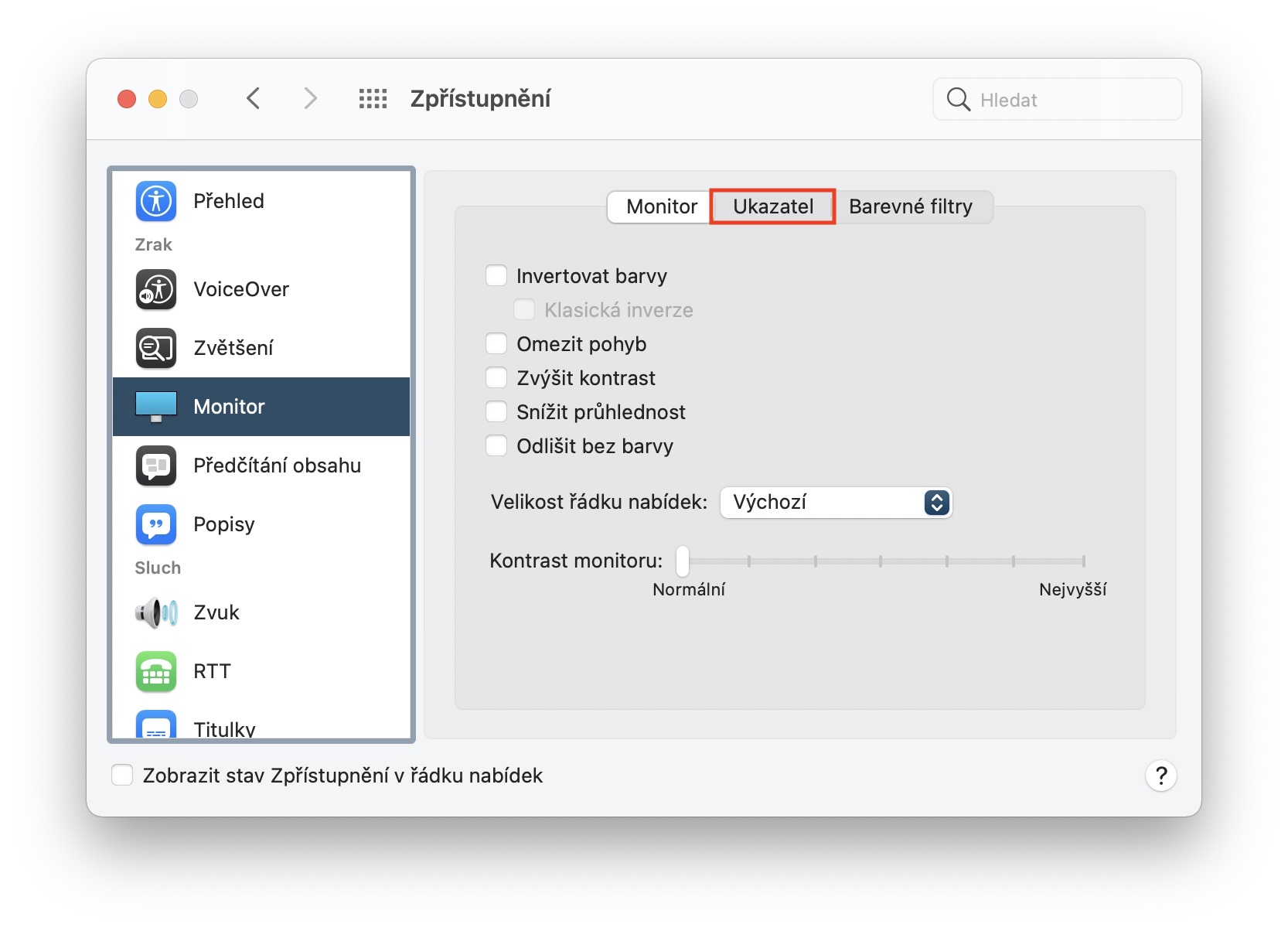
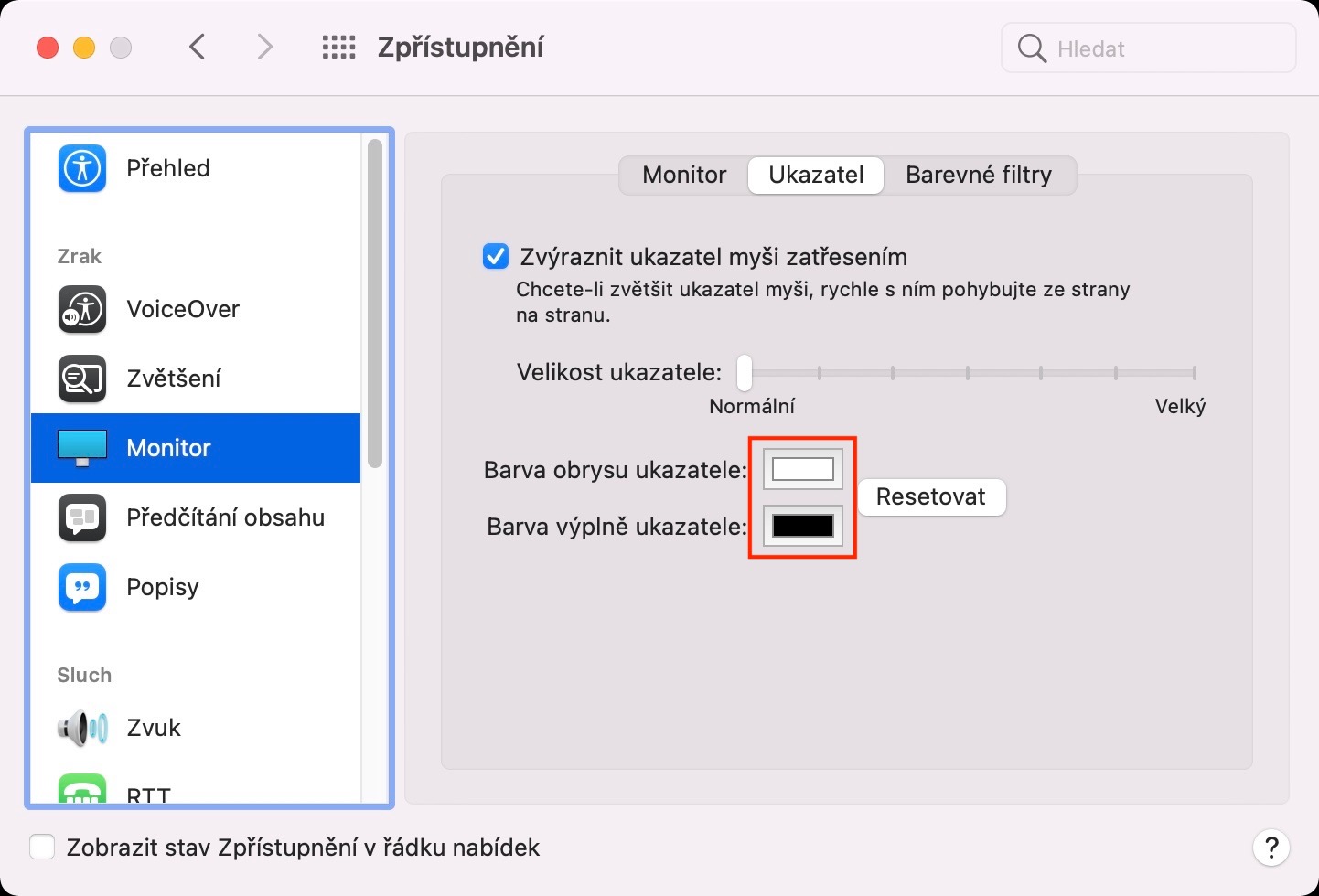
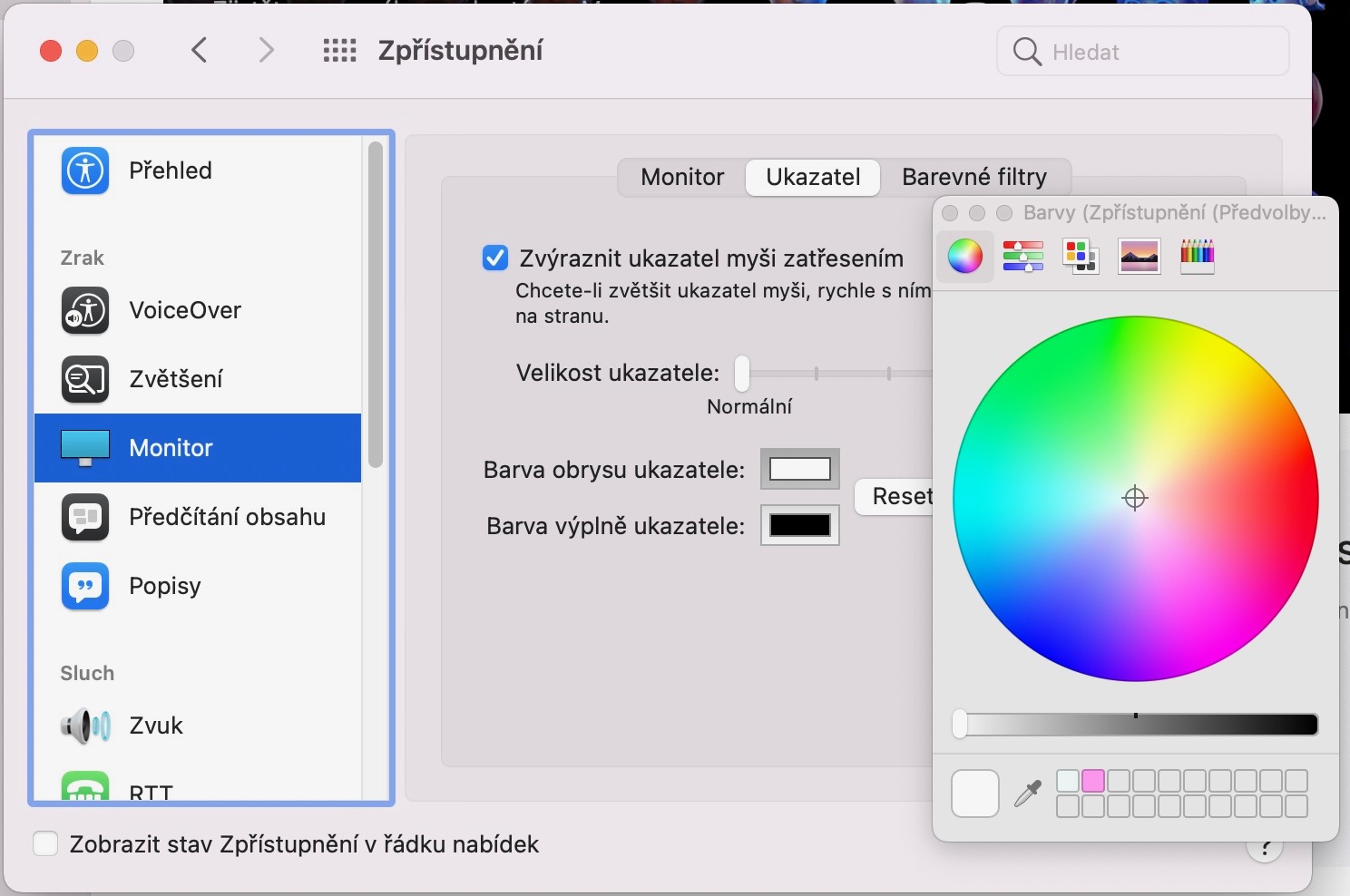
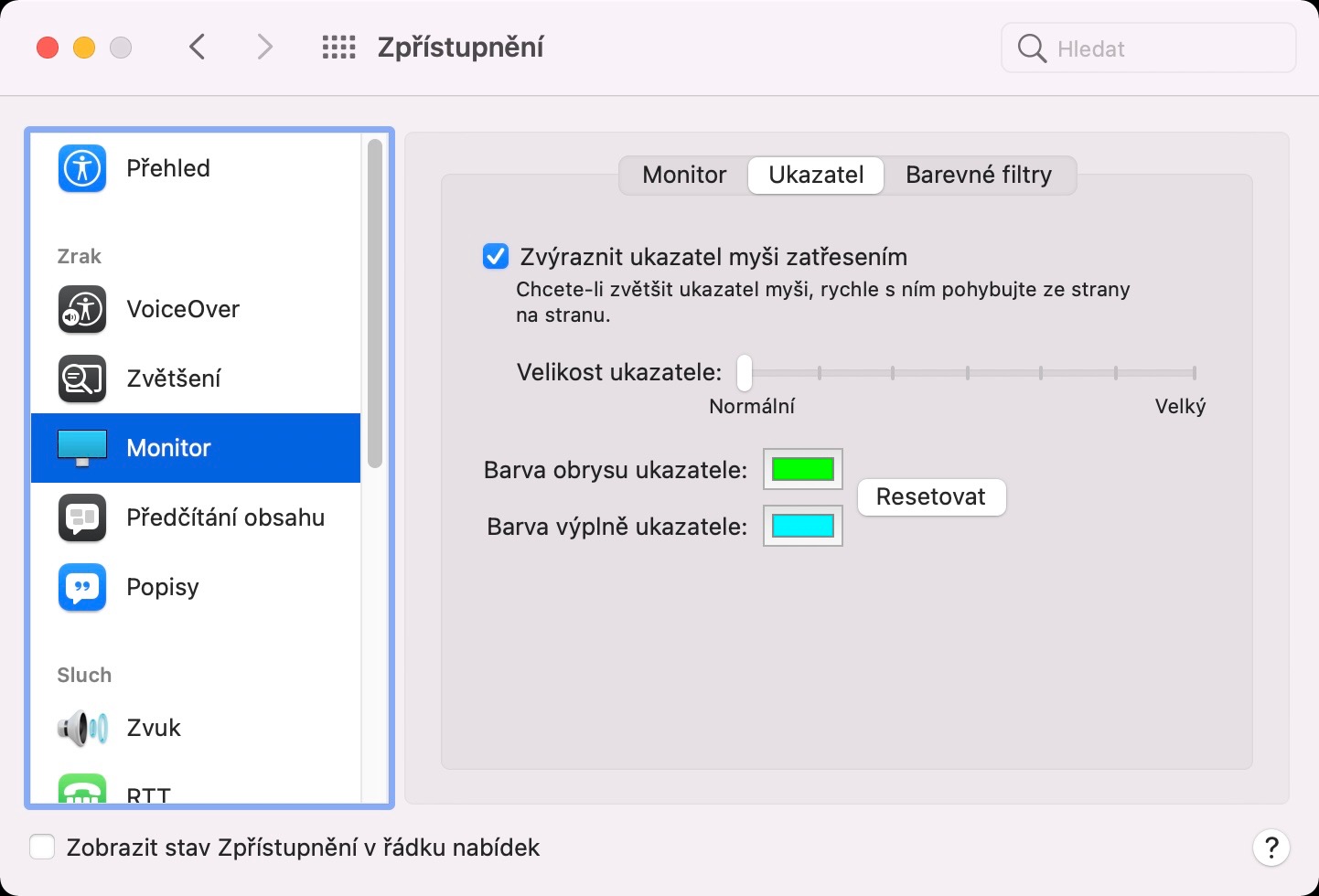
Markøren i macOS har en svart fyllfarge og en hvit omriss. Denne fargekombinasjonen er ideell for markøren, da du kan være sikker på at du alltid vil se den tydelig, uavhengig av innholdet som vises. Men hvis du av en eller annen grunn ønsket å endre markørfargen i macOS, lyktes du dessverre ikke. Dette endrer seg med ankomsten av macOS Monterey, hvor det nå er mulig å endre fargen på både fyll og omriss. Bare gå til Systemvalg -> Tilgjengelighet -> Skjerm -> Peker, hvor du klikker på Pekeromrissfarge eller Pekerfyllfarge.
Fotogalerie

Enkel passordadministrasjon
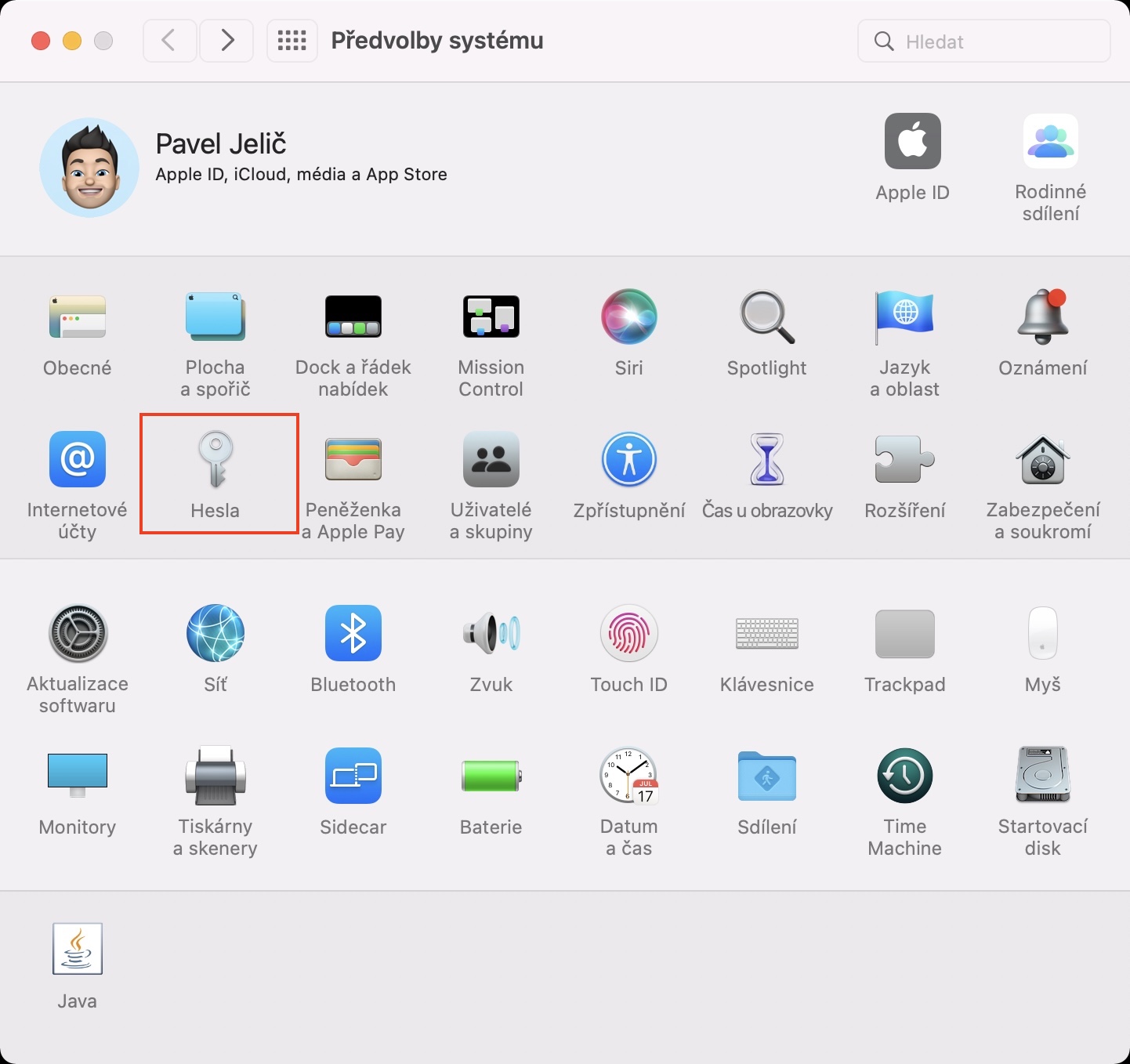
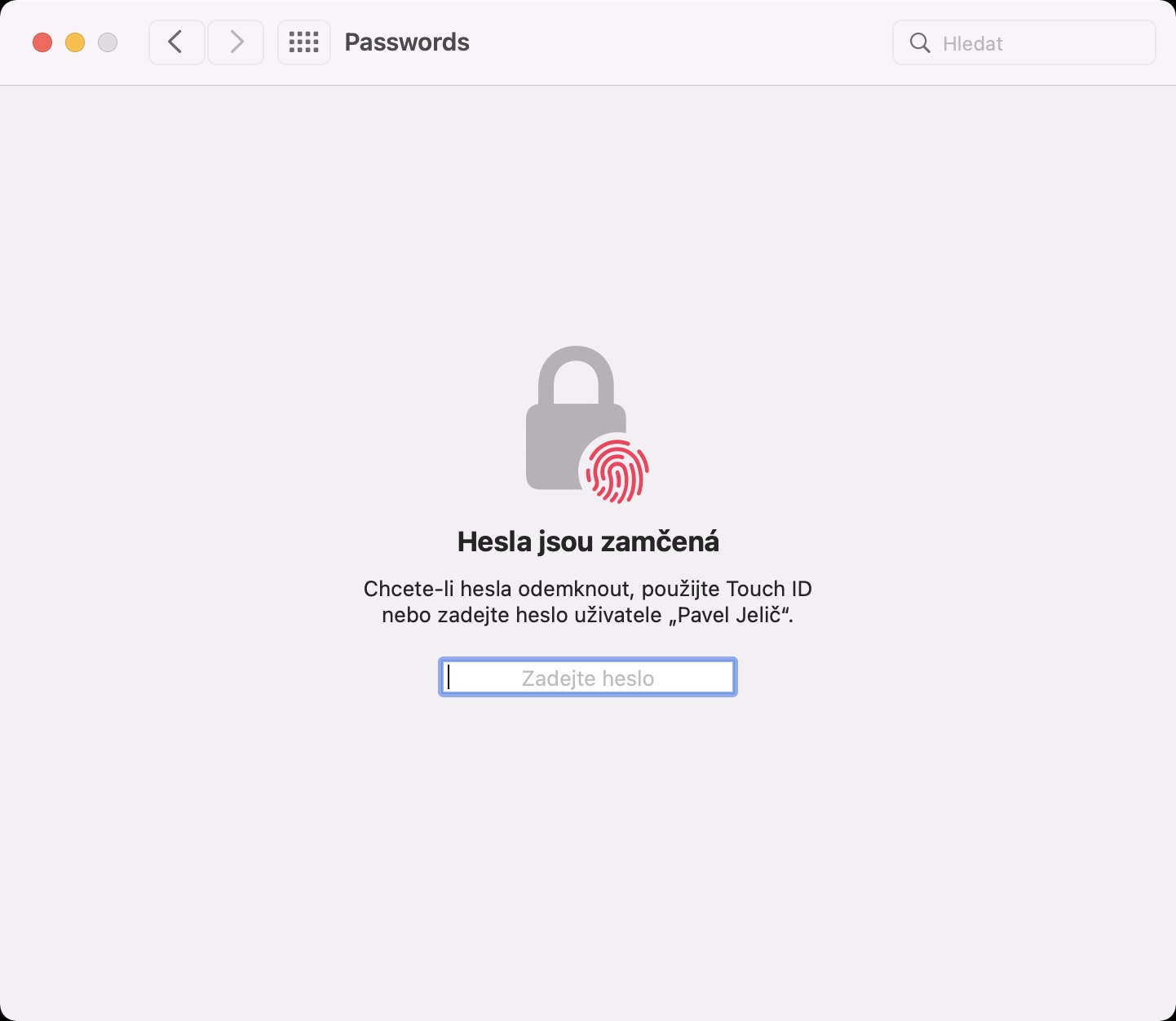
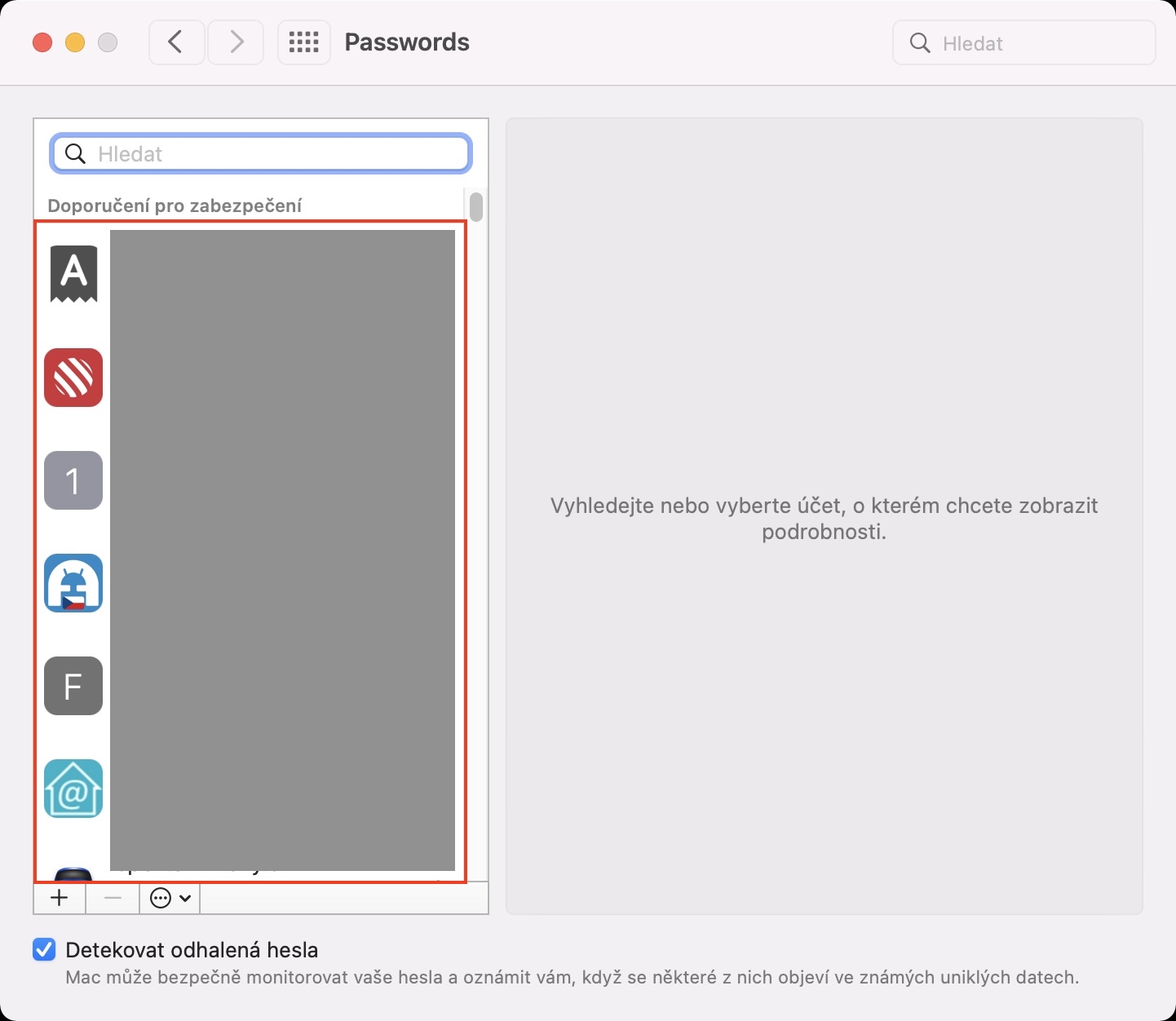
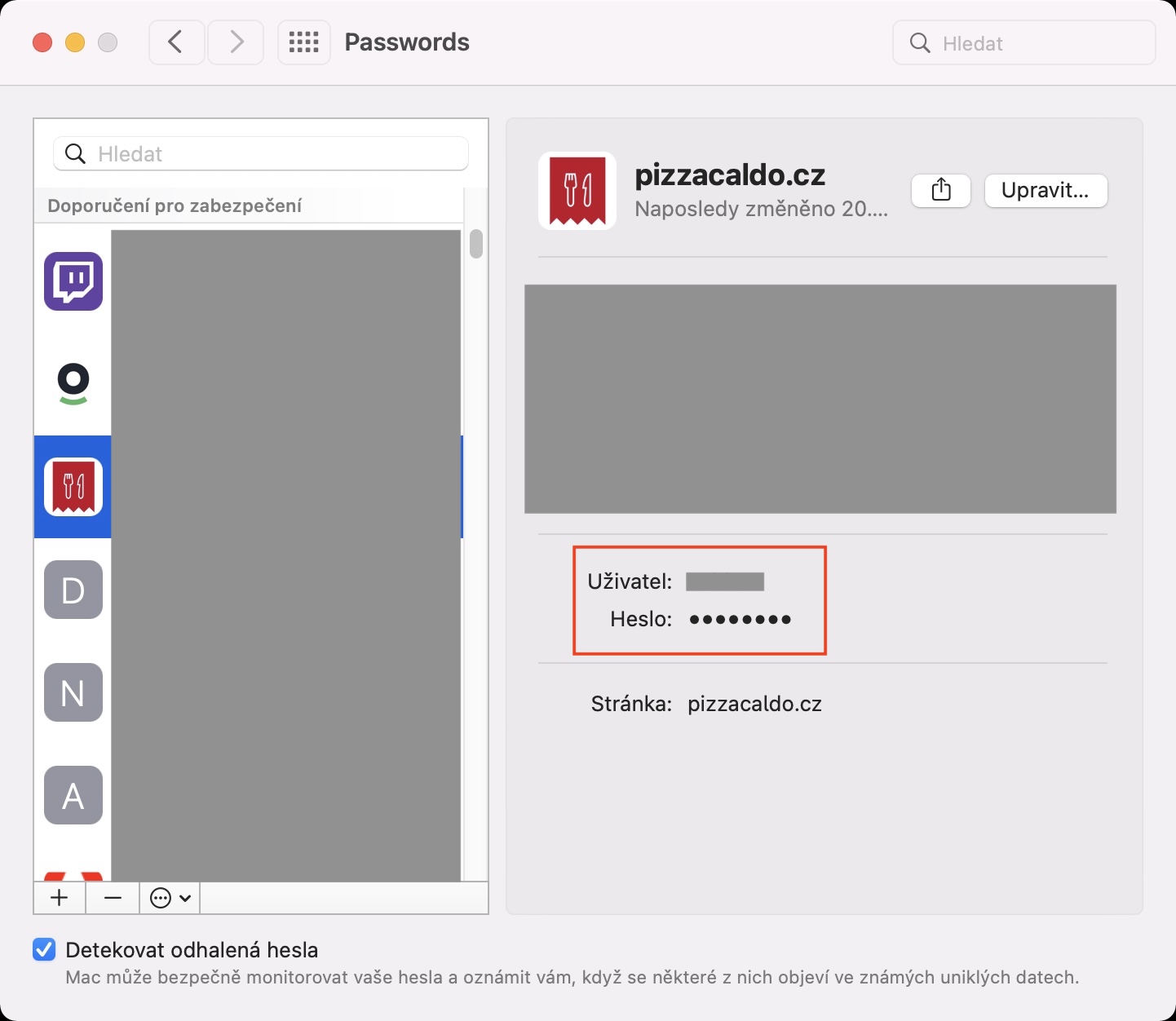
Nesten alle Apple-enheter leveres med en i-nøkkelring.Cloudhvor du enkelt kan lagre alle passordene dine. Takket være dette trenger du ikke å søke etter og skrive inn passordet ditt når du logger inn, i stedet trenger du bare å sette fingeren på Touch ID, noe som er helt ideelt. I macOS var det mulig å se og administrere passord i nøkkelringapplikasjonen. Sannheten er imidlertid at nøkkelring kan være komplisert for noen brukere, så de vil ikke bruke den til å administrere passord. Apple Heldigvis kom macOS Monterey med en lignende passordbehandler som i iOS, som alle sikkert vil sette pris på. Du kan se alle passordene dine veldig enkelt, og du kan selvfølgelig også administrere dem. Du finner dem i Systemvalg -> Passord, hvor autorisere.
Fotogalerie
Videoredigering
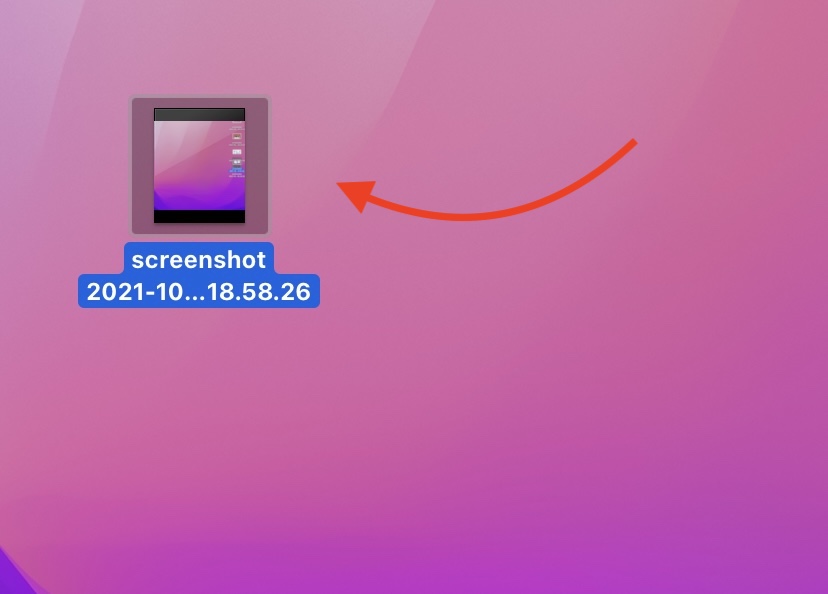
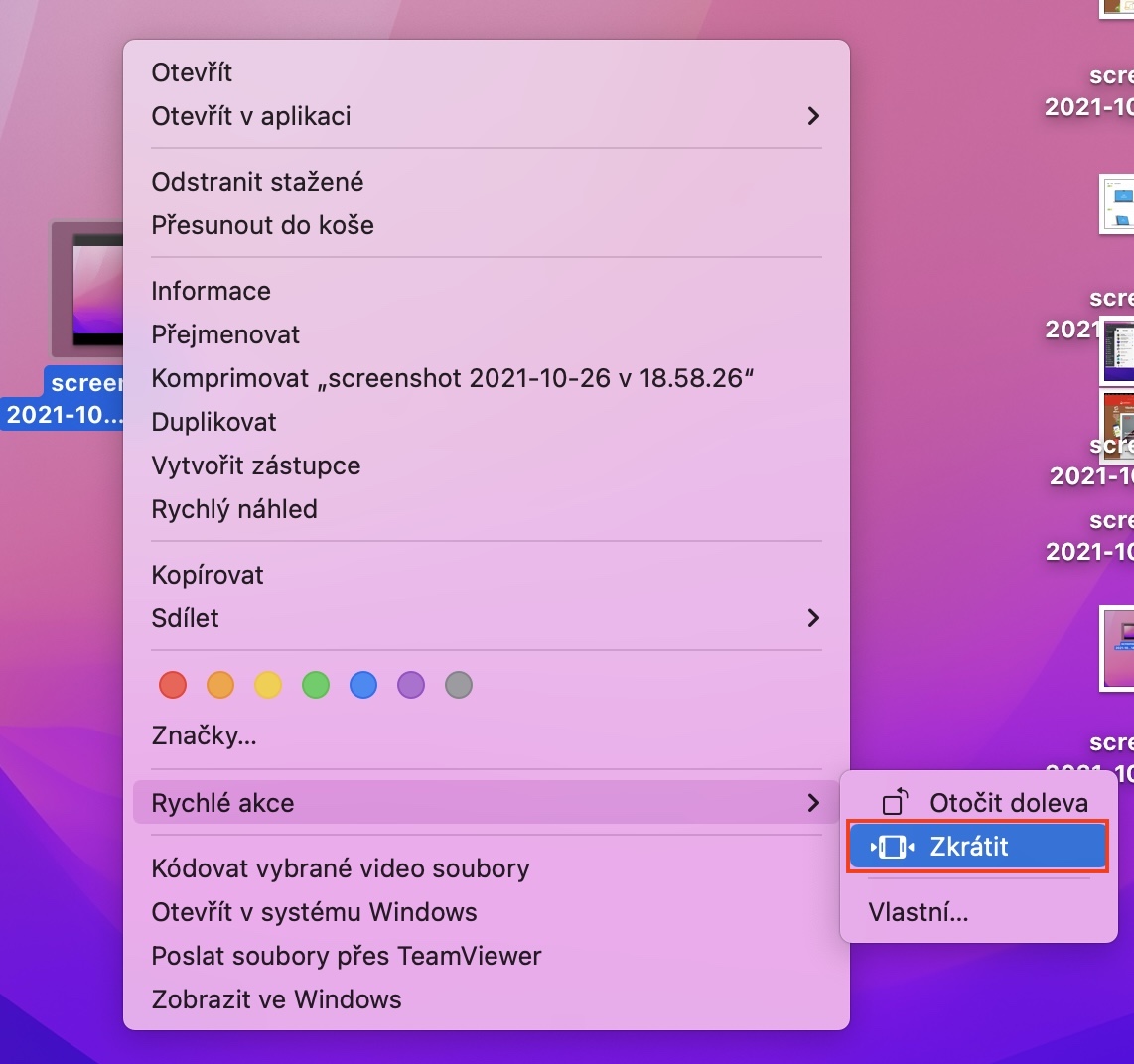
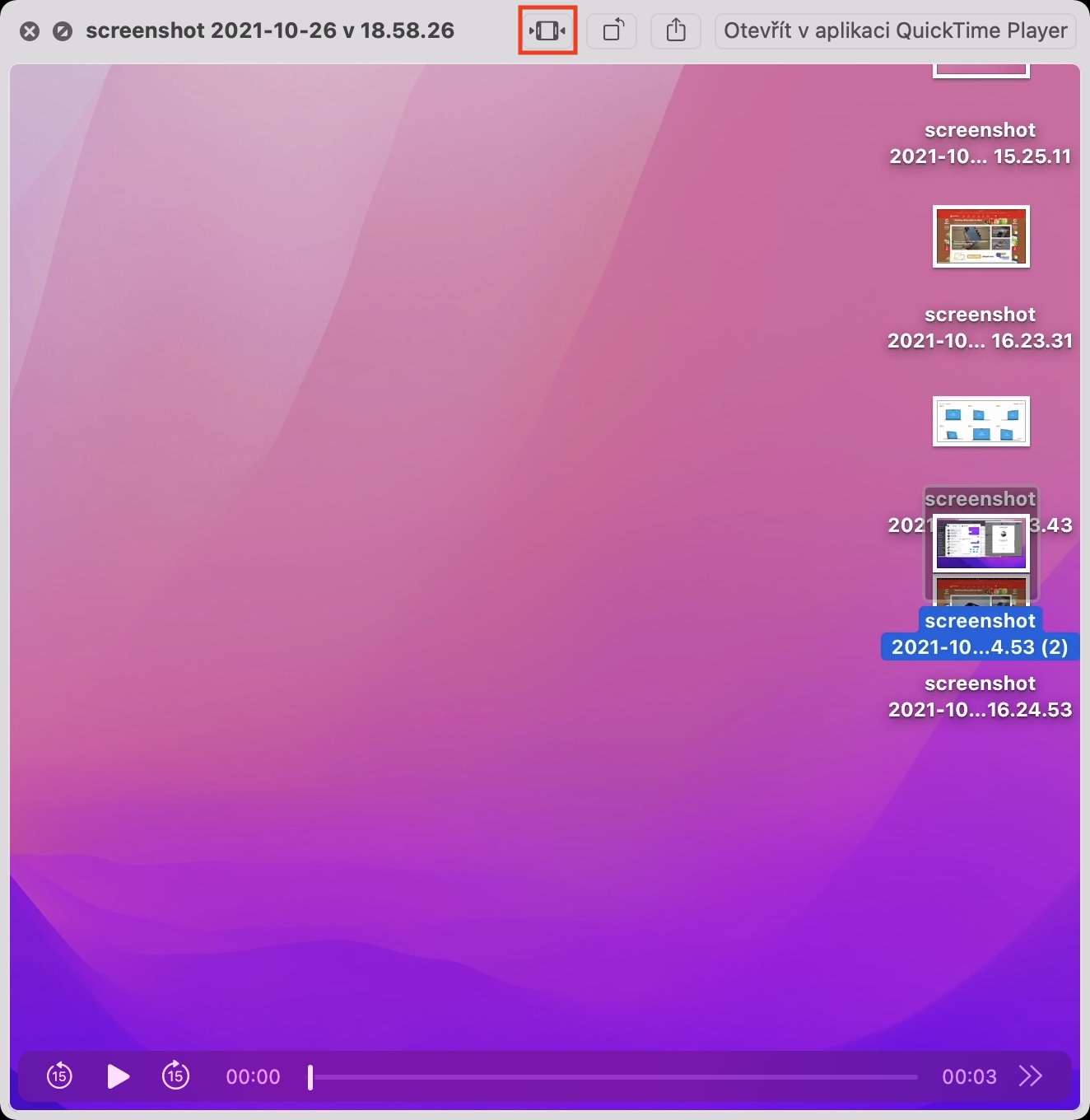
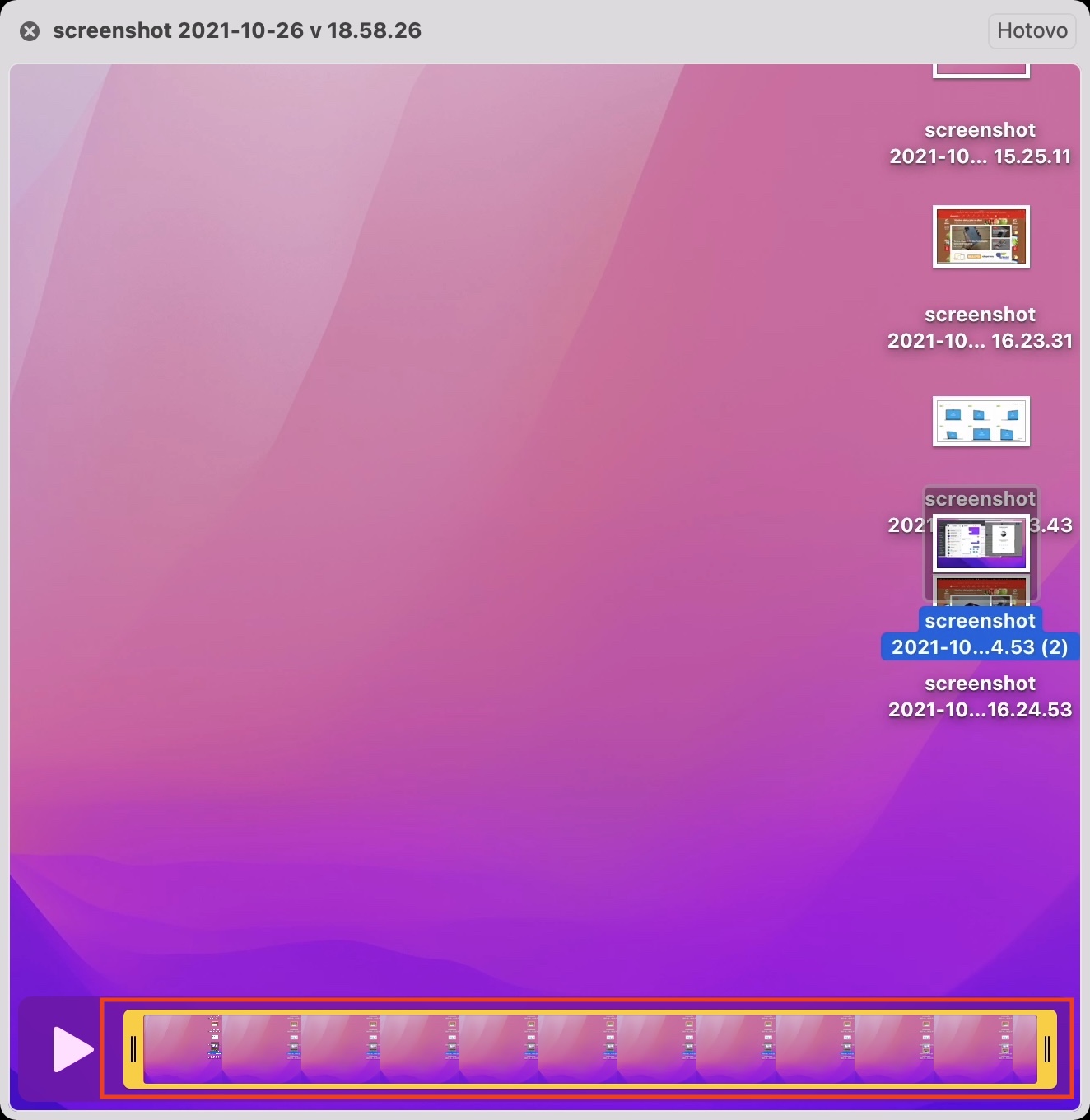
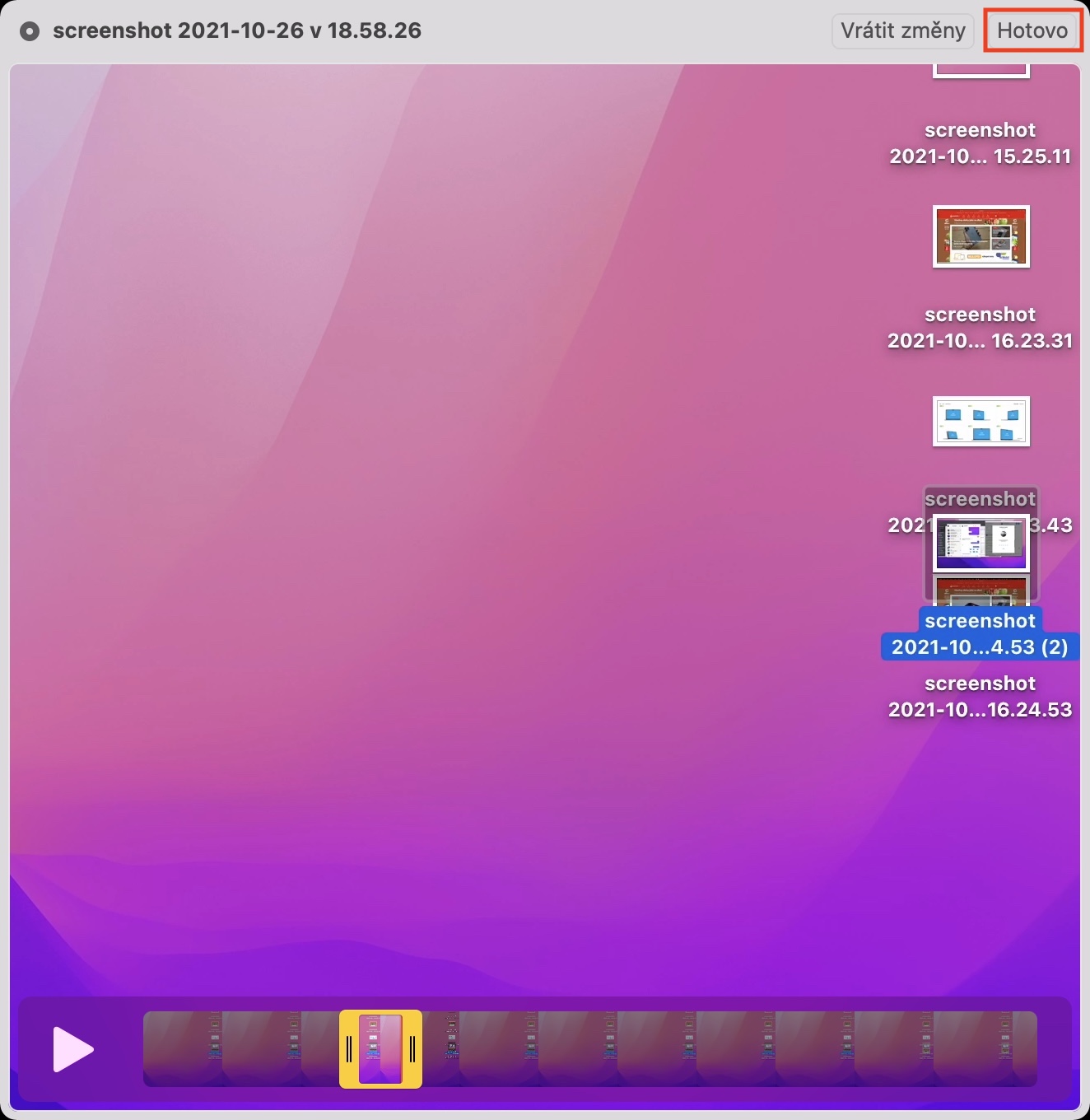
På en av de foregående sidene så vi på hvordan du enkelt kan redusere størrelsen på et bilde eller foto i macOS Monterey. I tillegg kan du, takket være hurtige handlinger, også raskt forkorte en video, noe som kan være nyttig i noen situasjoner. Du trenger ikke å åpne QuickTime, eller et annet redigeringsprogram, for å lage komplekse kutt og deretter gjengi. Hvis du enkelt vil trimme på en Mac med macOS Monterey video, så ved å trykke på den merke og trykk deretter på den Høyreklikk. Velg deretter et alternativ fra menyen rask handling, hvor trykk på Forkorte. Da åpnes et vindu hvor du bare trenger å klikke på i den øvre verktøylinjen forkortningsikon. Du kan enkelt forkorte videoen her, på samme måte som du kan iPhone. Etter trimming trykker du på Ferdig til høyre. opp.
Fotogalerie