
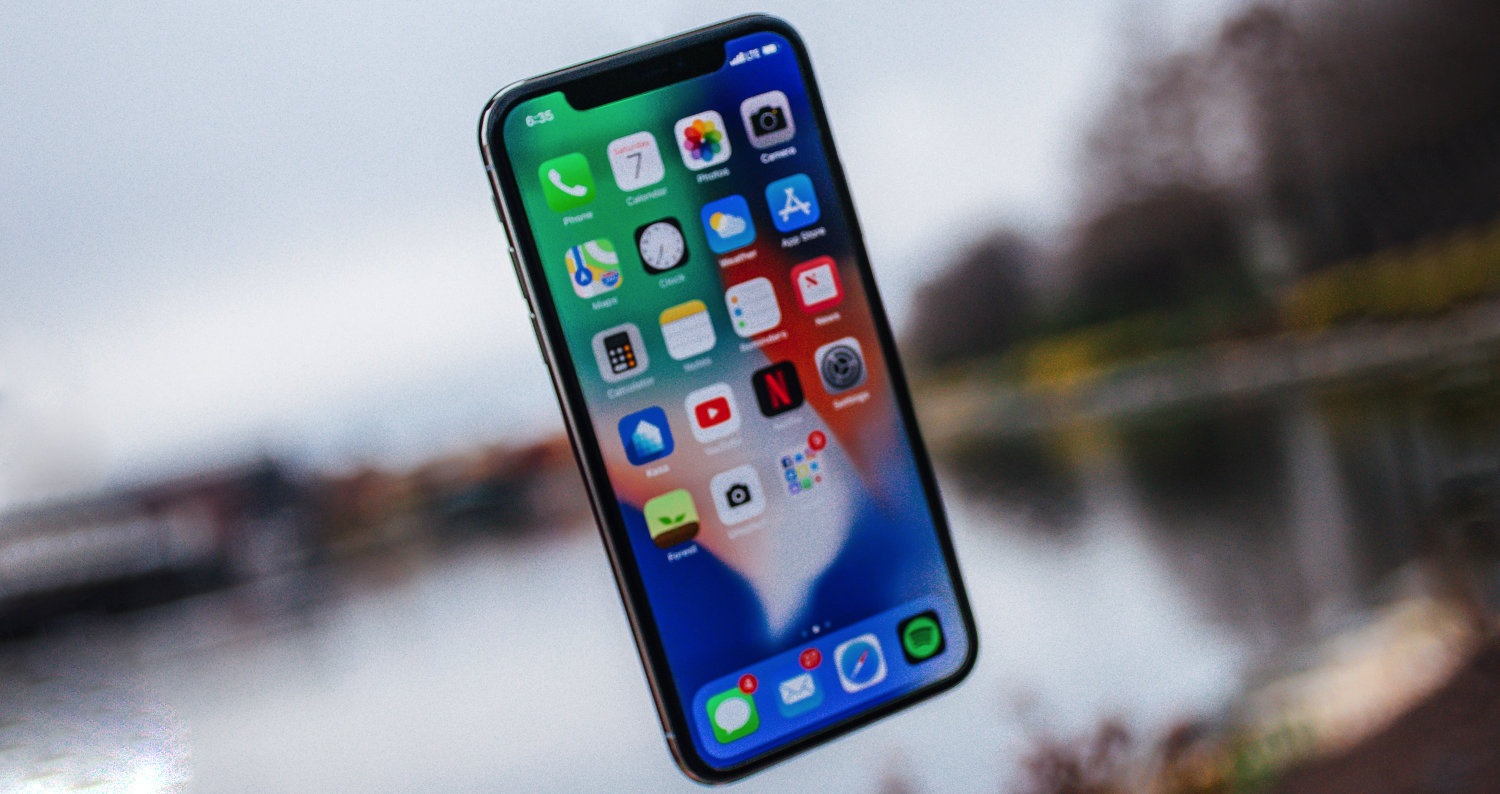
Mange brukere kontrollerer iPhone, sammen med andre Apple enheter, på klassisk måte, det vil si ved konstant å trykke og klikke. Det skal imidlertid bemerkes at dette ikke er en ideell måte du bør gjøre det på iPhone, iPad eller for eksempel MacBook kontroll. Apples operativsystemer er fulle av utallige forskjellige gester som har ett mål – å forenkle det daglige arbeidet ditt og spare tid. Så la oss ta en titt på 5+5 mindre kjente bevegelser i denne artikkelen. iPhonesom du kanskje ikke visste om. Du finner de 5 første bevegelsene her, og du kan lese de 5 neste i vårt søstermagasin - se lenken under.
Du kan være interessert i
Navigering inn Safari
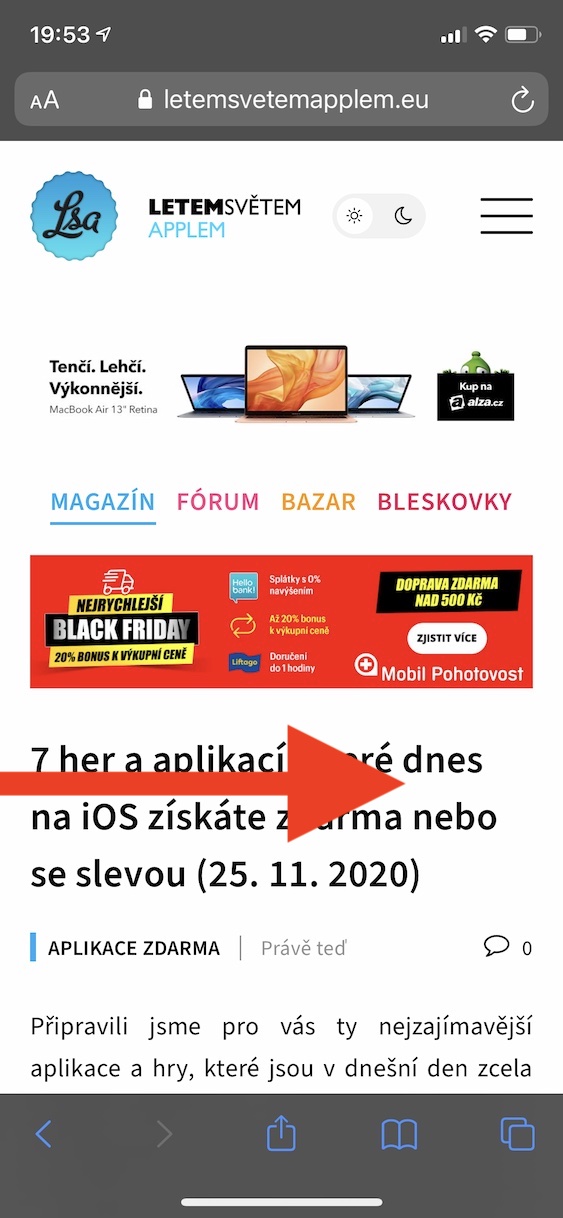
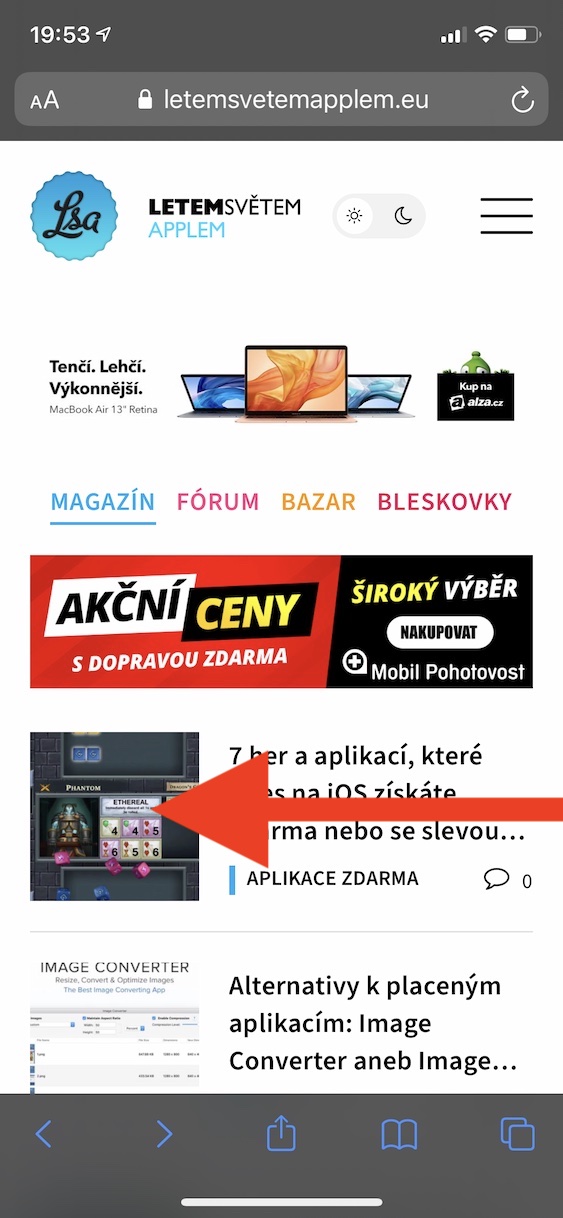
Hvis du er en av de personene som fullt ut utnytter Apple-økosystemet, bruker du sannsynligvis den opprinnelige nettleseren til å surfe på nettet. Safari. I denne nettleseren kan du bruke flere bevegelser på iPhone for å forenkle kontrollen. For eksempel kan du enkelt flytte frem og tilbake mellom nettsider. I så fall er det nok å de sveipet fingeren fra høyre kant av skjermen til venstre, eller fra venstre kant av skjermen til høyre. Foruten det faktum at denne gesten kan brukes i Safari, fungerer det også i Innstillinger og flere andre native apper.

Vis klokkeslettet meldingene ble sendt
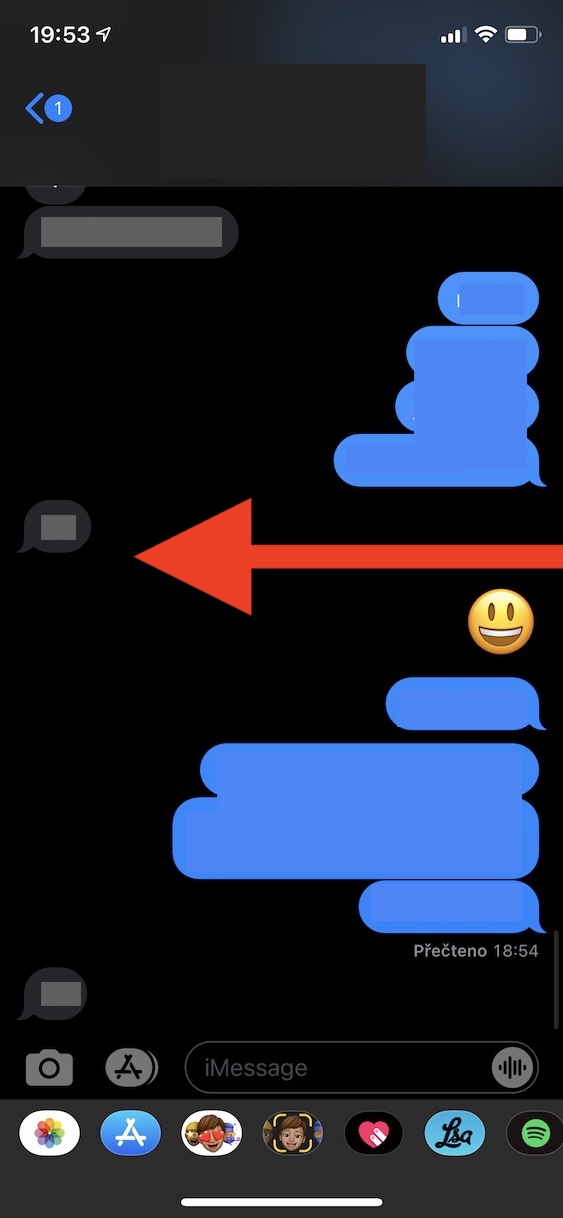
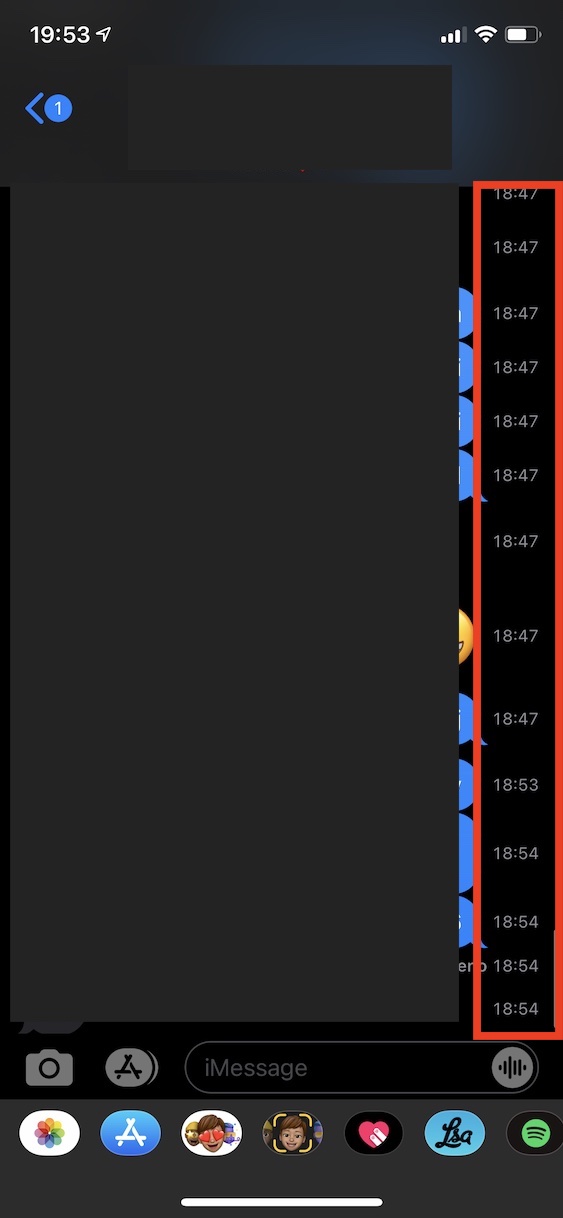
Pro Nå til dags kan man bruke utallige forskjellige måter å kommunisere på chatapplikasjoner. Blant de mest populære er utvilsomt WhatsApp eller kanskje Messenger, men i epleverdenen er det en tjeneste iMessage, som er skjult i den opprinnelige Messages-appen. Innenfor Nyhetene, eller rettere sagt iMessage, vil tidspunktet meldingen ble sendt bare vises hvis du ikke har kommunisert med den andre parten på lenge – for eksempel flere timer. Hvis du imidlertid vil se når bestemte meldinger ble sendt, vil du oppdage at denne informasjonen ikke vises som standard. Det finnes imidlertid en bevegelse du kan bruke for å se disse tidspunktene.chat utstilling. Alt du trenger å gjøre er sveipet fra høyre til venstre i en samtale.

Kopiere og lime inn
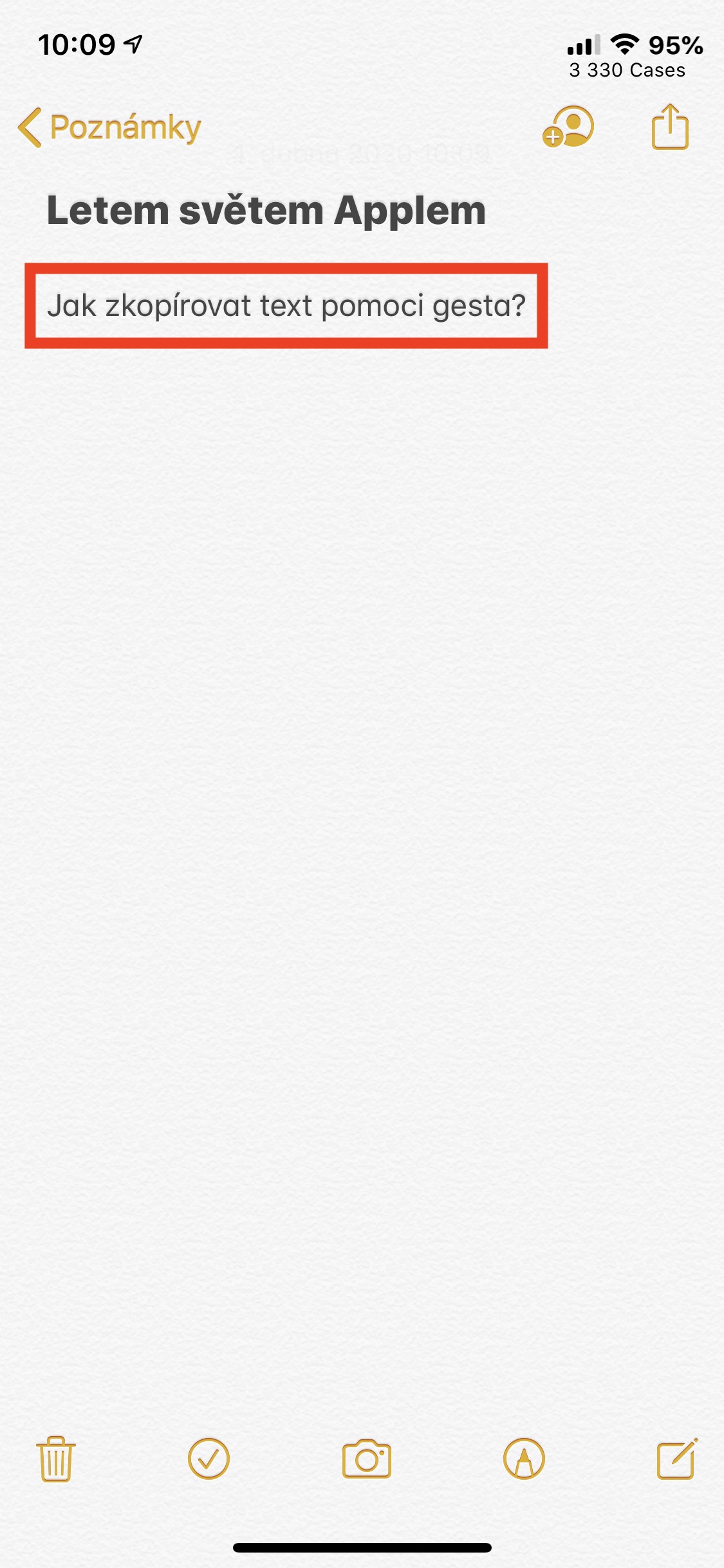
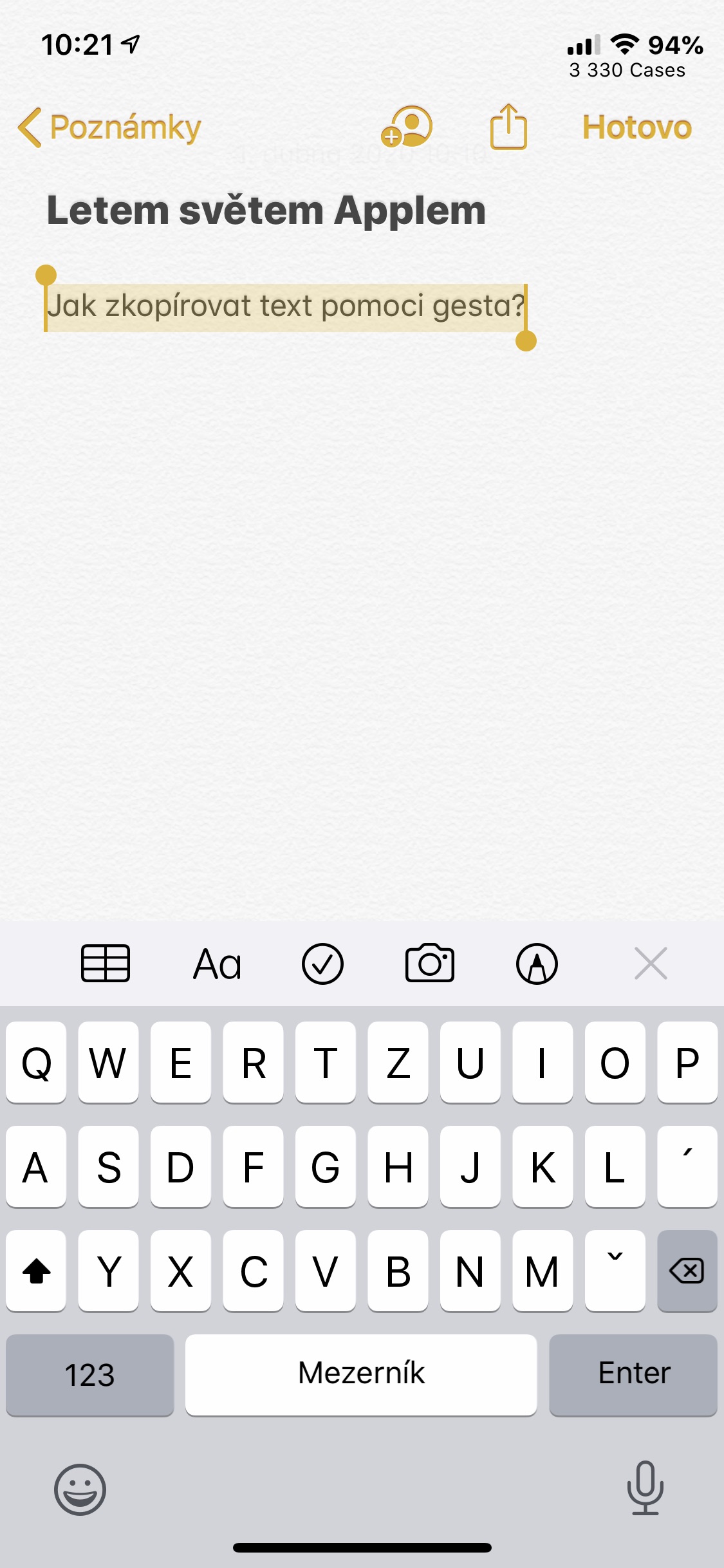
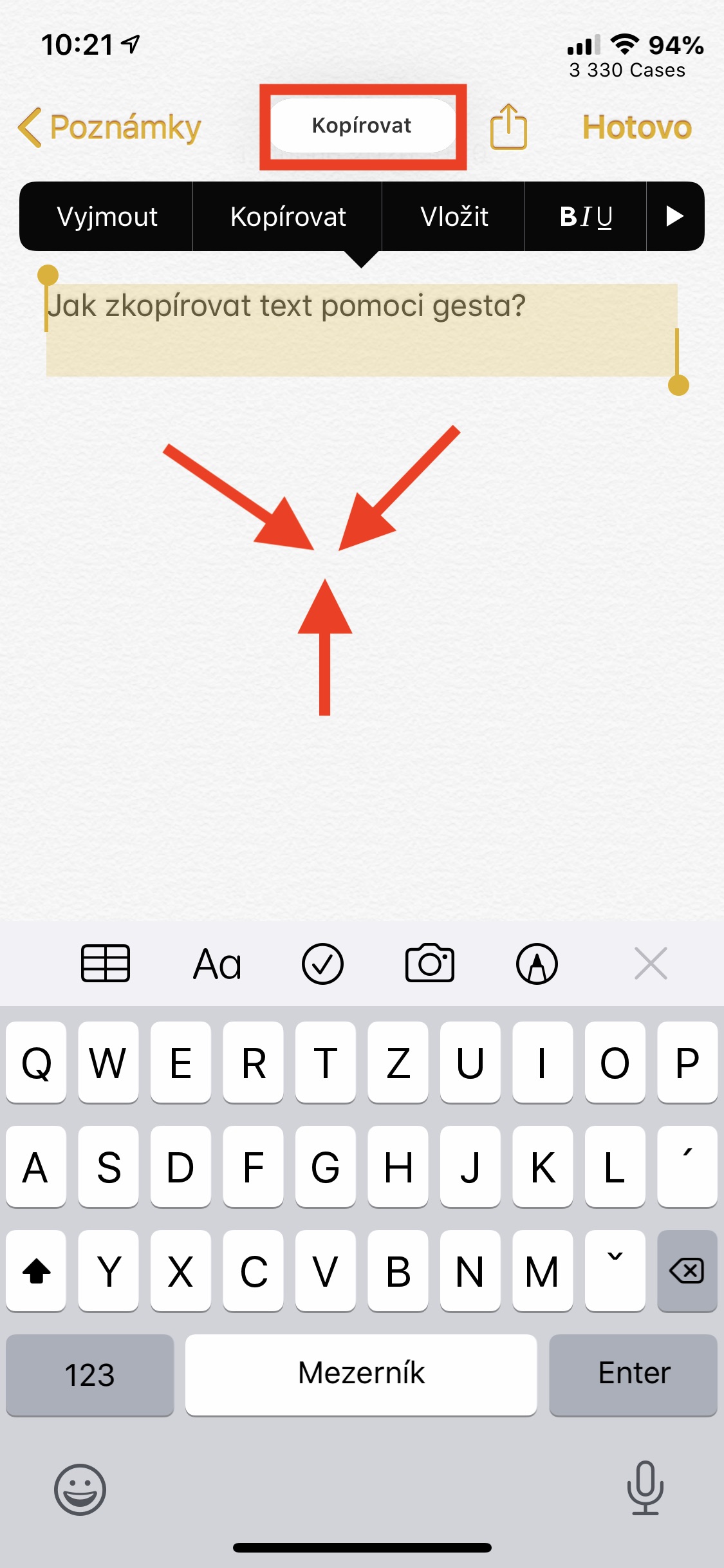
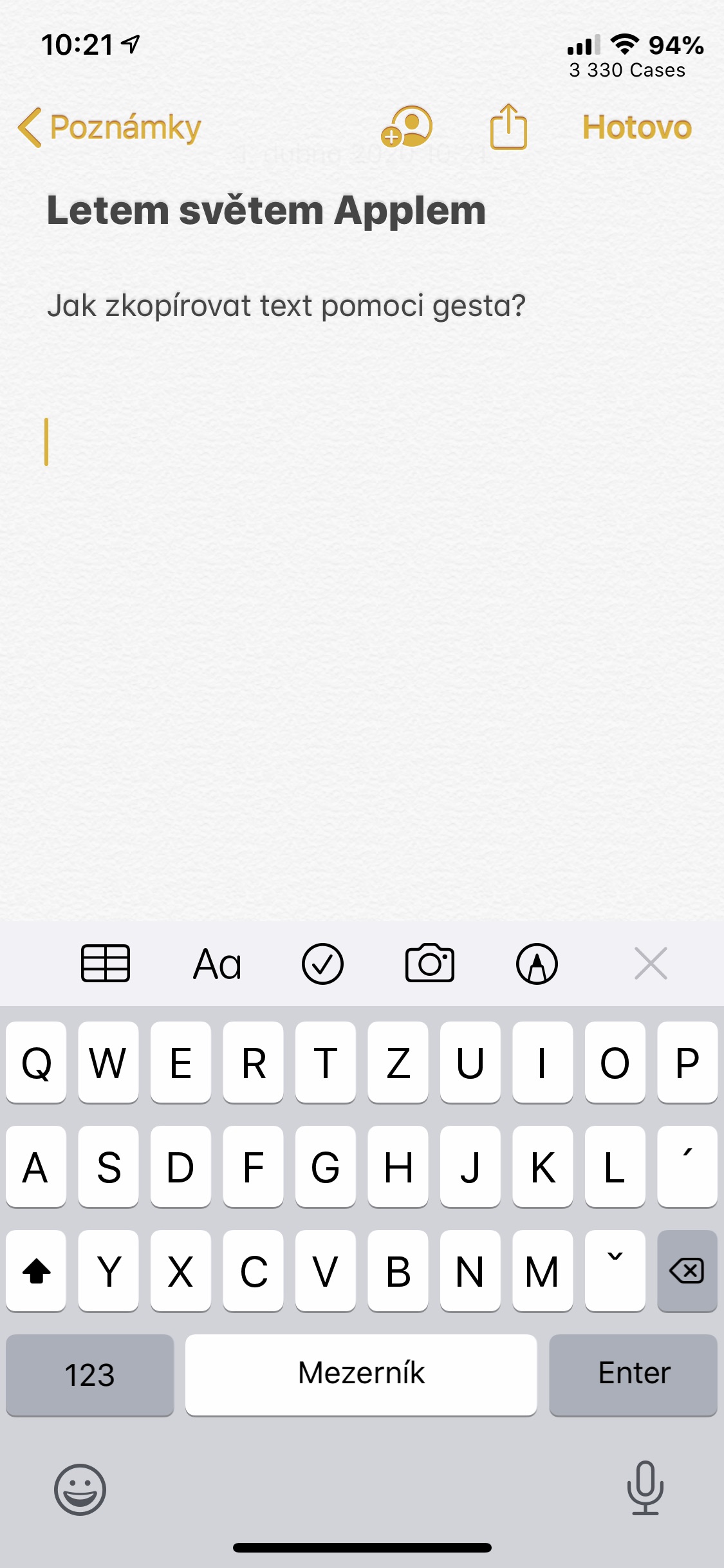
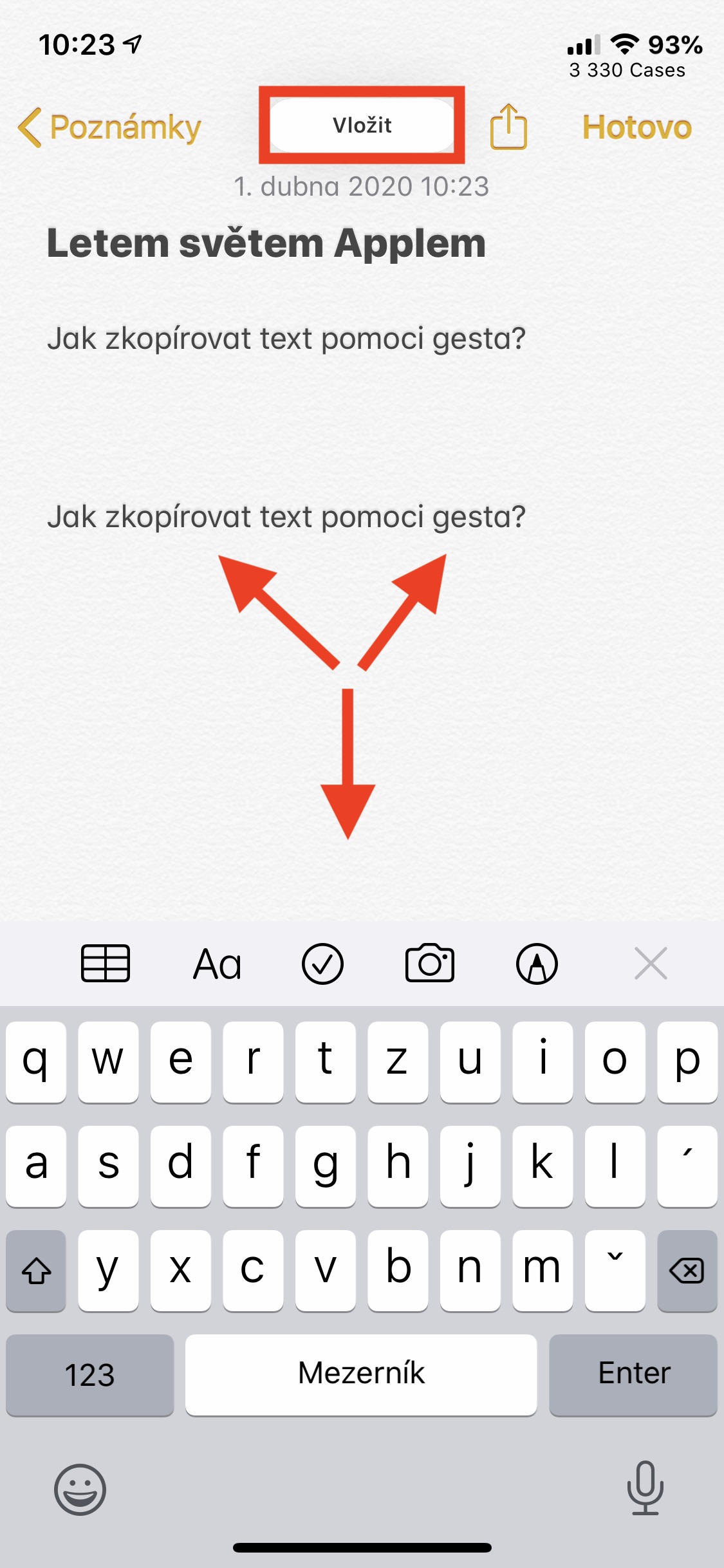
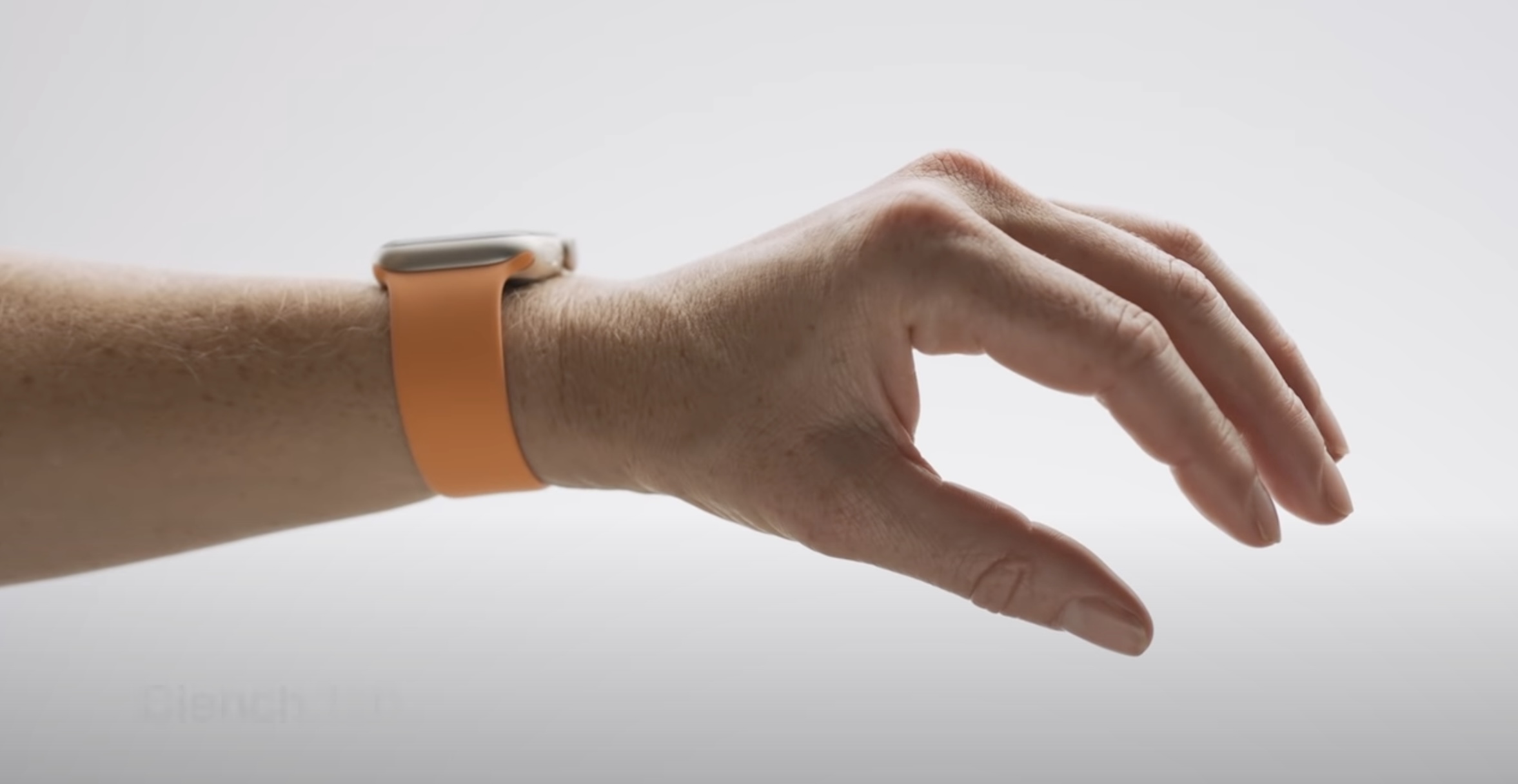
Vi kunne sannsynligvis ikke levd uten kopier- og limefunksjonen i disse dager. Snarveiene Ctrl + C og Ctrl + V (på en Mac har vi Kommando-tasten i stedet for Ctrl) er sannsynligvis kjent for nesten alle, og de er de mest brukte snarveiene i verden. Hvis du vil kopiere noe på en iPhone, må du merke teksten, holde fingeren på den og deretter velge Kopier. Liming gjøres deretter på en lignende måte. Imidlertid er det få som vet at kopier- og limefunksjonen også kan implementeres ved hjelp av bevegelser. Pro kopiering av innhold bruke bevegelsen først merke og så klem tre fingre på skjermen. Flytt deretter dit du vil ha innholdet sett inn, og så åpne med tre fingre på skjermen.
Fotogalerie
Slette et tall i kalkulatoren
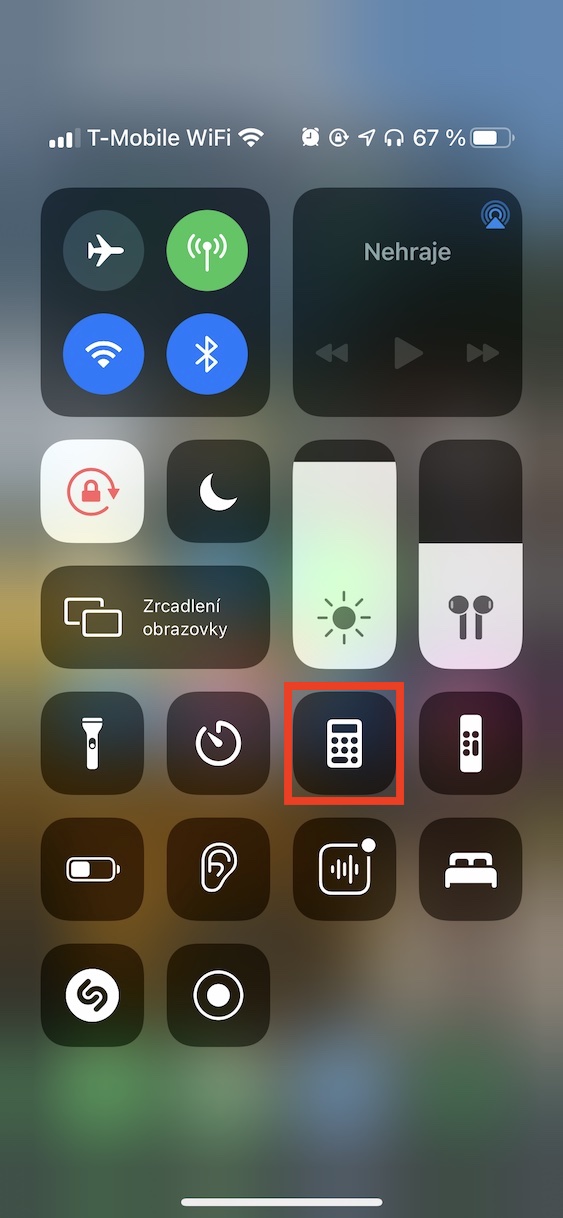
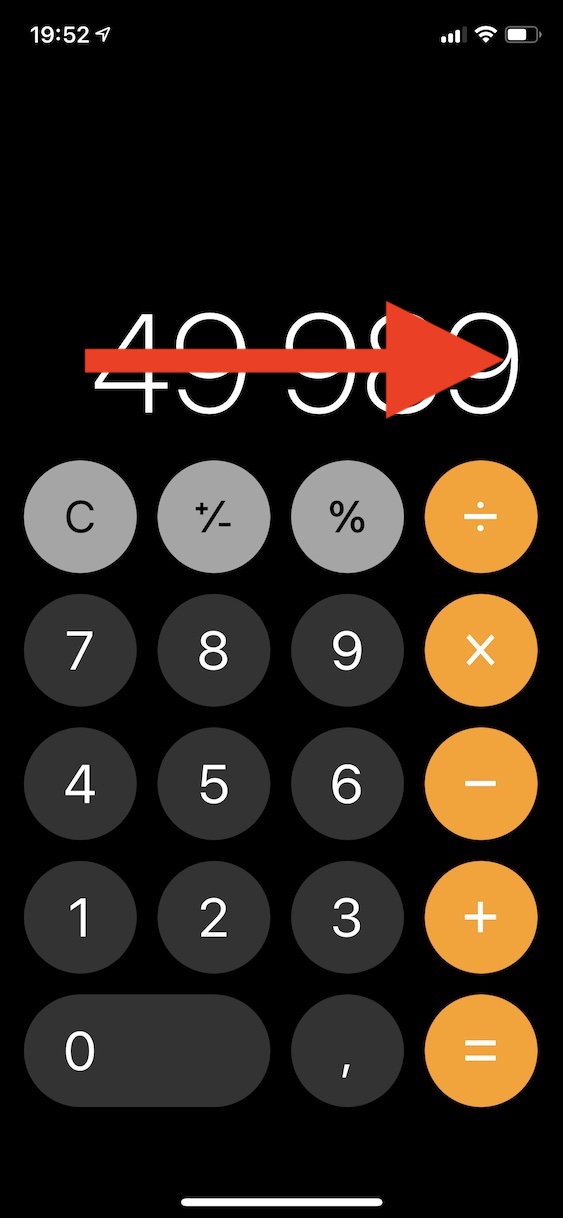
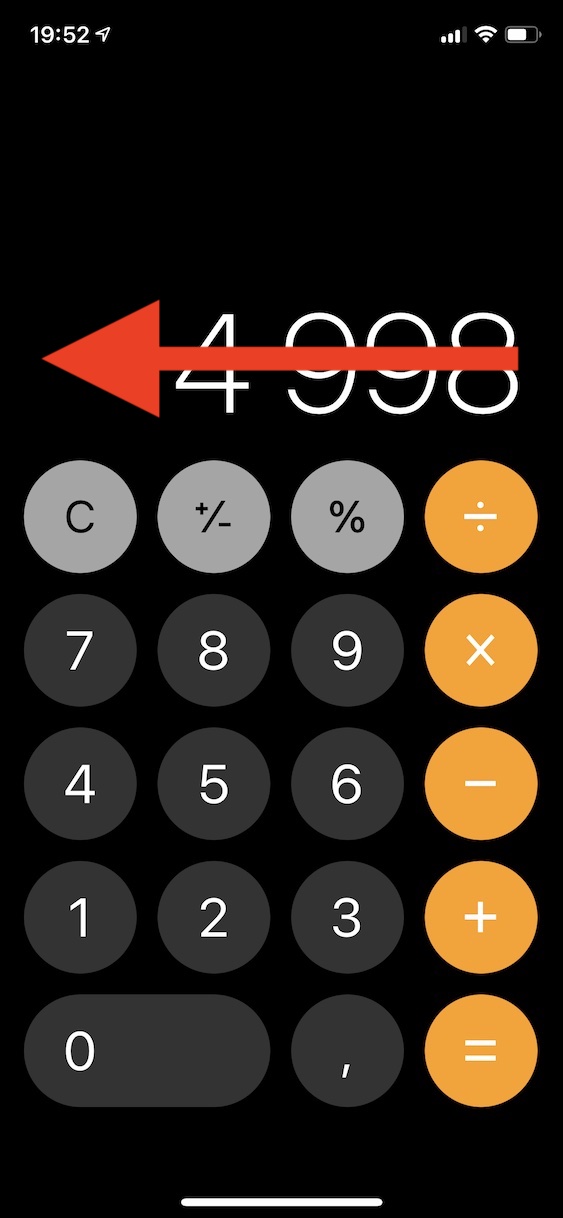
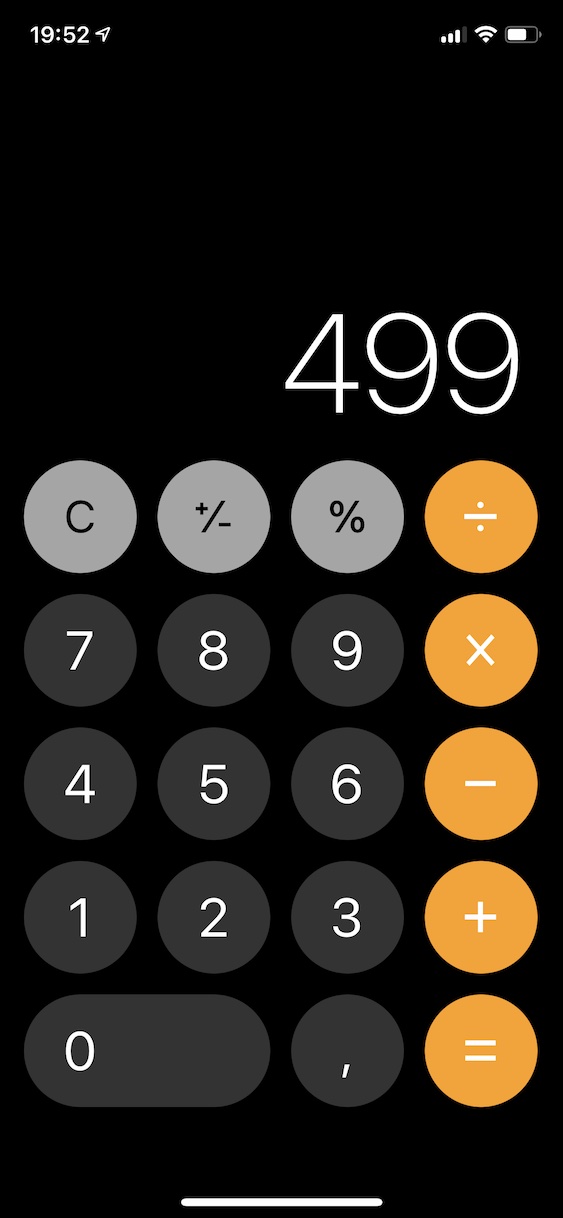
De fleste av oss har sannsynligvis brukt den opprinnelige Kalkulator-appen på vår iPhone. I standardvisningen er Kalkulator enkel og viser grunnleggende operasjoner, men hvis du iPhone Hvis du snur den til liggende, vil også mer komplekse funksjoner og operasjoner vises. Det mange brukere imidlertid savner i den opprinnelige kalkulatoren er muligheten til å slette bare ett tall og ikke hele resultatet eller eksemplet. Men bare fordi det ikke er noen slettenøkkel i Kalkulator, betyr det ikke at et enkelt tall ikke kan slettes. I dette tilfellet er det nødvendig å bruke en gest. Konkret er det nok at du sveip nummeret som er skrevet fra høyre til venstre (eller fra venstre til høyre), som vil slette det sist inntastede nummeret.
Ta flere bilder samtidig
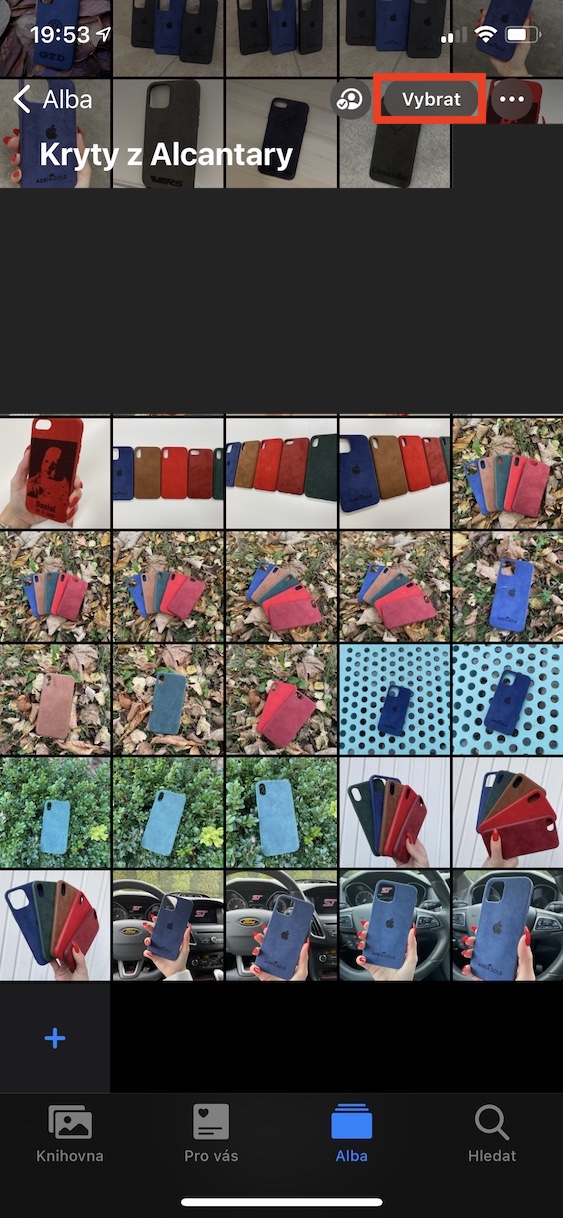
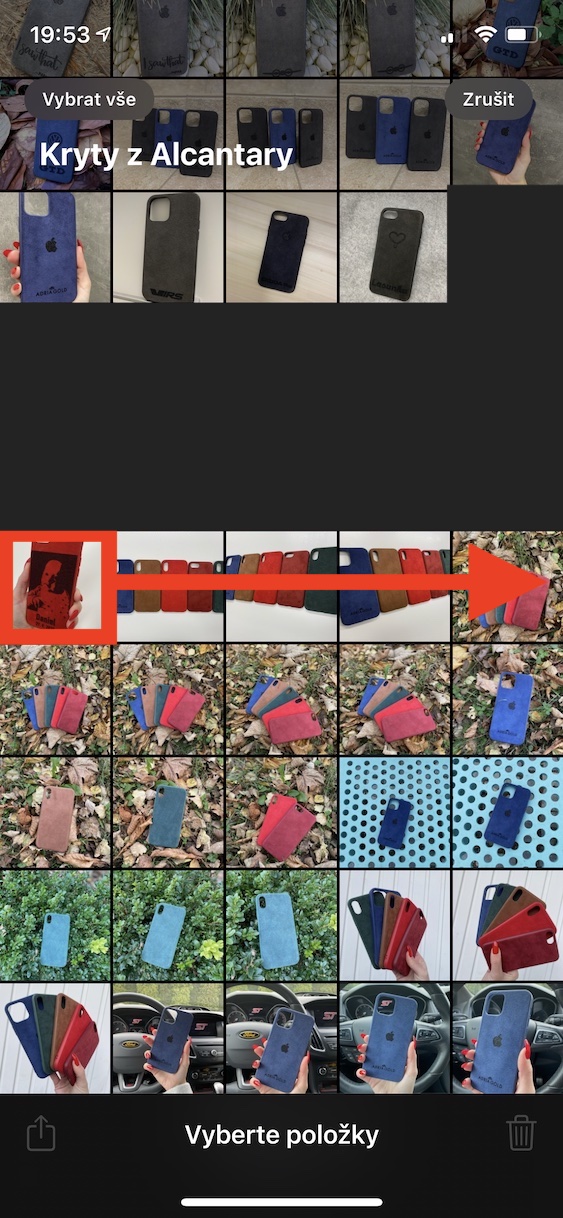
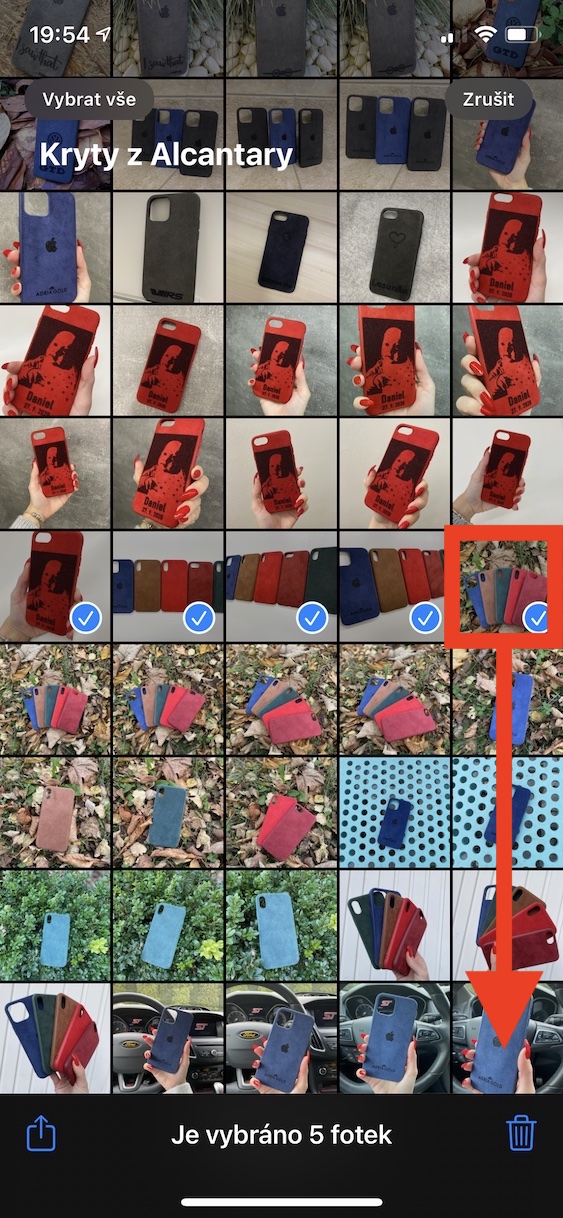
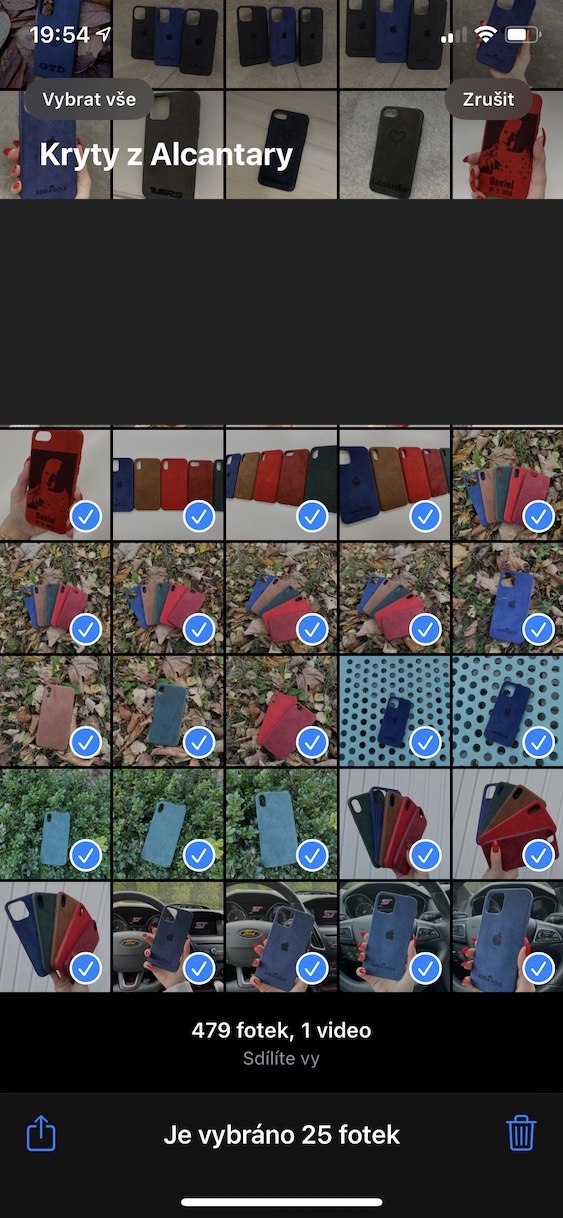
Fra tid til annen kan du havne i en situasjon der du må merke flere bilder, for eksempel for sletting eller deling. Mange brukere velger hundrevis av bilder ved å klikke på dem ett etter ett, noe som er både vanskelig og tidkrevende. Det finnes en spesiell gest som lar deg velge flere bilder samtidig, på bare noen få sekunder. Pro bruk denne gesten for å gå til applikasjonen Bilder, og trykk deretter på knappen i øvre høyre hjørne Velge. Deretter hold fingeren på det første bildet, som du vil markere. Fingeren derimot fra skjermen ikke ta opp med ham i stedet scroll ned til siste bilde, som du vil markere. Teksten forklarer det ikke godt, uansett det faktum den resulterende gesten har form av en diagonal. Du finner en bedre beskrivelse i galleriet nedenfor.









Ikke noe nytt og ukjent.
Jeg forstår vel ikke kopierings- og limbevegelsen, eller så fungerer det ikke for meg. Når jeg trekker ned tre fingre, blir bildet bare lastet ned, men ingenting kopieres
Du må ha teksten merket.