Med ankomsten av macOS 11 Big Sur, nettleseren Safari har gjennomgått store endringer. Ved første øyekast kunne vi hovedsakelig observere designendringer, Apple Imidlertid glemte den ikke nye funksjoner som er designet for å forbedre personvern og sikkerhet. Når det gjelder designendringene, kan vi for eksempel nevne den redesignede startskjermen. I tillegg til at du ikke kanchat vis seksjoner for rask tilgang, så vi fikk tiloneDe fikk også muligheten til å endre bakgrunnen. Visste du at du kan få denne bakgrunnen inn Safari på din Mac enkelt og raskt, uten unødvendig og langvarig oppsett? I denne artikkelen vil du lære hvordan du gjør det.
Du kan være interessert i
Hvordan inn Safari Endre enkelt startsidebakgrunnen på Mac
For å gjøre dette i en nettleser Safari Det er ikke vanskelig å endre startsidebakgrunnen på en Mac så raskt som mulig. Fortsett som følger:
- Først må du være spesifikk bilde, som du vil bruke i bakgrunnen, de forberedte seg.
- Når du har bildet klart, fortsett flytte til Safari.
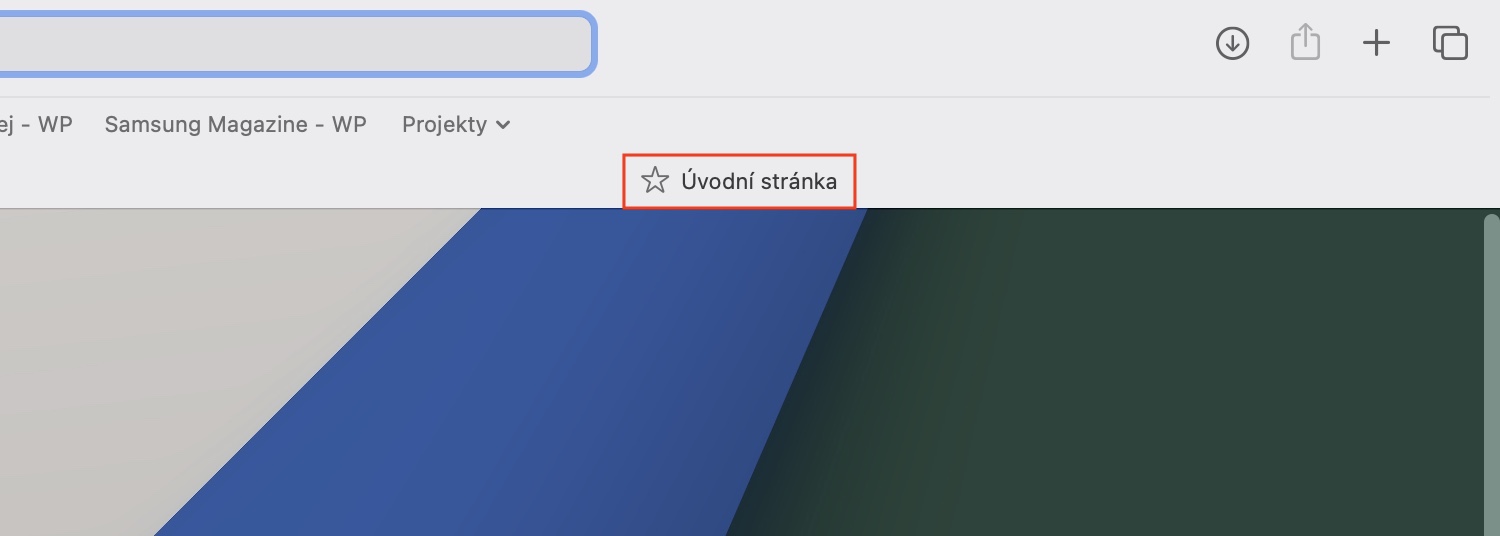
- Innenfor Safari åpen nå hjemmeside – som standard åpne en ny fane.
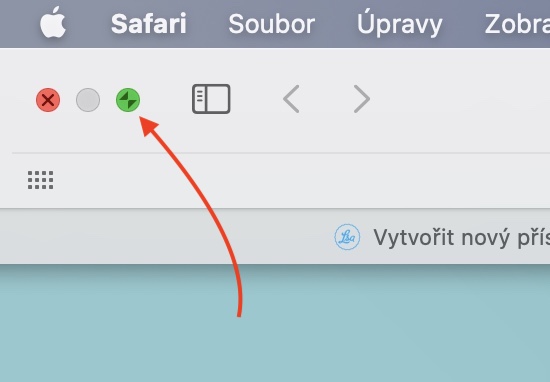
- Bruk deretter rund grønn knapp i øvre venstre hjørne gå ut av fullskjermmodus Safari.
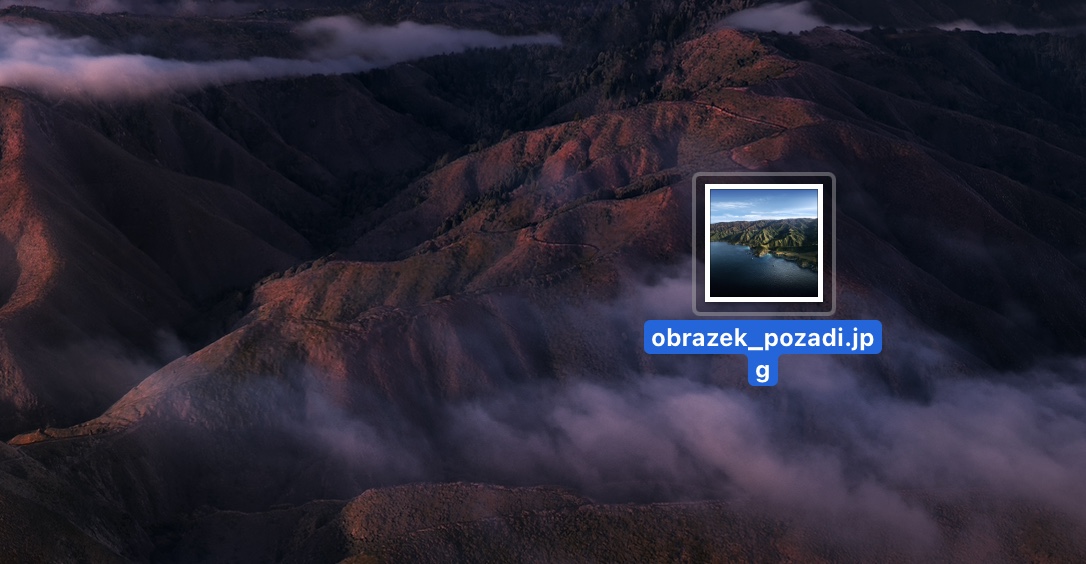
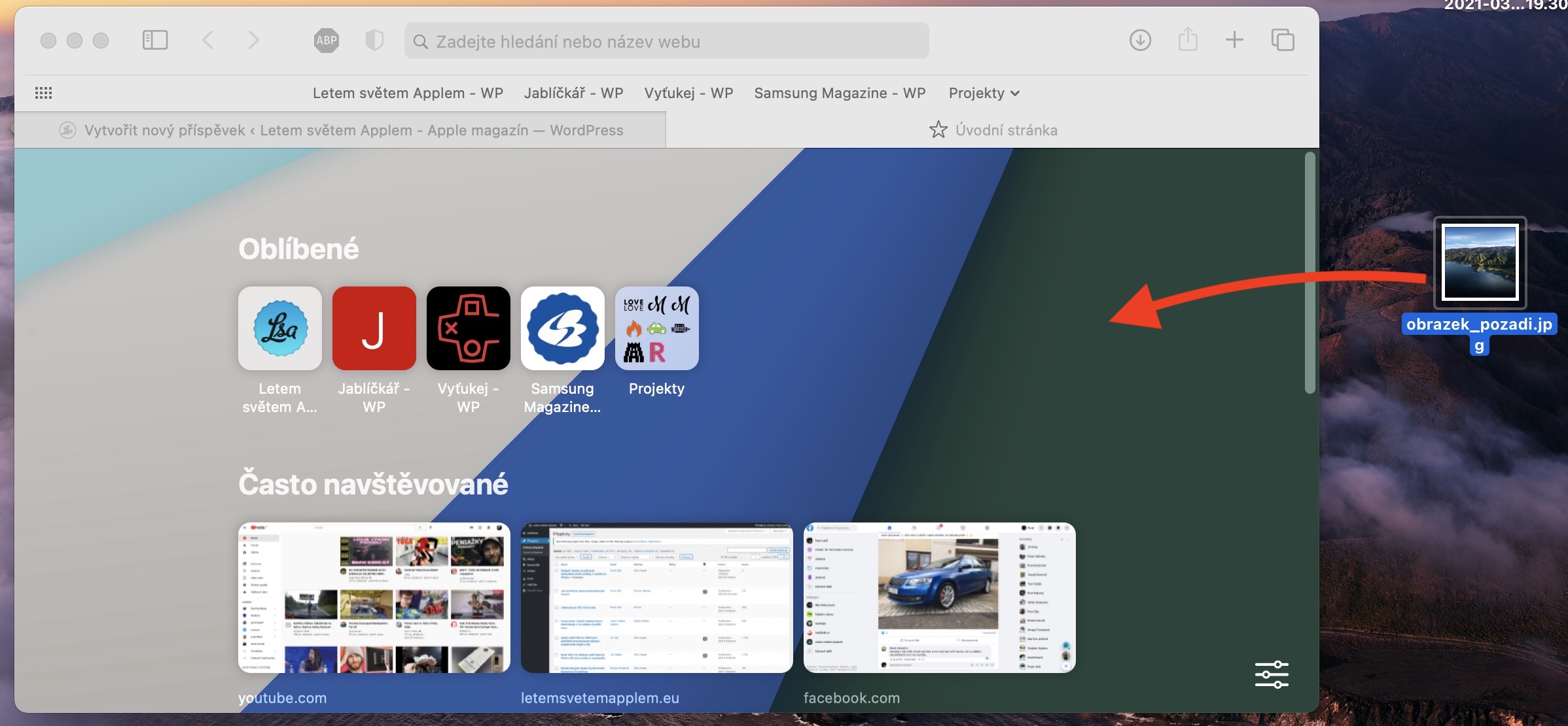
- Nå ta tak i det forberedte bildet og flytt det inn i vinduet Safari, der den er åpen hjemmeside.
- Etter å ha flyttet bildet til vinduet, bare for å gi den ut her – bakgrunnen endres umiddelbart.
Fotogalerie
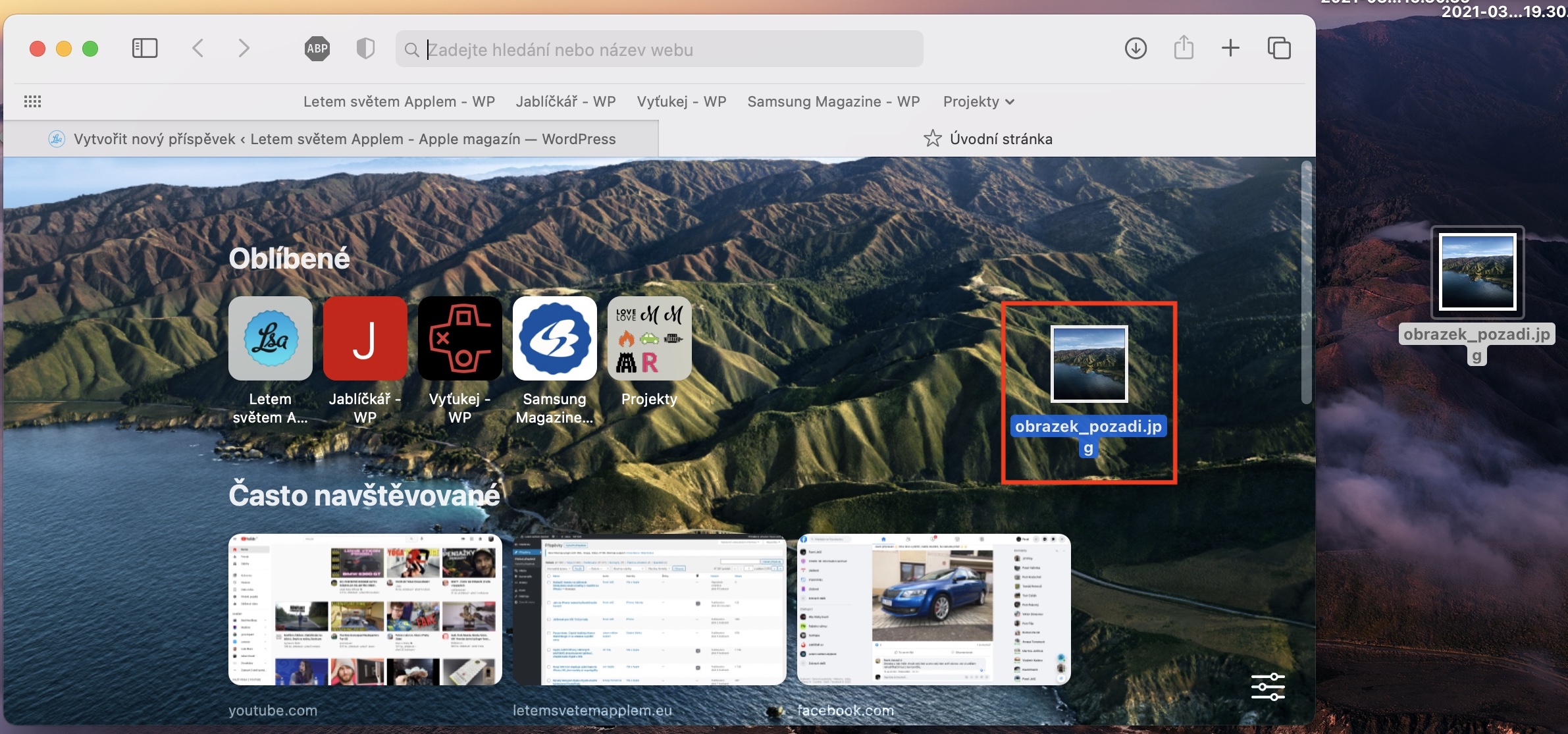
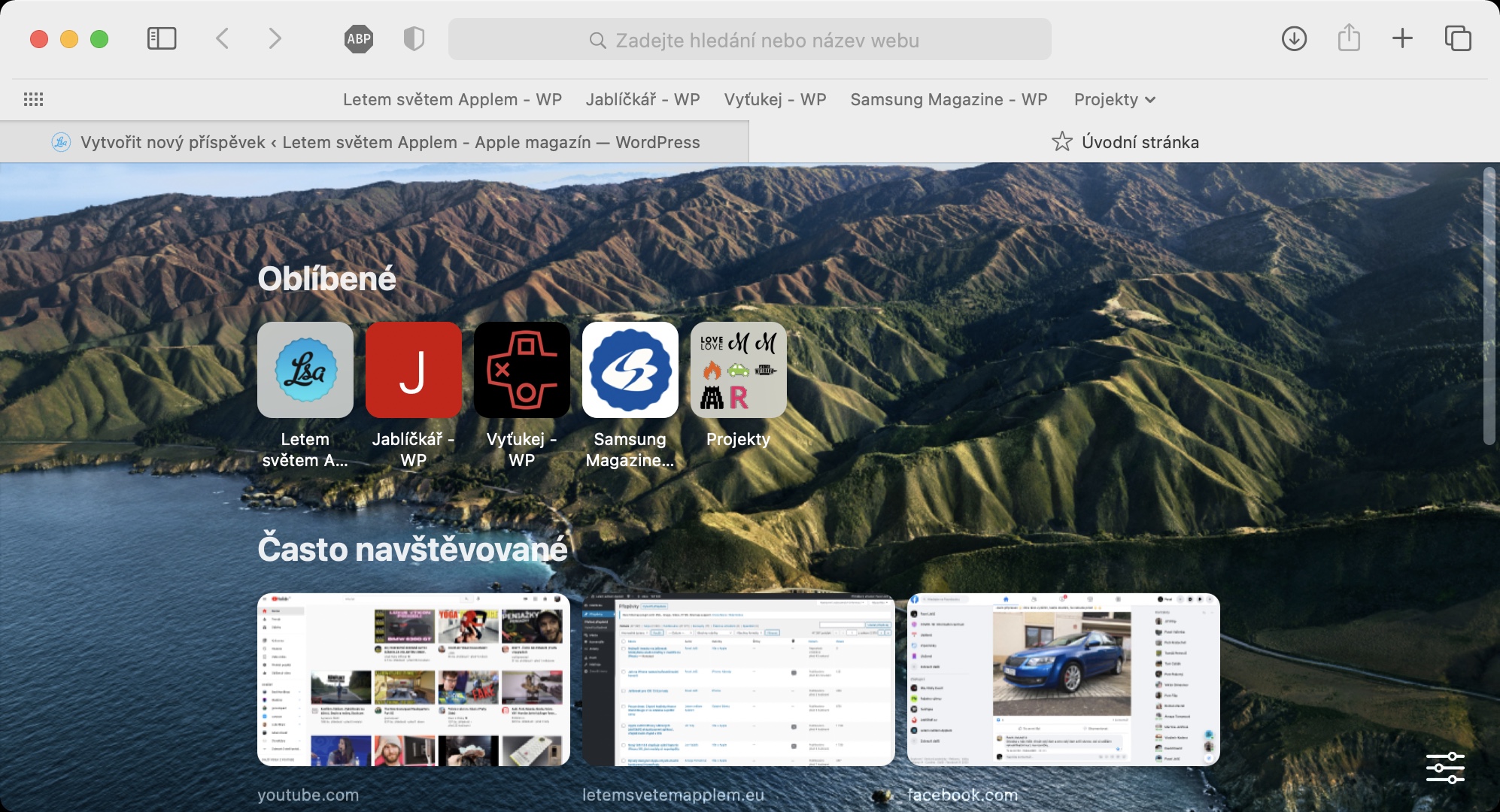
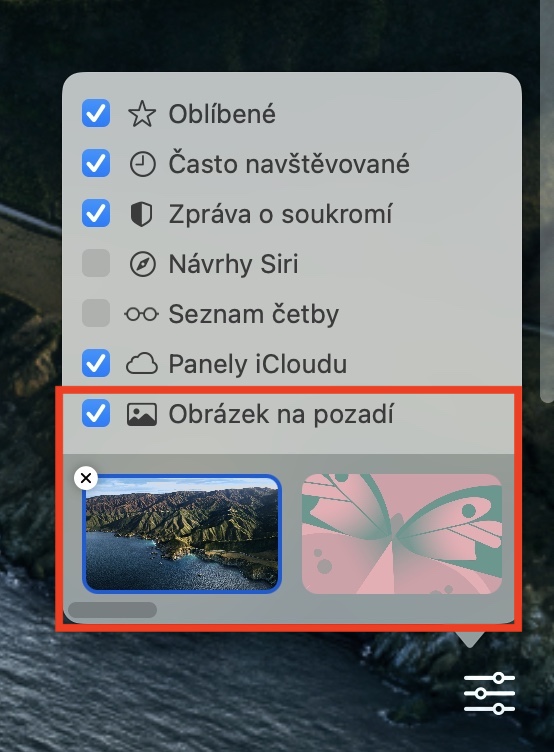
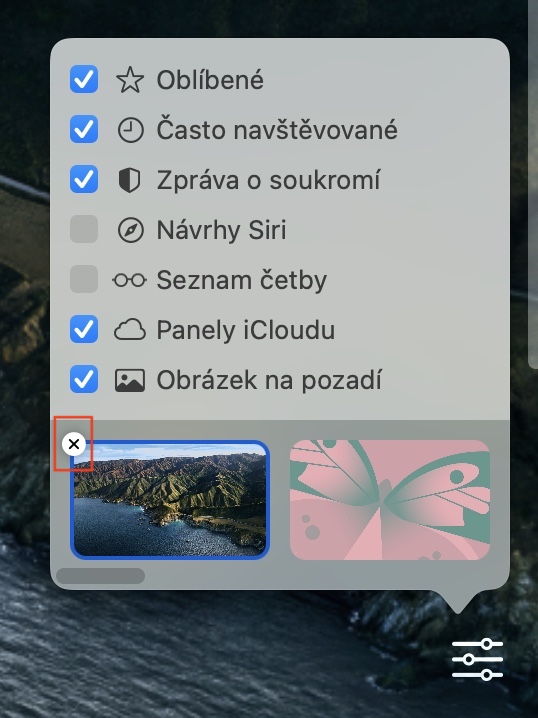
På ovennevnte måte er det mulig å Safari Endre startsidebakgrunnen raskt og enkelt på Mac-en. Hvis du først vil se hvordan hjemmesiden med den nye bakgrunnen vil se ut, flytt det spesifikke bildet inn i vinduet, men ikke slipp det. Dette vil vise det nye bakgrunnsbildet, men ikke bruke det. Hvis du ikke liker den nye bakgrunnen, flytt rotasjonen tilbake fra vinduet. Safari, ellers slipp den i vinduet. Pro For å endre eller slette et bilde manuelt, klikker du bare nederst til høyre på hjemmesiden. innstillingsikon, hvor du kan endre eller fjerne bakgrunnsbildet.
Fotogalerie