
I det siste har Internett blitt en uunnværlig del for et økende antall ting i våre hjem. Det spiller ingen rolle om det er en ovn som jevnlig laster ned nye oppskrifter, en robotstøvsuger som oppdaterer seg selv, eller en spillkonsoll som laster ned nye Call of Duty-oppdateringer dag og natt. I dag er det ikke noe problem å ha dusinvis av enheter i hjemmet som bare trenger Internett for sin problemfrie og fullverdige drift. De aller fleste av dem kobler seg til det via Wi-Fi, så det er viktig å ha det trådløse hjemmenettverket ditt satt opp best mulig for å utnytte det fulle potensialet til Internett-tilkoblingen din og det fulle potensialet til selve nettverket. Så la oss ta en titt på hvordan du kan øke hastigheten på Wi-Fi i hjemmet ditt.
Aggregering og hastighet fra leverandøren
Nøkkelfaktoren som vil påvirke hastigheten på en brukers internettforbindelse er hastigheten som leverandøren leverer direkte til leiligheten eller huset. Når man signerer en kontrakt er det ofte mye viktigere enn å løse maxImal tilkoblingshastighet, løs aggregering. Hvis vi har en internettforbindelse med en hastighet på 100 Mbps med 1:1 aggregering, vil vi ha mye raskere internett enn om vi har maxMinimum internettforbindelseshastighet 250 Mbps med 1:10 aggregering. Ordet aggregering er helt avgjørende for deg, da det bestemmer hvor mange brukere internetthastigheten din er delt mellom og er mye viktigere enn selve hastigheten.
Hvis du for eksempel bor i en bygård, er det mulig at hvis alle i huset har Internett med en hastighet på 500 Mb/s, vil du dele denne hastigheten med hele huset, og i de øyeblikkene andre kobler seg på Internett-hastigheten for deg vil gå raskt ned. Velg derfor alltid best mulig forhold mellom tilkoblingshastighet og aggregering, den ideelle aggregeringen er 1:1, når du er garantert at du ikke deler hastigheten med noen. Ved aggregering er det da viktig å finne raskest mulig internetthastighet med minst mulig aggregering.
Hjemmenettverket ditt er bare så raskt som den tregeste delen av det
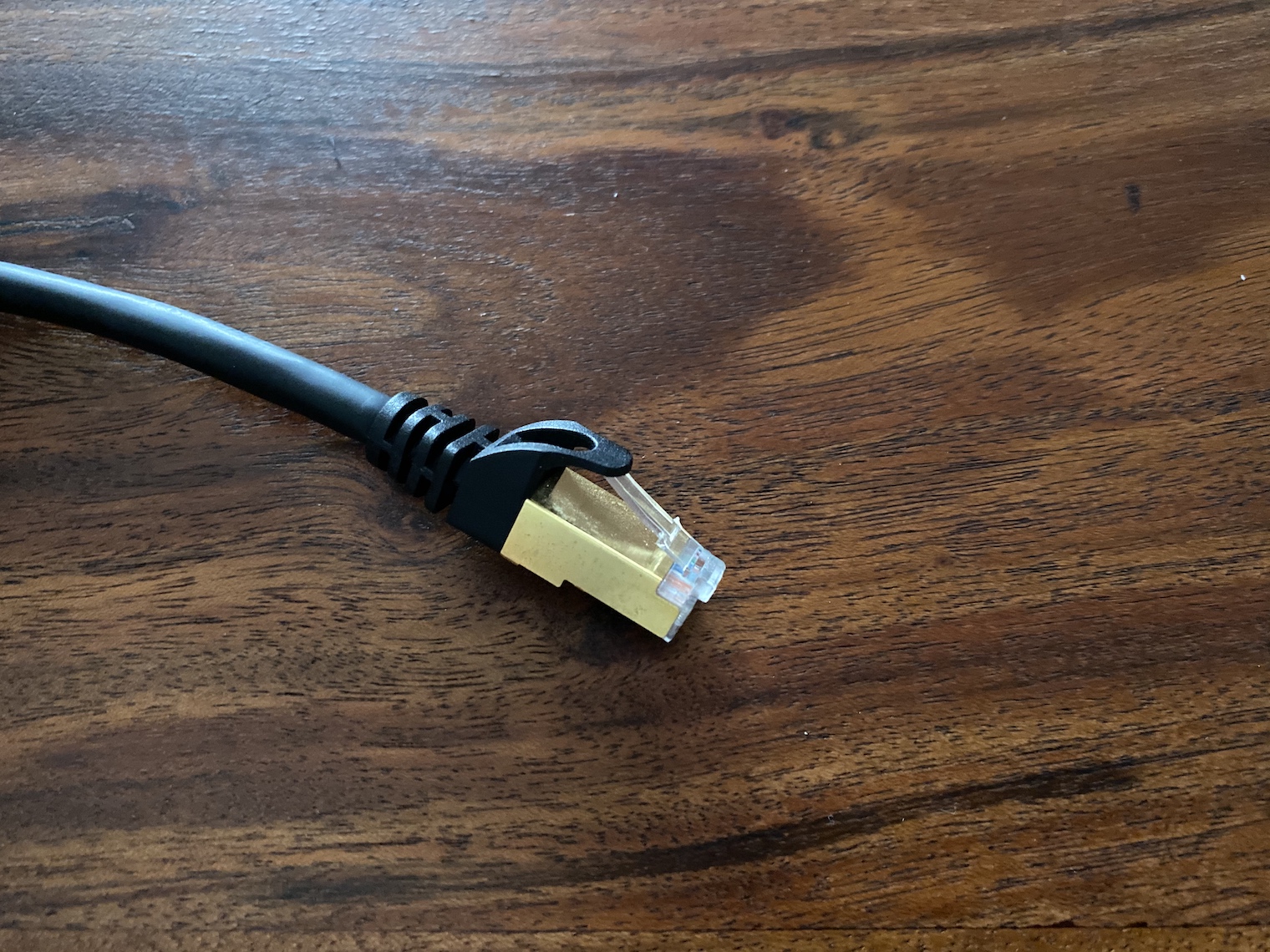
Husk at hele nettverket er avhengig av de tregeste delene. Sjekk nøye at alle enhetene du har på hjemmenettverket, inkludert tilkoblingskablene deres, er minst like raske som tilkoblingen du betaler leverandøren for. Selvfølgelig skal du ha alle enhetene dine flere ganger raskere, noe du vil bruke spesielt når du sender data over hjemmenettverket, men hvis vi snakker om internett er det viktig at enhetene er minst like raske som forbindelsen du betaler for. Sjekk alle nettverkselementer og finn ut hvilken internetthastighet de har. Det er også verdt å investere i høykvalitets og raske kabler.
Bruk en ruter som enhetene dine vil bruke til 100%
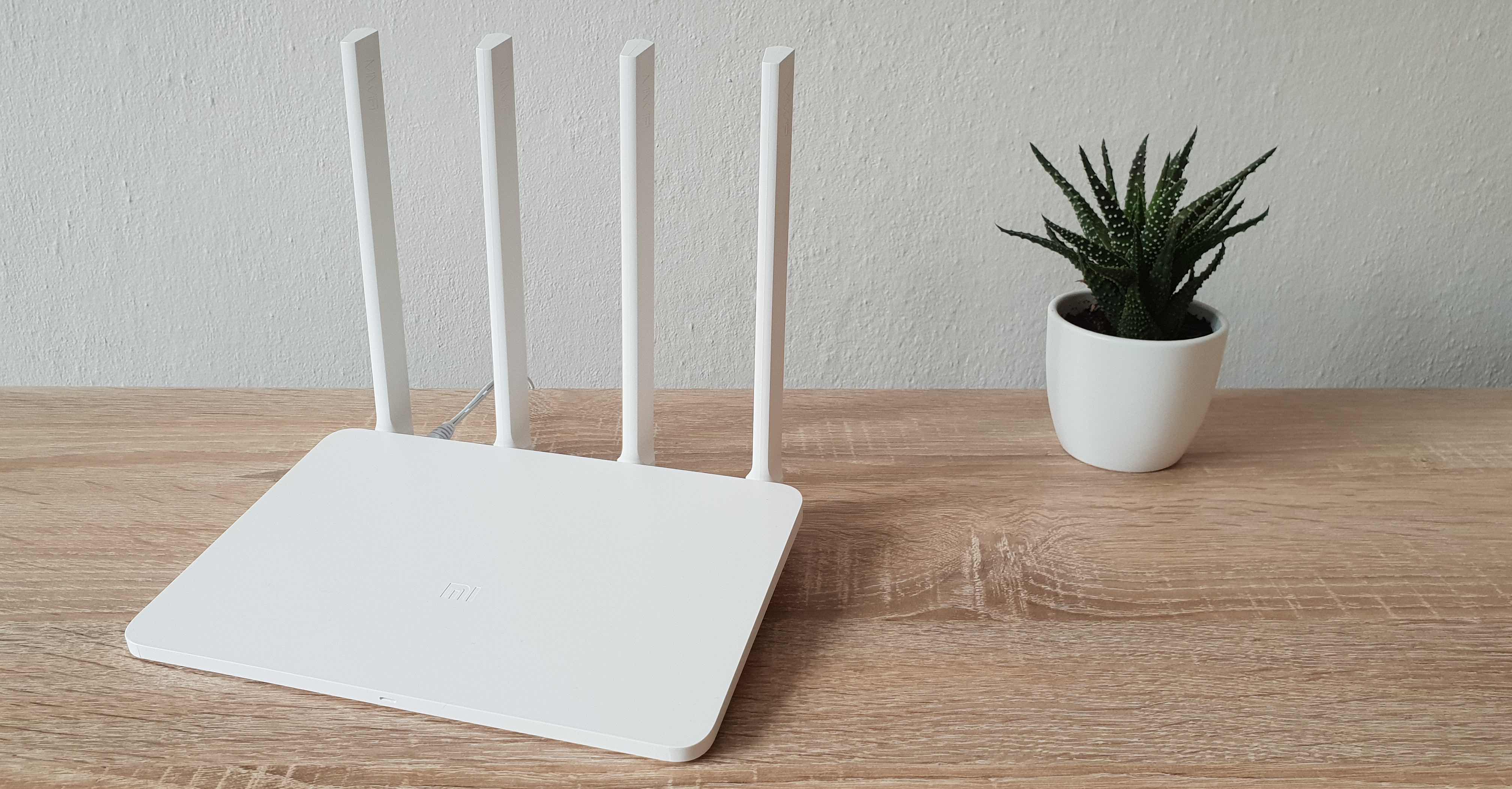
Du kjøper en ny hvert år iPhone? Du har investert titusenvis i MacBookHar du en ny iMac på skrivebordet hvert tredje år? Men den lille boksen som er slengt et sted bak skapet interesserer deg ikke så mye? Da kan du ikke bli overrasket over at ikke bare ruteren kanskje nestíha maxDen kan ikke konvertere internetthastigheten din til et Wi-Fi-signal, men du kan ikke bruke 100 % av enhetene du har brukt mye penger på. Se alltid på spesifikasjonene til telefonene, nettbrettene og datamaskinene dine, og finn nøye den høyeste Wi-Fi-spesifikasjonen du kan finne på enhetene dine. Velg deretter en ruter basert på det beste telefonen, nettbrettet eller datamaskinen din kan. Dette er den eneste måten å garantere at du kan bruke Wi-Fi på maximmun. Sørg alltid for at ruteren kan levere hastigheten du betaler internettleverandøren din for via Wi-Fi.
Nå til dags finnes det rutere som kan prioritere individuelle enheter selv, så hvis den ene datamaskinen oppdaterer og er i hvilemodus, og du ser på en 4K-videostrøm eller spiller online på den andre, vil du få høyere ytelse for datamaskinen som trenger det enn for en datamaskin som ikke bryr seg om tilkoblingshastighet. Rutere er nå ganske smarte enheter med sine egne kraftige prosessorer og RAM, så det er lurt å starte den på nytt fra tid til annen, eller, hvis ruteren din tillater det, tømme minnet.
Oppdater alle nettverkselementer
Hvis du bor i et nyere hus eller en leilighet, er det sannsynlig at du har ruteren din koblet til en LAN-kontakt i veggen. ProProblemet er at du ofte ikke aner at det et sted i sikringsskapet eller i fotstøttene kan være en annen ruter direkte fra leverandøren. Dette kan hindre deg i å bruke full hastighet fordi den har vært der i noen år uten en eneste oppdatering eller omstart, men den kan også rett og slett være utdatert og ikke ha tilstrekkelig gjennomstrømning. Så sørg for at du virkelig vet om alle ruterne, hubene og omformerene i huset eller leiligheten din, og sjekk hver av dem for signalgjennomstrømning. Hvis du ikke bruker Wi-Fi på dem, slå den helt av og la ruteren bare være i LAN-modus. Oppdater deretter alle disse enhetene til den nyeste programvaren. Oppdater deretter sluttruteren din og bruk bare Wi-Fi gjennom den.

Det som ikke trenger Wi-Fi, koble til med en kabel
Hvis du har en nyere leilighet eller et hus, kan du prøve å bruke LAN-kontakten til alt som ikke trenger Wi-Fi. Det er meningsløst at iMac-en din bruker Wi-Fi når du kan koble en kabel direkte til den fra LAN-kontakten. Det samme gjelder vanligvis for PlayStation.onem, Apple TV, selve TV-en og mye annen elektronikk som har Wi-Fi, men siden du alltid har den på ett sted, kan du koble den til ved hjelp av en kabel. Hvis du har raskt nok internett, vil dette gi deg nok Wi-Fi-plass til alle enhetene, som nettbrett, bærbare eller smarttelefoner, som du vil ha tilkoblet via Wi-Fi. Selvfølgelig deler ruteren tilkoblingshastigheten med ruteren, men miniDette eliminerer i hovedsak tapene forårsaket av flere enheter som konkurrerer om en enkelt Wi-Fi-ruter. I tillegg, hvis du har en Internett-tilkobling raskere enn Wi-Fi-nettverket ditt, kan du faktisk bruke tilkoblingen på maximum fordi en del av strømmen går til ruteren og en del til stikkontaktene. Hvis en nettside laster sakte, er det kanskje ikke nødvendigvis på grunn av nettverkstilgang, men kanskje nettstedet bare har dårlig hosting.
Plasser ruteren best mulig og bytt antennene
Selv om det kan virke som en gimmick, er riktig plassering av ruteren alfa og omega for kvalitetsdekning av hjemmet ditt. Jo bedre signalet ditt er, desto bedre kan du utnytte hastigheten på internettforbindelsen din. Ideelt sett bør du plassere modemet midt i huset eller leiligheten, på et sted som er så høyt som mulig fra gulvet. Prøv også å unngå å plassere det i nærheten av annen elektronikk, og unngå selvfølgelig steder der det er økt forekomst av metall. Hvis siden av ruteren vender mot veggen, kan du bruke spesielle folier for å skjerme den og reflektere signalet dit du trenger det. Noen rutere lar deg for tiden rette antennene for å dekke viktige steder i huset eller leiligheten din. Bruk en app på smarttelefonen din for å måle hastigheten og stabiliteten til forbindelsen, og bruk retningen på antennene og ruterens plassering for å justere ytelsen til maximmun. Hvis du har en ruter med utskiftbare antenner, bytt dem ut med bedre og større antenner for å øke rekkevidden.






bare én ting du ikke nevnte er 5GHz vs 2.4GHz signaloverføring
der 2.4GHz passerer godt selv gjennom et par vegger i en leilighet, passerer 5GHz praktisk talt ikke eller med stor demping.
igjen, 2.4 GHz kan lett forstyrre USB3.0 eller USBC, så hvis du føler at wifi-en din begynner å svikte noen ganger, prøv å koble fra favoritt USB-C-tilbehøret ditt først for å se om det ikke forstyrrer.
bedre skyggelegging (dessverre dyrere) og kortere kabler hjelper noen ganger.
den ideelle situasjonen er å sette en 5GHz-antenne i hvert rom eller i det minste i midten av leiligheten, slik at signalet ikke går gjennom mer enn én vegg
Jeg kan gjøre hva som helst, betale dyre tjenester til tilbydere, og jeg har det bra med det. de er alle enige om, prisene er de samme og tjenestene er dårlige
det krever en skikkelig ruter, kvalitetstilgangspunkter, godt oppsatt og fremfor alt sikker...
Påstandene dine om aggregering er feil, det er ikke slik aggregering fungerer i nettverket. Det forholdet er mye mer komplisert, det beregnes med Erlang-ligninger. Hvem har raskere internett, den med 500 Mbps med 1:50 aggregering eller 100 Mbps med 1:2 aggregering? I det overveldende antall tilfeller, selvfølgelig, den med 500 Mbps selv med så "høy aggregering".
Fra 1.1.2021. januar 1 er tilkoblingsparametrene satt av VOSXNUMX, dvs. OOP ČTÚ. Hvis du vil skrive om det, vennligst kontakt meg på min e-post jakub.rejzek@vnictp.cz.
god dag, er det noen enhet som lar meg øke internetthastigheten hvis jeg har et kort fra en bestemt, ikke navngitt leverandør (last ned mellom 2,8-3,4 Mbit). takk for tipset
Hvis jeg kobler iMac-en min fra Wi-Fi, vil jeg miste noen tjenester? Applol, så det er tull.
Kan jeg vite hvilke spesifikt det er? ProJeg har hatt den koblet til med kabel i omtrent 7 år, bortsett fra siste service. airJeg vet ikke. ProJa, hvilke spesifikke tjenester er det? Takk
– logg inn med Apple Watch
– skjermdeling på iPad
Jeg vil likevel anbefale å investere i et mesh-nettverk med enhetene deres koblet til med kabel hvis mulig, så blir wifi-kapasiteten kontinuerlig distribuert i henhold til deres plassering og kapasitetskrav...
Reparasjon - i henhold til plassering og kapasitetskrav til de tilkoblede enhetene...