
Hver Apple-enhet slår av skjermen etter en viss periode med inaktivitet. På bærbare enheter sparer dette batterilevetid og reduserer også skjermslitasje. Selvfølgelig kan du stille inn tiden etter at skjermen slås av på forskjellige måter - på smarttelefoneroneVi snakker oftest om noen få dusin sekunder, på macOS-enheter er det mer som minutter. Etter at skjermen er slått av, går Mac-en umiddelbart i dvalemodus, noe som suspenderer alle prosesser og sparer enda mer batteri. Men hva skal man gjøre hvis Mac-en ikke kan settes i dvalemodus? Løsningen er ganske enkel, og det er bare å fortsette å lese.
Du kan være interessert i

Hva du skal gjøre hvis Mac ikke kan sove
Hvis du befinner deg i en situasjon der Mac-en eller MacBook Den går ikke automatisk i hvilemodus, så fortvil ikke. Mest sannsynlig forhindrer en applikasjon søvn - bruk prosedyren nedenfor for å finne ut hvilken applikasjon det er, og lukk den om nødvendig:
- For å finne ut hvilken app som hindrer Mac-en i å gå i dvale, start appen Aktivitetsmonitor.
- Du kan starte Activity Monitor fra Programmer -> Verktøy, eller gjennom Søkelys.
- Etter å ha startet den nevnte applikasjonen, klikk på fanen med navnet øverst CPU.
- Nå må du klikke på fanen i topplinjen Vise.
- Dette vil åpne en rullegardinmeny der du kan navigere til Kolonner a aktivere mulighet Forhindre å sovne.
- En kolonne med navnet vil nå vises i aktivitetsovervåkingsapplikasjonsvinduet Hindrer søvn.
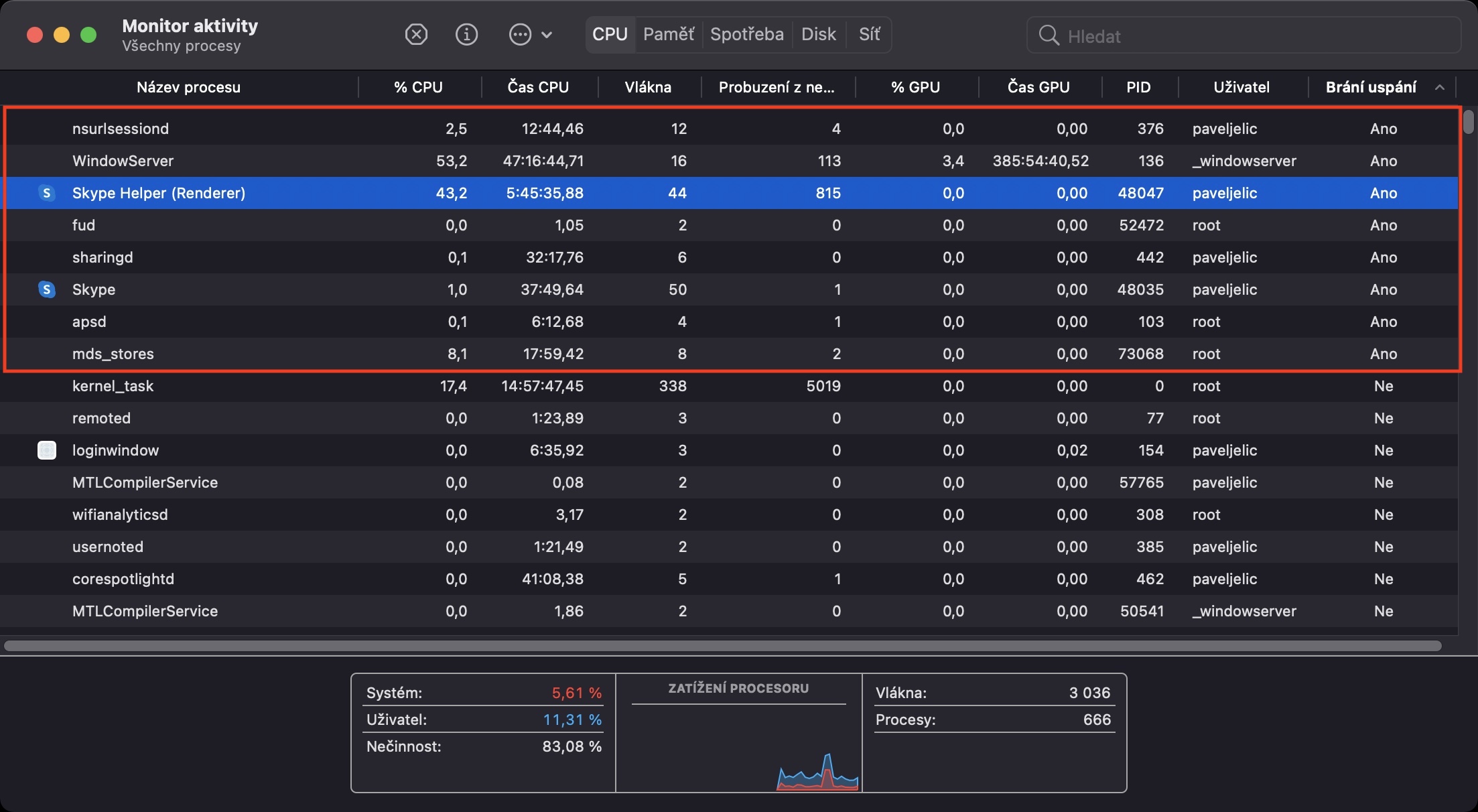
- Etter det er alt du trenger å gjøre å holde alle prosessene i henhold til parameteren Hindrer innsovning.
- Nakonec, etter sortering trenger du bare å finne applikasjonen der den er plassert Ja.
Fotogalerie

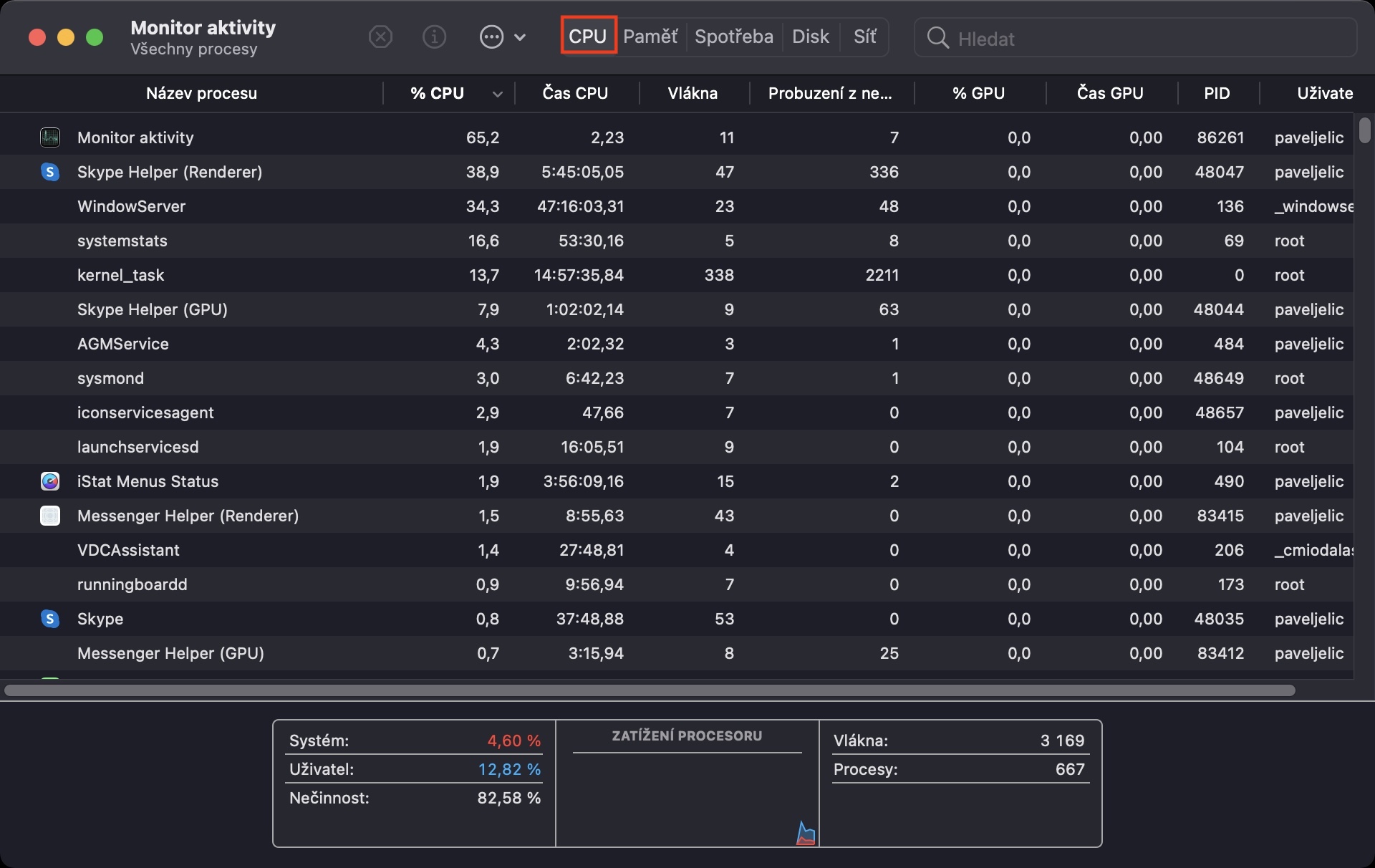
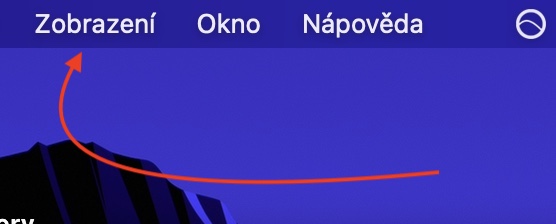
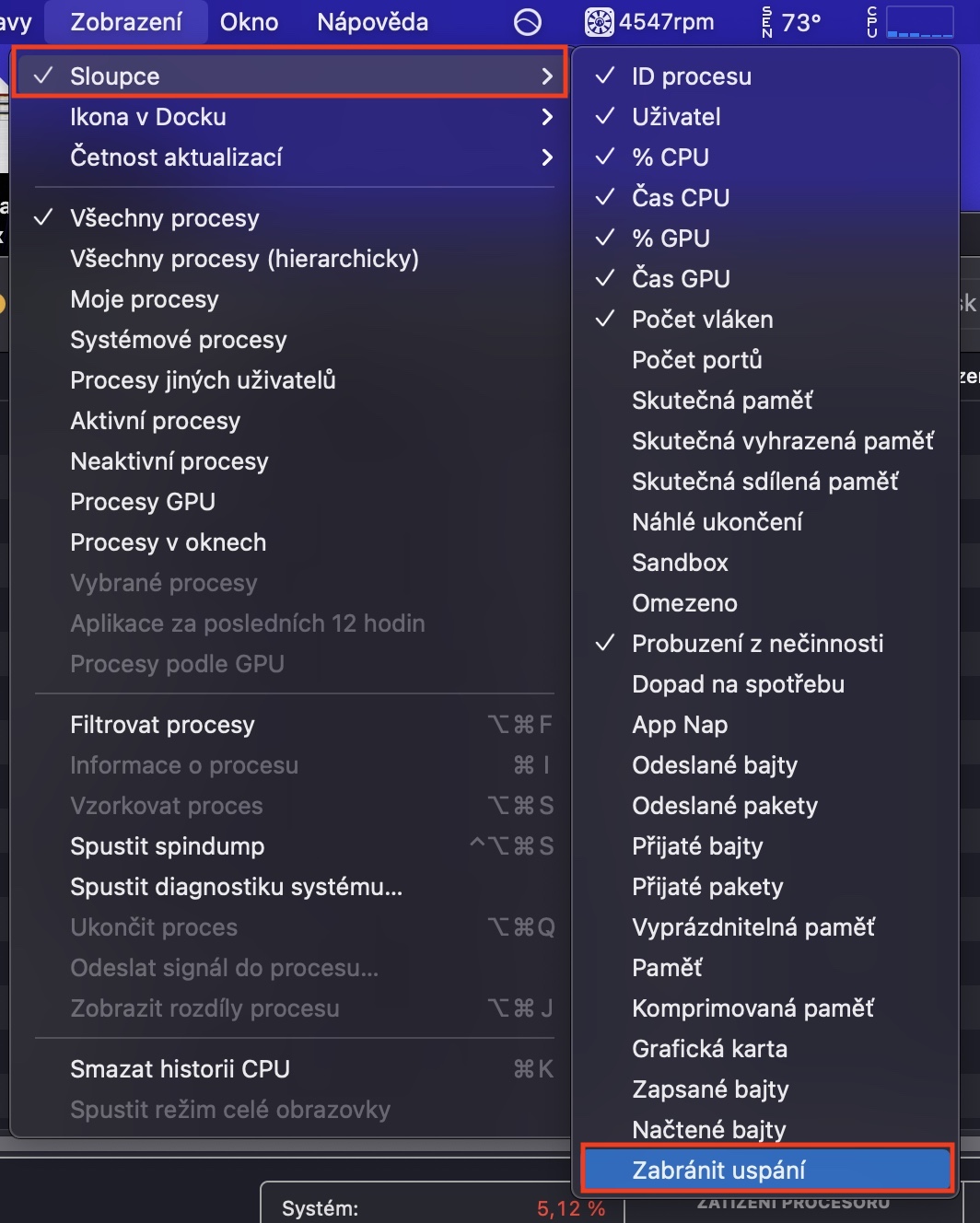
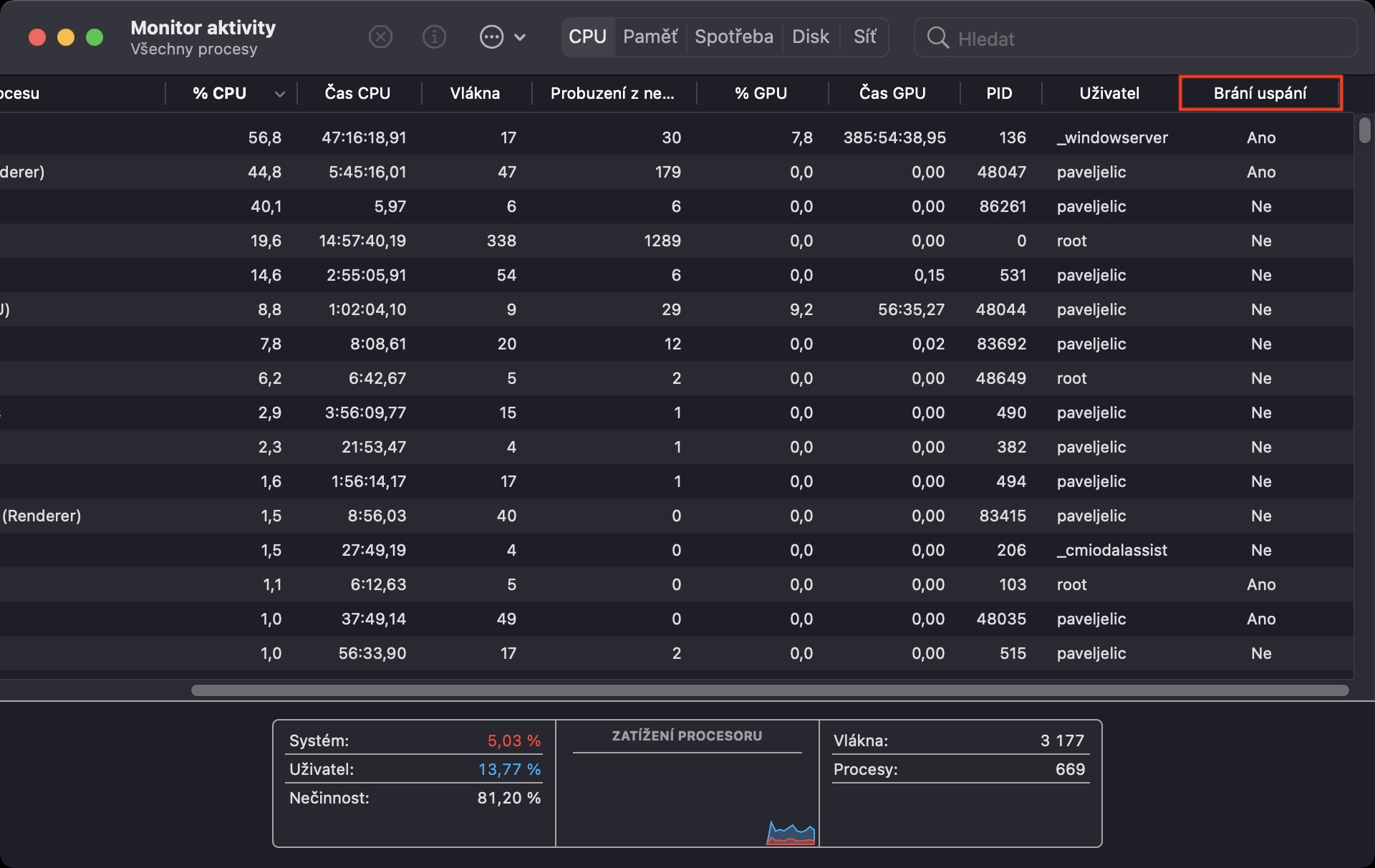
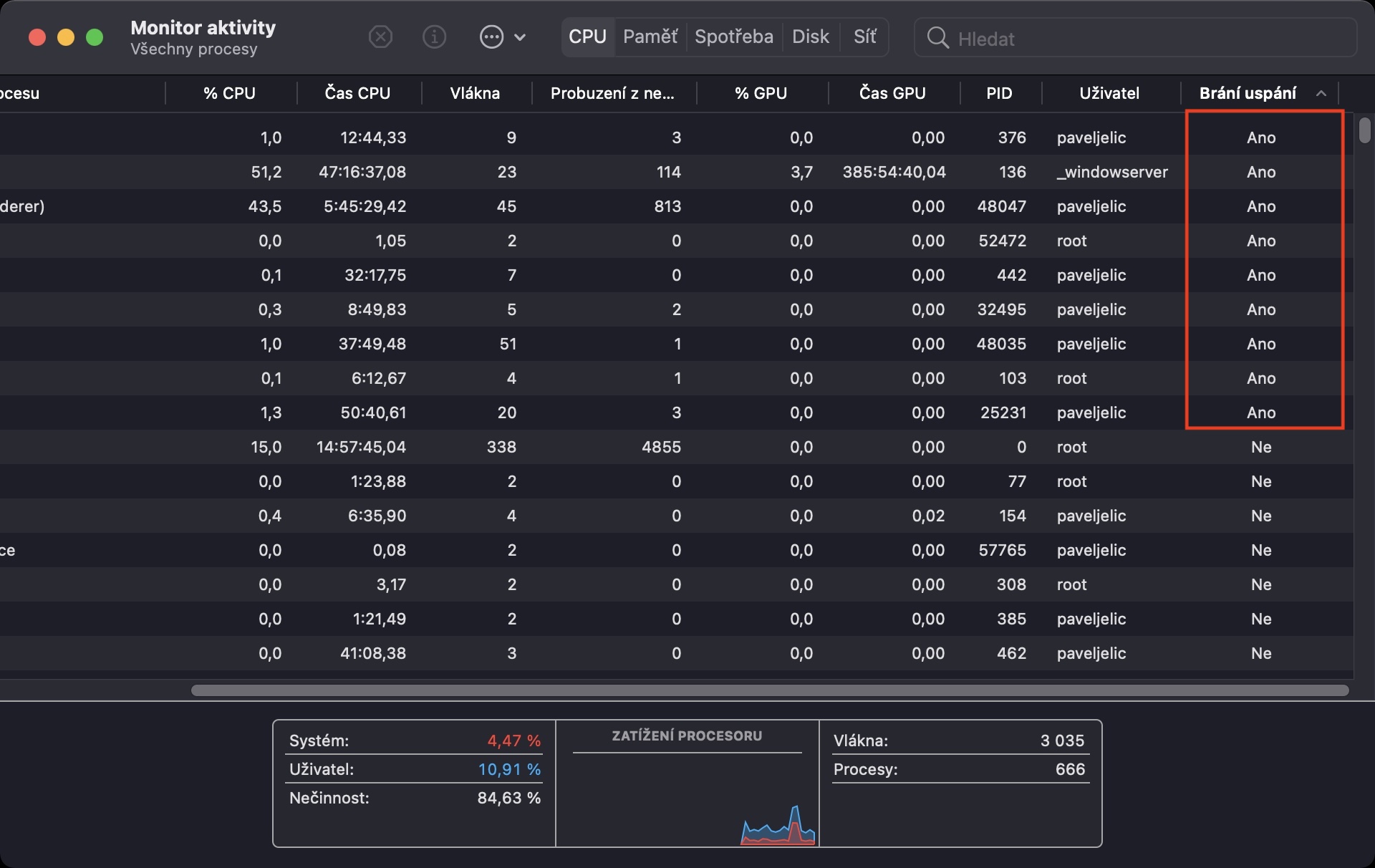
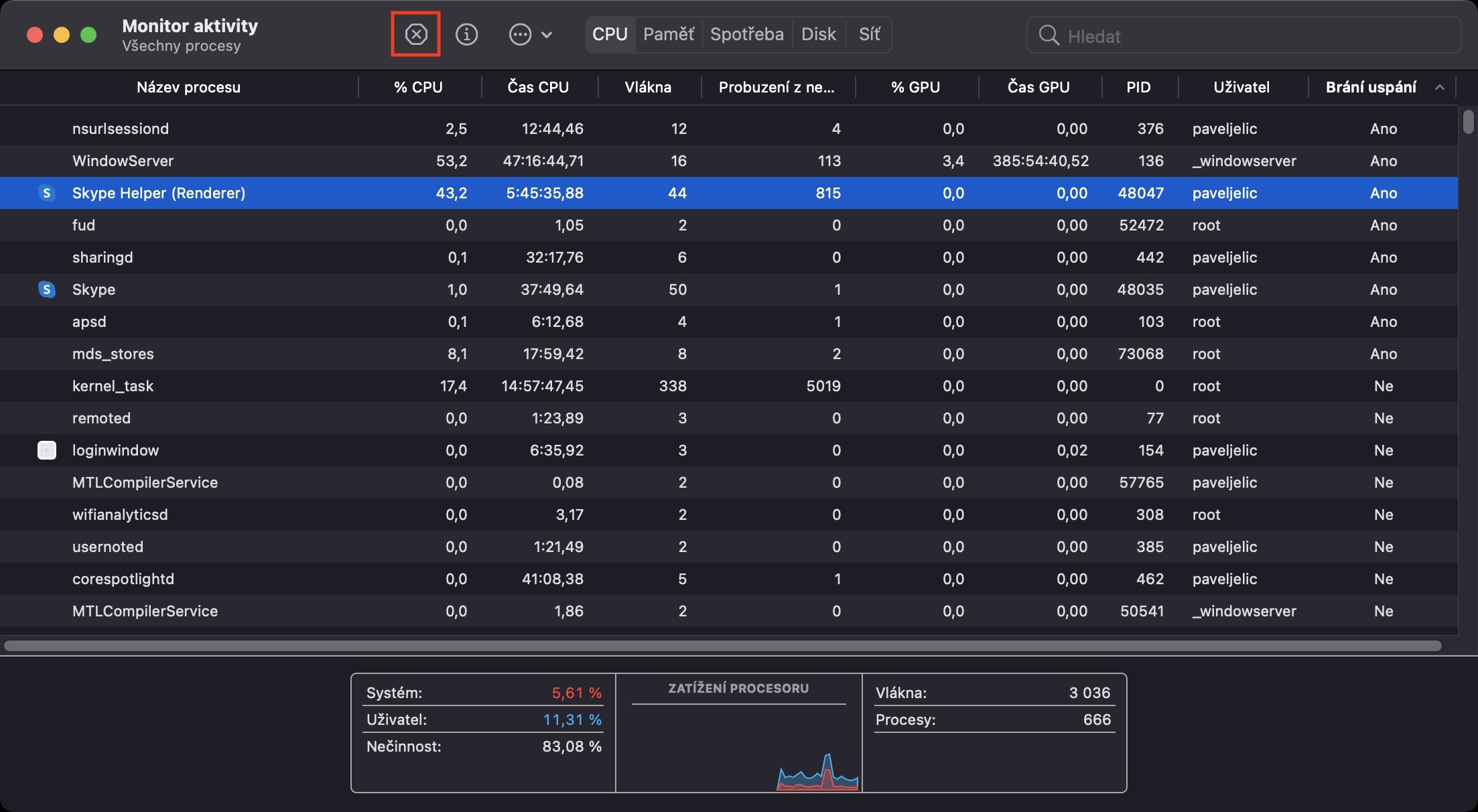
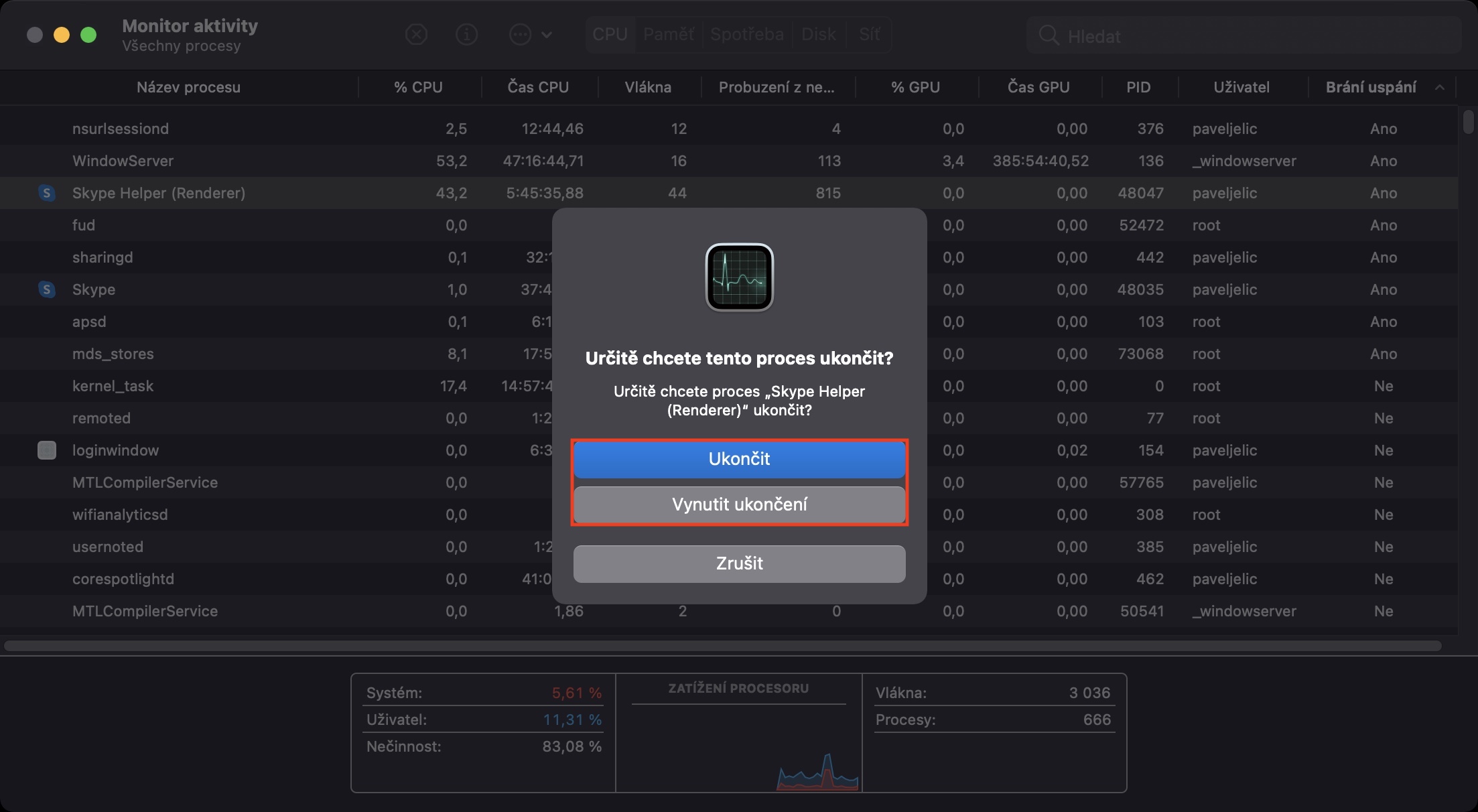
På den ovennevnte måten kan du finne ut hvilke av de kjørende applikasjonene som hindrer deg i å gå i dvale. I dette tilfellet kan du enten bruke applikasjonen på den klassiske måten slutt, eller på den i Activity Monitor klikk og klikk deretter på øverst i venstre hjørne kryssikon. En dialogboks vil da vises for å velge et alternativ Slutt. Hvis applikasjonen ikke lukkes, trykk på Tvinge oppsigelse. Etter at du har lukket det «problematiske» programmet, skal Mac-en gå i dvalemodus. Hvis ikke, kan du prøve å starte Mac-en på nytt, eller MacBook omstart.
Fotogalerie










Hei, takk for artikkelen, hvor lenge sliter jeg med å få Mac-en min til å gå i dvale. Jeg har et spørsmål, jeg fulgte instruksjonene du la til, men så snart jeg avslutter, selv gjennom tvungen avslutning, dukker prosessen opp igjen etter omtrent 10 sekunder og forhindrer videre dvale. Dette er root- og _hidd-prosesser. Paradokset er at så snart jeg kobler fra macbook Etter at den er slått av, kan den gå i dvale i henhold til det angitte intervallet.
Kan du gi råd? Takk skal du ha
Dobrý hiet,
i Activity Monitor hindrer følgende applikasjoner meg fra å sovne: WindowServer og powerd.
Min Mac vil ikke sove de siste dagene, jeg hadde ikke dette problemet før. Jeg har ikke installert eller oppdatert noe.
Kan du gi meg råd om hva jeg skal gjøre med den?
Takk skal du ha.