
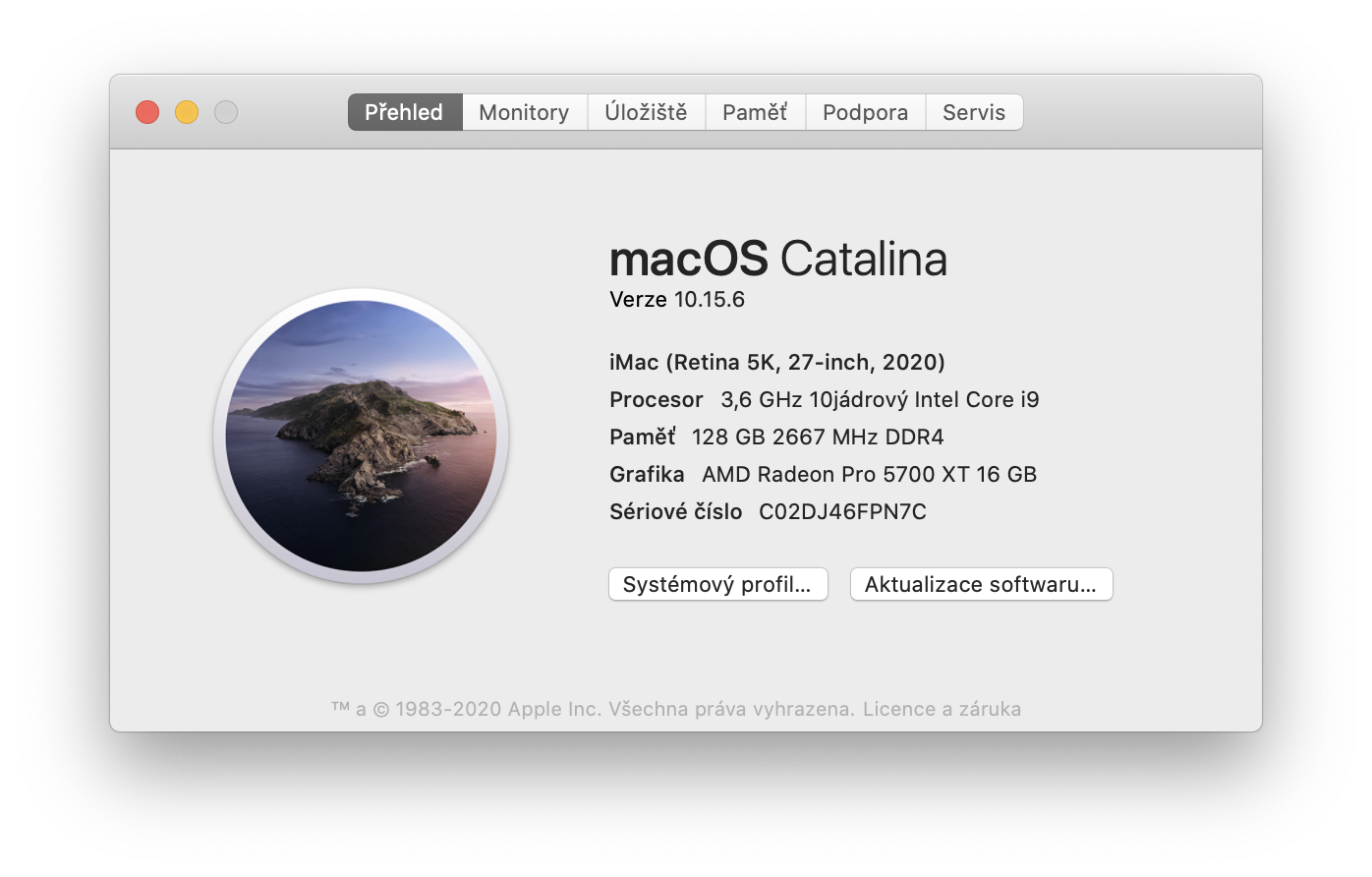
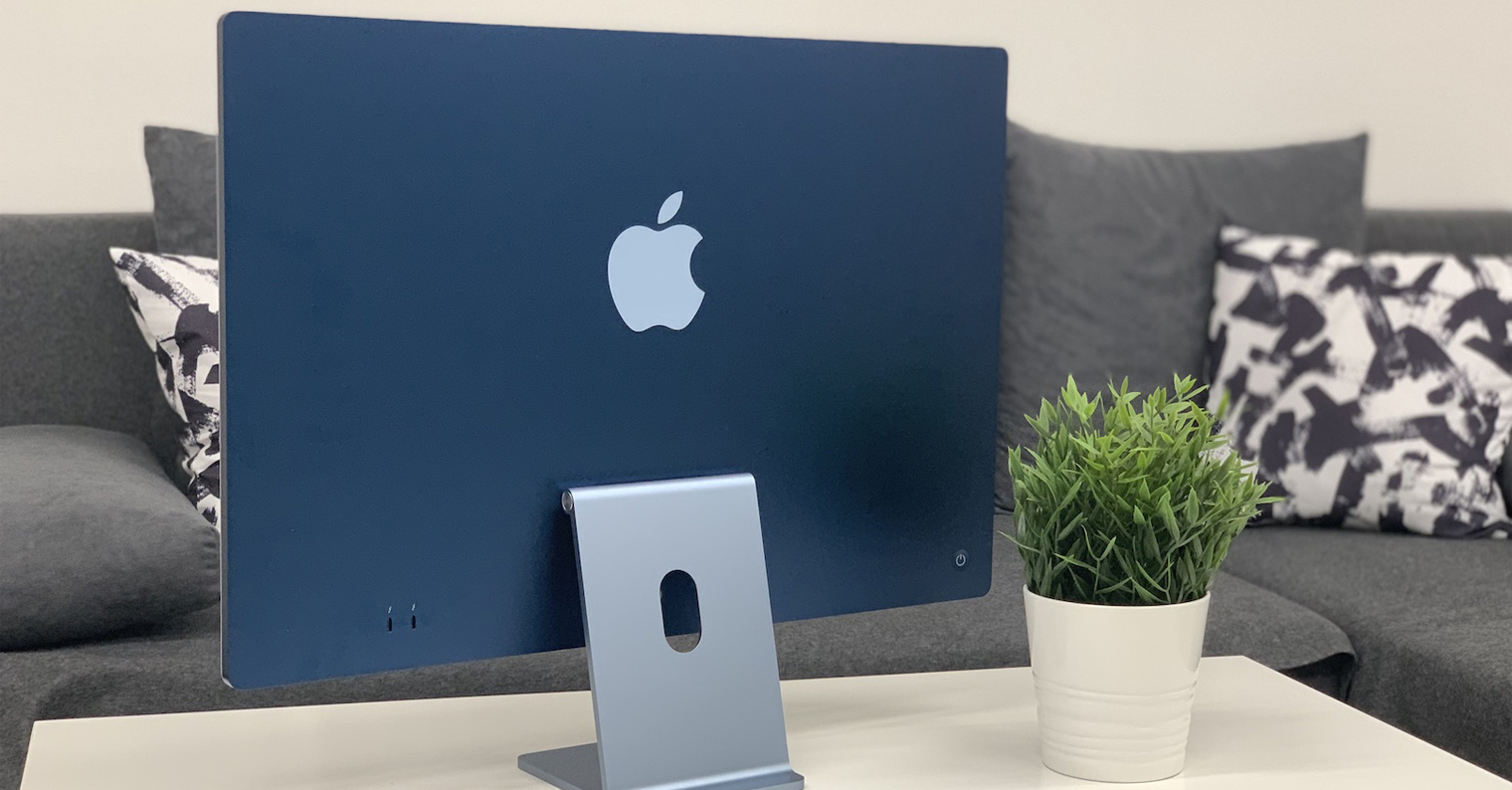
Da jeg konfigurerte den nye iMac-en min, lot jeg med vilje én ting være uendret. RAM fra Applu er rett og slett veldig dyre og hvis bare de var fra Applu, da kunne jeg liksom forstå grunnen. Men å betale et beløp som nærmer seg åtti tusen kroner for Samsung RAM virker litt i overkant for meg. Heldigvis tilbyr den nye iMac 27″ 5K muligheten for brukerutskiftbart RAM, slik at du kan kjøpe RAM til en helt annen pris og deretter installere det i iMac-en din på noen få minutter. Takket være dette kunne jeg legge til iMac 27″ 5K-konfigurasjonen min 3,6 GHz 10-kjerners tiende generasjon Intel Core i9, Radeon Pro 5700 XT med 16 GB GDDR6-minne og 1 TB SSD-lagring la til 128 GB RAM.
Fotogalerie
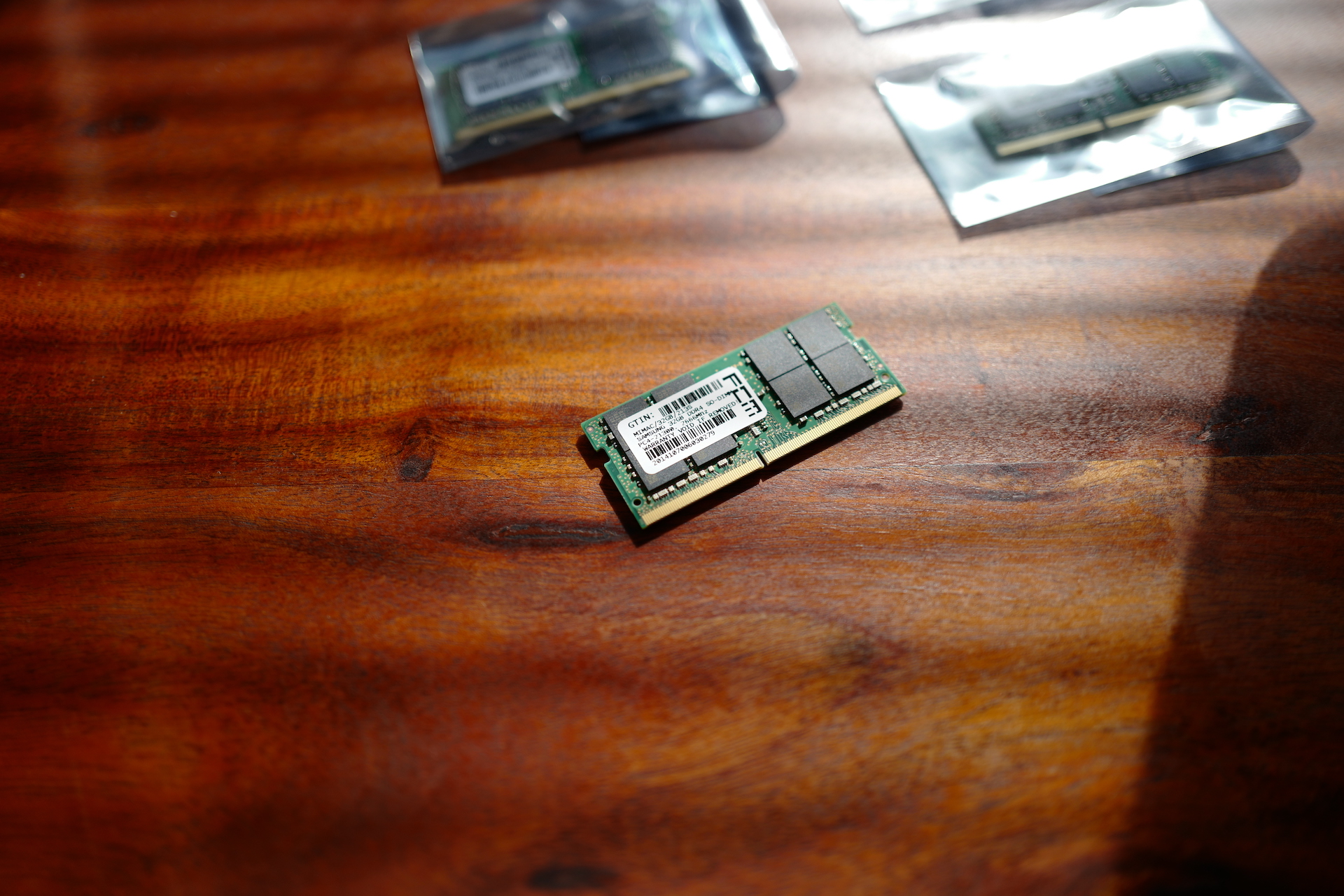
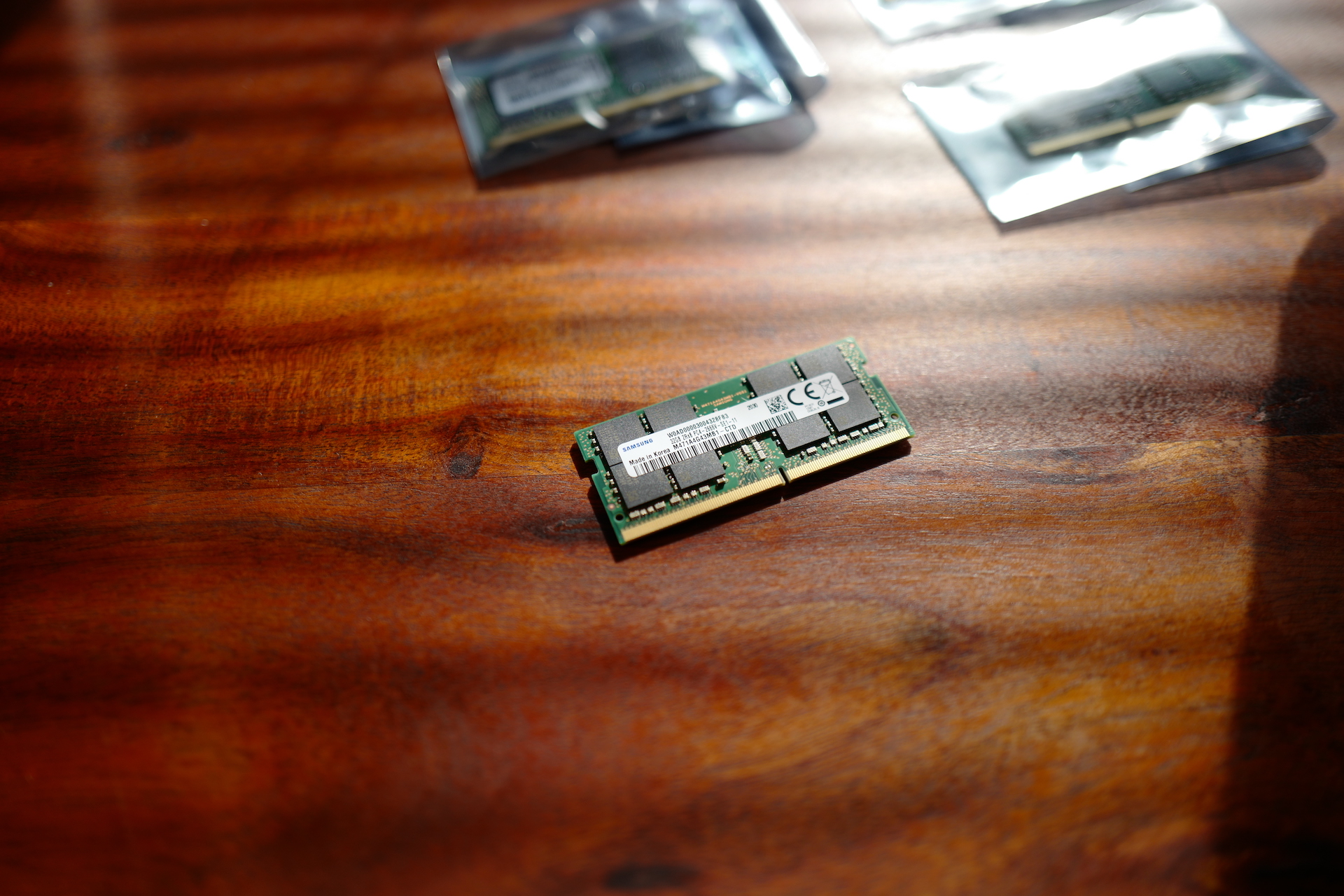
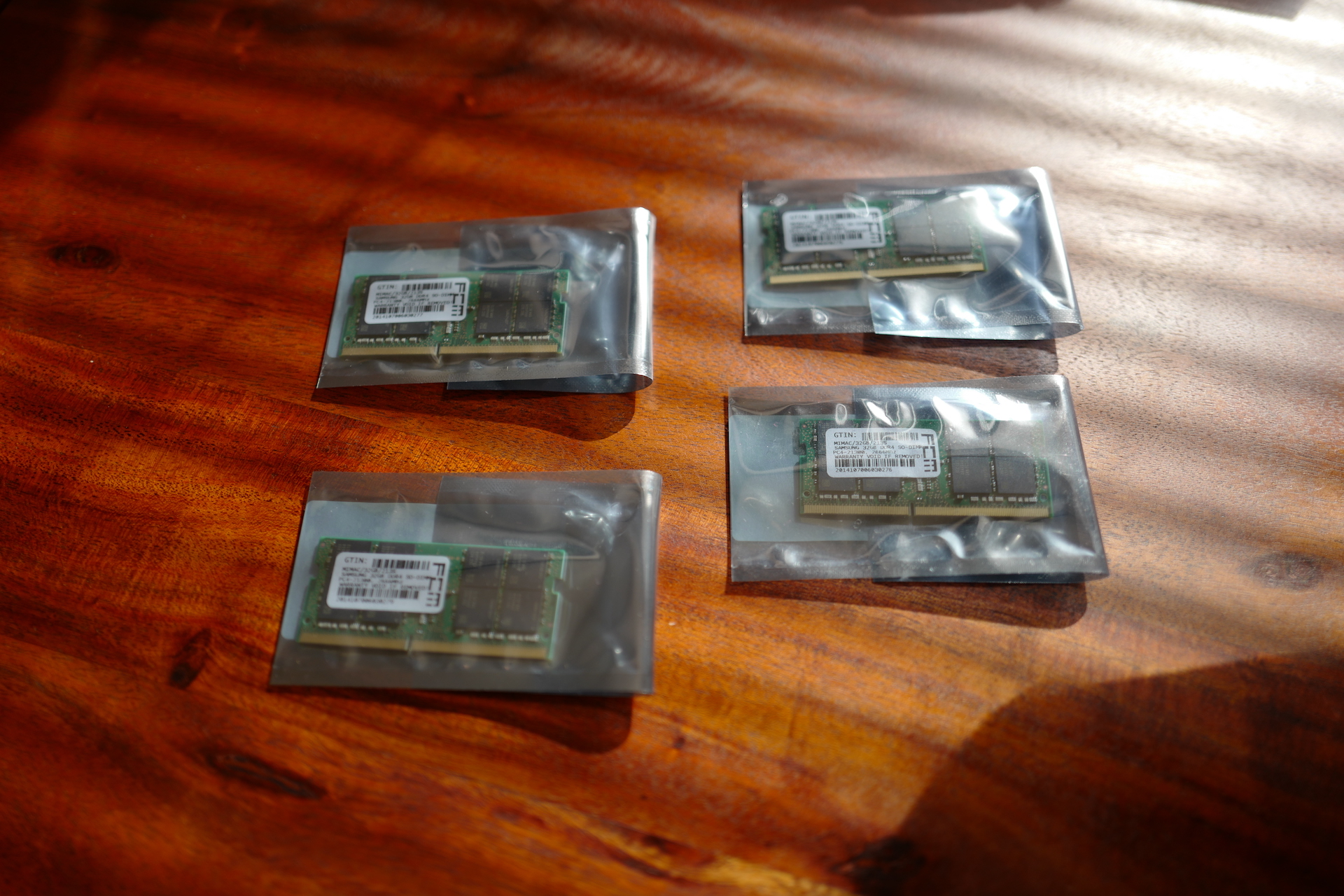
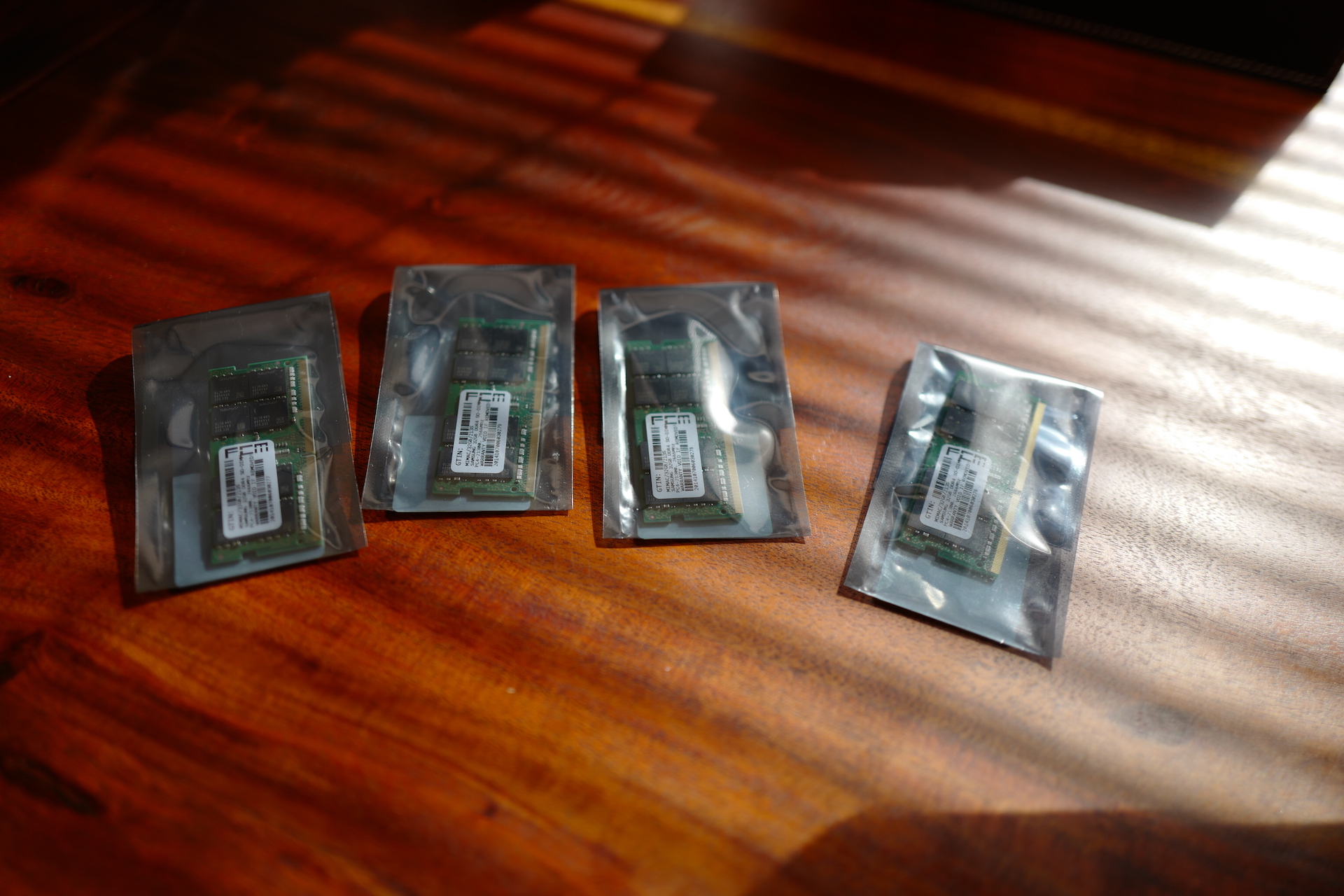
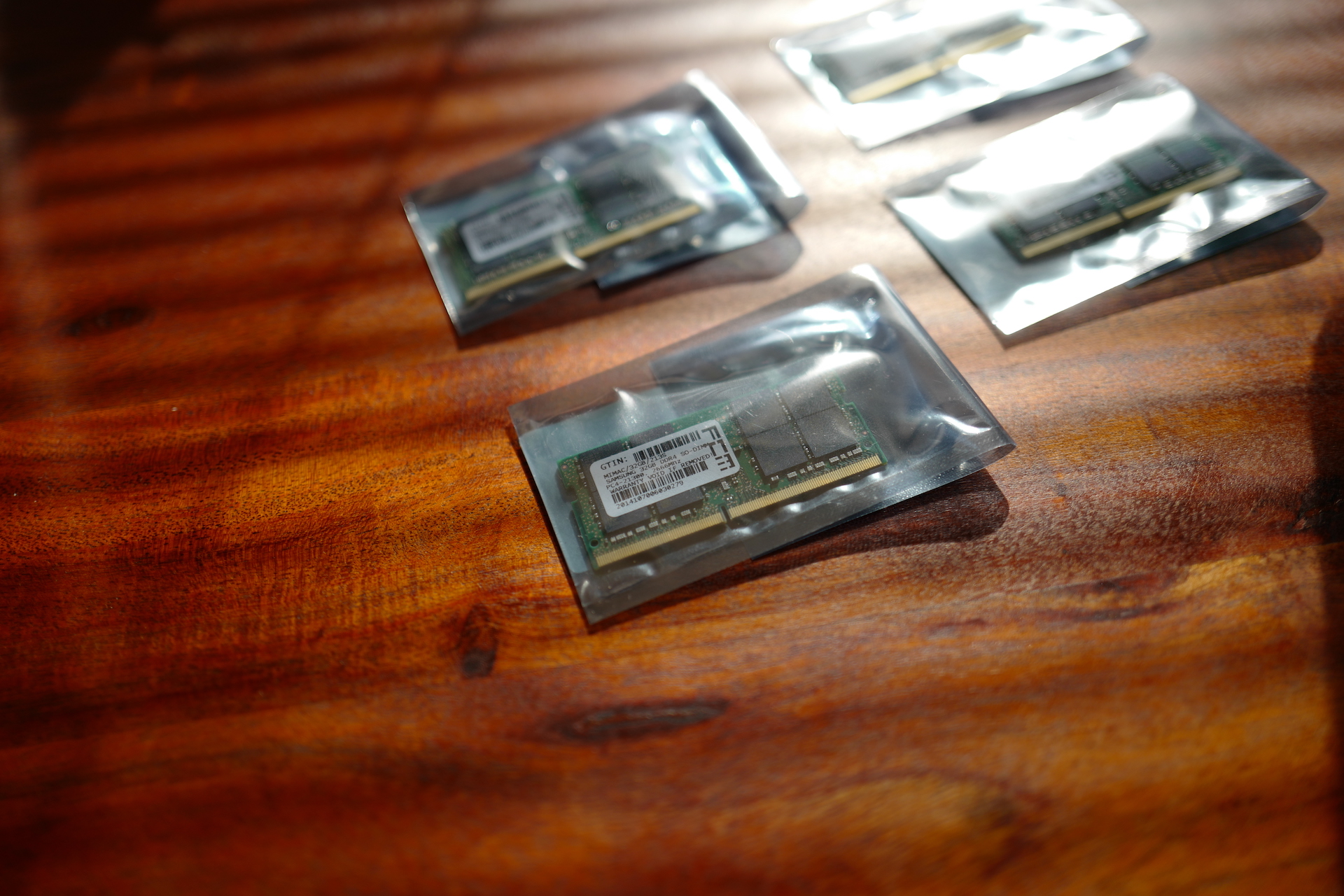
Mange vil sikkert hevde at det ikke er mulig å bruke så mye minne i normal drift av datamaskinen, og selv jeg innser at det egentlig er ekstremt mye minne. Men hvis du kan få dette minnet takket være muligheten for å bytte det til samme pris som det var Apple tilbyr 32GB, så er det ikke så mye å tenke på. Personlig rakk jeg minner fra Samsung, som selvfølgelig er DDR4 og tilbyr en frekvens på 2666Mhz. Det er derfor det samme minnet som du Apple monteres i iMac hvis du velger dem direkte under konfigurasjonen. iMac 27″ 5K tilbyr fire spor for drift av minnemoduler, som jeg i mitt tilfelle vil bruke for fire 32GB-moduler, det vil si totalt 128GB RAM.
Det er veldig enkelt å bytte ut RAM-en. Bare slå av datamaskinen, koble fra alle kablene, og plasser den deretter forsiktig på et bord med skjermen ned. Det er selvfølgelig ideelt å dekke bordet med noe som forhindrer at skjermen blir ripet. Jeg dekket iMac-en med beskyttelsen den fulgte med og la den på en dyne som jeg la på bordet. Takket være dette var jeg 100 % sikker på at skjermen ikke ville bli ripet. Du kan gjøre alt selv når datamaskinen står stille, men det er betydelig mindre praktisk. Når du har iMac-en liggende, trykker du bare på plasten. packu, som du finner rett over strømforsyningenoneav hvem. Så snart du trykker på den, åpnes døren, hvorunder selve RAM-modulene er skjult. Disse klikkes inn i glidespor, som du bare trenger å trykke på sidene for å få direkte tilgang til modulene.
Fotogalerie
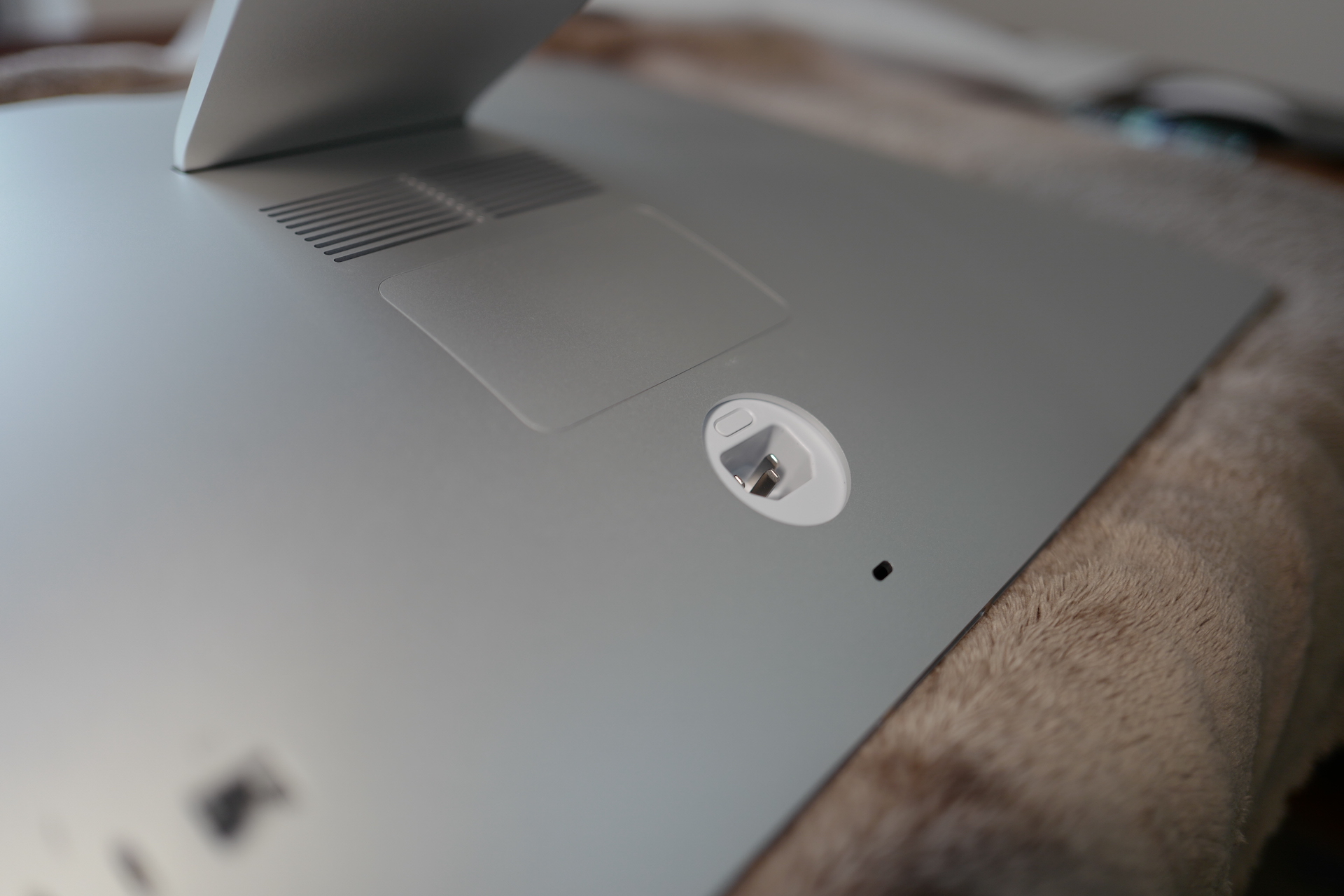
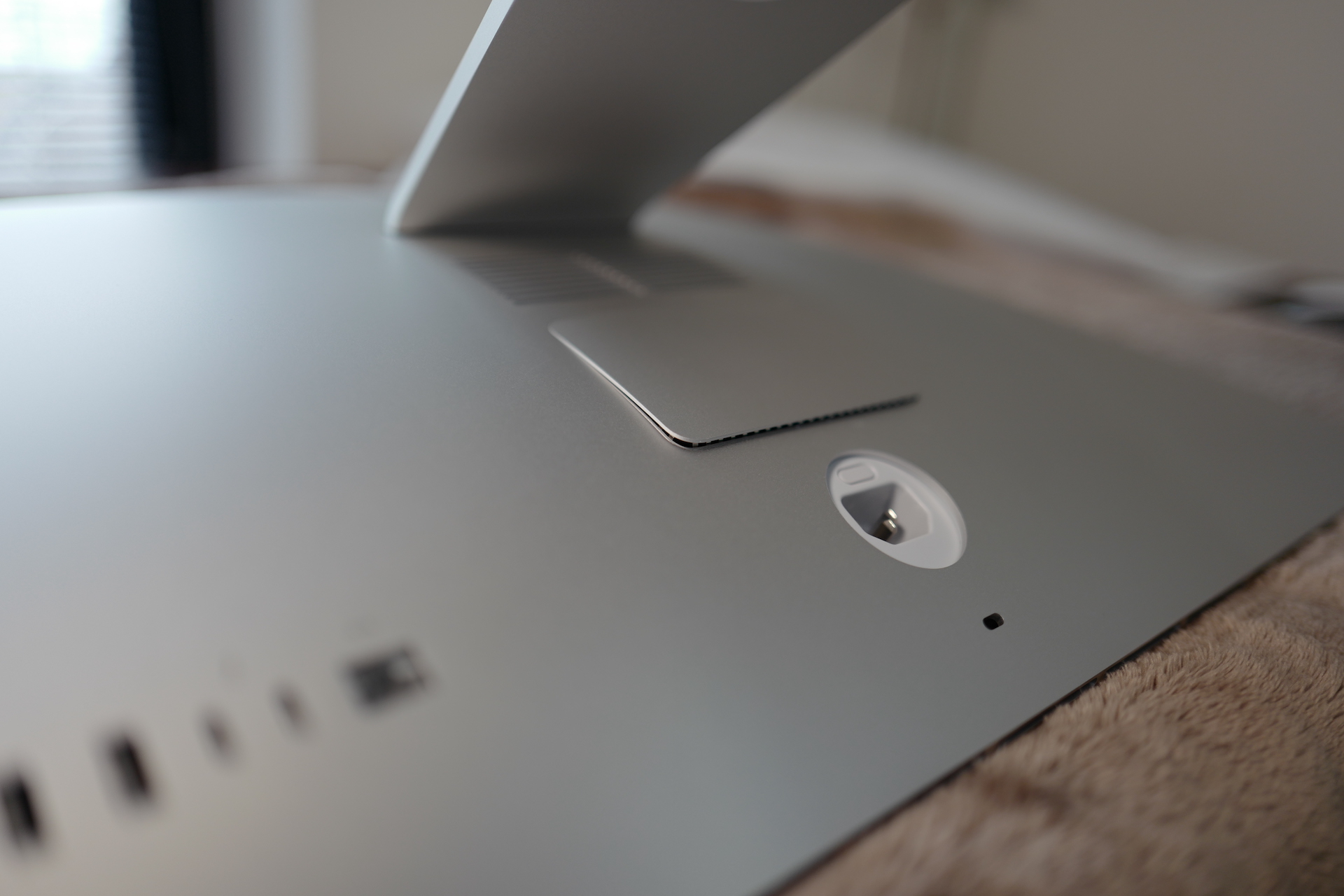
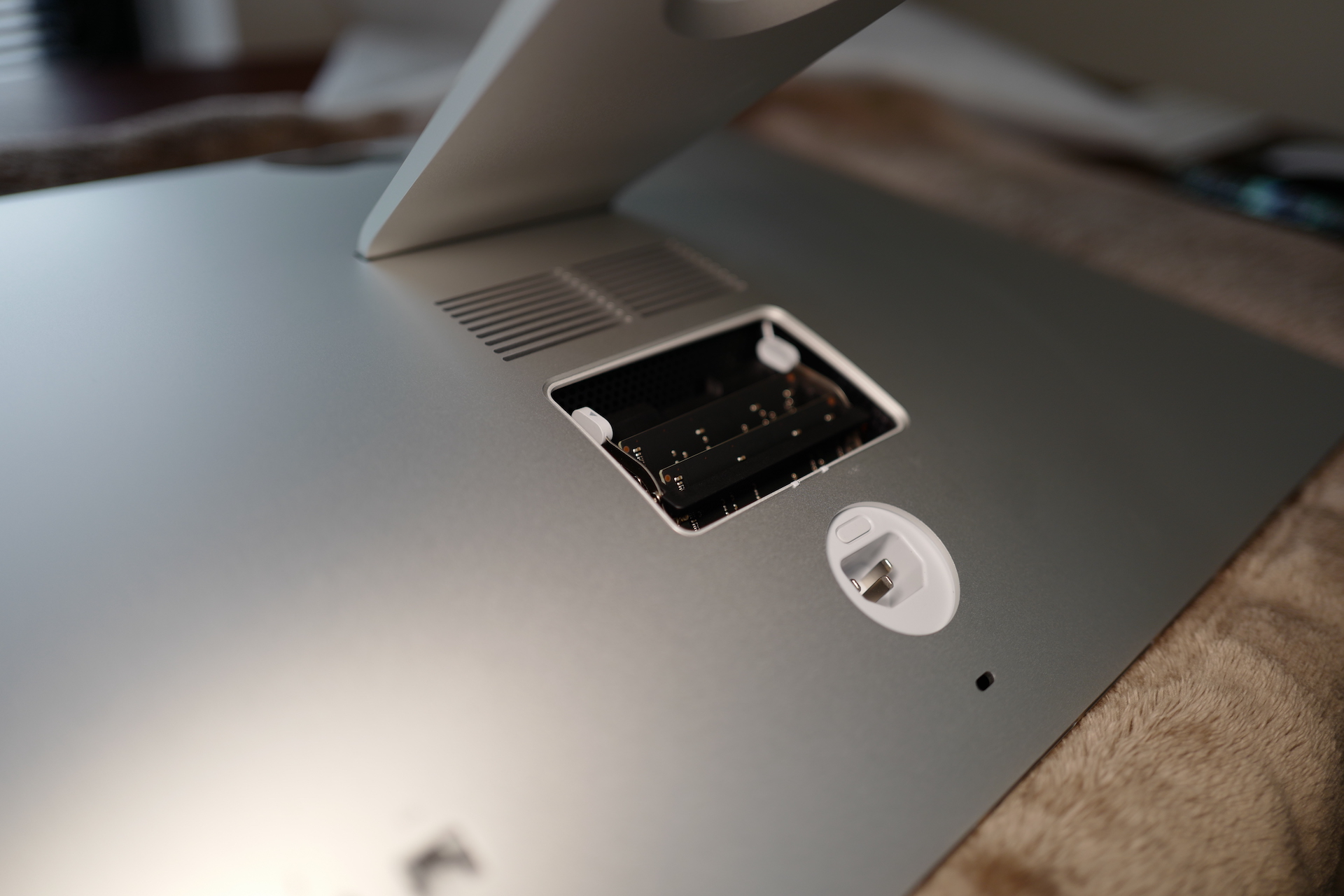
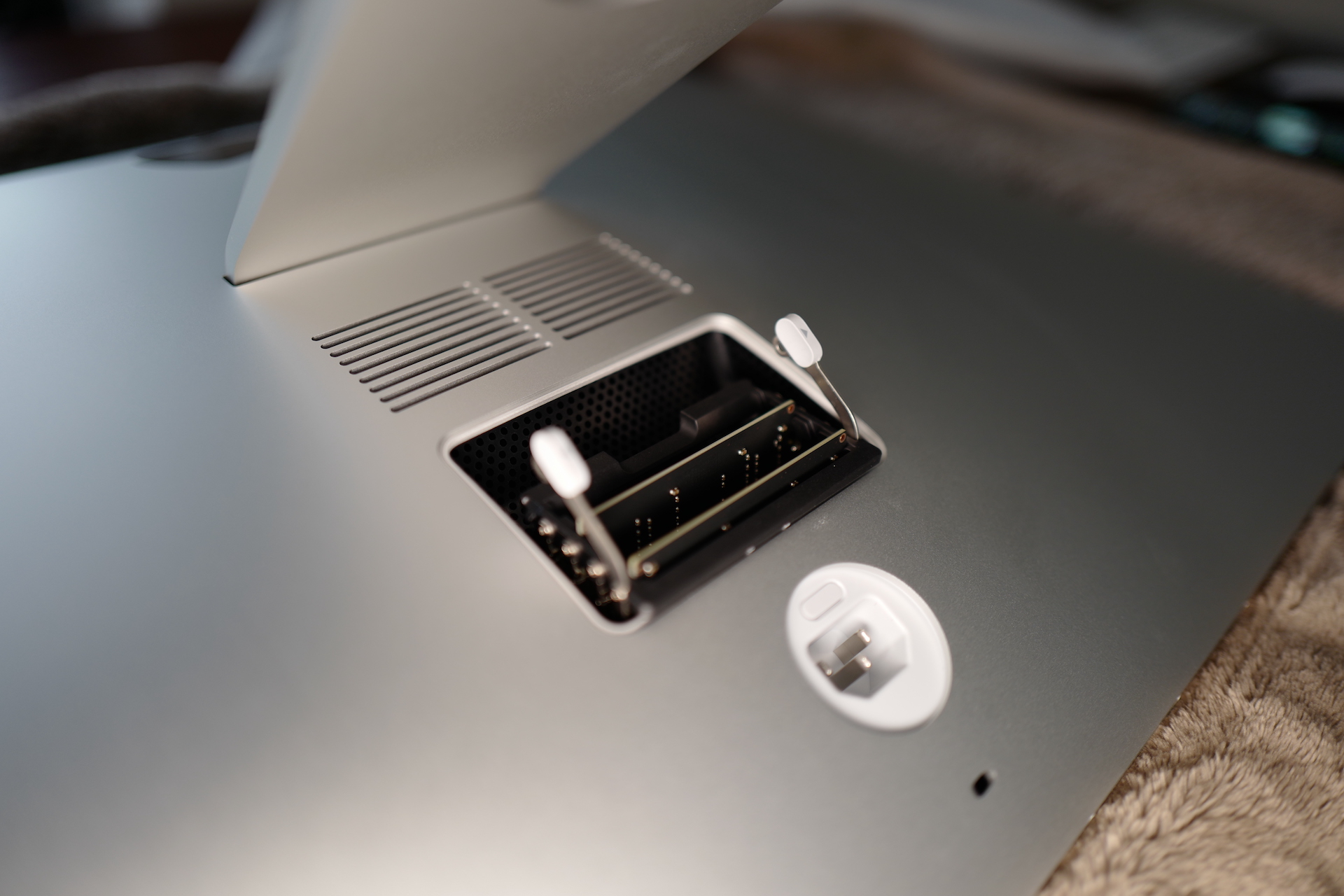
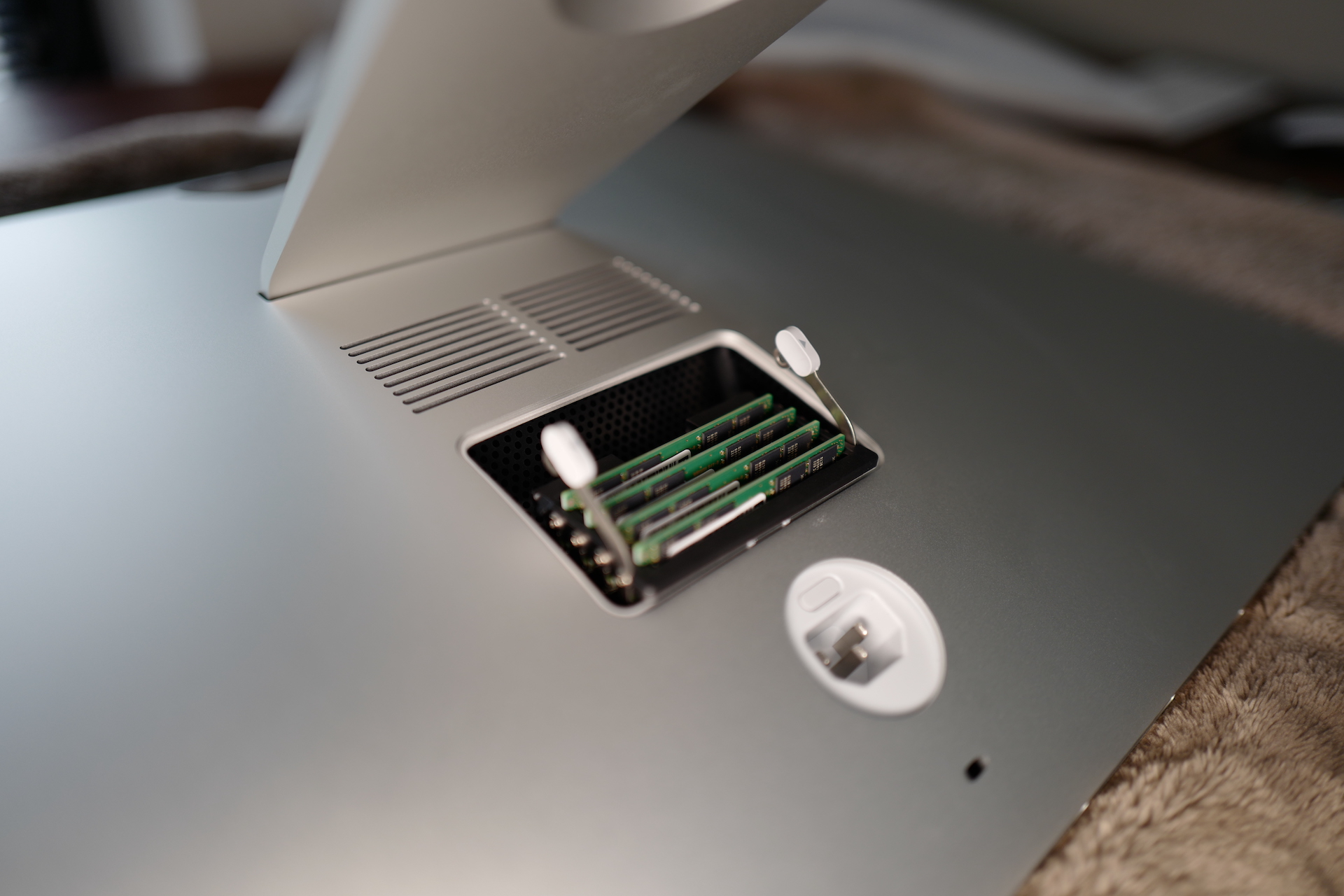
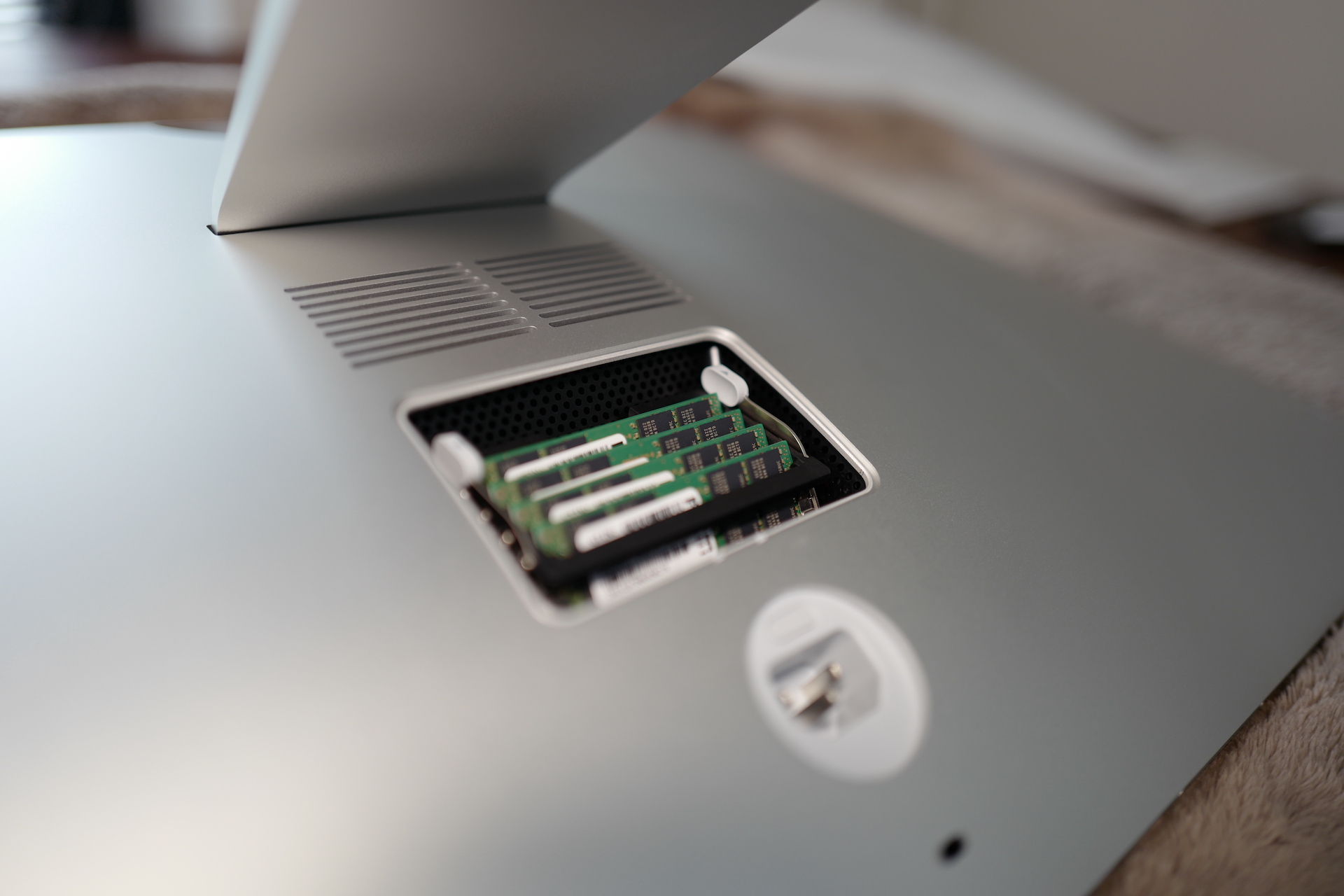
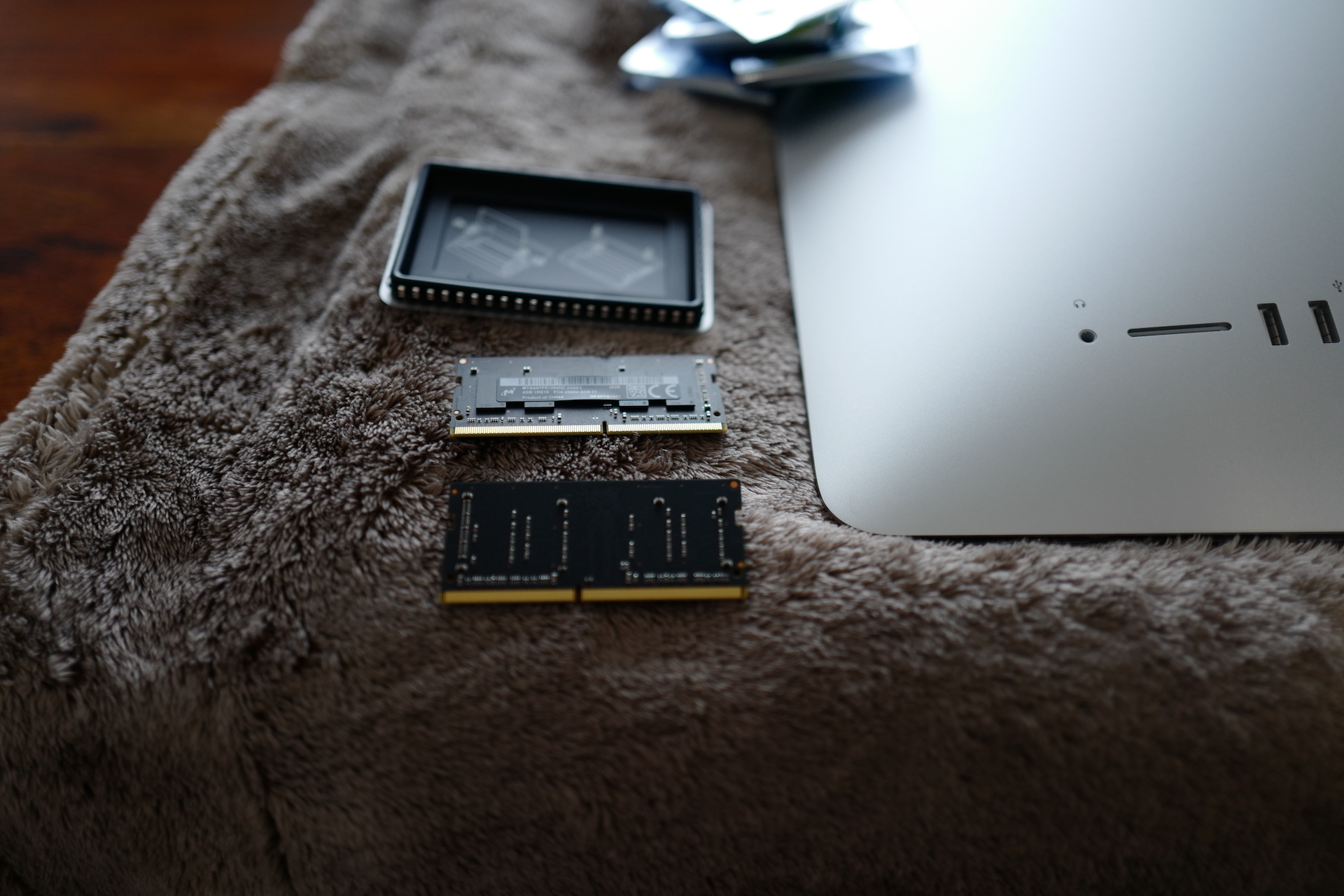
Hvis du som meg har en konfigurasjon med 8GB RAM, så finner du to moduler med 4GB minne i iMac. Når du har trukket dem ut, setter du bare inn 4x32 GB RAM i de fire sporene og klikker alt sammen igjen. Dette er en operasjon som alle kan gjøre hjemme og det er ikke nødvendig å besøke et servicesenter for det, og det tar bare noen få minutter. Så snart du slår på datamaskinen, kan du umiddelbart se om alle modulene fungerer som de skal. Bare velg logoen i menylinjen Apple og deretter alternativet Om denne Macen og deretter alternativet Minne. Her skal du se 4x 32 GB RAM.
For at vi skal kunne se på effekten sammen, målte jeg først datamaskinen da den gikk tom, dvs. i konfigurasjonen til en iMac 27″ 5K med 3,6 GHz 10-kjerners tiende generasjon Intel Core i9, Radeon Pro 5700 XT med 16 GB GDDR6-minne, 1 TB SSD og 8 GB RAM. Vær oppmerksom på at dette er en datamaskin som kun ble satt i grunnleggende innstillinger uten data eller noe som kunne påvirke ytelsen. Dette er en helt ny, nettopp utpakket iMac. I denne konfigurasjonen med 8 GB RAM oppnådde den en poengsum på 7645 poeng i Geekbench 5-målingen.
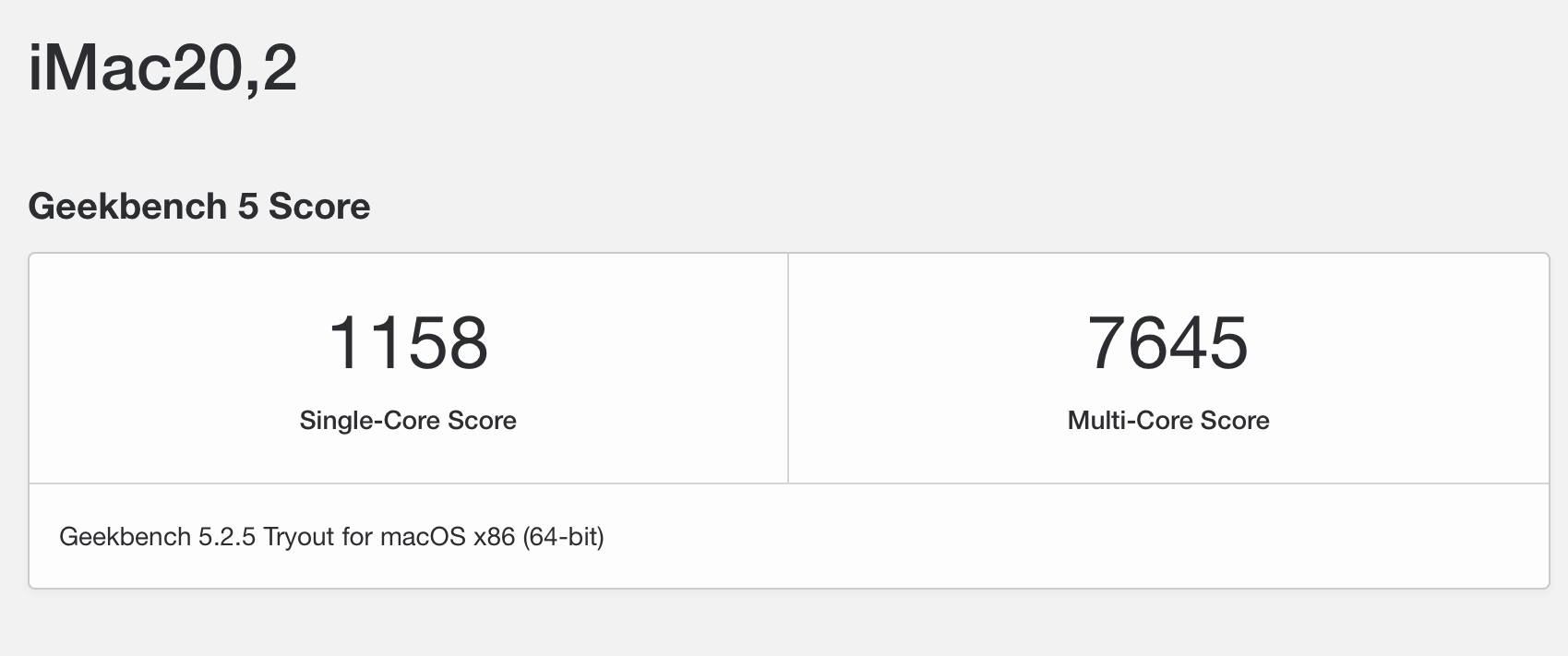
Umiddelbart etter målingen slo jeg av datamaskinen, byttet ut minnemodulene, noe som økte den til 128 GB RAM, og testet den igjen umiddelbart etter at jeg slo den på. Resultatene er derfor ikke påvirket av noe, og jeg utførte begge testene før jeg begynte å installere noe på datamaskinen eller sette den opp slik jeg ville. iMac 27″ 5K med 3,6 GHz 10. generasjons Intel Core i9 10-kjerners, Radeon Pro 5700 XT med 16 GB GDDR6-minne, en 1 TB SSD og 128 GB RAM oppnådde en poengsum på 9691 poeng i Geekbench 5.
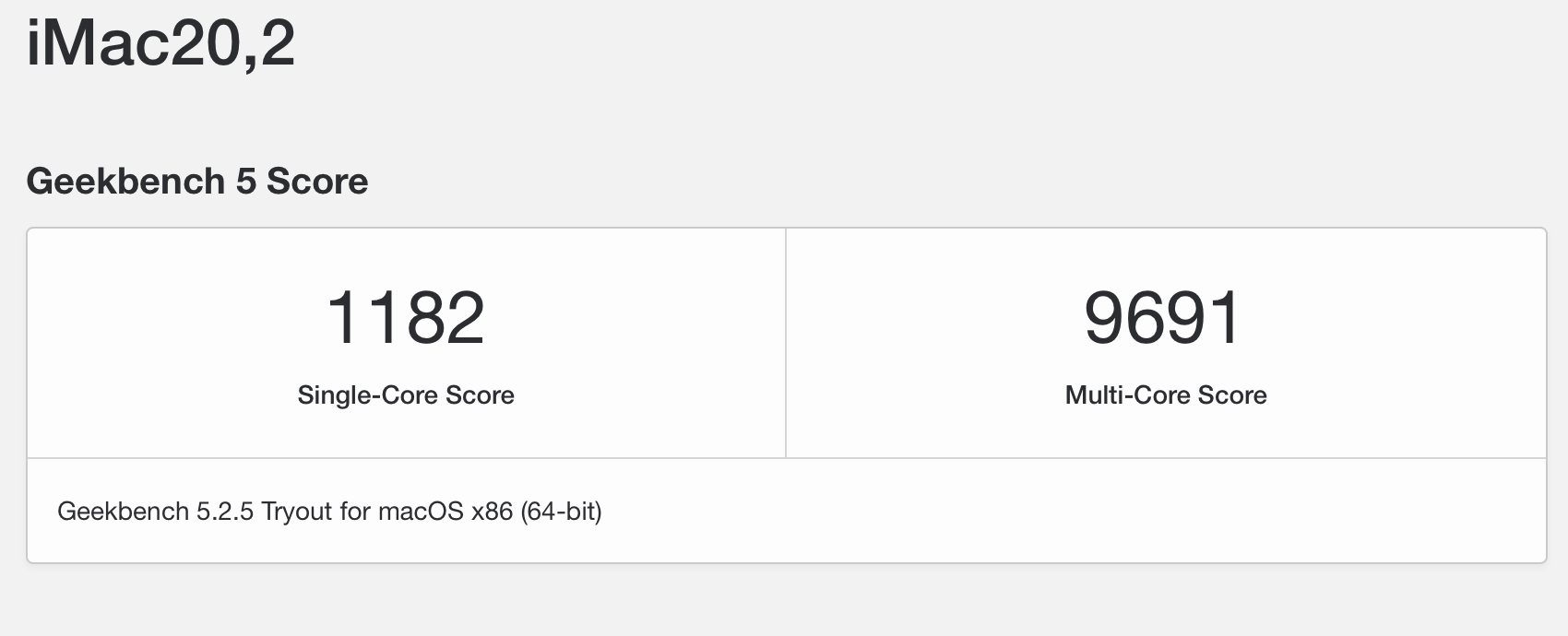
Så, som du kan se, er forskjellen virkelig slående. MacOS kan bruke så mye minne som du gir det, takket være det faktum at det er et UNIX-system. Systemet begynner å cache ting i minnet, som du så åpner direkte fra det, og datamaskinen går betydelig raskere takket være dette. Det avhenger selvfølgelig hovedsakelig av hvilke applikasjoner og filer du jobber med. Men jo mer plass du gir MacOS i driftsminnet, jo mer vil det bruke og dermed jobbe raskere med systemet, filene og applikasjonene.









Jeg er helt enig med forfatteren av artikkelen! Jeg kjøpte minne til 2017-versjonen selv, og forskjellen er virkelig merkbar. Jeg vil bare spørre om én ting – noen ganger begynner viften min å «puste» høyt. Ingenting hjelper bortsett fra å slå den av, trekke den ut av støpselet, vente et øyeblikk og slå den på igjen. Dette har skjedd med meg siden jeg kjøpte iMac-en, uavhengig av RAM-størrelsen. Kan du gi meg råd om hvordan jeg kan bli kvitt dette problemet permanent?
Jeg ville prøvd å se på aktivitetsmonitoren, dette vil være en prosess som varmer opp CPU og det er derfor viften starter. Noen ganger løser tilbakestillingsparameteren dette, men først og fremst vil jeg sjekke hvilken prosess som kjører der, hva som bruker CPU-tid...
Å herregud, hvorfor? Proc du la ikke de opprinnelige dataene der Apple memoarer? Det er alltid mye bedre å betale ekstra for kvalitet og økosystem, det er av lav kvalitet som lagdroid og windows pc
Glemte mamma å gi meg medisinen igjen i dag?
dust
Og hvor mye vil de fire 32 GB-modulene koste? Jeg skal regne det ut, jeg vet det ikke blir flere ganger, men jeg forventer en større forskjell enn bare 2000 poeng.
Jeg vet egentlig ikke hva 128 GB er for, men hei, hvorfor ikke. Men jeg ville prøvd en skikkelig test i applikasjonen og ikke en eller annen syntetisk benk, som selvfølgelig tar hensyn til mengden minne i testen. Jeg har "bare" 32GB, men jeg har min egen spesifikke jobb og trenger den ikke lenger. :) Selvfølgelig er 8GB-basen latterlig, liksom miniJeg tar 16 GB i dag.
Nøyaktig som du sier, 8 GB ram på en 5k iMac er virkelig en spøk. Med den typen minne er datamaskinen allerede treg rett ut av esken...
Det er dumt for 21,5". Det var veldig enkelt å legge den til 2019-modellene, men du måtte rote til hele kortet pluss fjerne skjermen. Det er to ledige spor. Ikke mye arbeid. Enkelt. Jeg la til 32 GB til Mac-en min selv.mini, også litt av en slask. Så varmet jeg opp CPU-en og da jeg satte alt sammen igjen, var det bare et shhh :)) Så jeg demonterte den igjen og dyttet RAM-en inn i sporet igjen. Jeg vet ikke hva det egentlig var, men det har vært stille siden.
Så jeg vet ikke... Jeg har personlig en iMac 5K Sent 2015 med 8 GB RAM. Jeg hadde ikke et eneste problem med etterproduksjonen av videoen. Redigering av bilder i PS eller fargekorrigering i DaVinci løser seg også uten problemer. Jeg begynte bare å føle en drastisk nedgang med overgangen til MacOS Mojave i løpet av det siste året, men hva med arbeidet i det ovennevnte spekteret fortsatt på et brukbart nivå :-)
AdamJada, så spørsmålet er om du vil bruke den på et brukbart nivå, eller på et nivå som "ikke begrenser deg"... Jeg setter det i anførselstegn fordi begrensningen er ganske relativ :) Men ellers, som jeg skrev, er den nye 5k iMac 2020 med 8 GB RAM fortvilet. Hvis jeg hadde en åpen Chrome, Spotify og jeg klikket over til Atom, det krasjet ofte, etter å ha kjøpt 32GB RAM er hastigheten utrolig og helt annerledes... Men jeg sier ikke at alle må ha det sånn :)
Hvorfor er det små og store minner? 8 GB er fullt nok til at grafikeren vår kan retusjere opptak... men han trenger MAC OS og en TOP-skjerm - som iMac har... Mer komplekse simuleringer gjøres imidlertid i studio, for eksempel i Houdini-programvaren, som sluker 128 GB RAM på kort tid... er det nok?
Jeg utvidet også basen, men bare ved å legge til 2×16 gigabyte. Så den originale 2×4 + 2×16 = 40 gigabyte og det er nok.
akkurat, jeg har også lagt til minner, men ikke fra apple..
Kan noen gi meg råd om hvor jeg kan kjøpe godt og passende minne til iMac?
Hvilket merke og i hvilken butikk bør jeg kjøpe?
8 GB (1x 8 GB) / DIMM DDR4 2400 MHz / Ikke-ECC, uregistrert (ubuffret) / Grønn / 1.2V
Som disse
Denne artikkelen har vært her før, ikke sant? Jeg lurer på hva folk bruker RAM-en til, jo mer RAM jo mer Addidas :- Vi bruker 8GB til DV-arbeid (jeg har en overdimensjonert 16GB hjemme) og det er absolutt nok til alt, Photoshop med en haug med lag og en stor historie , gjengivelse, videoredigering , er absolutt nok. Med mindre du kjører noen rask programvare på den, eller har en RAMDISK.
"Til hjemmebruk", kanskje ok (selv om jeg også har mine tvil om dagens), men de som også har en PC til jobb vil sette stor pris på denne utvidelsen. Jeg skriver ut bilder, og hvis jeg sendte for eksempel 500 bilder på omtrent 1 TB til utskrift, kunne jeg også vente noen minutter før noe begynte å skje. Så langt har jeg "bare" utvidet til 24 GB, men selv da er forskjellen veldig stor ;) ProHundre er nok for én person, den andre er det ikke. Og forfatteren har rett. Hvis en person ikke er helt venstrehendt, trenger de ikke å kaste det bort unødvendig, så utvekslingen er trivielt enkel.
Herr forfatter, du skrev: "de var fra App"Vel, da kunne jeg liksom forstå grunnen." Nøyaktig diagnose Apple. Det selskapet oppdro lydige sauer godt, akkurat som du selv sa.
når man tenker fra Applu, mener han noe merverdi fra Applu, ikke et dumt tegn. Du kan ikke legge til så mye RAM. Selv om det vil være en viss forskjell mellom A DATA og SAMSUNG. I teknologi og pris.