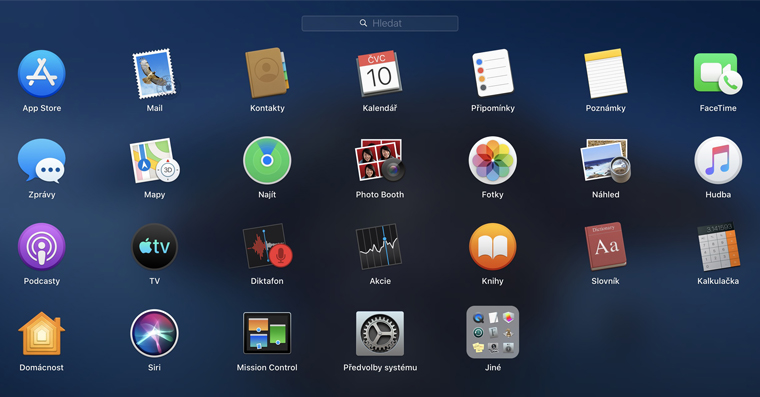
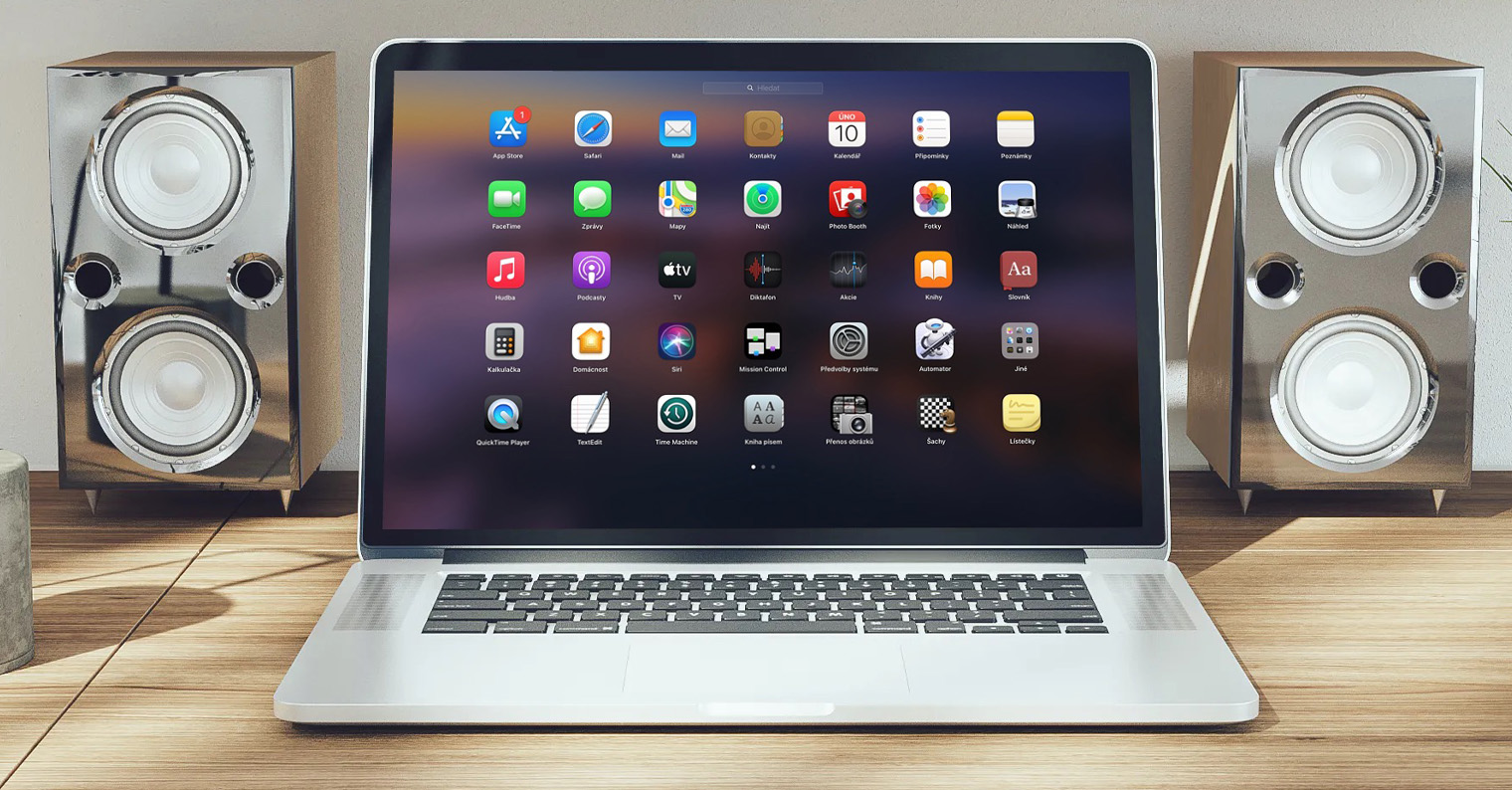
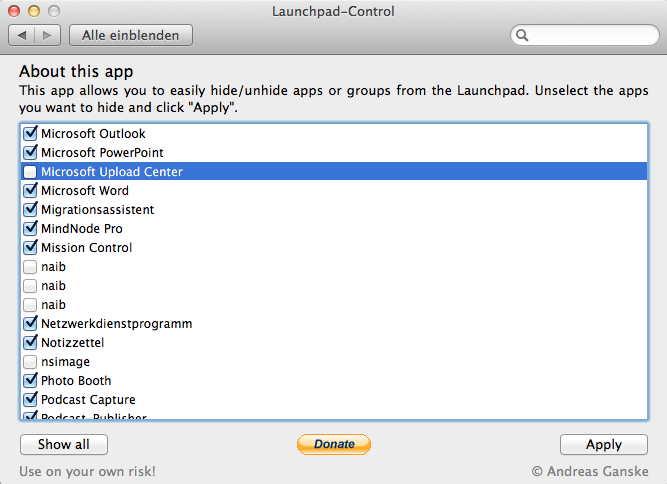
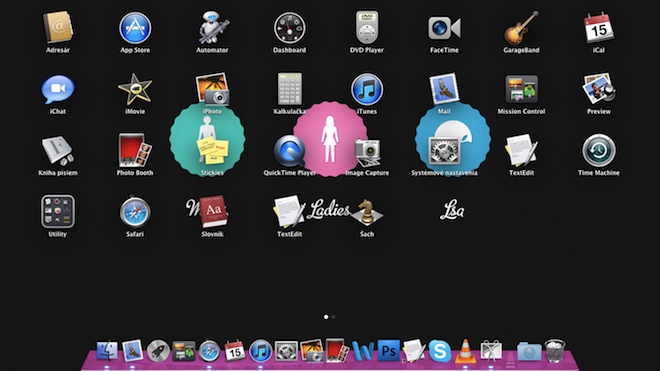
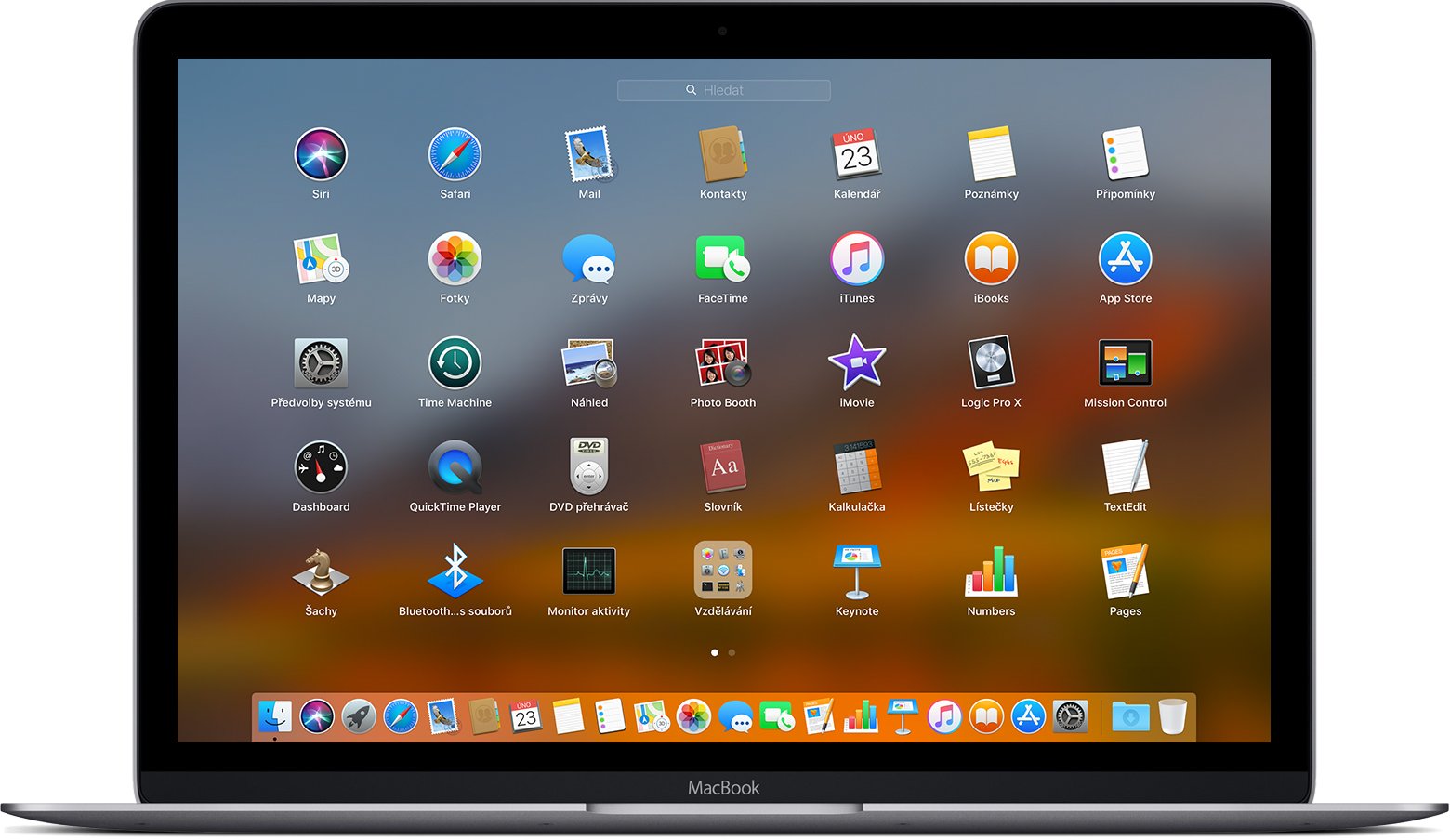
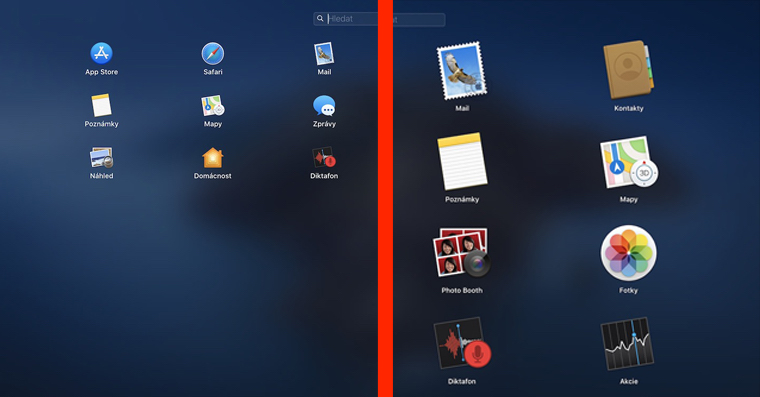
Launchpad er et av mange alternativer du kan bruke for å enkelt opprette en ny mappe på Mac-en din, eller MacBookfor å starte programmer. Imidlertid har macOS-brukere nylig blitt vant til å bruke Spotlight til å åpne (og ikke bare) programmer, eller Dock. Launchpad Dette gjør den litt ubrukelig og man kan overdrive si at den tar opp en funksjonstast som kan brukes til noe annet. Samtidig kan brukere noen ganger ved et uhell Launchpad start med gest på trackpadu, noe som definitivt ikke er hyggelig. I denne veiledningen skal vi se på hvordan du kan i macOS Launchpad deaktivere helt.
Du kan være interessert i
Slik deaktiverer du den helt på Mac Launchpad
La oss først se på hvordan du deaktiverer oppstart i macOS. Launchpadved å bruke en tastatursnarvei (hvis du har en satt opp), deretter hvordan du deaktiverer bevegelsen for visning Trackpadog deretter for å fjerne ikonet fra Docku. PåoneLa oss ta en titt på ett bonustriks som kan komme godt med.
Deaktiverer åpningssnarveien Launchpadu
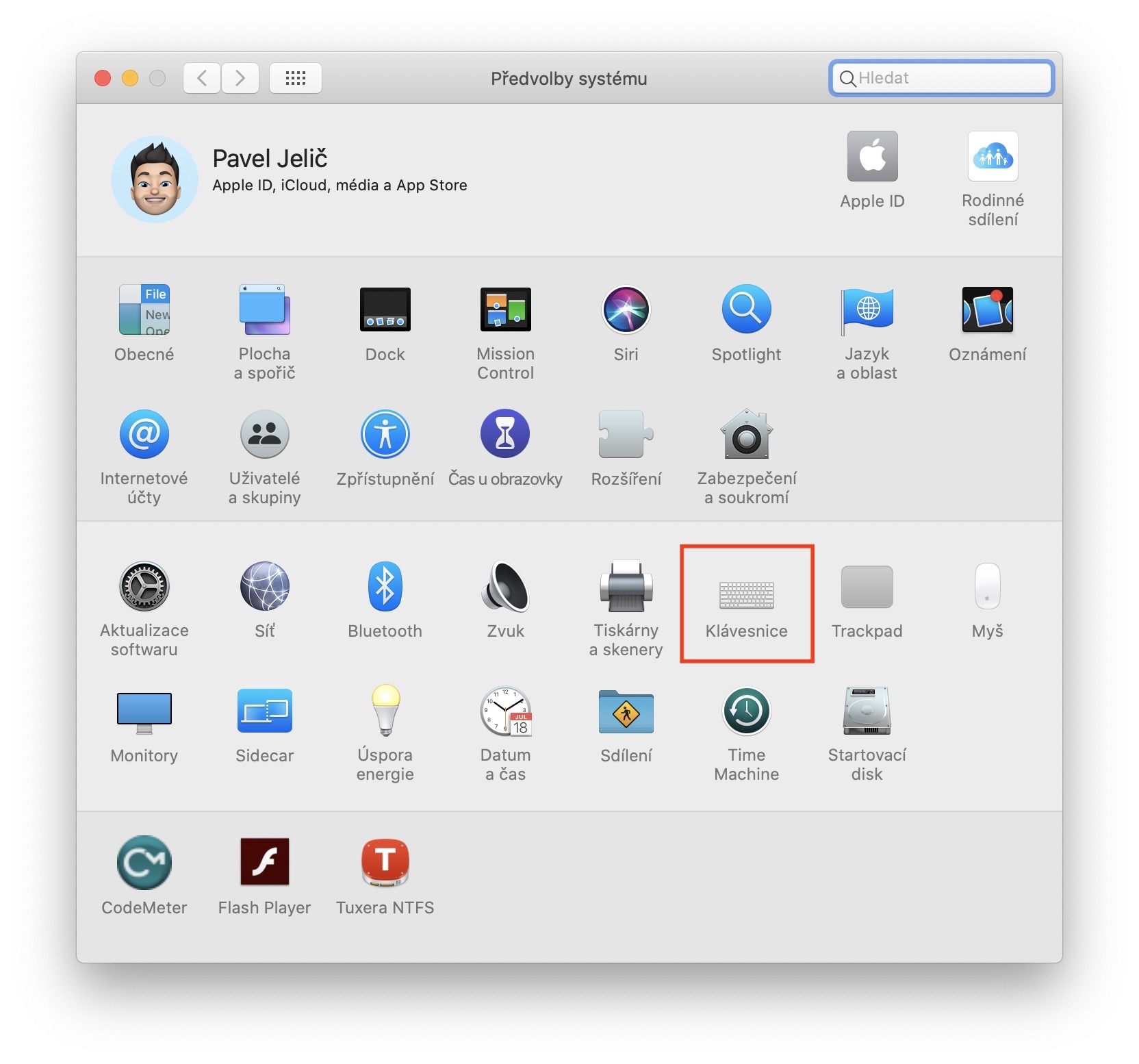
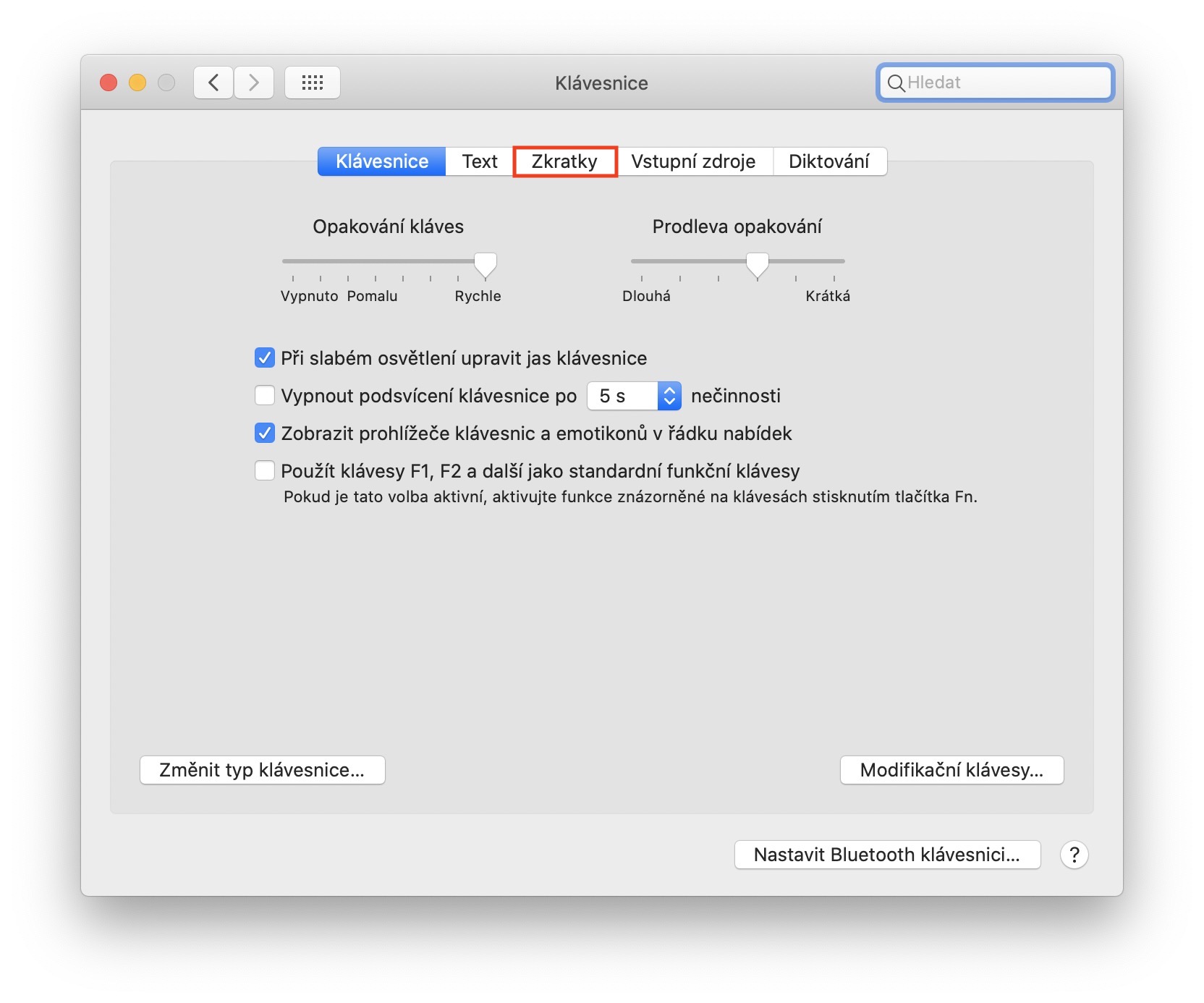
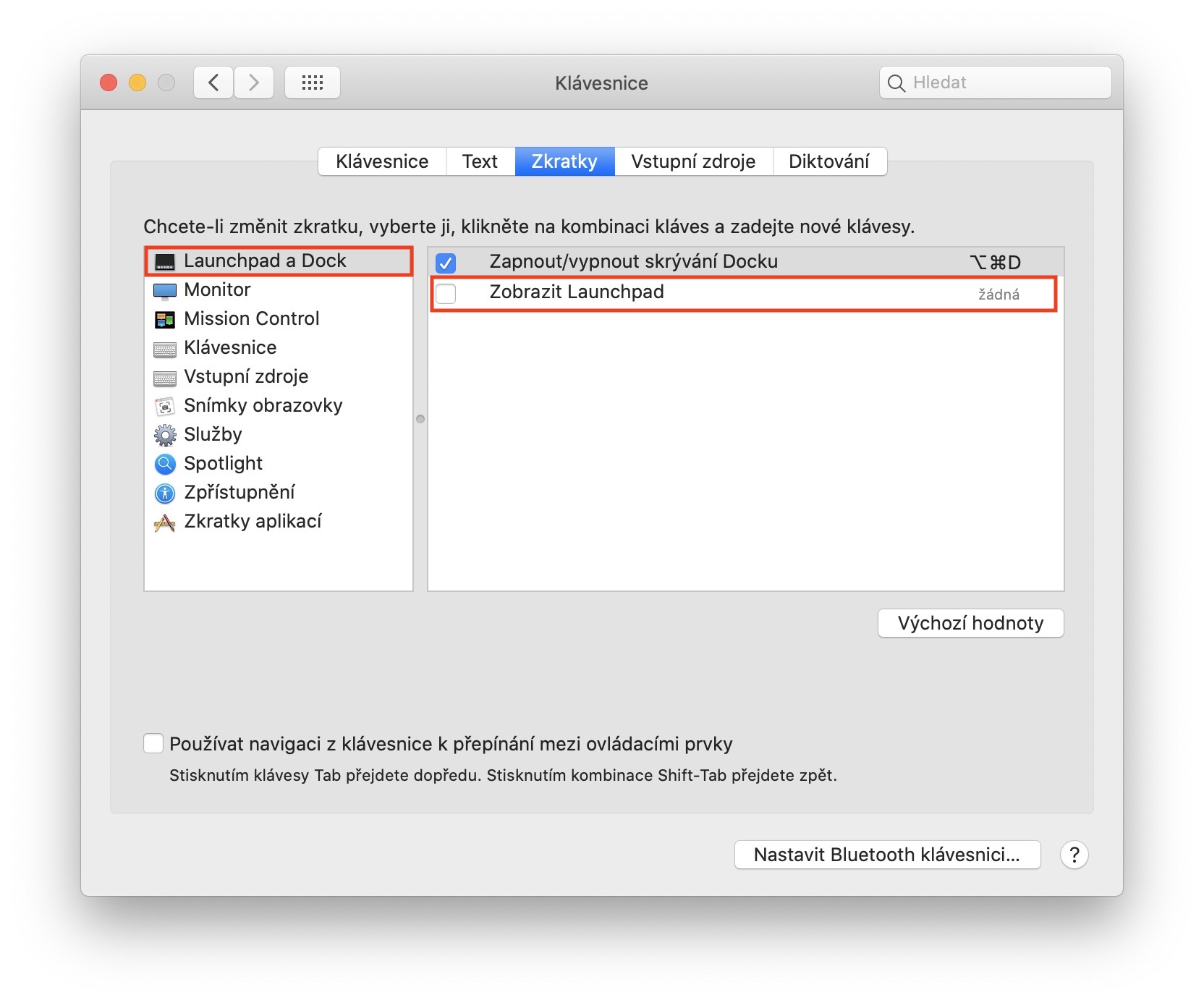
Pro deaktivere snarveien som er ment for åpning Launchpadu klikk i øvre venstre hjørne av skjermen på -ikonet, og velg deretter et alternativ fra rullegardinmenyen Systemvalg... Klikk på alternativet i det nye vinduet som vises Tastatur og gå til seksjonen i toppmenyen Forkortelser. Her trenger du bare å flytte til bokmerket i venstremenyen Launchpad a Dock, hvor rett og slett huke av mulighet Vise Launchpad. I tilfelle du måtte løpe LaunchpadHvis du har angitt en snarvei, har du deaktivert den på denne måten.
Fotogalerie

Deaktiverer åpningsbevegelsen Launchpadu
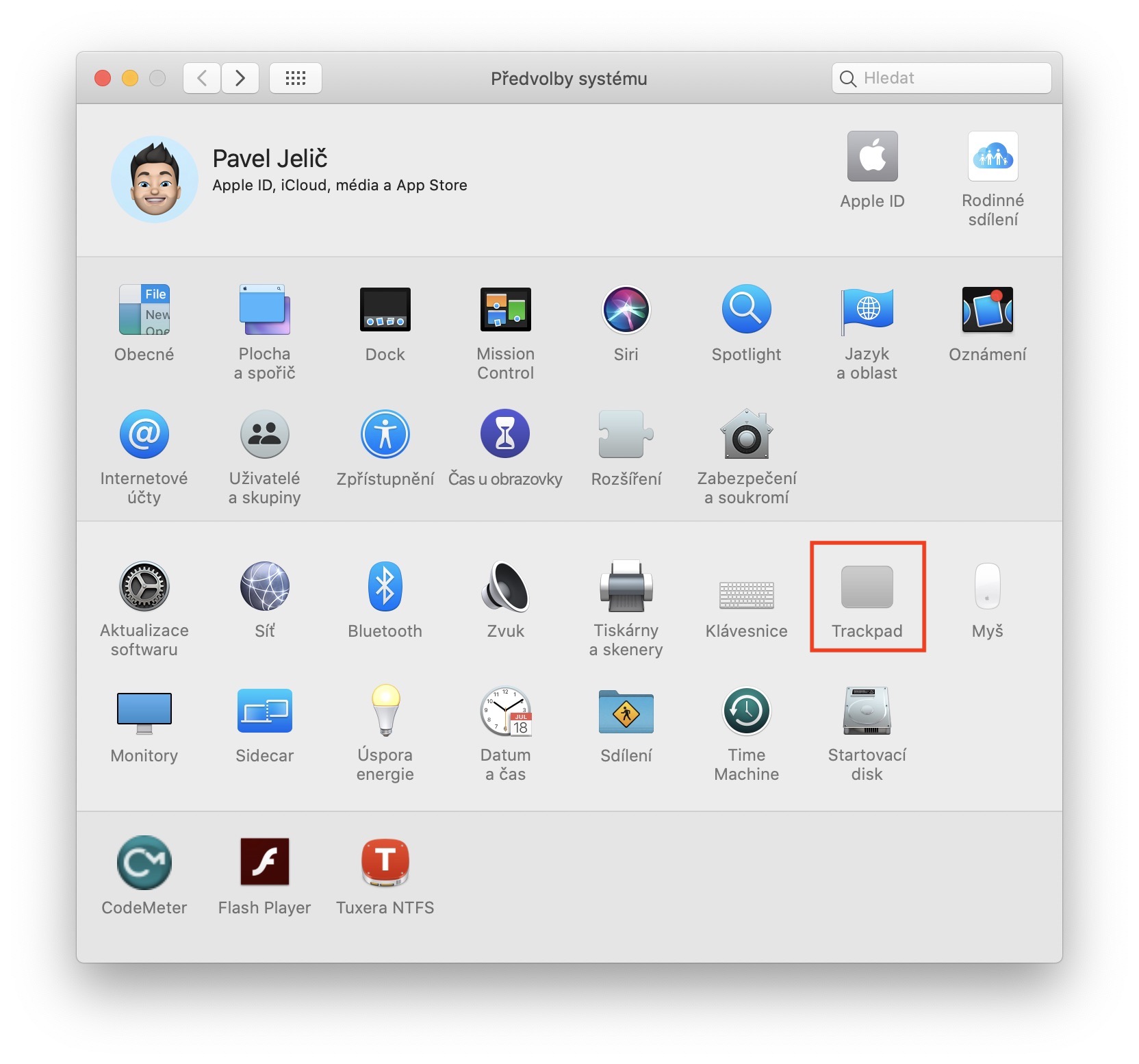
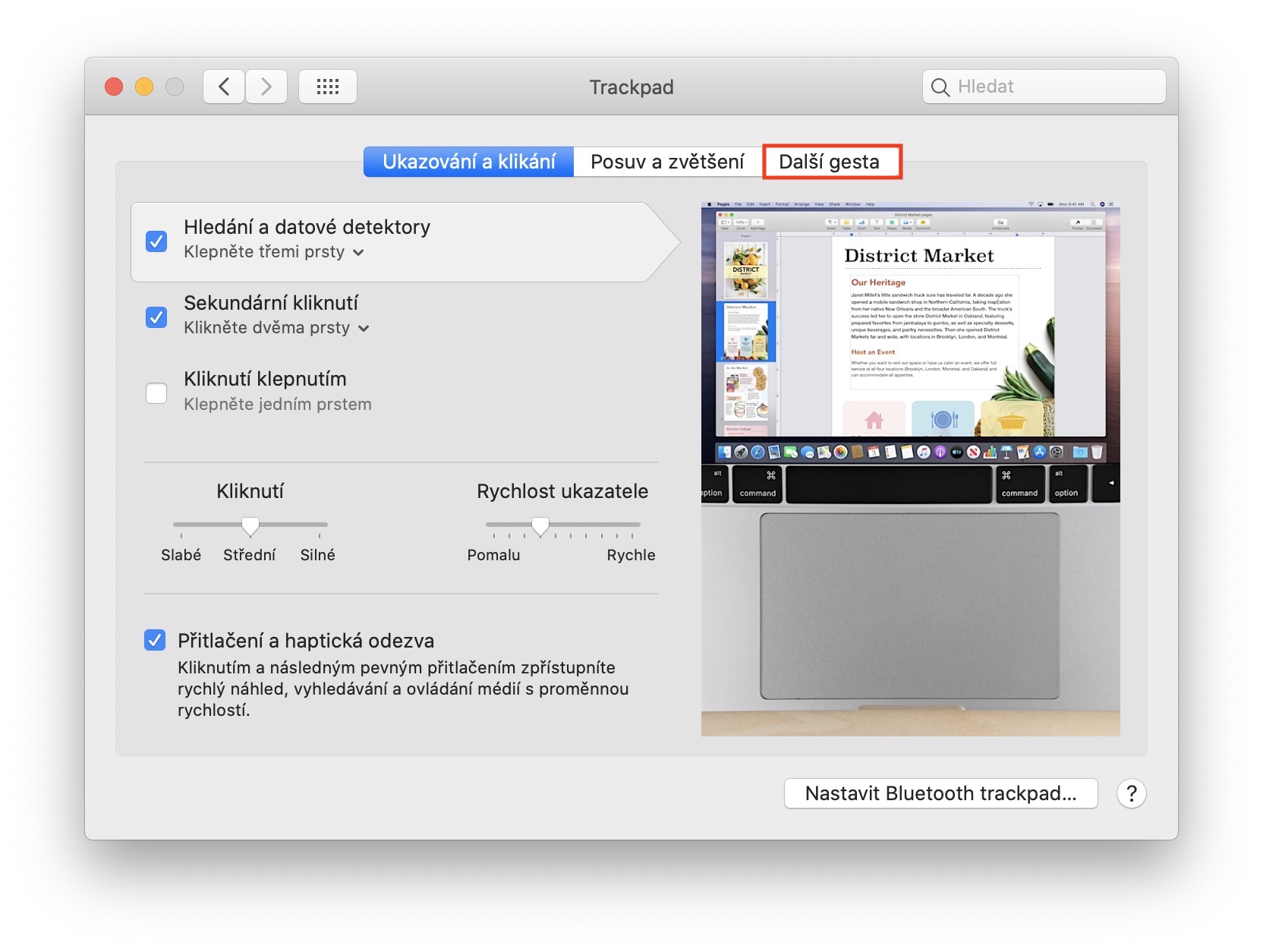
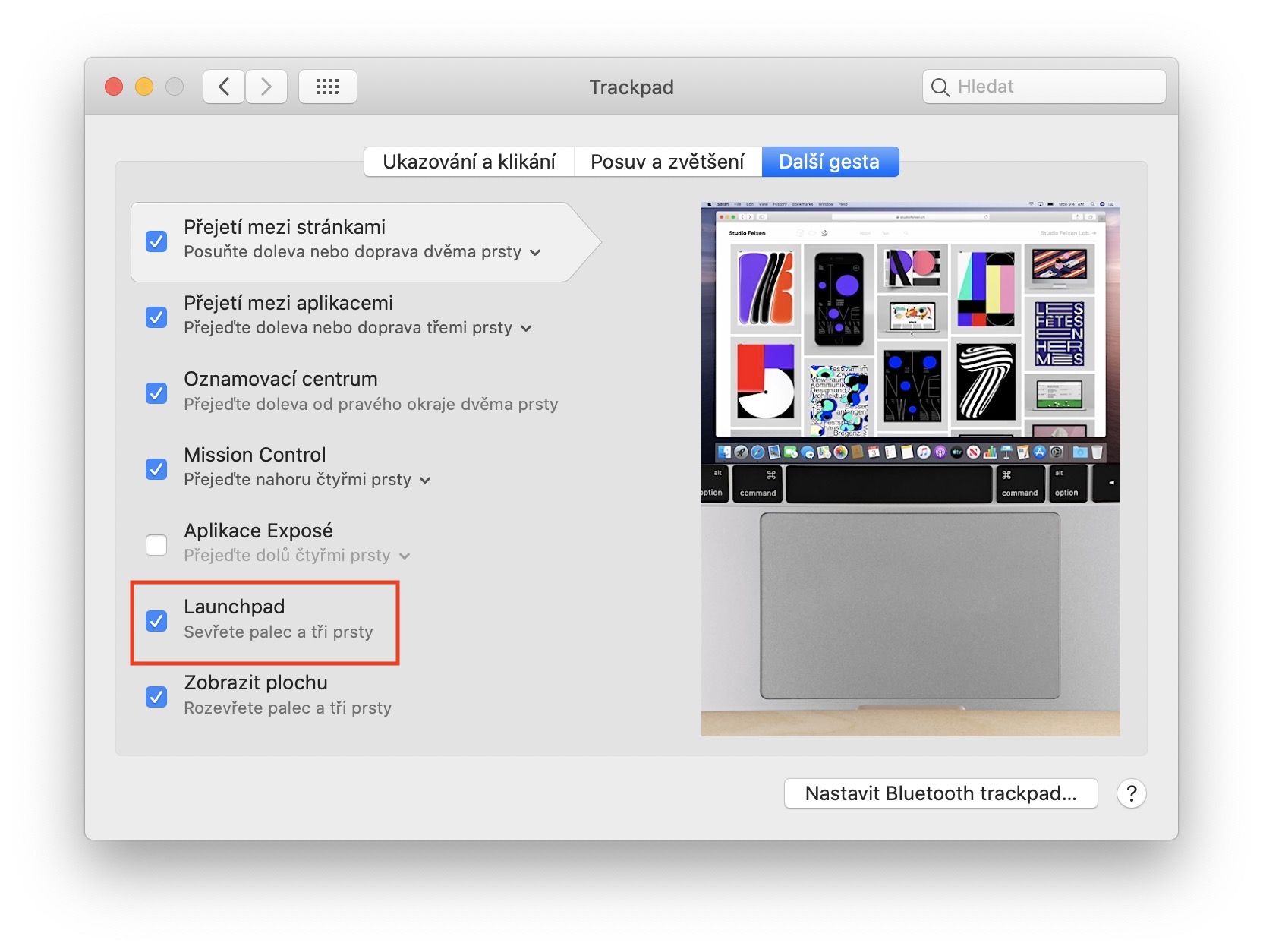
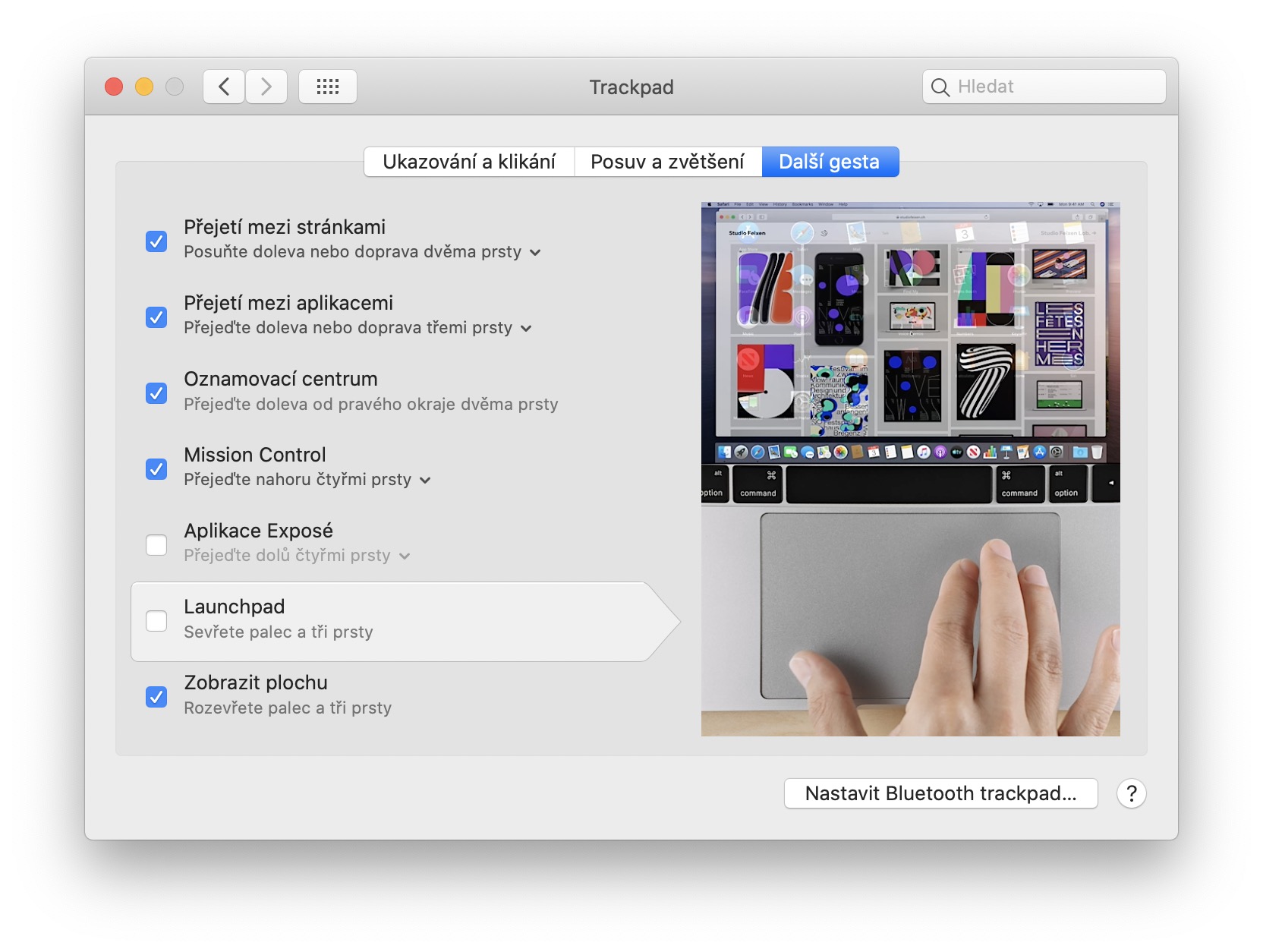
I dette avsnittet skal vi se på hvordan du kan deaktivere bevegelsen på trackpadsom brukes til å åpne Launchpadpå. I dette tilfellet, klikk i øvre venstre hjørne på -ikonet, og velg deretter et alternativ Systemvalg... Gå til delen fra det nylig viste vinduet Trackpad, hvor i toppmenyen, flytt til bokmerket Flere bevegelser. Her må du rett og slett lage en opsjon Launchpad haket av.
Fotogalerie
Fjerner et ikon Launchpadallerede Docku
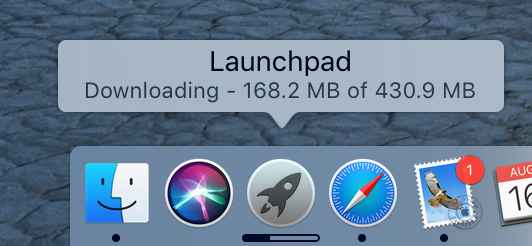
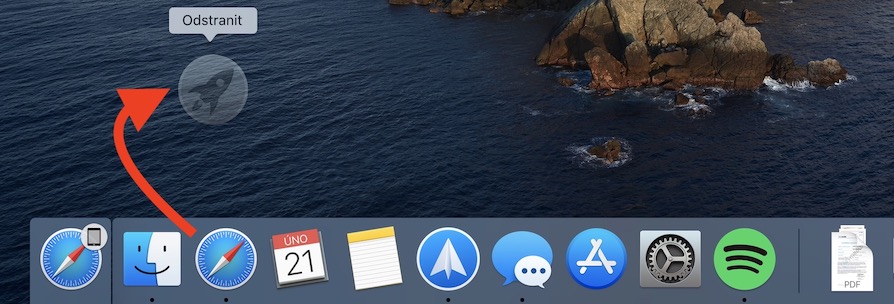
Pro fjern ikon Launchpadallerede Dockdu fortsetter som følger. Hold først markøren over ikon Launchpadu, og så rett og slett dra unna retning opp på skrivebordet. Vent nå en stund til teksten vises over ikonet Fjerne, og slipp deretter ikonet. På denne måten har du fjernet ikonet Launchpadallerede Docku.
Bonustriks
Nå som du har fjernet så godt som alle alternativene fra Mac-en din som kan brukes til å Launchpad display, kan du nå aktivere den på én enkelt måte, ved å trykke på funksjonstasten F4. Men i en av de tidligere opplæringene informerte vi deg om at det er en ganske interessant måte du kan omdefiner alle taster på Mac-tastaturet ditt, eller MacBooku. Hvis du vil lære hvordan, er det ikke noe enklere enn å åpne lenken til artikkelen nedenfor.
Du kan være interessert i