
E-postklienten Mail, som er opprinnelig forhåndsinstallert i macOS-operativsystemet, er ganske populær blant brukere. Men som standard kan ikke Mail vise lesekvitteringer for e-post. Men ingenting er umulig, og brukere finner ofte en måte å få mange ting gjort enkelt. Og dette gjelder også lesebekreftelser. Hvis du også vil aktivere lesebekreftelsen i Mail-applikasjonen, sørg for å lese denne artikkelen til slutten.
Du kan være interessert i
Slik aktiverer du lesebekreftelser for e-post på Mac
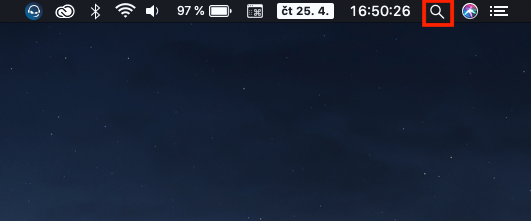
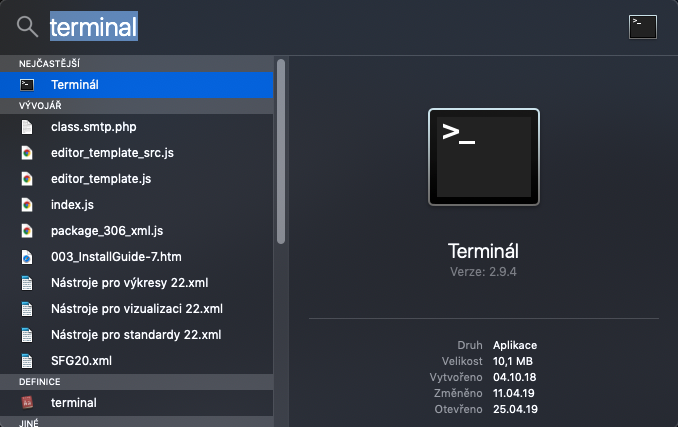
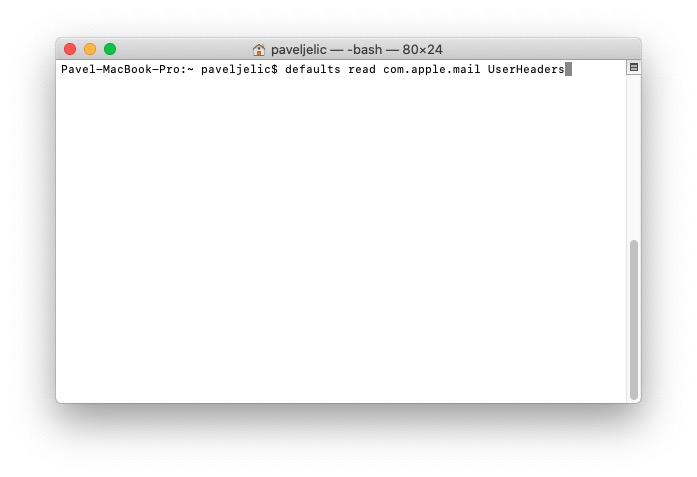
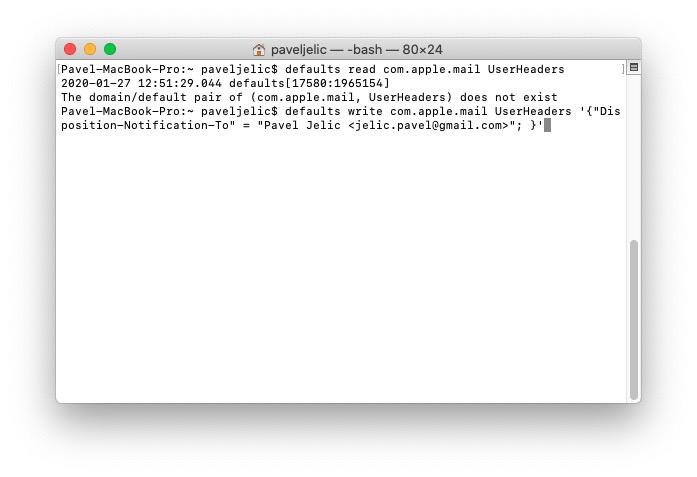
For å aktivere lesekvitteringer i Mail, gå til Terminal-appen. Du finner den i Verktøy- mappen i Programmer , eller du kan åpne den ved hjelp av Spotlight ( forstørrelsesglasset i høyre del av den øverste linjen eller hurtigtasten Kommando + Mellomrom ). Når Terminal er åpen, kopierer du kommandoen nedenfor :
standarder les com.apple.mail UserHeaders
Så til terminalen sett inn og trykk på knappen Enter. Du vil mest sannsynlig få en feilmelding Domenet/standarden sair av (com.apple.mail, UserHeaders) eksisterer ikke. Hvis du ikke ser denne feilen, kan du Kopier og lim inn a Trykk Enter for å bekrefte kommandoen sa under:
standarder slett com.apple.mail UserHeaders
Hvis du ser feilen ovenfor , kopierer du bare lenken nedenfor og erstatter «Navn» og «e-postadresse» med din egen informasjon.
standard skriv com.apple.mail UserHeaders '{"Disposition-Notification-To" = "Navn "; }'
Så etter redigering kan kommandoen se slik ut:
standard skriv com.apple.mail UserHeaders '{"Disposition-Notification-To" = "Pavel Jelic "; }'
Trykk deretter på Enter for å bekrefte kommandoen. Hvis det ikke vises flere feil, skal du nå motta lesekvitteringer for sendte e-poster i Mail-appen.
Fotogalerie
Hvis du vil deaktivere lesekvitteringer for e-post, kopierer du denne kommandoen :
standarder slett com.apple.mail UserHeaders
Lim den deretter inn i Terminal og bekreft med Enter-tasten.




https://github.com/scr34m/MailReceipt
Mr. Jelič, forrige gang jeg presset deg for bildet i e-posten, så denne gangen er det på sin plass å takke deg, artikkelen er lagret, takk. :-)
Jeg lette etter det nylig ... men det er et system for sending av overskrifter, ikke sant? Som et resultat er for eksempel apper som Mail på macOS uaktuelle. ios – fordi leseforespørselen ikke dukker opp der...
Betyr dette at hvis jeg sender e-post fra Mac (Mail eller Outlook) til Mail på MacOS, er jeg "uheldig"? Peter
Jeg gratulerer redaktøren med den andre meningsfulle artikkelen i år. Det er den rette veien.
Bare fortsett.
Og hva bør jeg angi som overskrift når jeg velger 3 kontoer? Takk på forhånd Petr
Hei, jeg prøvde det og ingenting ... la inn den modifiserte kommandoen i terminalen og testet å sende både til Mail og til en adresse lest via webgrensesnittet ... Hvor kan feilen være, takk?
God dag,
Jeg er ny på MACK og etter 30 år på WIN har jeg fortsatt ikke forstått mye.
Vant til bekreftelse fra Outlook, prøvde jeg å fylle ut alt etter instruksjonene dine.
Dessverre fungerte ikke konklusjonen for meg, fordi jeg gjør noe galt mot læreren.
Jeg legger: defaults skriv com.apple.mail UserHeaders '{"vladimir.paul@gmail.com = "VlaPa "; }'
Det er nok feil.
Kan du hjelpe meg er du snill?
Takk skal du ha
Vladimir PAUL