
Det kan være nyttig å kunne låse en mappe i en rekke forskjellige situasjoner. Enten du har Mac eller MacBook brukes av flere brukere samtidig, eller du må sende noen en mappe med et passord – det kan være flere situasjoner. Dessverre finnes det ingen enkel måte å låse en mappe i macOS-operativsystemet. For å oppnå dette må vi ta en liten omvei og lage et bilde av mappen, som deretter kan brukes til å kryptere filene med et passord. Hvis du vil lære hvordan du gjør dette, må du lese denne artikkelen til slutten.
Du kan være interessert i

Slik låser du filer og mapper med et passord i macOS
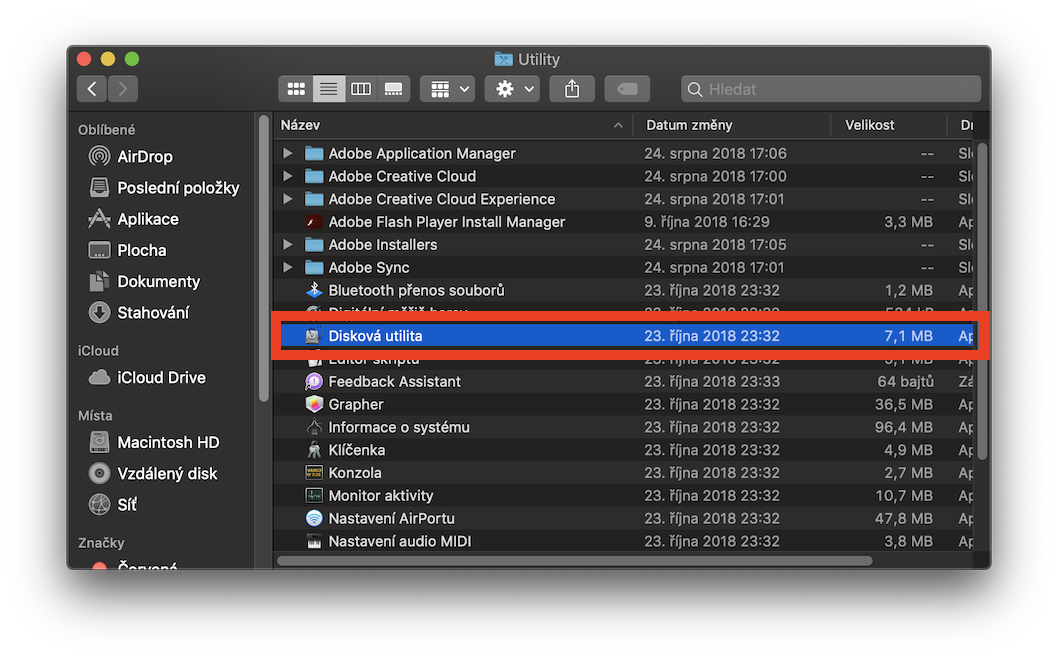
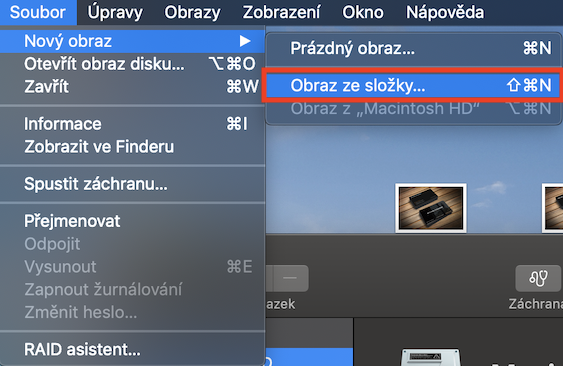
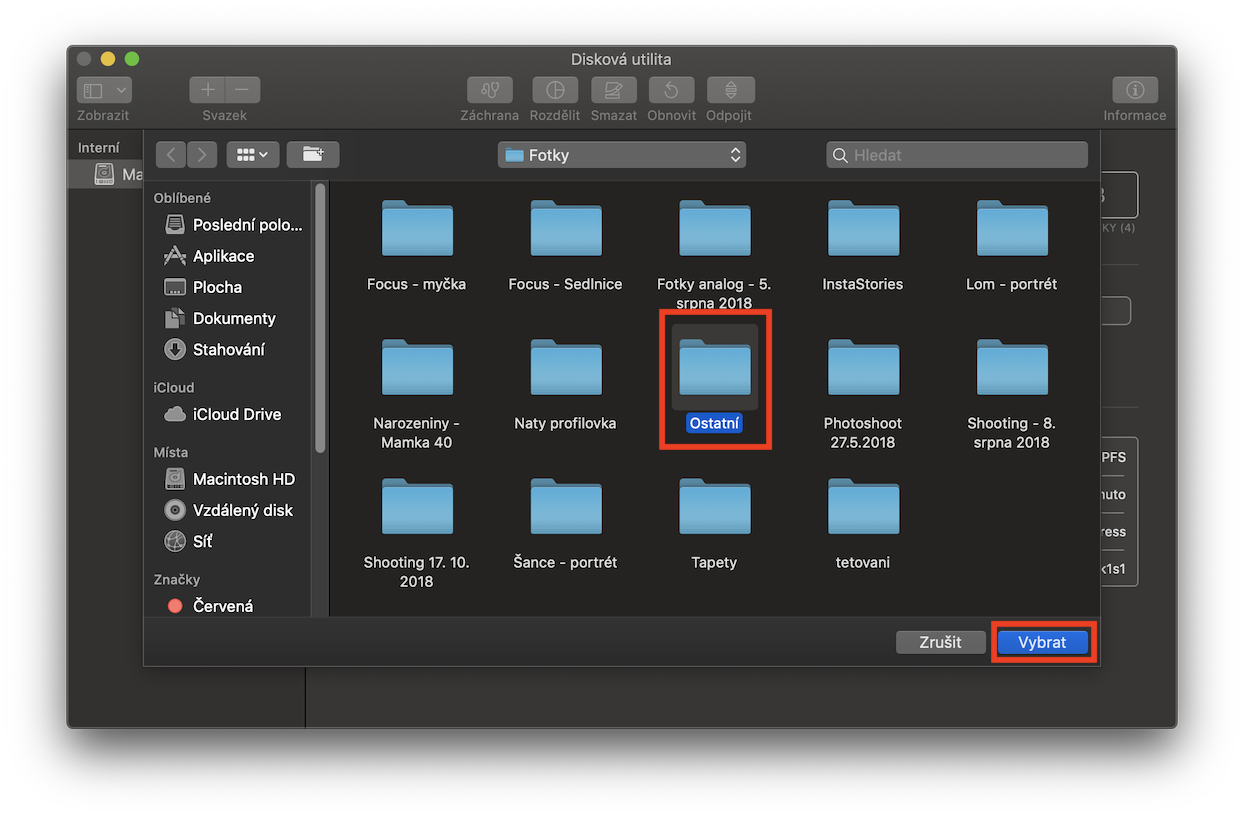
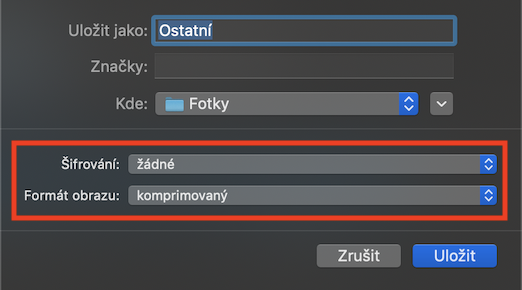
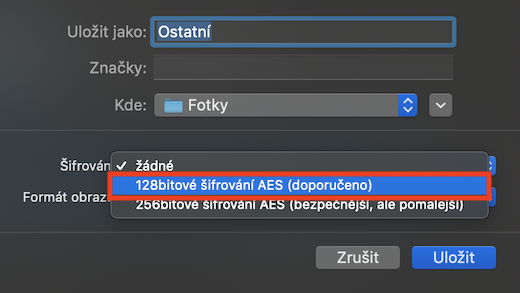
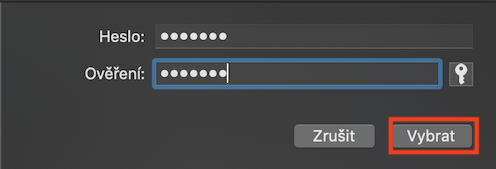
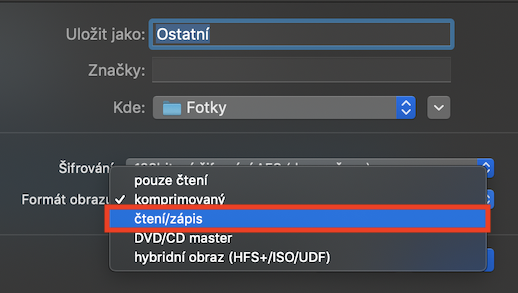
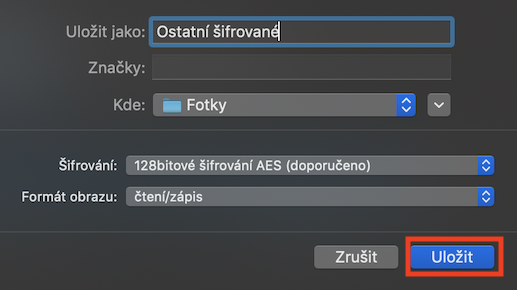
På Mac-en din eller MacBooku åpner den opprinnelige appen Diskverktøy. Du kan kjøre denne applikasjonen ved å bruke enten Søkelys (forstørrelsesglass i høyre del av øvre stolpe), eller du finner det i mappen Utility v Applikasjoner. Etter å ha åpnet applikasjonen, klikk på knappen i topplinjen Fil og fra rullegardinmenyen som vises, hold musepekeren over alternativet Nytt bilde. Velg deretter et alternativ Bilde fra mappe... Et nytt vindu åpnes Finderu, hvor du må system pek på mappen, hvilken vil du ha å låse. Klikk på mappen for å hun markerte og klikk deretter på knappen Velge. I det nye vinduet er alt du trenger å gjøre å velge alle kravene for å låse mappen: Navn og plassering av lagring velg etter dine egne preferanser. Kryptering må velges 128-bit AES (eller den sikrere 256-bit, men den er tregere). Etter det Oppgi passord, der du kommer til mappen. Bildeformat velg deretter Les Skriv. Klikk deretter på den blå knappen pålegge, vent til bildet blir opprettet og det er gjort.
Fotogalerie
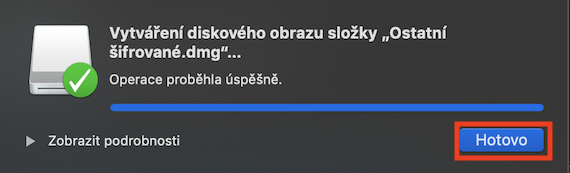
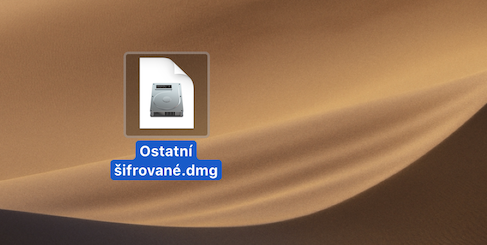
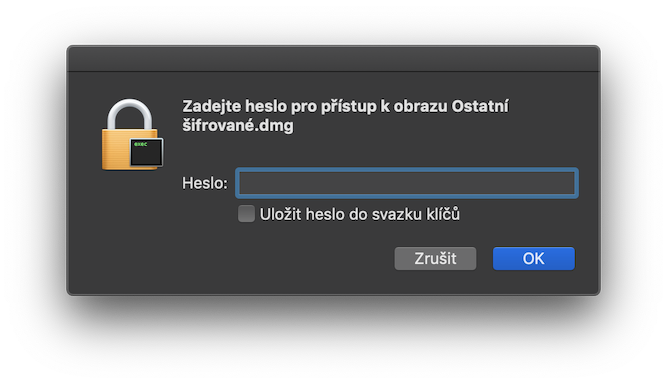
Denne prosessen har gjort mappen om til et bilde, nærmere bestemt en DMG-fil , som ofte inneholder installasjoner av diverse applikasjoner osv. Hvis du vil arbeide med denne mappen, dobbeltklikker du bare på den for å montere den og skriver inn passordet for å låse den opp. Når du er ferdig med å arbeide med mappen, må du ikke glemme å avmontere den. For å gjøre dette, høyreklikker du på mappebildet på skrivebordet og velger Løs ut.








Vi går til P