
Du har kanskje noen gang havnet i en situasjon der du trengte å ta opp en samtale iPhonehvordan spille inn en samtale på iphone? Uansett hvilken grunn du har til å gjøre dette, må jeg fortelle deg én ting helt fra starten – å ta opp samtaler er iOS en ganske komplisert sak. Det er flere alternativer du kan bruke til å ta opp en samtale på din iPhone. Jeg tror imidlertid at få av dere vil kjøpe en spesiell enhet eller diktafon for å ta opp samtaler, som ofte koster mye penger. I denne artikkelen vil vi vise deg to måter du kan ta opp samtaler på din iPhone. Det første alternativet er veldig enkelt og gratis, men av lavere kvalitet. Det andre alternativet ser ut til å være et enkelt betalt alternativ som du kan bruke når du trenger perfekt opptakskvalitet. Så la oss gå rett til poenget.
Du kan være interessert i
Hvordan ta opp en samtale på iPhone bruker Mac
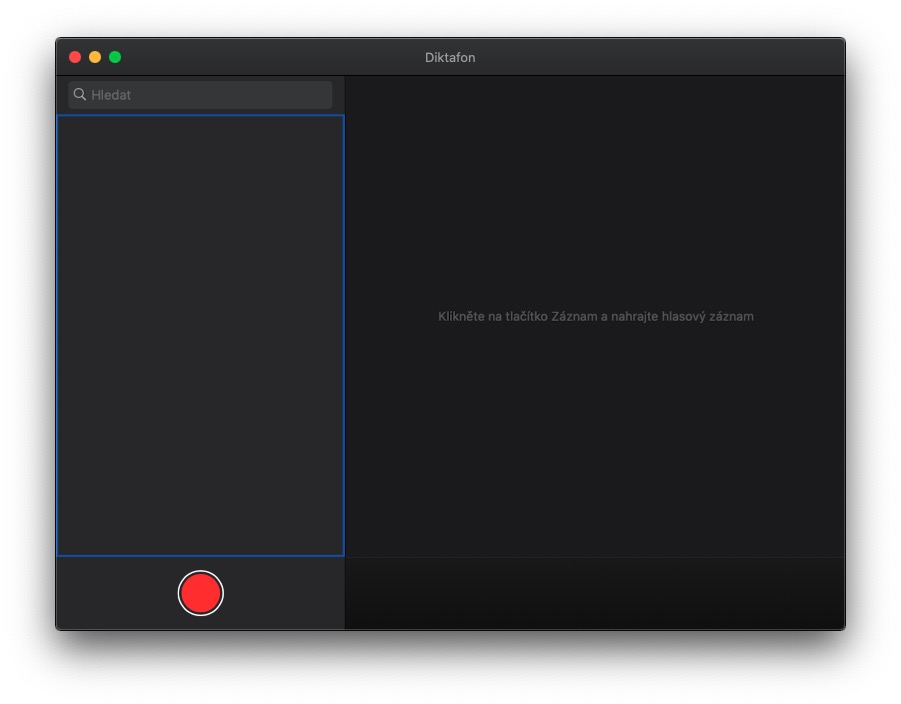
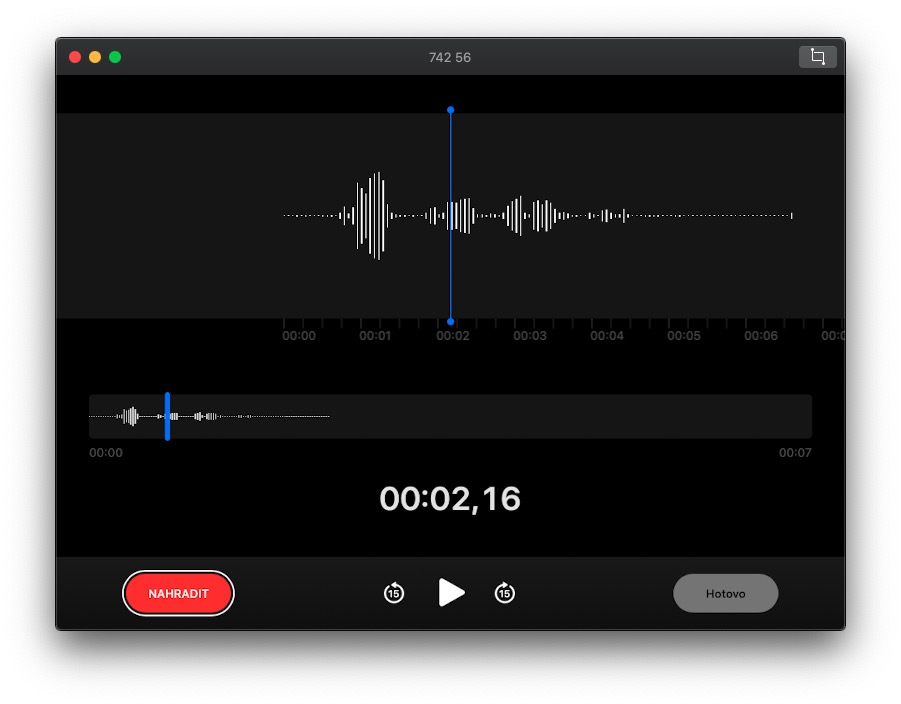
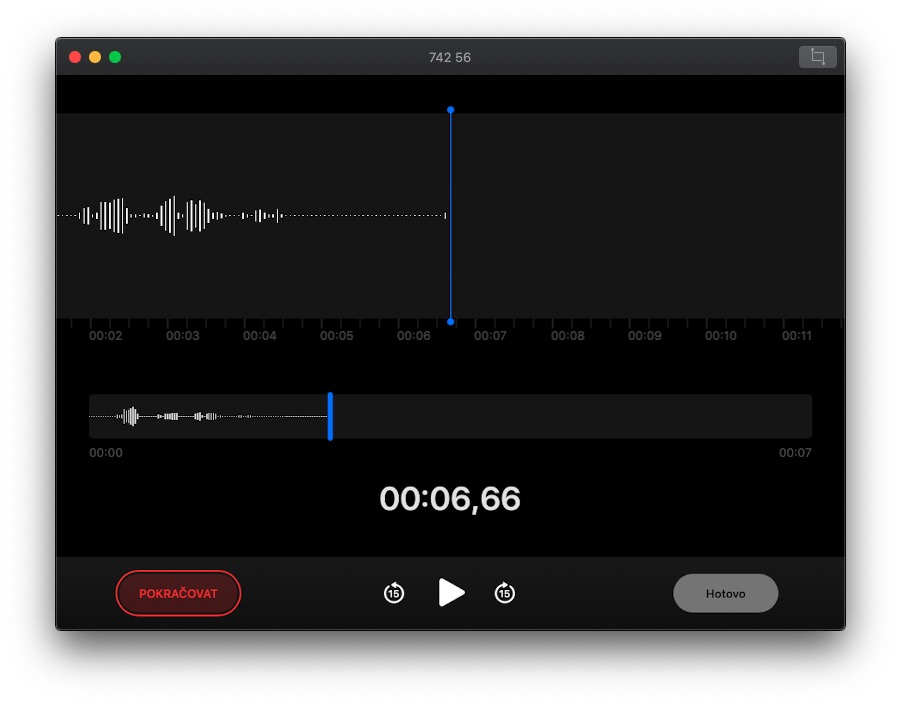
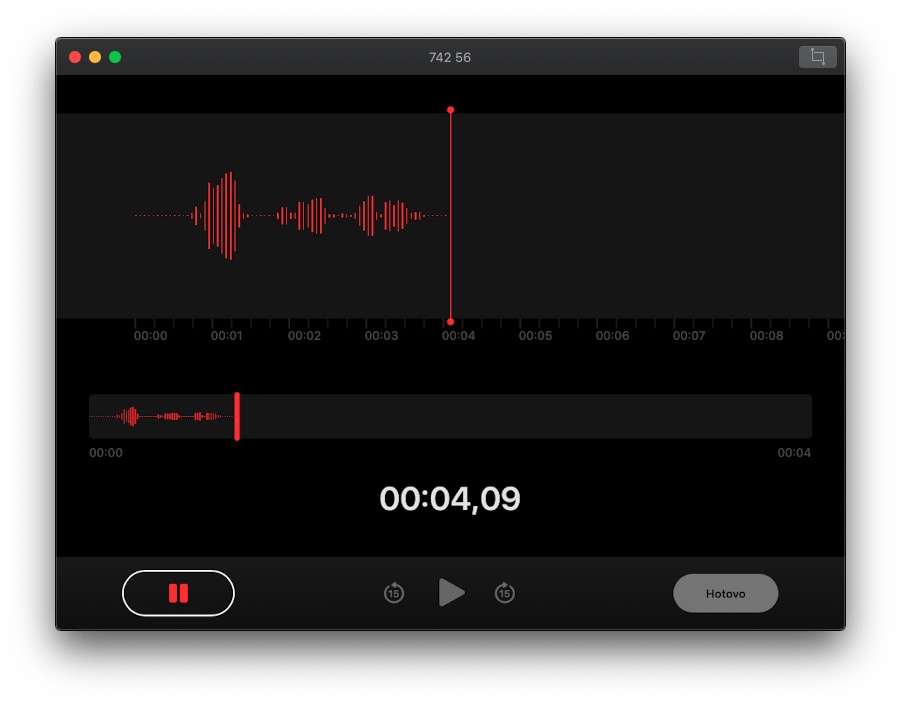
Selv om dette alternativet er veldig enkelt, tror jeg at du vil gjøre det i de fleste tilfeller 100% nok. Du kan enkelt bruke en annen enhet til å ta opp samtaler – for eksempel Mac, eller sekund iPhone. I begge tilfeller trenger du bare å starte appen på enheten din Diktafon (på macOS har denne applikasjonen blitt funnet siden versjon 10.14 Mojave) a de begynte å spille inn. Nå er alt du trenger å gjøre de ringte kontakten hvis samtale du vil ta opp. Overfør anropet umiddelbart til høyttaler. For å sikre best mulig opptakskvalitet er det nødvendig at du iPhone, som samtalen foretas på, så nærme som mulig nærmest enheten som tar opp samtalen. Når samtalen er over, er det bare å ta opp Diktafon rett og slett slutt. Du kan da ta opp opptaket umiddelbart i applikasjonen redigere. Denne prosedyren er en av de enkleste, men som jeg allerede har nevnt, er kvaliteten på opptaket kanskje ikke perfekt.
Ta opp samtaler med TapeACall
Hvis du trenger å ta opp flere samtaler samtidig og ikke vil stole på å måtte bære rundt på en annen opptaksenhet, må du gå for en betalt en. variaher. På App For å være ærlig har jeg prøvd flere programmer som skal ta opp samtaler. Dessverre, de fleste av dem fungerer ikke og appen TapeACall det er nok den eneste som fungerer. Hele prinsippet for applikasjonen er enkelt – TapeACall kan betraktes som en slags mellomledd som du kobler til samtalen, og så tar den usynlig opp hele samtalen. Så la oss ta en nærmere titt på TapeACall-applikasjonen sammen og fortelle oss hvordan den fungerer.
Fotogalerie
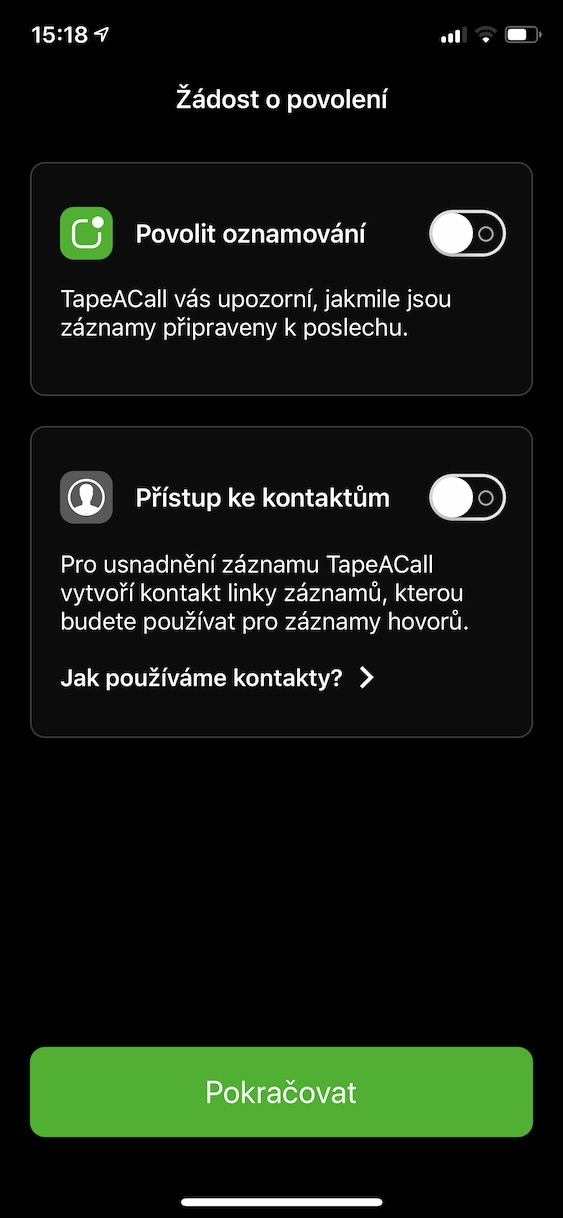
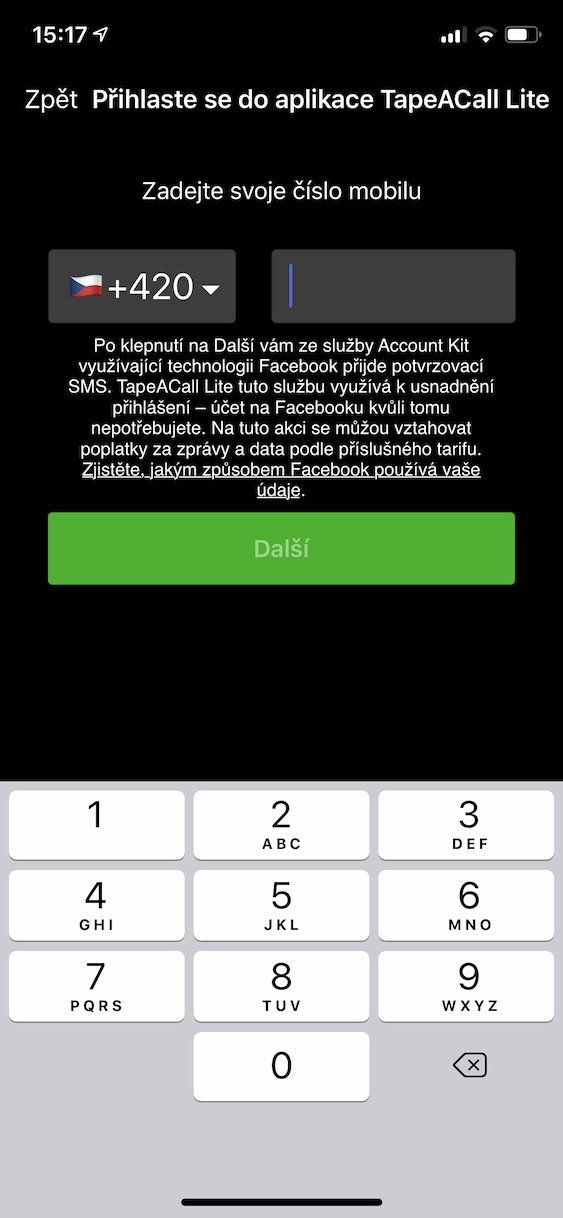
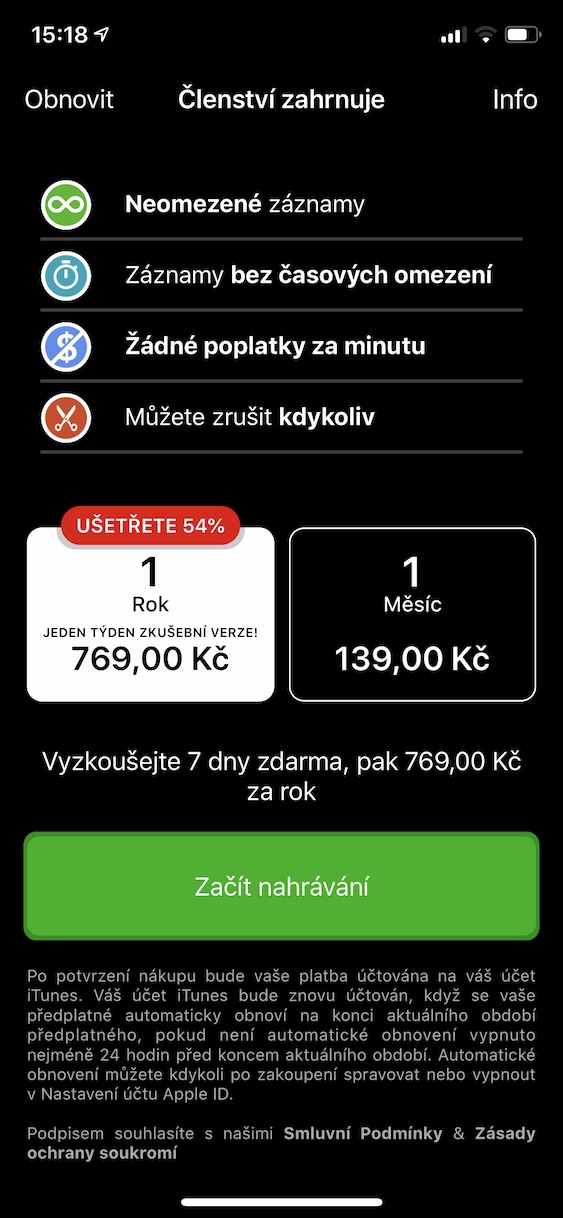
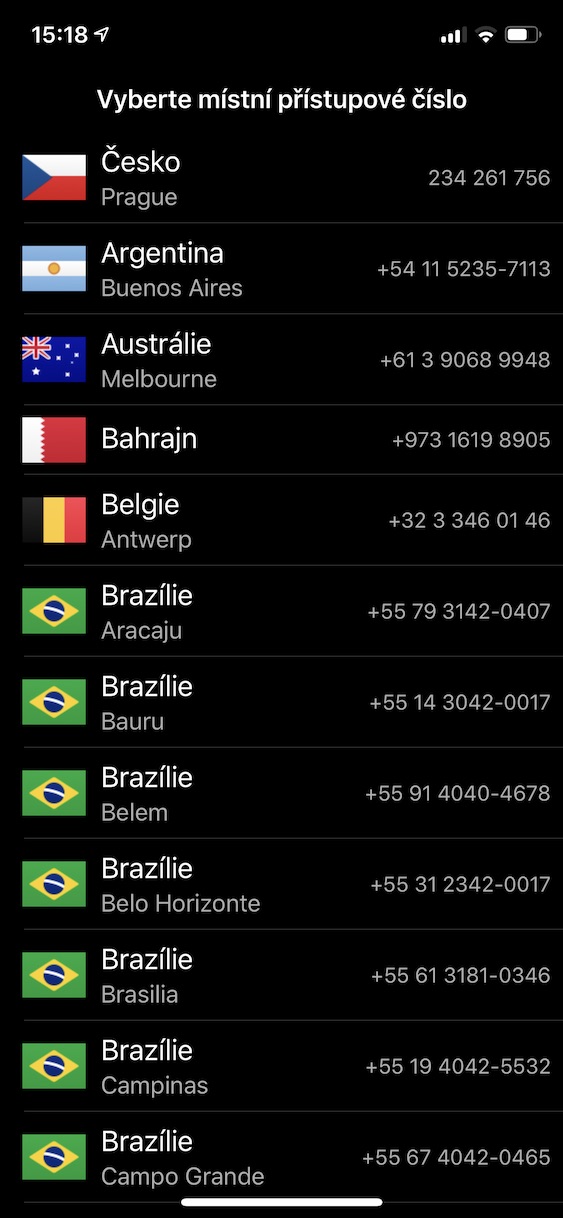
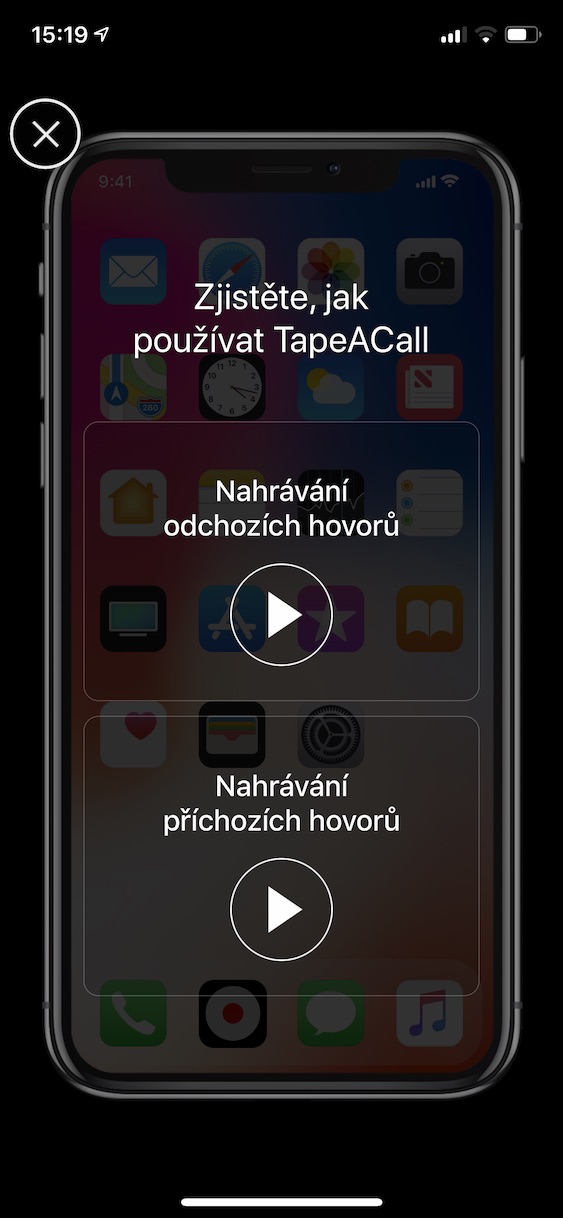
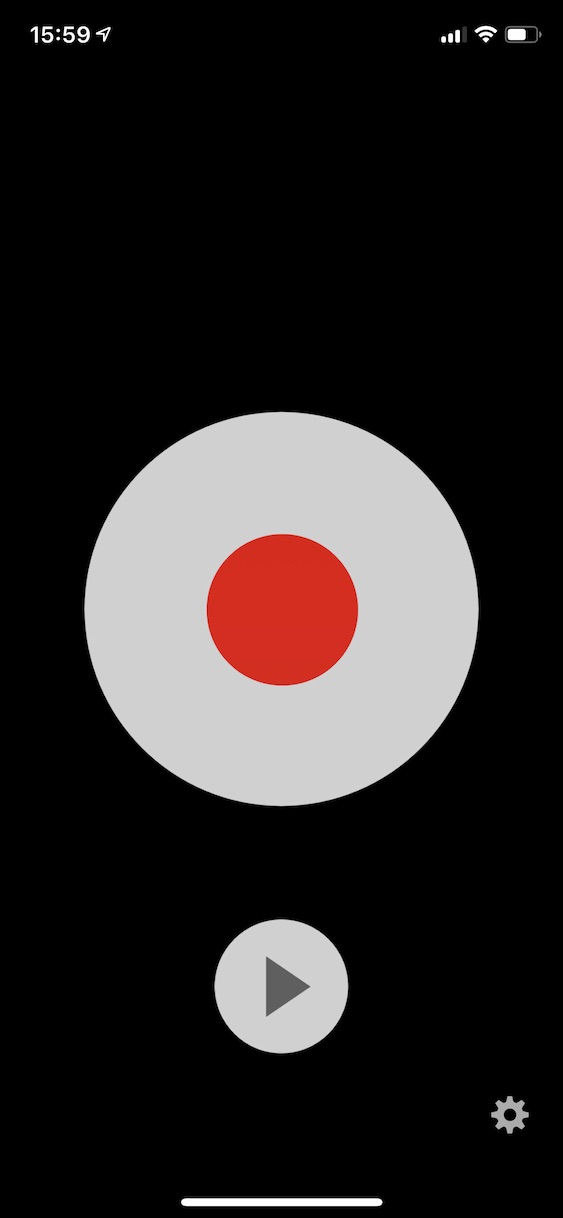
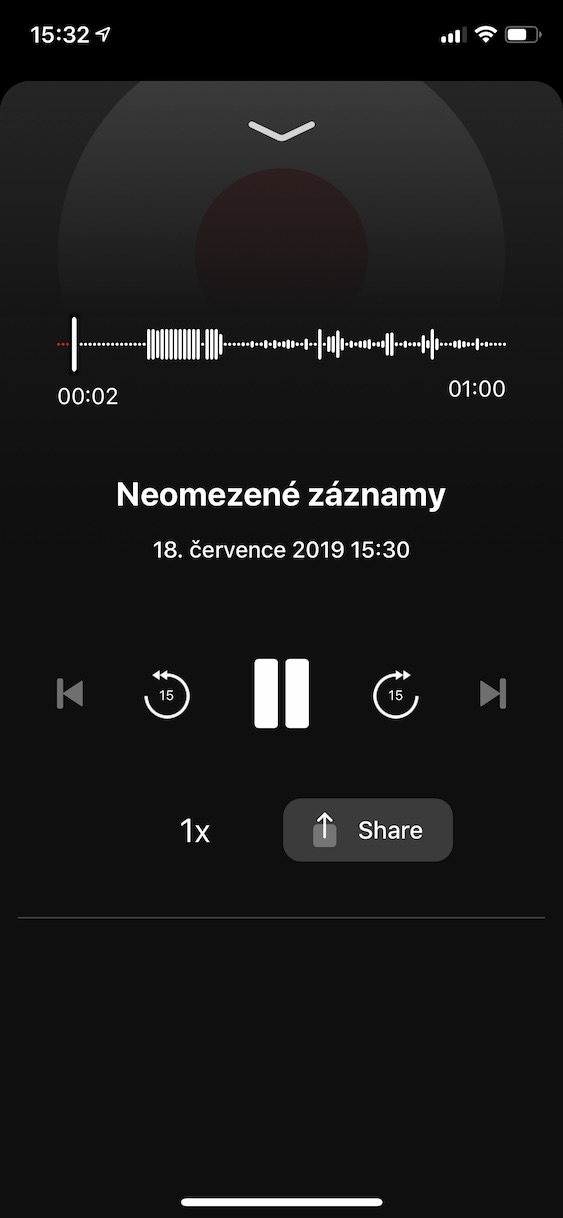
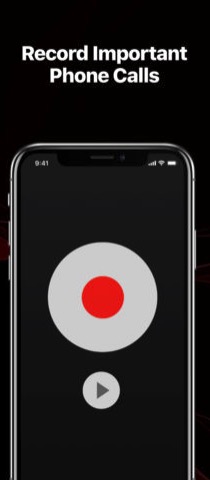
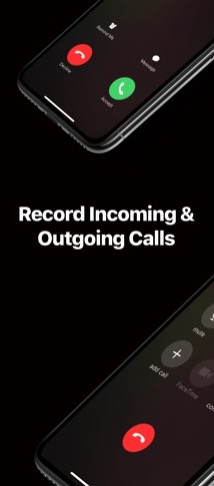
Første gang du starter applikasjonen, må du sette den opp abonnement. Den er tilgjengelig ukentlig gratis prøveversjon, men da har du valget mellom å abonnere på år for 769 kroner, eller på måned for 139 kroner. I dette tilfellet er valget ditt – årslisensen er selvsagt mer fordelaktig. Etter det velger du bare regionen eller gatewayen som applikasjonen vil bruke. Velg i Tsjekkia Tsjekkia, i Slovakia, selvfølgelig Slovakia osv. Etter det trenger du bare å angi hvordan de skal vises melding og oppsettet er gjort. Nå kan vi begynne å ta opp den første samtalen. For å forstå opptak av både utgående og innkommende samtaler, vil det tjene deg best instruksjonsanimasjon. Enkelt sagt, for opptak Utgående samtaler er nødvendig først kjøre applikasjonen, hvor du starter anrop. Så til samtalen du legger til neste person du vil ringe. Etter å ha mottatt anropet legger du på konferanse og opptaket starter umiddelbart. Når innkommende anrop prosedyren er selvsagt annerledes. Ring på din iPhone aksepterer og gå til applikasjonen så raskt som mulig TapeACall, hvor du trykker på den store knapp for samtaleopptak. Deretter oppretter du igjen i samtalemiljøet konferanse og opptaket starter. I ingen av disse tilfellene vil den andre parten se at noen andre er med i samtalen. Opptak gjennom TapeACall er så perfekt diskret og "hemmelig".
Fotogalerie
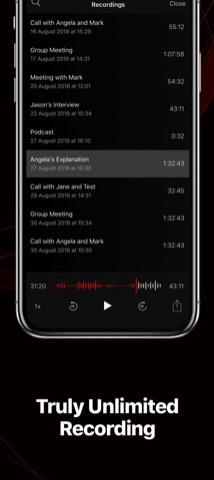
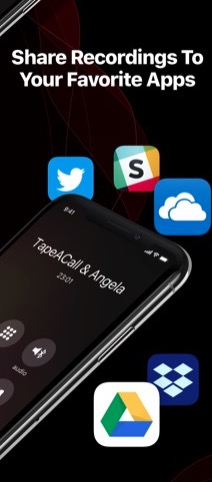
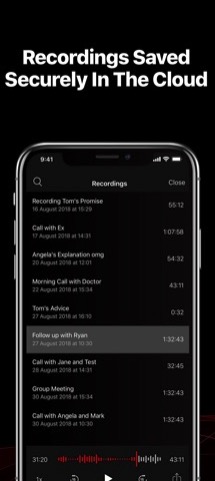
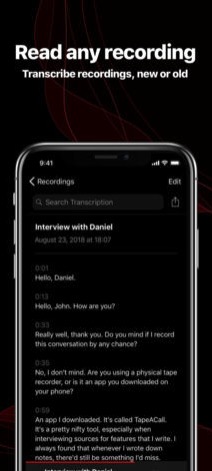
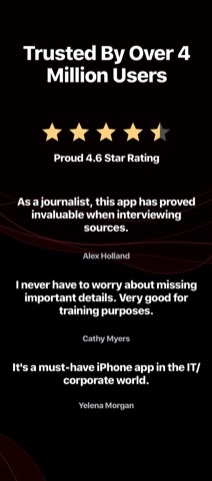
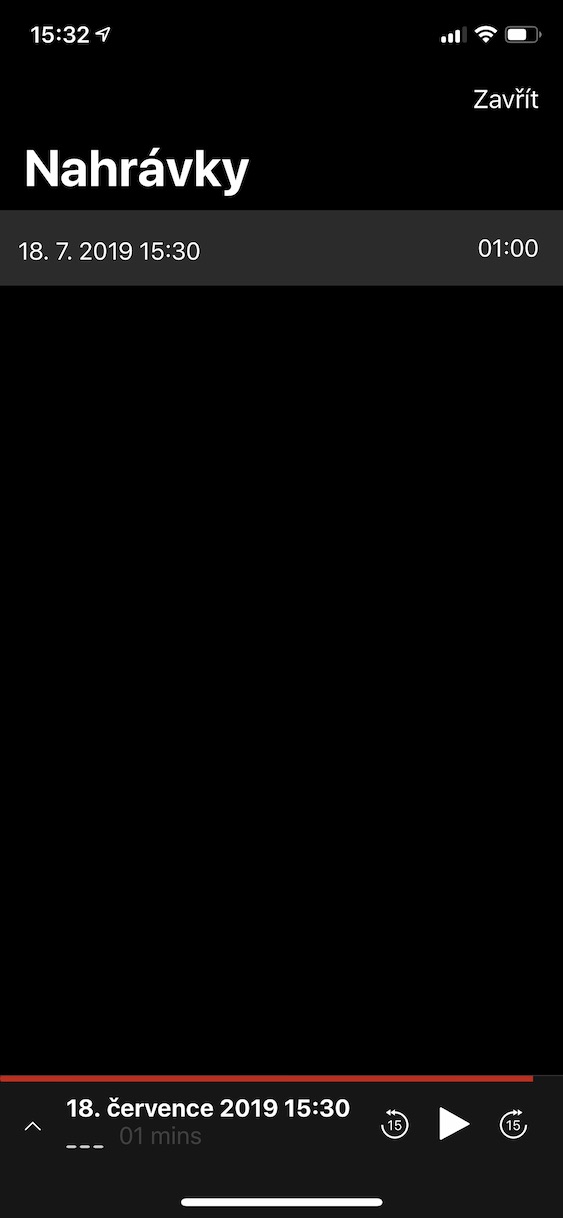
Så snart opptaket av samtalen er fullført, vil opptaket vises i applikasjonen nesten umiddelbart. I noen tilfeller kan denne prosessen ta en stund, men applikasjonen vil varsle deg med et varsel når det er mulig å se opptaket. Du kan deretter redigere, spille av og videre dele opptaket direkte i applikasjonen. Opptakskvaliteten er helt perfekt og jeg tror TapeACall ikke har noen konkurranse. Bare den litt mer kompliserte kontrollen, og kanskje prisen, kan ta motet fra deg.
Konklusjon
Selvfølgelig kan du også bruke spesielle enheter for å ta opp samtaler, men de er dyre, og jeg personlig har ingen erfaring med dem. Jeg brukte TapeACall på iPhonen min en stund, og jeg må si at for prisen på 139 CZK per måned er denne applikasjonen helt super. Så hvis du leter etter en mer profesjonell applikasjon for å ta opp samtaler, kan jeg absolutt anbefale TapeACall. Ellers, hvis du bare vil ta opp én samtale, vil mikrofonen på Mac-en eller iPhonen din fungere helt fint ... eller du kan bruke den gratis prøveversjonen av TapeACall på én uke.



Proc dette er ikke en grunnleggende funksjon iOS? For hva? Apple venter? Å betale en fast sats for en så ubrukelig funksjon er latterlig.
Etter min mening, fordi det er det Apple alltid på en skala - og sikkert noen et sted ville ta opp meningsløse søksmål som han ulovlig tok opp med en iPhone osv., så han la det bare ikke der...
Men det jeg har lurt på i årevis er hvorfor det ikke er noen mulighet for å blokkere anonyme samtaler - det ville jeg vært veldig interessert i - jeg kan bare tenke på en slags avtale mellom telefonselgere og apppause – eller igjen unngå meningsløse dommer, for eksempel – en lege ringte meg tilbake fra et ukjent nummer, jeg hadde blokkert samtaler osv. osv.
https://www.cnet.com/how-to/ios-13-stops-unknown-callers-from-ringing-your-iphone/
Jeg har visst om dette lenge, du har sikkert ikke lest alt:
Med funksjonen aktivert, den eneste gangen et innkommende anrop vil gjøre deg iPhone ring er hvis phone nummeret er funnet i kontakter, e-post eller meldinger apps
Det kan sies at det er en blanding av ikke forstyrr-modus som du kun setter for kontaktene dine, med de andre lydene ikke dempet. Igjen, det er ikke en enkel bryter som på Android at hvis noen ringer med Clirkom, blokkerer den dem - i dette tilfellet lar den interesserte kunden som jeg ikke har på listen meg rett og slett ikke, og jeg sitter igjen med en ubesvart anrop
Det kalles overholdelse av loven.
Og en gang var det alle Lumia-telefoner, eller den gang alle androider som ikke trengte å følge loven? 🤔
1) Først og fremst er det nødvendig å avvise alle skurker som ønsker et årsabonnement for enhver søknad.
2) Applikasjonen er ubrukelig selv om den er gratis, hvis den ikke tillater automatisk opptak av alle samtaler.
3) Android 8 og lavere tillater automatisk opplasting via apper gratis. Android 9 blokkerer disse appene med en referanse (unnskyldning) til GDPR.
3) Det er ikke straffbart å ta opp en samtale til eget bruk. Det er praktisk, du trenger ikke skrive noe ned.
5) Xiaomi har det som standard i sine mobiler.
6) Når det gjelder Big Brother, vil folk miste friheten gjennom dataelektronikk. Maktene som vil vite alt om deg i detalj (når de avskaffer fysiske penger), men du vil ikke engang kunne ta opp din egen samtale. :-/
Annonsepunkt 3 og 5.
På xiaomi fungerer opptak også i Android 9
Robin - perfekt skrevet.
Helt enkelt! Vi tar en 30k-telefon, kobler til en 40k-PC eller et 30k-nettbrett og tar bare opp... I mellomtiden trykker en 3k Samsung-anroper på "rec"-knappen... :D