
Hvis du er en fast besøkende på YouTube, vet du sikkert at det ikke er det hyggeligste alternativet å se videoer via mobildata. ProDet er her apper kommer inn i bildet som lar deg laste ned innhold, laste det opp til mobilenheten din og se det uten nett. Dette eliminerer behovet for å bekymre deg for data og gjør det mye morsommere for deg og lommeboken din å konsumere favorittvideoinnholdet ditt på farten.
Populære verktøy du kan bruke til å laste ned videoer inkluderer:
1. iTube HD-videonedlasting
Hvis du liker et enkelt og pent miljø, vil du definitivt velge iTube HD Video Downloader. Den kan laste ned ikke bare videoer, men også spillelister eller hele kanaler. Alt er enkelt og greit, og lar deg også velge mellom flere audio eller videoformater, for eksempel MP3.
2. Enhver Video Converter for YouTube Playlist Last ned
Et annet verktøy er Any Video Converter. Den fokuserer hovedsakelig på å konvertere videoer til de ønskede formatene. Kan skilles audio fra videoen. I tillegg tilbyr den grunnleggende redigering. Du kan også laste ned hvilken som helst video eller spilleliste fra videoportaler som YouTube.
3. Nedlasting av MediaHuman
MediaHuman Downloade er også et interessant verktøy. Den tilbyr de samme funksjonene som programmene nevnt ovenfor. Den er hjemme på YouTube og andre videodelingsportaler, og hvis du er interessert i musikk, kan den til og med finne tekster for den.
Og hvordan fungerer en slik videonedlaster? La oss vise deg hvordan du gjør det med iTube HD Downloader, som hovedsakelig fungerer som en nedlaster for YouTube-spillelister. Du vil oppdage at det ikke er vanskelig i det hele tatt. Det tar bare tre enkle trinn:
Trinn én: Åpne iTube
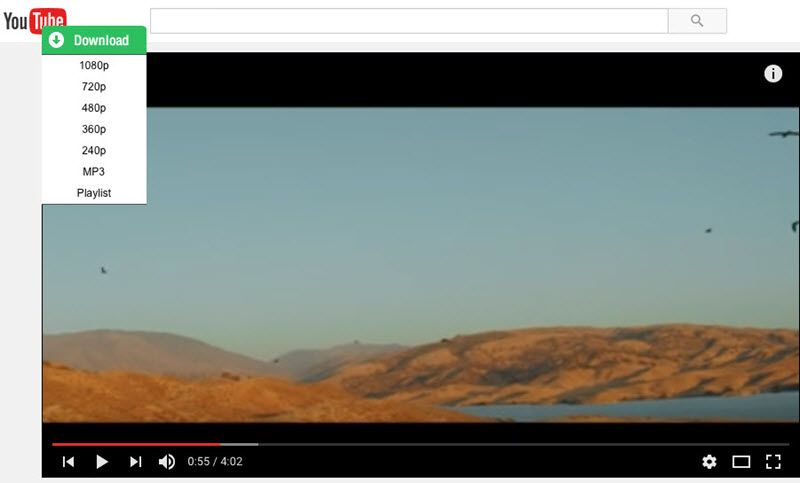
Etter at du har installert programmet, ikke glem å åpne det. For å gjøre dette, installerer du enten stupet inn i din foretrukne nettleser, som legger til en nedlastingsknapp på nettstedet ditt, eller du gjør alt i selve grensesnittet, der du legger lenken til siden med spillelisten.
Andre trinn: Velg videoene du vil laste ned
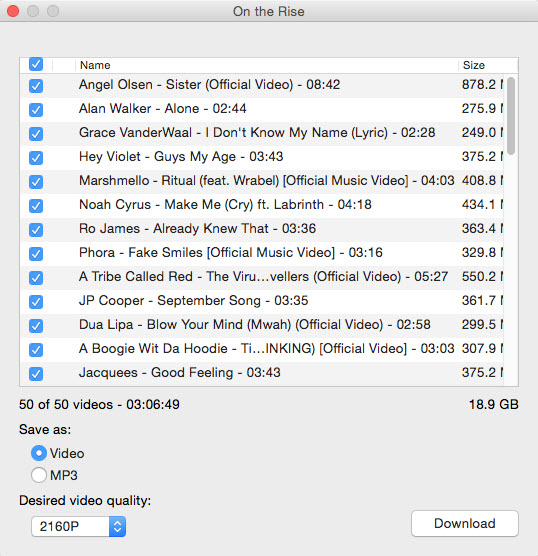
I tilfelle du foretrekker stupet, klikker du bare på "Last ned"-knappen og et nytt vindu åpnes med alle videoene. På dette tidspunktet kan du velge hva du vil laste ned og i hvilken kvalitet og format. Du vil også se størrelsen på videoene dine.
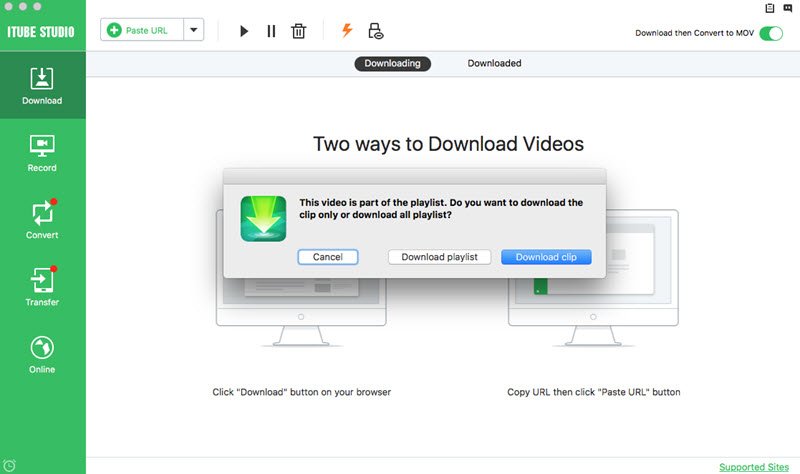
Hvis du foretrekker selve programmet, er fremgangsmåten litt annerledes. Så du skriver inn URL-en til siden og en meny dukker opp som spør deg om du vil laste ned et eget klipp eller en spilleliste.
Trinn tre: Last ned spillelisten din
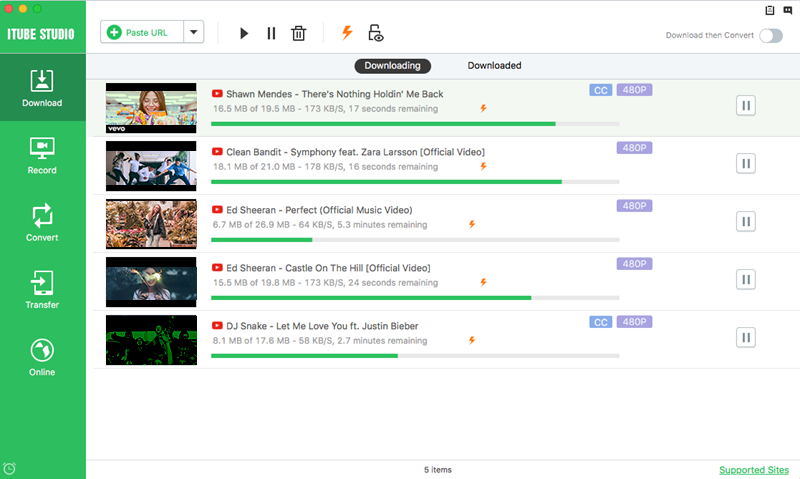
Nedlastingstiden avhenger av videoformatet du har valgt. iTube HD Downloader laster ned opptil 8 filer samtidig. Så snart en er ferdig, begynner den neste å laste ned, og du trenger ikke å bekymre deg for noe.
Hvis du er interessert i iTunes HD Downloader, ikke nøl med å besøke nettsiden til denne YouTube-spillelistenedlasteren . Du vil lære hvilke andre funksjoner, hvilke alternativer dette programmet tilbyr og hvor enkelt det er å få den nedlastede videoen til iPhone, iPad eller iPod.


100 ganger ser jeg en annonse du spiste den og gikk ned 42 kg. Dette er knyttet til teknisk orienterte nettsider. Du jobber der allerede. Penger stinker ikke, ikke sant?
Men hun spiste det ikke, for jeg så på henne og hun var virkelig moden. :-)