
ProNettsurfing er sannsynligvis en av de vanligste aktivitetene brukere utfører på iPad-ene sine. Imidlertid begrenser et stort antall av dem seg unødvendig til bare å surfe, og til sin egen skade utnytter de ikke alle mulighetene som iPad-en og iOS tilbud. La oss tenke oss måter som vil hjelpe deg å bruke internett og innholdet på iPaden din bedre og mer effektivt.
Du kan være interessert i
Lagre for senere lesing
Hvis du vil lagre innholdet på et nettsted for senere lesing, kan du enten bruke den aktuelle funksjonen direkte i Safari for iOS, eller last ned en av applikasjonene som tjener dette formålet.
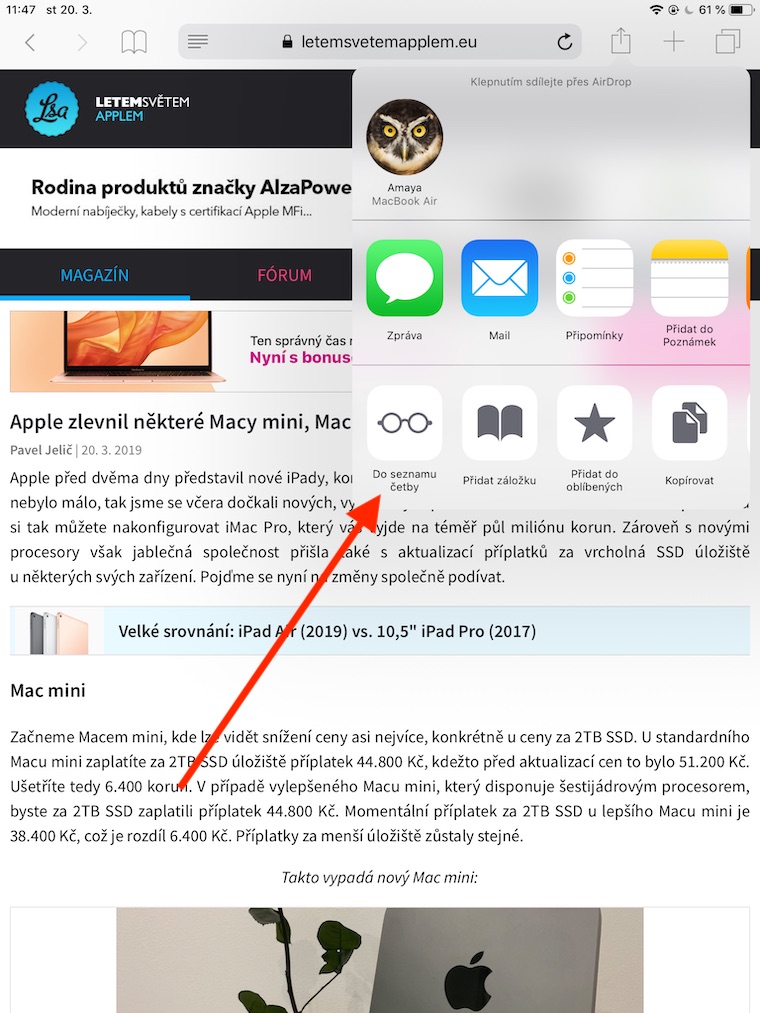
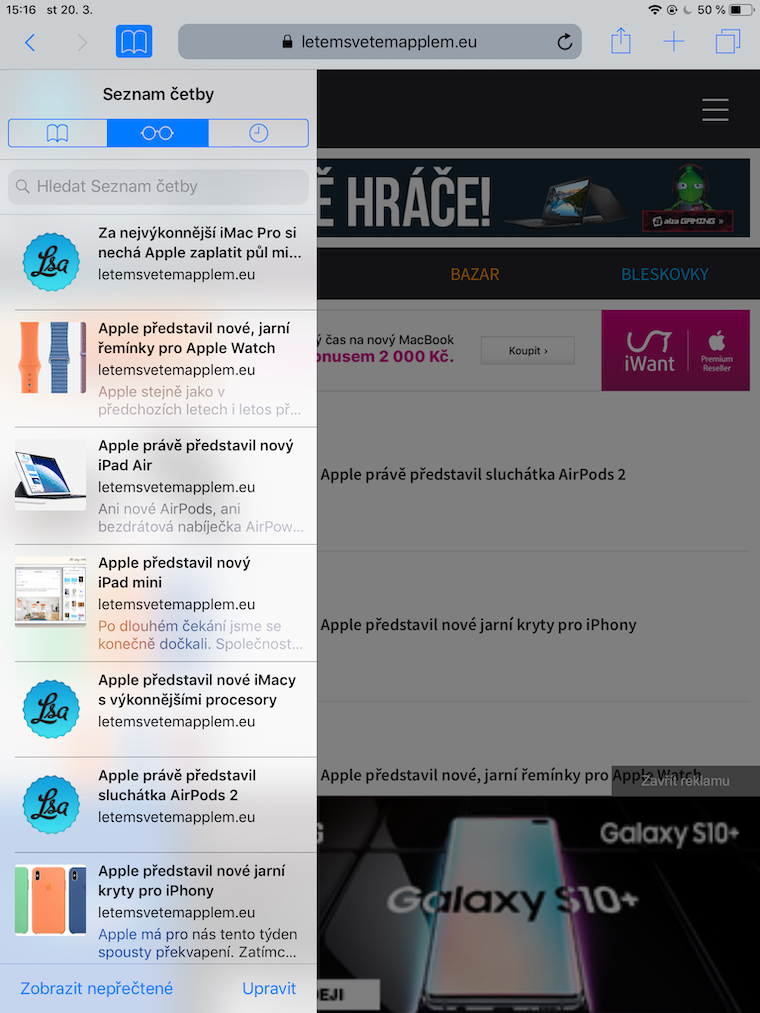
Leselisten er innebygd iOS funksjon som lar deg lagre en side for senere lesing. For å bruke denne funksjonen, trykk på deleikonet og velg «Legg til i leseliste» (ikonet med runde briller). Du kan åpne leselisten ved å klikke på bokmerkeikonet (ikonet for åpen bok) og trykke på ikonet for runde briller.
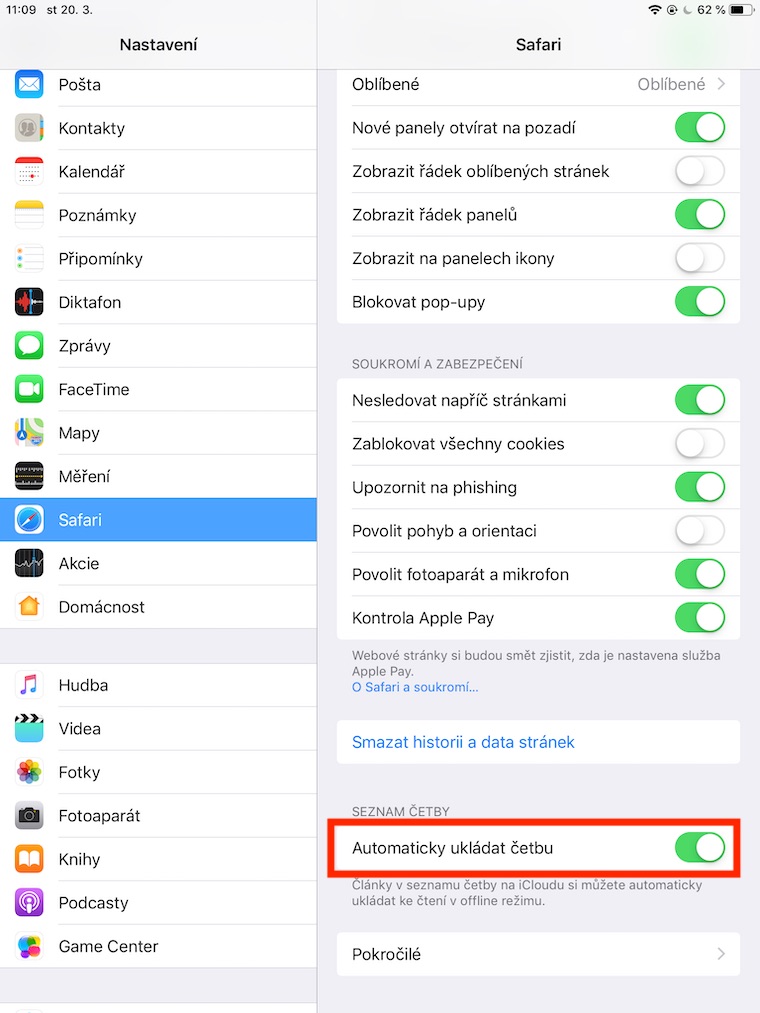
Du kan også lagre nettinnhold i leselisten din for visning uten nett. Du kan konfigurere lagring uten nett i Innstillinger -> Safari, der du merker av for alternativet for å lagre avlesninger automatisk.
Fotogalerie
En rekke tredjepartsapplikasjoner, som Pocket , Instapaper eller multifunksjonsprogrammet Everenote , brukes også til å lagre nettinnhold for senere lesing.
Virtuelle hyller
Apper som lar deg lagre innhold for senere lesing er flotte, men de er ikke alltid praktiske. Noen ganger viser det seg at innholdet du har lagret er clickbait, eller du har mistet interessen. Noen ganger må du flytte de samme dataene til flere steder samtidig. Shelf er en flott app for dette. apps", virtuelle hyller, ved hjelp av dra-og-slipp-funksjonen. I disse programmene kan du enkelt flytte tekst, samt bilder, lenker eller filer fra ett program til et annet.
Mange av disse applikasjonene er spesielt utviklet for iPad og tilbyr muligheten til å utnytte miljøet og funksjonene til Apple-nettbrett fullt ut. For eksempel kan vi nevne Gladys -applikasjonen , som også tilbyr integrasjon med den innebygde Files-applikasjonen, eller Yoink , som også er tilgjengelig for Mac. Gladys er gratis i sin grunnleggende versjon, mens Yoink koster 149 CZK.
Notater i iOS
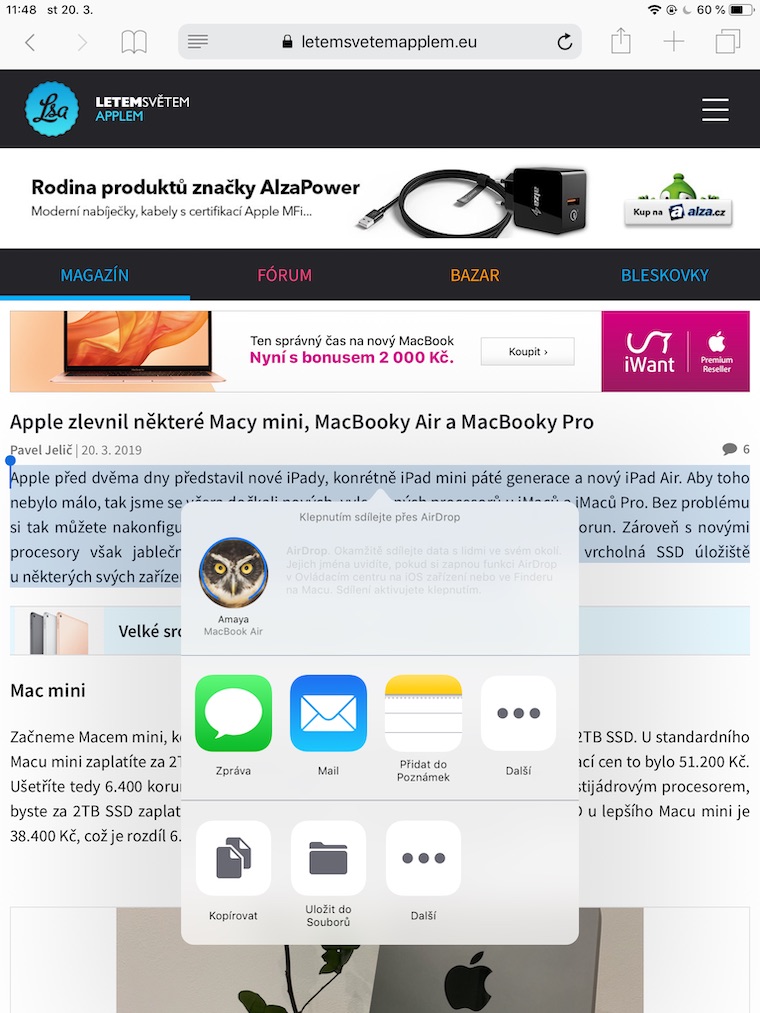
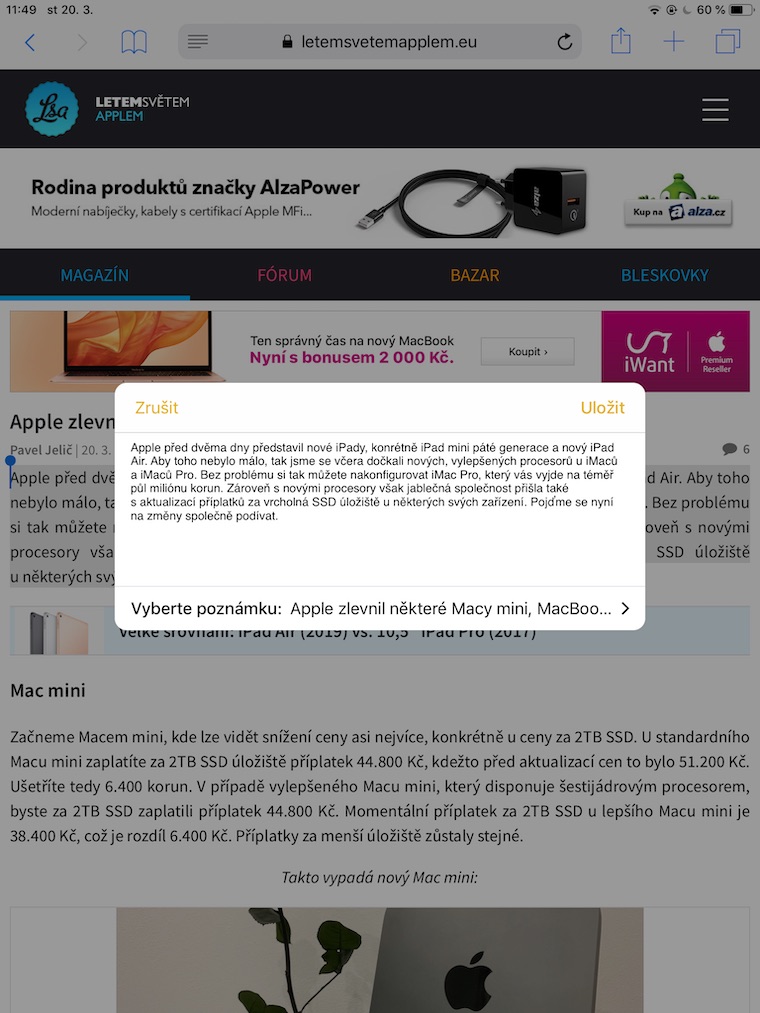
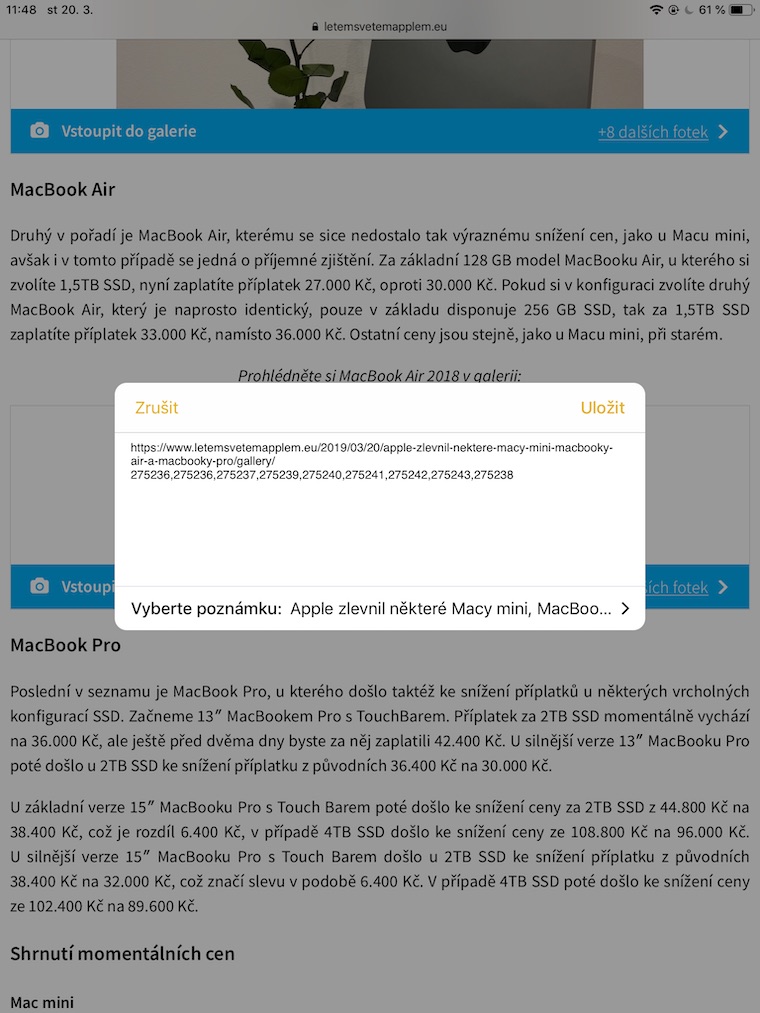
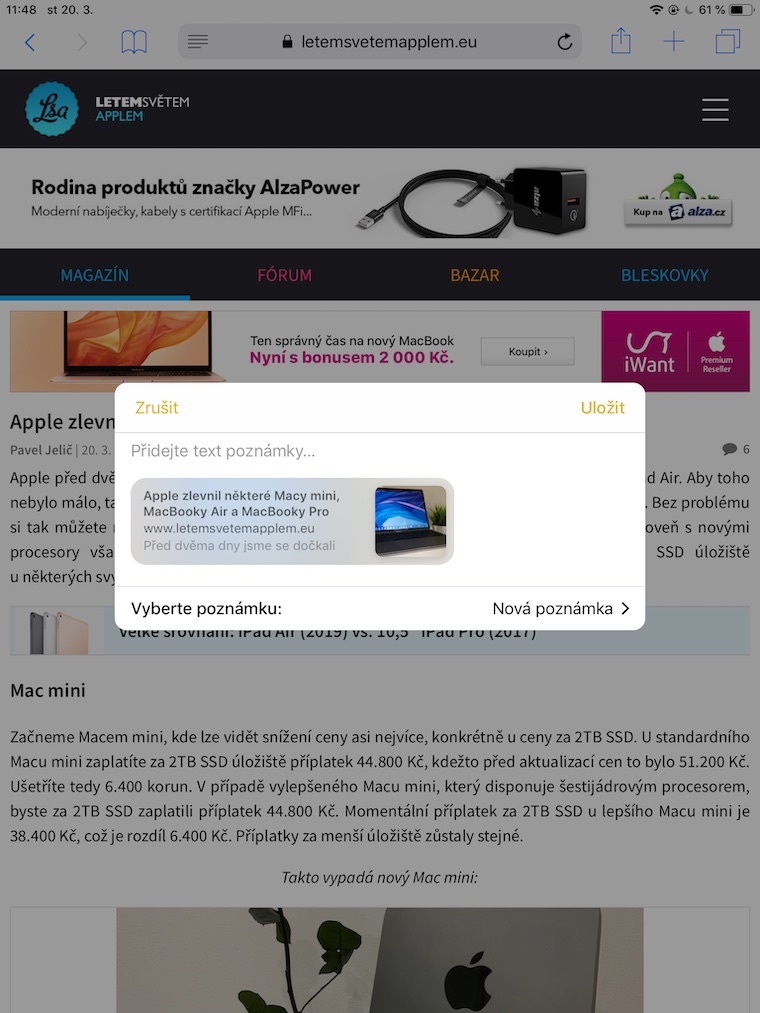
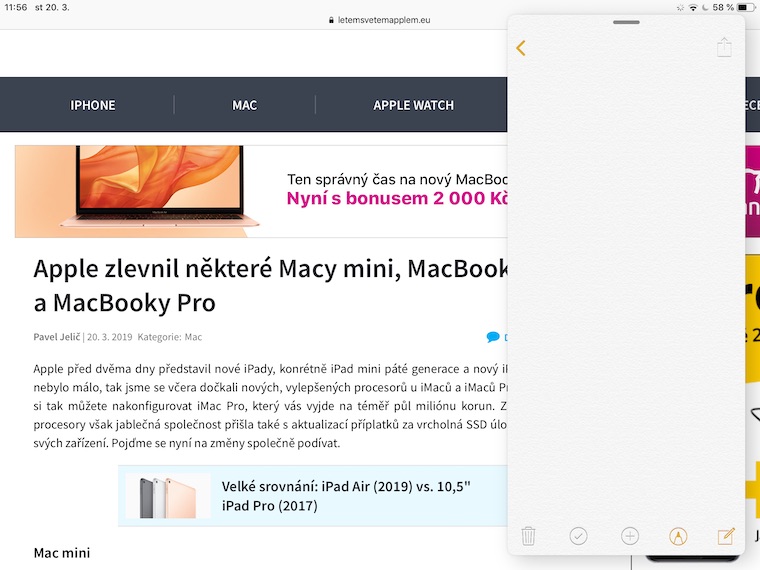
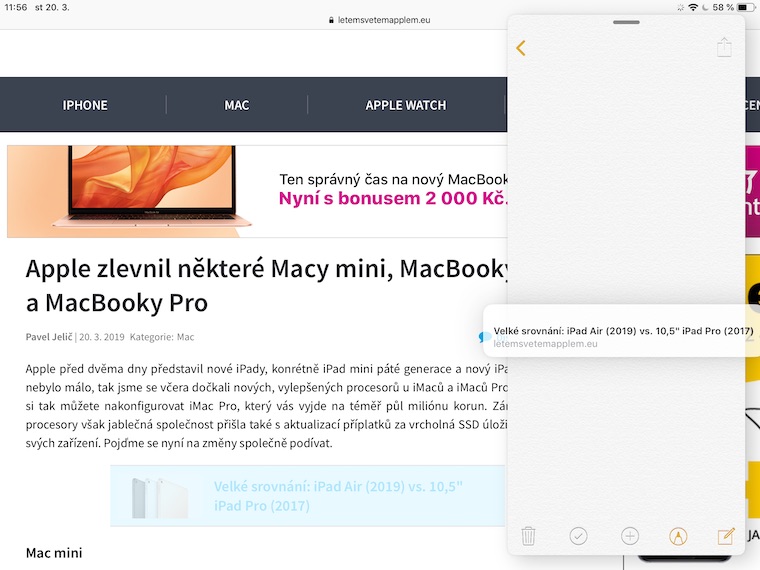
Den innebygde Notes-appen er i iOS noen ganger urettmessig oversett og neglisjert i anlegg, mens det Apple med hver oppdatering iOS Notes tilbyr også god integrasjon mellom macOS og iOSMed Notater kan du legge til tekst, lenker, taleopptak og informasjon fra tredjepartsapper, noe som gjør dem til en flott måte å lagre nettinnhold på. Bare trykk på deleikonet på det valgte innholdet, velg Notater, eller legg til en kommentar i notatet og lagre det som en ny oppføring eller legg det ved et eksisterende notat. Du kan også overføre innhold til Notater i Split View ved hjelp av dra-og-slipp-funksjonen.
Fotogalerie
Ring etter hjelp OneMerknader
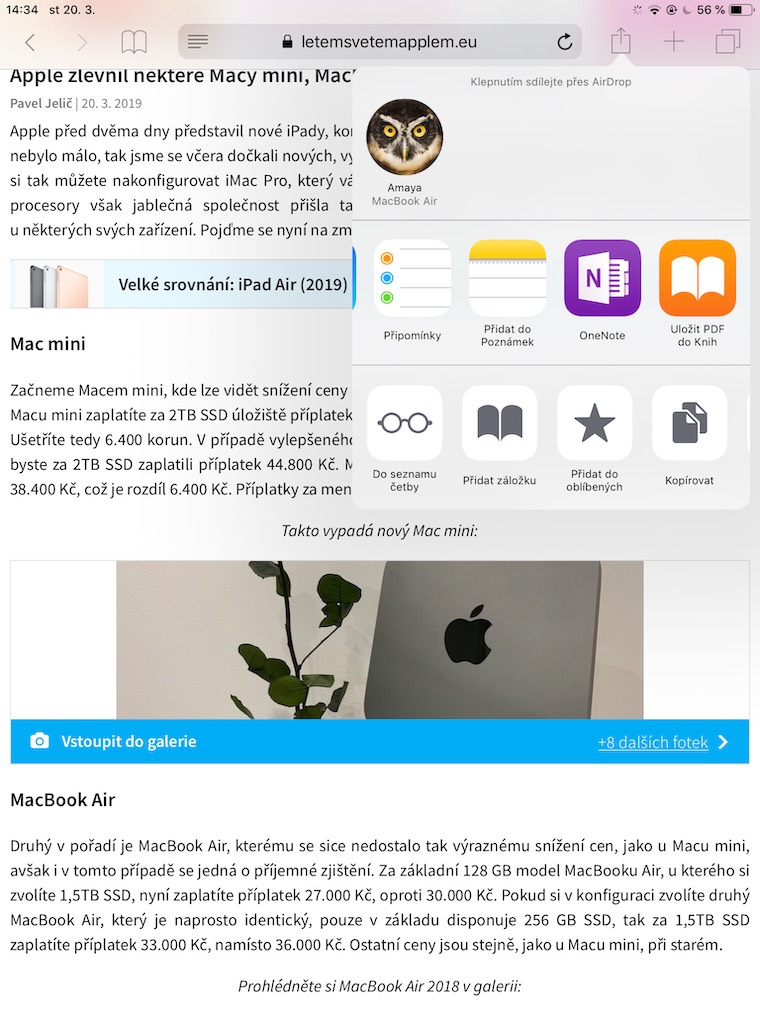
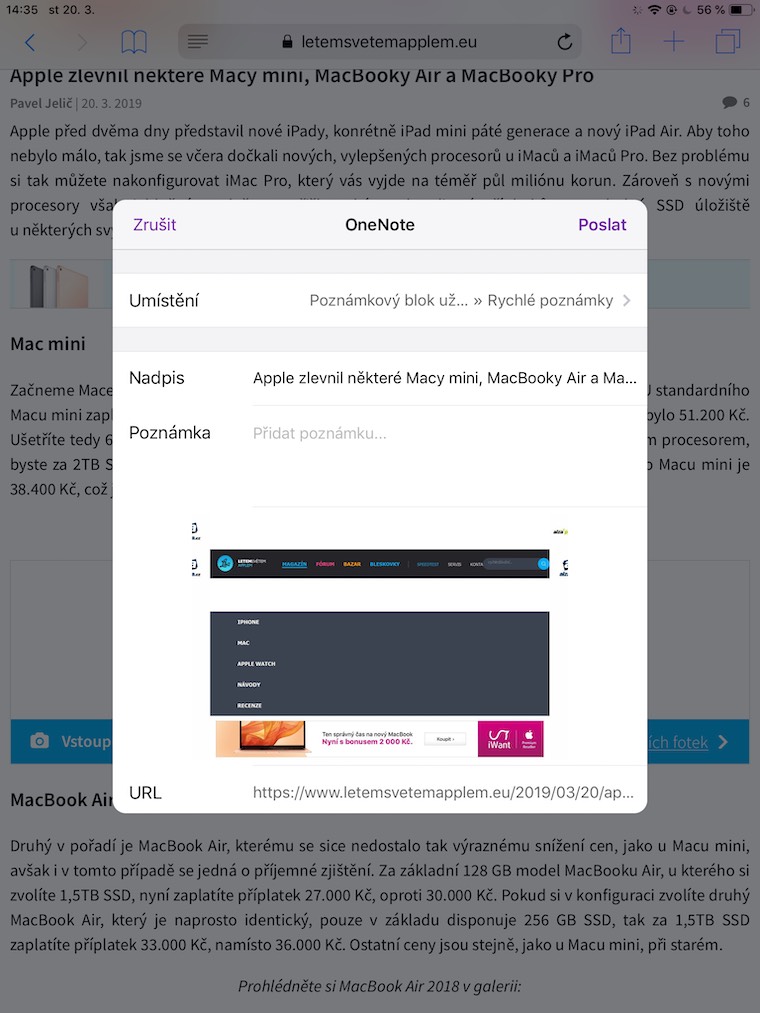
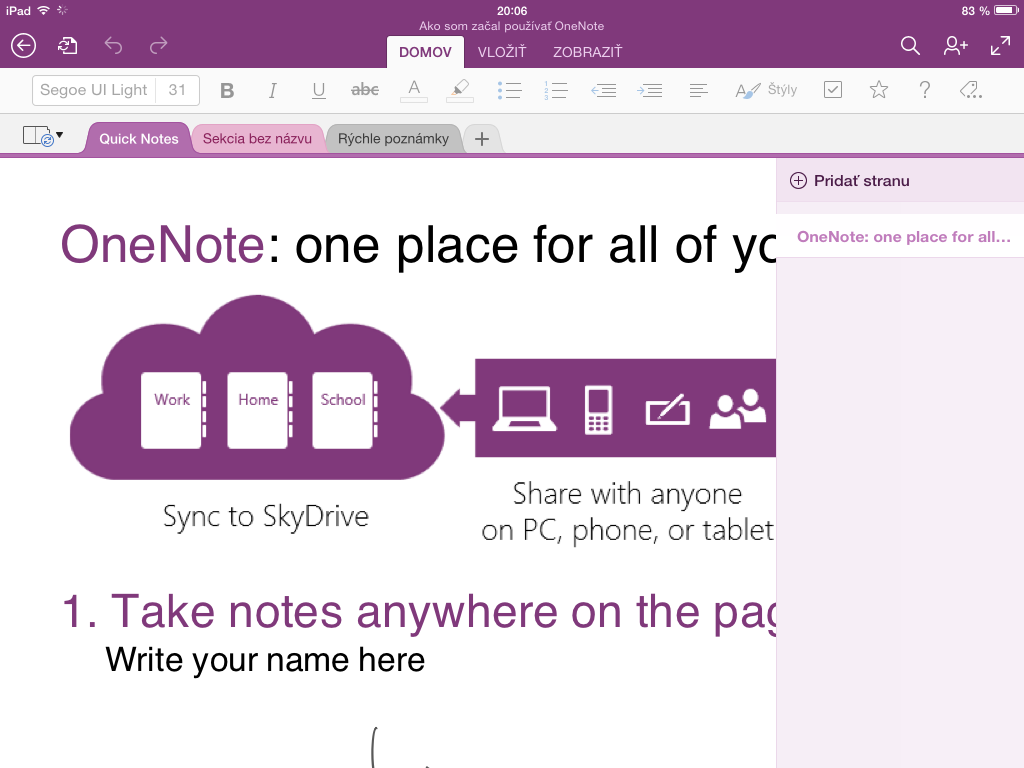
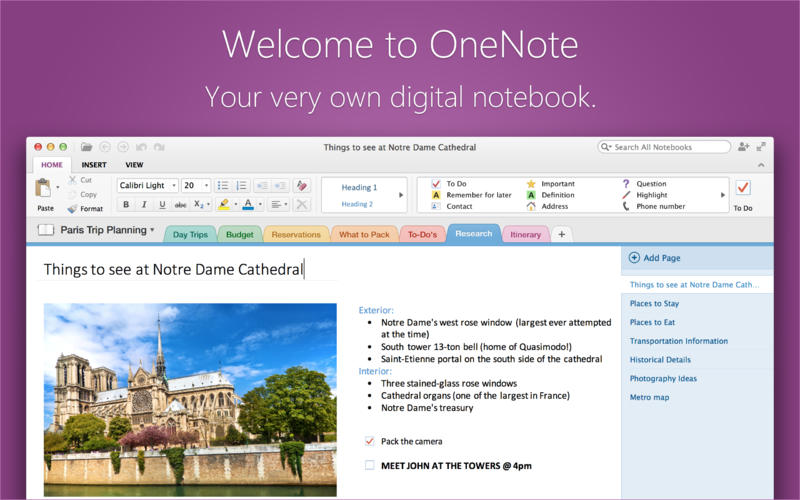
Hvis ingen av applikasjonene ovenfor, inkludert den innebygde Notes-versjonen, passer for deg, kan du prøve å dra nytte av fordelene som tilbys av applikasjonen. OneMerknad fra Microsoftu. For å legge til et nettsted, klikk bare på deleikonet og velg OneMerknad. Så trenger du bare å velge en plassering, legge til en tittel og eventuelle notater, og sende.
OneNote tilbyr også en Clipper-utvidelse som simulerer skrivebordsversjonen. Klikk på Del -> Legg til bokmerke, og skriv inn bildeteksten "OneNotatklipper". Adressefelt s.oneFor å beholde det som det er, plasser bokmerket i favorittene dine og lagre det. Kopier deretter følgende kode til utklippstavlen:
javascript:(function()%7Bvar%20jsCode=document.createElement(‚script‘);jsCode.setAttribute(‚src‘,’https://www.onenote.com/Clipper/Root?ClipperId=ON-95a88c52-50d6-4c35-b134-2bdd4f682242&ClipperType=Bookmarklet&ClipperVersion=2.0.2′);jsCode.setAttribute(‚id‘,’oneNoteCaptureRootScript‘);jsCode.setAttribute(‚type‘,’text/javascript‘);document.body.appendChild(jsCode);%7D)()
Klikk på Bokmerker -> Rediger, velg bokmerket du opprettet med navnet OneNotatklipper. Kopiert kode JavaLim inn skriptet i adressefeltet og lagre bokmerket.
Fotogalerie
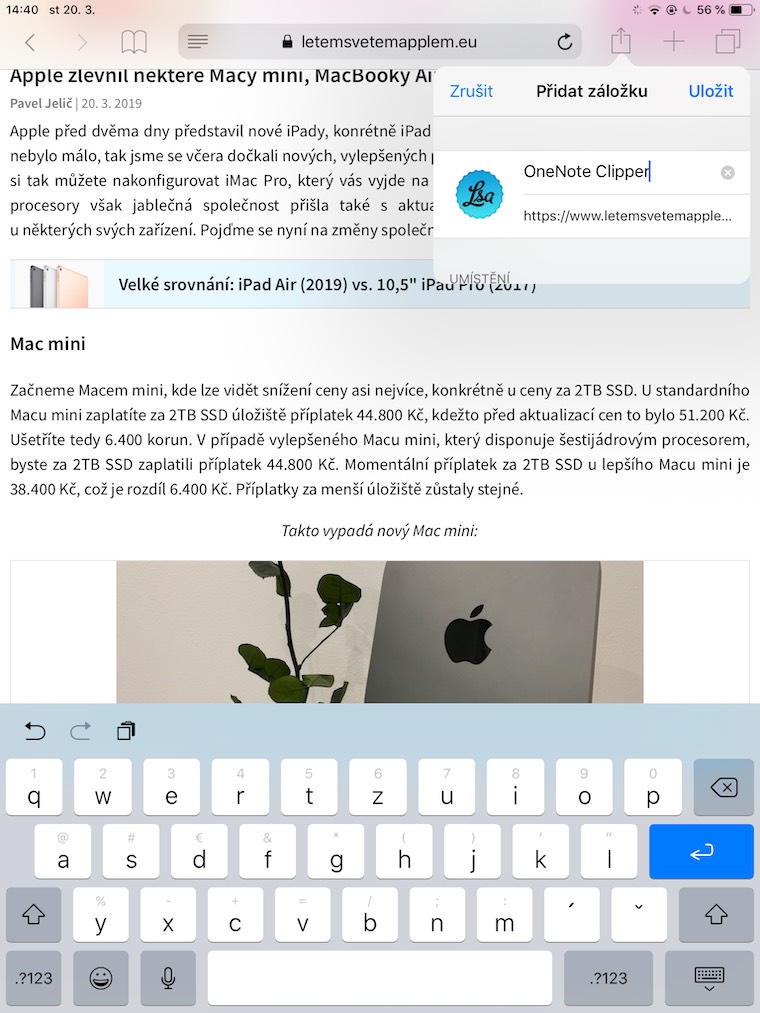
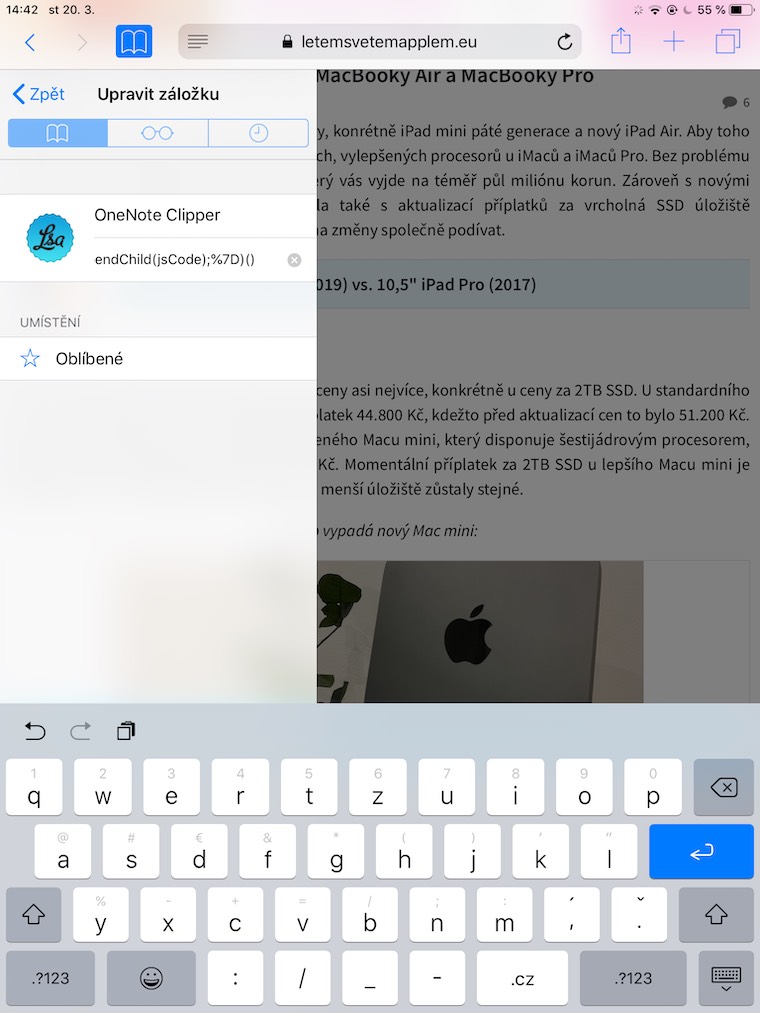
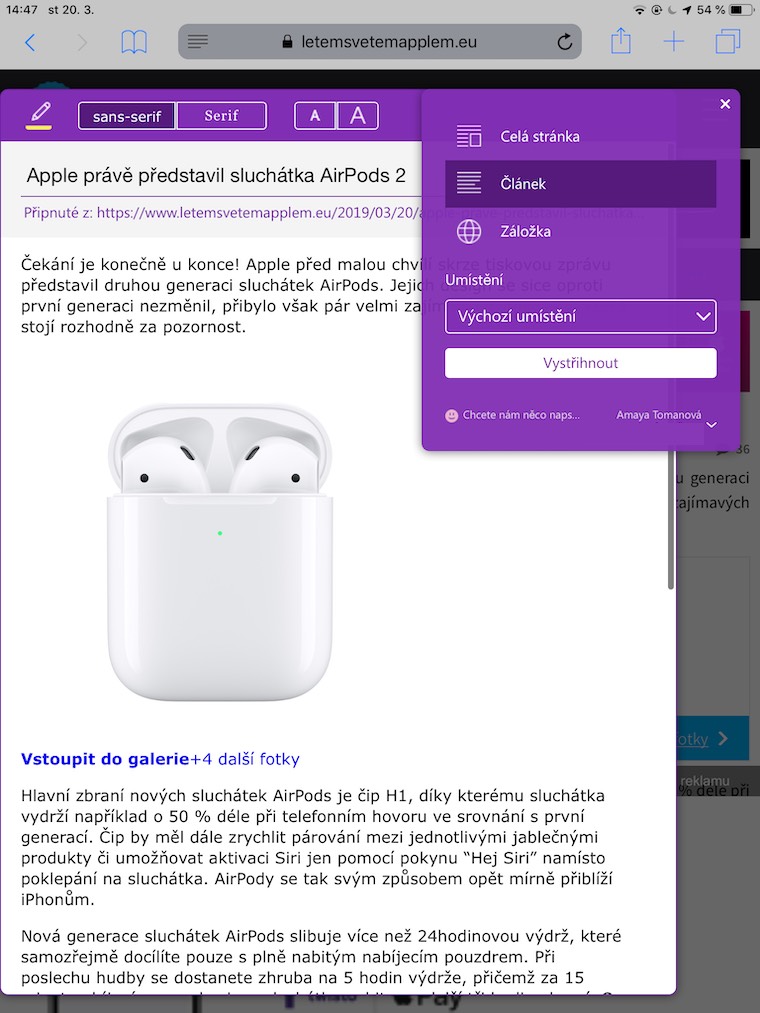
Hvis du vil bruke avanserte alternativer for det valgte innholdet neste gang, klikker du på legg til i bokmerker og velger bokmerket som heter OneNotatklipper.





Jeg anser en klassisk RSS-leser som det beste alternativet for å surfe på nettet. Jeg har omtrent 20 nettsteder i RSS-leseren min som interesserer meg. Jeg har lagret klassiske nettsteder, som for eksempel: letemsvetemapplem, men også for eksempel nettsiden til skolen datteren min går på. Etter å ha åpnet RSS-leseren, kan jeg med ett klikk finne ut om en ny artikkel er lagt til de lagrede nettstedene. I tillegg kan RSS-leseren synkroniseres fint mellom alle enhetene jeg har.
Jeg er veldig overrasket over at denne muligheten ikke er nevnt noe sted, og at ingen rundt meg vet om den.
Jeg har alt synkronisert via Google, men jeg vil heller ha det gjennomcloud.
Kunne du vær så snill å publisere en artikkel om dette emnet?
Takk skal du ha. :-)
Jeg har en LIST som hjemmeside med innlogging og nettstedene jeg følger i de øverste kolonnene.
Jeg antar at nettstedene ikke skriver så mye om det fordi de ikke får noe ut av det. Det er ikke i deres interesse at du leser artikkelen uten reklame ...
Jeg forstår det, men hvis jeg er interessert i artikkelen, åpnes den i nettleseren. Så det er opp til redaktørene å publisere interessante artikler 🙂
Vel, det er egentlig ikke nødvendig. I applikasjonen genererer Reeder tekst og bilder, og artikkelen kan leses uten den irriterende reklamen.