
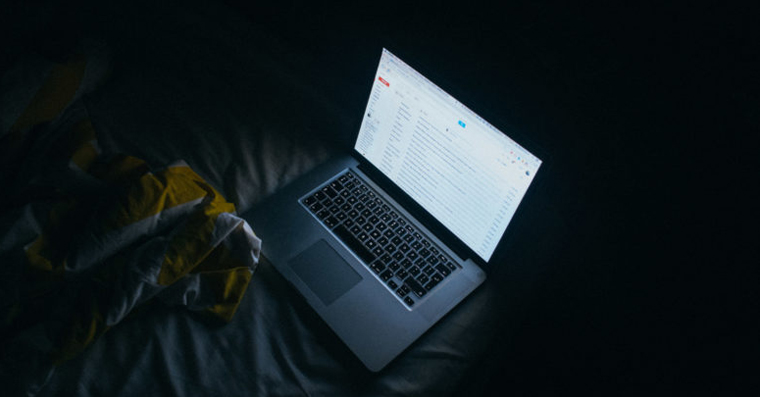
Noen av dere jobber kanskje hovedsakelig med Mac-en om natten, inkludert meg. De fleste av dere vet sikkert også at macOS har flotte funksjoner som kan gjøre arbeidet om natten, eller rettere sagt i mørket, mer behagelig. Takket være disse funksjonene anstrenger du ikke øynene så mye om natten, og du sovner bedre. Så la oss ta en titt på fem gode tips for bedre nattarbeid på Mac-en din, slik at du kan oppnå maxmaksimal mulig produktivitet.
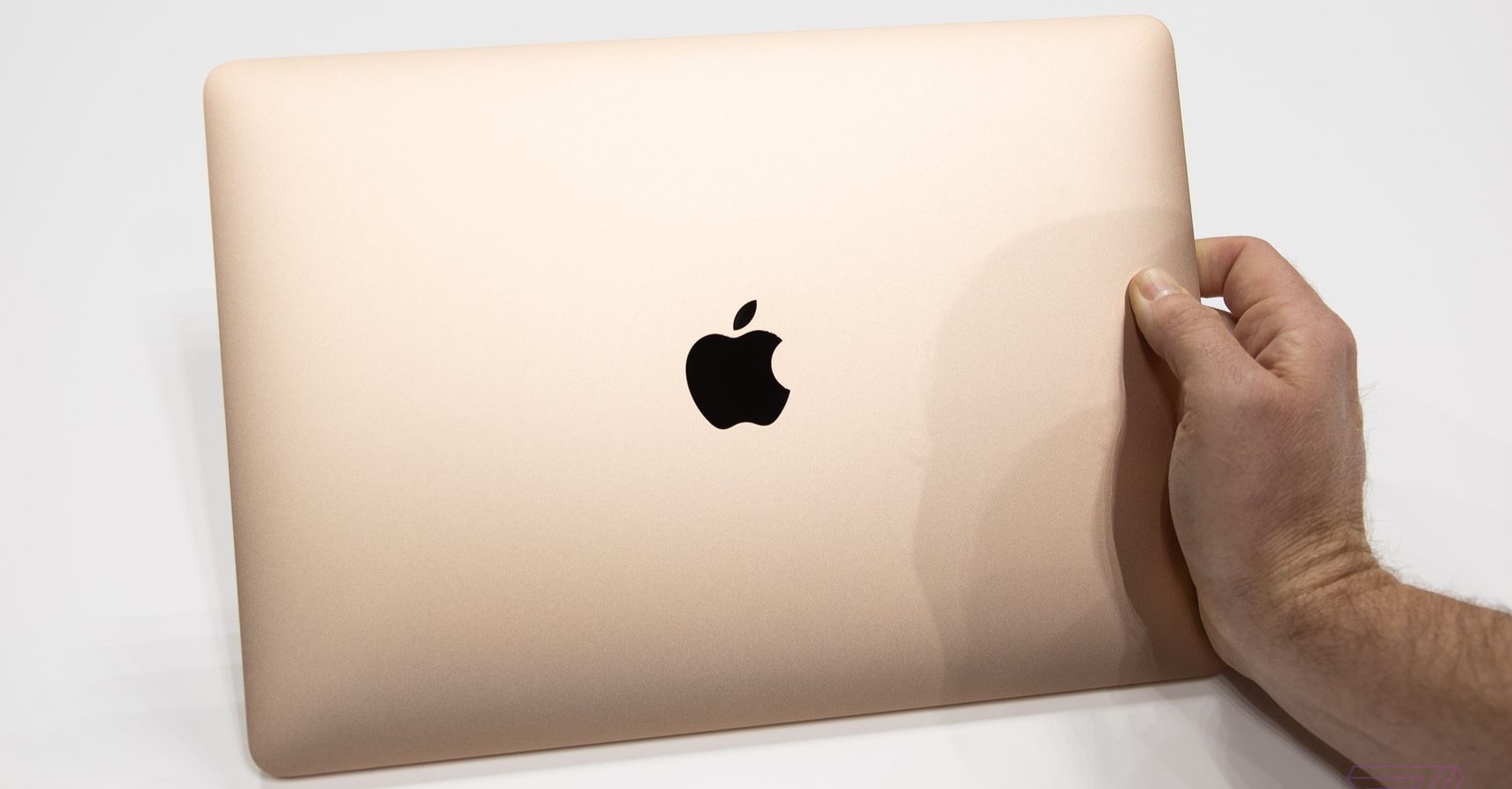
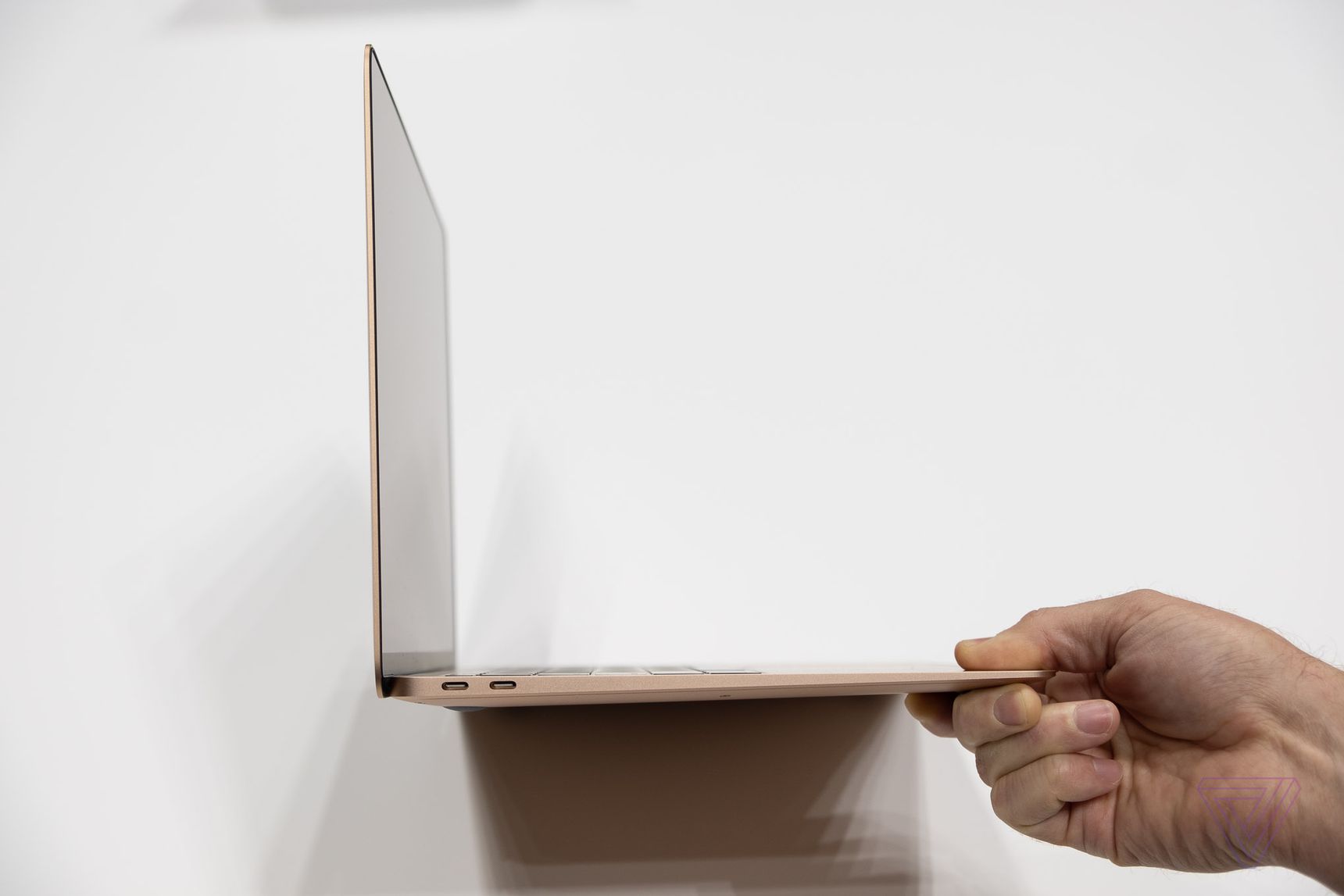
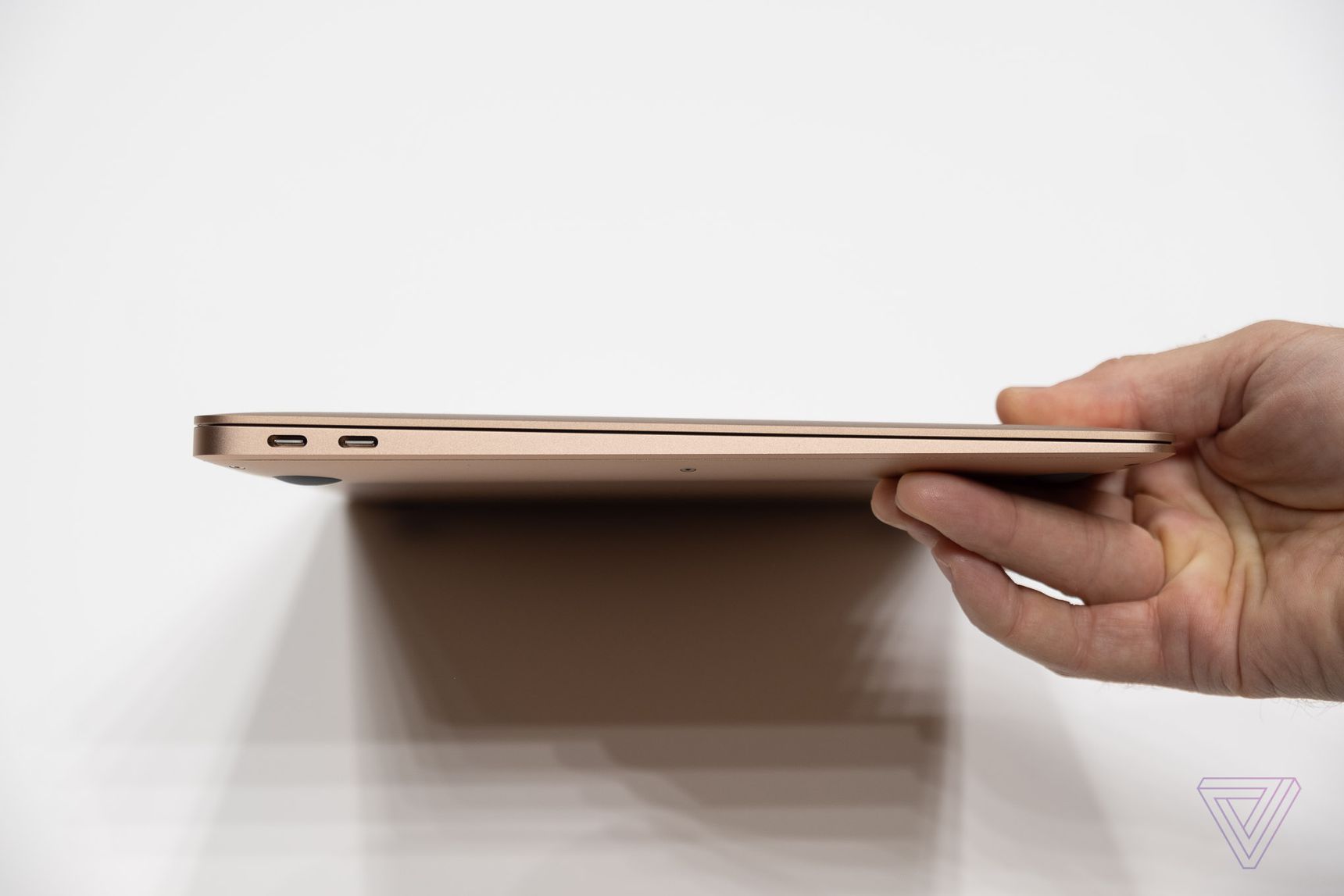
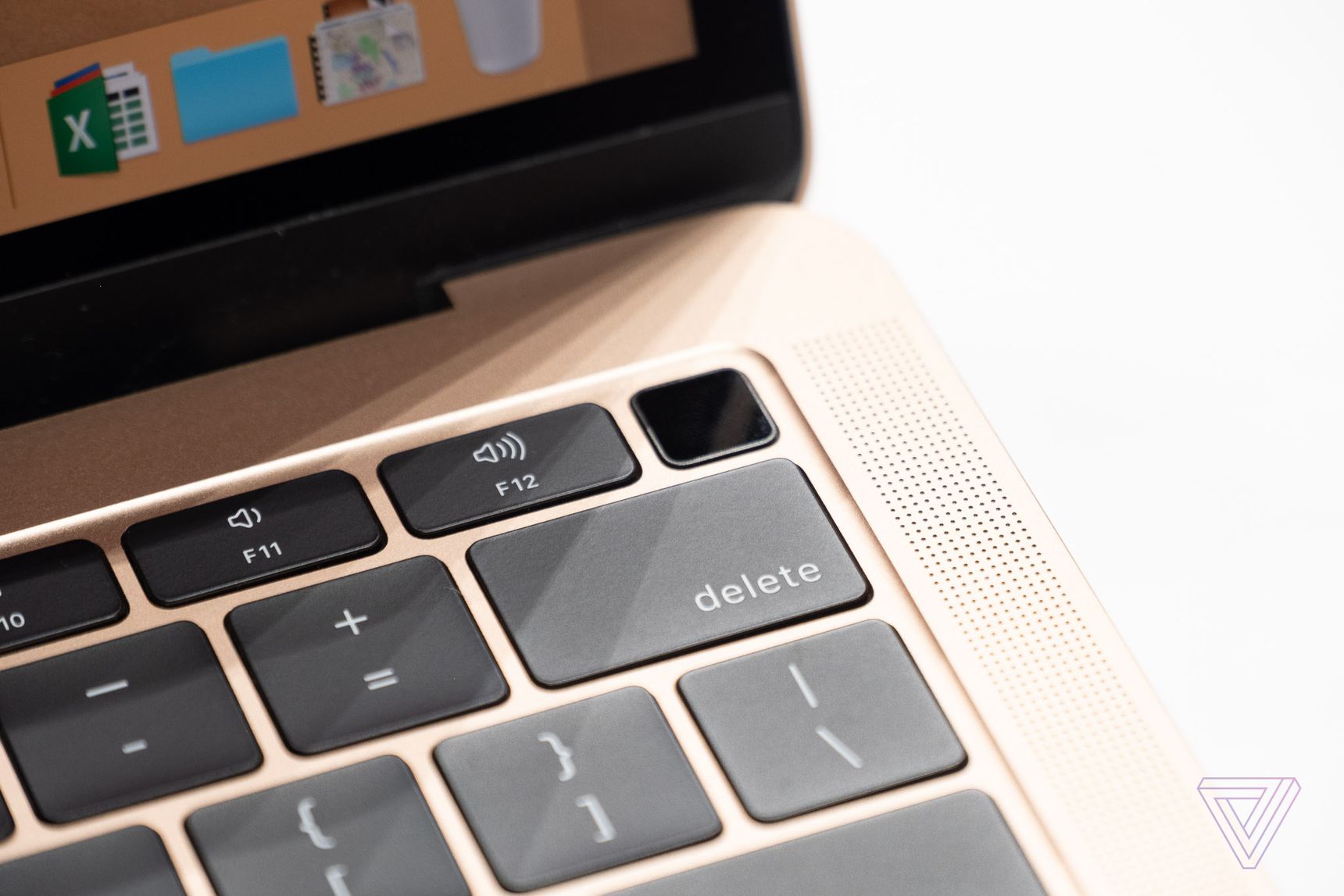
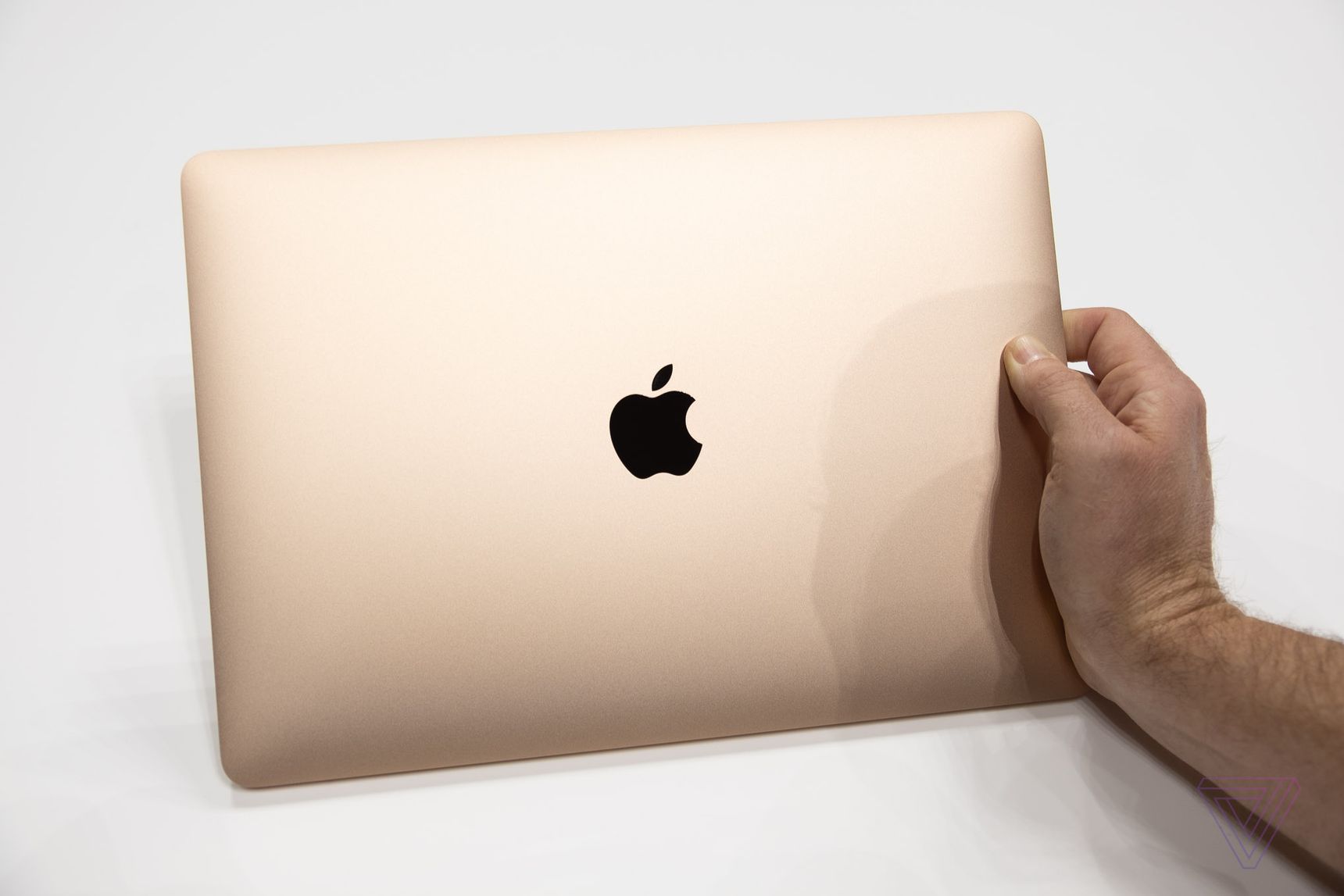
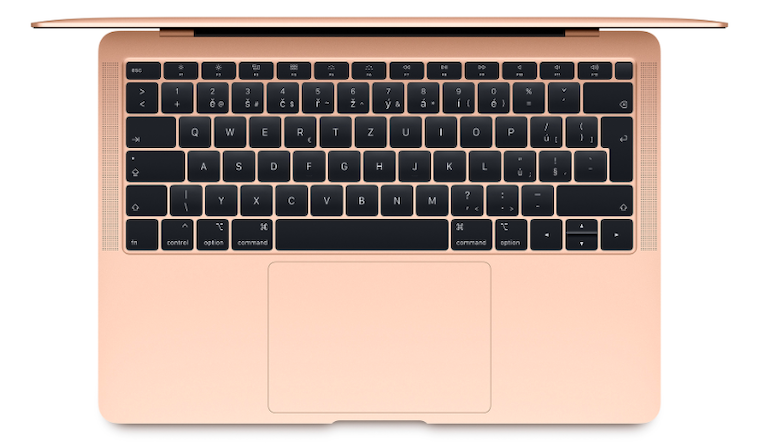
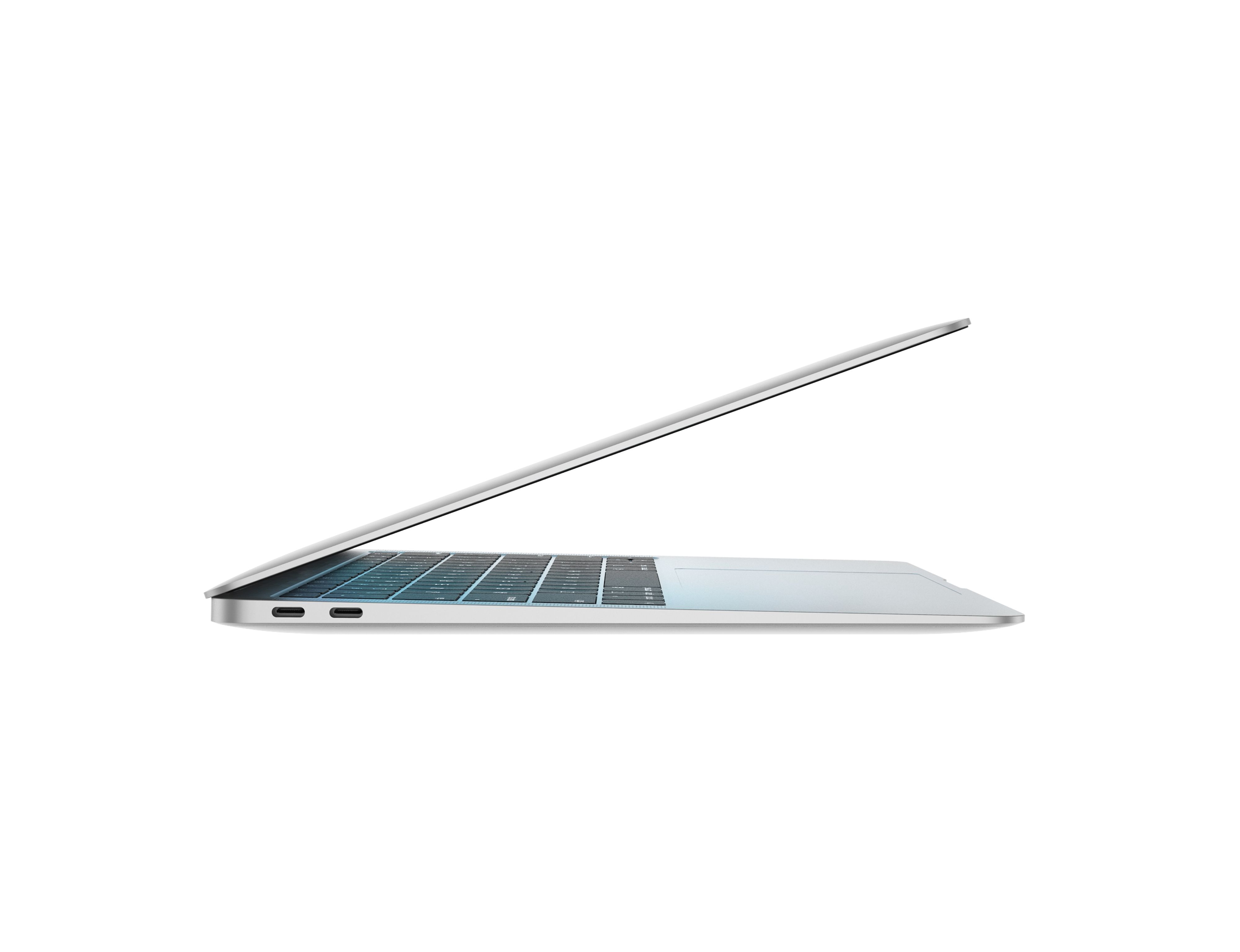
Ny MacBook Air Den har en Night Shift-funksjon som gjør arbeidet i mørket mer behagelig (se nedenfor):
Fotogalerie
1. Manuell lysstyrkereduksjon
De fleste skjermene på de nyeste Mac-ene er svært lyse, noe som er flott for bruk på dagtid når det er mye lys rundt deg. Om natten blir imidlertid skjermens lysstyrke din fiende og belaster øynene dine. Å redusere lysstyrken er den første og uten tvil mest effektive metoden for å redusere belastningen på øynene. Å redusere lysstyrken reduserer også mengden lys på skjermen. MacBookDu vil oppnå bedre batterilevetid, slik at du kan jobbe i sengen på batteri hele natten uten problemer.
Du kan være interessert i
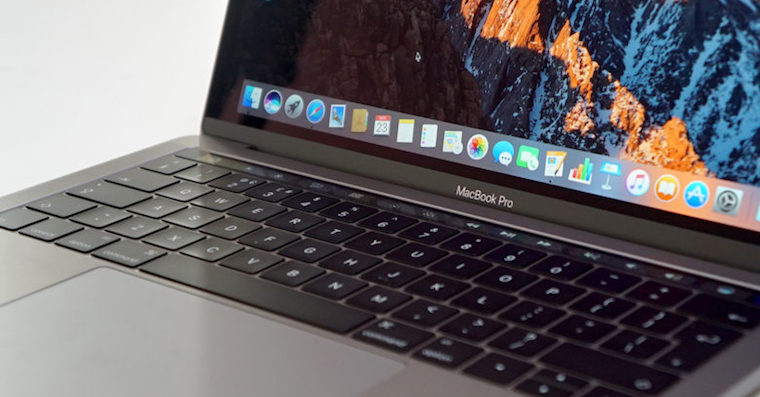
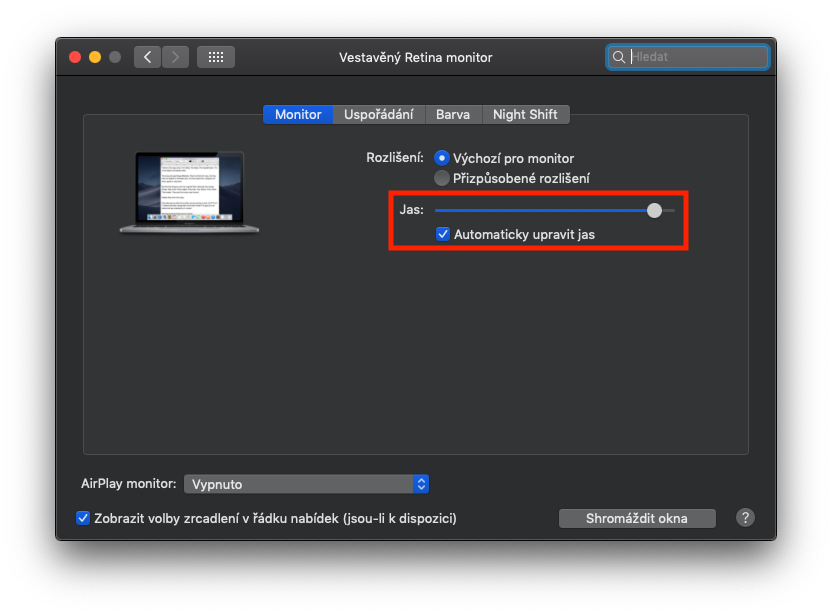
Pro du kan bruke lysstyrkereduksjon øvre taster på din Mac eller bare kjøre til Systempreferanse og åpne alternativet her skjermer. Etter det er det nok å følge med skyveknappen justere lysstyrken.
2. Bruk av Night Shift-funksjonen
Night Shift er en flott funksjon som kan konvertere de kalde fargene på Mac-skjermen til varmere farger. Dette betyr at skjermen produserer mindre hvitt lys, noe som bidrar til å redusere belastningen på øynene og gjør det lettere å sovne. Night Shift er tilgjengelig i både macOS og til og med i iOS – Jeg anbefaler å sette den opp på begge disse enhetene, siden de fleste bruker disse enhetene om natten. Night Shift har imidlertid én ulempe. Du må være forsiktig når du arbeider med grafikk eller redigerer bilder. Det har skjedd meg flere ganger at jeg jobbet med et prosjekt over natten med Night Shift aktiv. Men når jeg så på prosjektet dagen etter uten Night Shift, var fargene helt forskjellige på grunn av justeringen.
Du kan være interessert i
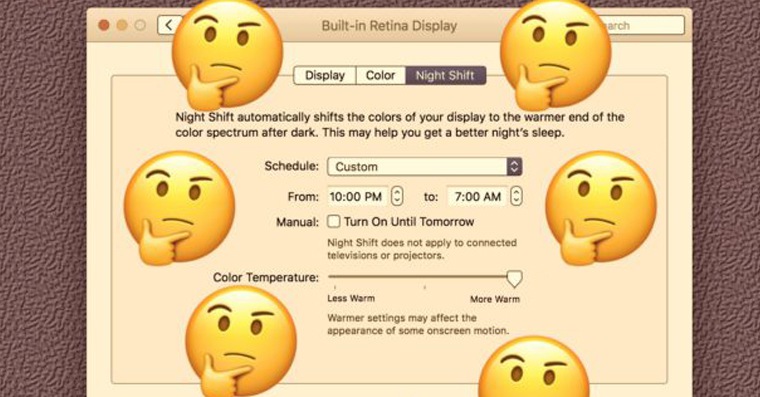
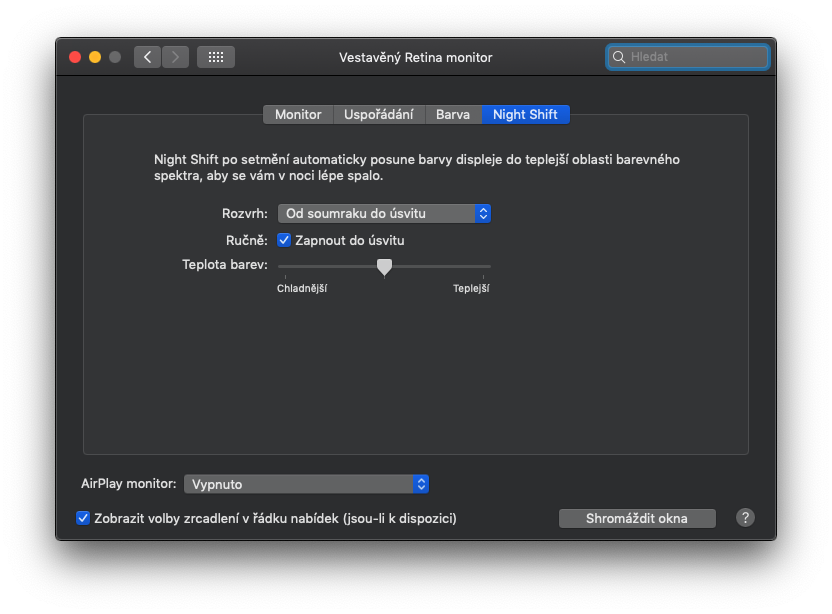
Du kan bruke Night Shift på Mac-en din, eller MacBooku aktivere som følger: vi går til Systempreferanse og her klikker vi på alternativet skjermer. Velg et alternativ i toppmenyen Night Shift og her, i henhold til våre egne preferanser, stiller vi inn når vi vil aktivere den, eller velger manuell aktivering. Hvis Mac-en din ikke støtter Night Shift, kan du bruke appen Flux, som gjør praktisk talt det samme.
3. Bruke mørk modus
Med ankomsten av macOS 10.14 Mojave så vi også ankomsten av mørk modus. Mørk modus, som navnet antyder, forvandler Mac-grensesnittet til mørke farger. Personlig kan jeg anbefale denne funksjonen, da det er bedre å se på et mørkt grensesnitt om natten enn et lyst.
Du kan være interessert i
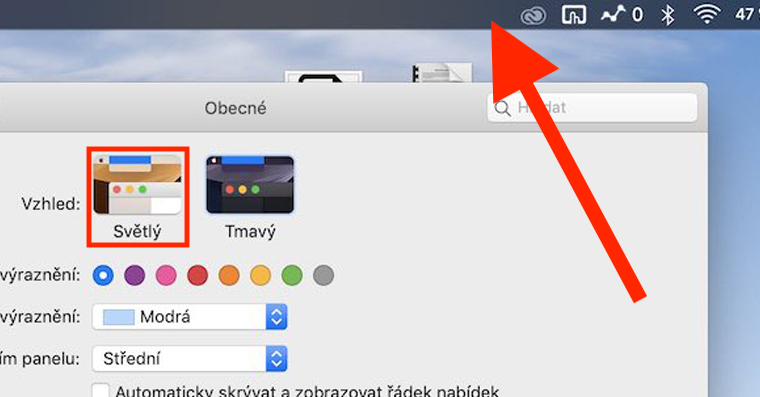
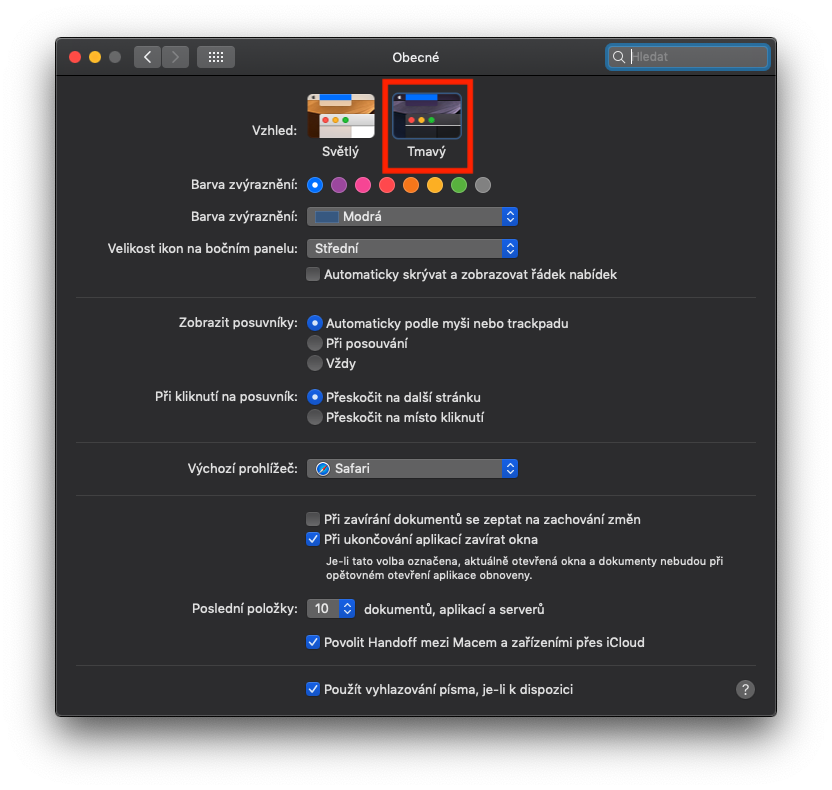
Du kan aktivere mørk modus i Systemvalg , i underseksjonen Generelt . Her trenger du bare å klikke på utseendet øverst til Mørkt . Dessverre må vi for øyeblikket bytte mellom utseender manuelt. Jeg håper at vi i fremtidige versjoner av macOS vil se et alternativ som automatisk justerer utseendet til Mac-en vår til klokkeslettet, på samme måte som Night Shift.
4. Mørke bakgrunnsbilder eller dynamiske bakgrunnsbilder
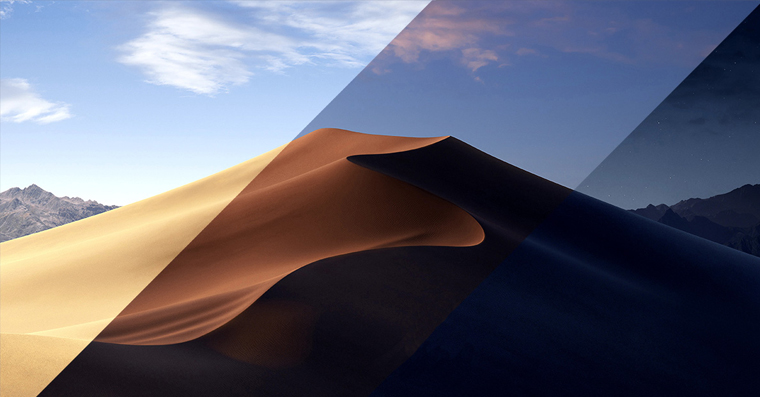
Vi må rett og slett jobbe med skrivebordet. Det er imidlertid definitivt ikke hyggelig å bytte fra mørk modus til et lyst skrivebord fullt av sterke farger. Du kan bruke noen mørke bakgrunnsbilder, eller hvis du har macOS 10.14 Mojave installert, kan du bruke den nye dynamiske bakgrunnsfunksjonen. Dynamiske bakgrunnsbilder endres avhengig av hva klokken er. Så om morgenen vil skrivebordet vise et lyst bakgrunnsbilde, om ettermiddagen et mørkere og om kvelden det mørkeste.
Du kan være interessert i
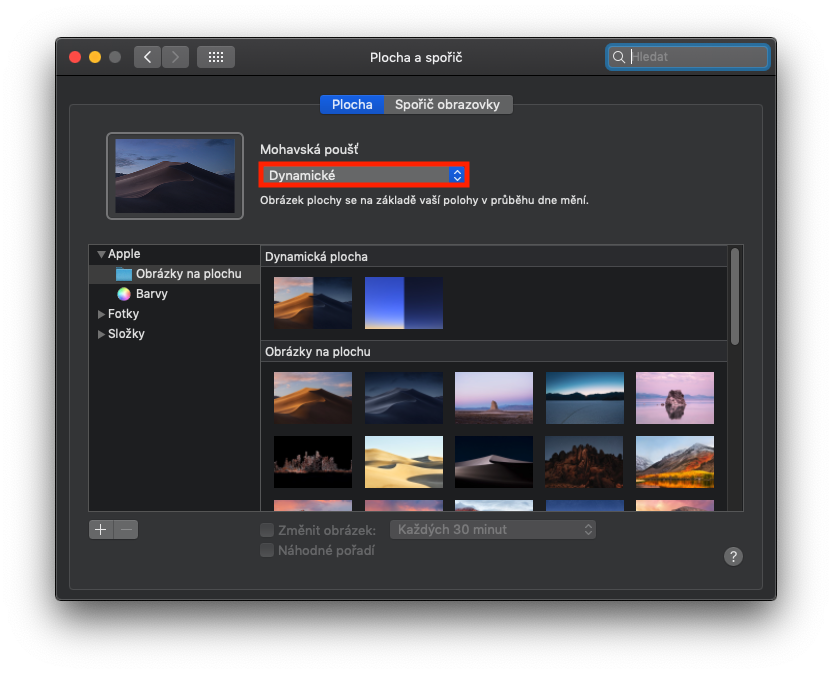
Dynamiske bakgrunnsbilder kan angis i Systemvalg . Her går vi til kolonnen Skrivebord og skjermsparer , der vi velger alternativet Dynamisk . Hvis du bestemmer deg for å angi et bilde som bakgrunnsbilde, høyreklikker du bare på det og velger alternativet Angi skrivebordsbilde.
5. Bruk leseralternativet når du surfer på nettet
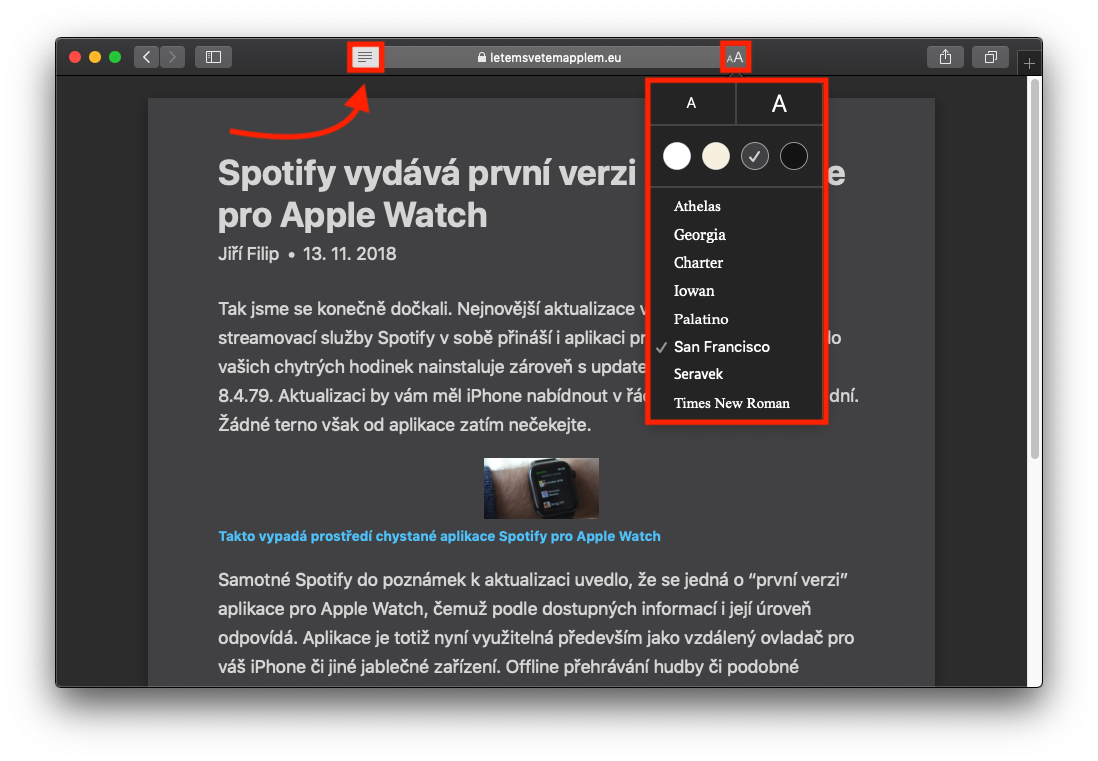
Safari vil snart støtte alternativet for å vise nettsteder i mørk modus, men for øyeblikket er dette alternativet kun tilgjengelig i betaversjon SafariNår du surfer på nettet, kan du bruke lesermodus, som fjerner annonser og alle andre elementer fra nettsiden og bare viser tekst med bilder. Hvis du har et mørkt tema angitt i macOS, vil lesermodus også vises med en mørk bakgrunn.
Du kan være interessert i
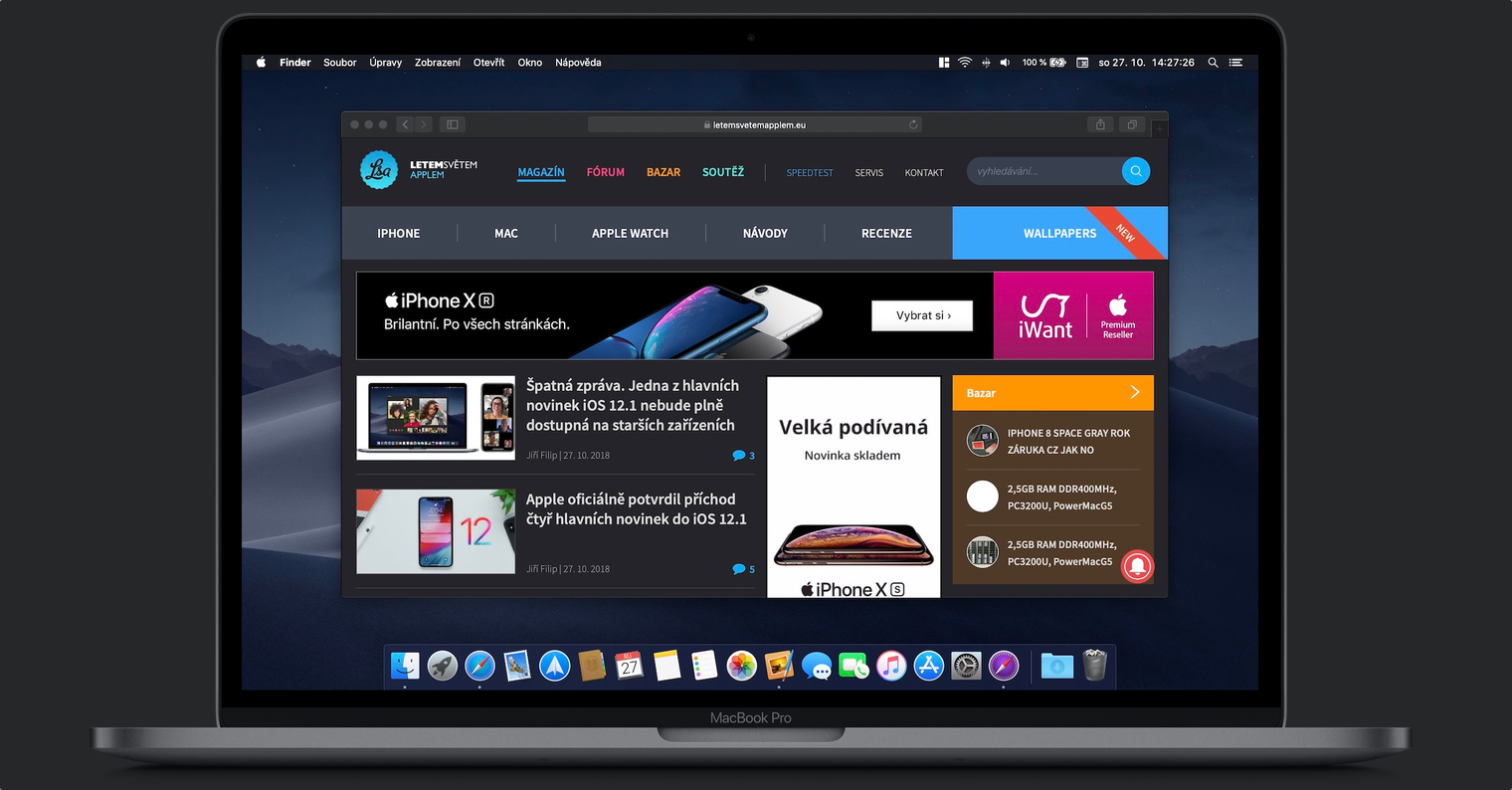
Du kan ganske enkelt aktivere leseren ved å trykke knapper i den øvre delen Safari, til venstre for nettadressen. Etter at du har aktivert leseren, kan du også endre størrelsen og stilen på teksten. Bare klikk på "Aa", som er plassert til høyre for nettadressen. Og hvis du bruker YouTube, kan du bruke den mørke modusen på siden direkte fra YouTube. Bare klikk øverst til høyre på skjermen profilikonet ditt og aktiver fra rullegardinmenyen Mørkt tema.

Kjære leser - flott idé. Takk
Ja. Jeg bare hater at jeg må klikke på den igjen på hver side og den "blinker sterkt"... Kan jeg ikke gjøre det et sted i Safari angi at alle sider skal åpnes i lesermodus?
Safari > preferanser > nettsteder > leser 🙂