
Han slapp den tidlig i går kveld Apple for alle eiere kompatible enheter ny iOS 10. Det bringer massevis av nyheter, og vi har samlet alle de viktigste i artikkelen Hva er nytt i iOS 10. Likevel skjuler det nye systemet selvfølgelig andre innovasjoner som du vil finne ut etter noen måneders bruk, eller kanskje aldri i det hele tatt. Så la oss vise de mest skjulte og samtidig de mest nyttige av dem.
1) Slett alle varslinger fullstendig
V iOS 10, er varslinger gruppert etter tidspunktet de dukket opp (i dag og eldre). Du kan slette dem ved å krysse av for hver kategori separat. Men trykker du godt på krysset (kun på iPhone 6s og nyere med 3D Touch), vil det dukke opp et alternativ som lar deg slette alle varslinger på en gang.
2) iPhone som et forstørrelsesglass
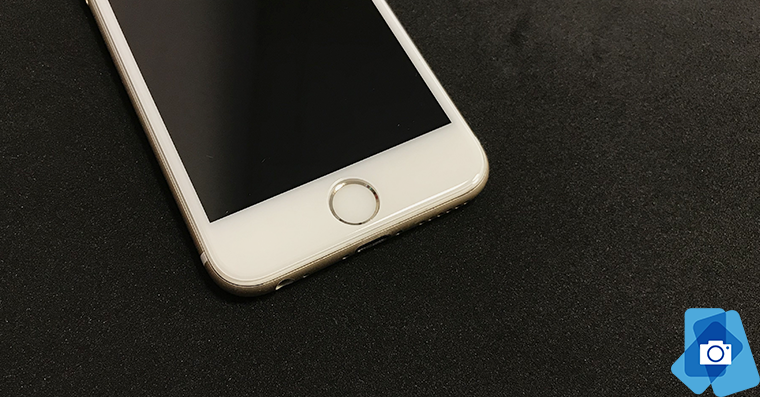
V iOS 10 kan du nå sette opp kameraet til å bruke som et forstørrelsesglass. Bare gå til Innstillinger –> Generelt –> Tilgjengelighet –> Forstørrelsesglass og aktiver funksjonen der. Deretter klikker du bare 3 ganger home knappen og zoomfunksjonen aktiveres. Det er i utgangspunktet et kamera, men når du klikker på utløseren fryser bildet og du kan zoome inn/ut og redigere det.
3) Rask sletting av tekst
Tastatur inn iOS 10 skjuler en nyttig nyhet som er nesten ukjent. Takket være 3D Touch kan du slette tekst mye raskere. Bare trykk hardere på tilbaketasten når du sletter tekst, så begynner teksten å bli slettet raskere. Du vil merke forskjellen spesielt når du har tastaturlyder slått på.
4) Flere språk samtidig
Tastaturet har en annen nyttig ny funksjon, men det er bare for noen av dere. Hvis du kommuniserer på flere språk og du ikke liker å konstant bytte tastatur fra ett språk til et annet, så er dette for deg. iOS 10 nyttige funksjoner. Alt du trenger å gjøre er å laste ned for eksempel tysk og engelsk i Innstillinger –> Generelt –> Ordbok, deretter legge til det tyske og tsjekkiske tastaturet i Innstillinger –> Generelt –> Tastatur –> Tastatur og det er det. Nå, når du skriver på et engelsk tastatur, for eksempel, vil du iOS vil foreslå både engelske og tyske ord uten at du trenger å bytte mellom språk.
5) Fra Live Photos til et stillbilde
Apple lagt til muligheten til å duplisere Live Photos som et vanlig bilde til det nye systemet, som til nå kun apper fra App Store. Bare åpne et Live Photo i Bilder-appen, klikk på deleikonet nederst til venstre, klikk deretter på Dupliser og velg Dupliser som bilde.
6) Avbryt lesekvittering iMessage bare til noen kontakter
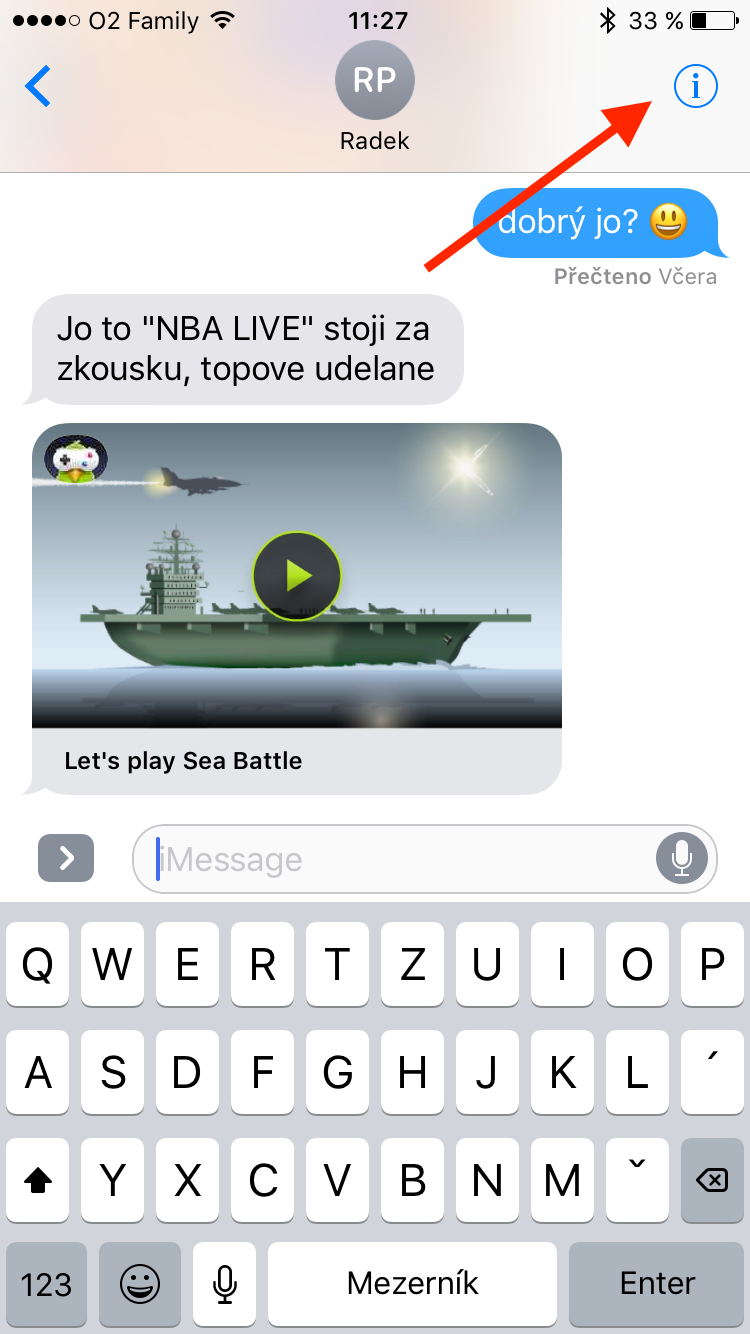
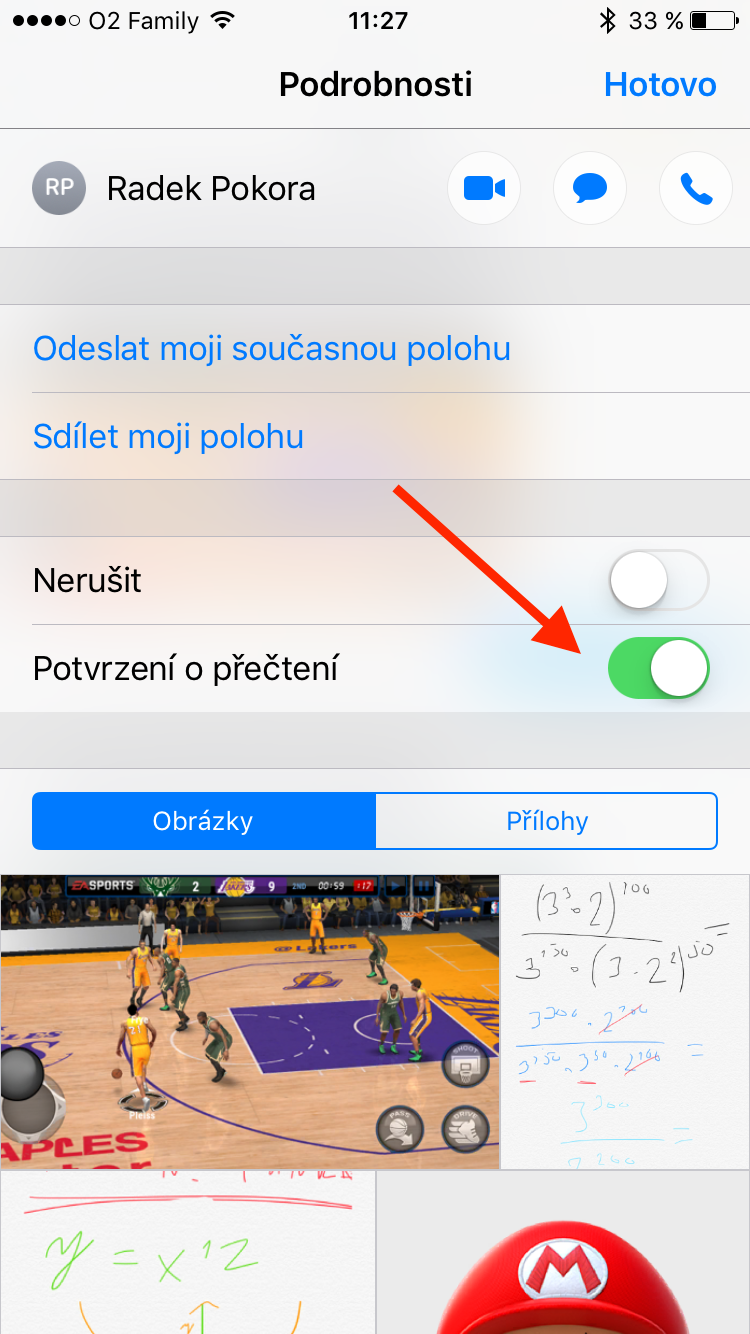
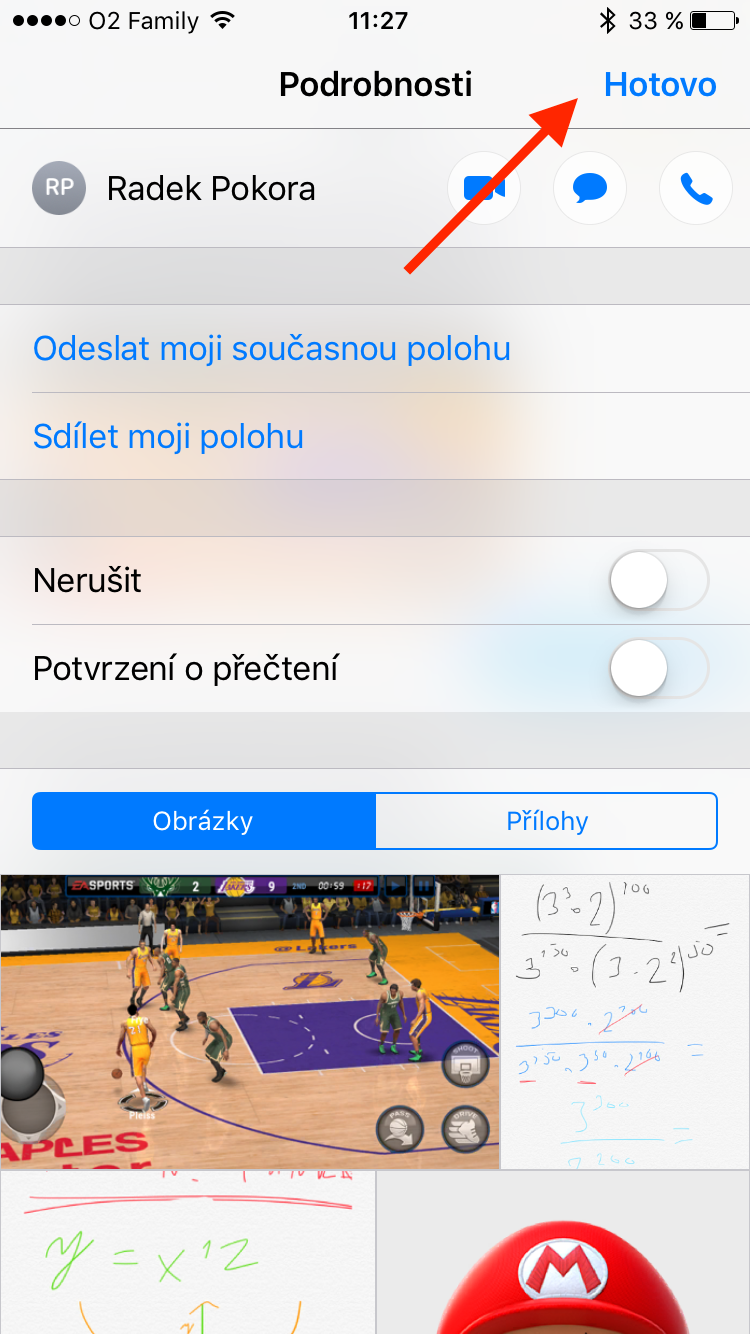
Ny iMessages bringer en funksjon som kan være inspirert av f.eks. Messenger od Facebookpå eller Whatsapp. Det er nå mulig å velge for enkeltkontakter (samtaler) om de skal få beskjed om at du har lest meldingen deres eller ikke. Inntil nå kunne lesebekreftelser være aktivert eller deaktivert i alle iMessage. Nå kan du bare gjøre dette for individuelle kontakter. Du finner funksjonen i Meldinger-appen når du åpner iMessage samtalen og klikk på informasjonsikonet øverst til høyre.
Fotogalerie
7) Send mindre bilder og lagre data
I Innstillinger –> Meldinger finner du et nytt alternativ helt nederst som heter Modus for lav bildekvalitet. Hvis du aktiverer det, vil du se iMessage send bilder i lavere kvalitet, noe som vil lagre dine dyrebare mobildata og selvfølgelig sendes bildet raskere, noe som er spesielt nyttig på svakere internettforbindelser (svak Wi-Fi eller Edge).
8) Lek med klistremerker
I det nye iMessagemed kan du nå legge til klistremerker som du garantert kjenner fra Messengerpå. I meldinger fra AppMen klistremerker tilbyr mange flere alternativer. For å legge til et klistremerke, åpne en samtale, klikk på pilen over tastaturet og klikk deretter på ikonet App Store. Klistremerkene skal dukke opp for deg, og hvis du ikke har noen, last ned noen iMessage App Store. Ved å klikke på et klistremerke kan du sende det som en vanlig melding. Men hvis du holder fingeren på den, kan du flytte den stort sett hvor som helst du vil, selv ved siden av tekst eller på et bilde. Men det er ikke alt. Når du holder fingeren på et klistremerke og flytter det, kan du bruke den andre fingeren til å zoome inn/ut eller rotere klistremerket ved hjelp av klyp-for-zoom-bevegelsen.
9) La deg navigere til bilen din
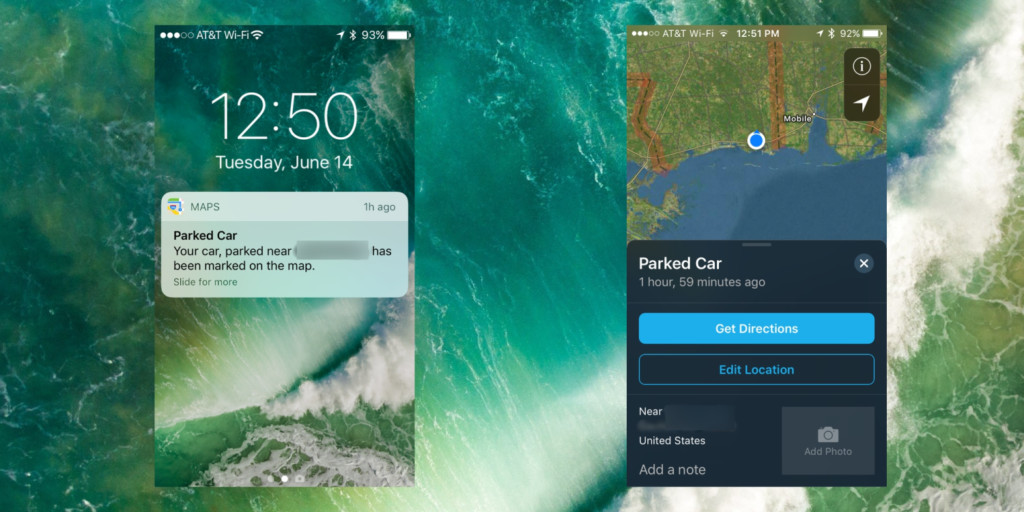
Du har kanskje lest om denne nye funksjonen i løpet av sommeren, men den fortjener likevel en ny omtale. Kart i iOS 10 skryter av å vise deg hvor du parkerte bilen din. For at funksjonen skal fungere, må du ha den i bilen. CarPlay od Applu eller Bluetooth-radio som din iPhone tilkoblet. Så fort du slår av motoren og radioen slår seg av, vil den selvsagt også koble seg fra den. iPhone og den vil umiddelbart gjenkjenne at du forlater den parkerte bilen. Den vil lagre din nåværende posisjon, og du kan til og med legge til et bilde og informasjon, for eksempel gulvet, for å hjelpe deg med å finne bilen din senere. Du kan også bruke Siri og spør «Hvor er min» car?”, som deretter vil navigere deg til bilen din.
10) Bytt ut tekst med smilefjes
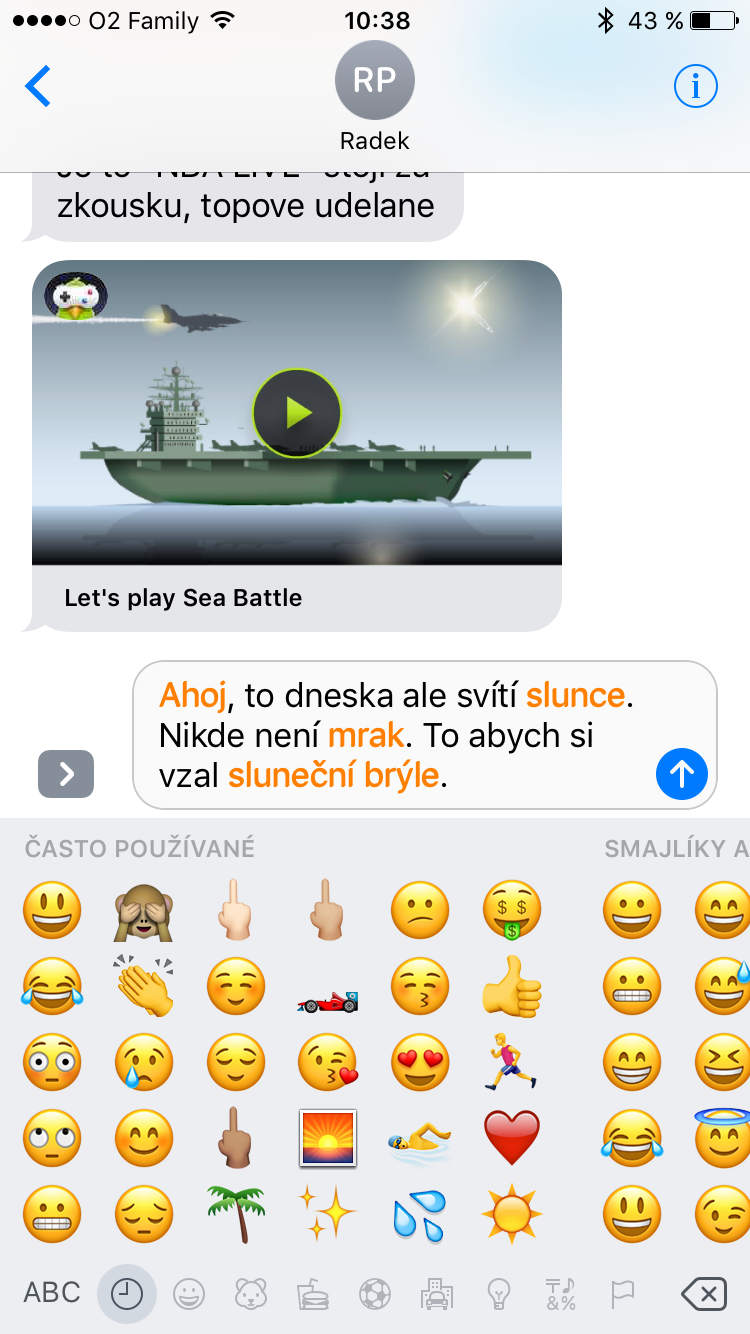
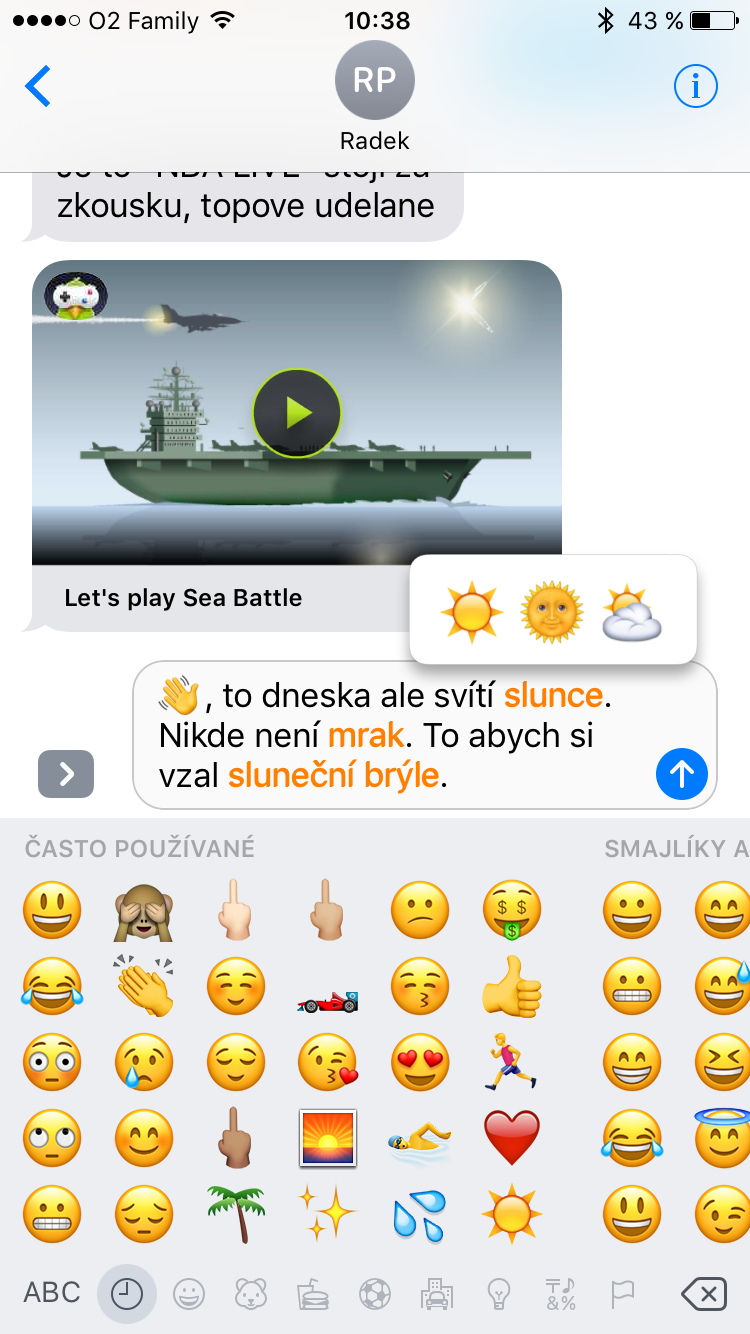
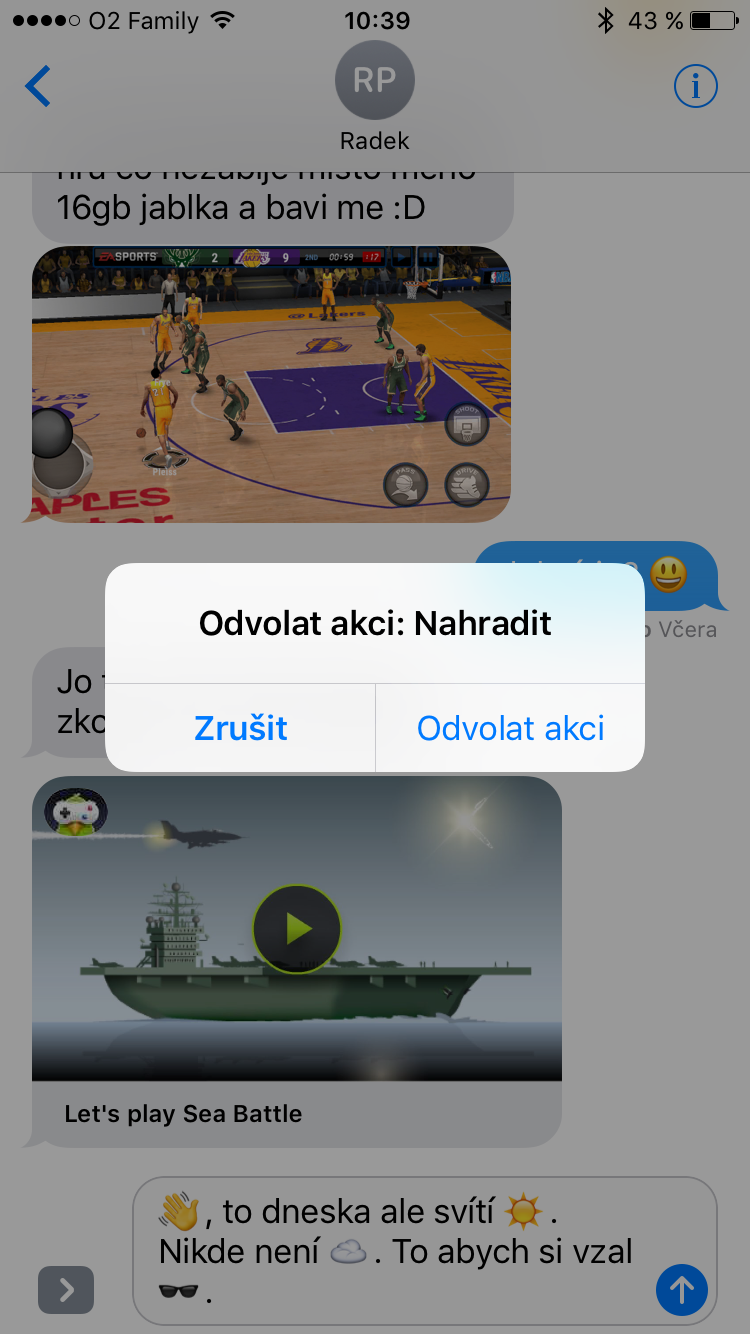
I Meldinger-appen på iOS 10 kan du erstatte ren tekst med smileys. Bare skriv litt tekst (du kan se et eksempel nedenfor) og bytt deretter til emoji-tastaturet nederst. Ord som du kan erstatte med smileys vil bli uthevet, og så trenger du bare å klikke på dem, så blir de til uttrykksikoner. Hvis du klikker og vil angre teksterstatningen med en smiley, er det bare å riste iPhone og klikk på Avbryt handling
Fotogalerie


11) Lukk alle paneler samtidig
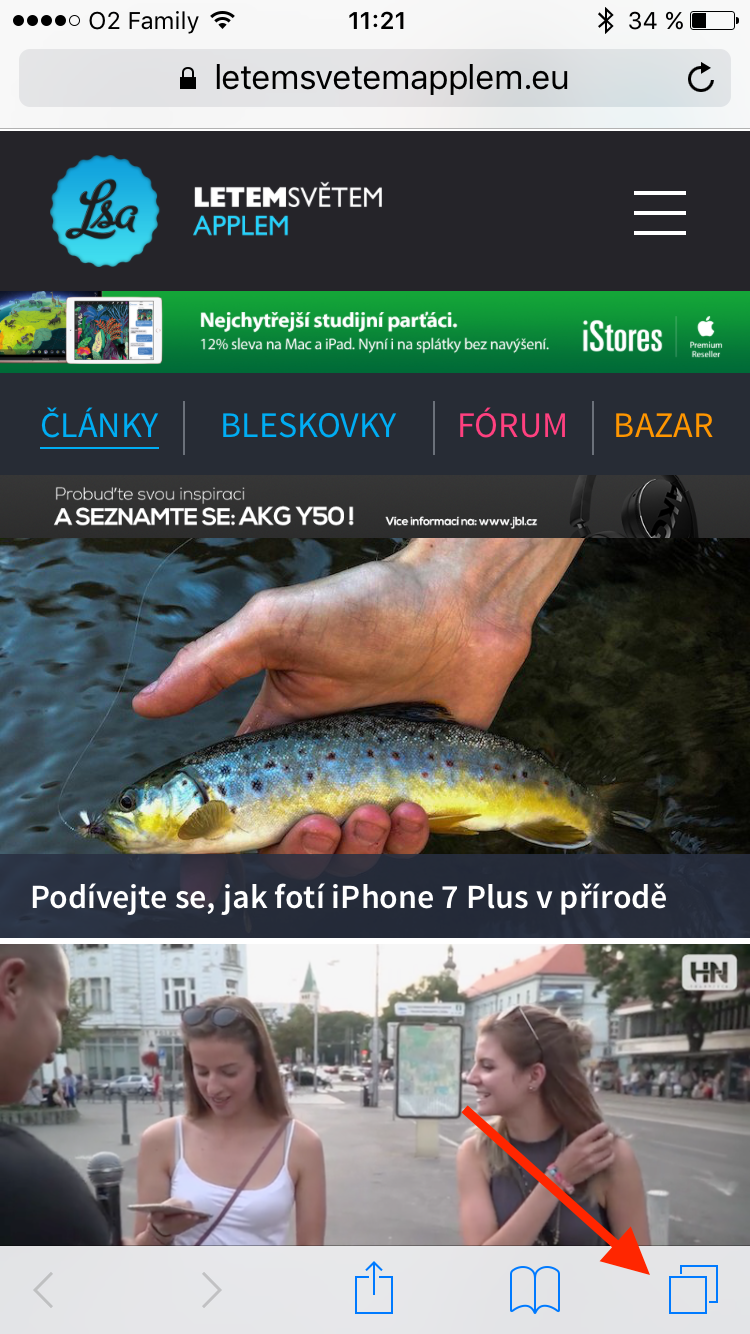
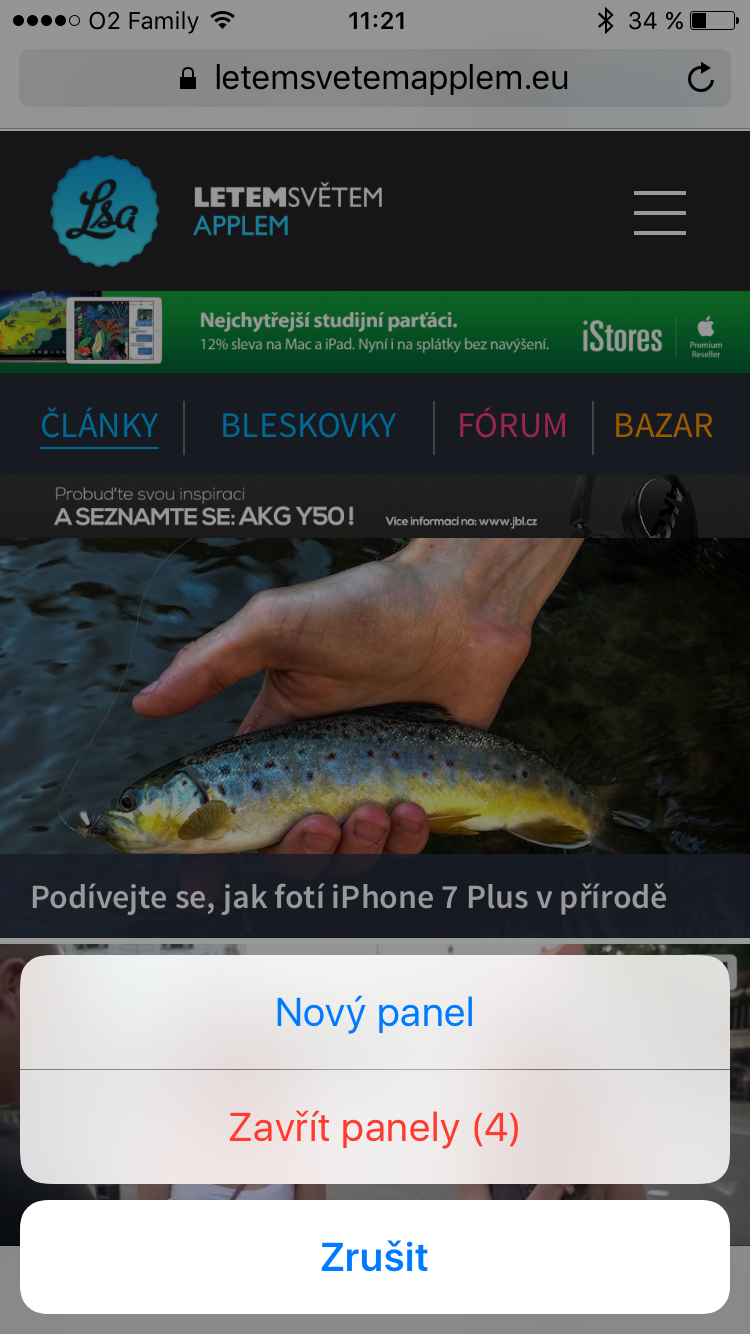
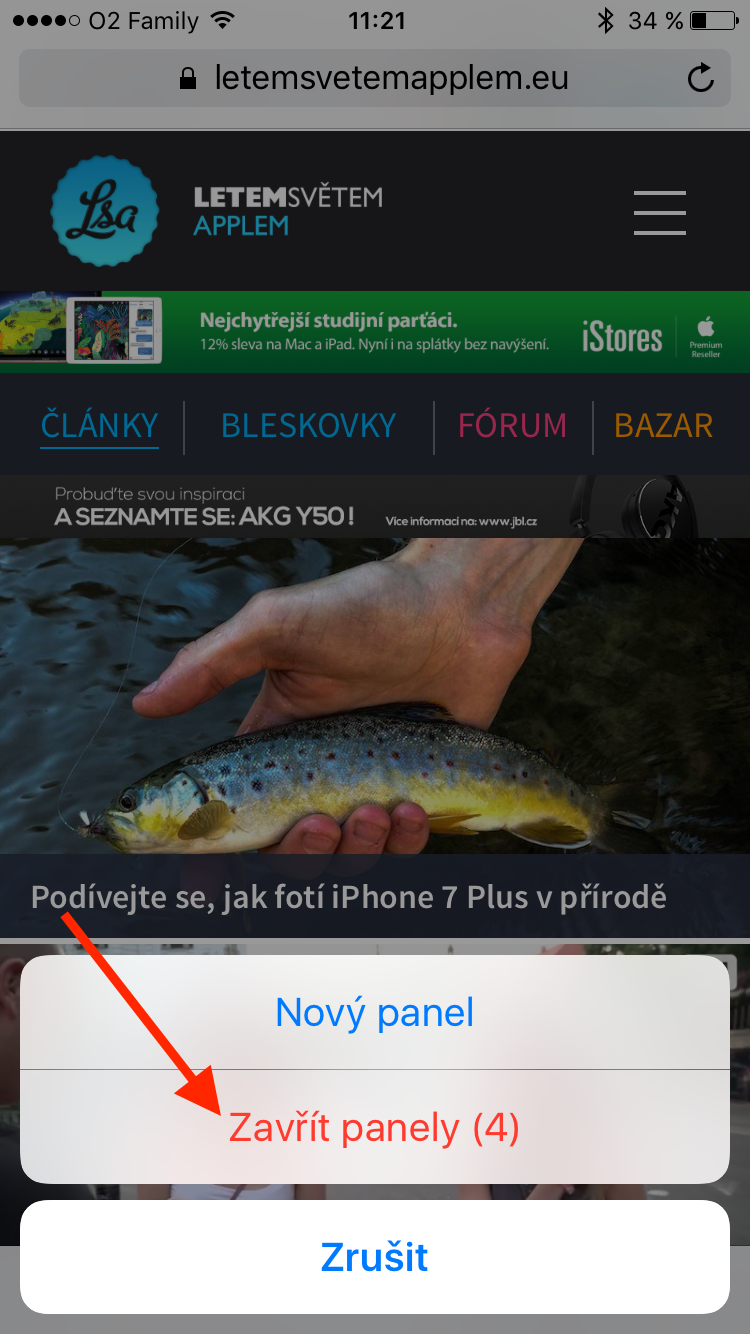
V Safari Det nye systemet inkluderer nå et nyttig alternativ som lar deg lukke alle åpne paneler samtidig. Det er nok hvis i Safari Hold nede ikonet for to overlappende firkanter nederst til høyre og et nytt alternativ vises for å lukke alle åpne paneler samtidig.
Fotogalerie
12) Spar plass
Hvis du har den aktivert Apple Music, så kan du bestemme hvor mye ledig plass du skal ha igjen på telefonen i Innstillinger –> Musikk –> Nedlastet musikk, som er spesielt nyttig for 16 GB iPhonekap. Ulyttet til sanger eller album fra Apple Music vil da automatisk slettes.
13) Ett klikk og ingen flere reklame-e-poster
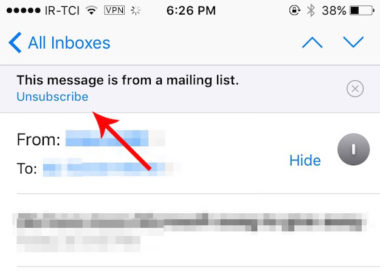
Mail-applikasjonen tilbyr nå muligheten til å avslutte abonnementet på reklame-e-post (såkalte nyhetsbrev). Når du mottar en slik e-post, er det bare å åpne den og klikke på toppen for å rapportere den. Mail vil gjøre alt for deg, avmelde deg og du vil ikke lenger motta irriterende e-poster.
14) Ta bilder som et speilreflekskamera
iOS 10 gir støtte for å ta bilder i de nye iPhones (6s og nyere) RAW et format der speilreflekskameraer tar bilder og brukes primært til etterproduksjon. Selvfølgelig i RAW innfødte kameraapper kan ikke ta bilder, men apper fra App Storesom må støtte denne funksjonen. En slik er obscura Camera, som koster flere euro. Ubetalt variadet er det VSCO Camsom vil være RAW støtte snart. Du kan lære mer om denne nybegynneren i artikkelen nedenfor.
Du kan være interessert i
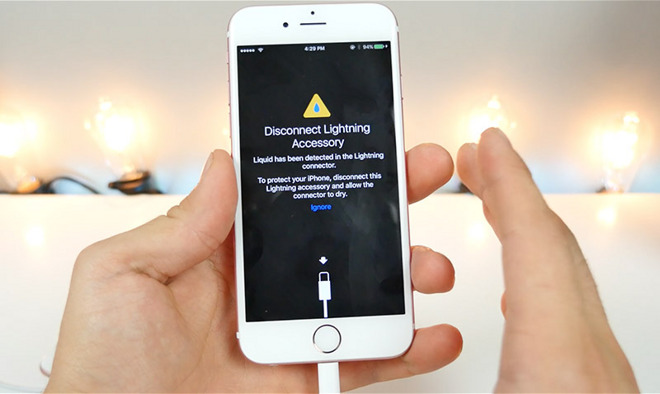
15) Vann inn Lightningu
Hvis du noen gang ser meldingen nedenfor på iPhone, ikke få panikk (det vil ikke være noe problem, spesielt med iPhone 7). iOS 10 påpeker at i Lightning port og for å unngå skade på både det tilkoblede tilbehøret og selve telefonen, advarer den deg. Det er nok. Lightning konesom vil tørke og alt blir som før.
Vi gikk glipp av noen skjulte nyheter iOS 10? Sørg for å dele i kommentarene.







osv. punkt 9: Og hvis du ikke engang har en BT-radio, så (bruk Siri) etter parkering vil det stå: "Save my parking space" etterfulgt av et mulig bilde av stedet. Så for navigering til bilen: "Zu meinem Auto navigieren" eller bare for å se parkeringen: "Wo ist mein Auto?".
Alt klar Herr Kommissar?
Interessant, takk.
Vel, jeg vil spørre noen om det er en kjent Dark Mode :-D den apple det går nedoverbakke.. Etter 8 år slutter den seriøst å underholde meg med produktene sine og måten den prøver å være interessant på, og samtidig er telefonen allerede tull, men å gi en rådgivende oppdatering angående praktisk, så etter at jeg har lest hvilke nyheter som venter på meg, virker det litt usmakelig..
Det er ingen mørk modus ennå. Forhåpentligvis ser vi det inn iOS 10.1.
Takk for informasjonen
Hvis den såkalte mørke modusen er en nøkkelfunksjon for deg, vil sannsynligvis ingenting hjelpe deg. Kjøp en android :)
Tvert imot må jeg si at jeg har endret fra iOS 10 forventet ikke så mye, men alt merkes bare når du bruker det. Absolutt LYN-telefonakselerasjon (iPhone 6s), alt flyr miniminst 2 ganger raskere, inkludert bedre systemanimasjoner. Funksjonen med å lyse opp skjermen når du vipper iPhone mot øynene er utrolig praktisk og rask i kombinasjon med opplåsing med bare et klikk på HB (jeg bruker ikke Touch ID). iMessage trenger ikke kommentere, det er en episode i seg selv og VELDIG underholdende :)
Samtidig har bevegelsene på låseskjermen blitt forenet, alt har nå mer mening og orden. Jeg er så spent på oppdateringen at jeg kanskje ikke engang er ny. iPhone kjøpe i år. Pro Jeg har følelsen av å ha en ny enhet med oppdateringer :)
Ikke greit hvis du er ok med det.. Jeg forventer nok mørk modus fra 2g... Og hver oppdatering :) men jeg er lojal applol.. ProDet passer meg.. Jeg likte det bare ikke heller. beta versjon 10... Så foreløpig blir jeg med 9.. Uansett, jeg bytter ikke til en ny telefon og kanskje dockJeg har en ny revolusjon neste år..
Eclipse-jailbreak-tweaken aktiverer "Dark Mode" for alle applikasjoner. :) Jeg bruker den hovedsakelig i Messengerog Innstillinger.
Ingenting kommer til å regne raskere. Jeg vet ikke hvorfor du har dette med hver nye versjon. iOS Dette er bare tull. Ja, batteriet mangler fortsatt. Det har blitt radikalt bedre og kan vare i et år på én lading. Proderfor noen eiere Apple Jeg kjenner ikke produktet, så jeg må legge til at det er en overdrivelse, med det året.
Hunden min iPad mini 1, den er mindre og mindre brukbar for hver ny versjon, den er tregere enn en snegle, den krasjer, den starter på nytt...
Dark Mode er det jeg liker best med konkurrenten OnePluss 3.
ikke viktig.. jeg kan gjøre med pistolinnstillingene osv.. Men det ville vært ganske praktisk for meg å la den hvite fargen etter så mange år..
Sant nok. Vennen min viste meg først 4-ene jeg kjøpte 4-ene for omtrent fire år siden. iOS 7 og det var ikke lenger nytt Alt jeg oppdaget, hvordan alt fungerte, design og ingen problemer med noe, jeg liker detcarovala da vi oppdaget de nye 5-ene sammen, kompenserte ytelsen for det de ofret på grunn av vekten og grusomheten med batteriet i dag, jeg har ventet på det som fulgte med overgangen til iPhone, men siden oppdateringen til den tiende kunne jeg ikke tro det jeg så bare iMessage ledet oss til å utforske, og den dag i dag angrer jeg på at vi gjorde det. Det er meningsløst å diskutere alt som bokstavelig talt knuste oss, men siden Steve dro har alt gått til helvete. De produserer et lignende rot som Samsung, feil, feil, Sapphire er ikke Sapphire, manglende funksjoner, og hvor er bombene som alltid blindet alle? Hvor er innovasjonene som konkurrentene suger på og vil begynne å løse når iPhone kommer ut? 3D-touch? Live-bilder? Er det det de kaller fremskritt? I dagens usikre tid ga 4-eren meg en følelse av eksepsjonalitet. Og nå later jeg som jeg ikke vet noe fordi jeg aldri vil gå tilbake til Android, men samtidig står jeg stille fordi jeg gir 20 liter for en fluesmekker som knapt får plass i hånden din, enn si lommen, hva i helvete. Jeg ber og håper at jubileumsmodellen deres på 8 tommer blir slik den er. appJeg gleder meg til det som vil overraske meg selv om et år, hva hun gjør iPhone iphoneSå får jeg kanskje historiens største premie, en utstilling fra Samsung og aksjespillet deres når selskapet går av, men essensen av produktet og haugen med dritt og lidelse som tilfeldigvis tilfredsstilte jobsog synet hans, som fungerte, kommer sakte til å drite...trist, trist....
Og les noen av kommentarene fra våre innbyggere som kjenner folket vårt (i hvert fall tror de det) ios så jeg gir opp.. Halvparten av dem kan ikke engang installere en lyspære uten telefon.. Apple bør holde seg til enkelhet.. Det er ikke for ingenting de sier at enkelhet er styrke.. Hva nytter jeg med 1000 måter å skrive SMS på? Hvorfor en million meningsløse innstillinger som halve verden aldri har prøvd... Og å ha råd til å selge servicechatFor 5000,- er det en skandale laget av plast..
Hei, hvordan setter jeg den til iOS 10 slik at etter nedlasting av det øverste arket, vises ikke meldingene primært, men arket p widgetmeg. En annen ting i iOS 10, etter å ha byttet tastaturet fra bokstaver til symboler, etter bruk av f.eks. kommaer bytter ikke tastaturet tilbake til bokstaver... Er det en måte å sette dette på? Takk
Tastaturet skifter tilbake hvis du setter inn et mellomrom etter skilletegnet.
Det fungerte selvfølgelig ikke for meg før jeg startet på nytt...men takk for svar
Hei alle sammen, etter en hel dags bruk iOS 10 på iPh5S, kan jeg si at minusene klart oppveier plussene. Systemanimasjonene hakker, siden laster inn Safari, AppStore er mye lengre. Min favoritt apptil – Launcher – Apple sluttet å støtte (kan ikke åpne noe fra systemsnarveier lenger). Og mest av alt vil jeg ikke gjenoppdage nye og nye «forbedringer»
Kanskje det blir noe om det Apple Det bremser bevisst gamle modeller for å tvinge deg til å oppgradere til en ny modell. Se ovenfor, min iPad mini Den blir for tiden kastet i søpla.
Personlig har jeg det iPhone 5S akkurat den motsatte følelsen. Alt fungerer som det skal og jeg føler at telefonen til og med har blitt betydelig raskere! Så tommel opp fra meg.
Akkurat punkt 1 irriterer meg, jeg skulle gjerne hatt det organisert etter søknad, ikke etter dato
Det plager meg ikke, det gjør meg skikkelig forbanna!!!
Det jeg fant på vei hjem fra jobb og det som virkelig plager meg er dette:
Tidligere valgte Music å vise «kun nedlastinger» og audioJeep U-Connect-systemet så bare det som faktisk ble lastet ned og tilbød det for avspilling (dette gjaldt både via USB og BT-tilkobling). Da jeg viste alt tidligere, så det også nesttegnet. Nå audiosystemet ser bare hele iTunes Match-biblioteket mitt og nestNedlastingen spiller over GSM-data, noe som noen ganger kan være irriterende. For å kanskje lage flere spillelister for "nedlastet"... Jeg skjønner at det er en radiogreie, men det er irriterende. Den Apple Watch vis nå disse nesttegnet i hvert fall i grått, men i mitt tilfelle er det ganske IKKE BRUKERVENNLIG for et gigantisk bibliotek.
Selv om det er fuglegreier, men de smilefjesene, eller translitterasjon av ord til smilefjes, jeg liker det ikke... Jeg aner ikke hva jeg gjør galt.
Jeg har bare 6s ko iOS 10.1 beta 1 og jeg er veldig fornøyd!!! Det irriterer meg bare så mye at når jeg trenger å ta et bilde, vil ikke kameraet starte. Og jeg vet om flere som gjør det også.
Burde ikke ha startet der...