
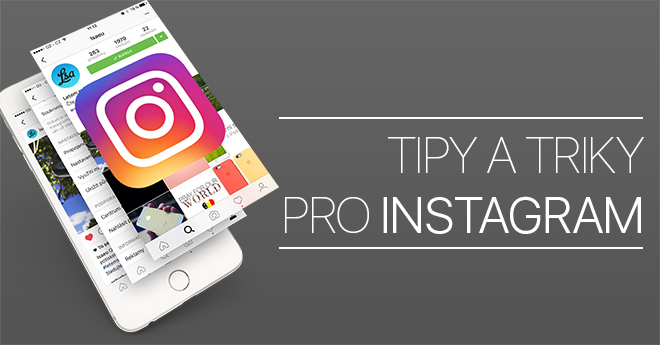
Sosiale nettverk styrer verden. Et av de mest populære nettverkene vi deler bildene og videoene våre på er Instagram. Det nevnte sosiale nettverket ble opprettet 6. oktober 2010, da det dukket opp i App Store. 9. april 2012 annonserte selskapets administrerende direktør Facebook Mark Zuckerberg planlegger å kjøpe Instagram for anslagsvis 1 milliard dollar. I dag brukes Instagram av millioner av mennesker over hele verden. Vi gir deg noen triks og tips. Du visste sannsynligvis ikke om noen av dem, og de vil hjelpe deg å bruke Instagram enda mer effektivt.
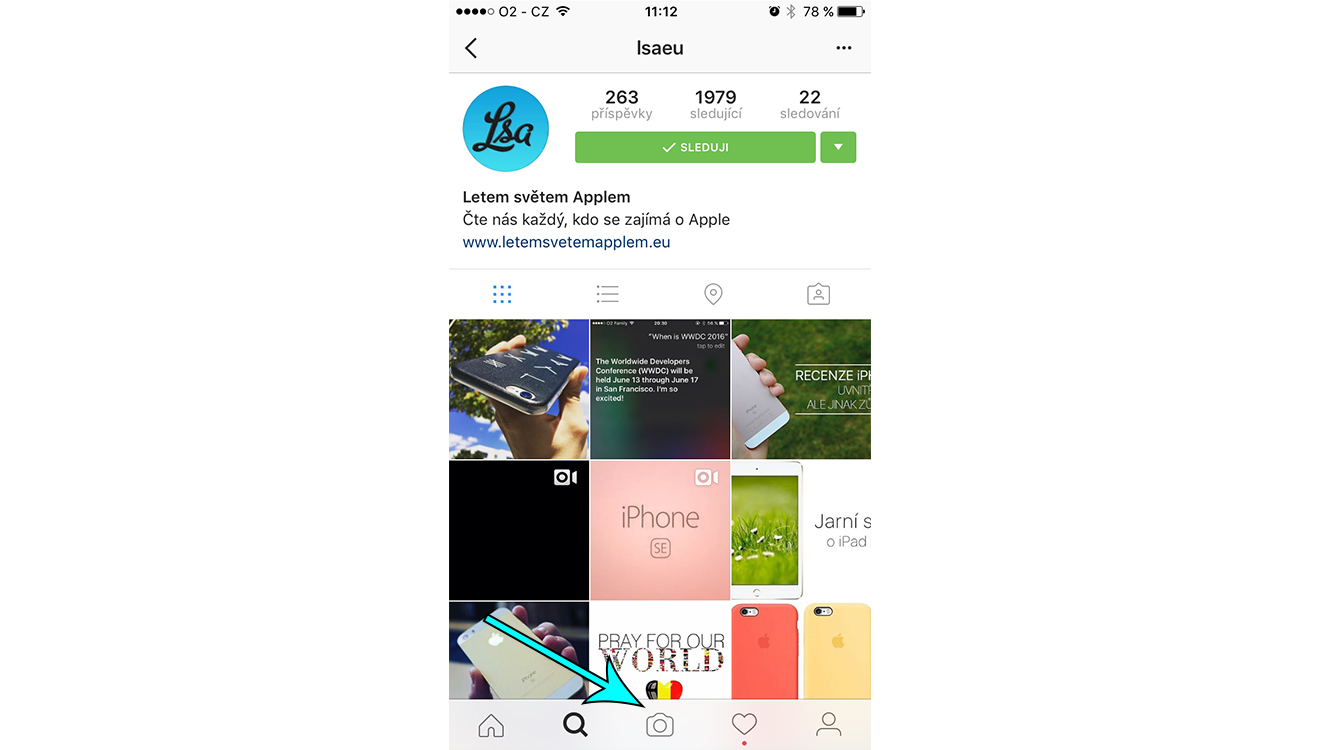
Slik deler du raskt det siste bildet som ble tatt
Den beste måten å spare et sekund av tiden din på er å trykke og holde inne kameraikonet. Instagram vil automatisk velge det siste bildet du tok, og du kan deretter dele det direkte.
Slik sletter du profilinformasjonen din
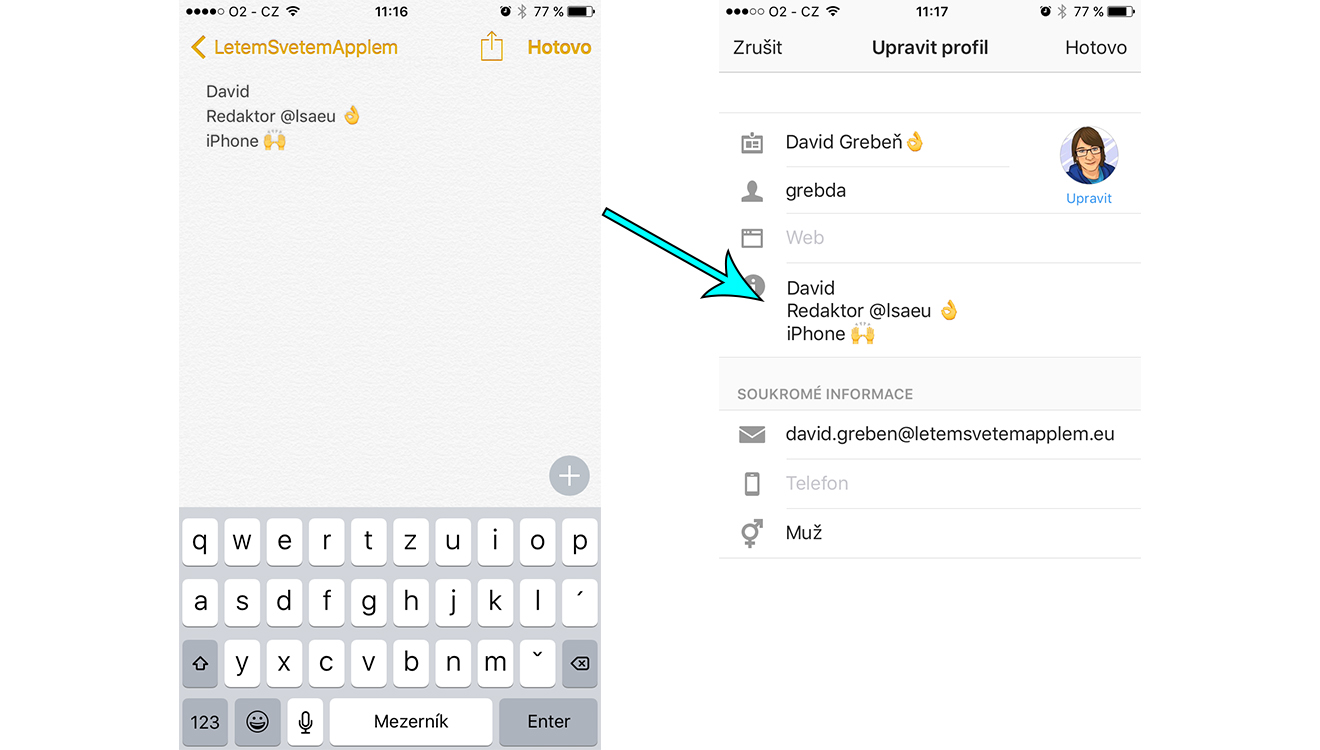
Du har kanskje sett noen profiler på Instagram som hadde en beskrivelse med mange emotikoner. Samtidig var teksten justert under seg selv. Hvordan lager man en profilbeskrivelse som er atskilt med en linje? Det er enkelt, bare opprett en beskrivelse i Notater -appen , for eksempel, og kopier den deretter til Instagram.
Hvordan rykke inn tekst i bildetekster
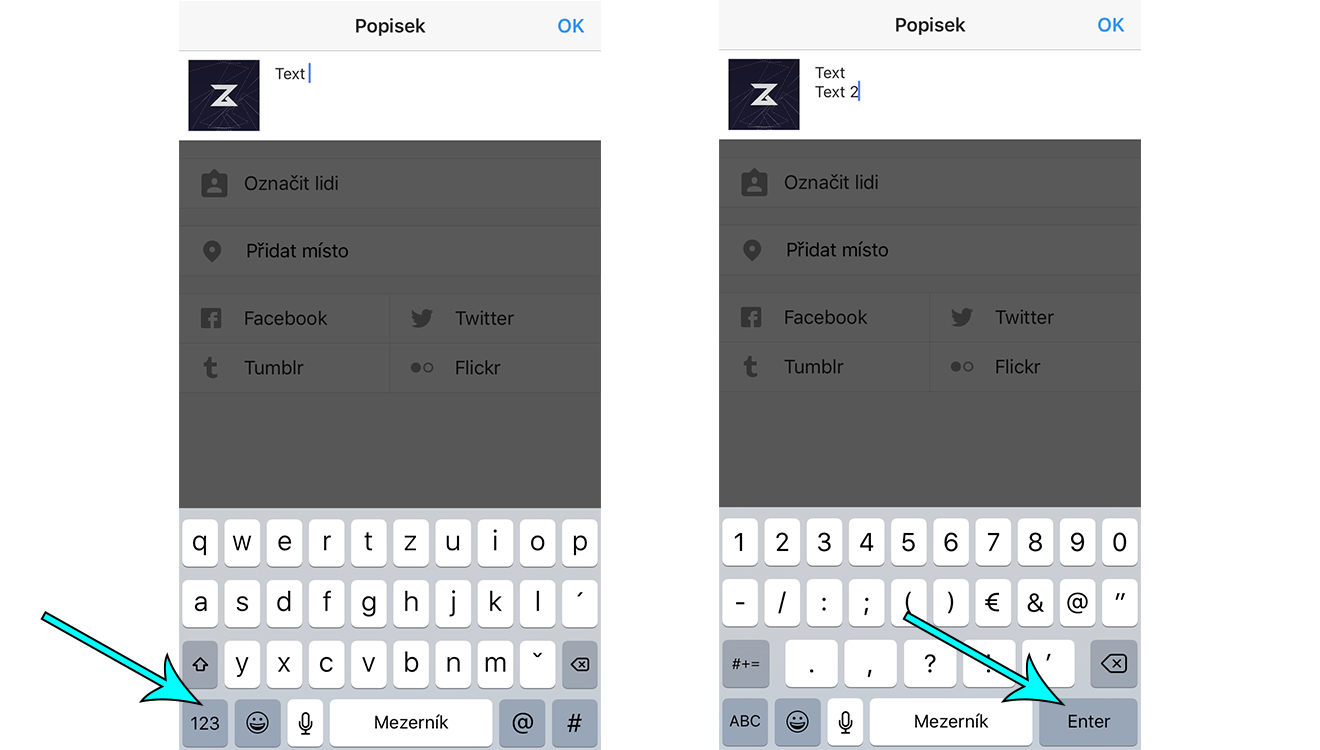
Ved hjelp av en enkel metode trenger du ikke lenger å skrive alle hashtaggene ved siden av hverandre, men for eksempel under hverandre. Hvordan gjøre det?
Når vi skriver en bildebeskrivelse, finner vi ikke «enter»-tasten i de grunnleggende tastaturinnstillingene. Hvis vi derimot klikker på « 123 »-tasten, vil « enter » -tasten umiddelbart vises nederst til høyre , noe som vil føre til linjeskift i teksten når du trykker på den.
Hvordan få flere følgere helt gratis
Alle er enige om at sosiale medier ikke handler om popularitetskonkurranser, men andre sier det er det. Tross alt føles det bra for alle å ha over 800 følgere på profilen og ha en like på hvert bilde. miniminst 100 hjerter.
Det er dusinvis av måter å enkelt legge til følgere på Instagram. Det er imidlertid én måte å få følgere på uten å måtte laste ned en merkelig app fra App Store. Bare gå til profilen din på Instagram popgram, hvor senere vi klikker på alternativ Jeg ser hvor vi for øyeblikket vil se 143 kontoer (for det meste populære personer). Vi starter alle kontoer spor og i løpet av få minutter bør vi få flere følgere og også hjerter på bildene våre. Etter en time kan du slutte å følge de nevnte 143 kontoene og deretter gjenta prosessen. Vi får ikke tusenvis av følgere, men på denne måten kan du sakte «blåse opp» tallene. Nye følgere er stort sett bare ekte mennesker, men de er representert av noen roboter.
Slik slår du på varsler for en bestemt bruker
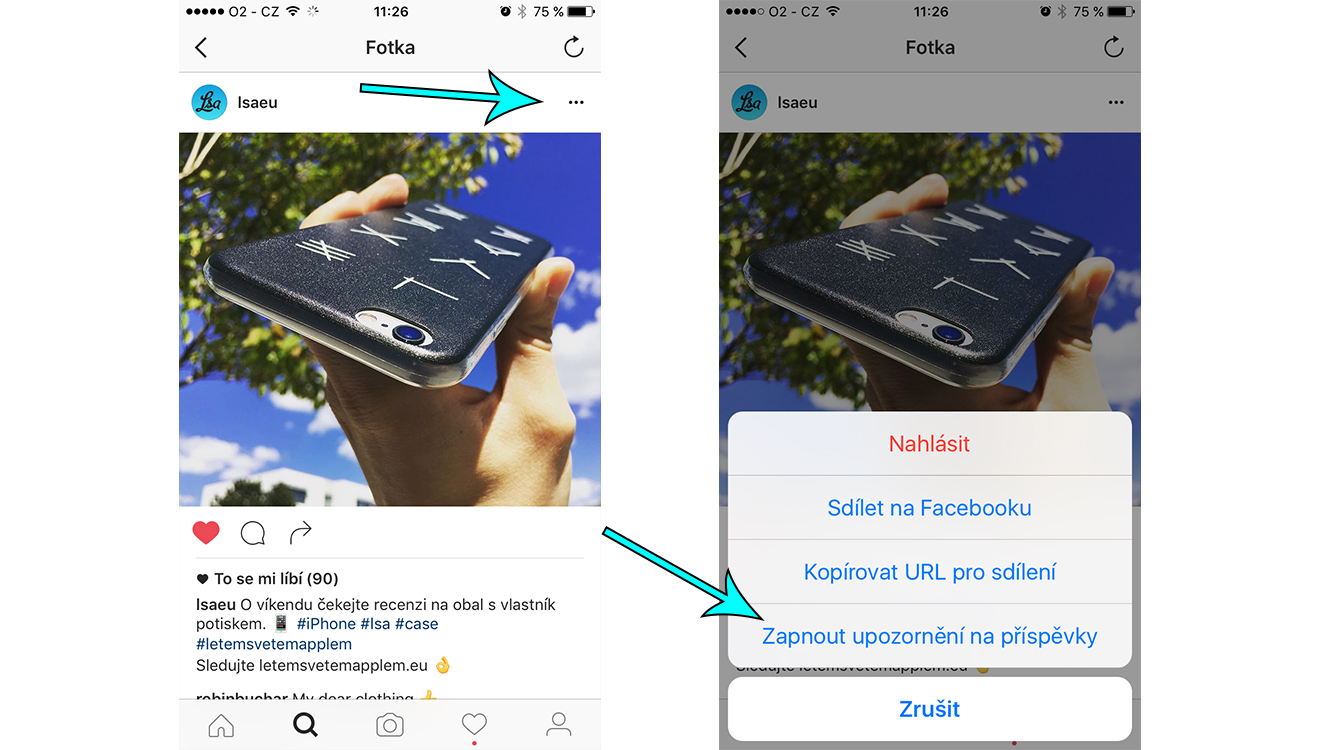
Inntil nå har hovedveggen vist bilder til hver bruker kronologisk, det vil si i henhold til tidspunktet de ble lagt til. Nylig får brukeren imidlertid vist slike innlegg som han ikke har sett og som burde interessere ham mest. Den nye algoritmen tar hensyn til hvilken bruker som oftest liker eller kommenterer bilder, samt hvilke bilder du stopper og ser på. Men hvis vi ikke vil gå glipp av et bilde, kan vi slå på varsler for en bestemt bruker. Dette betyr at når han legger til et bilde på Instagram, vil du bli varslet umiddelbart med et varsel.
Først må vi åpne Bilde brukeren vi ønsker å spore. Klikk deretter på i øvre høyre hjørne tre prikker ("...") og velg alternativet Slå på innleggsvarsler. Fra nå av vil du alltid bli varslet når en bruker legger til et bilde. Varselet vil til og med komme til deg smartklokke. Du finner oss forresten på Instagram as @lsaeu.
Slik justerer du varslingsinnstillingene
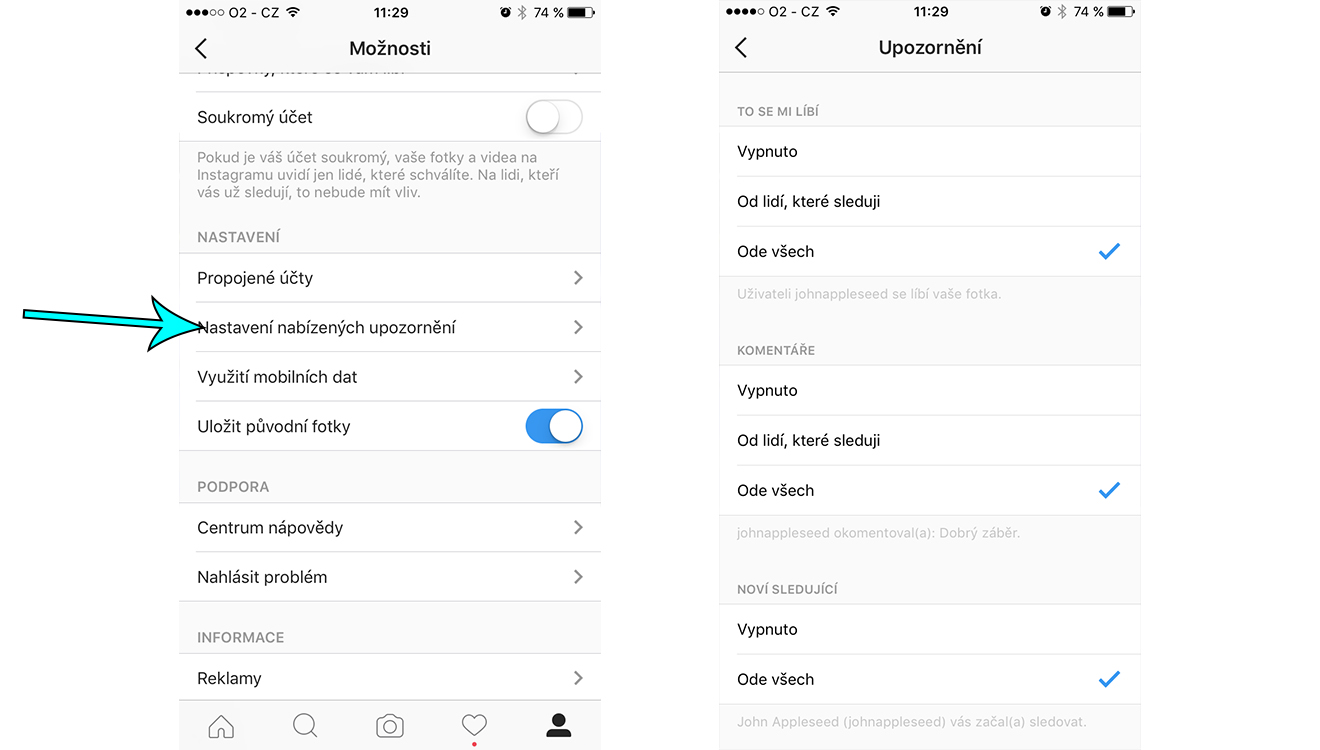
Varsler fungerer veldig bra, men hvis du får dusinvis av hjerter som dukker opp i løpet av to minutter, kan det være veldig forvirrende. Instagram tilbyr et alternativ som lar deg tilpasse varslene dine. Alt du trenger å gjøre er å klikke på profilen din på Instagram og deretter klikke på tannhjulet øverst til høyre . Deretter, i menyen, er alt du trenger å gjøre å velge alternativet Varslingsinnstillinger.
Hvordan skjule bilder der vi er merket
Bildeskjulingsfunksjonene ble introdusert da Instagram gjorde det mulig å tagge brukere i et bilde. Hvis du er bekymret for at en sjalu kjæreste skal se bildet, for eksempel, og vennen din fortsatt ikke vil slette det, er det en enkel måte å fjerne taggen din på.
Først må vi klikke på taggikonet. Deretter klikker vi på bildet der vi ble tagget, og deretter klikker vi på ikonet med tre prikker («…») øverst til høyre . Deretter velger vi Bildealternativer og klikker på alternativet Skjul på profilen min . Hvis vi vil bli fjernet helt, klikker vi på Mer info og deretter på Fjern meg fra bilde.
Hvordan sette opp manuell godkjenning av bilder der vi er tagget
Hvis du ønsker å få enda mer kontroll over hvem som tagger deg, er det et alternativ som først vil spørre deg om du virkelig ønsker å bli tagget på bildet.
Hvis vi ønsker å oppnå resultatet, klikker vi først på taggikonet igjen. Da velger vi ikke et spesifikt bilde, men vi klikker på de tre prikkene i øvre høyre hjørne. Deretter velger vi Taggalternativer og klikker deretter på Legg til manuelt . Dette vil først spørre deg om du vil bli tagget.
Slik viser du bilder du har likt
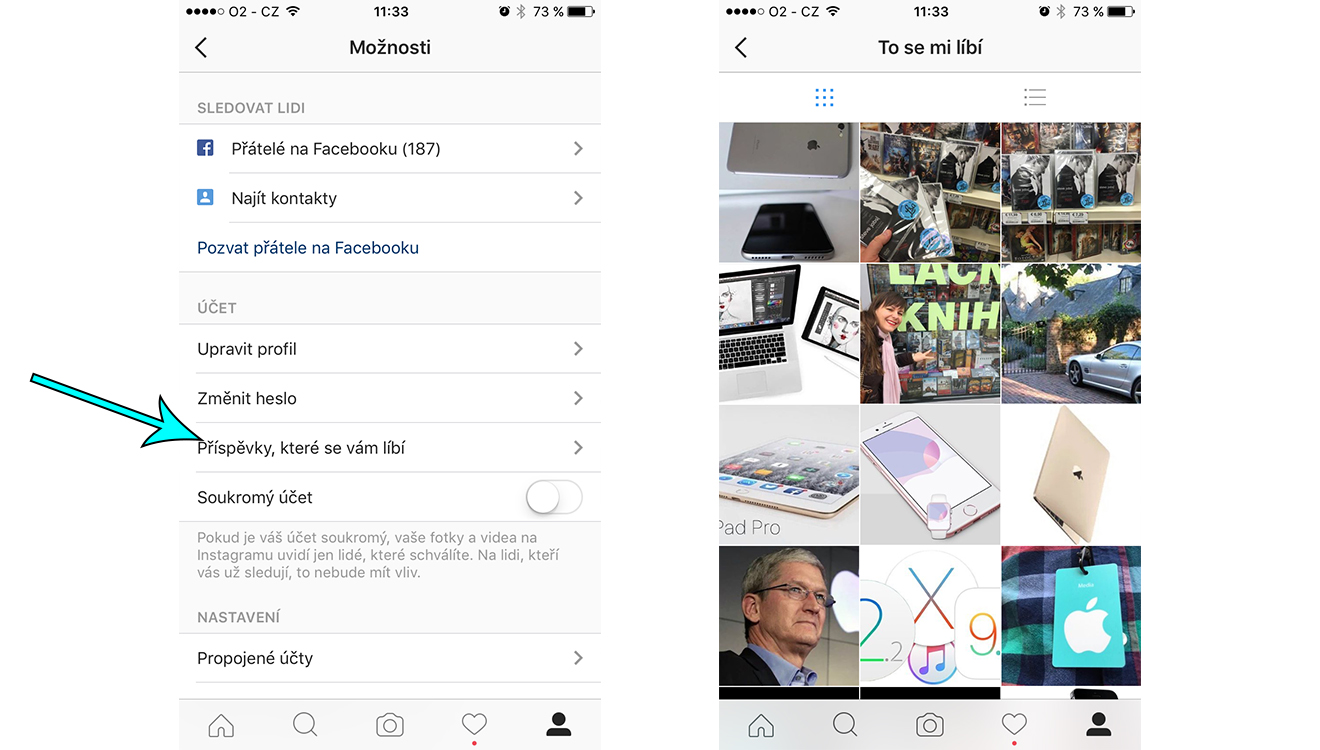
Finner du ikke bildet du likte for en måned siden? Ikke noe problem, Instagram fører en historikk over alle bildene du har likt. Alt du trenger å gjøre er å klikke på profilen din på Instagram og deretter klikke på tannhjulet øverst til høyre. Deretter klikker du bare på alternativet Innlegg du liker.
Hvordan blande eller skjule filtre
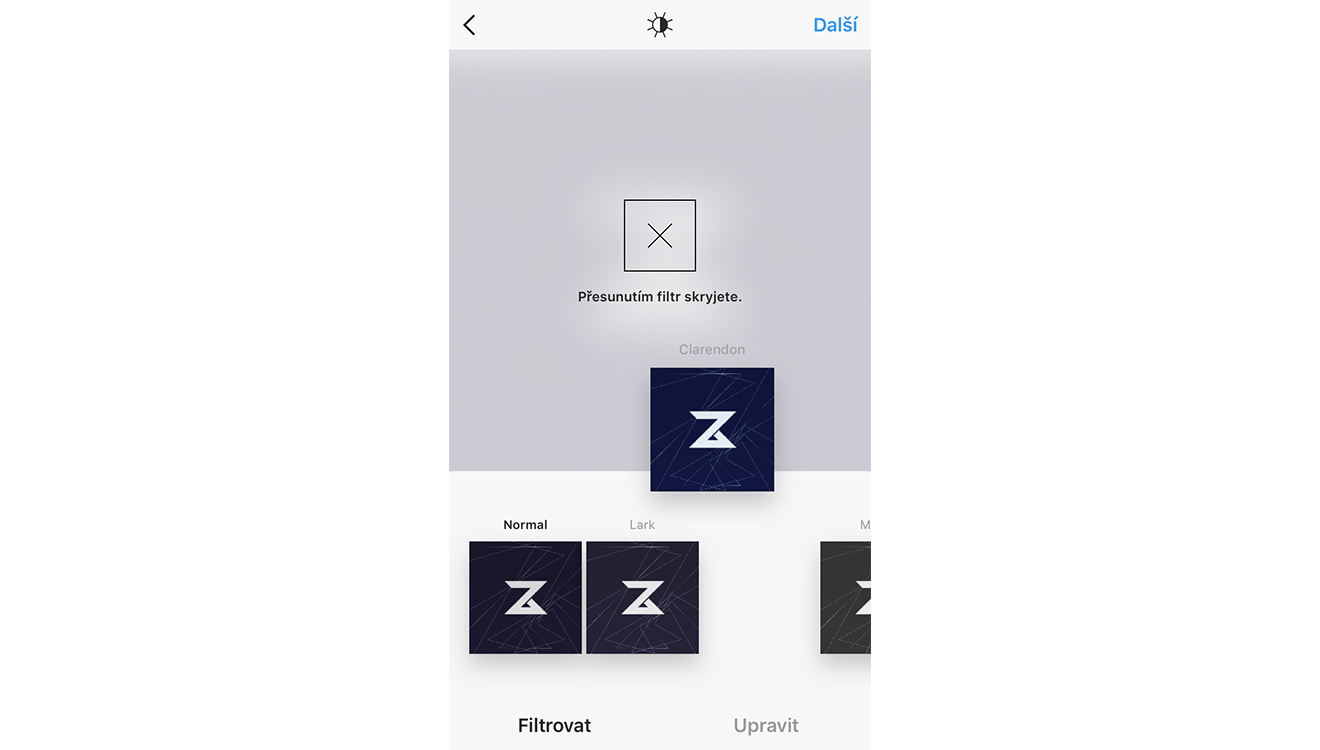
Med Instagram kan du bruke dusinvis av forskjellige filtre på bildene dine. La oss innse det, vi har alle våre favoritter blant filtrene, og så finner vi filtre i listen som vi egentlig ikke liker. Vi kan skjule filtre ganske enkelt – først holder du fingeren på filteret i noen sekunder og flytter deretter filteret «på bildet», som vil skjule det blant de andre filtrene. Hvis du holder fingeren på filteret, kan du også flytte det til venstre/høyre og dermed sortere dem etter popularitet, for eksempel.
Hvordan bruke Instagram-filtre uten å legge ut et bilde
Liker du et Instagram-filter som du vil ha på et av bildene dine, men du vil ikke dele bildet på Instagram?
Det finnes en enkel løsning som lagrer bildet i Bilder-appen, men ikke publiserer det. Bare slå på Flymodus, som internettforbindelsen blir avbrutt med. Så klikker vi på knappen Dele, vil bildet prøve å lastes opp til Instagram, men siden flymodus er på, vil ikke dette være mulig. Du vil se meldingen «Handling mislyktes» og to ikoner ved siden av. Det ene er for å laste opp bildet på nytt og det andre er for å avbryte opplastingen. Probare klikk på ikonet med kryss. Bildet vil bli lagret i galleriet ditt, men vil ikke bli publisert på Instagram.
Hvordan lagre mobildata mens du surfer på Instagram?
Instagram prøver å optimalisere størrelsen på bildene og videoene du ser på tidslinjen din. Imidlertid kan applikasjonen fortsatt forbruke en enorm mengde data. Hvis du besøker Instagram på mobildata veldig ofte, vær oppmerksom. Instagram har nylig integrert en funksjon i appen som lar deg se bilder på data og samtidig minireduserer dataforbruket. Hvordan gjøre det?
Vi gjør alt ved å klikke på profilen vår på Instagram og deretter trykke på tannhjulet øverst til høyre . Deretter velger du bare alternativet Mobildatabruk og setter bryteren ved siden av alternativet Bruk mindre data til på- posisjonen.
Hvordan bli enda mer vellykket på Instagram?
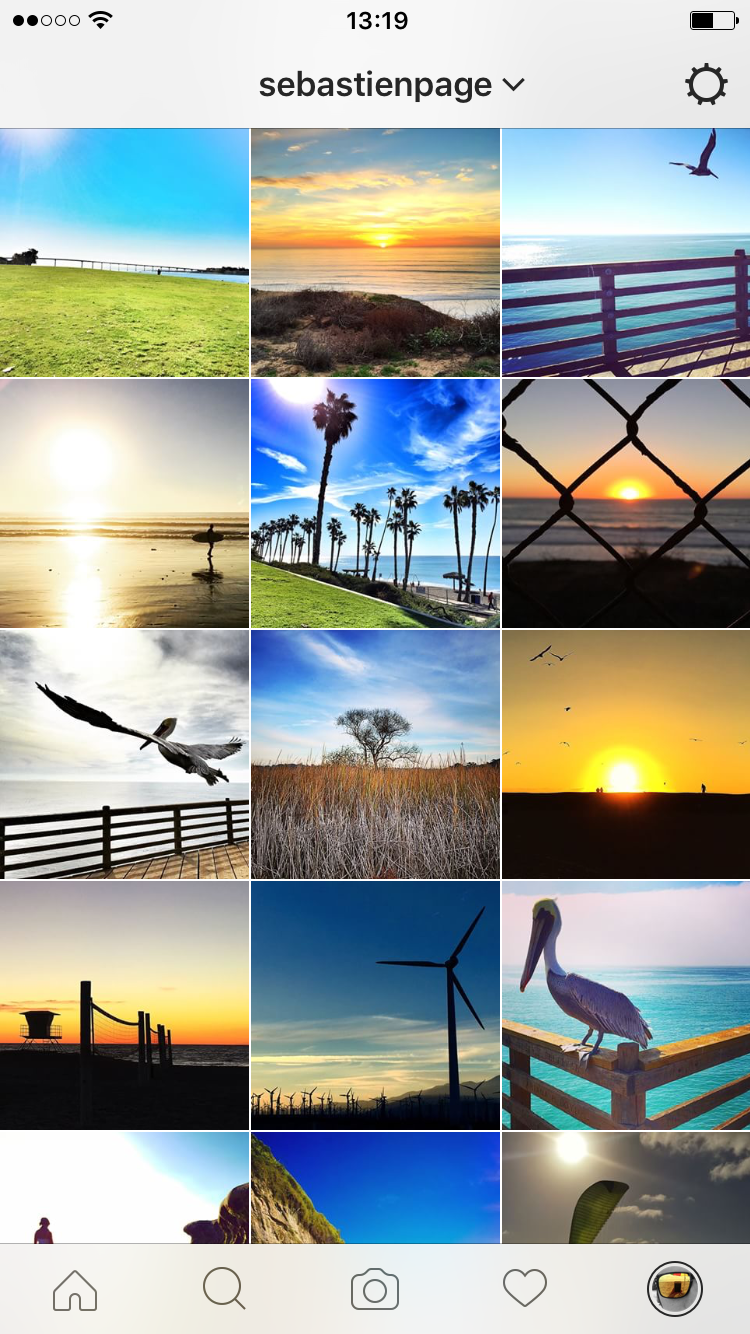
De fleste brukere legger forskjellige bilder på sine personlige profiler. Selv Instagram live-eksperter sier at det er en god idé å bestemme hvilke bilder du skal laste opp til profilen din. Du bør fokusere på bare noen få emner. Noen tar for eksempel bare bilder av solnedganger, mens andre bare tar interessante skyer. Det sies at Instagram-brukere er mest interessert i slike profiler.
Bruk dagens hashtags
Ved hjelp av emneknagger kan tusenvis av mennesker finne bildet ditt. Vi bruker alle forskjellige emneknagger, men eksperter setter sammen emneknagger for hver dag. Du finner alt på PopSugar -nettstedet . For eksempel kan vi finne emneknagger på nettstedet.
- #Fjellmandag
- #Mjaumandag
- #Manisk mandag
- #Manikyrmandag
- #MondayBlues
- #ThursdayFunDay
- #Takknemlig torsdag
Slik får du tilbake det gamle Instagram-ikonet på iPhone
For omtrent 14 dager siden slapp Instagram en ny oppdatering, som absolutt var en av de viktigste de siste årene. Det brakte et helt nytt design som ingeniører fra Facebooksom Instagram for tiden eier, har vært ganske vellykket. Det er svart-hvitt, slik at bildene på veggen skiller seg ut. Men med det nye designet kom et nytt ikon, som er ment å symbolisere at Instagram nå har et flatt design. Imidlertid har ikonet fått en slik bølge av kritikk at man er overrasket over at skaperne ikke har endret det tilbake.
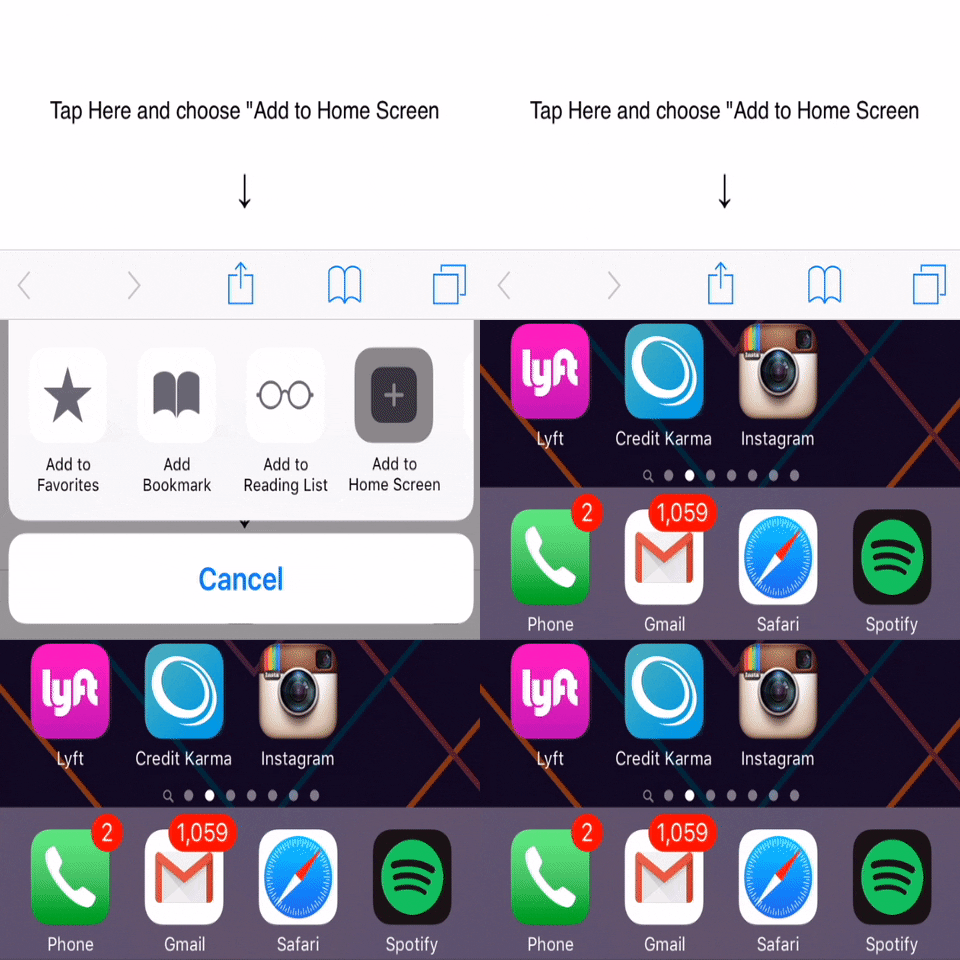
Hvis du allerede har installert oppdateringen og har det nye designet og ikonet, men du ikke liker det, så har vi gode nyheter til deg. På iPhone kan du angi at Instagram skal ha det gamle ikonet igjen. iOS Selv om det ikke tillater deg å endre ikonet til en installert applikasjon direkte, er det mulig å lage snarveier direkte på startskjermen. I dag vil snarveien hjelpe oss med å starte Instagram-appen via det gamle ikonet. La oss vise deg hvordan du gjør det. Åpne først på iPhone denne lenken. Så klikker vi i midten nederst deleikon. Vi velger alternativet fra menyen Legg til skrivebordet. Vi sjekker at navnet "Instagram" passer og ikonet er gammelt. Klikk til slutt øverst til høyre Legg til.
*Kilde: iDownloadblog.com


Noen nyttige tips, takk :)
Interessant og informativt. Jeg inkluderer definitivt instagram i reklamekanalene mine.
Men vær så snill, før neste artikkel, ta et kurs i grammatikk og redaksjonelt arbeid. Noen setninger var uleselige, og jeg måtte undersøke dem før jeg kunne forstå dem.
Jeg bruker verktøyet https://www.instapost.cz/ og jeg er fornøyd.
Så jeg prøvde popugram-trikset. Fordi jeg hadde en privat konto i over ett år og ønsket å tiltrekke meg nye følgere. Og jeg tjente en shadowban for det - jeg antar at det ville være greit å merke seg det der. Etter det jeg har lest, bør du ikke legge til mer enn 60 personer i timen, ellers tror IG du er en robot.
Så det ga meg flere problemer enn fordeler :-)
Er det mulig å endre lydene på IG? Jeg liker ikke tonen i den innkommende meldingen, men jeg kunne ikke finne det alternativet noe sted i innstillingene. Takk.