
Apple brengt regelmatig software-updates uit voor zijn draadloze koptelefoons. In tegenstelling tot iPhones of Macs is er geen knop om handmatig te downloaden. De installatie vindt onopvallend op de achtergrond plaats en het aanbod aan nieuwe functies verschilt aanzienlijk, afhankelijk van de leeftijd en de hardware van het specifieke model.
Welke modellen krijgen nieuwe functies?
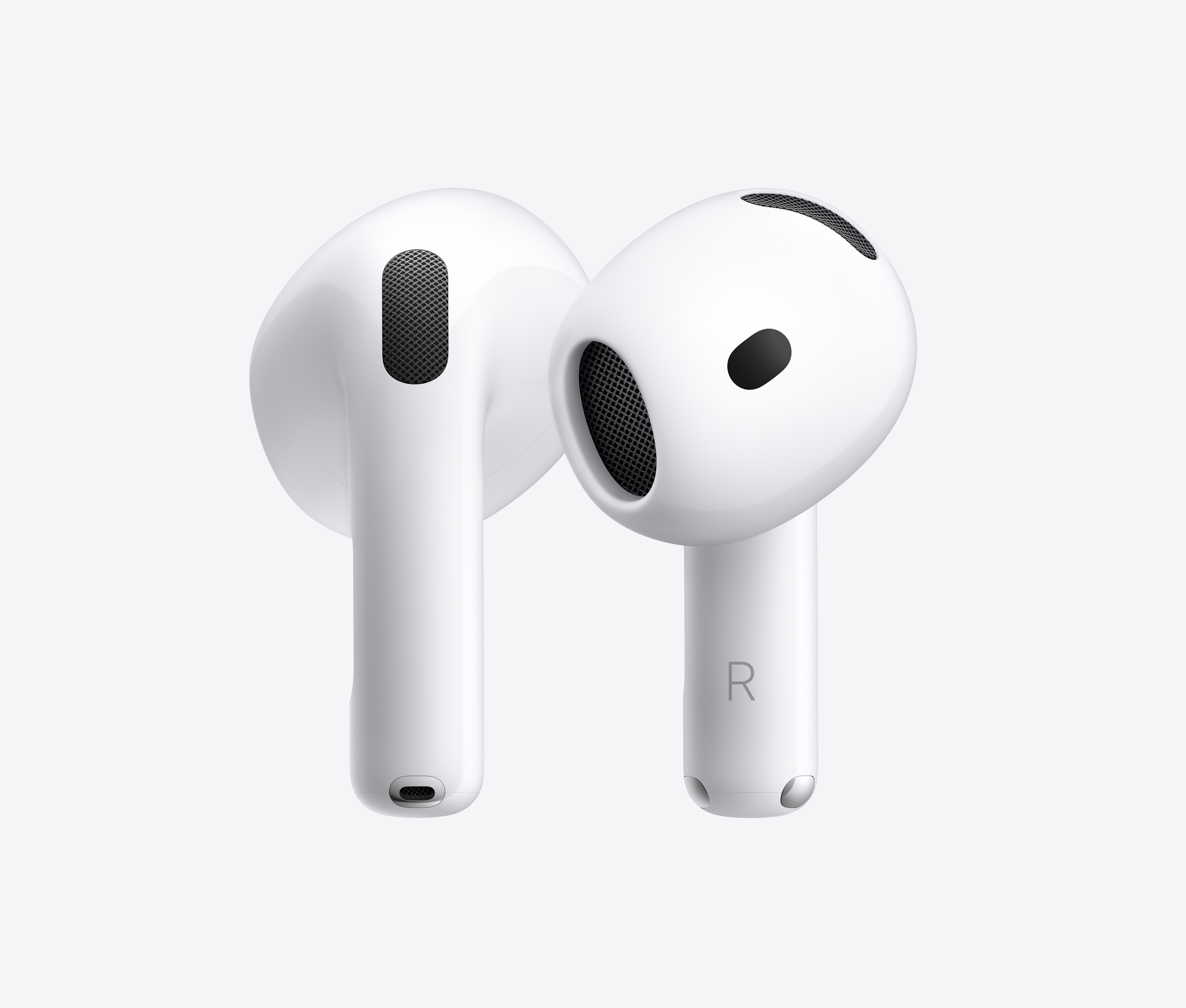
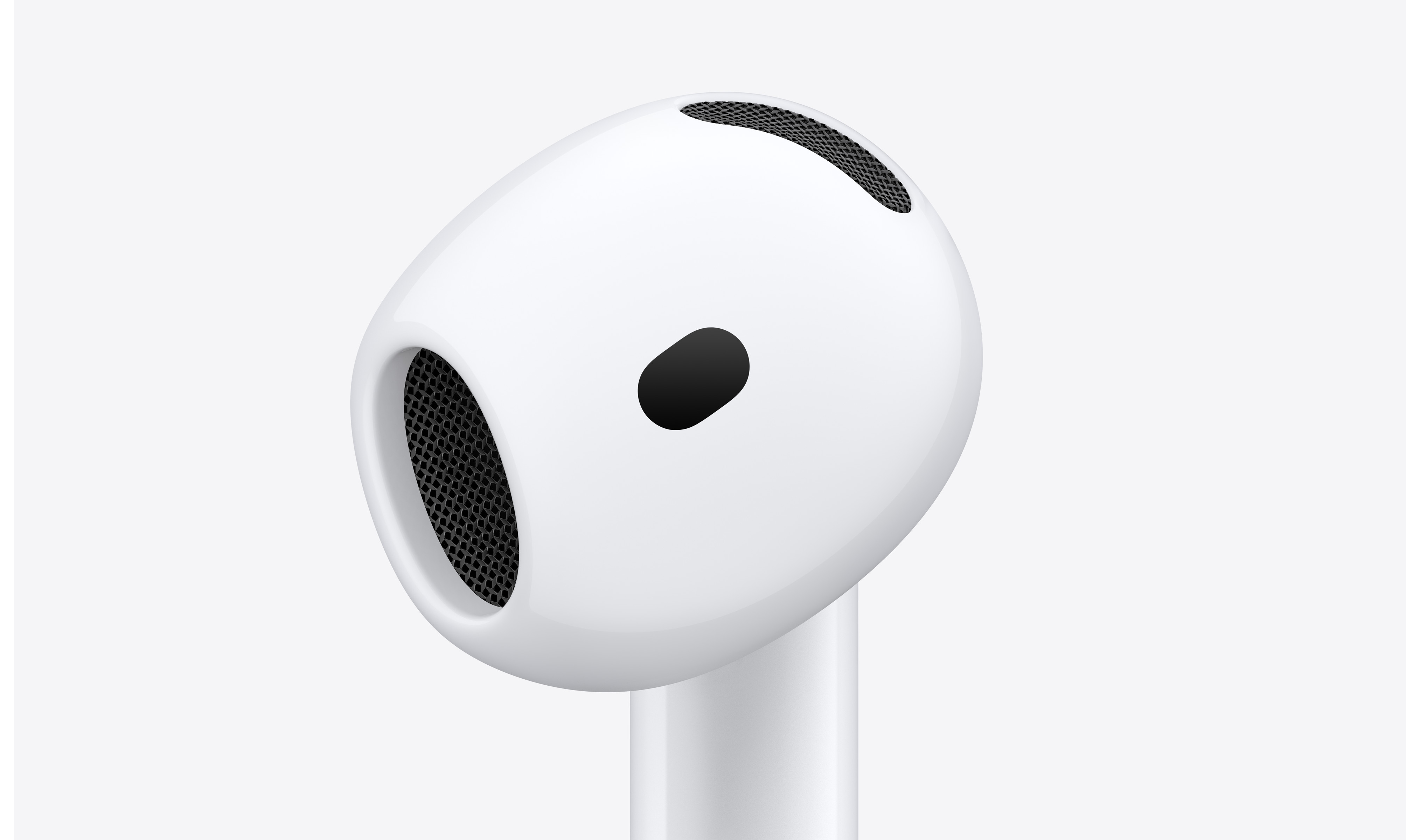
Geavanceerde softwarefuncties zoals spraakisolatie voor duidelijkere gesprekken in lawaaierige omgevingen of de mogelijkheid om oproepen te beantwoorden. Siri met slechts een knikje of een hoofdschudden, Apple is beperkt tot modellen met de nieuwste chips. Volledige ondersteuning voor deze apparaten wordt exclusief aangeboden door AirPods Pro 2generatie en beide varianieuwe AirPods 4 en 5.
Eigenaren van oudere modellen, waaronder AirPods Pro 1e generatie, AirPods en headset van de 3e generatie AirPods Maxontvangen in nieuwe firmwareversies alleen stabiliteitsoptimalisaties, kleine bugfixes en noodzakelijke beveiligingspatches.
Fotogalerij

Hoe controleer ik de huidige firmwareversie?
- Aansluiten AirPlaats de oordopjes in je iPhone (stop ze in je oren of open het oplaadhoesje dicht bij de telefoon).
- Open de app Instellingen.
- Helemaal bovenaan het scherm, onder je Apple IDTik op de regel met de naam van je koptelefoon.
- Scroll helemaal naar beneden naar het gedeelte 'Informatie', waar u de huidige firmwareversie in de kolom 'Versie' ziet.
Standaard automatische updateprocedure
De headsetsoftware wordt automatisch bijgewerkt als aan drie voorwaarden tegelijk wordt voldaan:
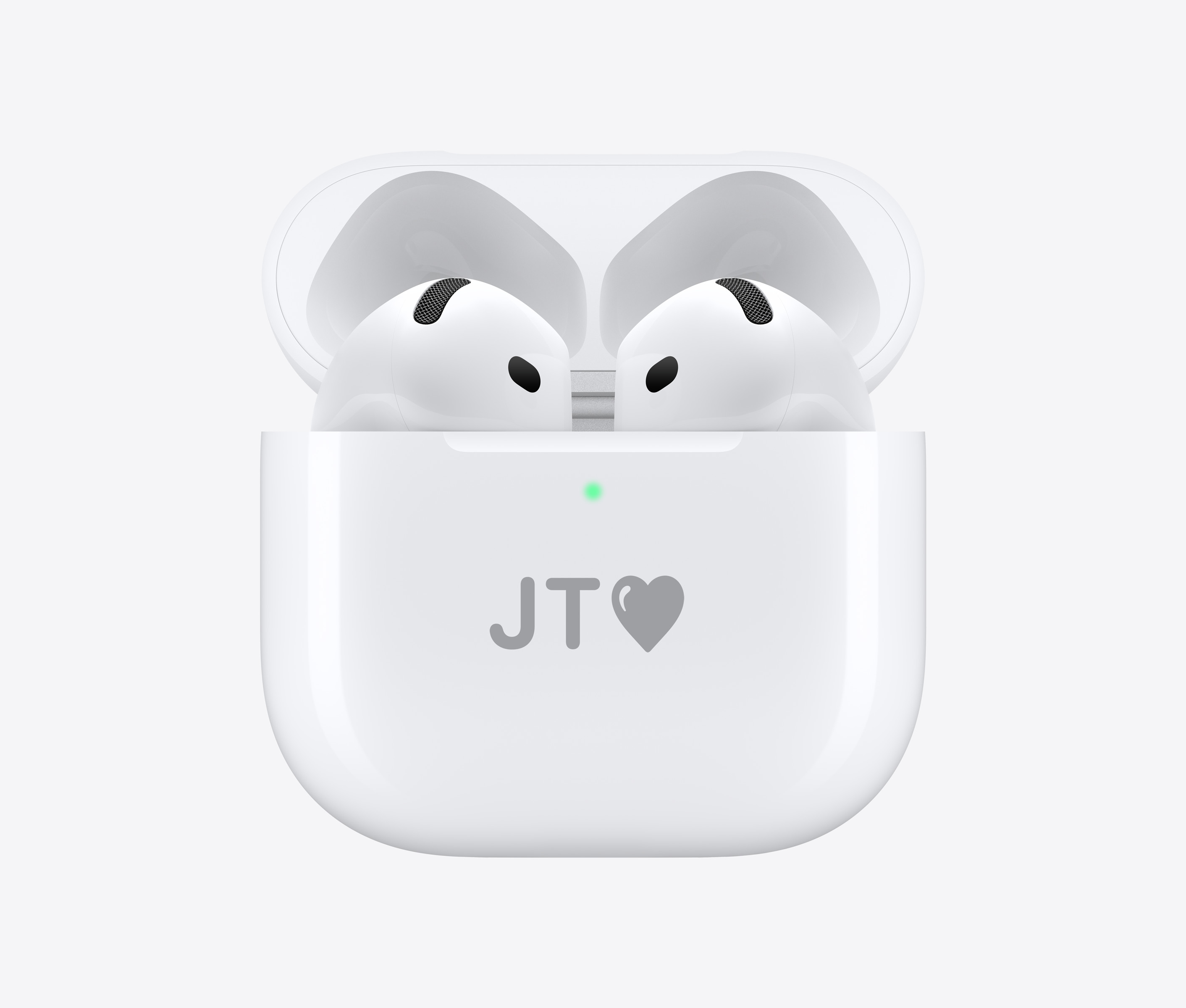
- De hoofdtelefoon wordt veilig opgeborgen in de oplaadcase (voor AirPods Max in een slim hoesje (Smart Case).
- Het hoesje wordt momenteel opgeladen (via een kabel of draadloos oplaadstation).
- Gepaard iPhone se bevindt zich binnen het Bluetooth-bereik, is verbonden met een Wi-Fi-netwerk en heeft toegang tot internet.
Misschien bent u geïnteresseerd in
Wat te doen als de update niet aankomt?
Als je firmware een paar dagen na de release van een nieuwe versie nog steeds verouderd is, kun je het systeem handmatig bijwerken. Plaats de koptelefoon in de oplaadcase, sluit deze aan op de oplader en leg de case naast je iPhone die met wifi is verbonden. Open vervolgens het deksel van de case, wacht tot de koppelingsanimatie met de batterijstatus op het iPhone-scherm verschijnt en laat het deksel openstaan. Laat het apparaat ongeveer 15 tot 30 minuten in deze stand staan.
Als deze gegarandeerde truc ook niet werkt, ga dan naar de Bluetooth-instellingen van je iPhone, onder je AirSelecteer bij de Pods 'Dit apparaat negeren' en voer een harde fabrieksreset van de hoofdtelefoon uit door de koppelingsknop aan de achterkant van de case lang ingedrukt te houden. Na het opnieuw koppelen met iPhoneHet firmware-downloadproces wordt doorgaans succesvol geïnitialiseerd.



