
Commerciële boodschap: Als je wilt dat je iPhone om te doneren, te verkopen, nietchat Of je het nu wilt repareren of gewoon helemaal opnieuw wilt beginnen, een fabrieksreset is een van de eenvoudigste manieren om alle inhoud te wissen en het apparaat terug te zetten naar de oorspronkelijke instellingen. Het kan echter ingewikkeld worden als je iPhone-toegangscode vergeten of wachtwoord voor Apple ID.
Afhankelijk van of je nog toegang hebt tot je iPhone, zijn er een paar verschillende methoden die je kunt proberen. In deze handleiding laten we je zien hoe je een iPhone terugzet naar de fabrieksinstellingen zonder toegangscode. Apple ID En wat je moet weten voordat je een specifieke methode kiest.
Wat een fabrieksreset wel en niet kan doen
Een fabrieksreset wist al je persoonlijke gegevens en opgeslagen instellingen, inclusief apps, foto's, berichten, accounts en gebruikersvoorkeuren, volledig van je iPhone. Je apparaat keert terug naar het startscherm van Instellingen en je schermvergrendelingscode wordt verwijderd. Dit is handig wanneer je je iPhone wilt verkopen, softwareproblemen wilt oplossen of hem helemaal opnieuw wilt instellen.
Een fabrieksreset kan echter de activatievergrendeling niet verwijderen en de beveiligingsfuncties van het bedrijf niet omzeilen. AppleAls 'Zoek mijn' is ingeschakeld, kan het iPhone blijf verbonden met het betreffende account Apple zelfs nadat alle lokaal opgeslagen gegevens zijn verwijderd.
Belangrijk: Door je iPhone terug te zetten naar de fabrieksinstellingen worden alle gegevens op je iPhone gewist. Maak indien mogelijk een back-up van belangrijke foto's, contacten en andere bestanden voordat je hiermee begint.
Oplossing 1: Herstel uw vergeten wachtwoord Apple ID
Als het belangrijkste probleem is dat u uw wachtwoord niet meer weet, Apple IDDe eenvoudigste oplossing is meestal om weer toegang tot je account te krijgen.
Open Instellingen, tik op je naam en ga naar Aanmelden en beveiliging > Wachtwoord wijzigen. Volg de instructies op het scherm om je identiteit te verifiëren en een nieuw wachtwoord in te stellen. Zodra je weer toegang hebt tot je account, kun je je afmelden en het account verwijderen. iPhone op de gebruikelijke manier:
1. Open Instellingen en tik op Algemeen.
2. Selecteer Overdragen of resetten iPhone.
3. Tik Wis gegevens en instellingenVoer, indien gevraagd, uw apparaatcode en uw nieuwe accountwachtwoord in. AppleNa verificatie volgt u de instructies op het scherm om het herstel te voltooien.
Deze procedure is met name geschikt als: iPhone functioneert nog steeds normaal en u hebt toegang tot een vertrouwd telefoonnummer of een andere verificatiemethode die aan uw account is gekoppeld.
Oplossing 2: Herstellen iPhone met behulp van de ontgrendeltool
Als u uw wachtwoord voor niet meer weet Apple ID Als een standaardherstel niet lukt, is het gebruik van een gespecialiseerde tool voor het ontgrendelen van de iPhone wellicht een andere optie.
Programmen, zoals TunesKit iPhone Unlockerzijn ontworpen om bepaalde situaties waarbij men buitengesloten raakt, op te lossen. iPhonem zonder de toegangscode of het wachtwoord te kennen om Apple IDDe tool kan worden gebruikt voor problemen met schermvergrendeling. Apple ID, MDM, Screen Time-toegangscode of Activeringsvergrendeling op apparaten met iOS.
Hoe je je iPhone terugzet naar de fabrieksinstellingen met TunesKit iPhone Unlocker
1. Installeer eerst TunesKit op je pc of Mac. iPhone Ontgrendelaar. Start het programma en maak verbinding. iPhone via een USB-kabel op de computer aansluiten.
2. Selecteer een functie ontsluiten iOS scherm en klik op StartMogelijk moet u de herstelmodus inschakelen door de instructies op het scherm te volgen.
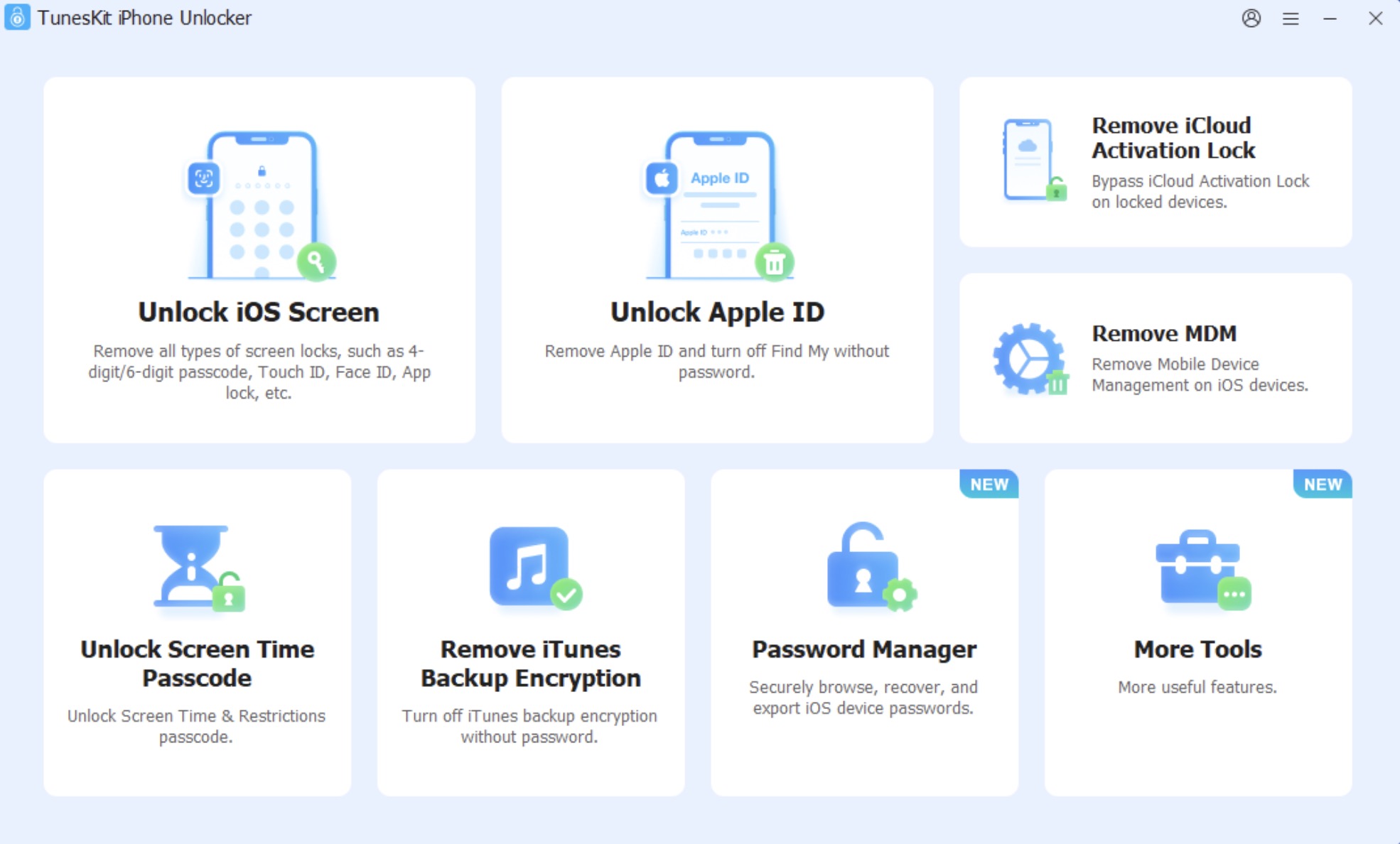
3. Controleer je iPhone-model en download het bijbehorende firmwarepakket.
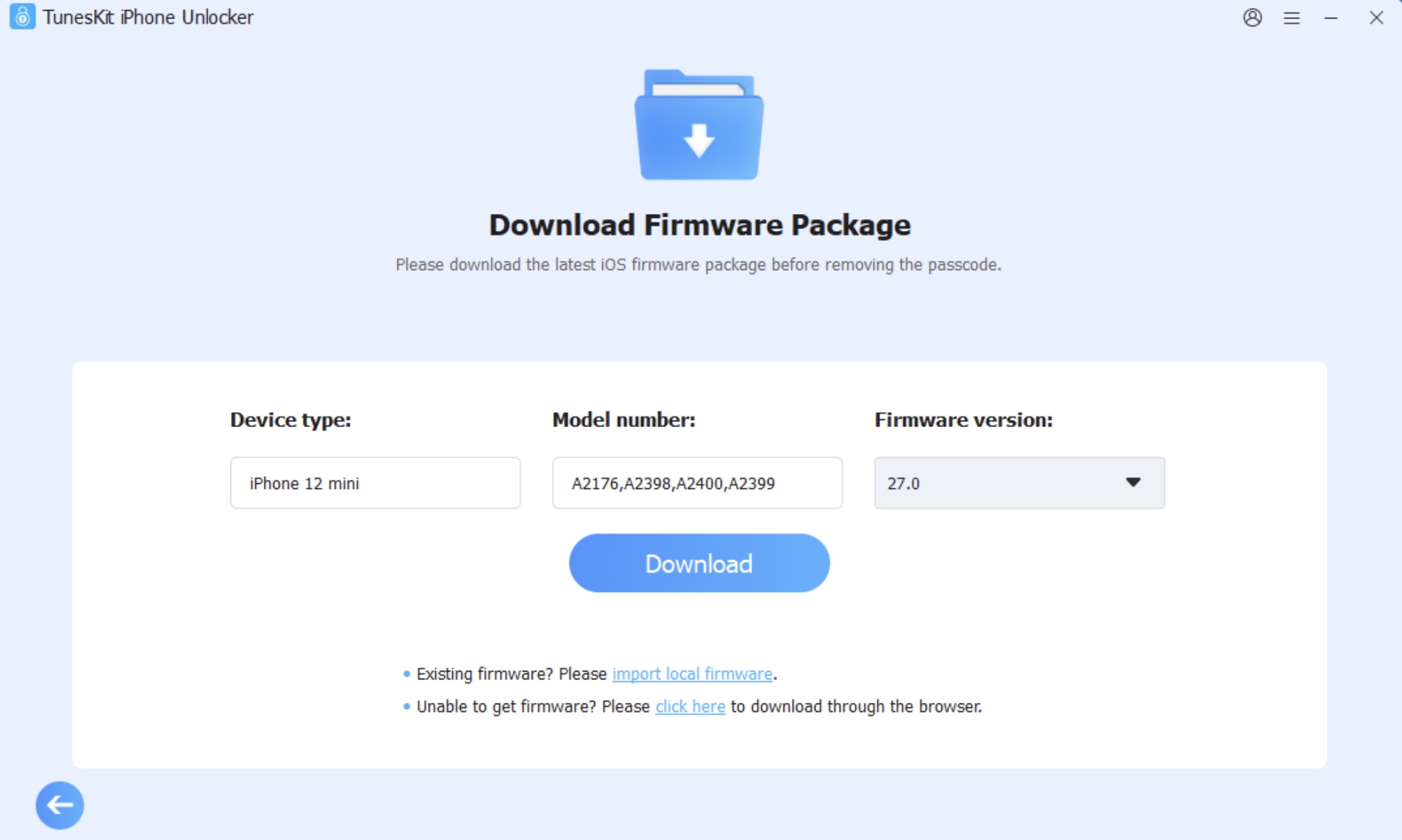
4. Klik op ontsluiten Start het herstelproces. iPhone poneLaat het apparaat aangesloten op de computer totdat het proces volledig is voltooid.
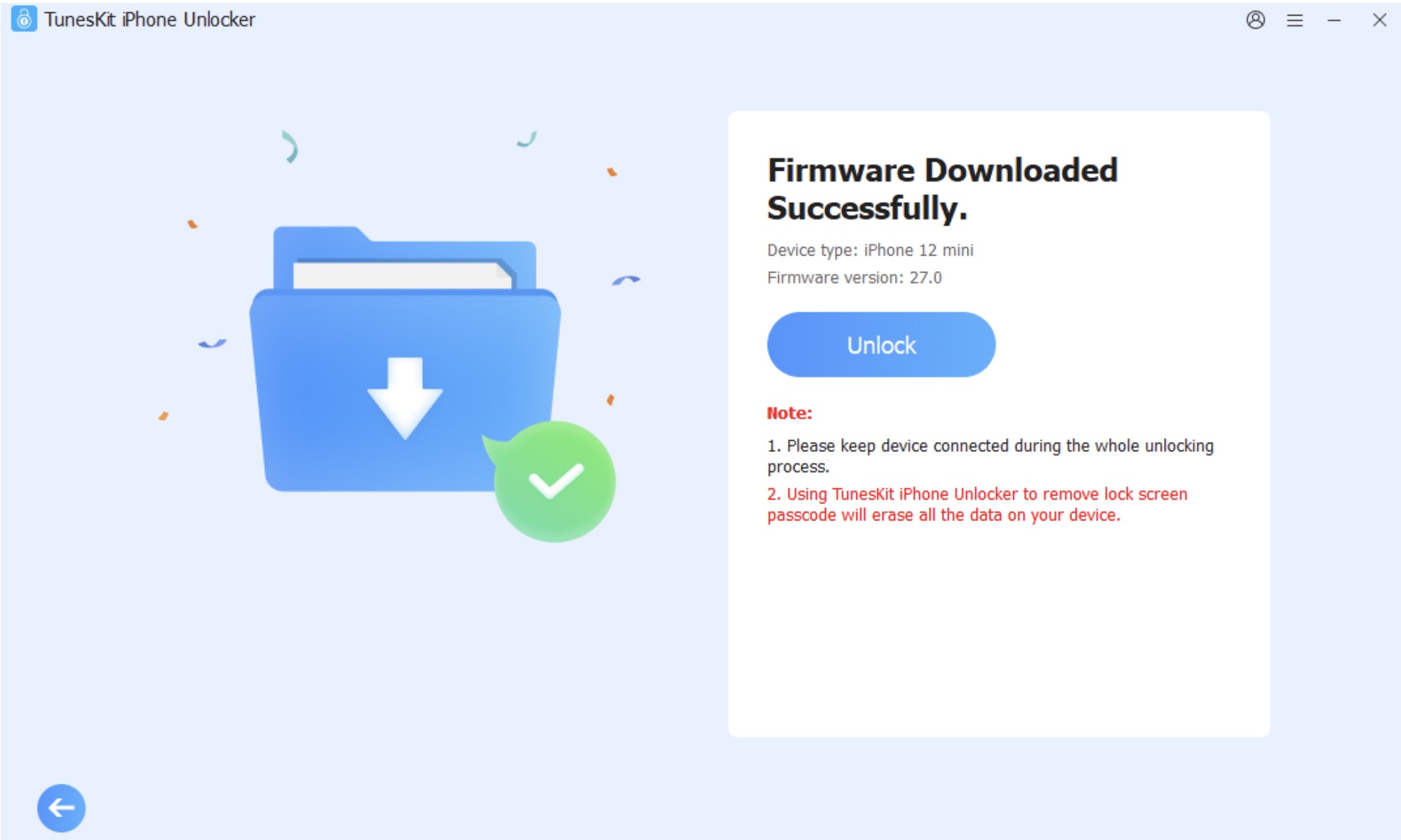
Deze procedure kan nuttig zijn als iPhone niet beschikbaar, uitgeschakeld, of om een andere reden niet eenvoudig te herstellen via de instellingen.
Oplossing 3: iPhone terugzetten naar fabrieksinstellingen via de herstelmodus
Als je geen normale toegang hebt tot je iPhone, kun je ook de herstelmodus gebruiken. Dit is vooral handig als je apparaat vastloopt tijdens het opstarten, is uitgeschakeld of andere softwareproblemen heeft.
procedure:
1. Verbinden iPhone naar de computer en openen Finder op Mac of via de app Apple Apparaten of iTunes op een compatibele computer die Windows.
2. Schakel dan over iPhone in de herstelmodus. De exacte procedure hangt af van het specifieke model.
Bij de meeste nieuwere iPhones moet je kort op de knop Volume omhoog drukken, vervolgens op de knop Volume omlaag en daarna de zijknop ingedrukt houden totdat het herstelmodusscherm verschijnt.
3. Zodra de computer het herkent iPhone in de herstelmodus selecteren HerstellenDe computer downloadt de benodigde software en wist de inhoud van het apparaat.
4. Het hele proces kan enige tijd in beslag nemen, vooral als het softwarepakket eerst gedownload moet worden. Tijdens het herstel iPhone Niet loskoppelen.
Houd er rekening mee dat de herstelmodus uw apparaat wist, maar mogelijk de activeringsvergrendeling niet verwijdert. Als 'Zoek mijn apparaat' was ingeschakeld, wordt u na het herstel mogelijk nog steeds gevraagd uw account te verifiëren. Apple.
Oplossing 4: Zet je iPhone terug naar de fabrieksinstellingen via iTunes of Finderu
Een andere optie is om het systeem te herstellen via een computer. Op nieuwere Macs kan dit met behulp van FinderiTunes kan daarentegen wel op ondersteunde systemen worden gebruikt.
procedure:
In nieuwere versies van macOS:
1. Verbinden iPhone naar de computer en openen Finder.
2. Selecteer je apparaat in de zijbalk en open het tabblad Algemeen.
3. Selecteer een optie Herstellen iPhone en voltooi het proces door de instructies op het scherm te volgen.
Ve Windows of oudere versies van macOS via iTunes:
1. Open iTunes en maak verbinding. iPhone naar de computer.
2. Nadat het apparaat is herkend, klikt u op het bijbehorende pictogram.
3. Selecteer een optie Herstellen iPhone en wacht tot het proces is voltooid.
Mogelijk wordt u gevraagd om 'Zoek mijn' uit te schakelen voordat het herstelproces begint. Als u dit niet kunt uitschakelen omdat u het wachtwoord voor 'Zoek mijn' niet weet, kunt u mogelijk een andere optie kiezen. Apple IDDeze procedure alleen lost het probleem mogelijk niet op.
Veel Gestelde Vragen
1. Verwijdert de fabrieksinstellingen Apple ID vanaf mijn iPhone?
Een fabrieksreset wist alle accountgegevens die op uw apparaat zijn opgeslagen. Het is echter mogelijk dat deze gegevens niet volledig worden verwijderd. iPhone van de rekening Apple de eigenaar of schakel de activeringsvergrendeling uit.
2. Is het mogelijk om een vergrendeld of uitgeschakeld apparaat te herstellen? iPhone?
Ja. Je kunt de herstelmodus of TunesKit gebruiken om een ontoegankelijke of uitgeschakelde iPhone of een apparaat dat niet normaal opstart te herstellen. iPhone Unlocker. Houd er echter rekening mee dat bij het herstellen alle bestaande gegevens op het apparaat worden gewist.
3. Wat gebeurt er nadat ik mijn iPhone terugzet naar de fabrieksinstellingen?
iPhone se Na een herstart ziet u het initiële installatieproces. U kunt het apparaat vervolgens instellen als een nieuw apparaat of een back-up terugzetten vanuit een compatibele back-up. Als de activeringsvergrendeling actief is, kan accountverificatie nog steeds vereist zijn. Apple.
tot slot
Wachtwoord vergeten voor Apple ID Het kan lastig zijn om je iPhone te herstellen, maar er zijn een paar mogelijke oplossingen. Als je weer toegang hebt tot je account, is het wijzigen van je wachtwoord meestal de eenvoudigste eerste stap. Als je niet in je iPhone kunt komen, kan de herstelmodus je helpen om je apparaat te wissen. FinderiTunes of een betrouwbaar ontgrendelingsprogramma.
Allereerst is het belangrijk om te onthouden dat het terugzetten van je iPhone naar de fabrieksinstellingen en het omzeilen van de activatievergrendeling niet hetzelfde zijn. Bij een fabrieksreset worden alle gegevens die direct op het apparaat zijn opgeslagen verwijderd, waardoor het eigendomsrecht van het bedrijf wordt beschermd. Apple Het is echter mogelijk dat het actief blijft. Gebruik deze procedures alleen op een iPhone die u bezit of waarvoor u toestemming hebt om deze te herstellen.




Bedankt voor de handleiding voor dieven...
Daar ben ik het mee eens.