Je kijkt in het geheugen van je Mac en nestJe begint je af te vragen waarom foto's, apps of documenten zoveel ruimte innemen als je zou verwachten. Maar bij 'Systeemgegevens' zie je tientallen, in sommige gevallen zelfs honderden gigabytes. ProHet probleem is dat je, in tegenstelling tot gewone bestanden, niet zomaar een map kunt openen en de inhoud ervan kunt verwijderen. Er zijn echter een paar manieren waarop je de hoeveelheid systeemgegevens op je Mac veilig kunt verminderen.
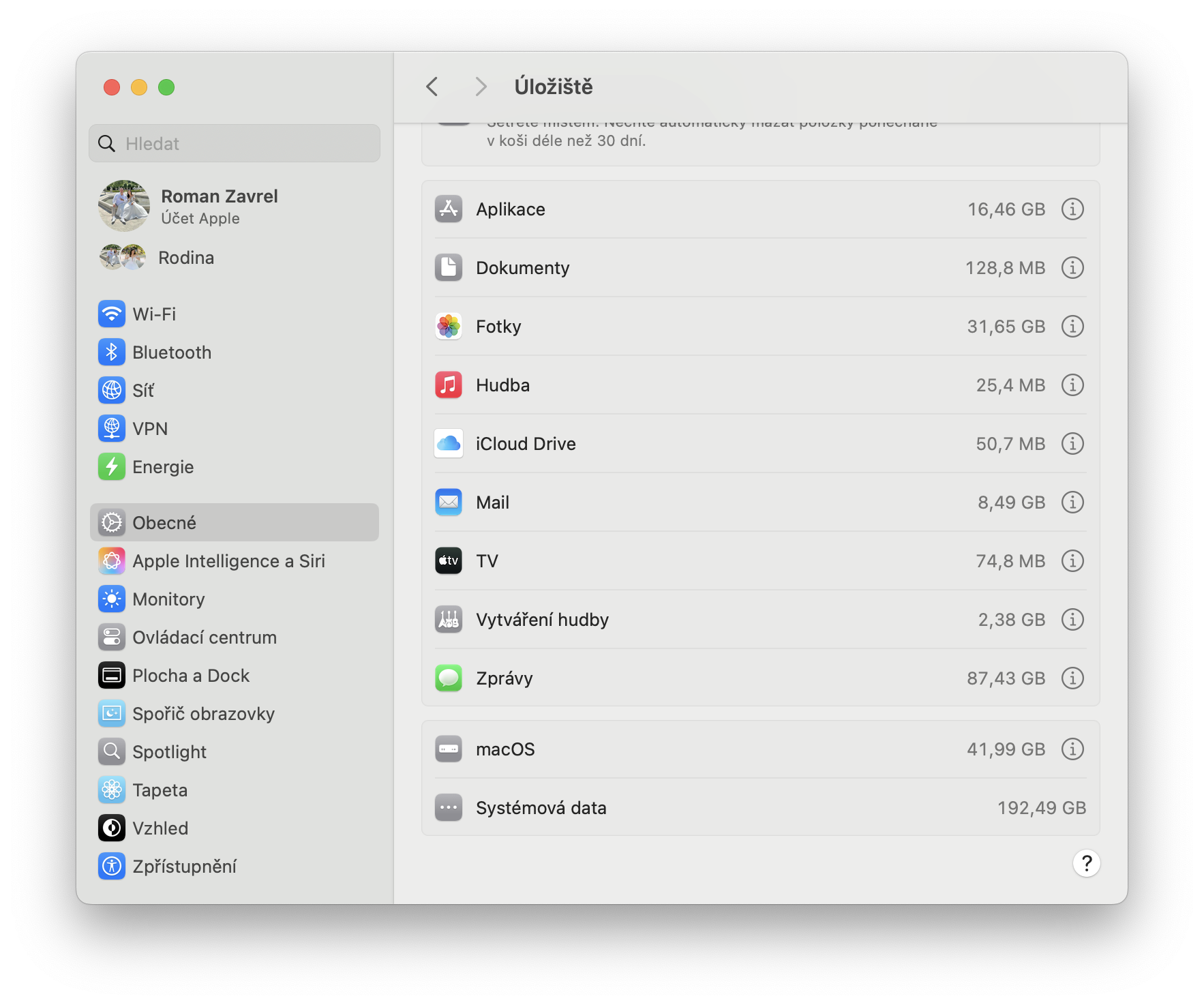
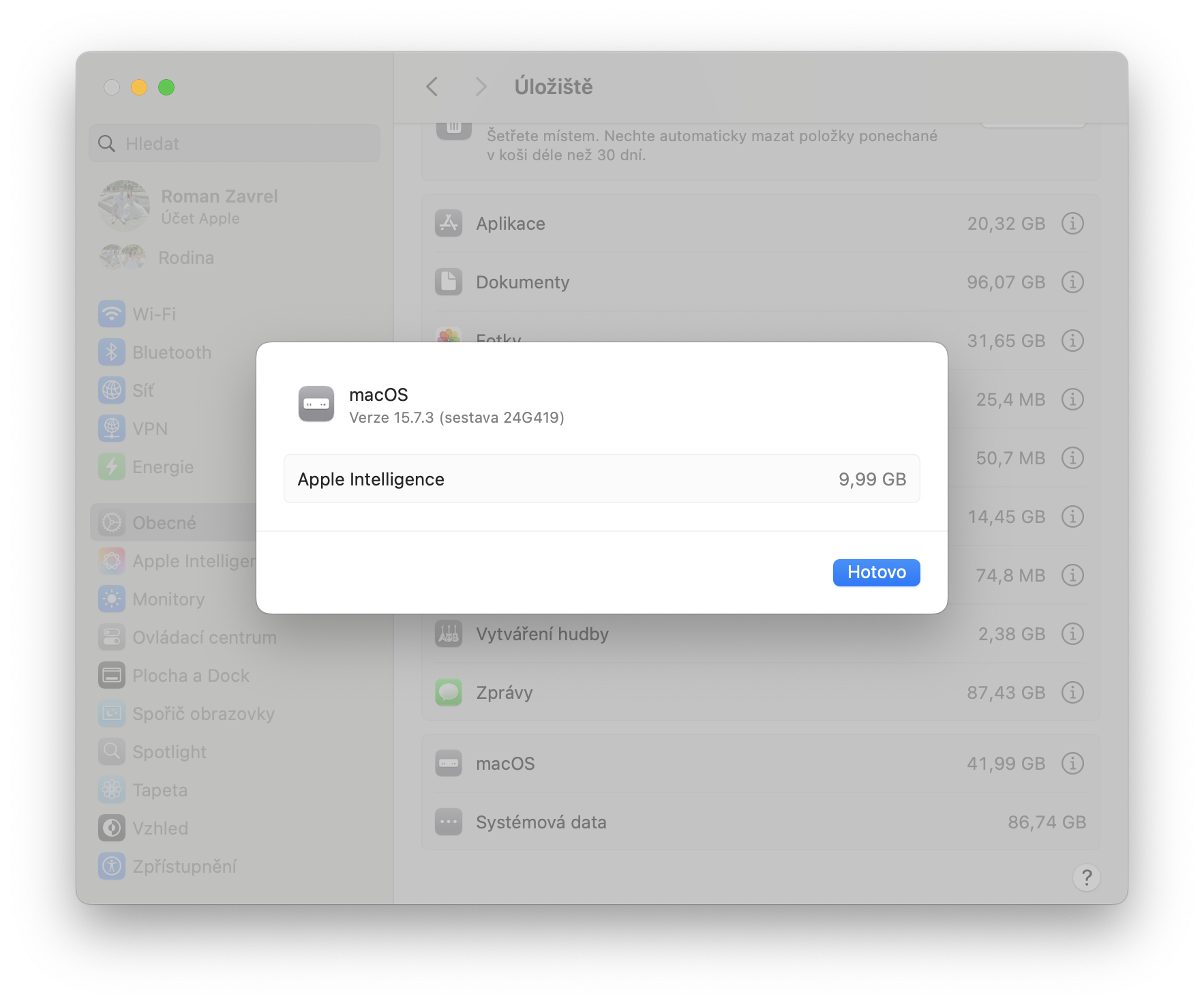
Voordat je begint met opruimen, is het belangrijk om te begrijpen wat Systeemgegevens in macOS precies zijn. Het is geen specifieke map of een duidelijk gedefinieerd bestandstype. Apple Deze categorie kan applicatie- en systeemcache, tijdelijke bestanden, logbestanden, apparaatback-ups, applicatiegegevens, lokale momentopnamen en andere inhoud omvatten die niet in gangbare categorieën zoals foto's, documenten of applicaties kan worden ingedeeld.
Daarnaast kan de grootte van systeemgegevens in de loop van de tijd veranderen, dus als je tientallen gigabytes op je Mac ziet staan, hoeft dat niet automatisch op een probleem te duiden. Als dit item echter een onevenredig groot deel van de opslagruimte in beslag neemt en je schijfruimte bijna vol is, kun je de volgende stappen proberen.
Fotogalerij
1. Begin met een eenvoudige herstart van je Mac.
Het klinkt misschien te simpel, maar een herstart zou de eerste stap moeten zijn die je probeert. macOS en individuele applicaties maken tijdens gebruik verschillende tijdelijke bestanden aan, en sommige daarvan worden mogelijk verwijderd na een systeemherstart.
Door de computer opnieuw op te starten, worden alle actieve processen beëindigd en kan het systeem het opslaggebruik correct opnieuw berekenen. Het item 'Systeemgegevens' wordt mogelijk niet altijd direct bijgewerkt. Klik daarom op het logo in de linkerbovenhoek van het scherm. Apple Kies vervolgens 'Opnieuw opstarten'. Nadat je Mac opnieuw is opgestart, wacht je even en controleer je de opslagstatus opnieuw.
2. Bekijk de aanbevelingen voor opslagbeheer
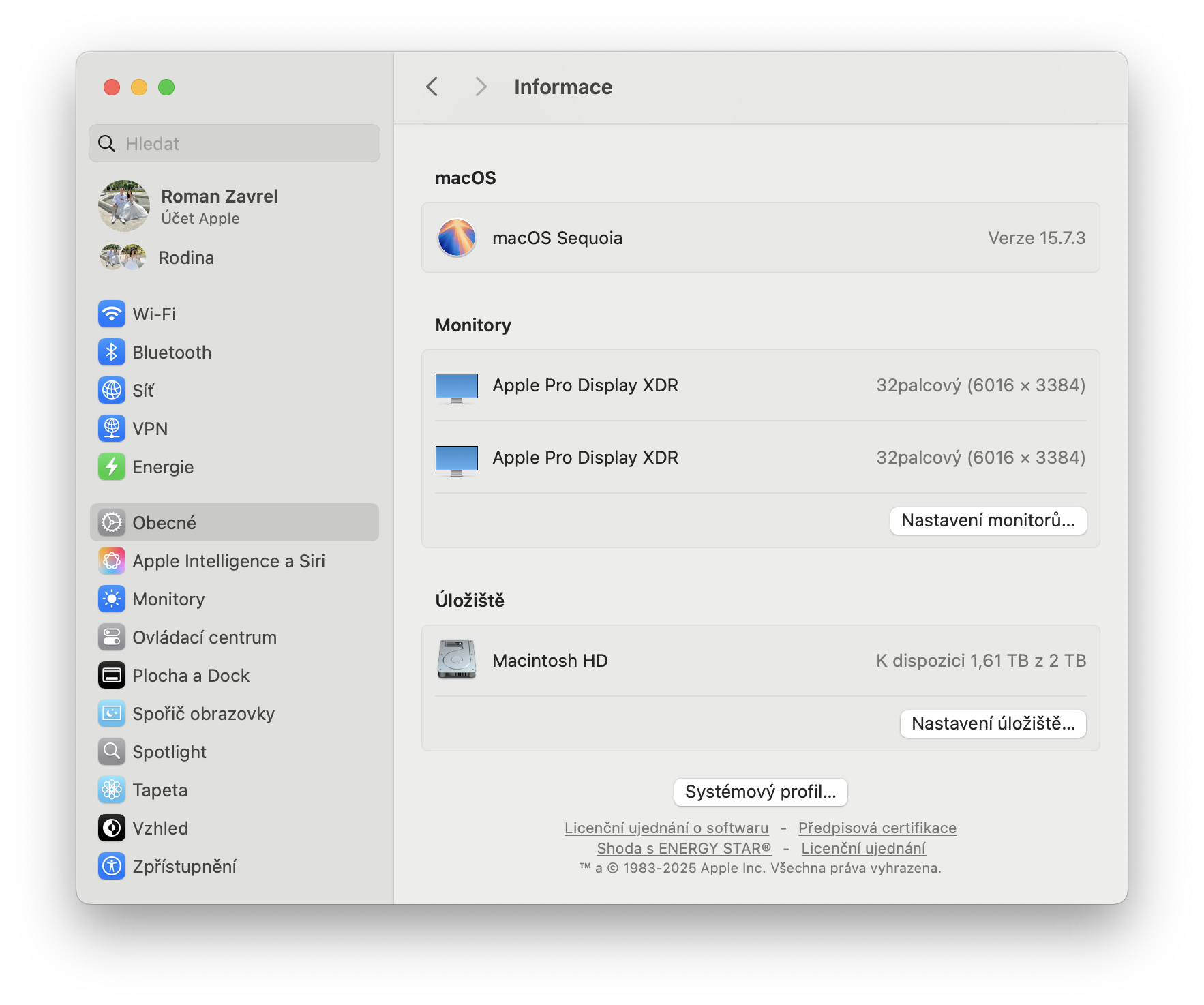
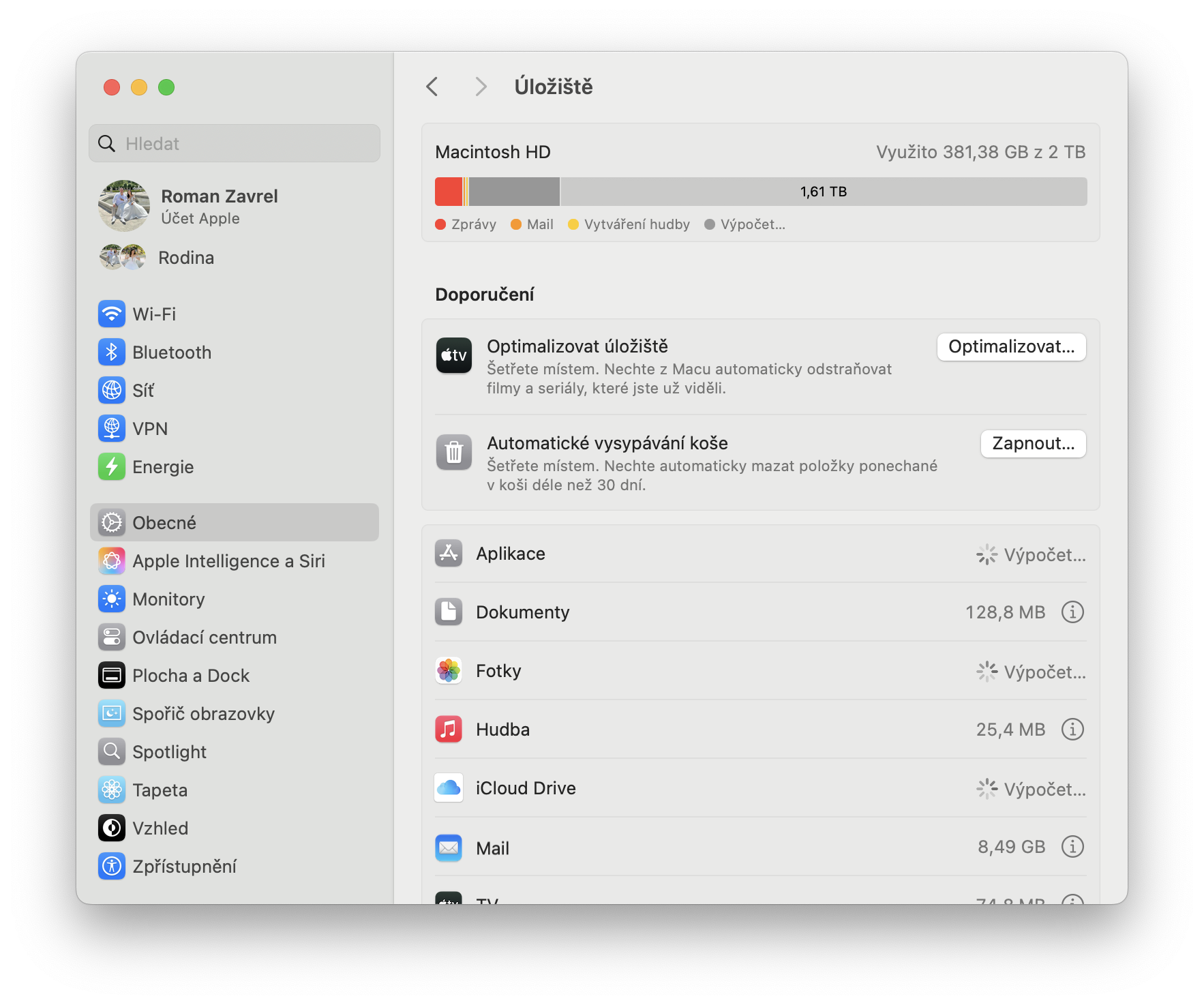
Voordat je handmatig door elke map gaat bladeren, is het handig om eerst de opslagbeheerfunctie van macOS te gebruiken. Open Systeemvoorkeuren, ga naar het gedeelte Algemeen en kies vervolgens Opslag. Je Mac laat je zien hoeveel ruimte elke bestandscategorie in beslag neemt.
Hier vind je vaak grote applicaties, documenten, downloads of andere content die je niet meer nodig hebt. Het belangrijkste voordeel van deze procedure is de beveiliging. Je werkt rechtstreeks met de tool vanuit AppLu, en je hoeft niet handmatig in te grijpen in systeemmappen.
3. Verwijder onnodige back-ups van iPhone en iPad
Een van de grootste verborgen ruimtevreters zijn oude iPhone- of iPad-backups. Als je in het verleden back-ups van je apparaten rechtstreeks naar je Mac hebt gemaakt, kunnen de gegevens tientallen of zelfs honderden gigabytes in beslag nemen.
ProHet probleem is dat gebruikers deze back-ups vaak vergeten. Dit kan ertoe leiden dat u een back-up hebt van een apparaat op uw schijf dat u al jaren niet meer gebruikt. Verbinden iPhone of iPad naar je Mac, openen Finder Selecteer vervolgens je apparaat in het linkerpaneel. Je kunt dan naar 'Back-ups beheren' gaan en controleren of er oude back-ups op je Mac staan die je niet meer nodig hebt. Controleer natuurlijk wel eerst of je de inhoud van een back-up echt niet meer nodig hebt voordat je deze verwijdert.
4. Wis de app-cache
Applicaties gebruiken een zogenaamde cache om veelgebruikte gegevens sneller te laden. Na verloop van tijd kunnen deze bestanden echter aanzienlijk groot worden. Open Finder Klik in het bovenste menu op 'Ga' en vervolgens op 'Ga naar map'. Voer in het veld het volgende in:
~/Library/Caches
Na bevestiging worden de mappen met de cache van de afzonderlijke applicaties weergegeven. We raden echter af om in dit geval de volledige inhoud van een map te selecteren en te verwijderen zonder verder te controleren. Een veiligere aanpak is om je te richten op de cache van specifieke applicaties die je vaak gebruikt of die onevenredig veel ruimte innemen. Wees niet verbaasd als sommige applicaties na het wissen van de cache de eerste keer opstarten iets langer nodig hebben om te laden. Dit komt doordat ze de benodigde gegevens opnieuw moeten aanmaken.
5. Verwijder apps die je niet meer gebruikt.
Een andere eenvoudige manier om ruimte vrij te maken, is door ongebruikte apps te verwijderen. Sommige programma's, met name games, kunnen tientallen gigabytes in beslag nemen. Open FinderGa naar de map 'Programma's' en kijk welke programma's je niet meer gebruikt. Je kunt onnodige programma's naar de prullenbak verplaatsen en deze vervolgens leegmaken.
Het is echter goed om te weten dat het simpelweg verplaatsen van een applicatie naar de prullenbak niet altijd alle bijbehorende gegevens verwijdert. Sommige programma's maken namelijk extra bestanden aan in mappen. AppApplicatieondersteuning, caches of voorkeuren. Voor grotere en complexere applicaties is het daarom de moeite waard om te controleren of de fabrikant een eigen verwijderingsprogramma aanbiedt.
6. Controleer je map Downloads en grote documenten.
De map Downloads is een van de meest over het hoofd geziene plekken bij het opruimen van je Mac. Het kan een verzamelplaats worden voor installatiepakketten, archieven, video's, documenten en andere bestanden die je maar één keer nodig hebt gehad. Openen FinderGa naar je map Downloads en sorteer de inhoud op grootte. Zo kun je snel zien of er bestanden tussen staan die al jaren oud zijn en onnodig veel ruimte innemen.
Besteed speciale aandacht aan DMG-, ZIP- en andere installatiepakketten. Deze zijn vaak niet meer nodig nadat een applicatie is geïnstalleerd. Controleer ook uw opslaginstellingen voor grote documenten en andere bestanden. Daar vindt u vaak een paar vergeten items die u kunt verwijderen om verrassend veel ruimte vrij te maken.
7. macOS bijwerken
Het bijwerken van je besturingssysteem kan in sommige gevallen ook helpen bij het beheren van je opslagruimte. Nieuwere versies van macOS bevatten mogelijk bugfixes met betrekking tot het beheer van tijdelijke bestanden, de berekening van schijfruimtegebruik of andere systeemprocessen.
Open Systeemvoorkeuren, ga naar Algemeen en selecteer Software-update. Als er een nieuwere versie van macOS beschikbaar is, kunt u deze downloaden en installeren. Het is natuurlijk verstandig om een recente back-up van uw belangrijke gegevens te maken voordat u een grote systeemupdate uitvoert.
Pas op voor lokale momentopnamen. Time Machine
Als u gebruikt Time MachinemacOS kan lokale snapshots maken, oftewel tijdelijke systeemimages. Hiermee kunt u bepaalde gegevens herstellen, zelfs als de externe schijf die voor de back-up wordt gebruikt niet is aangesloten. Deze bestanden lijken op het eerste gezicht veel ruimte in beslag te nemen. macOS is echter zo ontworpen dat het de ruimte die door lokale snapshots wordt gebruikt automatisch beheert en vrijmaakt wanneer dat nodig is.
ProHet is geen goed idee om gedachteloos systeembestanden te verwijderen alleen omdat een schijfanalyseprogramma aangeeft dat er veel ruimte in gebruik is. Het systeem kan indien nodig zelf een deel van deze gegevens vrijmaken.
Wat je beter niet verwijdert op je Mac
Je kunt op internet instructies tegenkomen waarin wordt aanbevolen om systeemmappen te openen en de inhoud ervan volledig te verwijderen. De map wordt bijvoorbeeld vaak genoemd. /var/logdiverse systeembibliotheken of taalbestanden.
We raden deze procedure echter niet aan voor gewone gebruikers. Sommige bestanden zijn mogelijk beveiligd, worden door het systeem gebruikt of zijn belangrijk voor het diagnosticeren van potentiële problemen. Over het algemeen geldt een eenvoudige vuistregel: als u niet precies weet waar een bepaald bestand of een bepaalde map voor dient, verwijder het dan niet zomaar omdat het veel ruimte inneemt.
ProDe systeemgegevens verdwijnen niet direct.
Als je meerdere gigabytes aan bestanden hebt verwijderd en de waarde in Systeemgegevens nog steeds hetzelfde is, betekent dit niet per se dat de opruimactie niet is gelukt. macOS werkt de informatie over het opslaggebruik mogelijk niet direct bij. Het systeem heeft wellicht even tijd nodig om elke categorie opnieuw te berekenen. Je Mac opnieuw opstarten kan ook helpen. Het is ook belangrijk om te weten dat Systeemgegevens nooit tot nul daalt. Het besturingssysteem heeft verschillende tijdelijke bestanden, caches en andere gegevens nodig om te functioneren.
Hoeveel ruimte moet Systeemdata in beslag nemen?
Er is geen eenduidig antwoord op deze vraag. De uiteindelijke grootte hangt af van hoe je je Mac gebruikt, de applicaties die je installeert, de hoeveelheid gegevens die je opslaat, je gebruik en... Time Machine en andere factoren.
Een paar tientallen gigabytes is misschien niet ongebruikelijk. Het is raadzaam om extra goed op te letten, vooral als systeemgegevens een onevenredig groot deel van de schijf in beslag nemen, de omvang ervan snel toeneemt of als u daardoor niet genoeg vrije ruimte meer hebt voor normaal werk.
Het is het veiligst om met eenvoudige stappen te beginnen.
Als je ruimtegebrek hebt op je Mac, hoef je niet meteen speciale opschoonprogramma's te installeren of handmatig de inhoud van systeemmappen te verwijderen. Begin met je computer opnieuw op te starten, controleer het ingebouwde opslagbeheer en verwijder oude back-ups van apparaten, onnodige apps, installatiebestanden en grote documenten.
Pas dan is het zinvol om specifieke app-caches en andere geavanceerdere opties te bekijken. Deze procedure kan een verrassend grote hoeveelheid ruimte vrijmaken zonder het risico te lopen het systeem te beschadigen of problemen met geïnstalleerde apps te veroorzaken.