
Heb je nog steeds te weinig opslagruimte op je iPhone, ondanks dat je onnodige foto's, video's en apps hebt verwijderd? ProHet probleem kan worden veroorzaakt door een onopvallend item met het label 'Systeemgegevens', dat in sommige gevallen kan uitgroeien tot tientallen gigabytes. Apple Er is geen simpele knop om alle inhoud te verwijderen, maar er zijn wel een paar manieren om wat ruimte vrij te maken op je telefoon. Je kunt beginnen met eenvoudige stappen en pas overgaan op meer drastische oplossingen als niets anders werkt.
Ontdek eerst wat er allemaal ruimte inneemt op je iPhone.
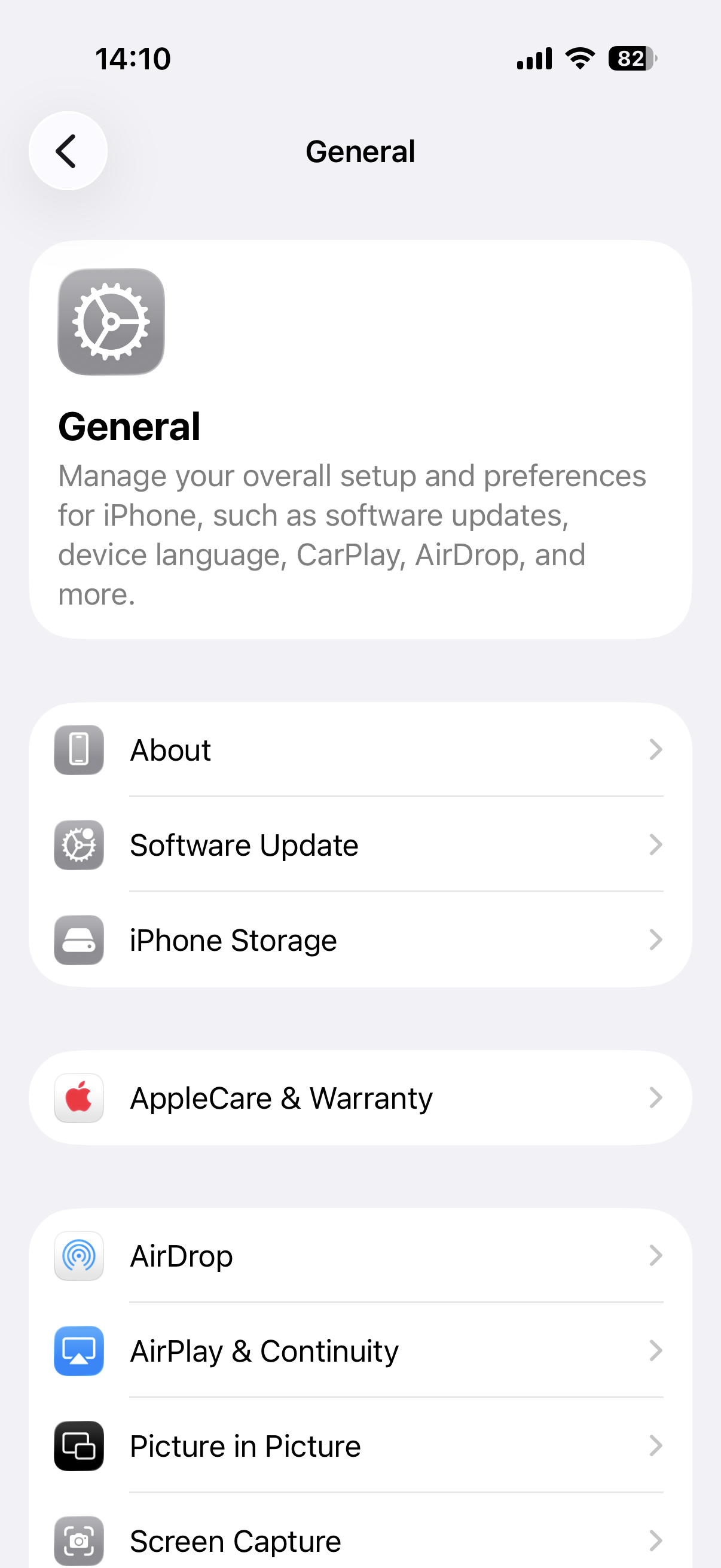
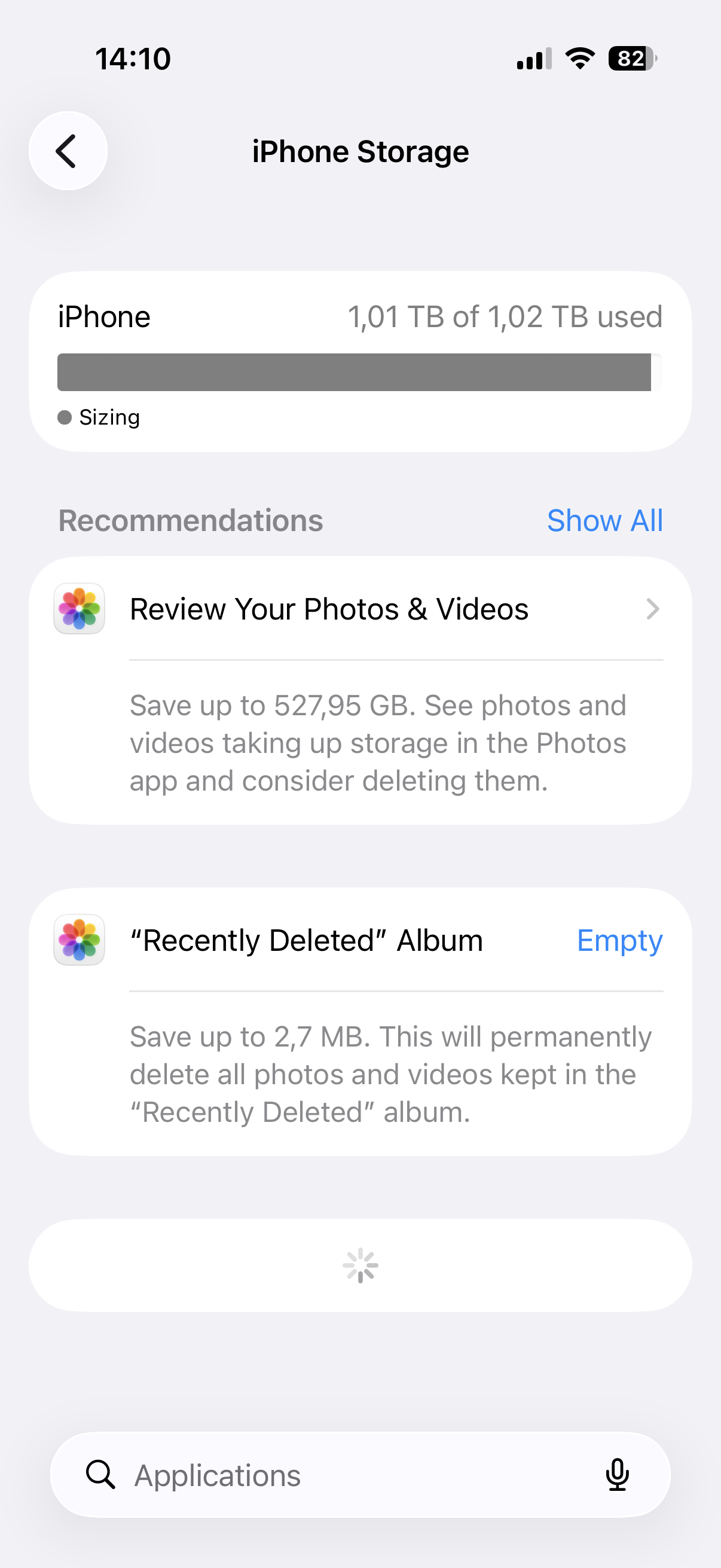
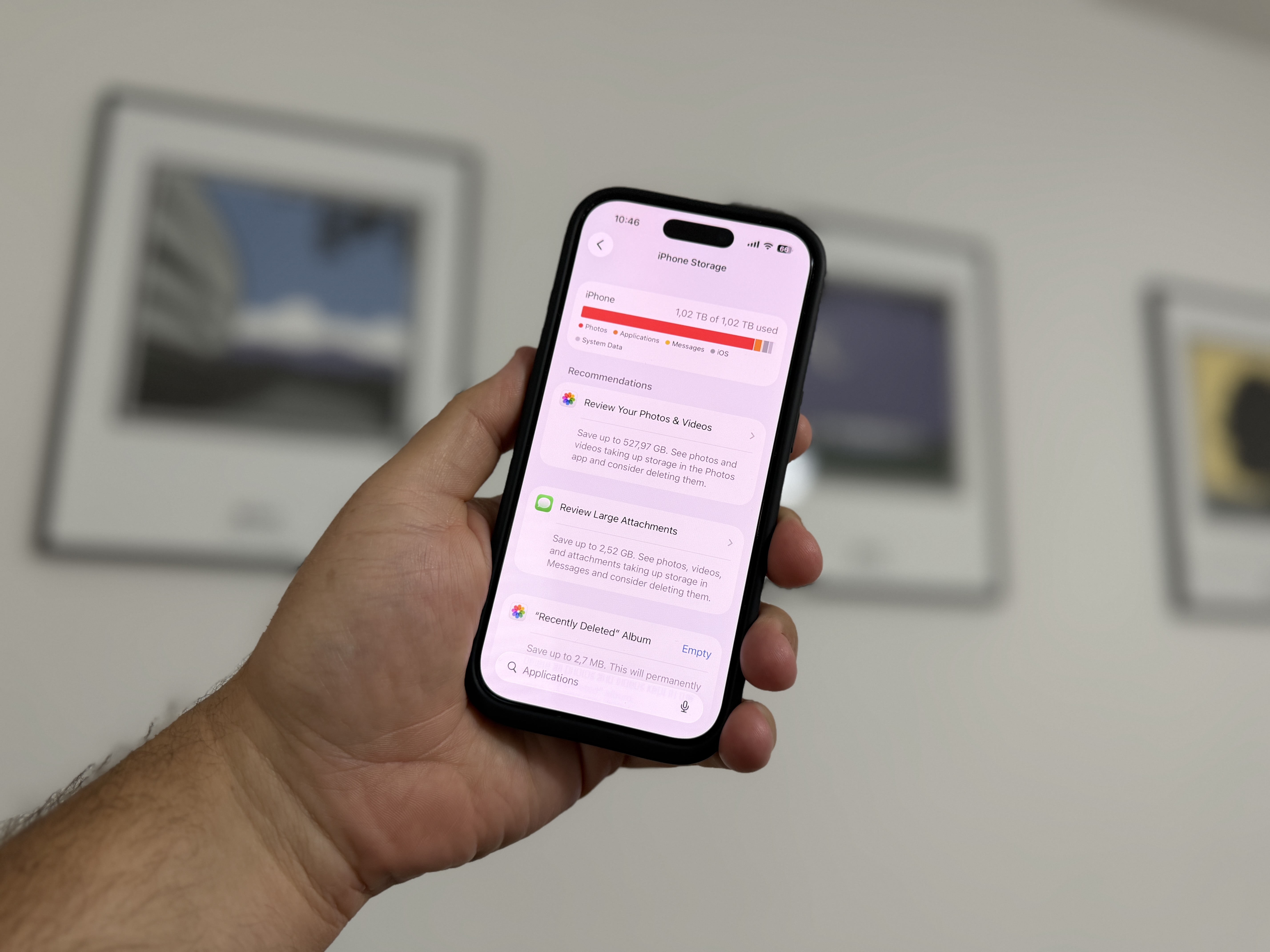
Voordat je apps of foto's gaat verwijderen, is het handig om eerst te achterhalen wat er precies opslagruimte op je iPhone in beslag neemt. Ga naar Instellingen → Algemeen → iPhone-opslag en wacht even terwijl je apparaat het beschikbare opslaggebruik analyseert. Je ziet dan bovenaan het scherm een grafiek die de ruimteverdeling weergeeft voor apps, foto's, media, iOS en andere categorieën.
Onderaan de lijst vind je ook items. iOS en systeemgegevens. Hoewel de omvang van het besturingssysteem zelf relatief eenvoudig te begrijpen is, ligt de situatie met systeemgegevens ingewikkelder. De gebruiker kan de inhoud ervan niet zomaar openen, individuele bestanden bekijken en onnodige items verwijderen.
Wat zijn systeemgegevens?
Volgens de beschrijving direct in iOS Systeemgegevens omvatten zaken zoals cache, logbestanden en andere bronnen die het systeem momenteel gebruikt. Deze categorie kan in feite een vrij breed scala aan bestanden bevatten die niet aan een specifieke app, foto's of andere veelvoorkomende inhoudstypen kunnen worden toegewezen.
Dit kan tijdelijke bestanden, verschillende soorten caches, systeemlogboeken en andere inhoud omvatten die tijdens het gebruik van je iPhone is aangemaakt. Sommige systeemcomponenten, zoals gedownloade spraakopnamen, kunnen ook tot deze categorie behoren. Siri of aanvullend geïnstalleerde lettertypen.
Een bepaalde hoeveelheid systeemdata is daarom volkomen normaal. De omvang ervan kan in de loop van de tijd ook veranderen, afhankelijk van hoe iPhone Welke resources gebruikt u en welke resources het besturingssysteem momenteel nodig heeft?
ProHet probleem ontstaat wanneer de omvang steeds groter wordt.
Onder normale omstandigheden kunnen systeemgegevens toenemen en vervolgens weer afnemen. iOS Het systeem maakt tijdelijke bestanden en cachegeheugen aan, die geleidelijk aan weer worden vrijgemaakt wanneer dat nodig is. Soms kan de omvang hiervan echter in de loop van de tijd toenemen, waardoor het systeem de overbodige inhoud niet snel genoeg kan verwijderen.
Dit kan ertoe leiden dat tientallen gigabytes aan opslagruimte worden gebruikt. In extreme gevallen kan systeemdata vrijwel alle vrije opslagruimte van je iPhone in beslag nemen, wat problemen kan veroorzaken bij het installeren van apps, het maken van foto's, systeemupdates of de normale werking van je apparaat.
1. Opnieuw opstarten iPhone
Voordat je grote wijzigingen aanbrengt, is het verstandig om eerst je apparaat opnieuw op te starten. Sommige tijdelijke systeembestanden worden mogelijk verwijderd of opnieuw berekend na een herstart. iOSOpen na de herstart de instellingen opnieuw via Instellingen → Algemeen → Opslag. iPhoneWacht even tot de gegevens zijn vernieuwd en controleer of de grootte van de systeemgegevens is veranderd. Een herstart lost niet altijd een extreem volle opslag op, maar het is wel de eenvoudigste stap die slechts een paar minuten duurt en geen gebruikersgegevens in gevaar brengt.
2. Wis de geschiedenis en websitegegevens in Safari
Een van de eerste plekken waar je je op moet richten is SafariEen internetbrowser slaat tijdens het gebruik diverse gegevens op, en een deel van de cache kan bijdragen aan de totale hoeveelheid gebruikte ruimte.
Open Instellingen → Apps → Safari en selecteer de optie om de geschiedenis en websitegegevens te wissen. Selecteer vervolgens de gewenste periode en bevestig de verwijdering. Houd er rekening mee dat deze stap uw browsegeschiedenis en andere opgeslagen websitegegevens kan verwijderen. Nadat dit is voltooid, is het raadzaam om iPhone Start de computer opnieuw op en controleer vervolgens het opslaggebruik.
3. Controleer de Berichten-app
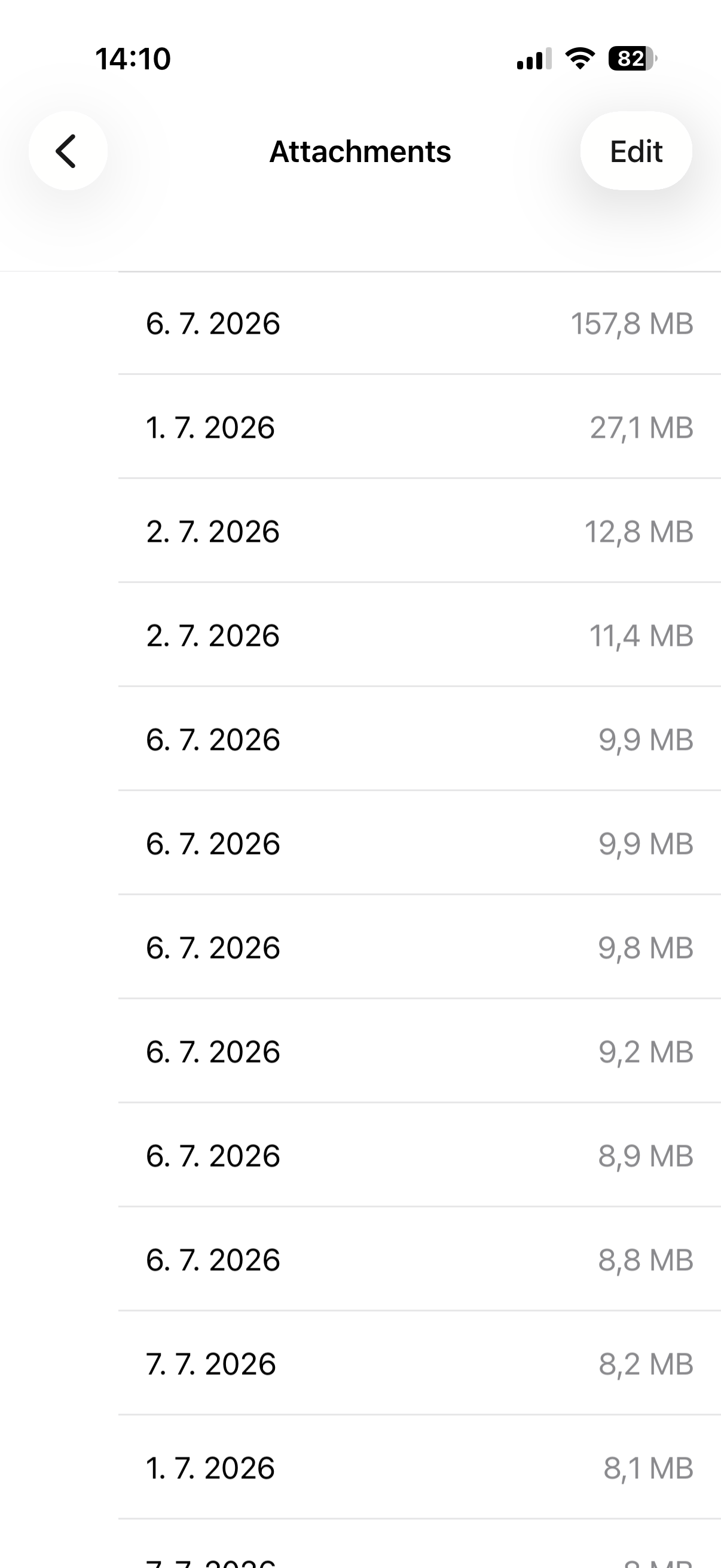
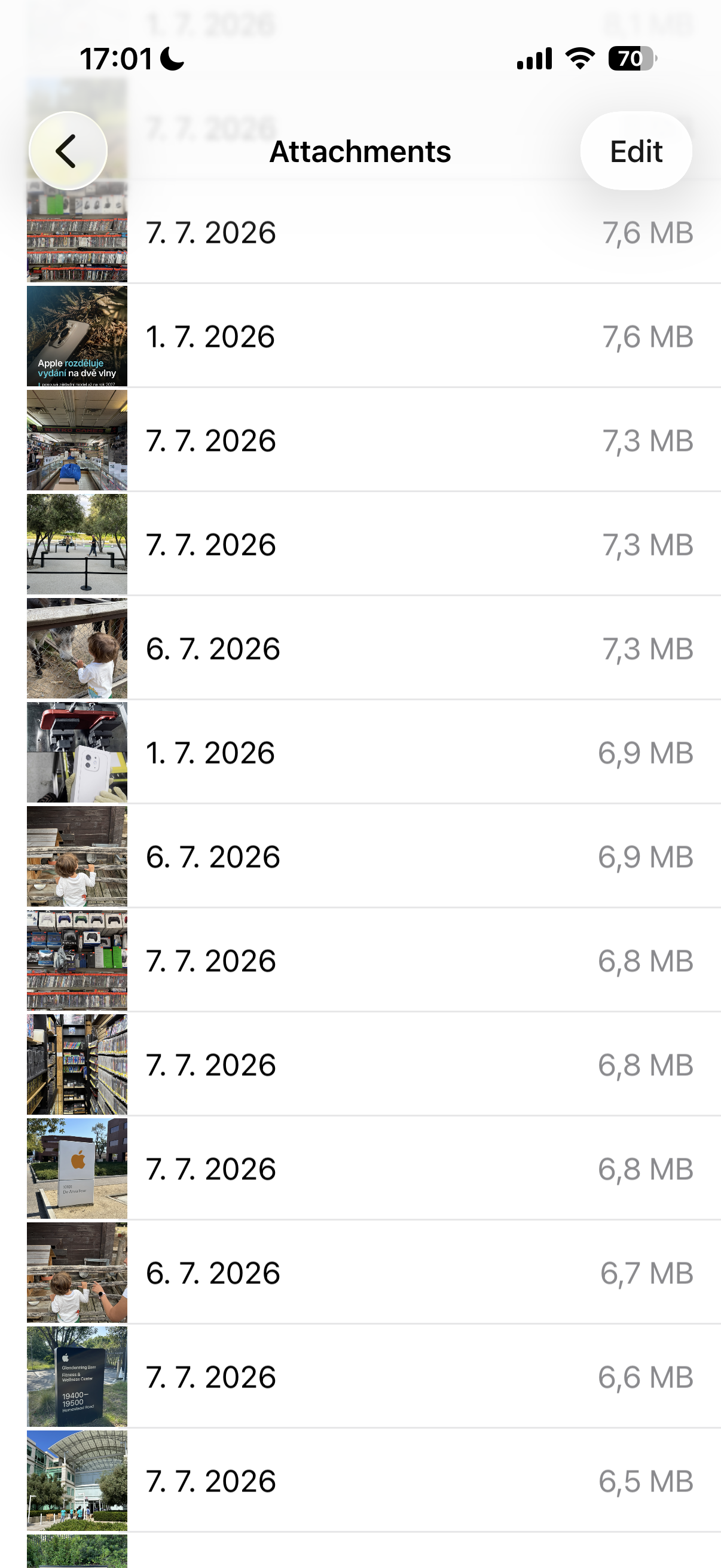
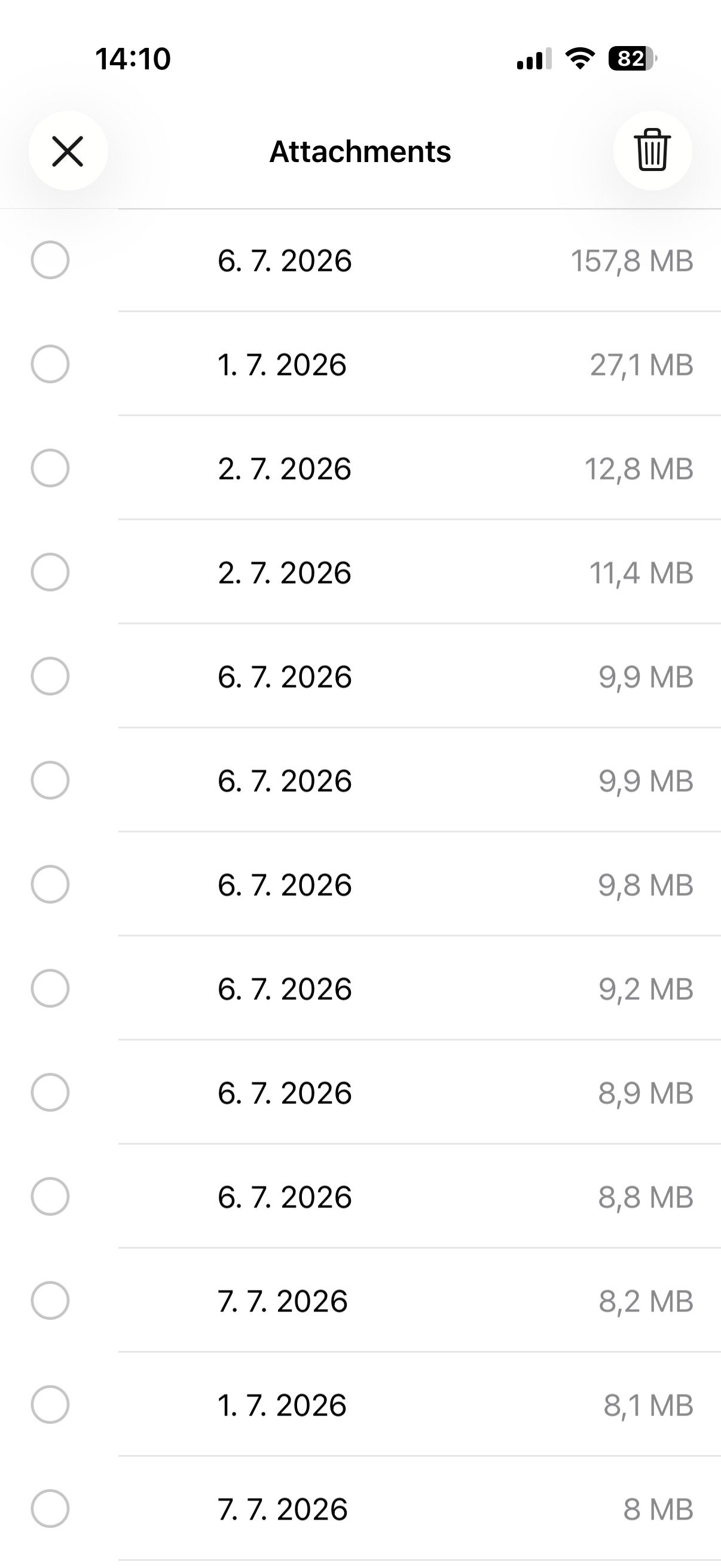
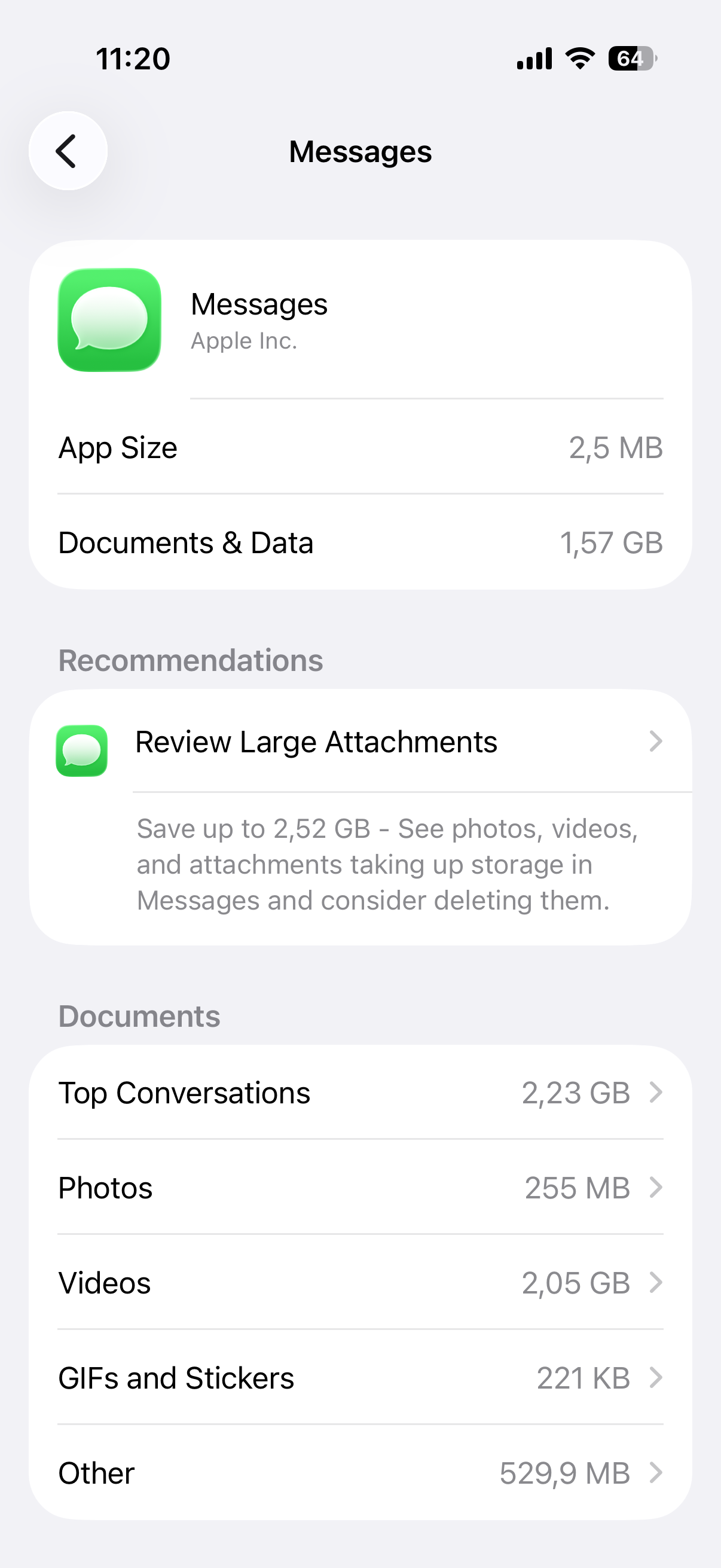
Oude gesprekken, foto's, video's en andere bijlagen die in de Berichten-app zijn opgeslagen, kunnen ook veel ruimte in beslag nemen. In mijn ervaring neemt dit, direct na foto's, de meeste ruimte in beslag. iPhone de meeste ruimte. ProHet probleem is dat als je bijvoorbeeld een video van 200 MB naar 10 mensen stuurt, je iPhone Het neemt 2 GB in beslag omdat het binnen elk gesprek afzonderlijk wordt opgeslagen. ProNee, dat moet je vragen. AppleAls je hebt ingesteld dat je berichten voor altijd bewaard blijven, heeft je apparaat mogelijk in de loop der jaren veel gegevens verzameld. Wat zal waarschijnlijk de meeste gegevens van je apparaat verwijderen? iPhone Je kunt dit doen door naar Instellingen – Berichten – Controleren op grote bijlagen te gaan. Daar kun je alle bijlagen verwijderen die je niet nodig hebt. Je kunt vrijwel alle bijlagen die je hebt verzonden verwijderen, omdat ze op je telefoon in de Foto's-app worden opgeslagen.
In de Berichten-instellingen kun je wijzigen hoe lang je gesprekken bewaart, van 'Voor altijd' naar bijvoorbeeld een jaar of 30 dagen. Voordat je dit wijzigt, is het belangrijk om te overwegen of je oudere berichten echt nodig hebt, want als ze eenmaal verwijderd zijn, zijn ze mogelijk niet meer gemakkelijk terug te vinden.
4. Richt je op toepassingen die met grote hoeveelheden data werken.
ProHet probleem wordt mogelijk niet door het probleem zelf veroorzaakt. iOSSommige applicaties creëren een grote cache die in de loop der tijd kan groeien. Typische voorbeelden hiervan zijn sociale netwerken, streamingdiensten, internetbrowsers of applicaties die met een groot aantal foto's en video's werken.
Ga naar Instellingen → Algemeen → iPhone-opslag en blader door de lijst met apps, gesorteerd op de hoeveelheid ruimte die ze innemen. Wanneer je een specifieke app opent, zie je de grootte van het programma zelf en de ruimte die wordt ingenomen door documenten en gegevens.
Als een app verdacht veel ruimte in beslag neemt, kun je eerst de optie 'App Stash' proberen. De app zelf wordt verwijderd, maar de bijbehorende documenten en gegevens blijven behouden. Je kunt de app na herinstallatie gewoon weer gebruiken.
5. Soms helpt het om de applicatie volledig te verwijderen en opnieuw te installeren.
Het tijdelijk verwijderen van een app verwijdert mogelijk niet de problematische cache, omdat gebruikersgegevens op het apparaat blijven staan. Als u een specifieke app verdenkt en het tijdelijk verwijderen van een app niet heeft geholpen, is het wellicht effectiever om de app volledig te verwijderen en opnieuw te installeren. App Winkel.
Voordat je een app verwijdert, moet je er echter voor zorgen dat je geen belangrijke gegevens verliest die alleen lokaal op je apparaat zijn opgeslagen en dat je de benodigde inloggegevens weet. Als je een app volledig verwijdert, worden ook de bijbehorende documenten en gegevens die op je iPhone zijn opgeslagen, verwijderd.
6. Update iOS
Als u een oudere versie van het besturingssysteem gebruikt, controleer dan of er een update beschikbaar is. ProHet probleem met overmatige tijdelijke data kan in sommige gevallen verband houden met een systeemfout en nieuwere versies. iOS kan een noodzakelijke correctie bevatten.
Je vindt de update in Instellingen → Algemeen → Software-update. Voordat je de update installeert, is het raadzaam om een recente back-up van je belangrijke gegevens te maken en voldoende vrije ruimte te hebben om de update te voltooien.
7. Als al het andere faalt, herstel dan je iPhone.
Als de systeemgegevens extreem veel ruimte innemen en geen van de voorgaande methoden heeft geholpen, is de meest effectieve oplossing wellicht om een volledige back-up te maken, het apparaat te wissen en het vervolgens terug te zetten.
Dit is de meest radicale optie en zou absoluut niet je eerste stap moeten zijn. Maak eerst een recente back-up van je iPhone via iCloudof computer. Als u een Mac of pc gebruikt, kunt u uw apparaat met een kabel aansluiten en een back-up maken met Finderu, of de relevante toepassingen in WindowsHet is raadzaam om encryptie te gebruiken voor lokale back-ups, omdat dit ook gevoelige gegevens kan beschermen, zoals opgeslagen wachtwoorden en gegevens van de Gezondheid-app.
Hoe je alles volledig kunt verwijderen iPhone
Nadat u uw back-up hebt gemaakt en gecontroleerd, opent u Instellingen → Algemeen → Overdracht of Herstellen. iPhone → Wis gegevens en instellingen. Volg daarna de instructies op het scherm. Het apparaat wordt volledig gewist en teruggezet naar de fabrieksinstellingen.
Je kunt je gegevens herstellen vanuit een back-up wanneer je het systeem de volgende keer instelt. Dit proces is tijdrovender en vereist mogelijk dat je opnieuw inlogt bij sommige services of apps instelt die gebruikmaken van tweefactorauthenticatie, maar het kan de meest effectieve oplossing zijn in gevallen met extreem veel systeemgegevens.
Hoeveel ruimte zouden systeemgegevens normaal gesproken in beslag moeten nemen?
Er is geen eenduidig antwoord op deze vraag. De benodigde ruimte varieert afhankelijk van het iPhone-model, het gebruik, de geïnstalleerde apps en de huidige systeembehoeften. Een paar gigabytes hoeven dus geen probleem te zijn, en de groei van de systeemgegevens op zich is niet automatisch reden tot bezorgdheid.
Je moet vooral opletten als deze categorie lange tijd tientallen gigabytes in beslag neemt, constant groeit en je daardoor tegelijkertijd ruimtegebrek krijgt. In zo'n situatie is het verstandig om te beginnen met de eenvoudigste oplossingen, zoals het herstarten van de computer en het wissen van gegevens. Safaridoor applicaties te controleren en het apparaat volledig te herstellen.
Verwijder foto's niet meteen. ProHet probleem zou wel eens ergens anders kunnen liggen.
Als de opslagruimte op je iPhone bijna vol is, beginnen de meeste gebruikers automatisch foto's, video's of apps te verwijderen. Als systeemgegevens echter een groot deel van de opslagruimte in beslag nemen, lost dit mogelijk niet de werkelijke oorzaak van het probleem op.
Het belangrijkste is daarom om eerst het gedetailleerde opslaggebruik te controleren en te achterhalen waar de beschikbare capaciteit precies naartoe is verdwenen. Als systeemgegevens de boosdoener zijn, begin dan met het opnieuw opstarten van het apparaat en ga daarna verder met controleren. SafariBerichten en gegevens van individuele applicaties en het volledig wissen van de iPhone.oneDit mag alleen als laatste redmiddel worden gebruikt. In extreme gevallen kan een back-up, gevolgd door het herstellen van het apparaat, echter tientallen gigabytes aan vrije ruimte terugwinnen.




Bedankt voor het nuttige artikel!
Ja, nuttig artikel. Maar waarom heb je mijn bericht verwijderd waarin ik schreef dat ik 'Instellingen – Berichten – Grote bijlagen controleren' niet kon vinden? Was het een andere formulering of een verschil in versie? iOS ? ProIk heb mijn iP12-configuratie geschreven.Pro iOS 26.5.2 Hoe kan ik de bijlagen controleren?
Probeer Instellingen – Algemeen – Opslag – Berichten – Controleren op grote bijlagen. Op die manier zou je er moeten kunnen komen 🤔
Dankjewel. Maar ik heb het daar precies zoals iOvce het in het onderstaande bericht beschrijft.
Nou, ik denk dat elke iPhone het anders heeft, of ik weet het niet, volgens het artikel werkte het bij mij ook niet, en bovendien was "controleer grote bijlagen" er al eerder, ik weet niet wanneer, maar nu heb ik "belangrijkste gesprekken, foto's, overige".