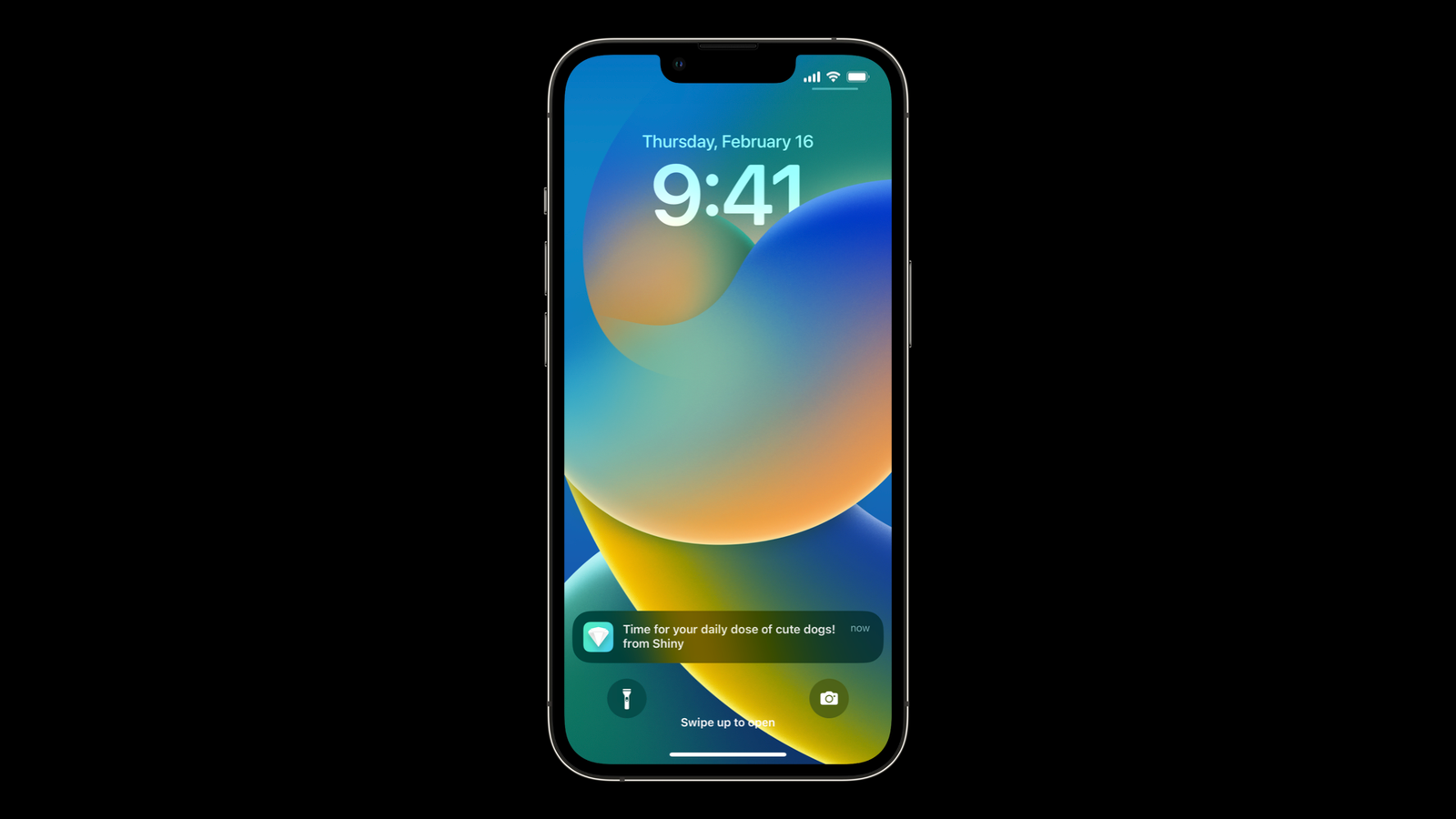
Geplande samenvatting: meldingen op het juiste moment.
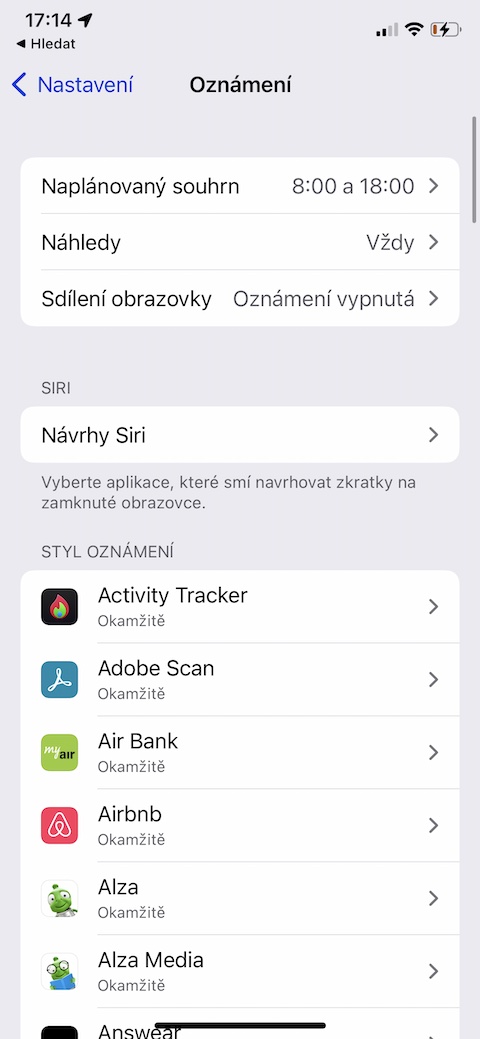
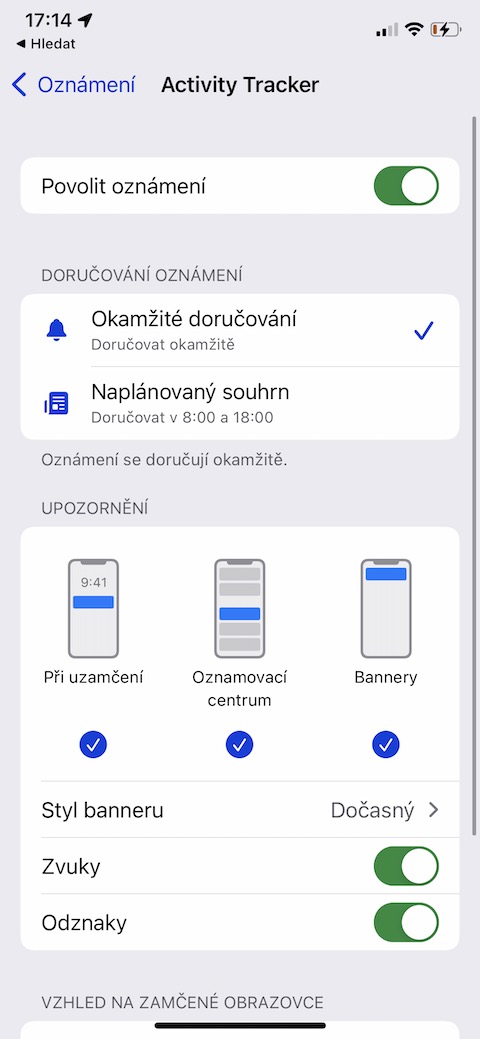
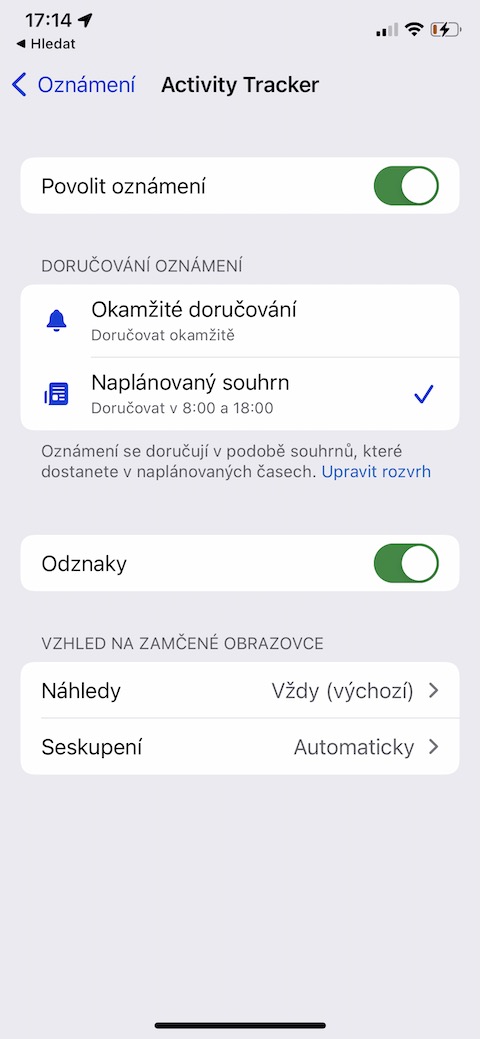
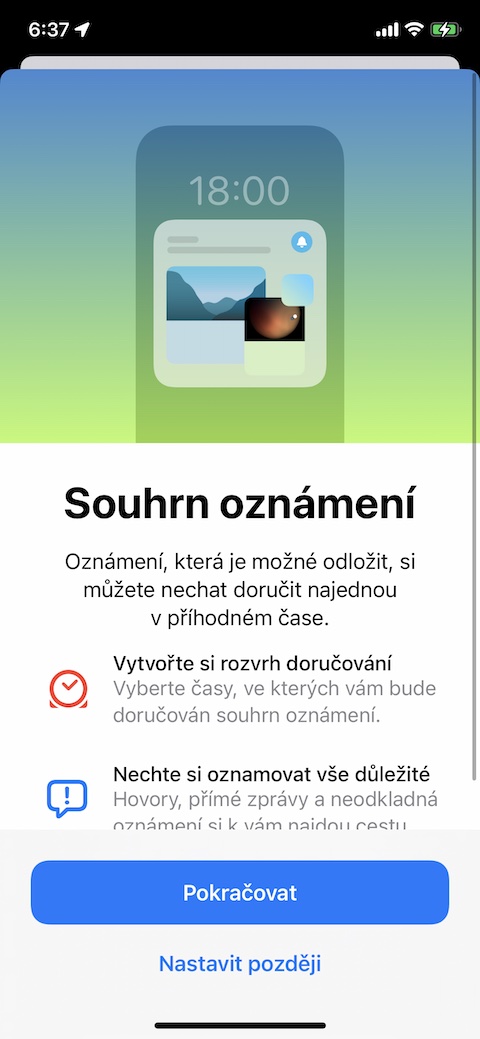
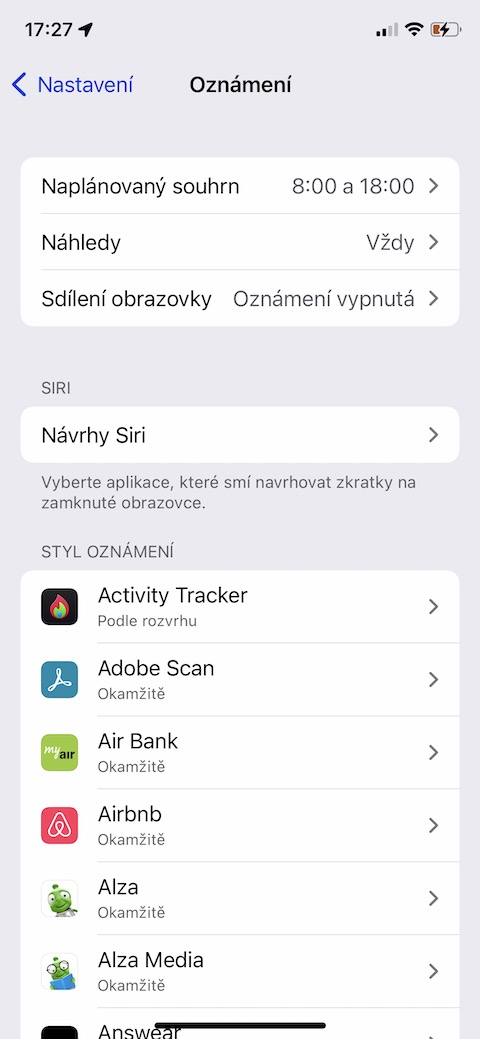
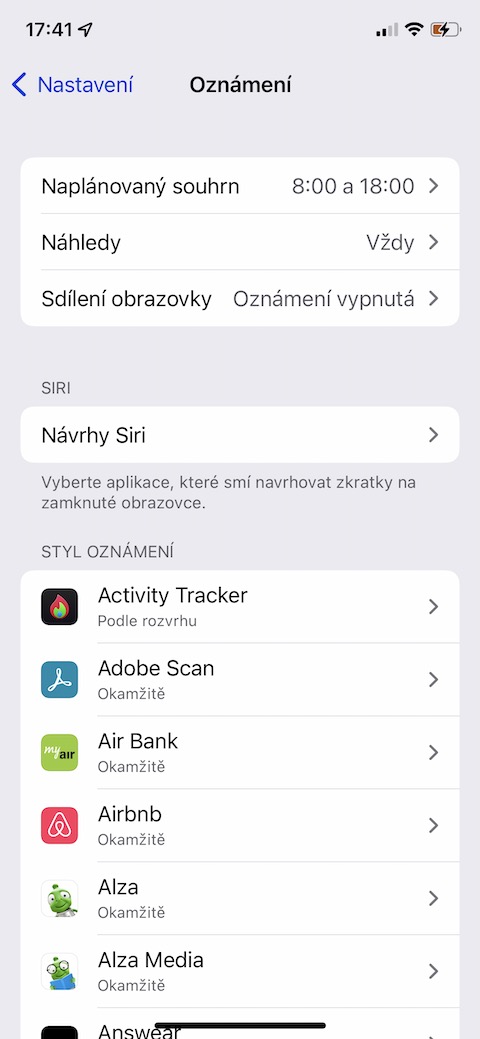
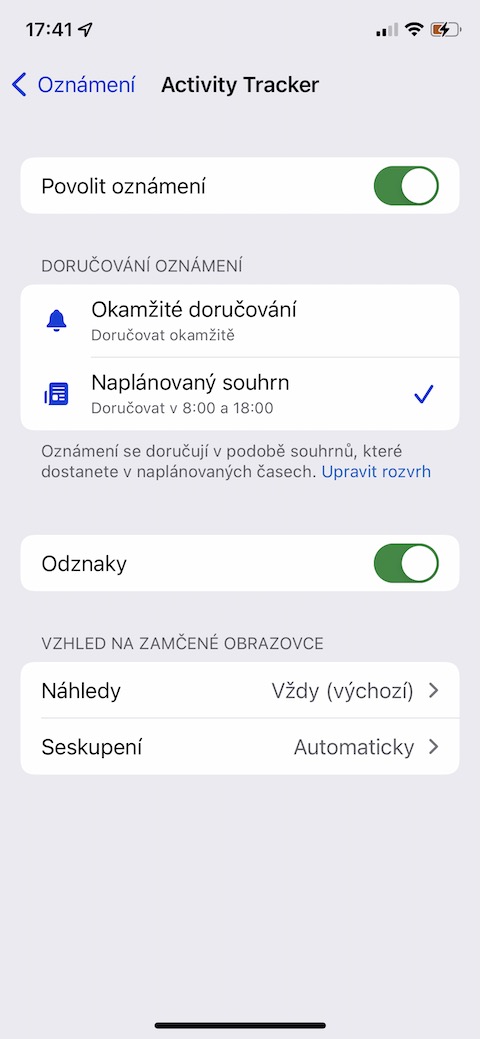
Een van de handigste functies is het Geplande Overzicht, waarmee je minder belangrijke meldingen kunt verbergen. In plaats van dat apps je de hele dag door lastigvallen met meldingen, zie je een overzicht ervan op een door jou gekozen tijdstip, bijvoorbeeld 's ochtends en 's avonds. Ga gewoon naar Instellingen > Meldingen > Gepland Overzicht, schakel deze functie in en kies welke apps je in het overzicht wilt opnemen. Perfect voor iedereen die verbonden wil blijven, maar niet afgeleid wil worden door meldingen.chat voortdurend onderbroken worden.
Fotogalerij
Focusmodi: filter meldingen op situatie
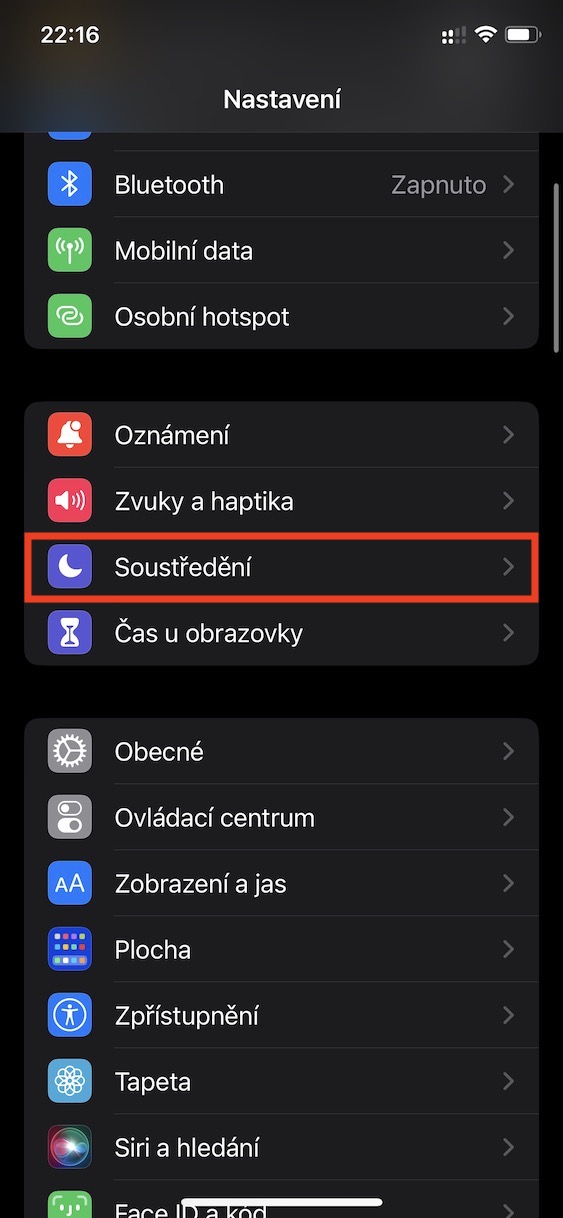
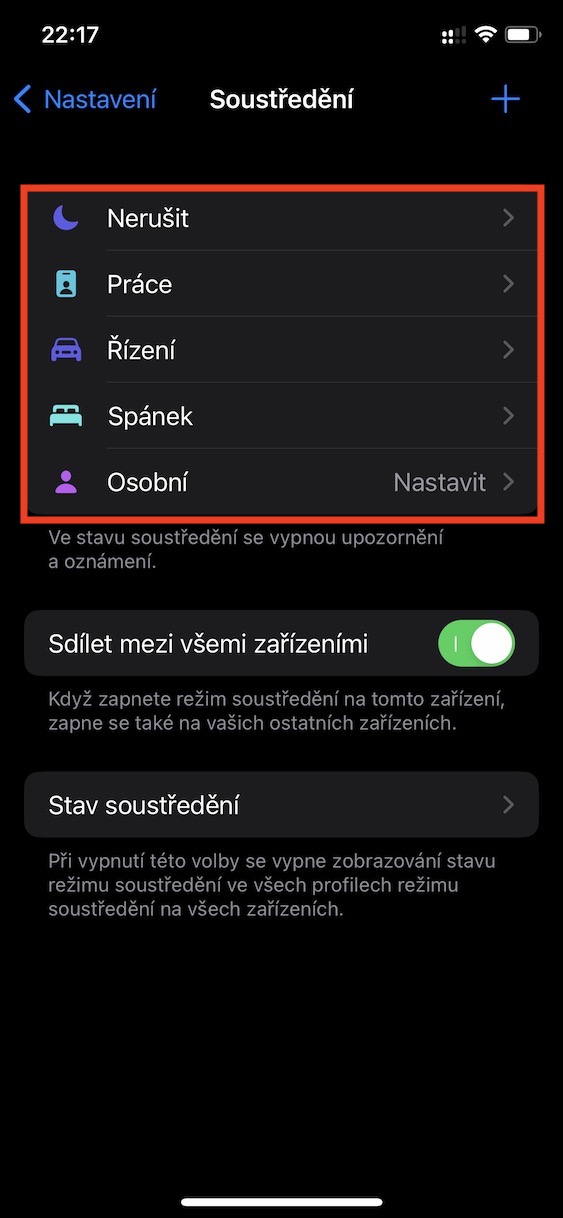
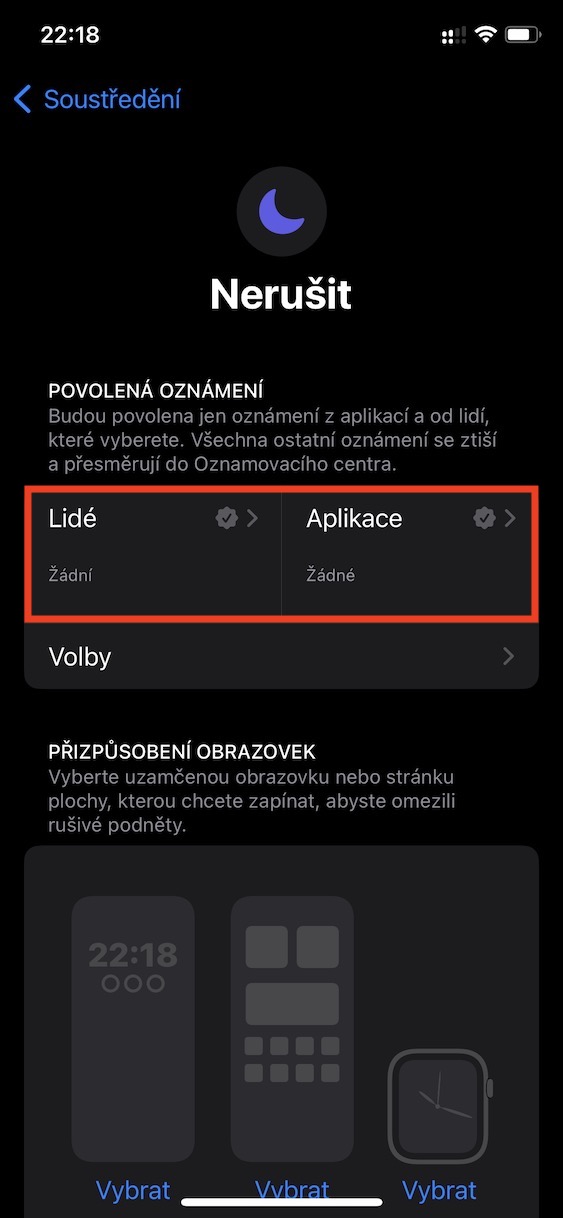
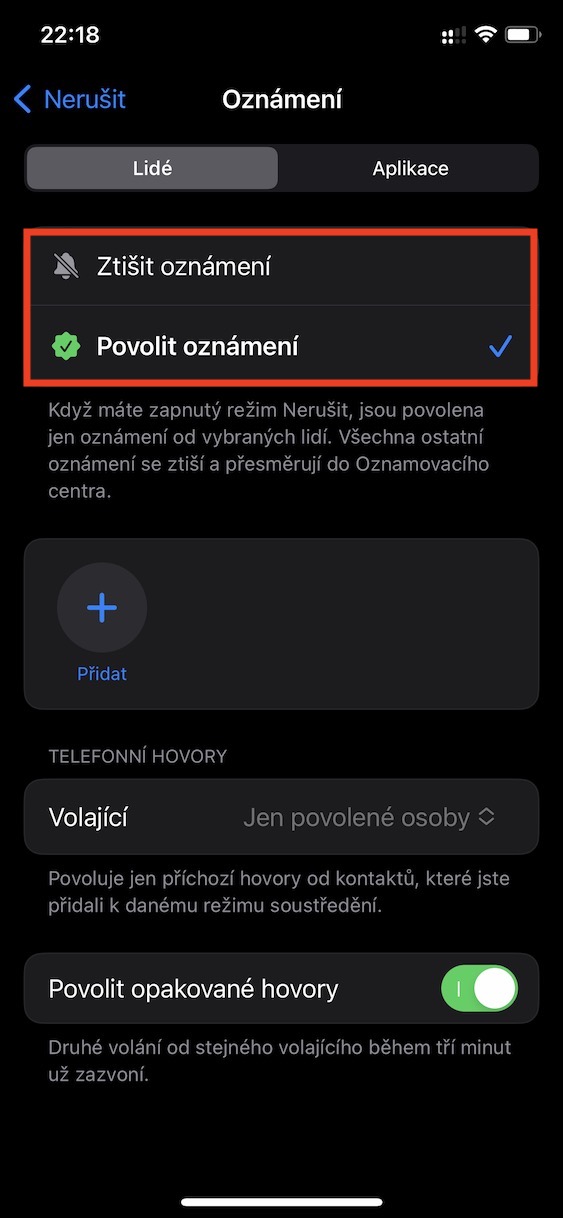
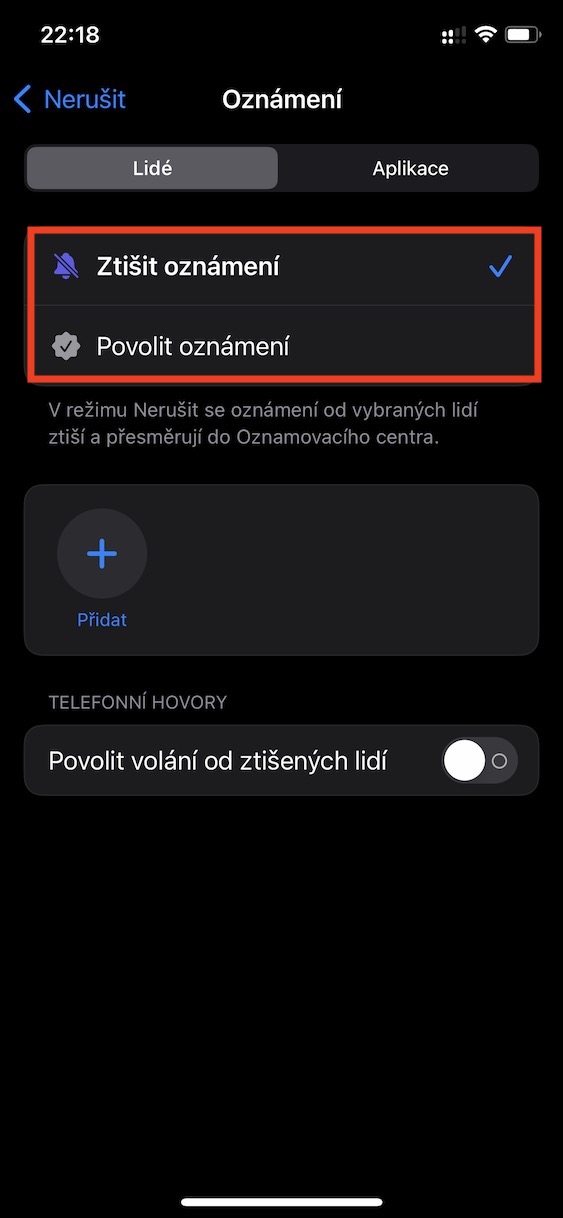
Het slimme notificatiesysteem bevat ook Focus-modi, waarmee je verschillende notificatiesets kunt instellen voor verschillende situaties, zoals werkmodus, familietijd, sport, slapen of autorijden. In elk van deze modi kun je precies aangeven van wie en van welke apps je notificaties wilt ontvangen. Je kunt deze personalisatie uitvoeren via Instellingen > Focus, waar je een nieuwe modus kunt aanmaken of een bestaande kunt bewerken. In de secties 'Personen' en 'Apps' kun je vervolgens definiëren welke meldingen je wel en welke je niet wilt ontvangen.
Fotogalerij
Meldingvoorbeelden: meer privacy op het vergrendelscherm
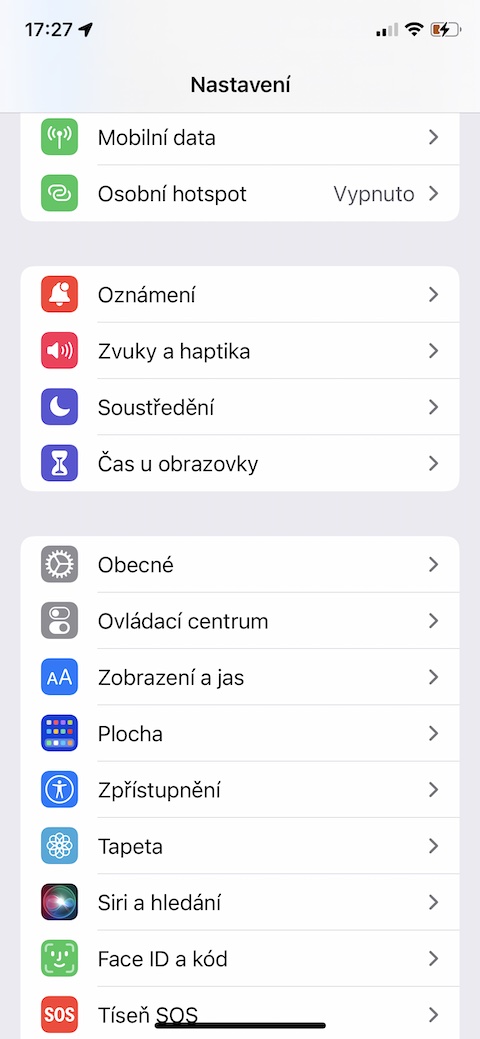
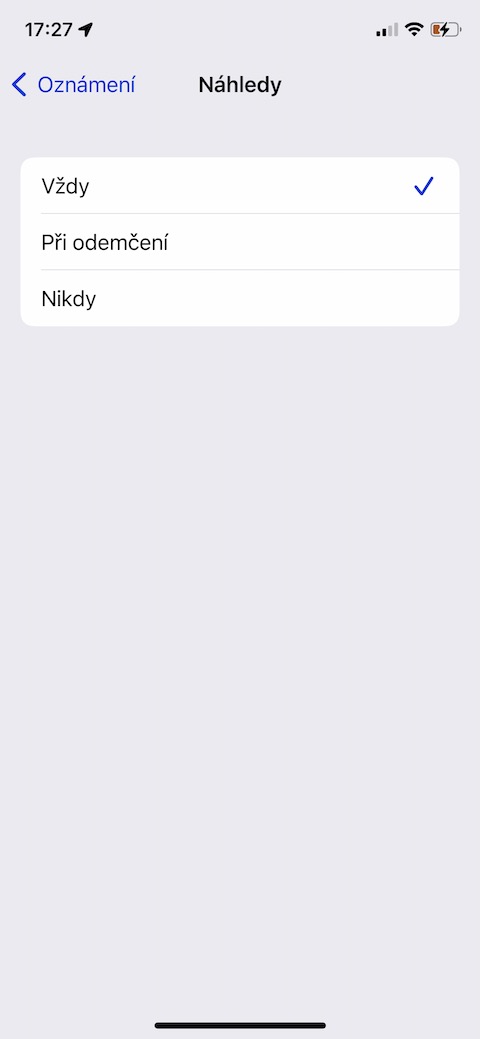
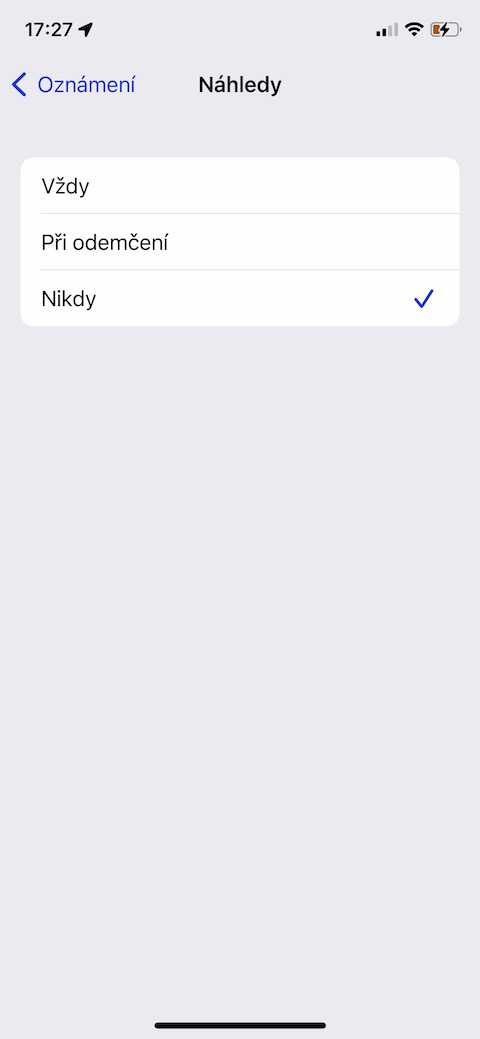
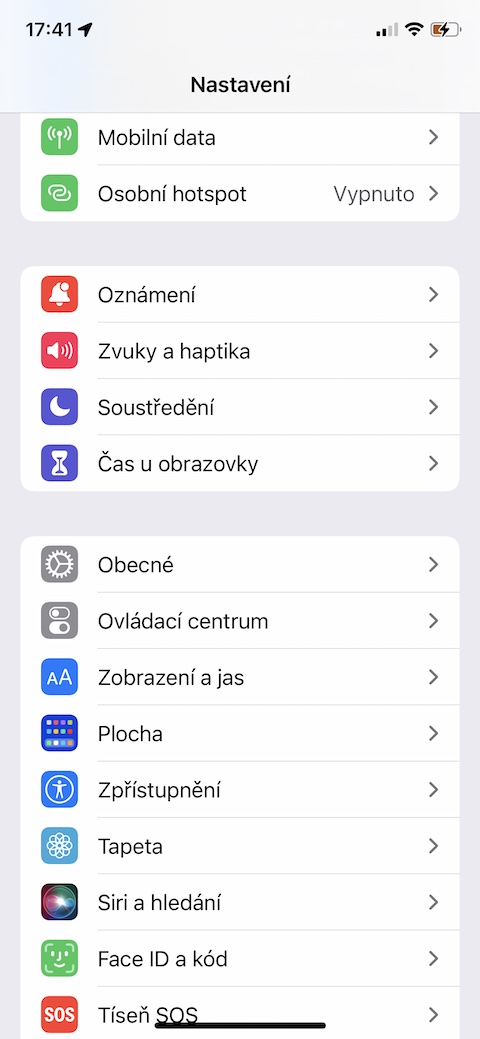
Een andere handige optie is het weergeven van meldingen op het vergrendelscherm. Als je niet wilt dat voorbijgangers de inhoud van je berichten of e-mails zien zodra het scherm oplicht, kun je instellen dat ze altijd worden weergegeven, alleen wanneer je telefoon is ontgrendeld, of helemaal niet. Deze optie vind je in Instellingen > Meldingen > Voorbeelden en kan een cruciaal element zijn in de bescherming van je privacy.
Fotogalerij
Meldingen groeperen: meer overzicht zonder rommel.
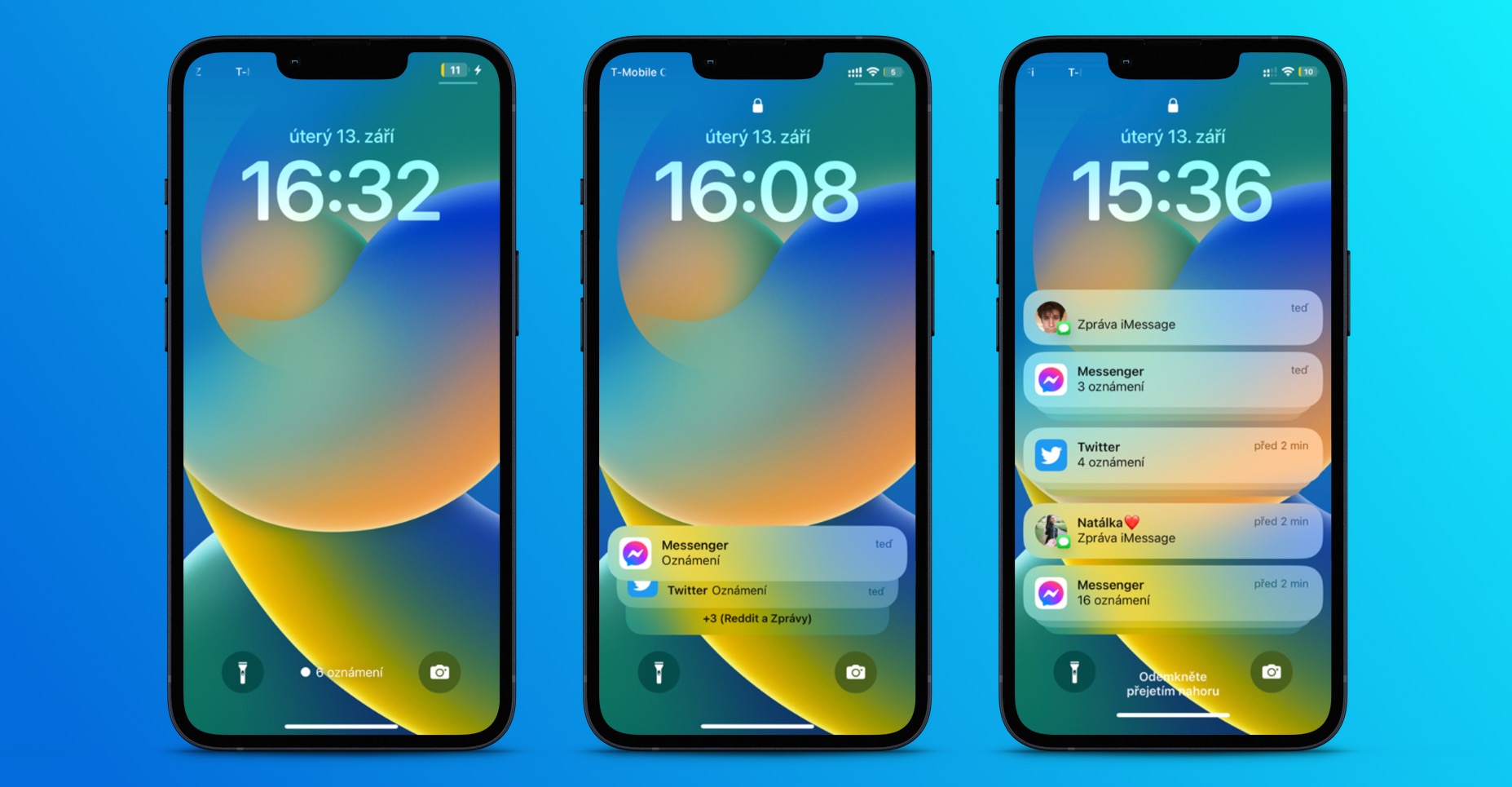
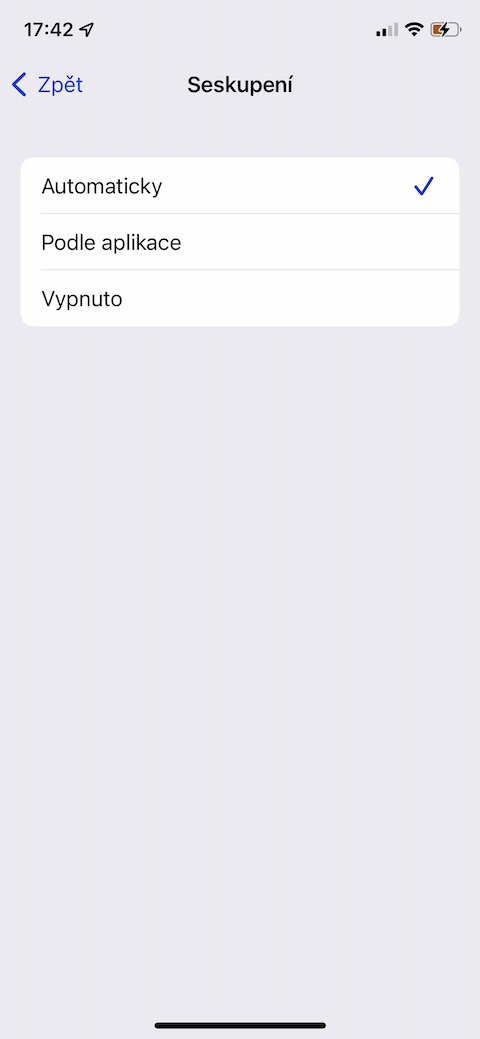
Maar soms draait het niet zozeer om de inhoud, maar om de duidelijkheid. Door meldingen te groeperen, kun je voorkomen dat je scherm vol raakt – bijvoorbeeld door meldingen van één app te combineren in één melding waarop je vervolgens kunt klikken. De groeperingsoptie stel je per app in via Instellingen > Meldingen. Daar vind je de optie 'Groeperen' onder de betreffende app en kun je bijvoorbeeld kiezen voor automatisch groeperen, groeperen per app of de functie volledig uitschakelen.
Fotogalerij
LED-melding: wanneer u een visueel signaal nodig hebt.
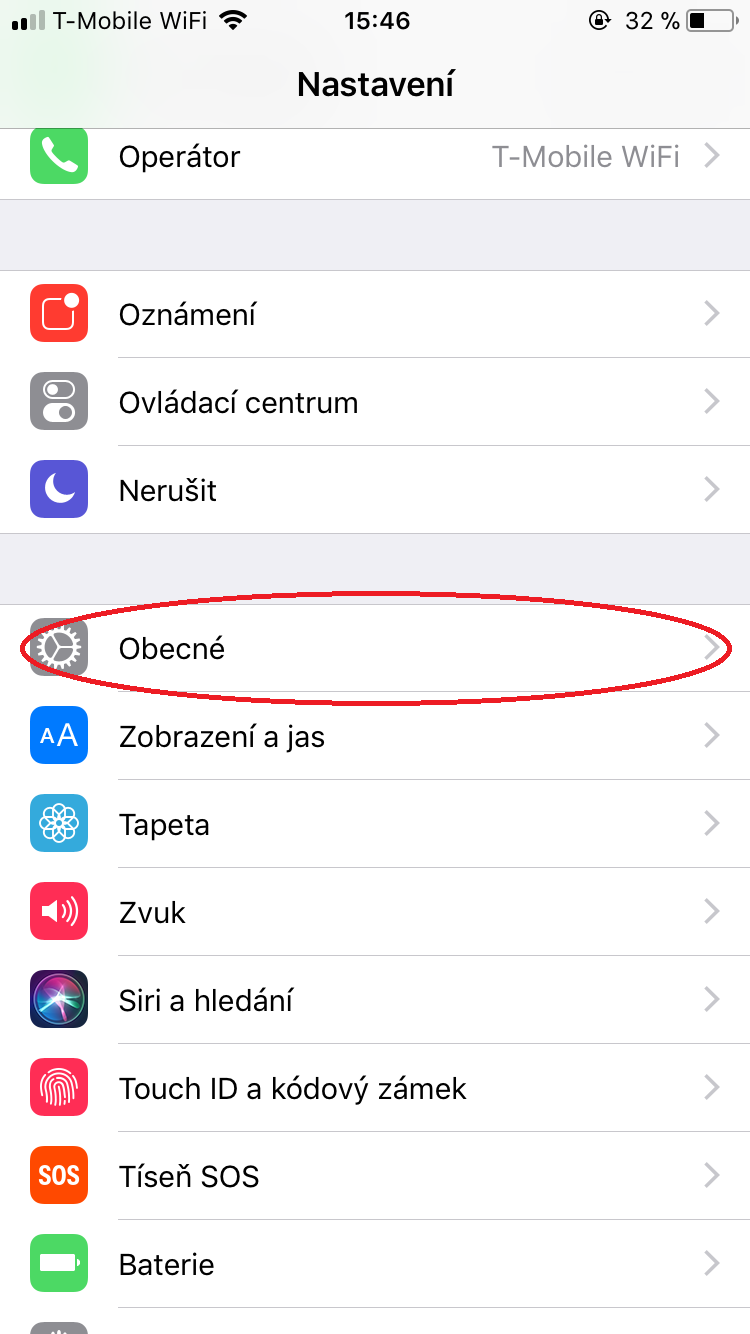
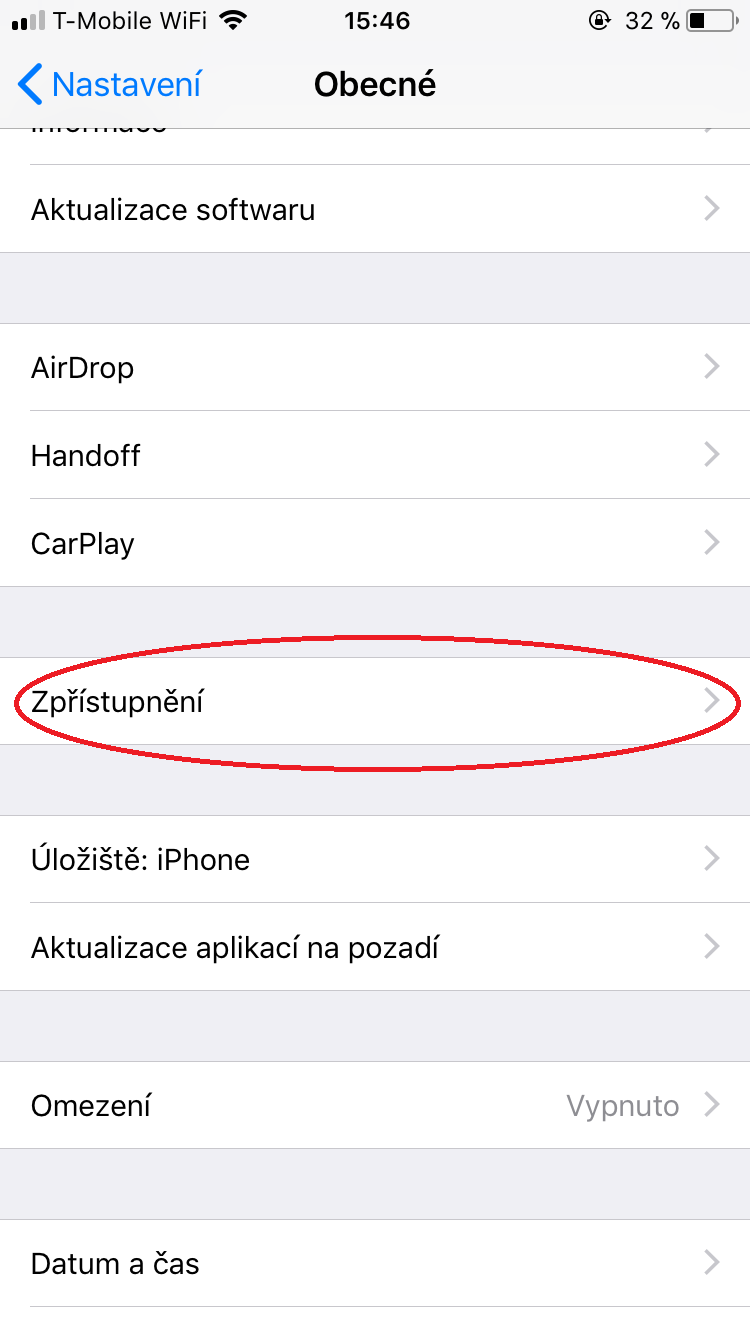
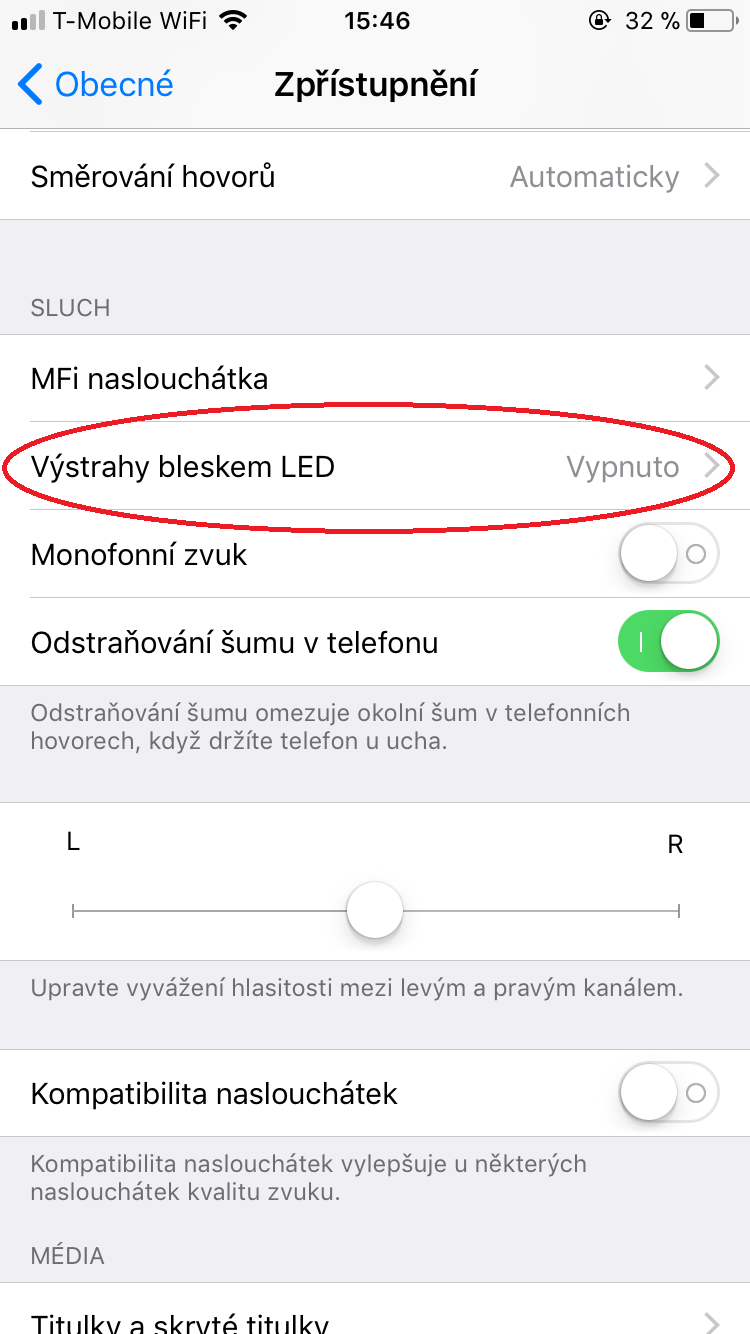
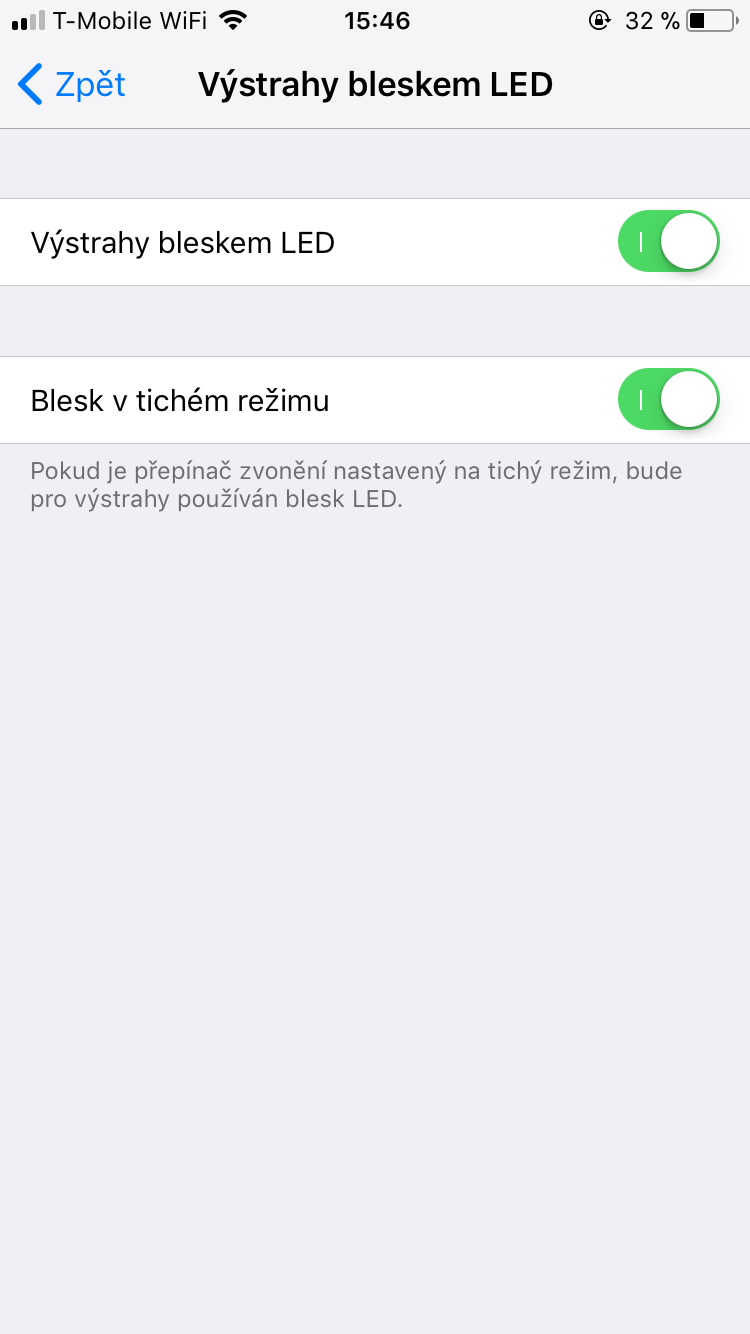
En als je op zoek bent naar een echt onmisbare melding – bijvoorbeeld wanneer je telefoon op stil staat of je een koptelefoon gebruikt – dan is een led-alert het overwegen waard. iPhone Met deze functie kunt u de flitser van uw camera laten knipperen wanneer u een melding ontvangt, waardoor een zichtbaar signaal ontstaat. U vindt deze optie in Instellingen > Toegankelijkheid > Gehoor > Geluid en zicht, waar u de schakelaar 'LED-flitsmeldingen' activeert. De functie is voornamelijk bedoeld voor mensen met gehoorproblemen, maar is ook erg handig in lawaaierige omgevingen of wanneer u niet gestoord wilt worden door geluiden.
Fotogalerij