
Locatie delen
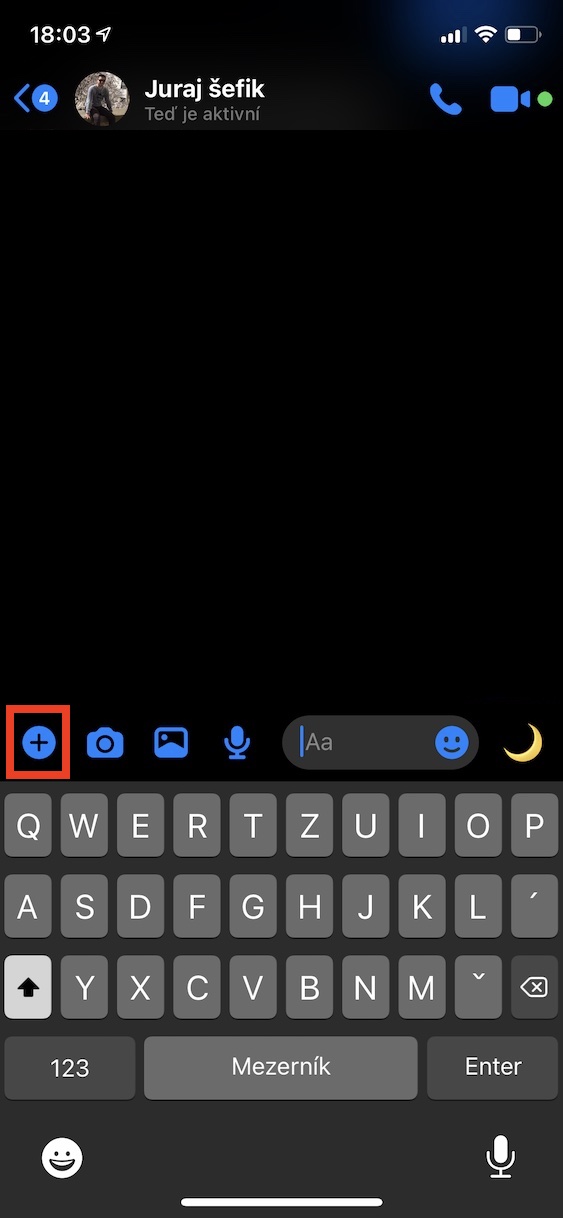
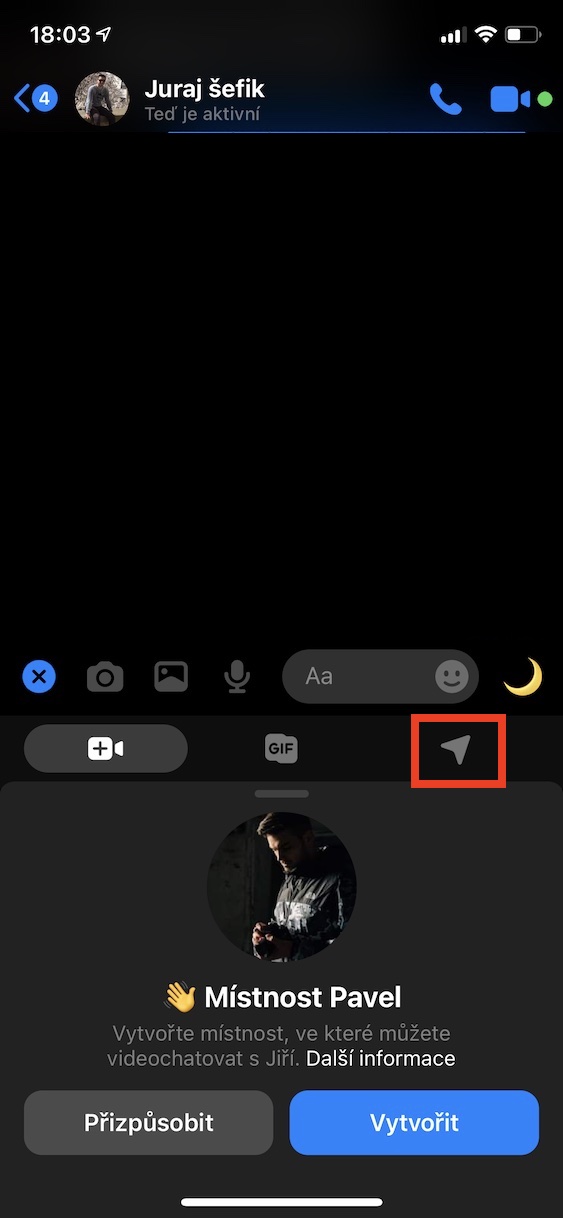
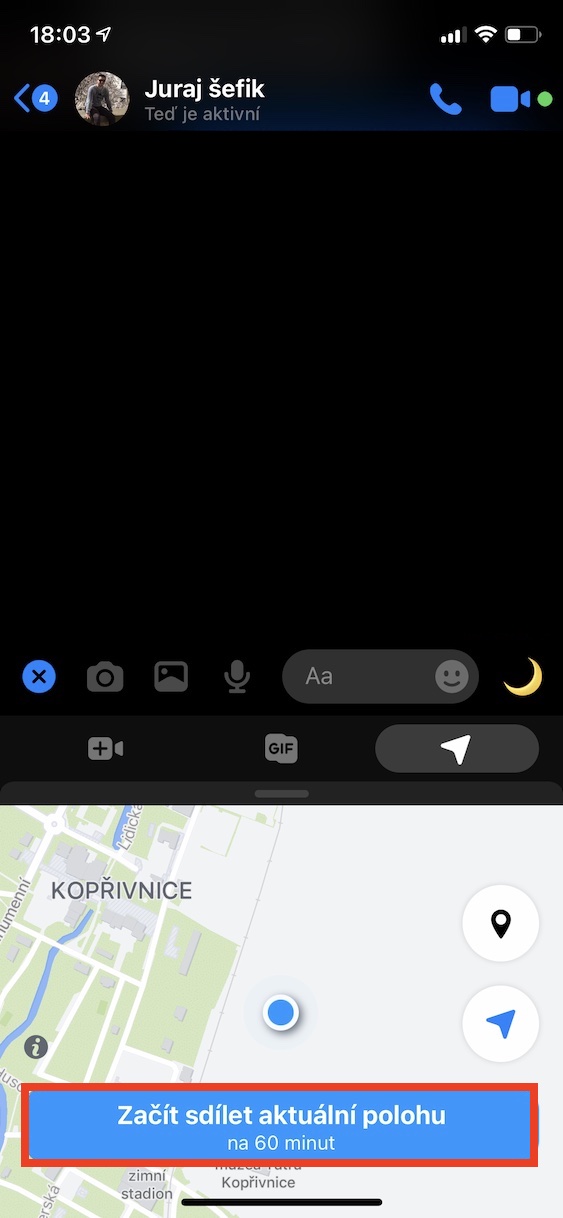
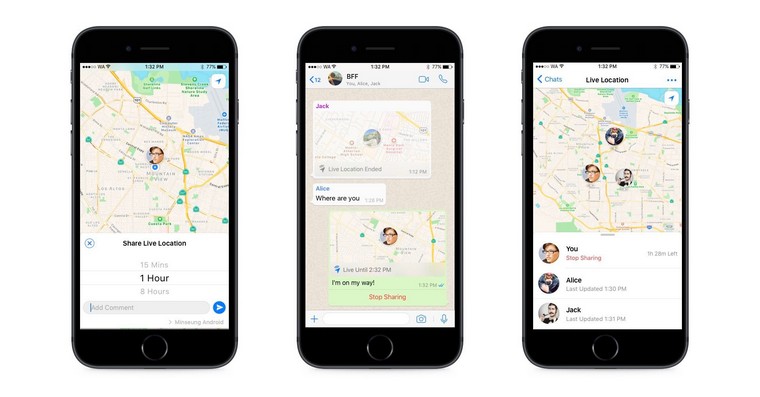
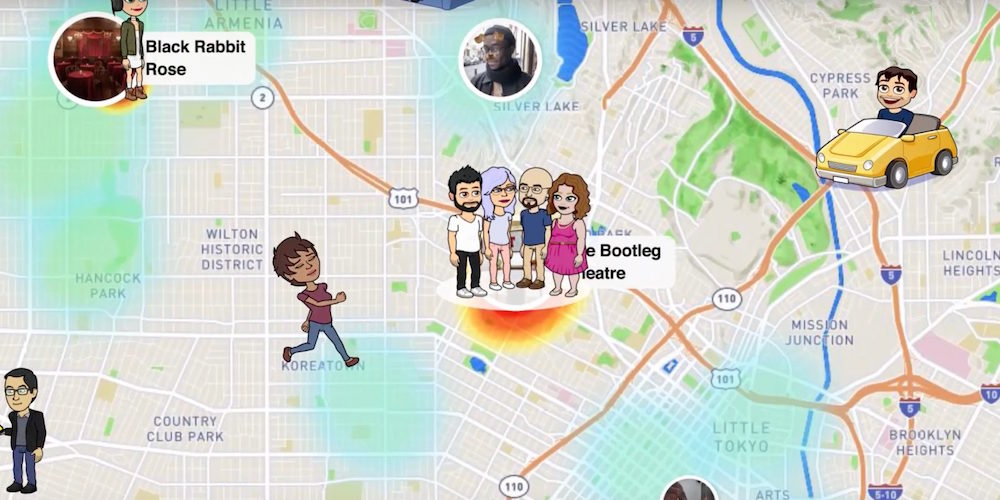
Om je vrienden precies te vertellen waar je op dit moment bent, Messenger zal u dit gemakkelijk laten doen. Gewoon openen chat Tik met die persoon op het +-pictogram naast het tekstvak en selecteer vervolgens Huidige locatie delen. Hiermee wordt je precieze gps-locatie verzonden, die de persoon op een kaart kan bekijken. Deze locatie wordt na een uur automatisch niet meer gedeeld.
Als u uw locatie voor een langere periode wilt delen of eerder wilt stoppen, kunt u dit op elk gewenst moment doen via de instellingen voor het delen van uw locatie. Het is een praktisch hulpmiddel waarmee u tijd bespaart en waarmee u gemakkelijker afspraken kunt maken of uw weg kunt vinden in onbekende omgevingen.
Fotogalerij
Niet alleen schrijven
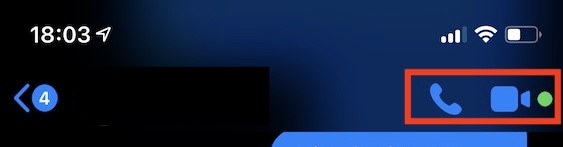
Naast schrijven kun je ook chatten met vrienden op MessengerOok kunt u eenvoudig telefoneren of videogesprekken voeren. Ook al verbetert de situatie met de beperkingen geleidelijk, toch is het goed om in gedachten te houden dat er nieuwe veranderingen kunnen optreden. Dus of je nu iemand al een tijdje niet hebt gezien of vrienden hebt die ver weg wonen, Messenger Hiermee kun je met ze in contact blijven. Om iemand te bellen of te chatten, open je een specifiek gesprek en klik je op het koptelefoonpictogram in de rechterbovenhoek voor een spraakoproep of op het camerapictogram voor een videogesprek. Pro Uiteraard vereisen deze functies een stabiele internetverbinding, via wifi of mobiele data.
Bijnaam wijzigen
Als je wilt MessengerHet is helemaal niet moeilijk om gesprekken te personaliseren en populaire bijnamen te gebruiken in plaats van volledige namen. Gewoon openen chat met een specifiek contact of een specifieke groep en klik bovenaan het scherm op de naam van de persoon of de groepsnaam. Selecteer vervolgens de optie Bijnamen. Hier kunt u eenvoudig de bijnaam toevoegen of wijzigen die u voor deze specifieke persoon wilt gebruiken. Deze bijnaam wordt dan weergegeven in al uw gesprekken en meldingen. Het is een geweldige manier om de communicatie met vrienden en familie leuker te maken en de sfeer te verbeteren. chatmet een iets persoonlijker tintje.
Fotogalerij
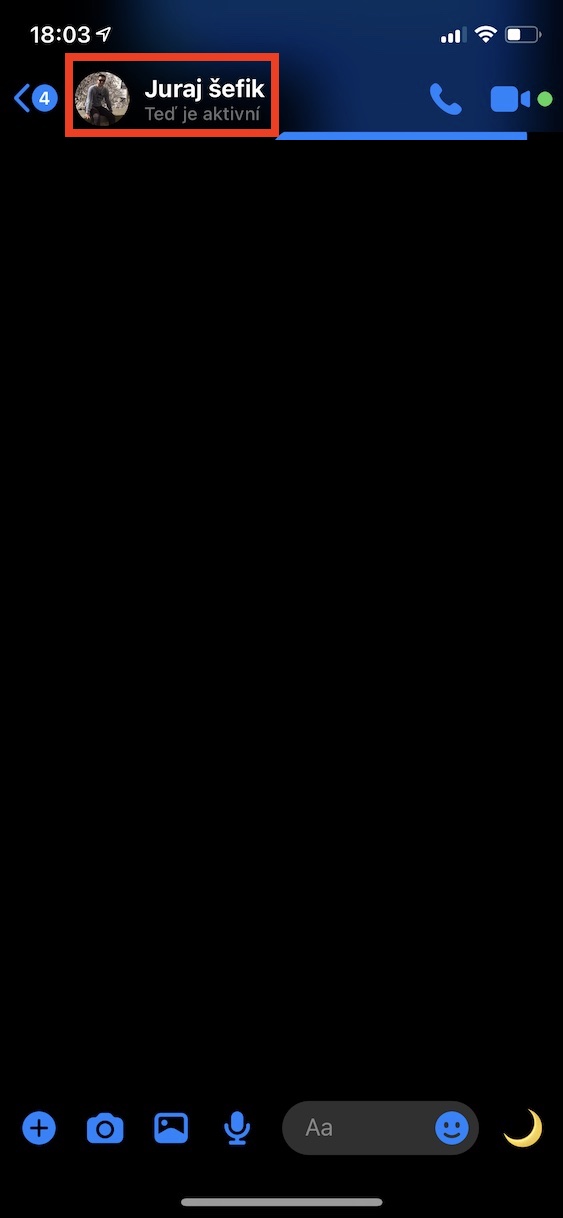
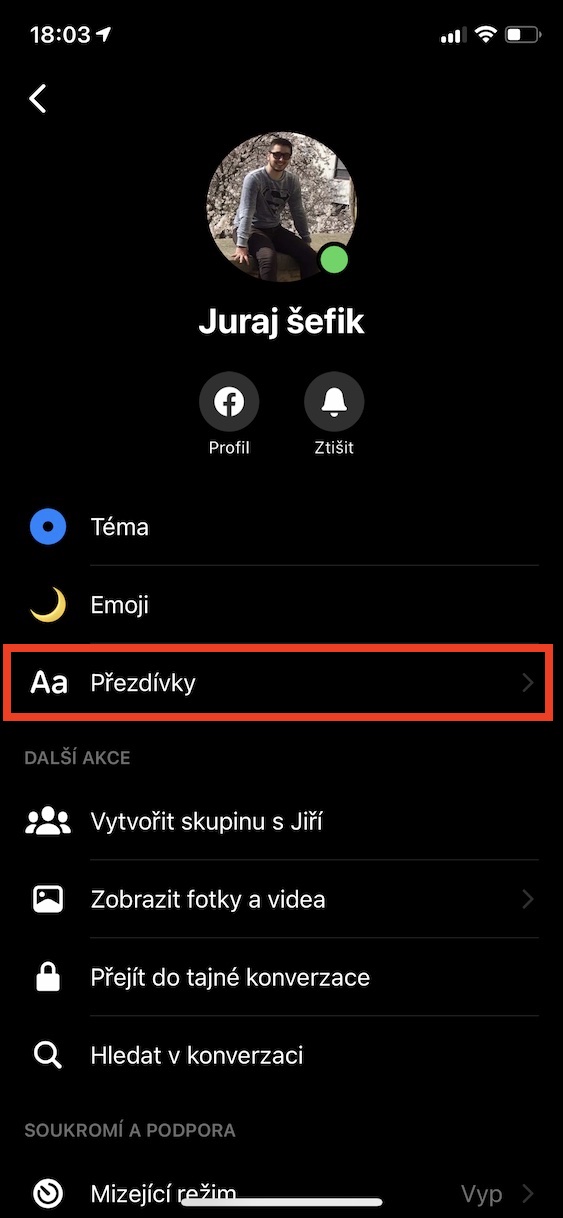
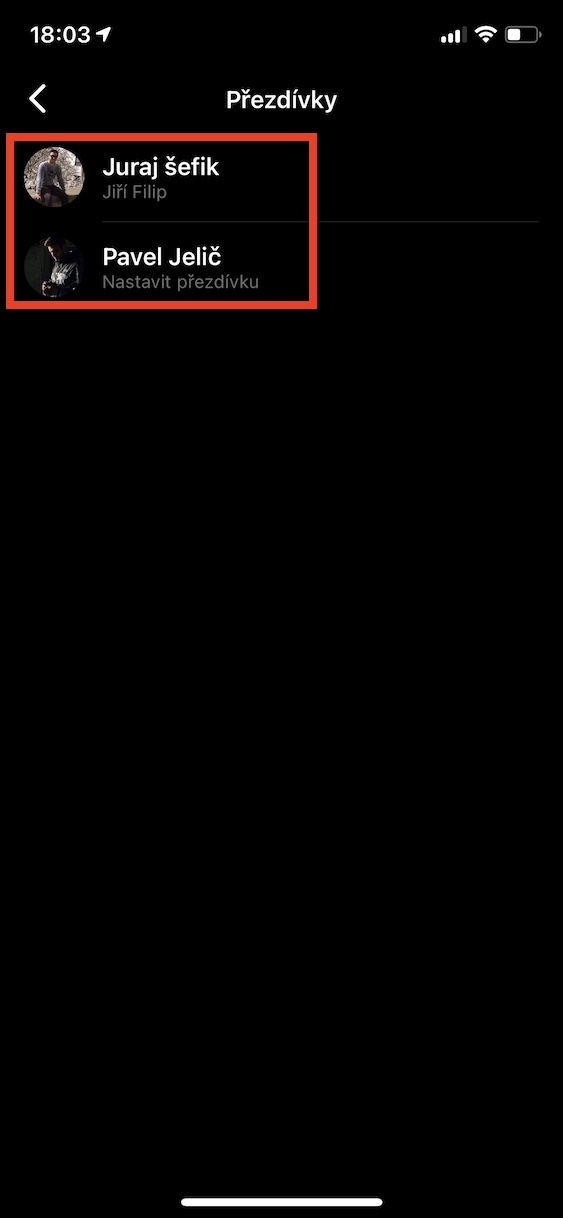
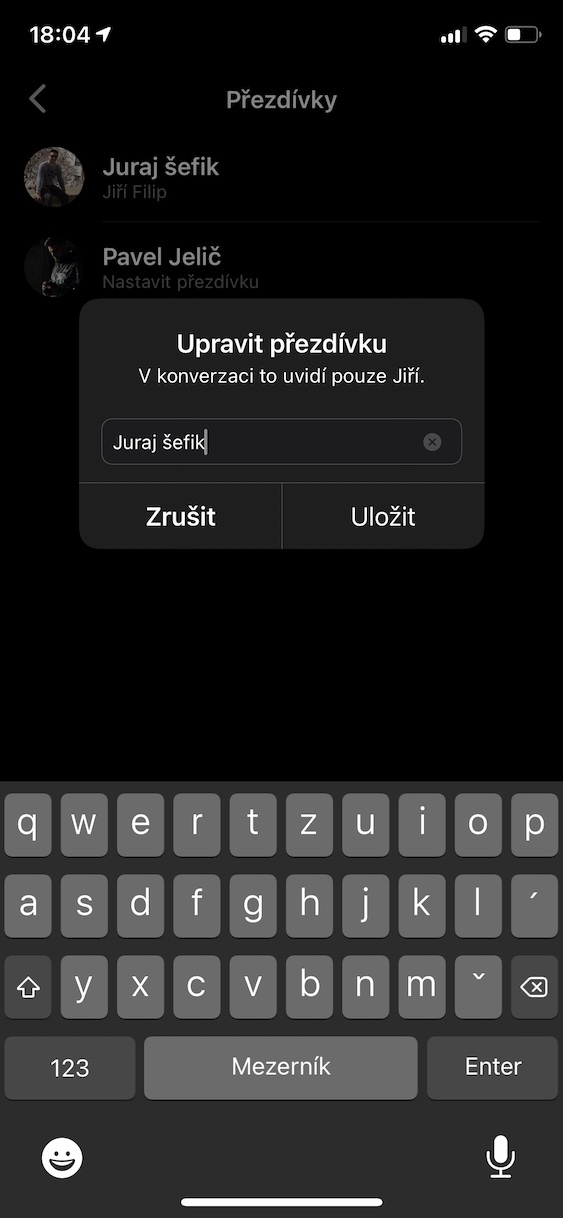
Foto-annotaties
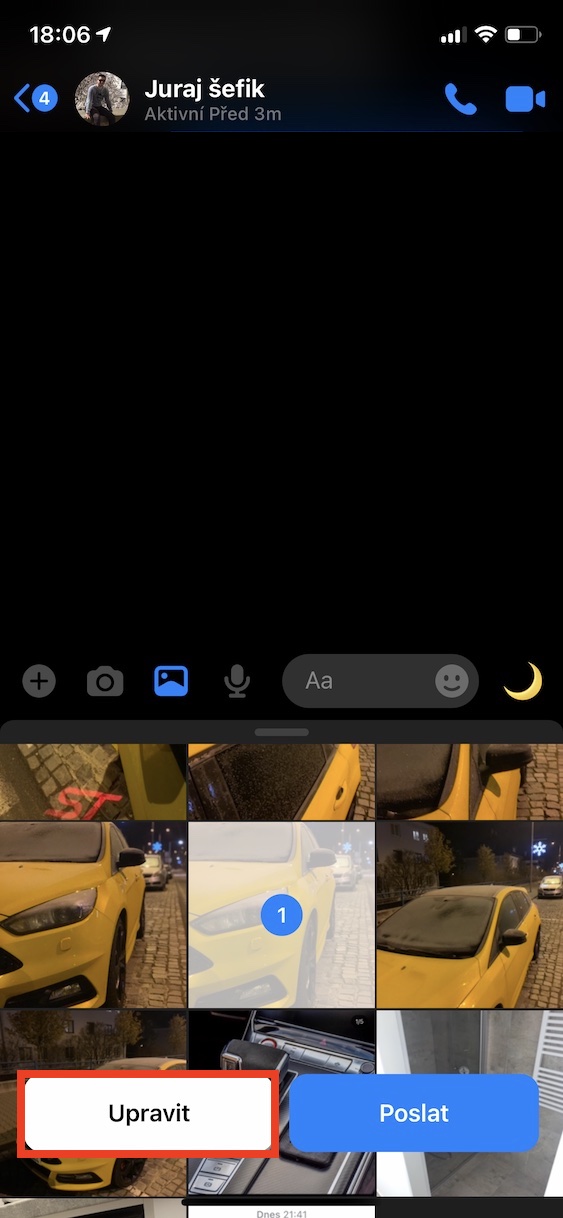
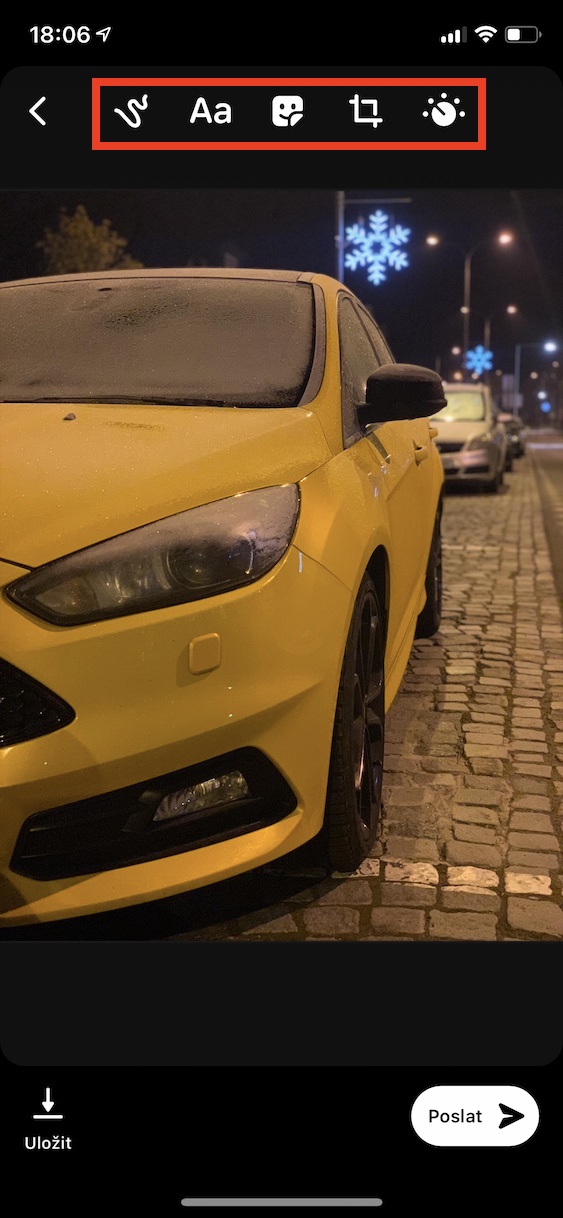
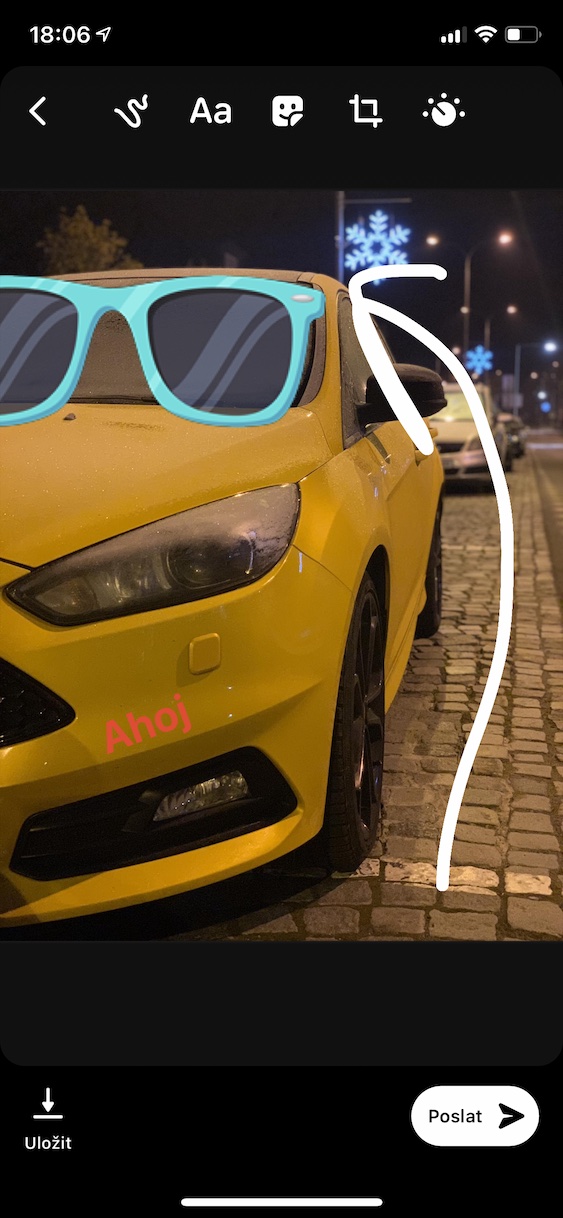
Als je binnen wilt MessengerJe kunt er gemakkelijk een tekst, een pijl of een leuke sticker aan toevoegen, direct wanneer je een foto verstuurt. Selecteer de foto die u wilt verzenden en tik op de knop Bewerken voordat u de foto verzendt. U ziet verschillende hulpmiddelen waarmee u uw foto eenvoudig rechtstreeks in de app kunt bewerken. Messengerbij. Je kunt verschillende vormen en tekst toevoegen en kiezen uit allerlei leuke stickers. En als u de foto wilt bijsnijden om alleen het belangrijkste deel te benadrukken, kan dat ook. Met deze eenvoudige hulpmiddelen kunt u uw foto's verbeteren voordat u ze verzendt, waardoor ze nog interessanter worden.
Fotogalerij
Verandering van uiterlijk chatu
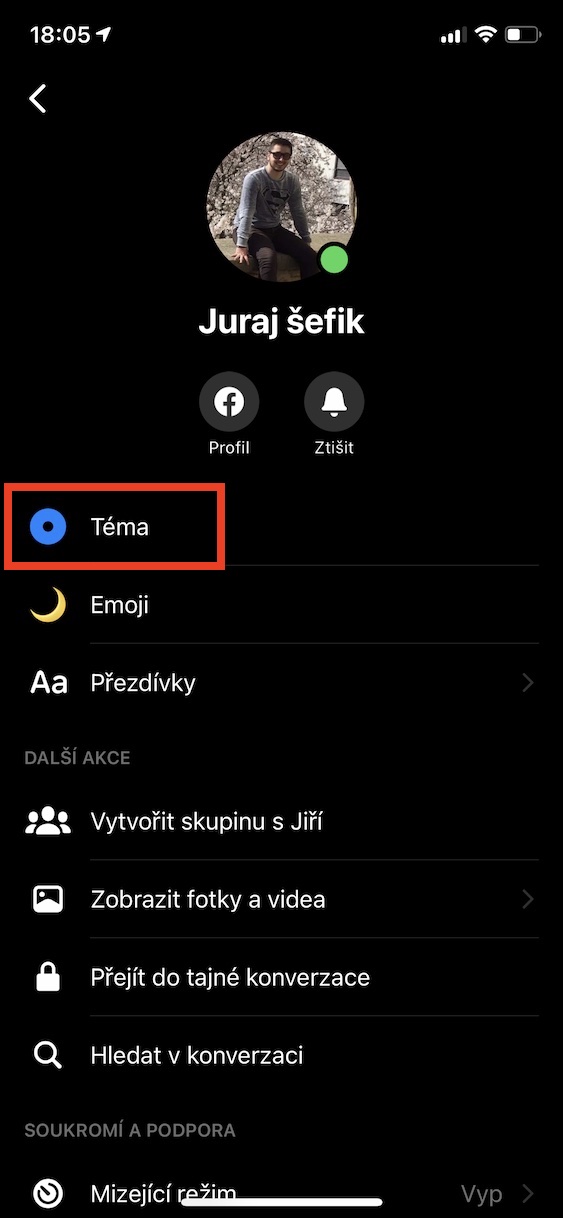
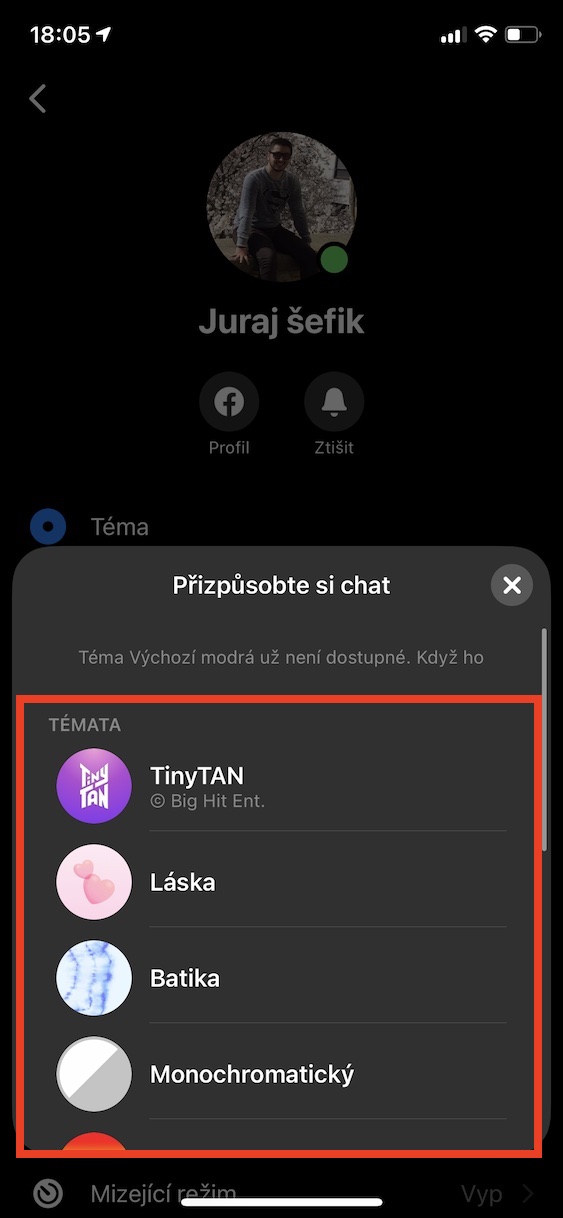
Naast het wijzigen van bijnamen, die we al hebben geïntroduceerd, heb je de mogelijkheid om het uiterlijk van het hele gesprek volledig te veranderen. U kunt kiezen uit diverse kant-en-klare thema's waarmee u de kleur van de achtergrond, tekstballonnen en bedieningselementen kunt wijzigen. Het is een geweldige manier voor iedereen om chat die bij uw stijl of stemming past.
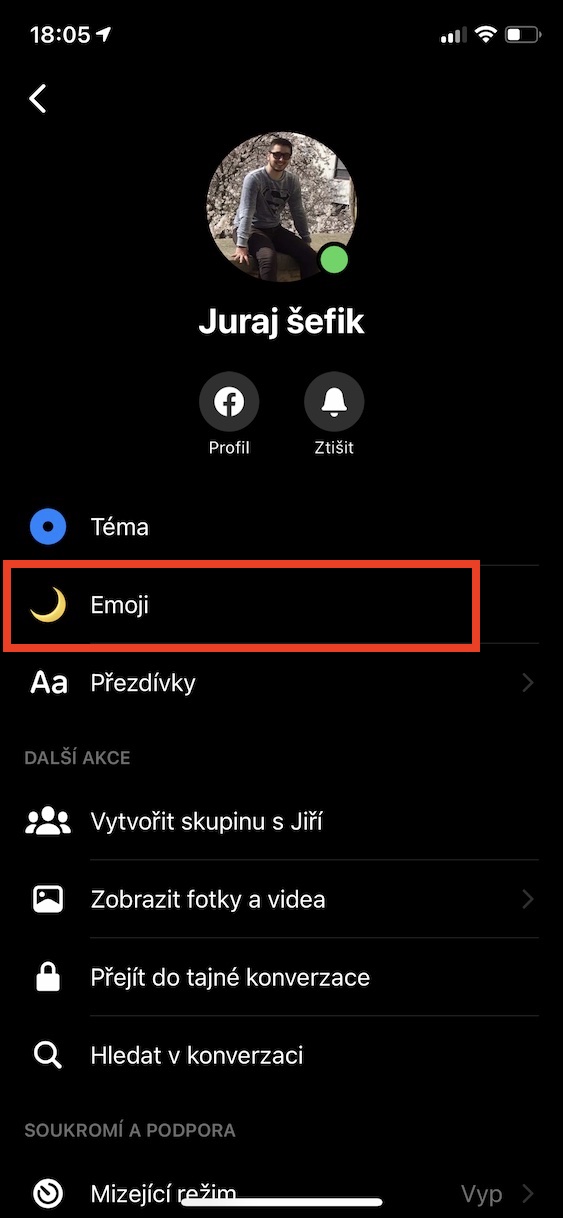
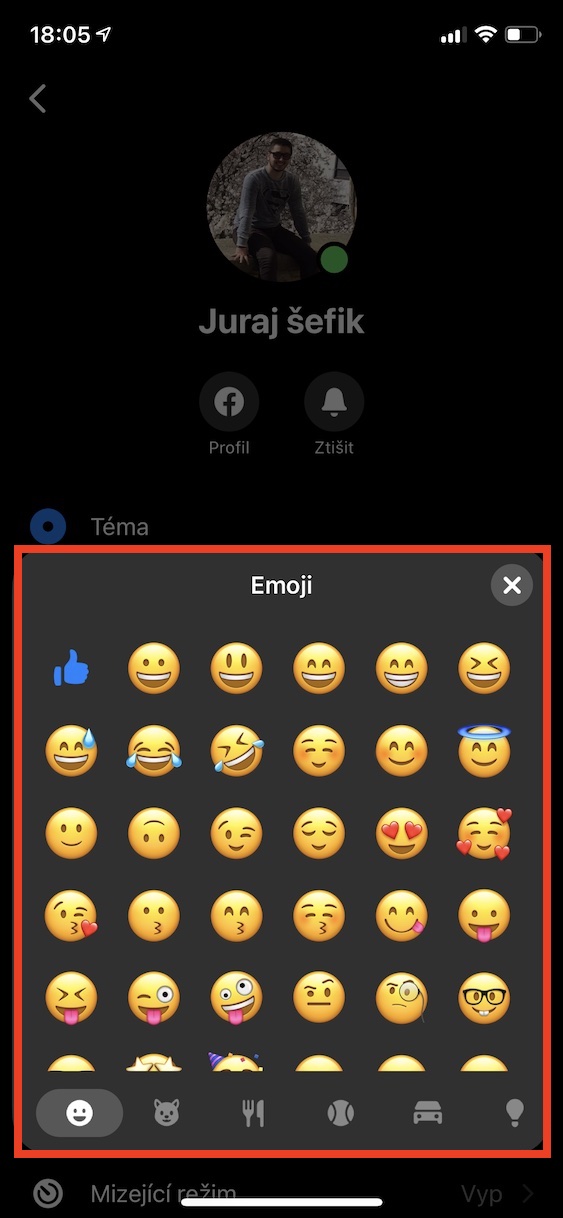
Hoe doe je dat? Open het gesprek dat u wilt bewerken en tik op de contactnaam of groepsnaam bovenaan het scherm. Hier vindt u verschillende opties, waaronder het veld Onderwerp. Nadat u erop hebt geklikt, ziet u een palet met kleuren en stijlen waaruit u kunt kiezen. Naast de kleur kunt u ook kiezen welke emoji voor het hoofdgesprek naast de naam van het contact wordt weergegeven. Klik op de Emoji-optie en kies degene die u het leukst vindt.
Fotogalerij





U kunt zich registreren op Messenger zonder Facebook? Ik heb ze allebei in december verwijderd, dus ik vraag me af of het mogelijk zou zijn Messenger gebruik zonder FB