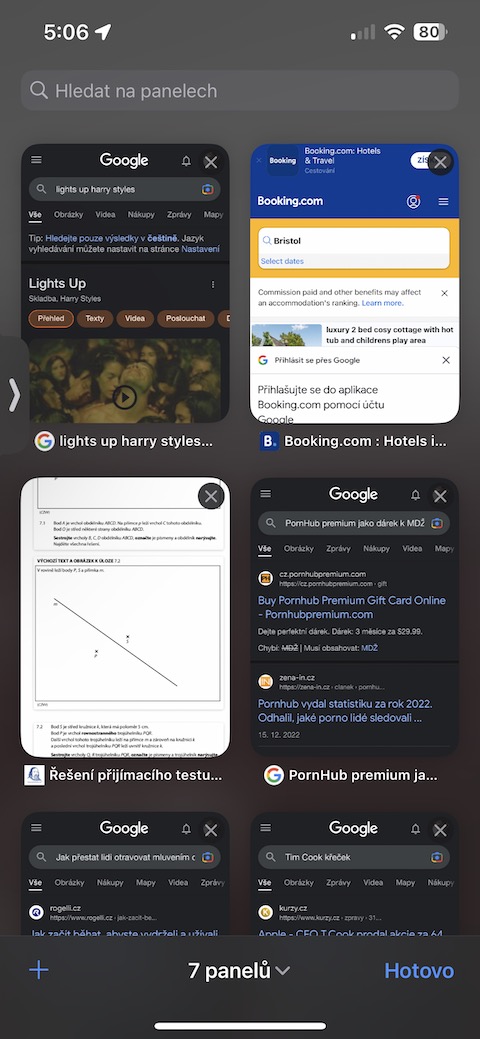
Opstelling van panelen
Heb je Safari Heb je veel panelen openstaan op je iPhone en raak je de tel kwijt? Geen angst! Met een beetje vindingrijkheid en deze tips heeft u uw bladwijzers in een mum van tijd onder controle:
- Klik op het paneelpictogram (overlappende rechthoeken) in de rechter benedenhoek van het scherm.
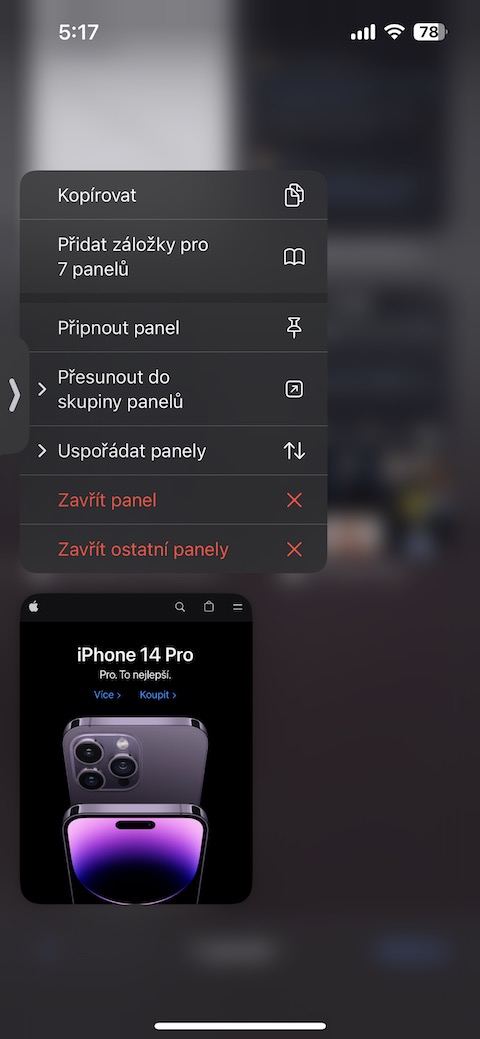
- Houd in het weergegeven paneeloverzicht een van de miniaturen lang ingedrukt.
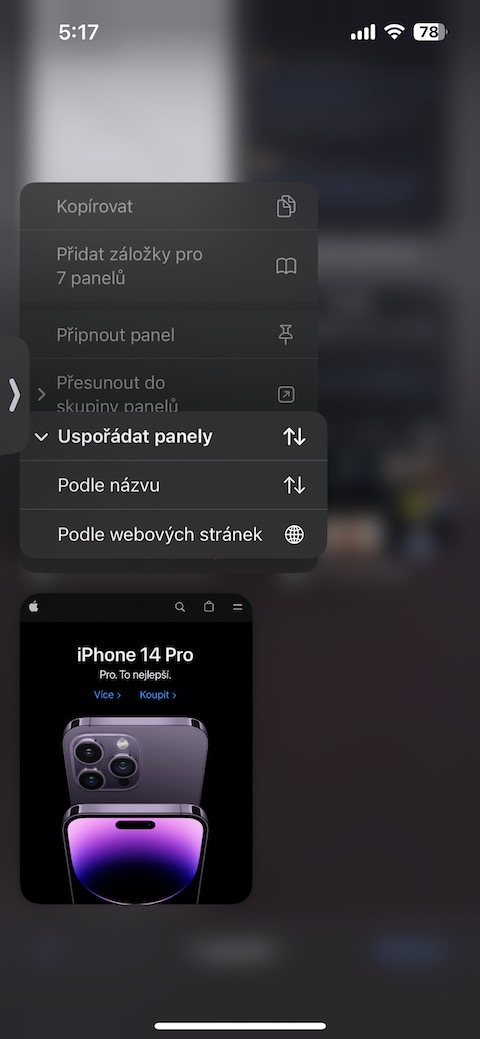
- Selecteer in het menu dat verschijnt 'Panelen rangschikken'.
- Kies nu of u de panelen op sitenaam of alfabetisch wilt sorteren.
- Met deze eenvoudige stappen krijgt u uw open panelen in Safari altijd overzichtelijk en gemakkelijk toegankelijk.
Fotogalerij

Metingen opslaan
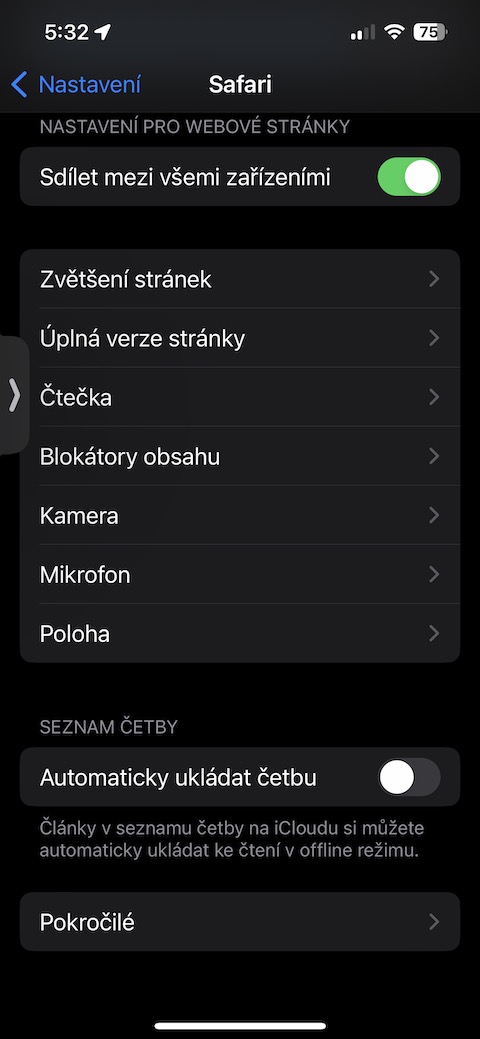
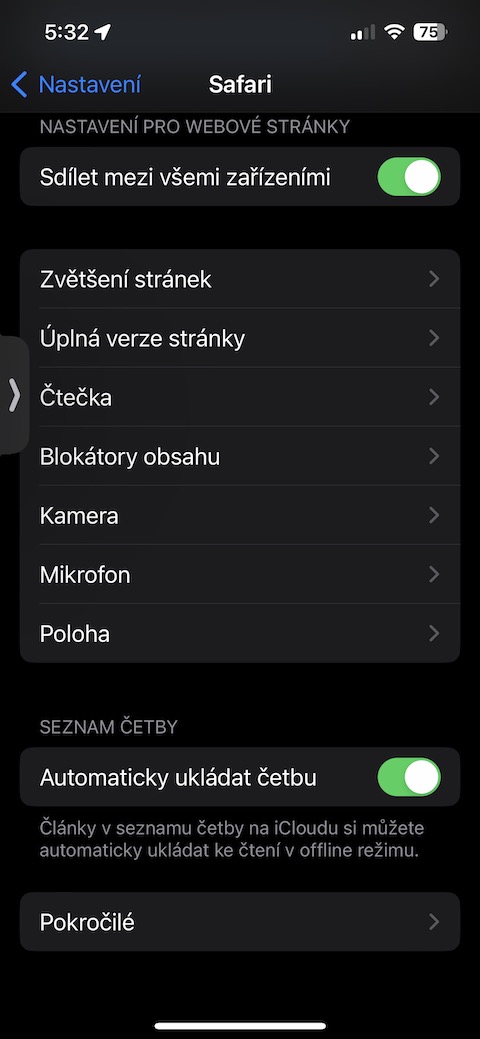
Bewaar eenvoudig artikelen om later te lezen, of u nu online of offline bent. Hoe moet je het doen?
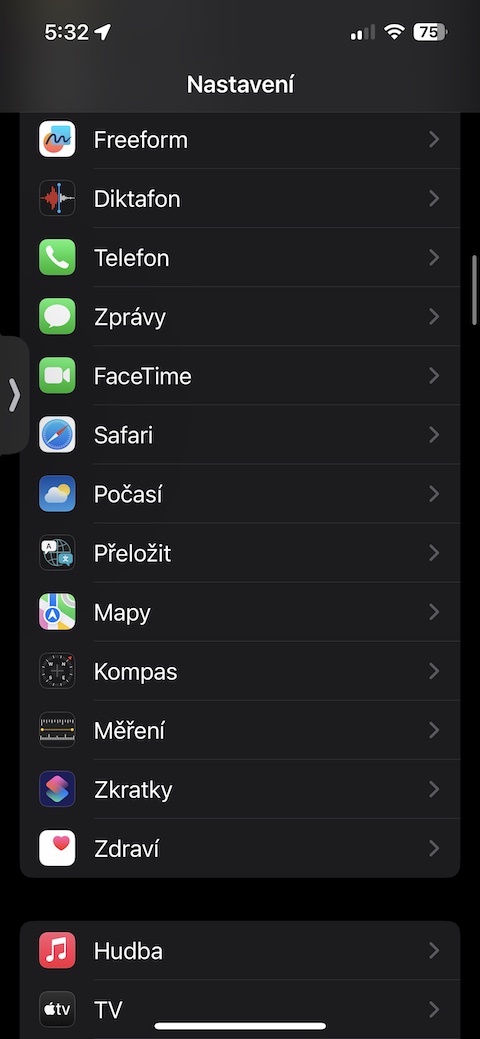
- Open de sectie 'Instellingen' van je iPhone. Safari.
- Ga naar Leeslijst.
- Activeer het item Meetwaarden automatisch opslaan.
Met deze truc worden alle artikelen die u aan de leeslijst toevoegt, automatisch ook op uw apparaat opgeslagen. U kunt ze dus lezen, zelfs als u momenteel geen internetverbinding heeft.
Fotogalerij
Bulkkaarten delen
Moet u meerdere interessante pagina's delen van Safari? Maak je geen zorgen, met deze slimme functie kun je dit in een mum van tijd doen:
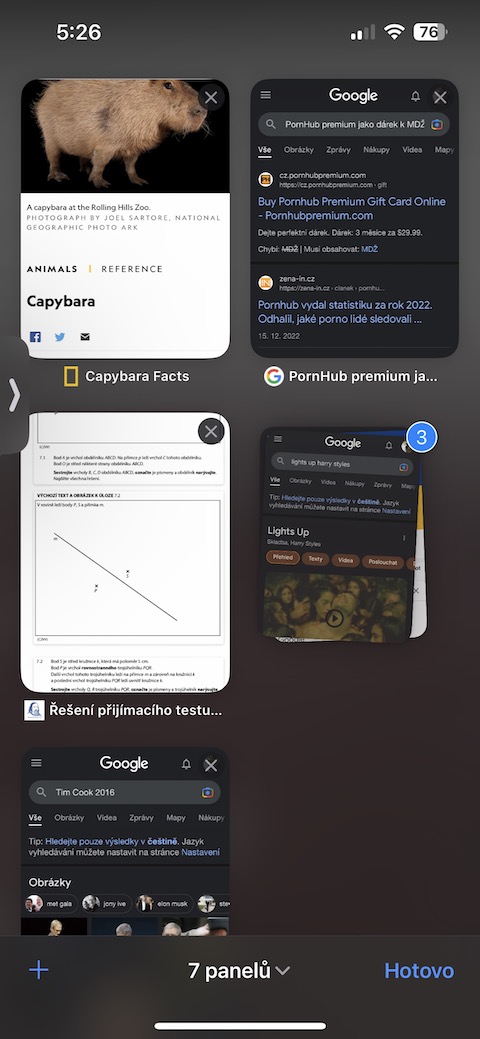
- Tik op het tabbladpictogram (overlappende rechthoeken) in de rechterbenedenhoek van het scherm.
- Houd op de tabbladvoorbeeldpagina het geselecteerde tabblad ingedrukt.
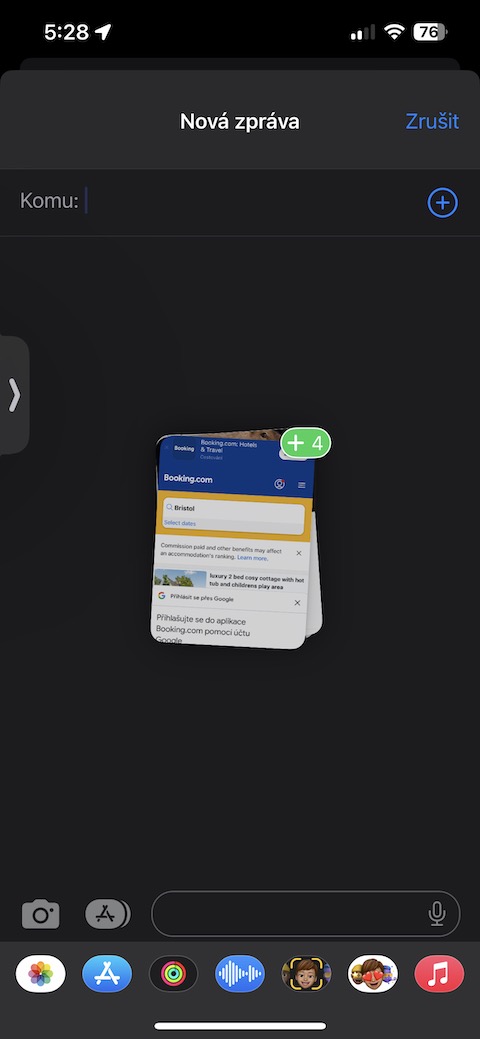
- Nu, zonder de eerste kaart los te laten, beweegt u deze een beetje op en neer terwijl u tikt om de andere kaarten te selecteren die u wilt delen.
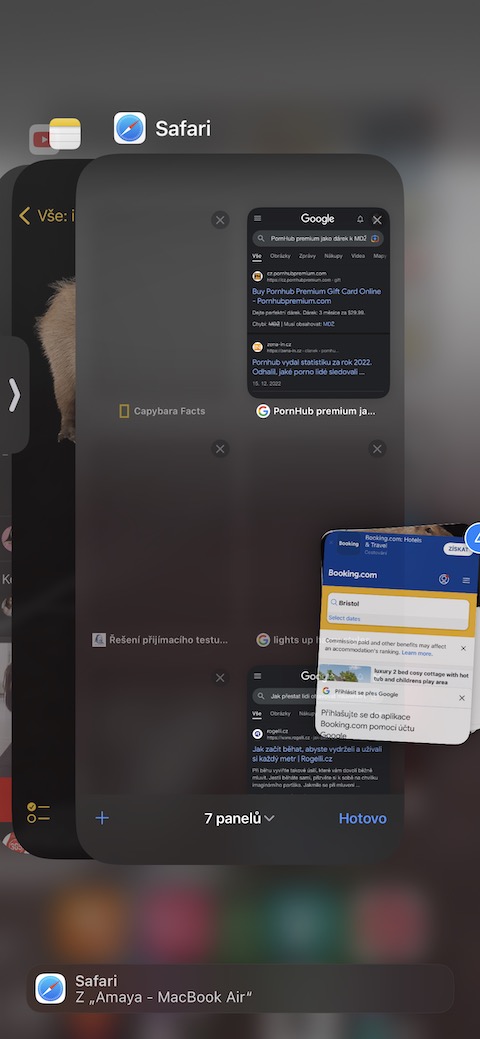
- Nog steeds de stapel geselecteerde kaarten vasthoudend en vertrekkend Safari.
- Ga naar de app waarin je de kaarten wilt delen (bijv. Berichten, WhatsApp).
- Zodra de kaarten een groene + knop hebben, laat je ze los en deel je ze met je vrienden!
Met deze truc kun je eenvoudig en snel meerdere websites tegelijk doorsturen naar je vrienden, of het nu grappige foto's, inspirerende artikelen of iets anders zijn.
Fotogalerij

Nog betere kaartsluiting
Is het je gelukt? Safari Heb je last van chaos op je iPhone met veel open tabbladen en wil je graag dubbele tabbladen van een specifieke website verwijderen? Dat is geen probleem. Volg deze eenvoudige stappen:
- Tik op het tabbladpictogram (overlappende rechthoeken) in de rechterbenedenhoek van het scherm.
- In het tabbladvoorbeeld dat verschijnt, scrolt u omhoog en typt u de naam van de website waarvan u de tabbladen wilt sluiten in het tekstvak bovenaan.
- Druk lang op Annuleren naast het tekstveld en selecteer Resultatenpanelen sluiten in het menu dat verschijnt.
Fotogalerij