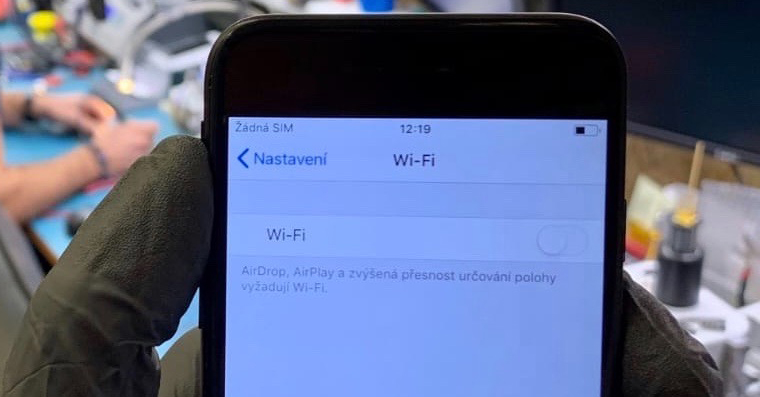
Moderne iPhones met de nieuwste versies van iOS schakelen automatisch tussen Wi-Fi en mobiele data. Deze overschakeling naar mobiele data gebeurt voornamelijk in situaties waarin de Wi-Fi-verbinding traag of onbetrouwbaar is, zodat u verzekerd bent van een continue toegang tot het internet.
Misschien bent u geïnteresseerd in
Veel van ons hebben echter beperkte databundels en automatisch overschakelen naar 4G/5G zonder waarschuwing kan problematisch zijn. Als de overschakeling plaatsvindt terwijl er grote bestanden worden gedownload, kan dit snel uw datalimiet overschrijden. Gelukkig kunt u deze functie deactiveren en zo automatisch overschakelen tussen Wi-Fi en mobiele data voorkomen. U vindt de instellingen in de app Instellingen onder de schakelaar Wi-Fi Assist. De procedure is dezelfde, ongeacht of u de bètaversie van iOS 18, iOS 17 of een oudere versie van het besturingssysteem voor Apple-smartphones hebt.
Hoe Wi-Fi-assistent op de iPhone uit te schakelen
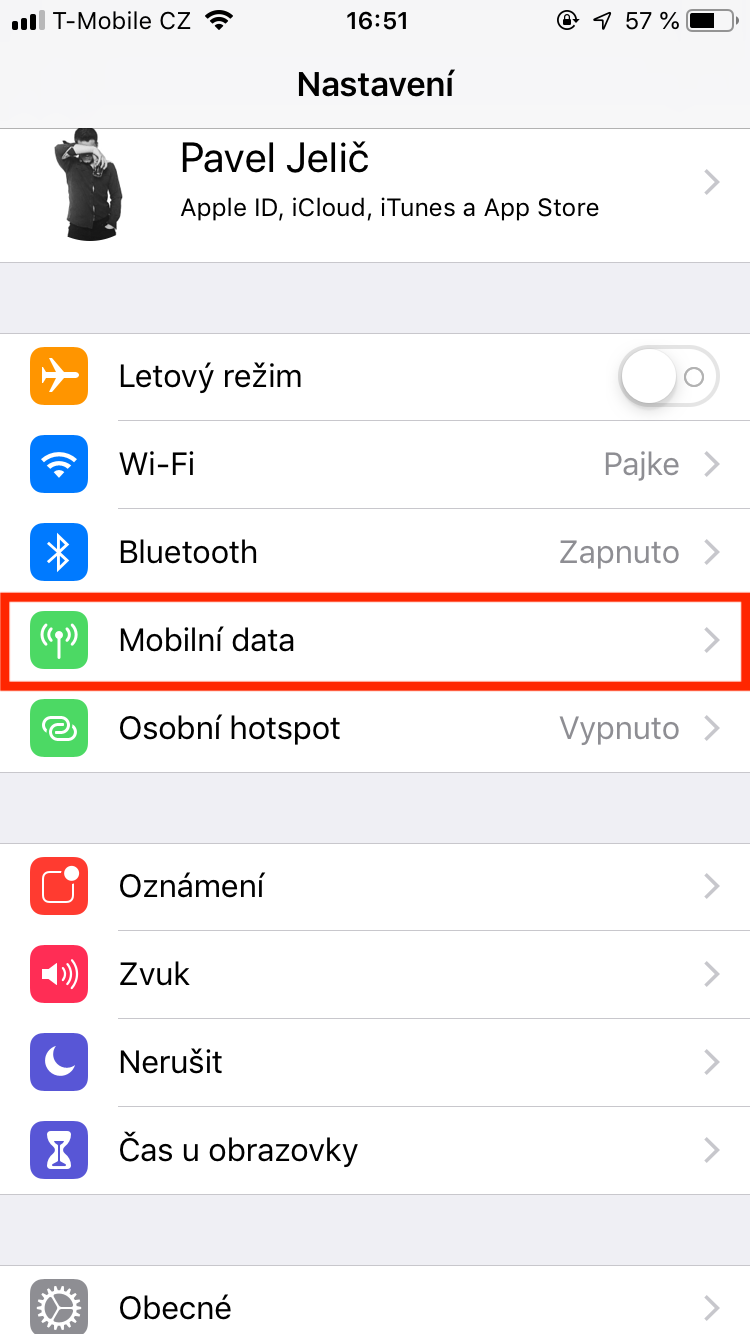
- Start de app Instellingen.
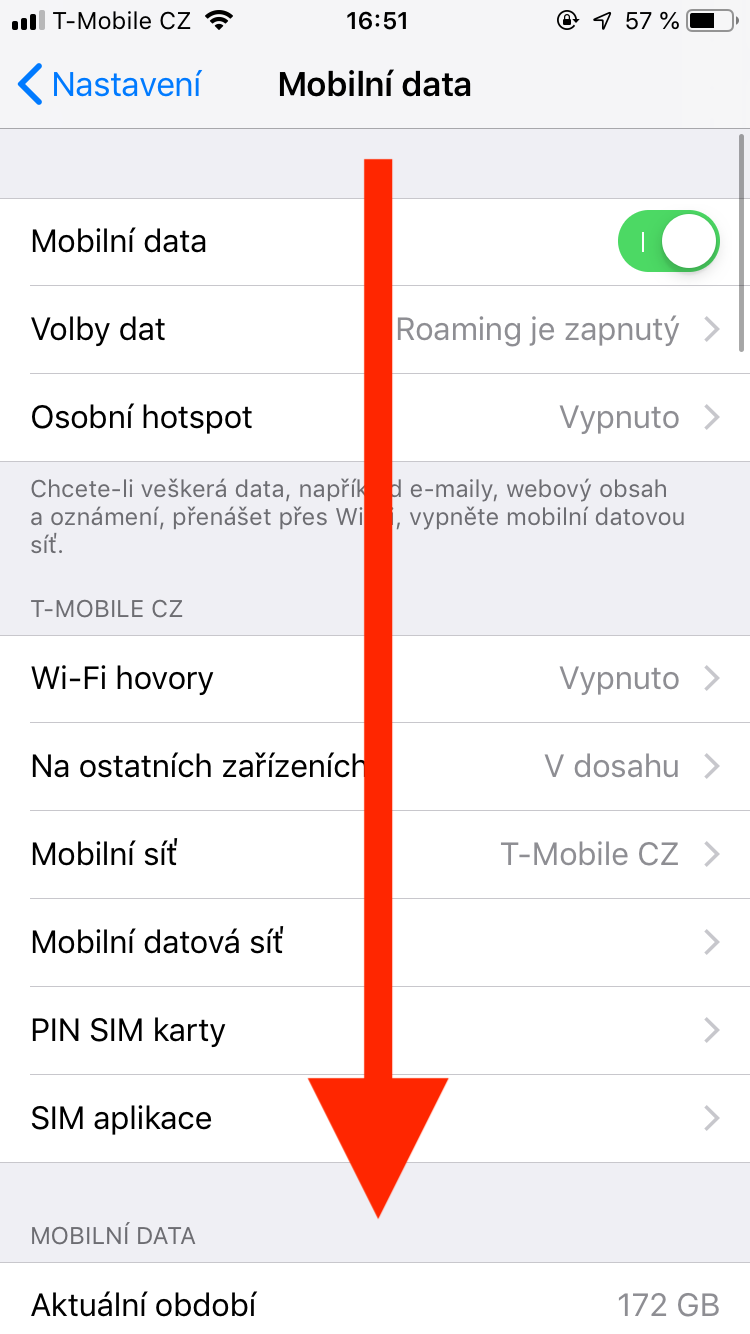
- Klik op Mobiele netwerken.
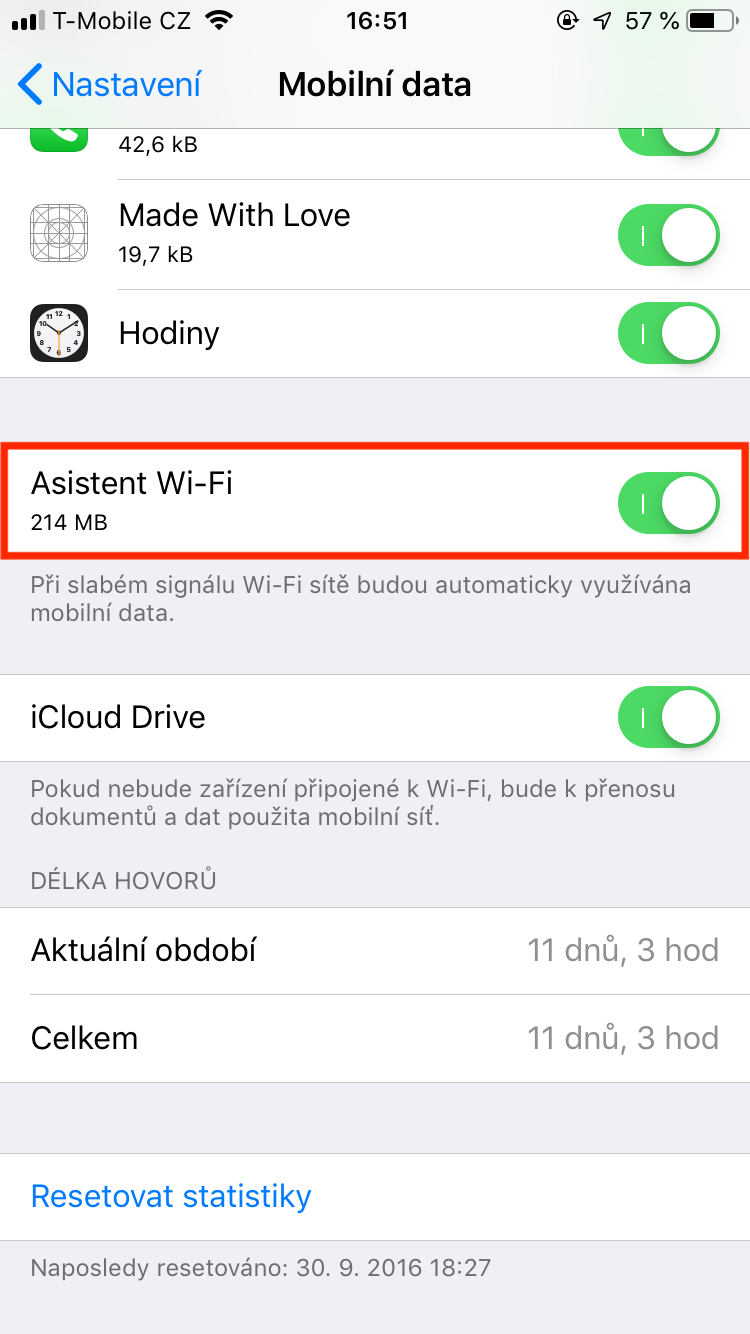
- Scroll naar beneden en deactiveer de WiFi-assistent-schakelaar.
- Na deze stappen schakelt uw iPhone niet langer automatisch over naar mobiele data wanneer de Wi-Fi-verbinding niet sterk genoeg is.
Wanneer Wi-Fi-assistent in te schakelen of uit te schakelen?
Wi-Fi-assistent kan vervelend zijn voor gebruikers met beperkte datatarieven, maar voor degenen zonder limieten is het een geweldige functie. Als uw tarief geen beperking op mobiel datagebruik heeft, kunt u deze functie ingeschakeld laten en zo voor de best mogelijke internetervaring zorgen, waar en wanneer dan ook. De beslissing om Wi-Fi-assistent in te schakelen of uit te schakelen, hangt dus af van uw specifieke situatie en datatarief.
Meer tips voor het beheren van Wi-Fi en mobiele data
- Controleer de sterkte van het Wi-Fi-signaal: Voordat u Wi-Fi-assistent volledig uitschakelt, controleer dan de sterkte en stabiliteit van uw Wi-Fi-signaal. Als het signaal zwak is en vaak fluctueert, kan het nodig zijn om over te schakelen op mobiele data voor een soepele internetverbinding. U kunt ook proberen de router opnieuw op te starten of deze dichter bij de iPhone te plaatsen.
- Download grotere bestanden via Wi-Fi: Als u weet dat u grote bestanden gaat downloaden, zoals films of applicaties, zorg er dan voor dat u verbonden bent met een Wi-Fi-netwerk. Op deze manier voorkomt u ongewenste uitputting van uw datalimiet.
- Volg het gebruik van mobiele data: In de app Instellingen > Mobiel netwerk kunt u in de sectie Mobiele data bekijken hoeveel data individuele apps hebben verbruikt. Dit helpt u om de apps te identificeren die de meeste data verbruiken, en u kunt ze eventueel beperken.
- Stel een datagebruikmelding in: VDe meeste mobiele providers bieden de mogelijkheid om meldingen in te stellen die u informeren wanneer u nabij uw datalimiet komt. Op deze manier kunt u uw dataverbruik beter controleren en het overschrijden van de limiet voorkomen.
We geloven dat dit artikel u heeft geholpen bij het oplossen van het probleem met het automatisch schakelen tussen Wi-Fi en mobiele gegevens op uw iPhone. Aarzel niet om ook onze andere tips voor het beheren van Wi-Fi en mobiele gegevens uit te proberen om zo een optimale benutting van uw internetverbinding te garanderen.