Voeg snel een foto toe aan Berichten
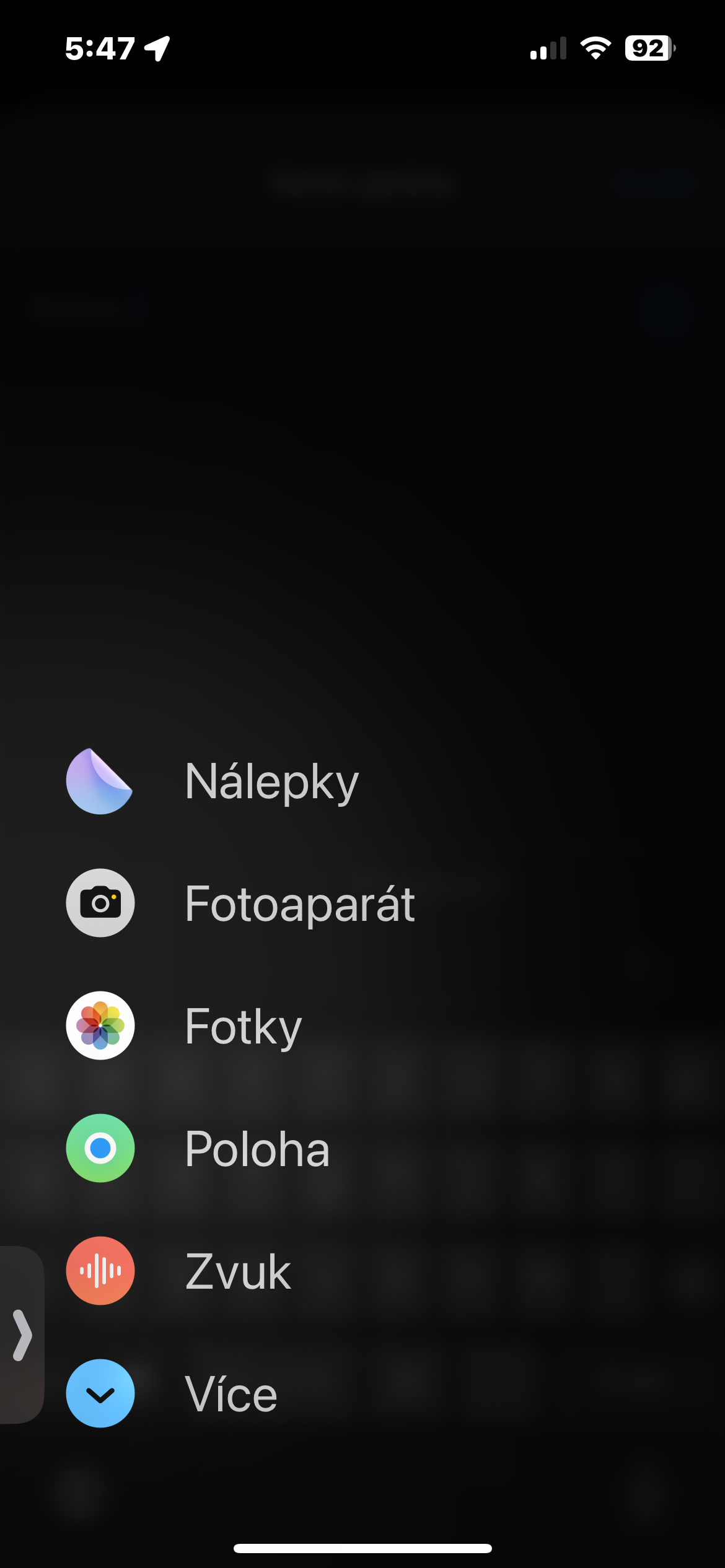
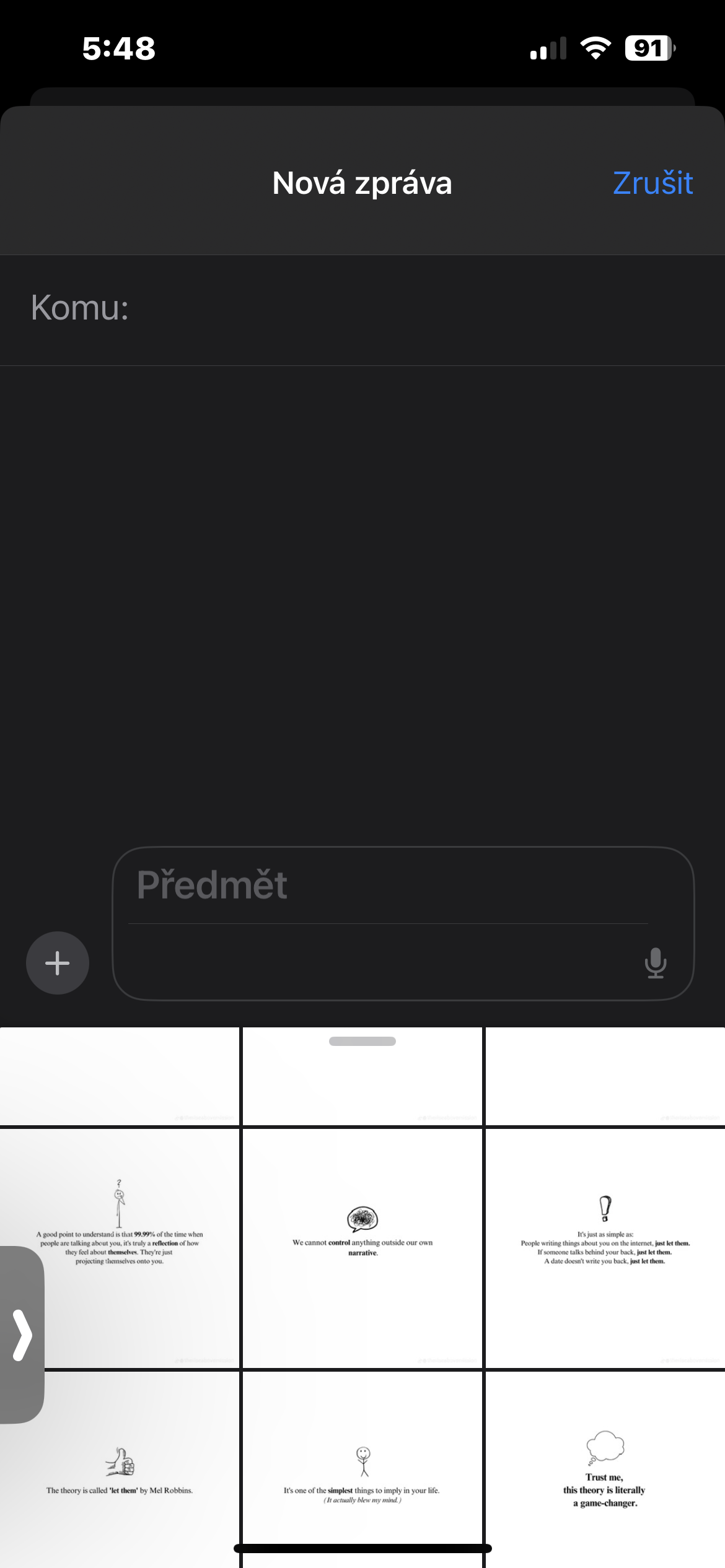
Als u in native Berichten een foto aan uw bericht wilt toevoegen, tikt u op de + links van het berichtinvoerveld, tikt u op Foto's in het menu en selecteert u vervolgens de juiste foto. Maar er is een andere manier, die veel sneller is. Als u lang op de knop + links van het berichtveld drukt, ziet u automatisch een voorbeeld van de fotogalerij en kunt u meteen beginnen met toevoegen wat u nodig heeft.
Fotogalerij
Snel scrollen op een webpagina
Doorgewinterde iPhone-bezitters zullen de tweede tip uit ons overzicht van vandaag zeker kennen, maar voor beginners kan het een aangename nieuwigheid zijn. Als u een lang artikel op internet opent of sneller door een hele lange lijst wilt bladeren, hoeft u niet verwoed op en neer te vegen. Tik gewoon op de grijze schuifregelaar aan de rechterkant van het scherm en houd deze vast. U voelt een kleine haptische klik en vervolgens kunt u gemakkelijk en snel op en neer scrollen op de pagina.
Misschien bent u geïnteresseerd in

Snel terug naar de bovenkant van de pagina
Dit gebaar zal waarschijnlijk bekend zijn bij de meeste ervaren iPhone-bezitters, maar het kan een aangename nieuwe ontdekking zijn voor onervaren of nieuwe iPhone-bezitters. Om naar de bovenkant van een webpagina of document te gaan, tikt u eenvoudig op de statusbalk bovenaan het scherm, vlakbij het klok- of batterijpictogram. Deze vloeiende beweging brengt u rechtstreeks naar de top van de lijst.
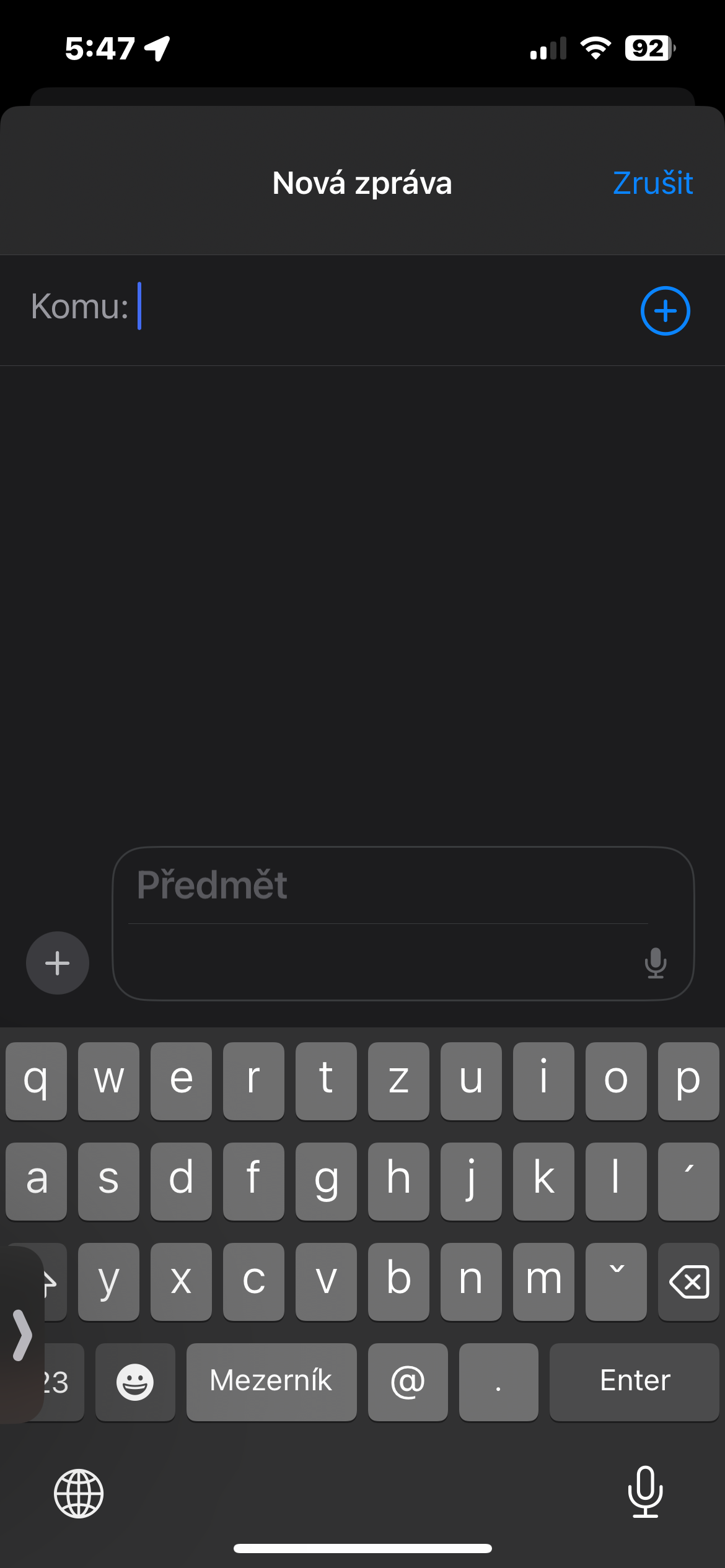
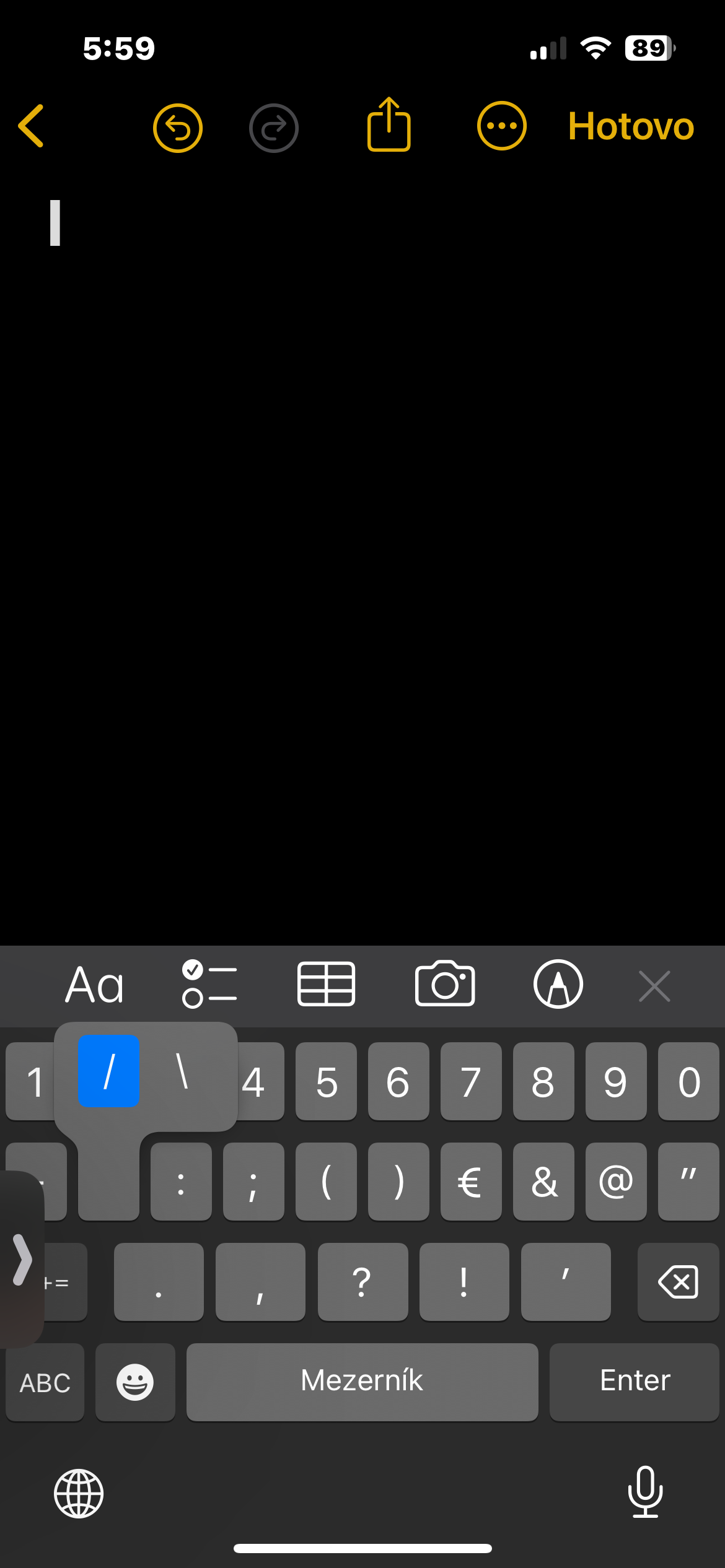
Houd de toetsen ingedrukt om extra tekens weer te geven
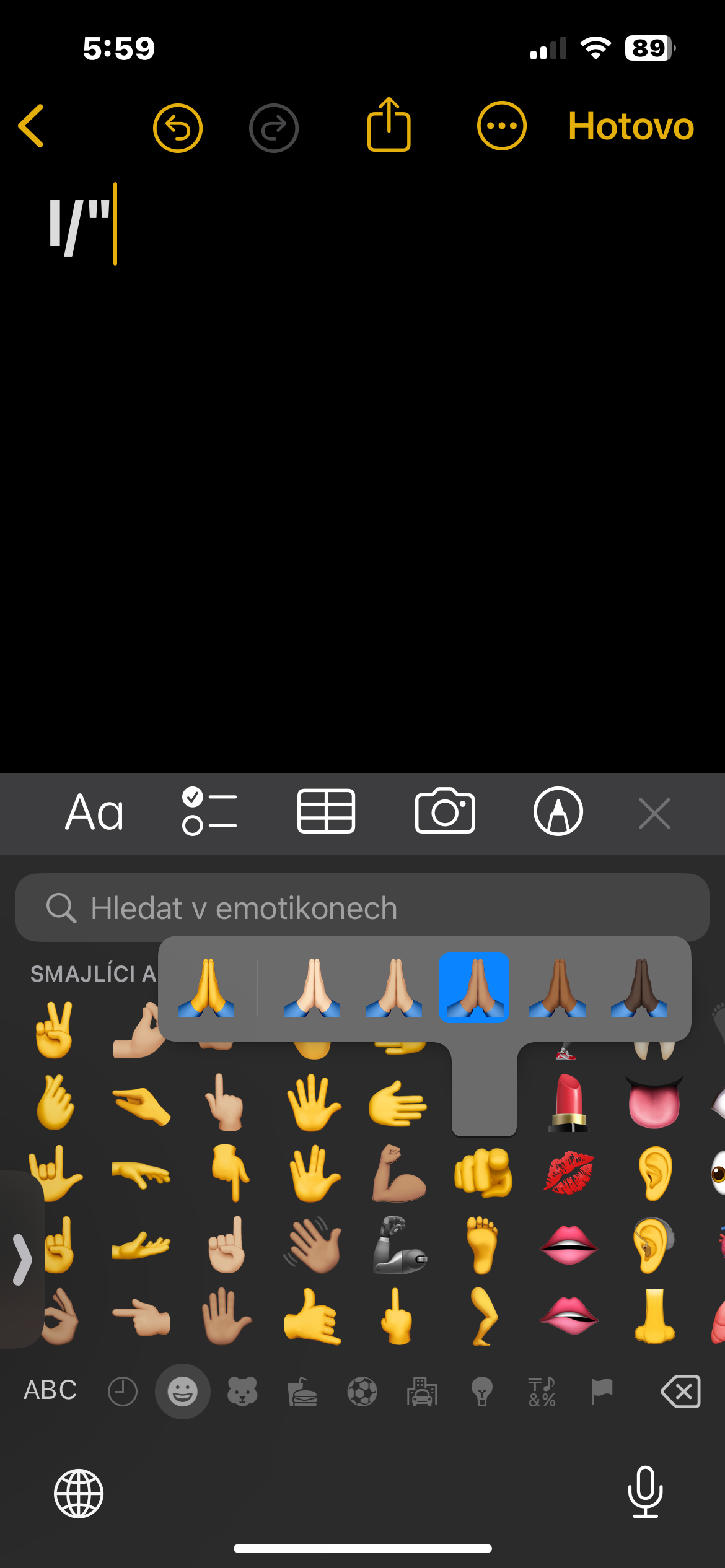
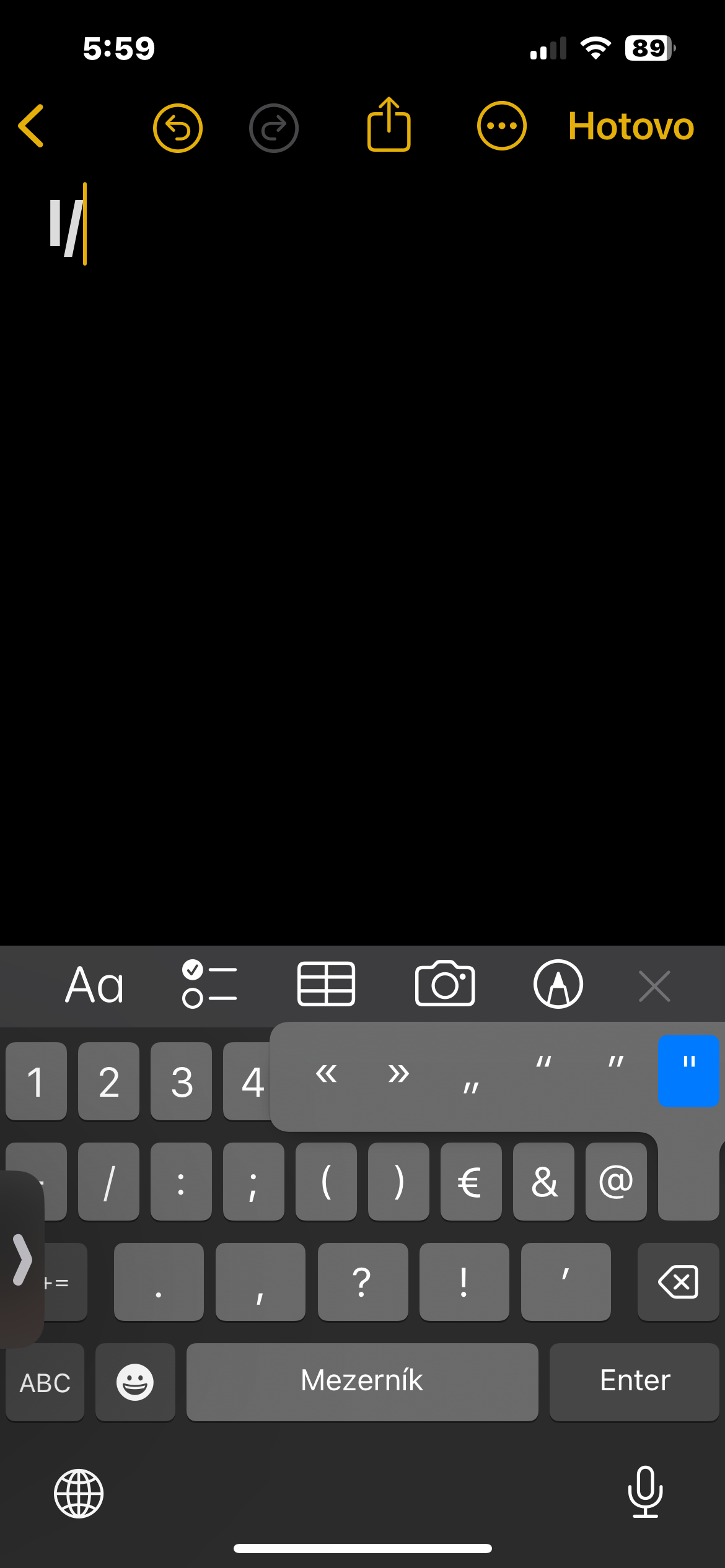
Wanneer u typt op het softwaretoetsenbord van uw iPhone, hebt u soms meer nodig dan alleen de basistekentoetsen die op het eerste gezicht zichtbaar zijn. Als met iPhoneBent u net begonnen en vraagt u zich af hoe u extra tekens kunt toevoegen? De oplossing is eenvoudig: houd de toets ingedrukt en selecteer het gewenste teken. Je kunt deze functie ook gebruiken met sommige emoji, zoals variahuidtinten.
Fotogalerij

Trek de inhoud van het display naar beneden
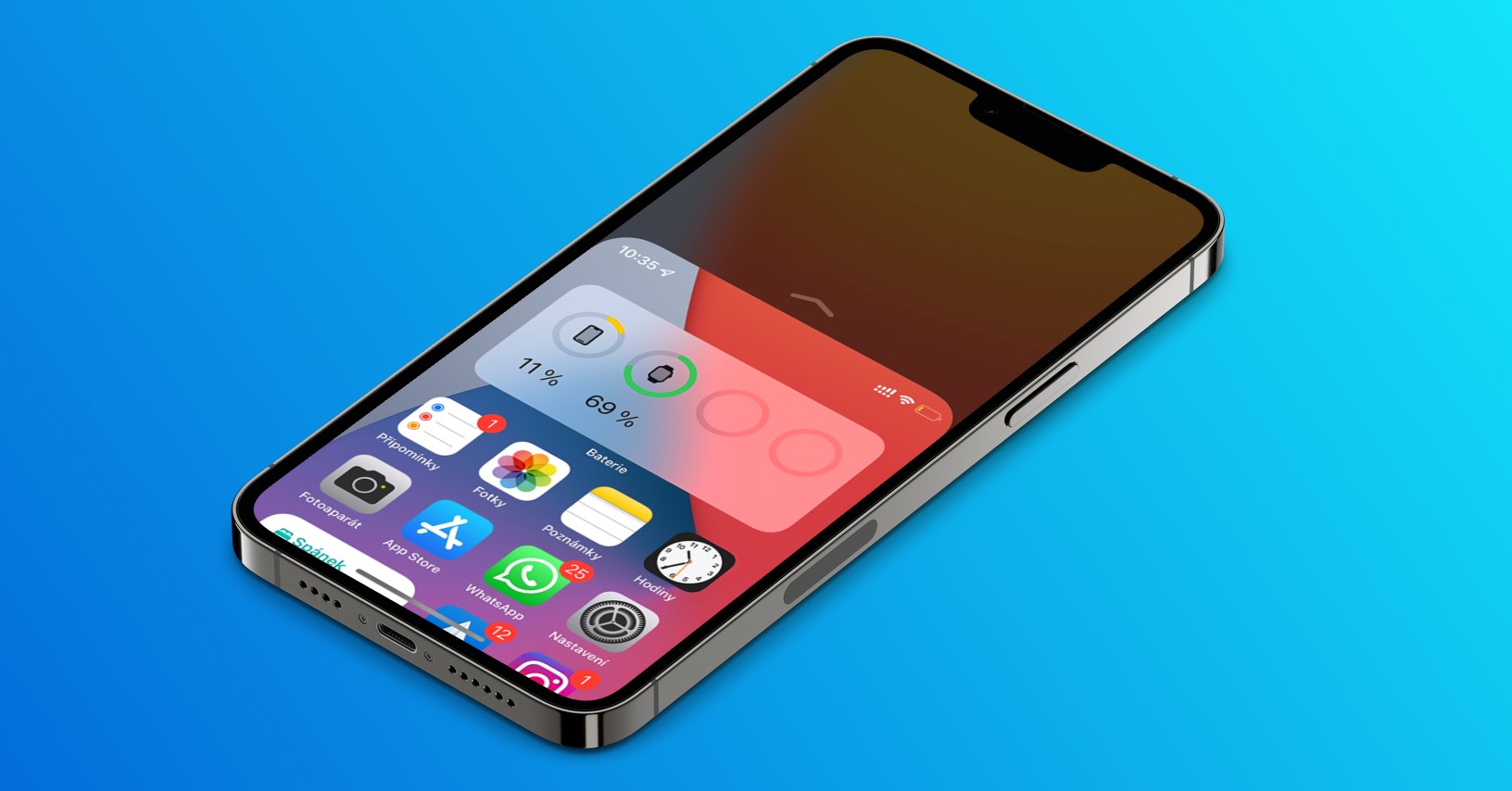
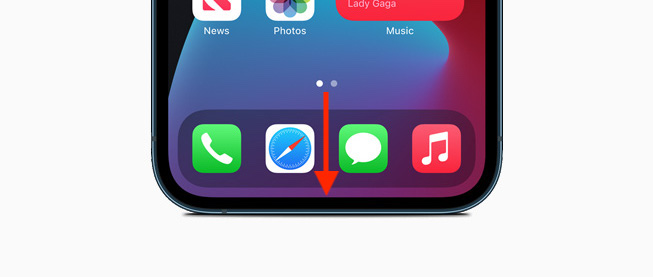
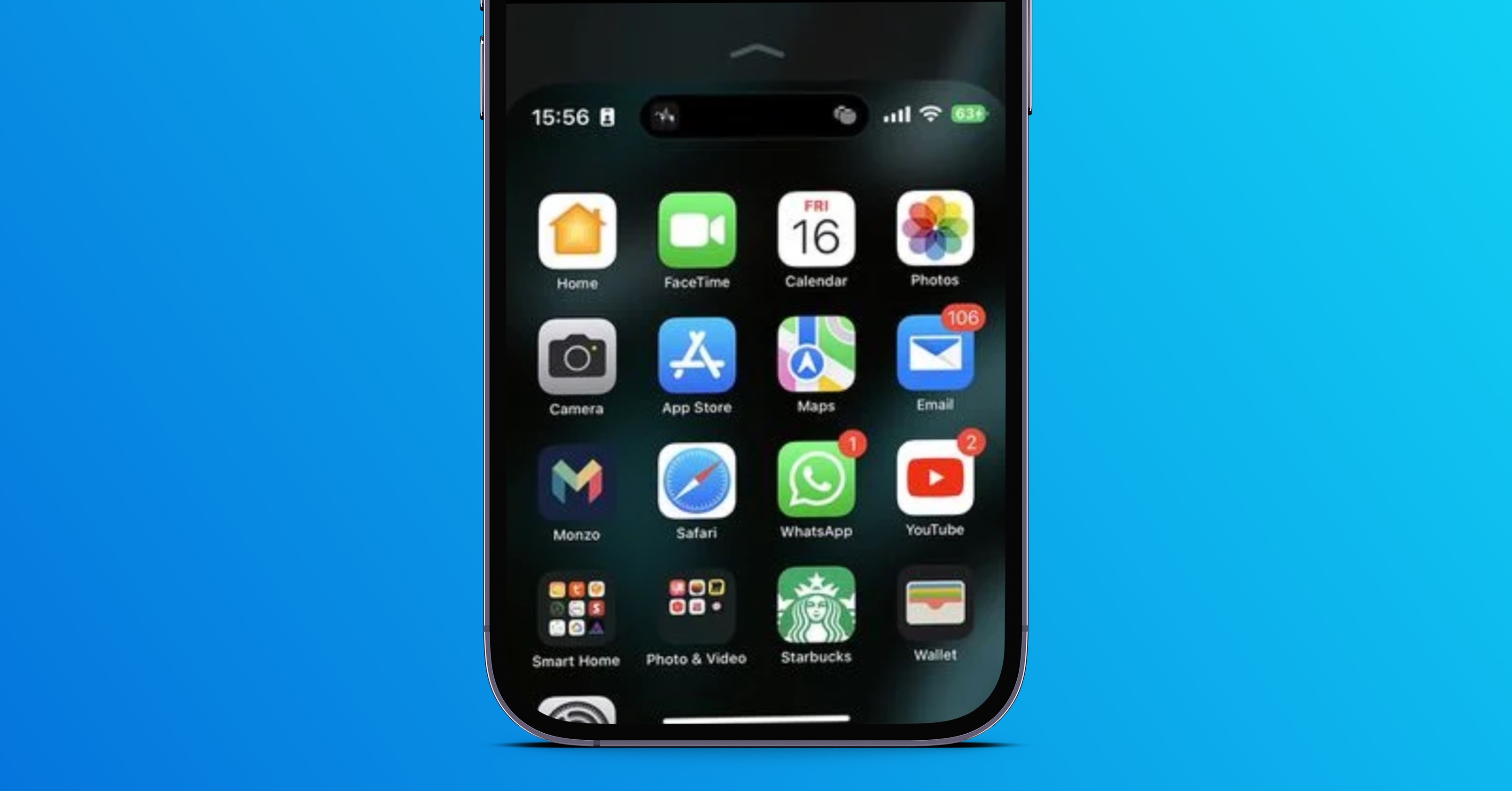
Als u met één hand iets bovenaan het scherm moet bereiken, vooral als u iPhone Pro Max of Bovendien kan het moeilijk zijn. Een functie genaamd Reach, die deel uitmaakt van het iOS-besturingssysteem, kan u hierbij helpen. Genoeg voor DockAls u een korte veegbeweging naar beneden maakt onderaan het scherm, beweegt het hele scherm naar beneden, waardoor u de inhoud gemakkelijker kunt bereiken. Wanneer u op de lege bovenste helft tikt, verlaat u Reach en beweegt u het scherm weer omhoog.
Fotogalerij