
Apple in het nieuwe systeem iOS 16 werd geleverd met een compleet nieuw vergrendelscherm. Hier ben je.oneWe kunnen het naar onze eigen smaak aanpassen door de kleur of het lettertype van de klok te veranderen, maar vooral door widgeten het veranderen van achtergronden met effecten. Bovendien kunnen we meerdere vergrendelschermen maken en daartussen schakelen - handmatig of automatisch. Het nieuwe vergrendelscherm is volledig aangepast aan de nieuwste iPhone 14. Pro (Max), die heeft always-on weergave. Enerzijds wordt het nieuwe vergrendelscherm geprezen, anderzijds is er kritiek, onder andere op de mogelijkheid om verschillende achtergronden in te stellen voor het vergrendelscherm en het startscherm.
Misschien bent u geïnteresseerd in
Hoe in iOS 16 stel een andere achtergrond in voor het startscherm
Maar de waarheid is dat gebruikers in iOS 16 kan daadwerkelijk een ander achtergrond instellen voor het vergrendel- en startscherm, net zoals in oudere versies iOS. Dit betekent niet dat je hetzelfde behang hoeft te hebben. Apple het maakte de nieuwe interface voor het aanpassen van de start- en vergrendelschermen vanaf de gebruikerspagina enigszins verwarrend en rommelig, zodat veel Apple-gebruikers er gewoon niet omheen kunnen. Als u een andere achtergrond voor het startscherm wilt instellen, kunt u twee methoden gebruiken: rechtstreeks in de nieuwe interface bij het maken of bewerken van een nieuw vergrendelscherm, of via Instellingen op
Een andere startschermachtergrond instellen in de nieuwe interface
Wilt u binnen de nieuwe interface een andere startschermachtergrond instellen wanneer u een nieuw vergrendelscherm maakt of een bestaand vergrendelscherm bewerkt? Ga gewoon als volgt te werk:
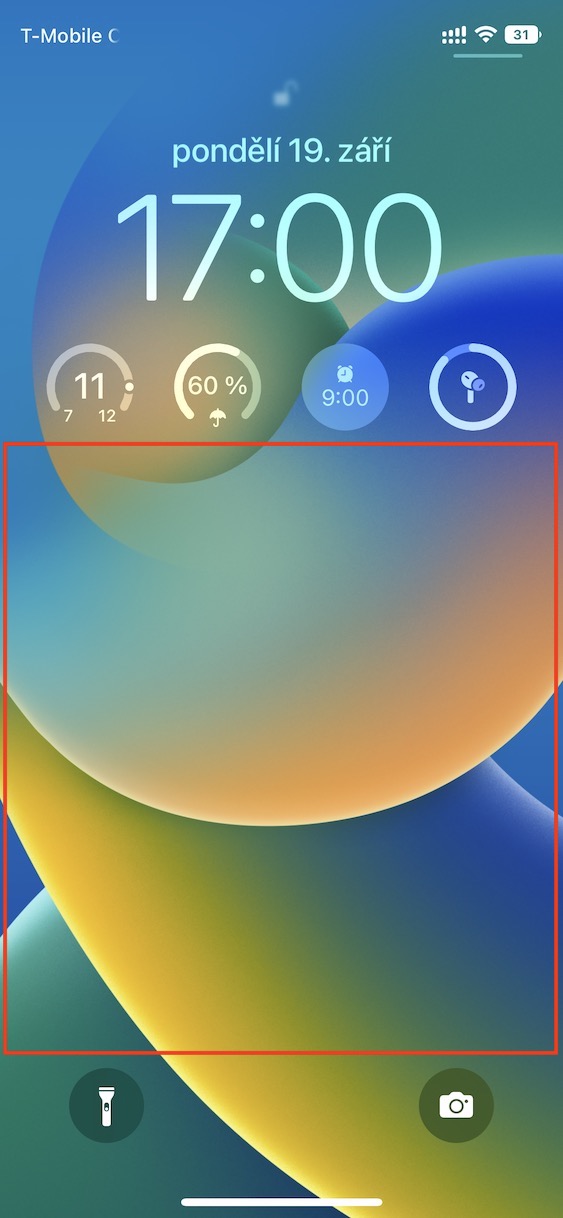
- Ga eerst op uw iPhone naar vergrendel scherm a geef jezelf toestemming.
- Zodra u toestemming geeft, dus houd uw vinger op het vergrendelscherm.
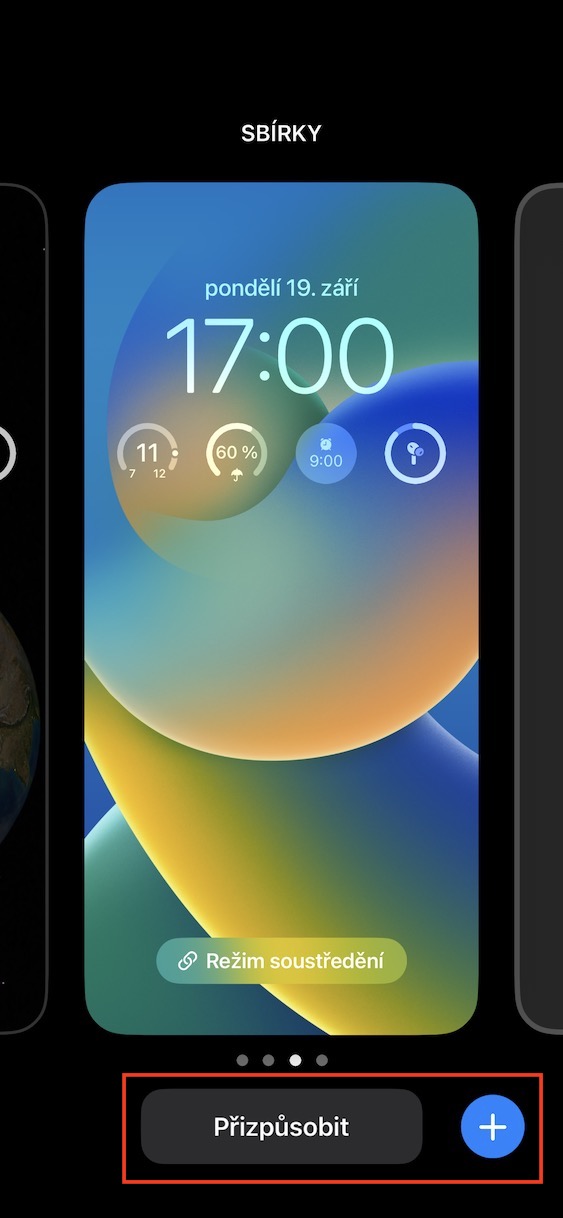
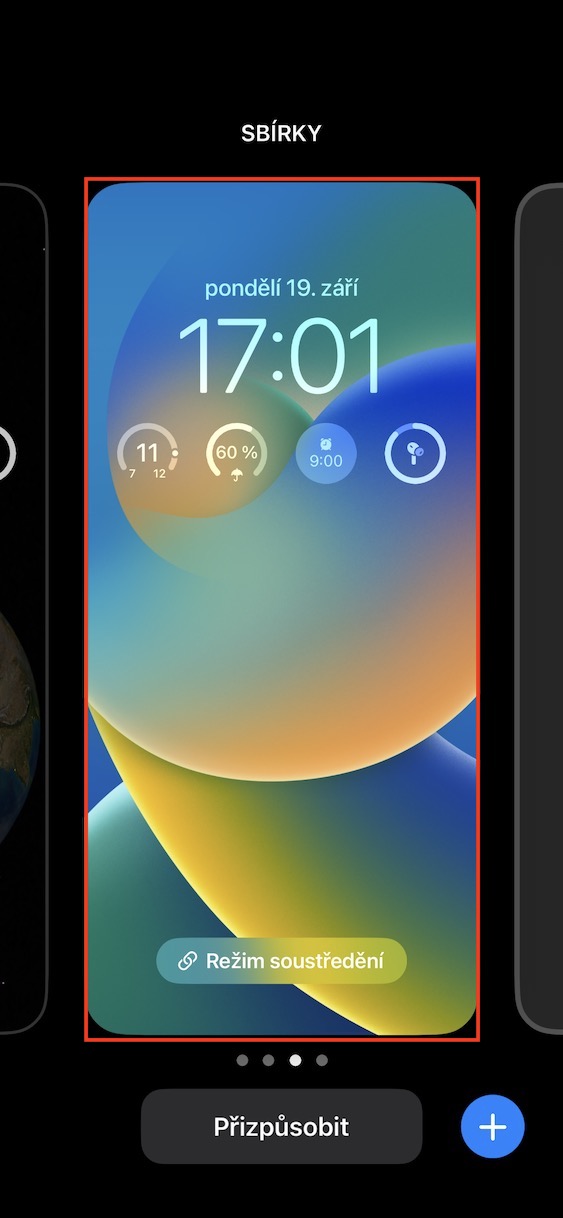
- Hiermee gaat u naar de nieuwe bewerkingsinterface voor het vergrendelscherm:
- Klik op een van beide Aanpassen u bestaande vergrendelingsschermen, waarvoor u de achtergrond van het startscherm wilt wijzigen;
- of tik op icoon + rechtsonder voor een nieuw vergrendelscherm maken en voer eventuele aanpassingen uit.
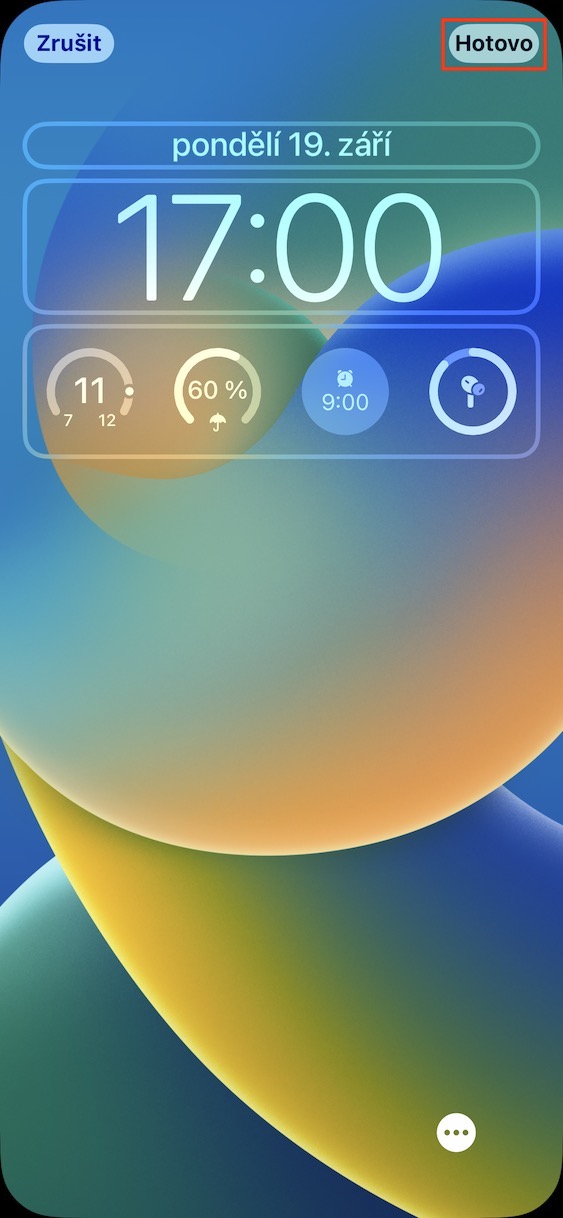
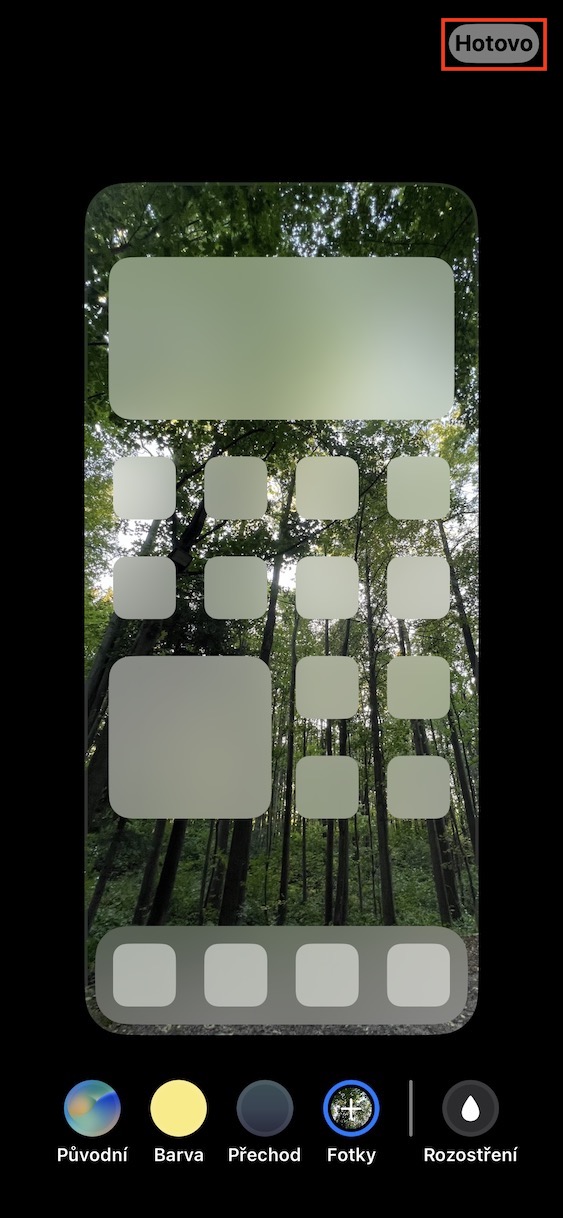
- Druk vervolgens op de knop in de rechterbovenhoek Klaar.
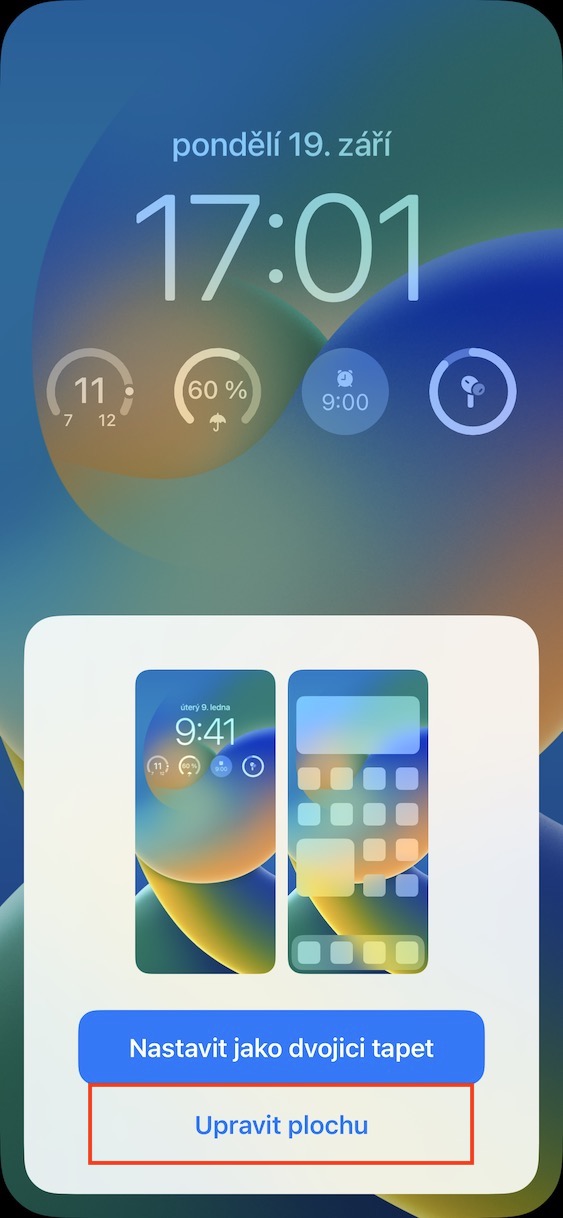
- Er verschijnt dan onderaan het scherm een venster waarin u kunt drukken Bureaublad bewerken.
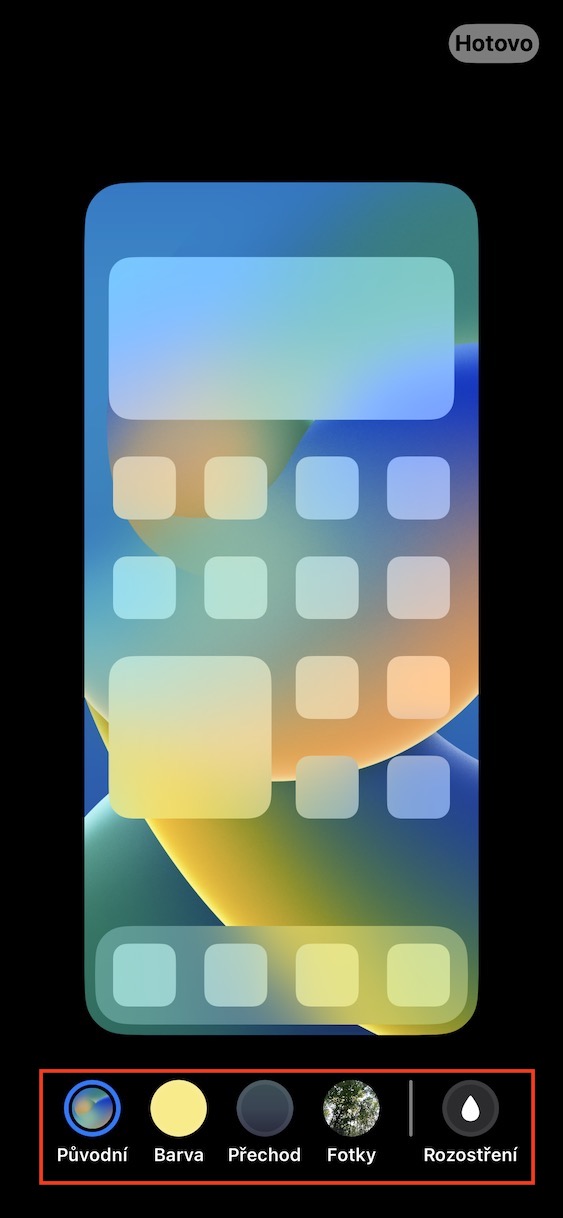
- In de interface kunt u vervolgens zoek een foto of ander behang en breng de nodige aanpassingen aan.
- nakonec klik gewoon op Voltooid rechtsboven en bevestig de selectie van het vergrendelscherm.
Fotogalerij
Stel een andere startschermachtergrond in Instellingen
Als je de achtergrond van het startscherm wilt wijzigen die momenteel als vergrendelscherm is ingesteld, volg dan deze stappen:
- Ga eerst naar de app op je iPhone Instellingen.
- Zodra je dat hebt gedaan, klik je op het vakje met de titel Behang.
- Klik dan hier Aanpassen peul huidige startscherm.
- In de interface kunt u vervolgens zoek een foto of ander behang en breng de nodige aanpassingen aan.
- nakonec klik gewoon op Voltooid rechtsboven en bevestig de selectie.
Fotogalerij
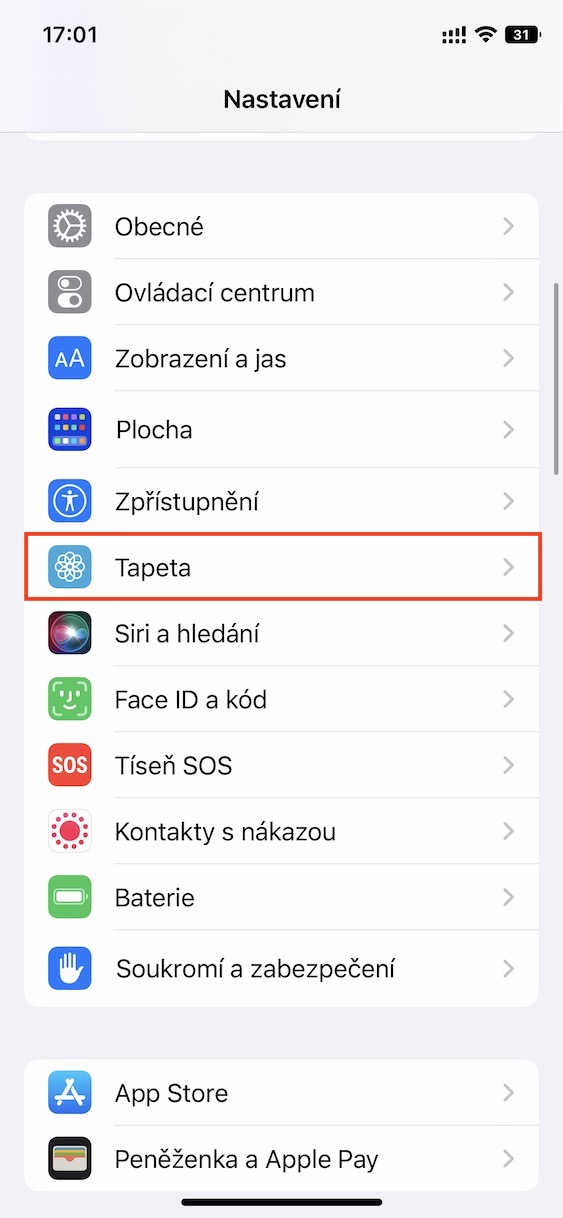
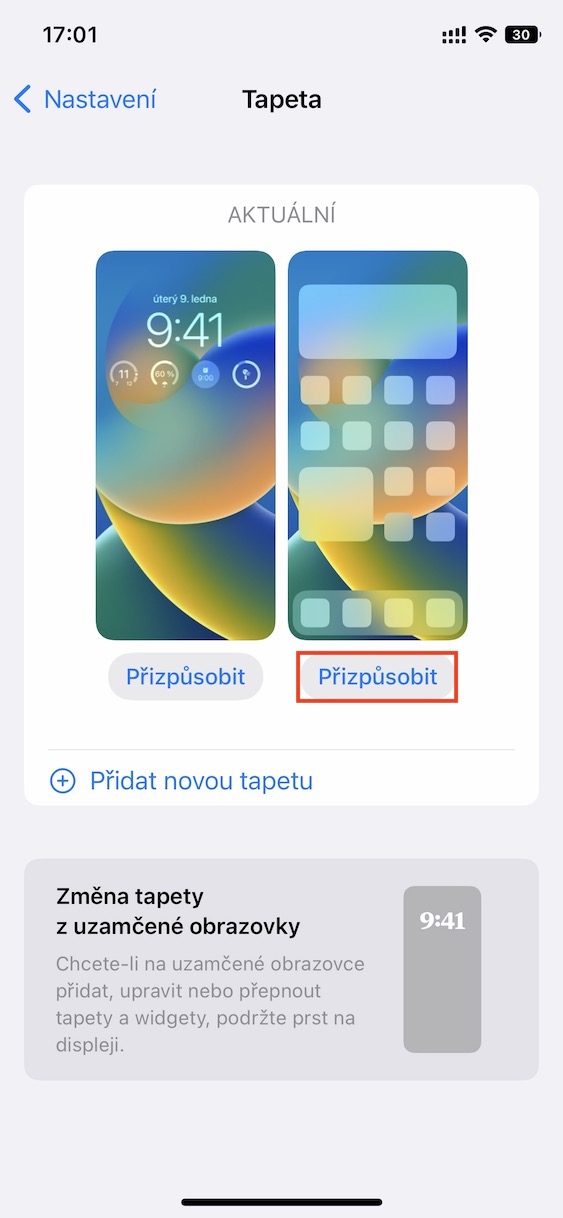
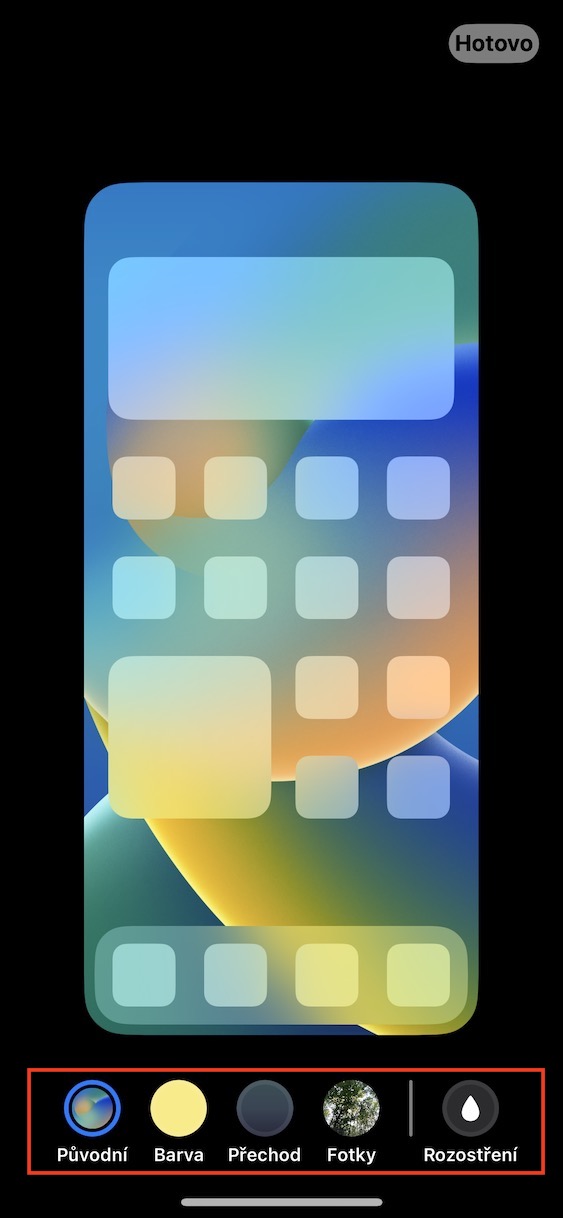
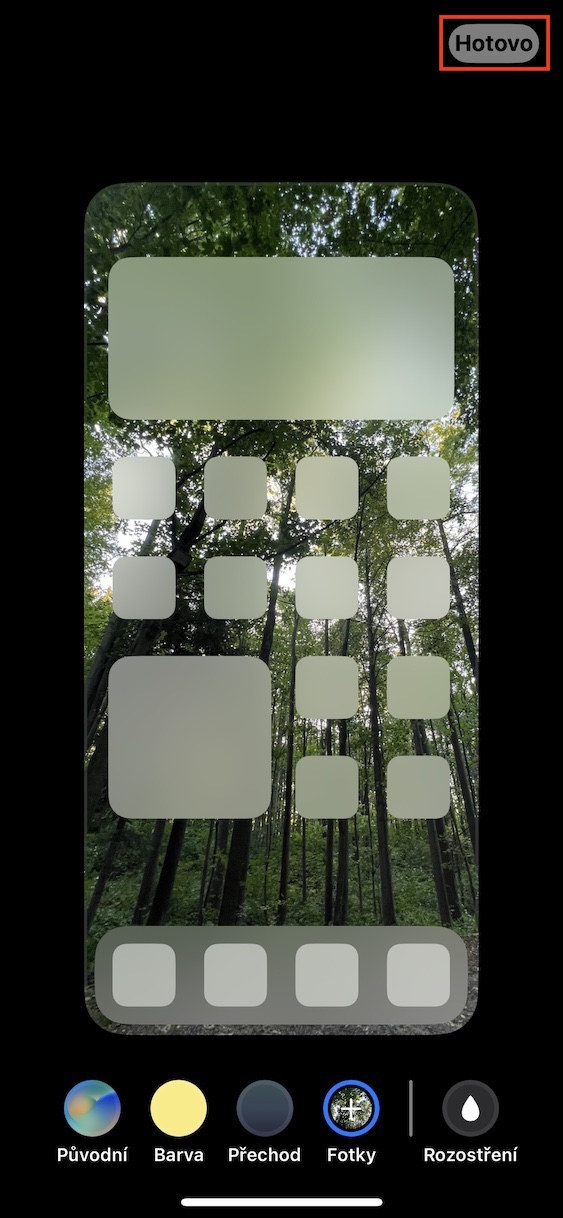
Met behulp van de bovenstaande procedure is het dus mogelijk om eenvoudig een andere achtergrond voor het startscherm van uw iPhone in te stellen, iets wat veel gebruikers onmogelijk vinden. Zoals ik al zei, vinden veel Apple-gebruikers de nieuwe interface voor schermbewerking chaotisch en verwarrend, maar ik denk persoonlijk dat het vooral een kwestie van gewoonte is en de behoefte om alle opties te verkennen. Sommige wijzigingen en beperkingen zijn natuurlijk vervelend, maar bedenk dat momenteel alleen de eerste openbare versie 'ergens' is iOS 16, dus alles kan in de toekomst veranderen.





Het is me niet duidelijk hoe ik de "systeemimage" op het bureaublad moet instellen. ProBen je een soort behang van Appik. Ik wil geen kleur of kleurverloop. Moet ik deze foto's nu in Foto's zetten?
Ik begreep dat ook niet en vroeg het me af. Het lijkt mij dat er geen andere manier is, zoals serieus? 😀
Dit is precies waar ik mee te maken heb, ik kan nergens achtergronden zien apple, en niet langer het dynamische talent dat donkerder wordt als ik de donkere modus inschakel, het geheel ios 16 is een grote mislukking
Ik weet niet of ik gewoon niet weet hoe ik moet zoeken, maar ik kan nergens originele live wallpapers voor 13 PRO vinden. Ik vind het niet erg dat ze niet meer live zijn, maar ik begrijp niet waarom ze ze volledig hebben verwijderd.
Ze hebben beide achtergronden van levende dieren verwijderd, dus het dimmen wallpaperin de avonduren.
Het wordt opgelost met snelkoppelingen of met een ander vergrendelscherm dat 's avonds wordt ingeschakeld, de modus Niet storen (of andere modi)
Voor mij een grote stap terug. De nieuwe stijl van wallpaper en lockscreen is lelijk, te veel betaald.
Hallo, ik ben ook bezig met afstuderen met dat behang. Ik mis ook die live achtergronden. Ik zou ook de nieuwe nemen, ik wil hem alleen in een andere kleurcombinatie hebben. kan ikchat Zoals ik wil, blijft alleen de kleur op het oppervlak. Een absolute stap terug van de ontwikkelaars.