Het Control Center is een integraal onderdeel van de meeste besturingssystemen, aangezien Appik. Als u het opent, ziet u verschillende elementen waarmee u snel en eenvoudig bepaalde functies van een specifiek apparaat kunt bedienen. Natuurlijk zitten er in het Bedieningspaneel van uw iPhone een paar verborgen opties die u misschien nog niet kent. Laten we in dit artikel eens kijken naar 5 verborgen tips en trucs in het Controlecentrum. iPhonewaar je waarschijnlijk geen idee van hebt. Laten we maar meteen ter zake komen.
Misschien bent u geïnteresseerd in
Bedien muziek op meerdere apparaten
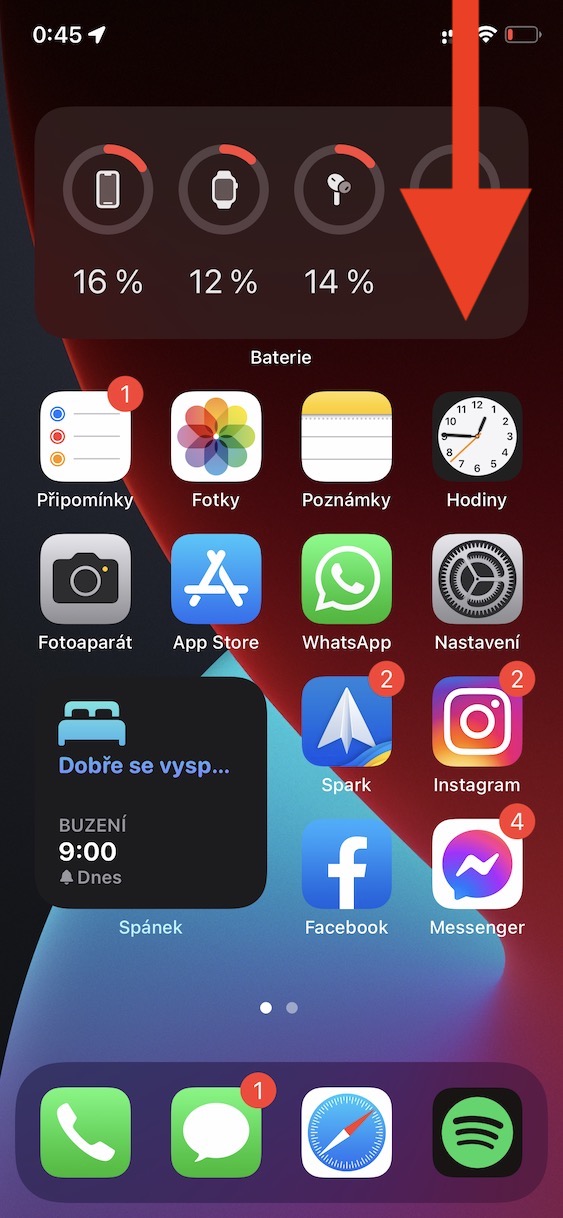
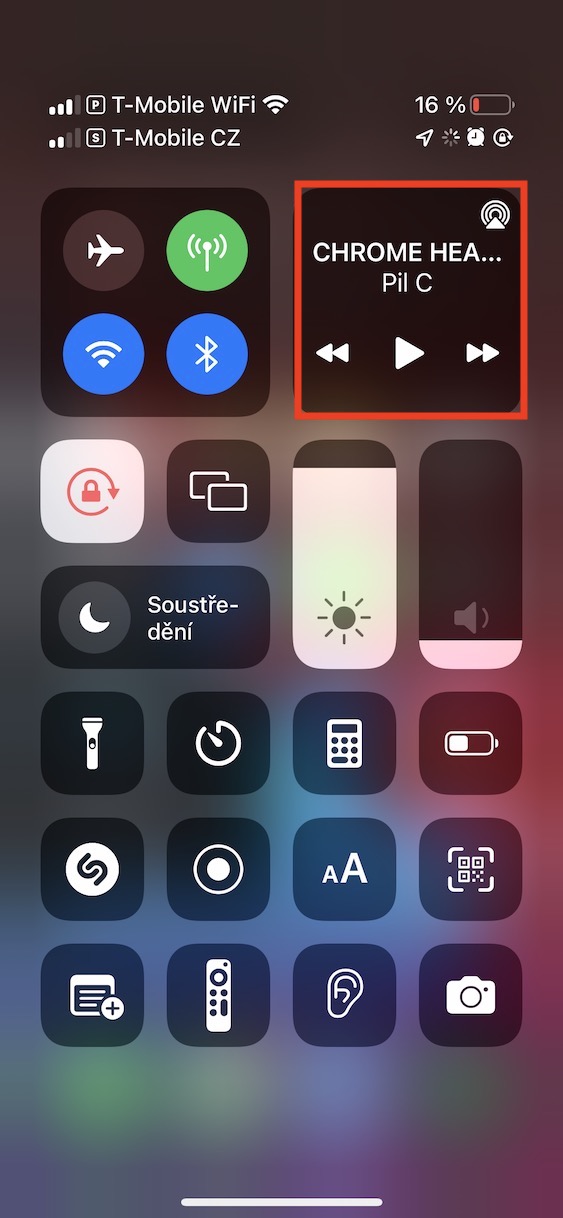
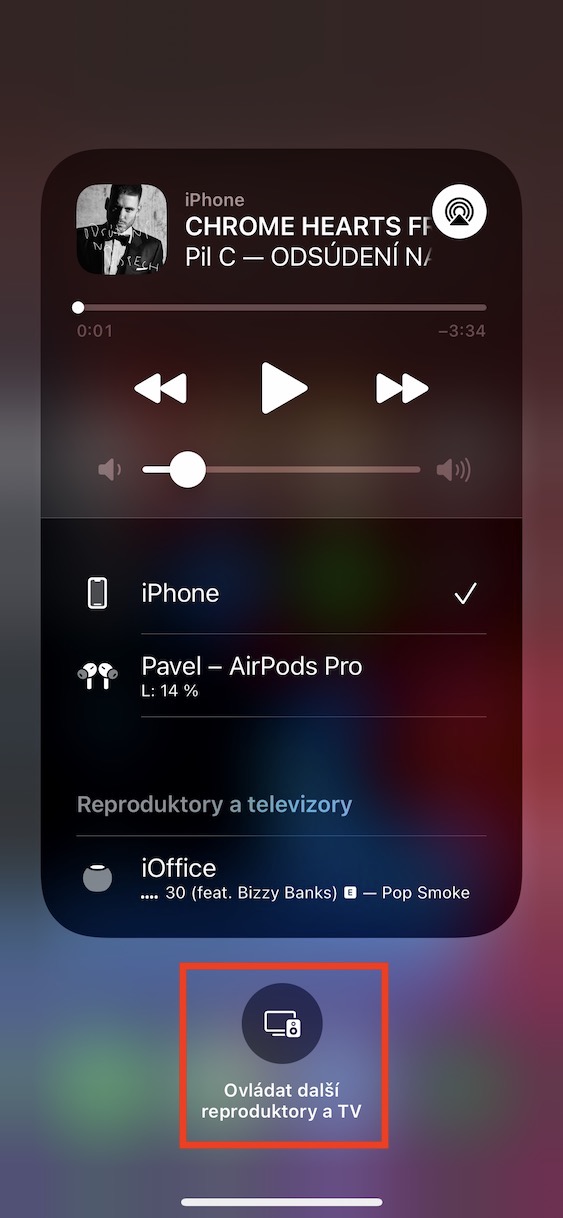
ProJe kunt muziek op verschillende apparaten bedienen via je iPhone. Naast de Apple-telefoon zelf kan de muziek bijvoorbeeld ook worden bediend op: HomeOnder, Apple TV en andere accessoires. Wist u dat u in het Control Center een interface vindt waarmee u eenvoudig de muziek op elk apparaat afzonderlijk kunt bedienen? Concreet hoeft u alleen maar in de rechterbovenhoek te klikken zij tikten na muziekbedieningselement, waar u vervolgens onderaan het scherm op tikt Controle meer luidsprekers en televisie. Vervolgens verschijnt de muziekbedieningsinterface op alle apparaten.
Fotogalerij

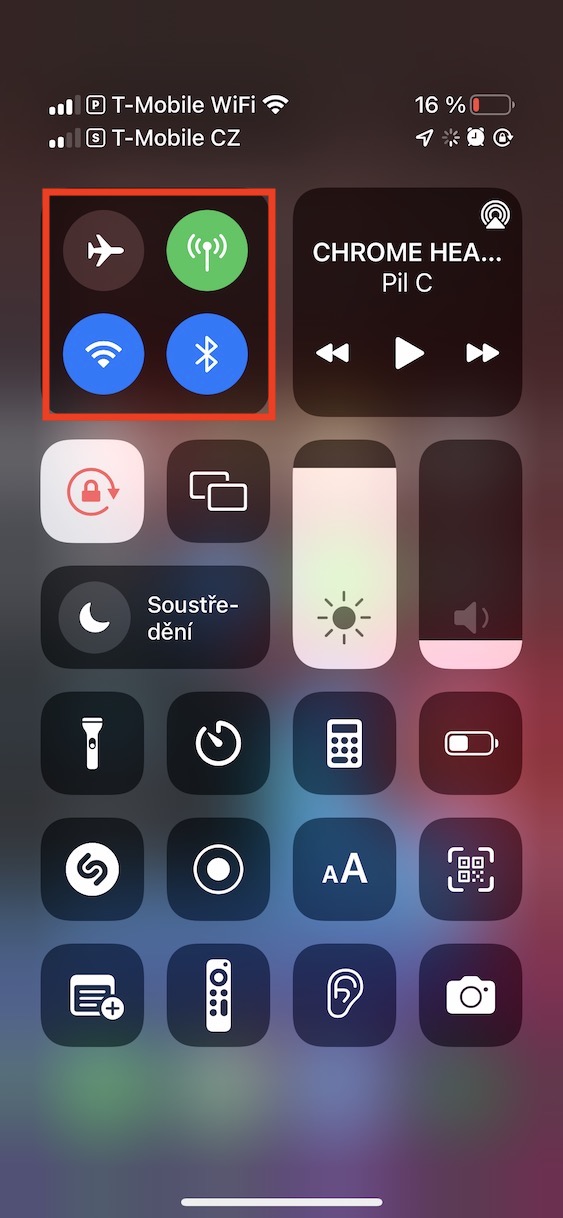
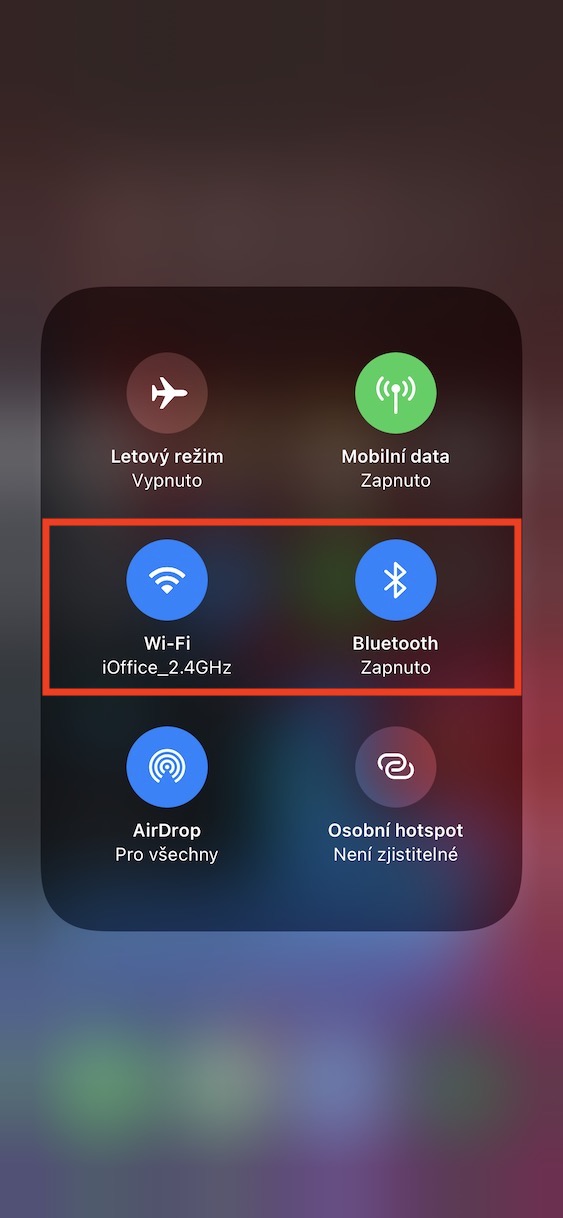
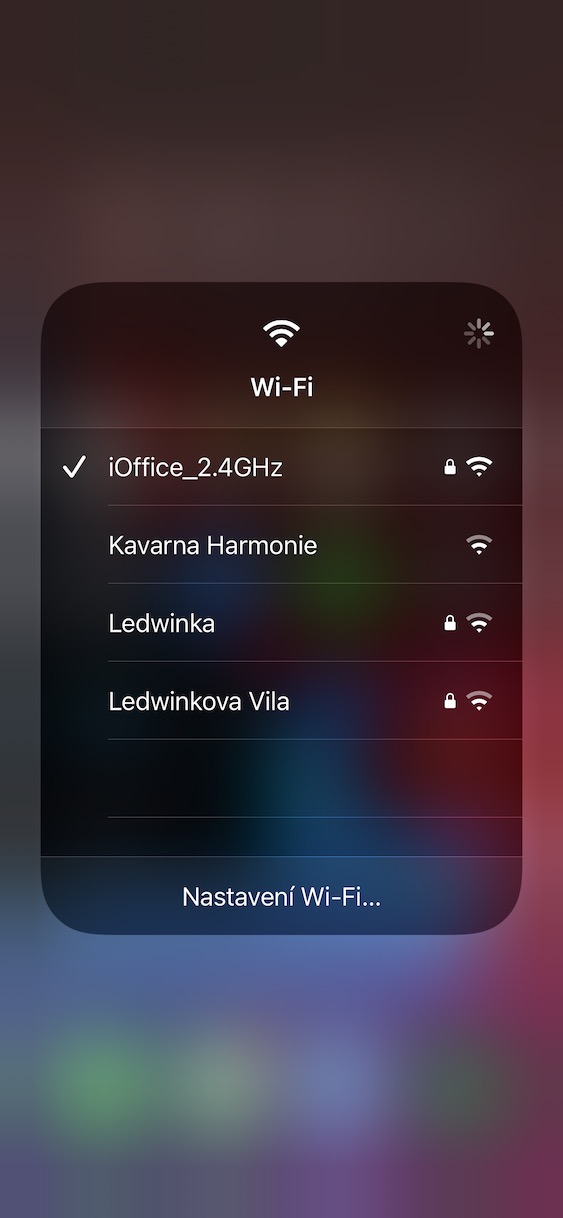
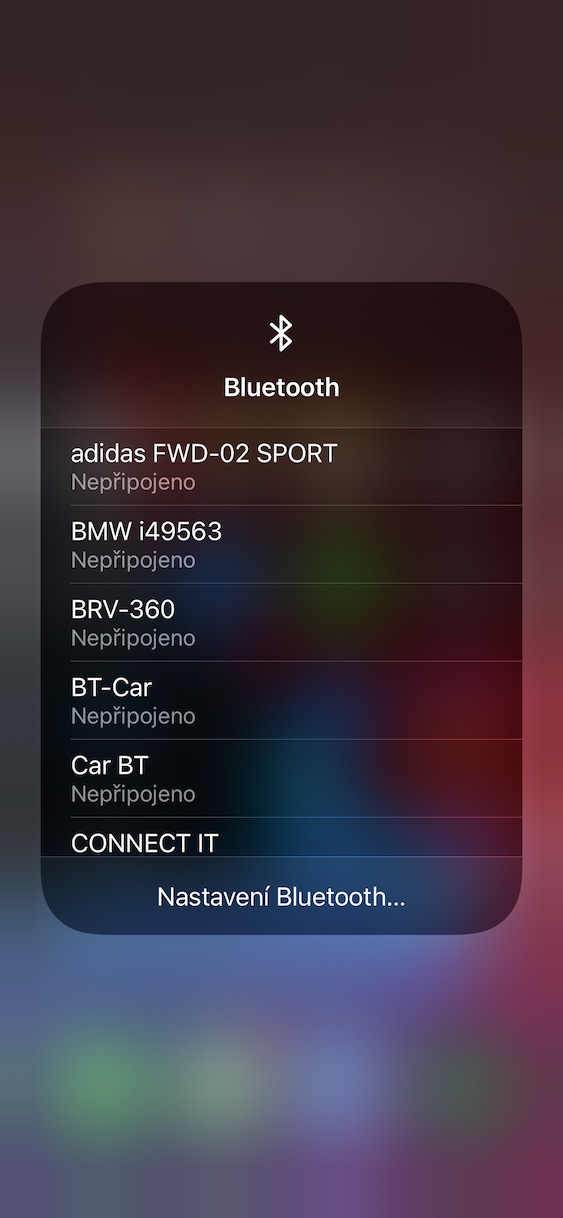
Bekijk Wi-Fi- en Bluetooth-instellingen
Als je verbinding wilt maken met een ander wifi-netwerk of Bluetooth-apparaat, ga je waarschijnlijk naar Instellingen, waar je het gedeelte voor wifi of Bluetooth opent en deze actie kunt uitvoeren. Je kunt dit echter veel sneller rechtstreeks vanuit het Bedieningscentrum doen, waar je een vergelijkbare interface ziet voor het wijzigen van de wifi- of Bluetooth-verbinding. Je hoeft alleen maar in de linkerbovenhoek te tikken. ze hielden hun vinger op na element met koneactiviteit. Vervolgens indien nodig houd uw vinger vast op het pictogram Wi-Fi of Bluetooth, waarbij de genoemde interface waar de verbinding kan worden gewijzigd, wordt weergegeven.
Fotogalerij
Achtergrondgeluiden
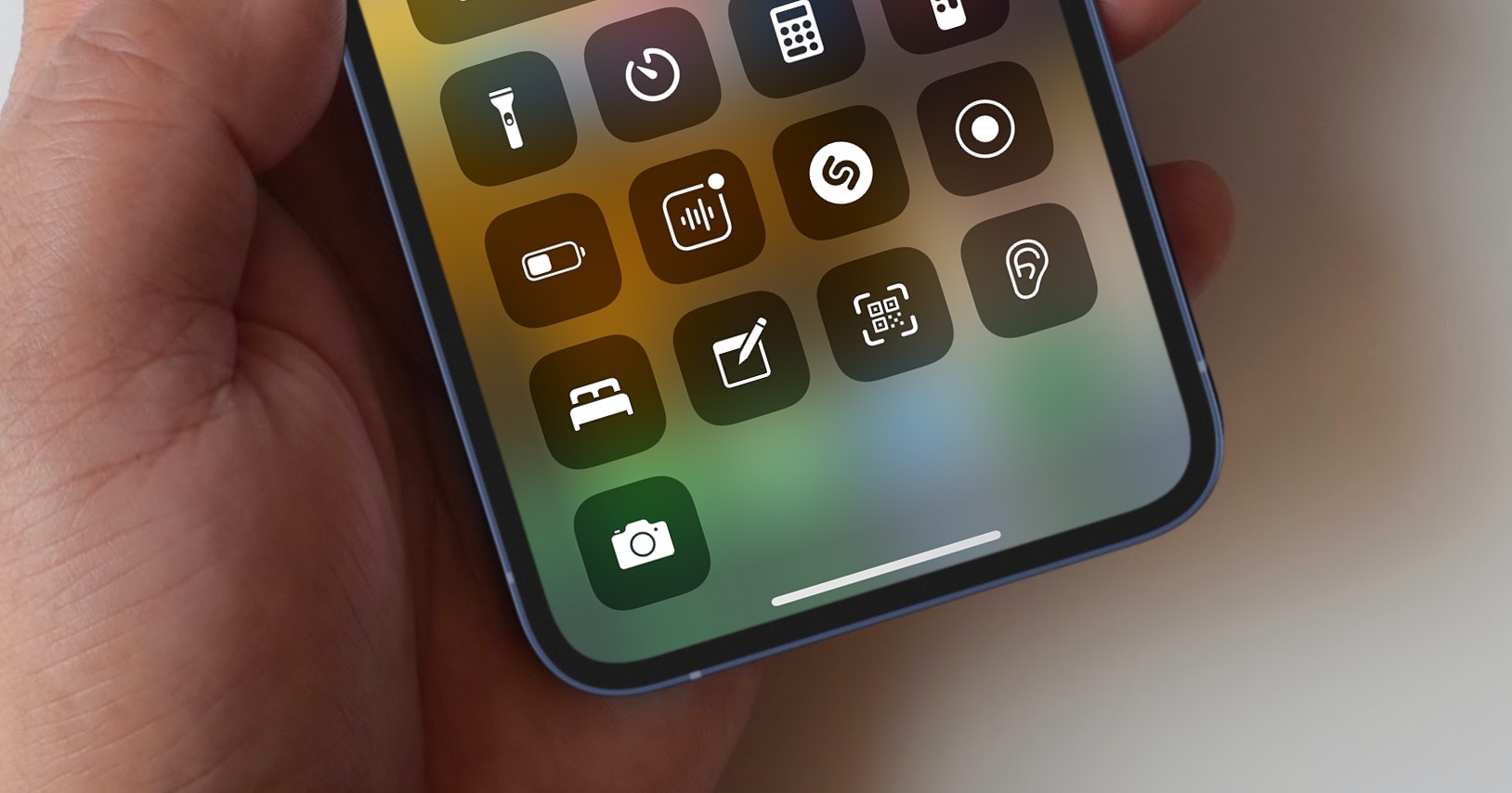
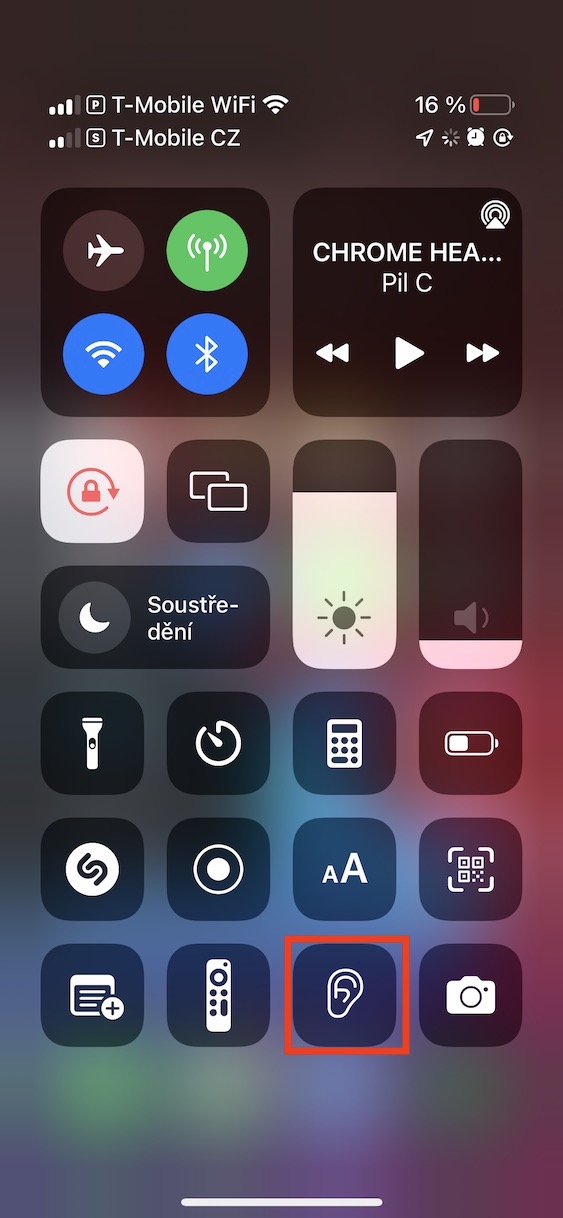
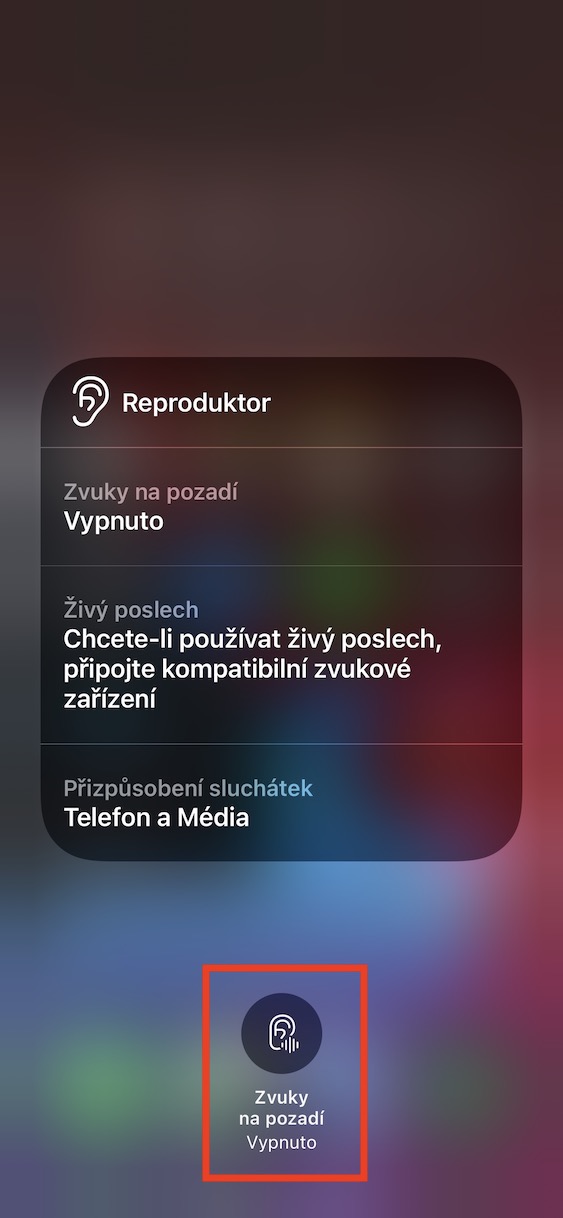
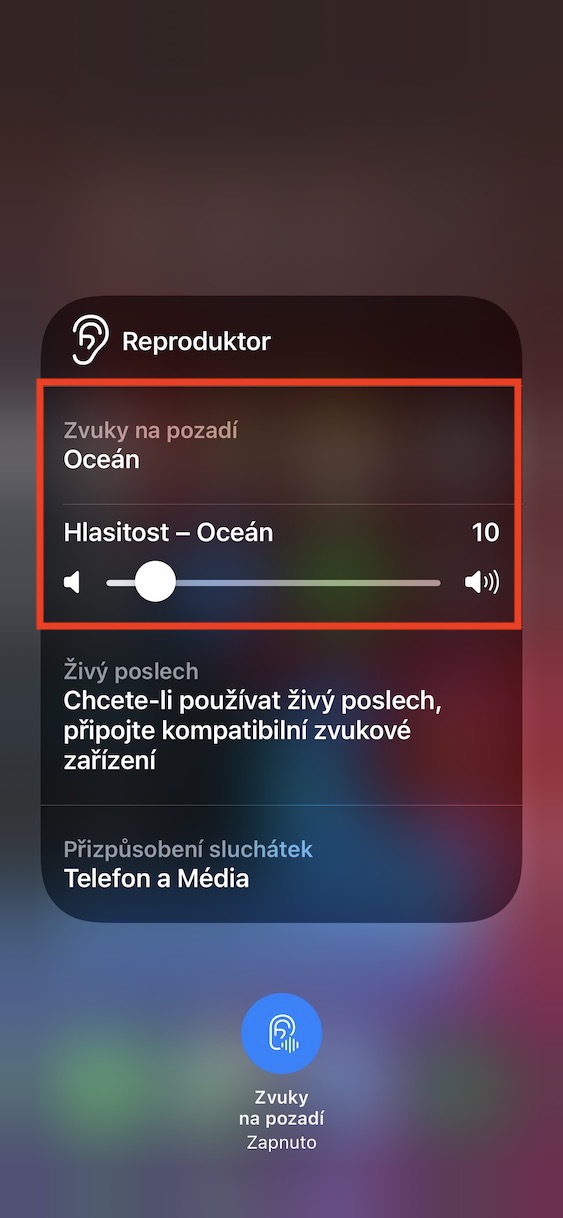
Wij ontspannen allemaal op onze eigen manier. Sommige mensen kijken graag televisie, anderen spelen spelletjes, weer anderen wandelen of sporten, en weer anderen luisteren graag naar speciale geluiden op de achtergrond. Om naar deze geluiden te luisteren, moet jeonelang geleden moesten ze applicaties van derden gebruiken, als onderdeel van iOS 15 echter Apple het werd geleverd met de functie Achtergrondgeluiden, waardoor je enkele geluiden kunt gaan spelen. Concreet kunt u dit rechtstreeks vanuit het controlecentrum doen, waar u klikt element horen (oorpictogram). Hier is het voldoende in het onderste gedeelte kraan na Achtergrondgeluiden en dan jij selecteer een geluiddat je wilt luisterenchat. Als het element Gehoor niet beschikbaar is, moet u het toevoegen via Instellingen → Bedieningspaneel.
Fotogalerij
De intensiteit van de lamp
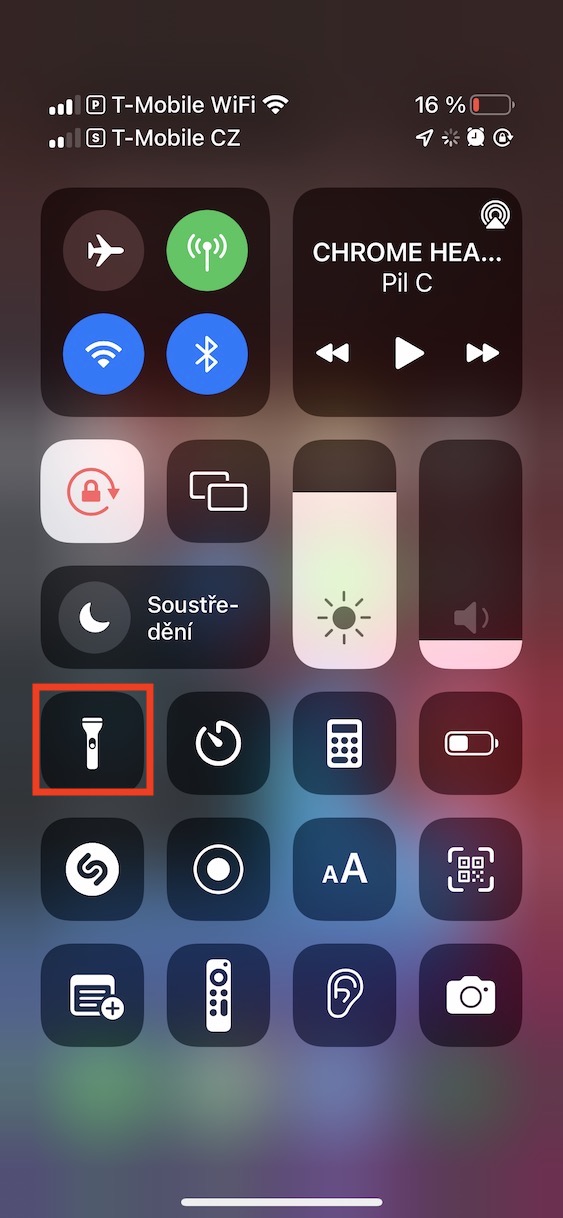
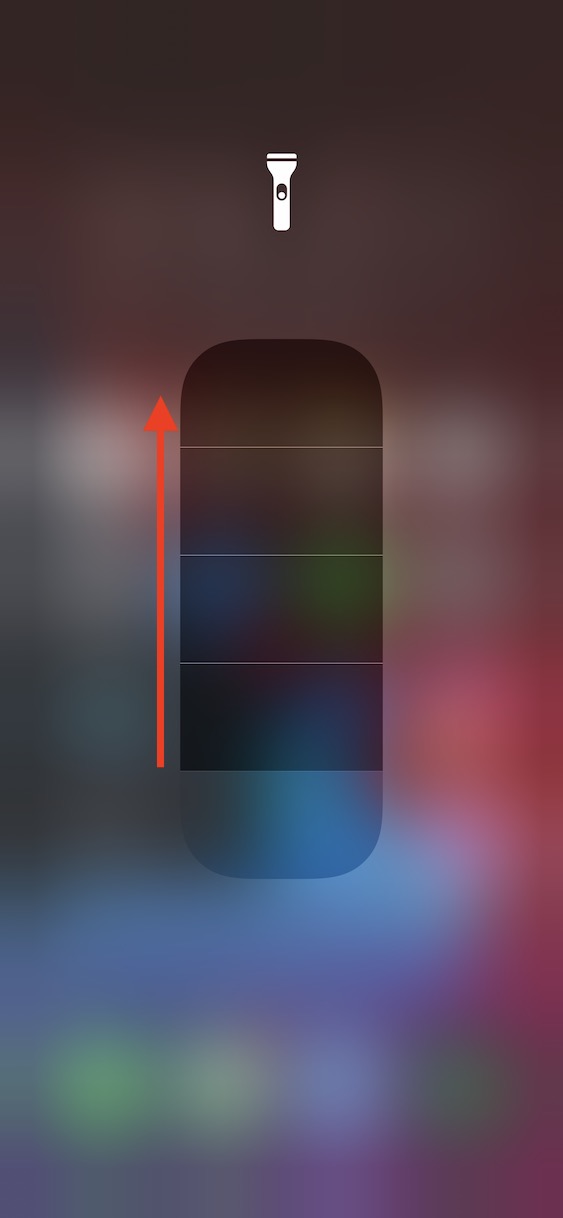
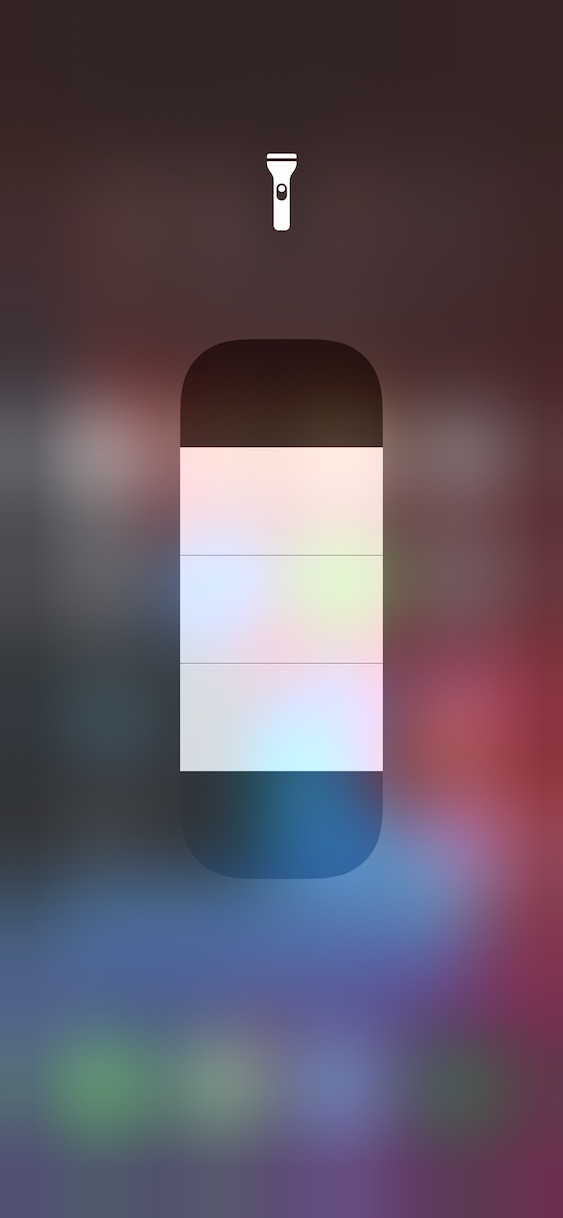
Persoonlijk gebruik ik de zaklamp op mijn iPhone heel vaak: wanneer ik iets moet verlichten, wanneer ik 's nachts naar het toilet ga of wanneer ik gewoon mijn kamer licht wil verlichten. Standaard is de zaklampintensiteit ingesteld op maxDe meeste gebruikers hebben geen idee dat dit aangepast kan worden. Het goede nieuws is dat dit wel degelijk mogelijk is, dus je hoeft de zaklamp niet meer met je vinger af te dekken om de lichtsterkte te verminderen. Pro Om de intensiteit van de zaklamp te wijzigen, opent u het Bedieningspaneel en tikt u vervolgens op houd uw vinger op het zaklampelementpictogram. Vervolgens verschijnt er een interface in de vorm van een cilinder, waarin u dit kunt doen kies één van de vier intensiteiten van de LED-lamp.
Fotogalerij
Opnemen met een microfoononem
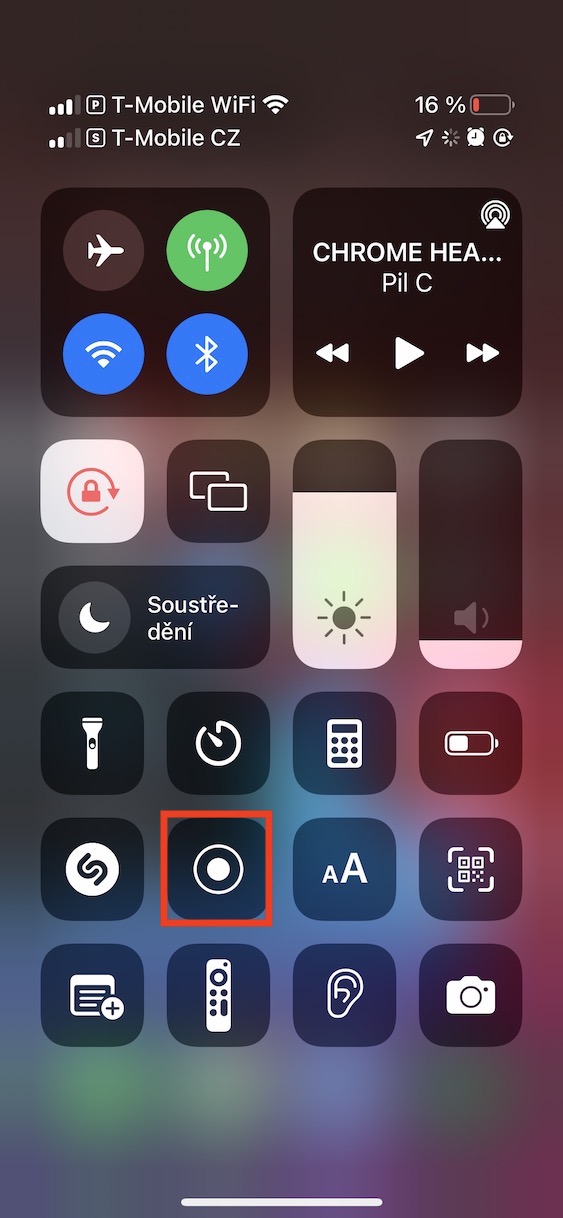
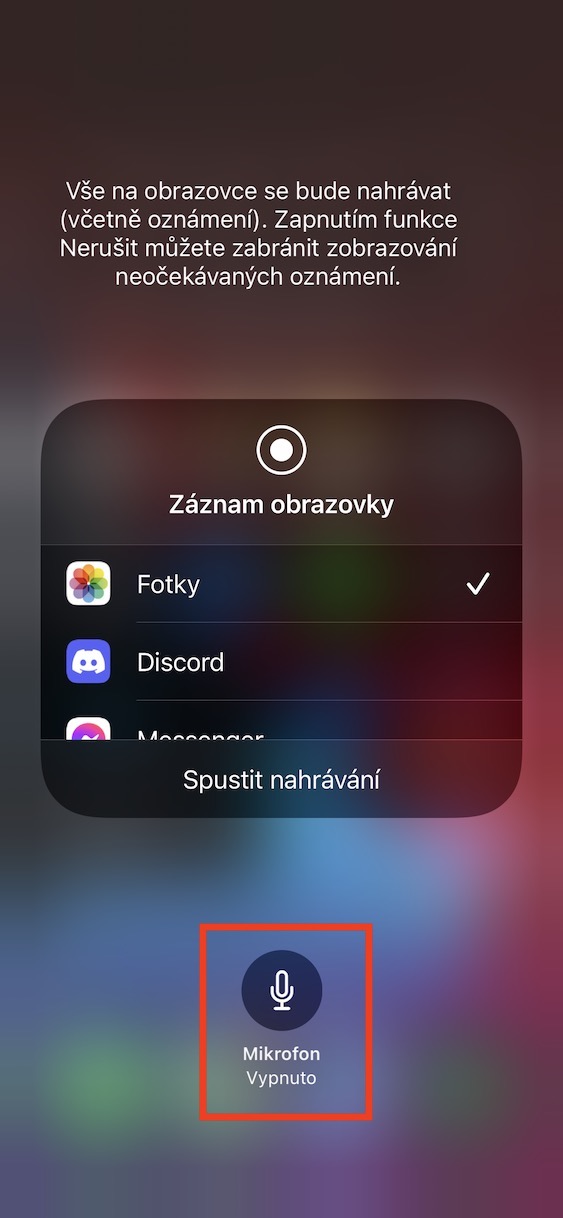
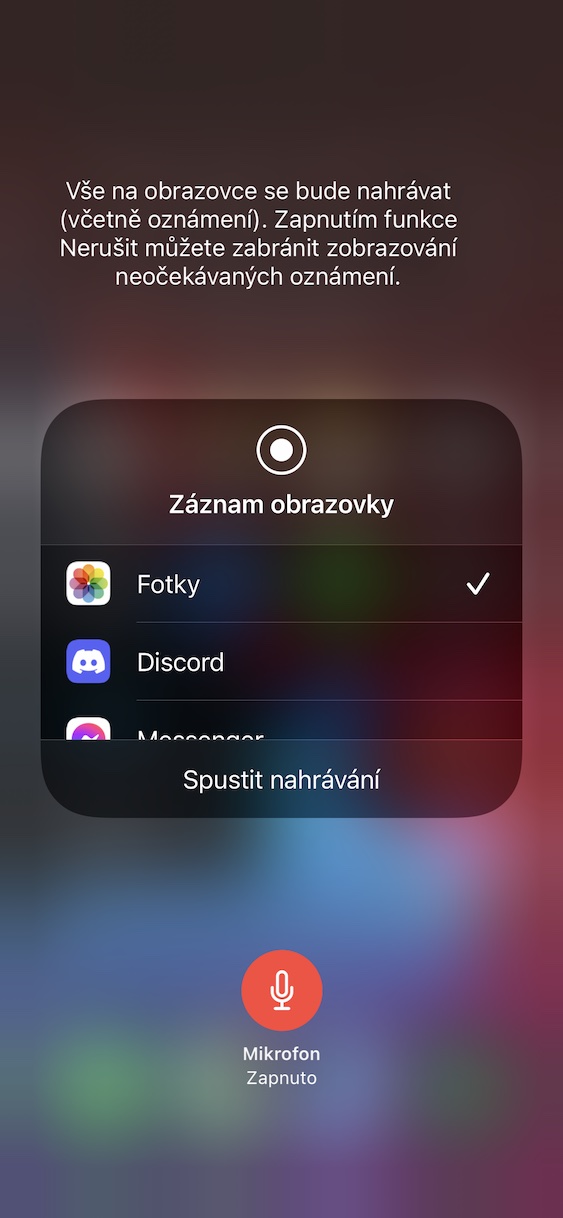
Sinds enkele jaren kunnen we heel eenvoudig het scherm van de iPhone opnemen. Om dit te doen, tikt u eenvoudigweg op het opnamepictogram in het bedieningspaneel. Wist u dat u met de microfoon niet alleen een afbeelding van uw Apple-telefoon kunt opnemen, maar ook audio? Dit kan bijvoorbeeld handig zijn als u commentaar wilt leveren op een procedure die u opneemt. Pro Schermopname inschakelen met microfoononeIk hoef alleen maar naar het controlecentrum te gaan ze hielden hun vinger op na uploadpictogram, waar u vervolgens op de knop onderaan klikt Microfoon. Begin dan gewoon met het opnemen van het scherm. Als u het opname-element niet beschikbaar heeft, moet u het toevoegen via Instellingen → Controlecentrum.
Fotogalerij