
Het Apple-toetsenbord is een absoluut onmisbaar onderdeel van elke iPhone. Natuurlijk kun je, als je wilt, een ander toetsenbord van een externe ontwikkelaar kiezen, maar in de praktijk gebruiken gebruikers in de overgrote meerderheid van de gevallen het standaardtoetsenbord. Pro Helaas missen we een aantal functies in het standaardtoetsenbord, zoals fluisteren of typen door je vinger te verschuiven. Het standaardtoetsenbord is echter gewoon prettig en gebruiksvriendelijk, waardoor de overgrote meerderheid van de gebruikers het gebruikt. Laten we in dit artikel eens kijken naar 5 tips en trucs voor het toetsenbord. iPhone, waar u misschien nog niet van op de hoogte was.
Misschien bent u geïnteresseerd in
Tekstsnelkoppelingen instellen
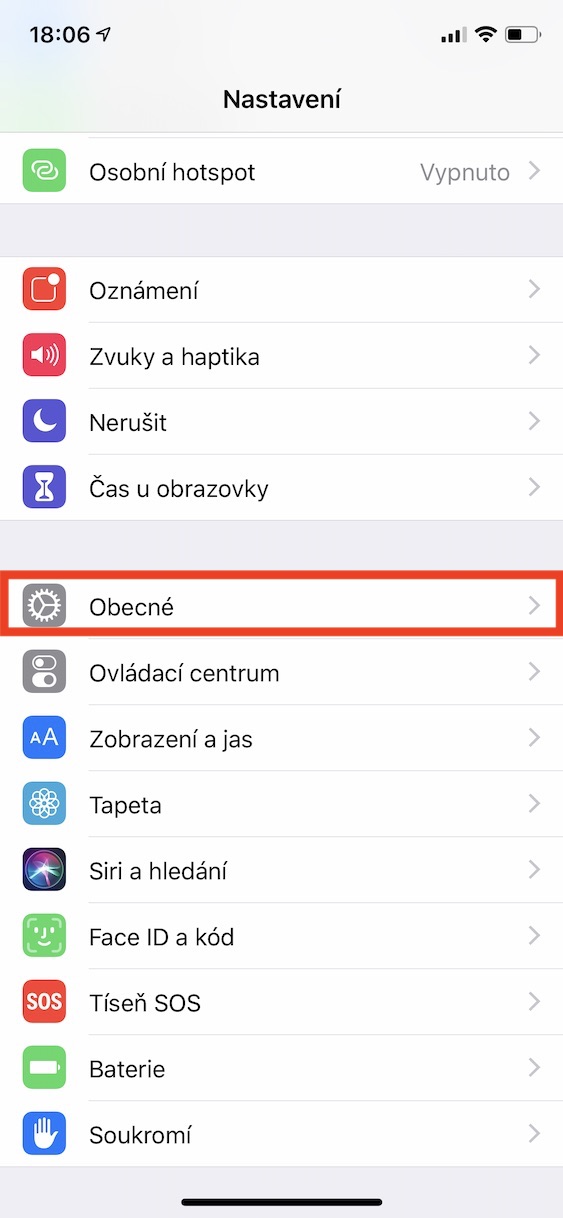
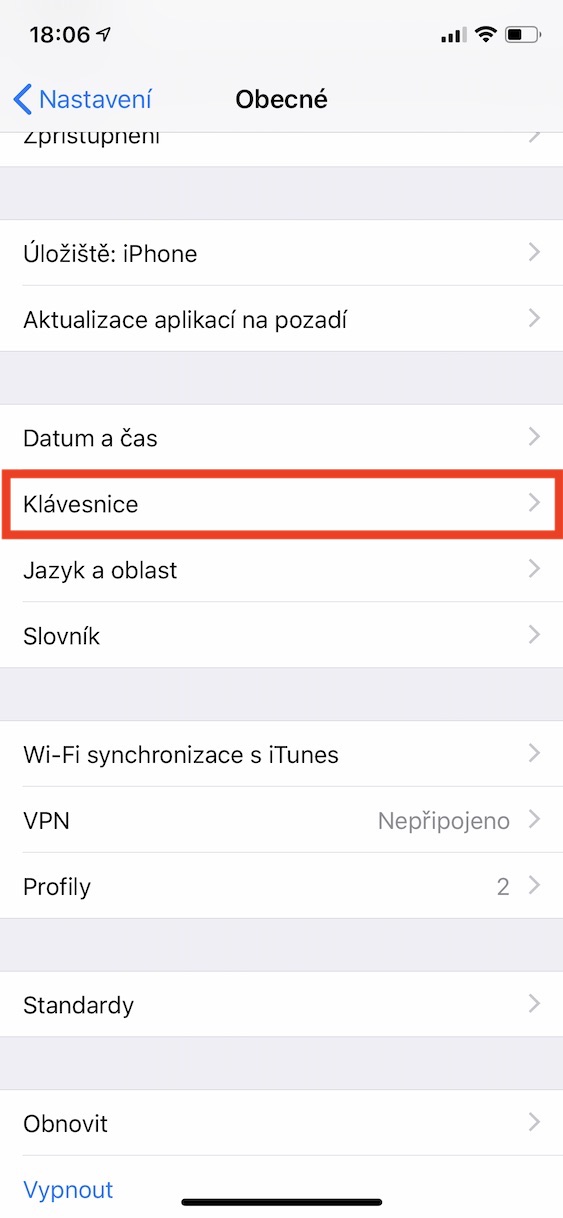
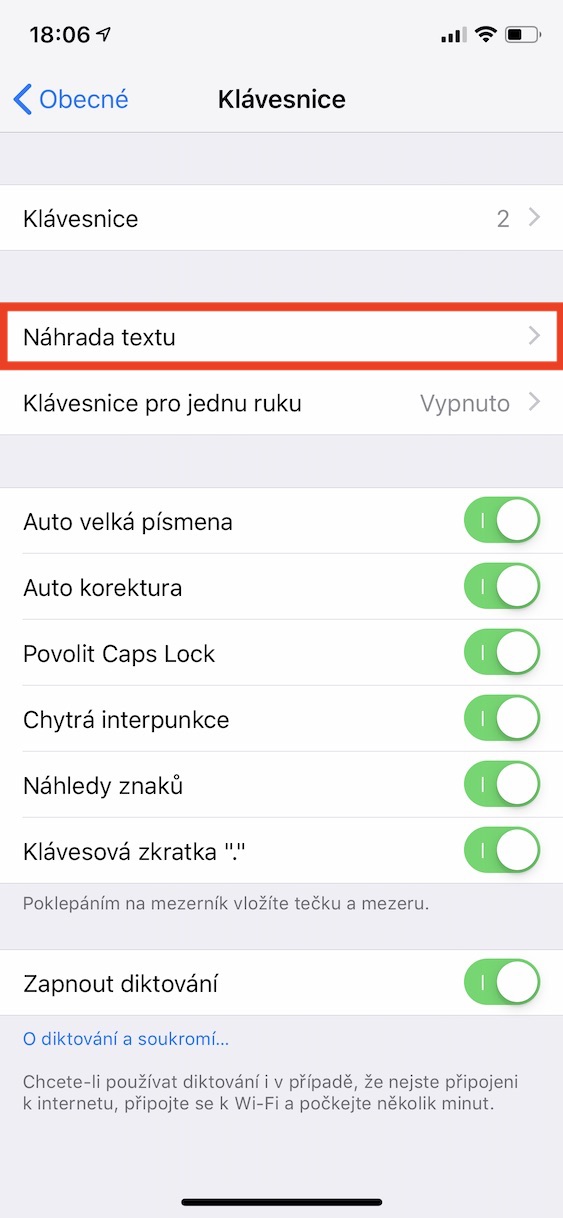
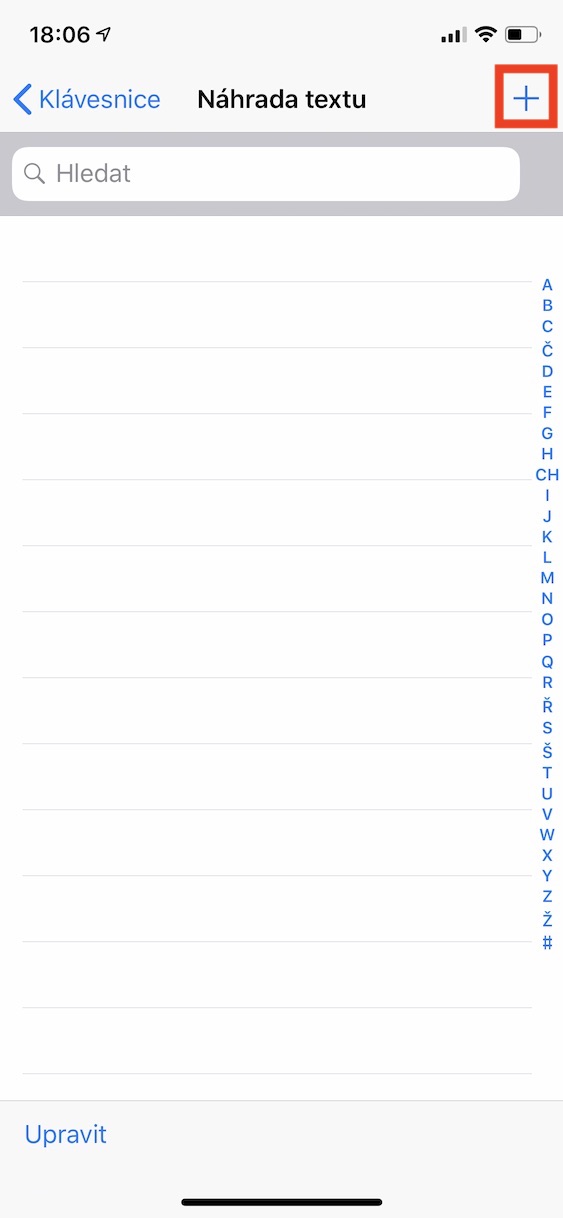
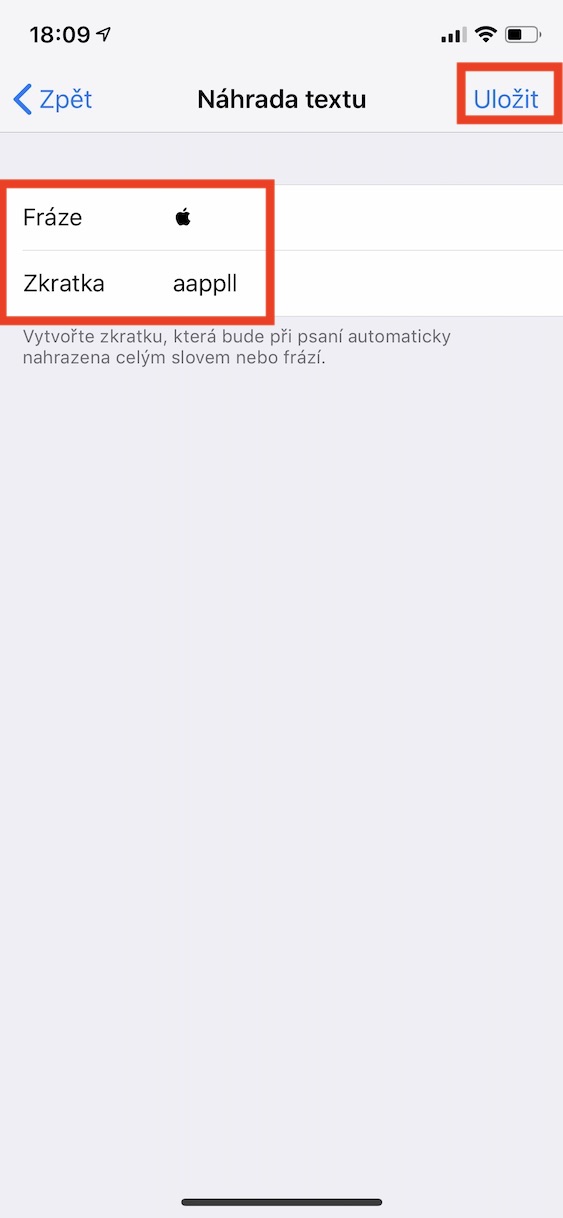
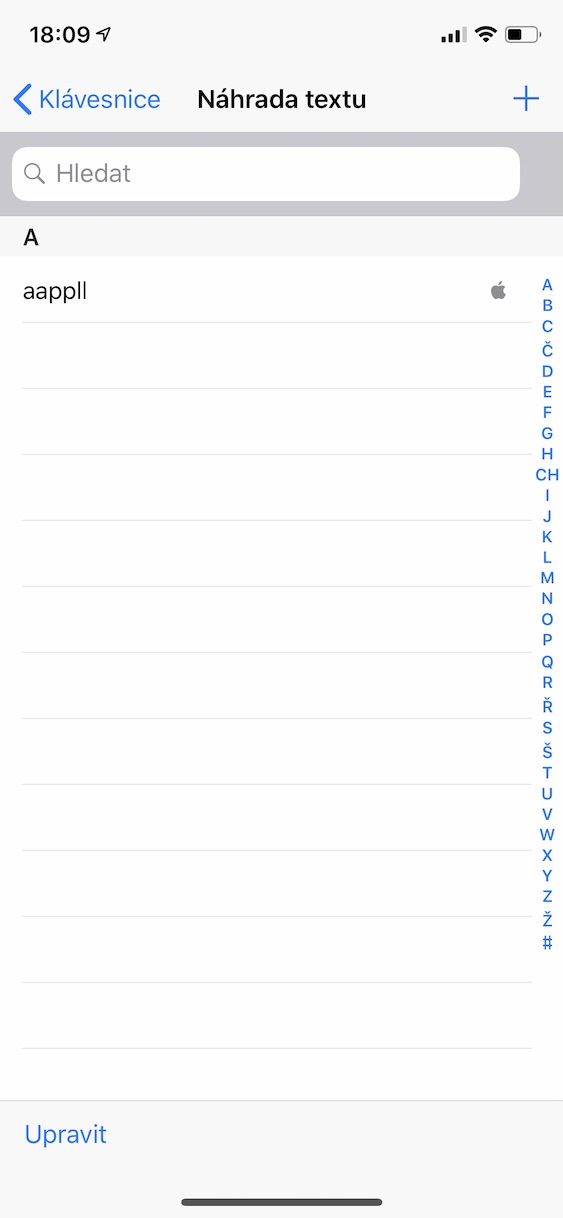
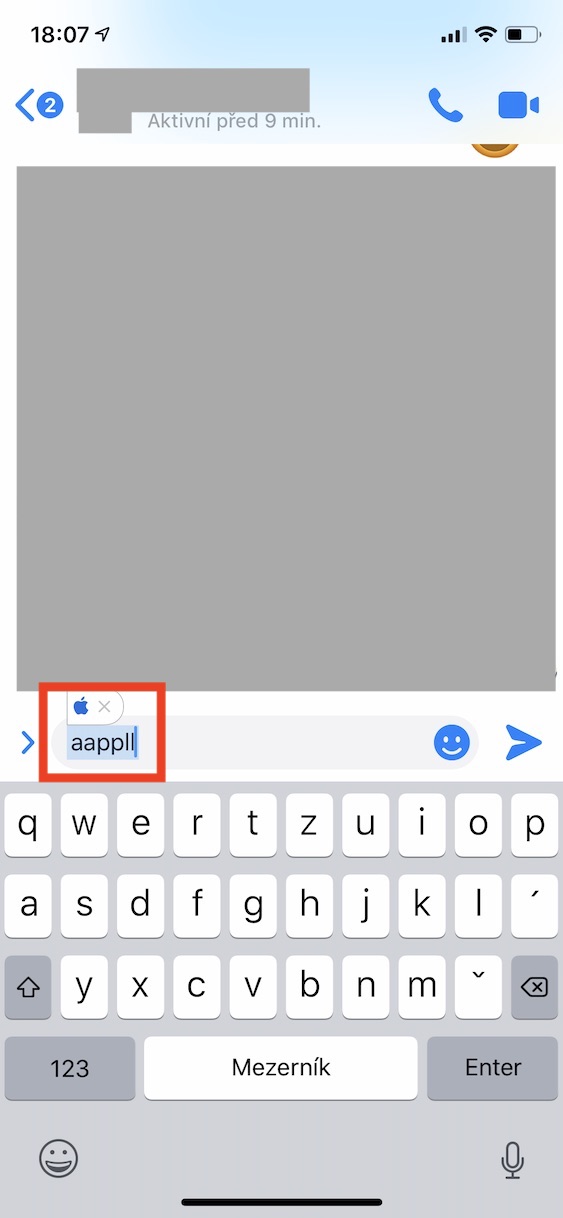
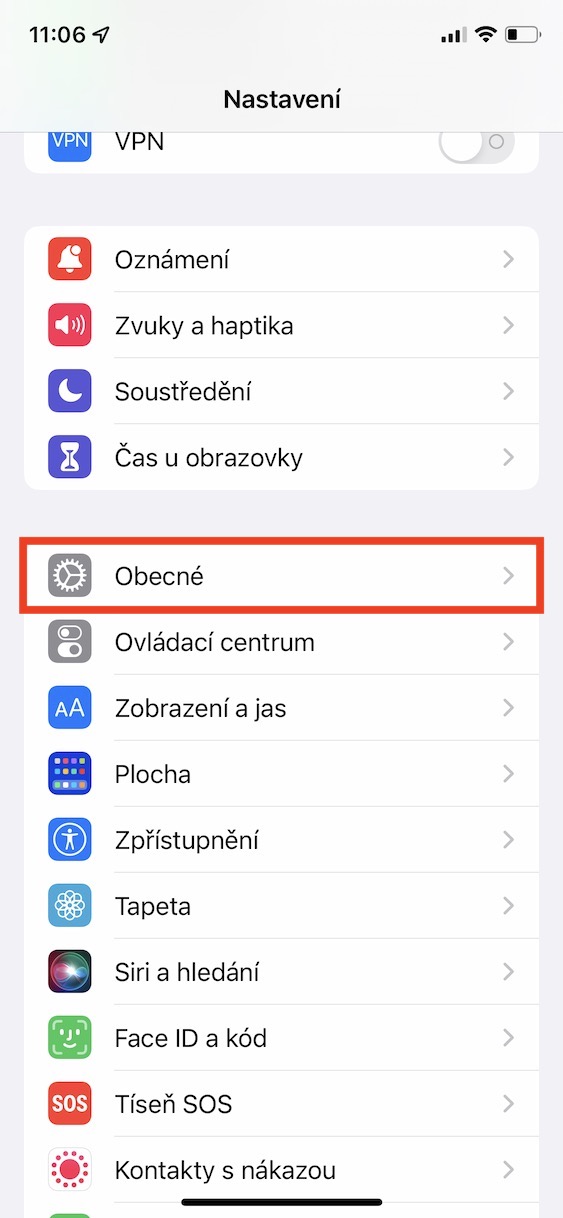
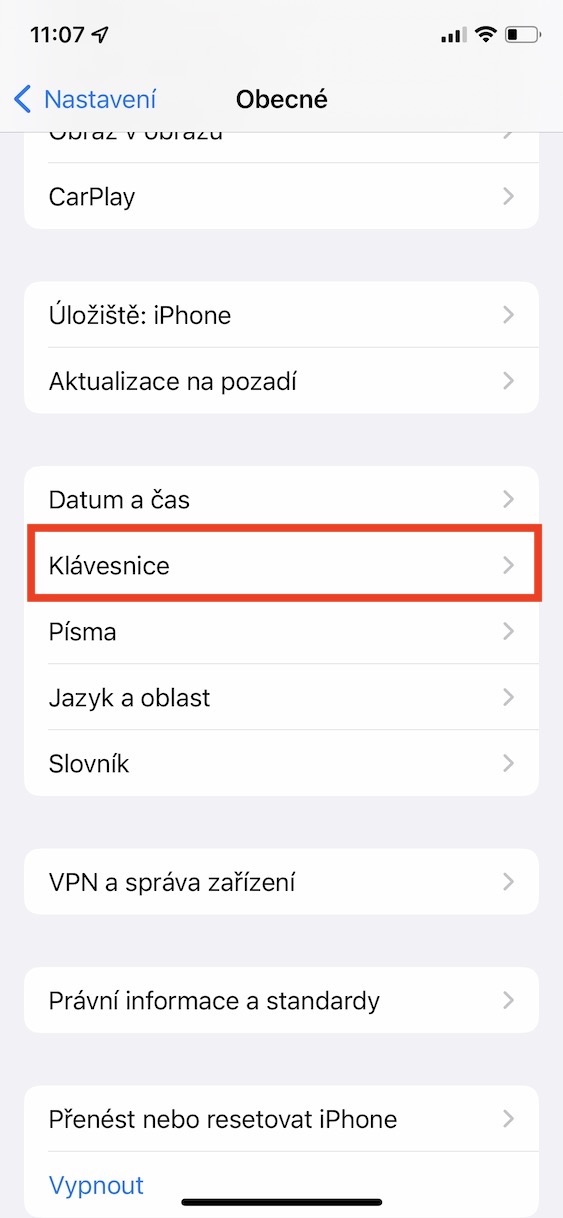
Zeker bij het schrijven van een tekst kom je vaak in een situatie terecht waarin je meerdere keren per dag hetzelfde schrijft. Dit kunnen bijvoorbeeld contactgegevens zijn in de vorm van een e-mail of telefoonnummer, of misschien een begroeting aan het einde van een bericht of e-mail. Om ervoor te zorgen dat u deze repetitieve woorden, zinnen of gegevens niet handmatig hoeft uit te schrijven, kunt u tekstsnelkoppelingen instellen. In de praktijk is het bijvoorbeeld handig bij het schrijven van een e-mail, wanneer je dat kunt instellen na het schrijven van twee bijlagen, d.w.z. @@, automatisch uw e-mailadres ingevoegd, in mijn geval pavel.jelic@letemsvetemapplem.eu. Pro Om deze functie in te stellen, ga naar Instellingen → Algemeen → Toetsenbord → Tekstvervanging, waar u rechtsboven op klikt icoon +. Doe paal Zinnen schrijf de tekst, in te voegenen in de tekst Sneltoets dan de tekst die roept tekst op uit Phrase. nakonec klik op Opslaan v Rechtsboven.
Fotogalerij
Het toetsenbordwoordenboek opnieuw instellen
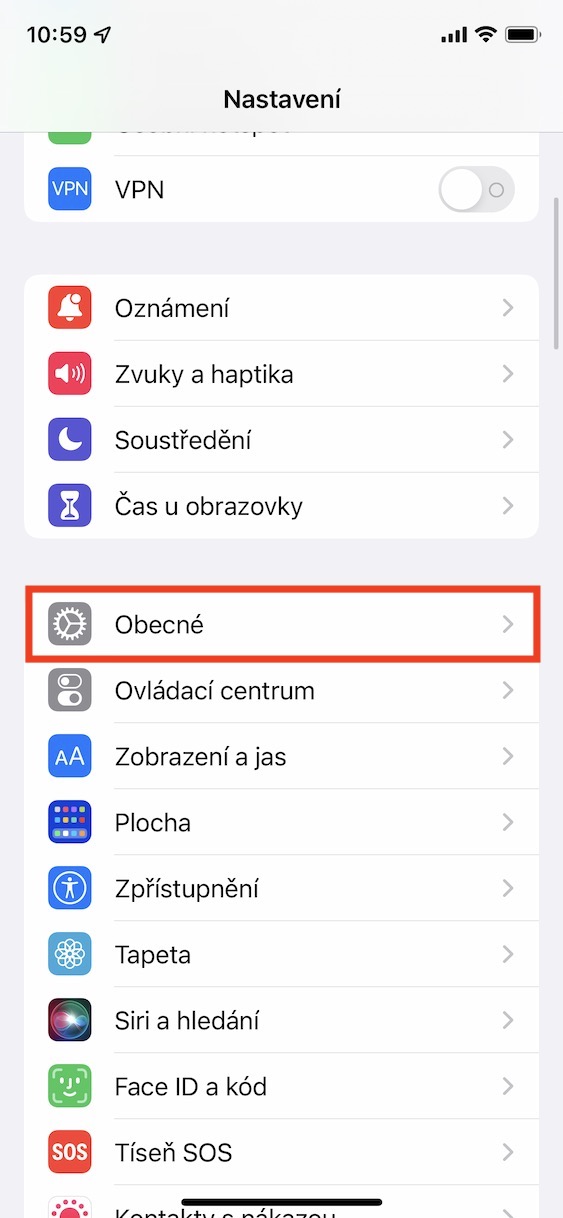
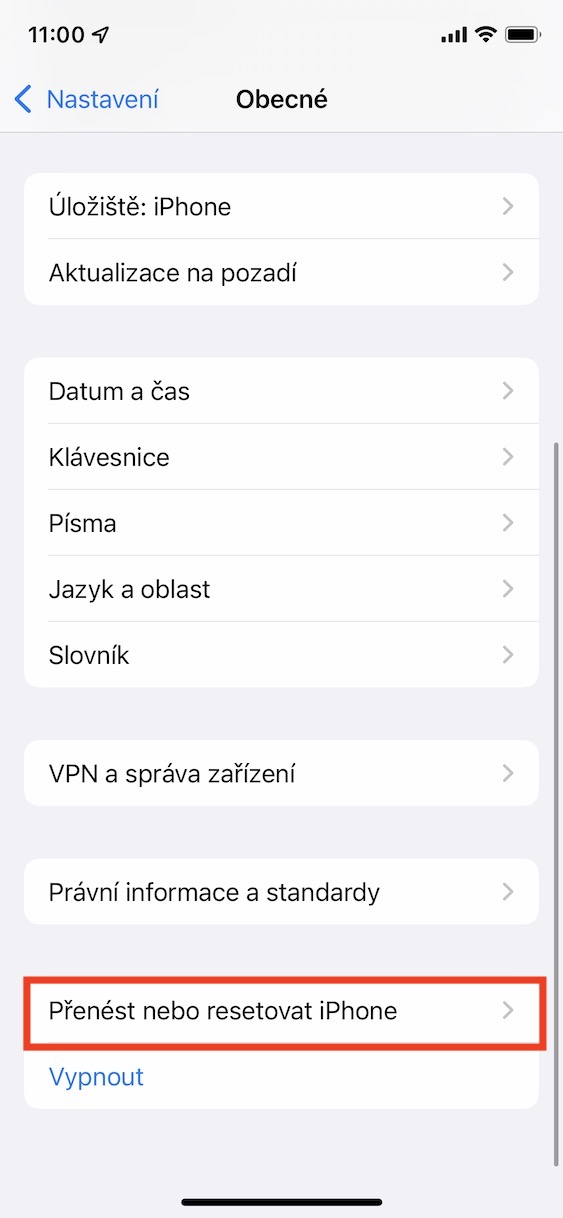
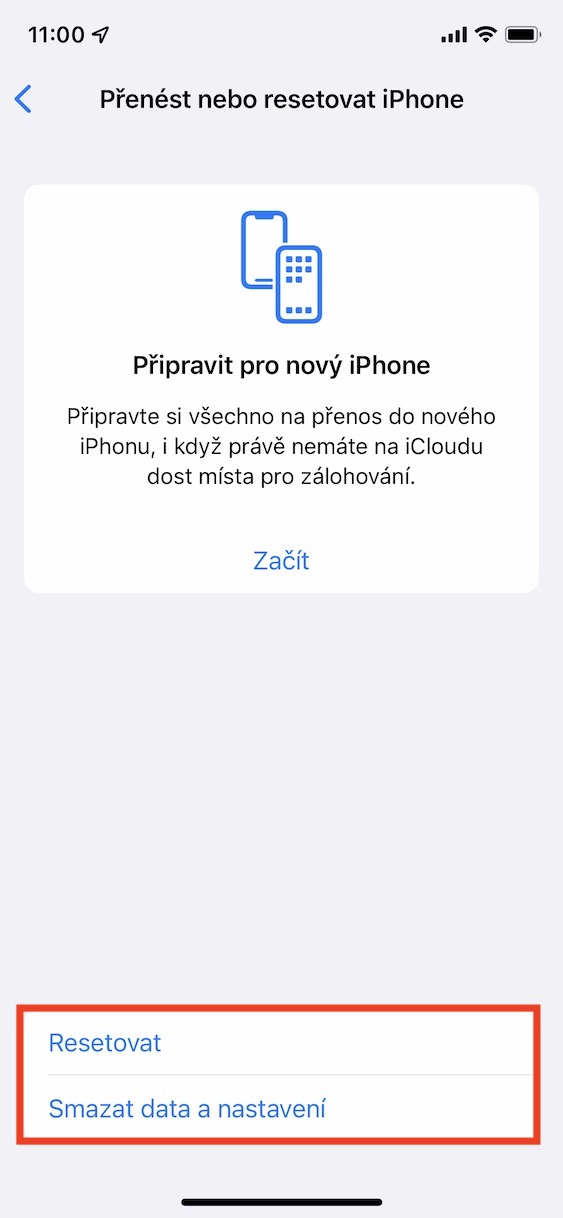
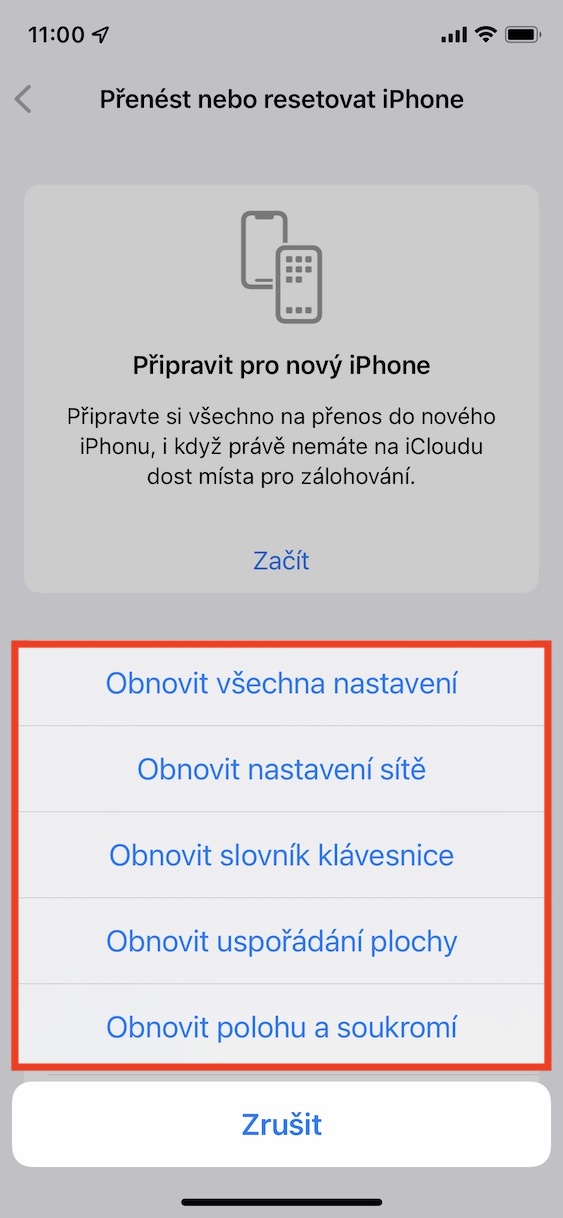
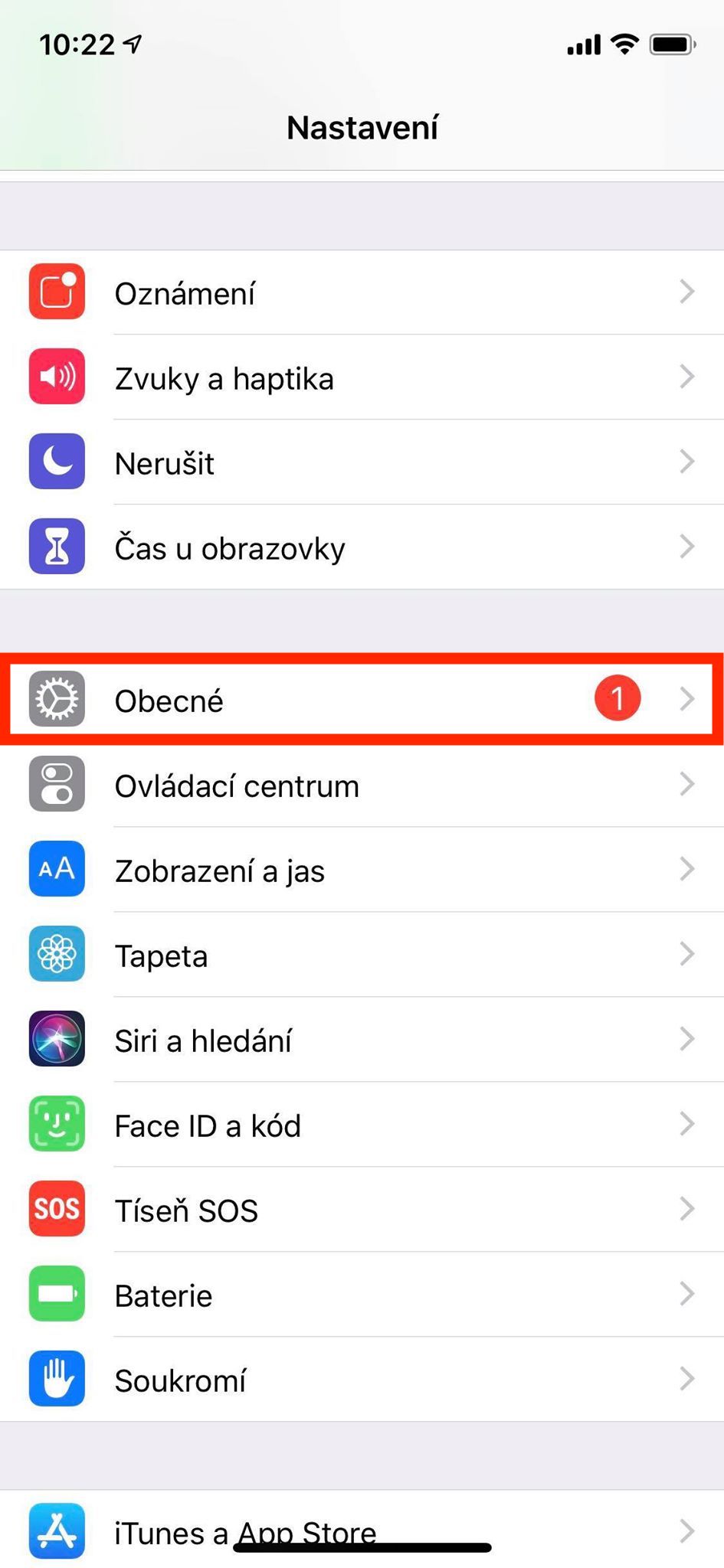
Natuurlijk is het native toetsenbord niet helemaal foutloos. Een van de meest voorkomende fouten is dat het toetsenbord gewoon vastloopt. Het kan enige tijd duren voordat je aan het schrijven bent, of het kan langer duren voordat het überhaupt verschijnt. Je kunt dit allemaal oplossen door het toetsenbordwoordenboek waarin je dat doet opnieuw in te stellen Instellingen → Algemeen → Overdragen of resetten iPhone → Opnieuw instellen, waar u op tikt Vernieuwen van het toetsenbordwoordenboek en actie bevestigen. Hoewel hierdoor alle geleerde woorden worden verwijderd, zal het toetsenbord net zo snel zijn als voorheen en, belangrijker nog, het zal niet vastlopen.
Fotogalerij
Kleiner toetsenbord voor één hand
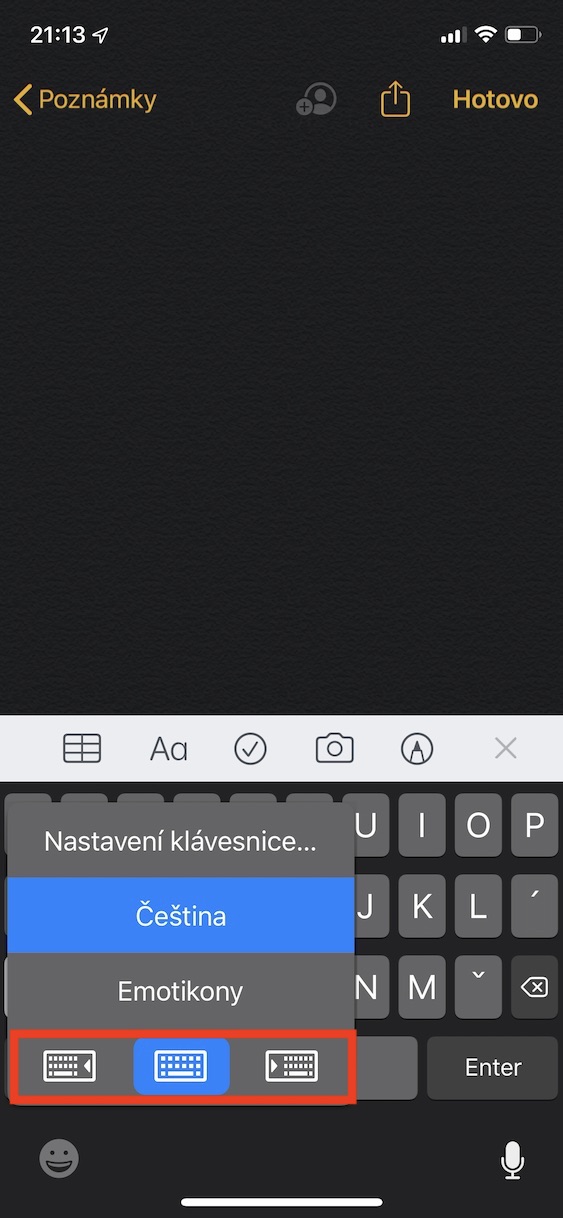
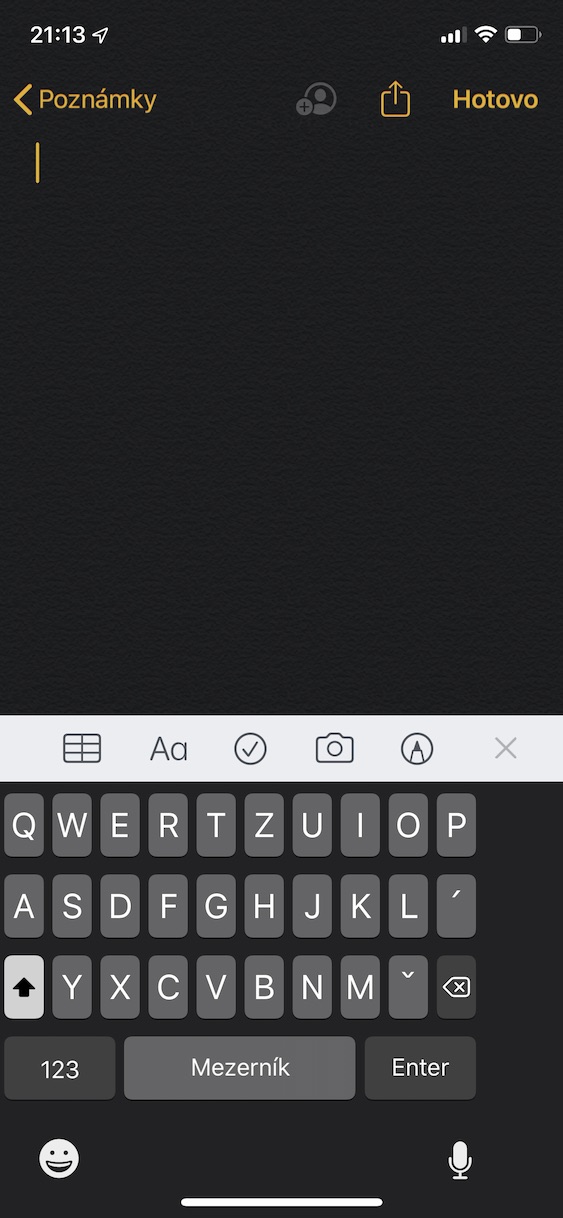
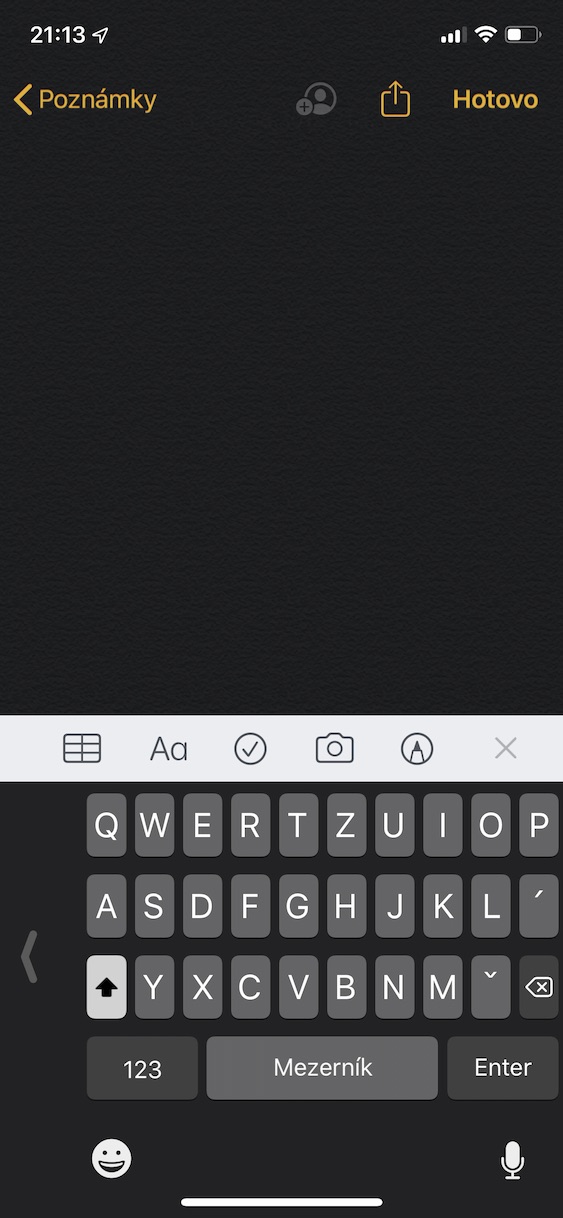
De telefoons van Apple worden steeds groter. Een paar jaar geleden beschouwden we een apparaat met een scherm van 6.5 inch nog als een tablet, maar tegenwoordig is het een grotere versie van de populaire iPhone. Dit brengt uiteraard zowel voor- als nadelen met zich mee. Een van de nadelen heeft direct te maken met het toetsenbord. Het is namelijk lastig om het met één hand te bedienen op een telefoon met een groot scherm. Ingenieurs in AppZe hebben hier echter ook lang over nagedacht en iOS je vindt een functie die het mogelijk maakt om nietchat Verklein het toetsenbord en verplaats het helemaal naar links of rechts, afhankelijk van met welke hand u typt. Om deze modus voor toetsenbordbediening met één hand te activeren, tikt u op de linkerbenedenhoek van het toetsenbord. houd uw vinger op het emoji-pictogramen tik vervolgens op een van de pijltoetsenbordpictogrammen.
Fotogalerij

Toon verborgen Japanse emoji's
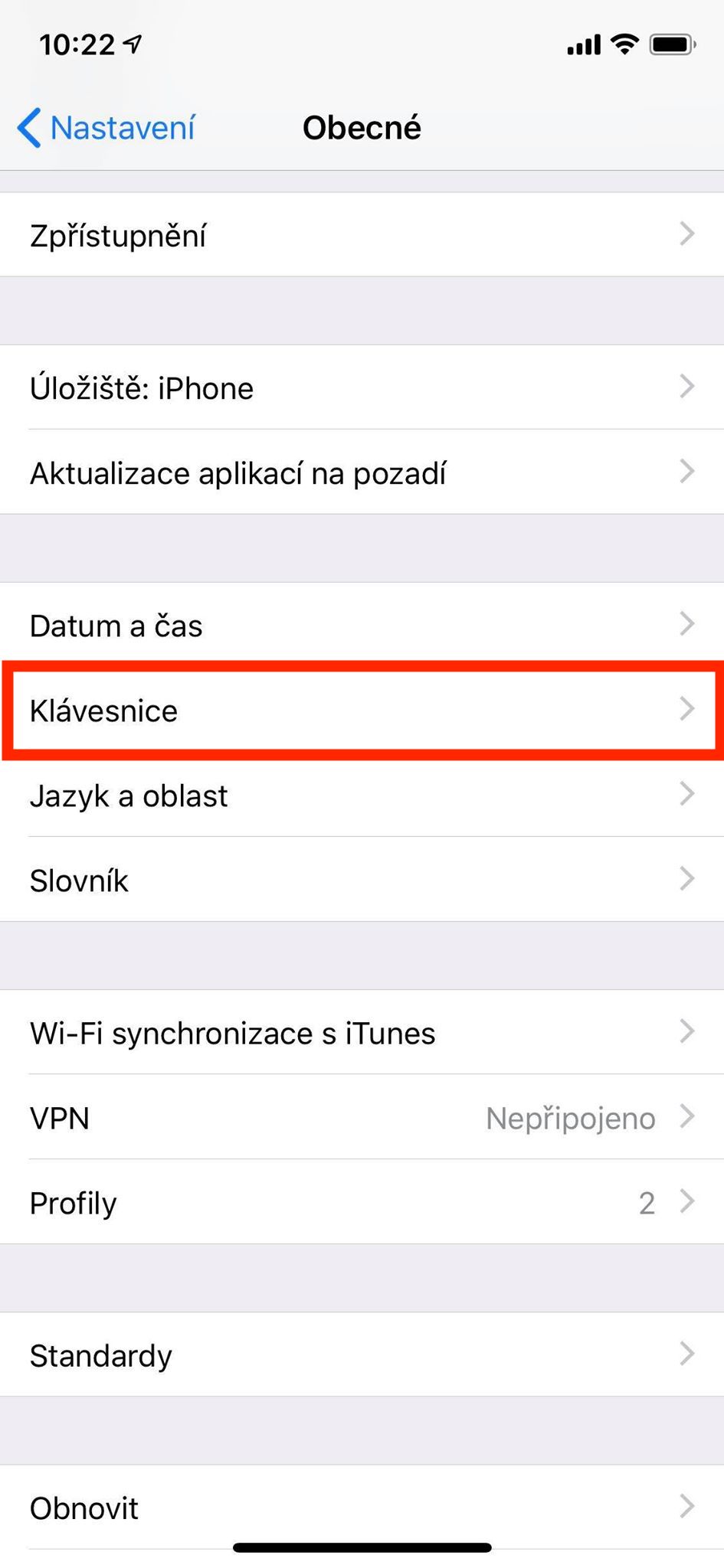
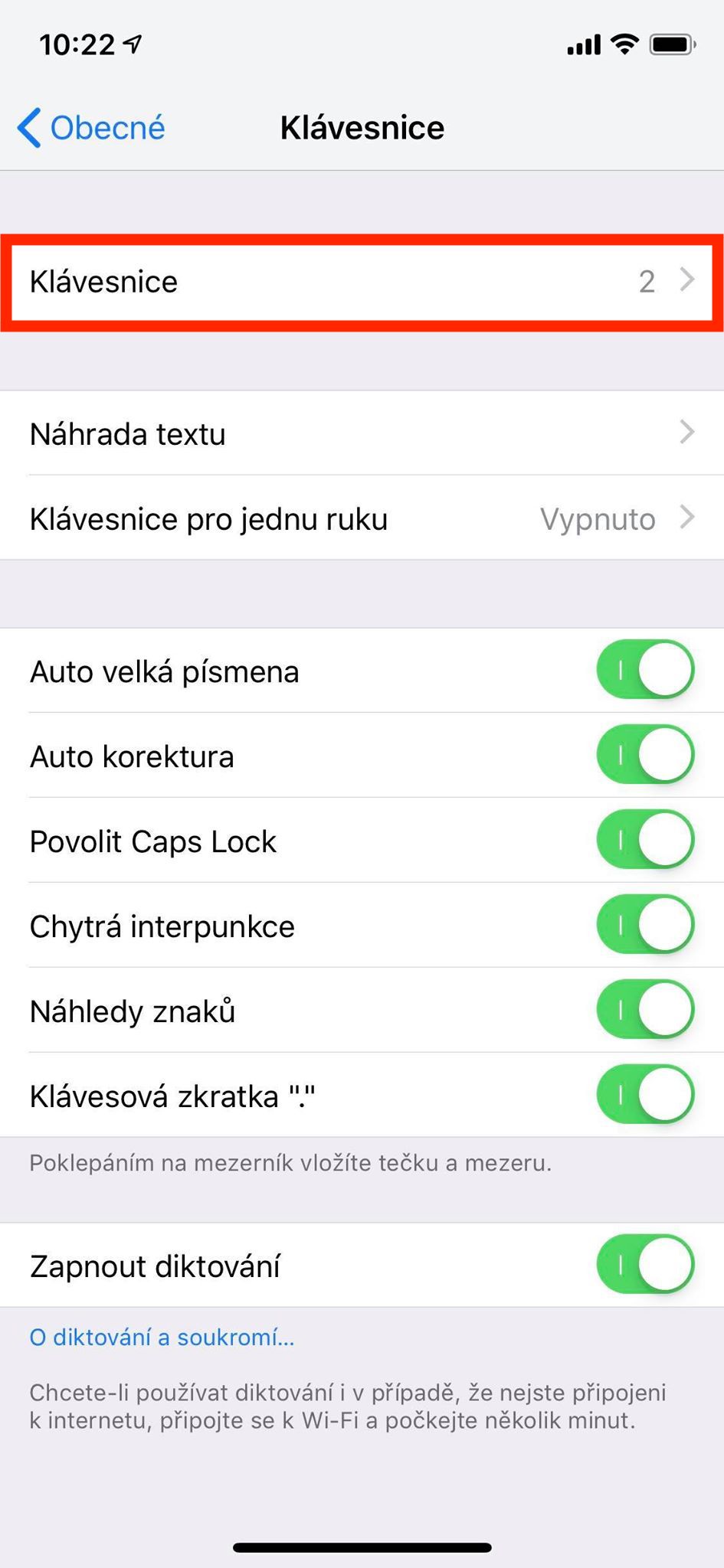
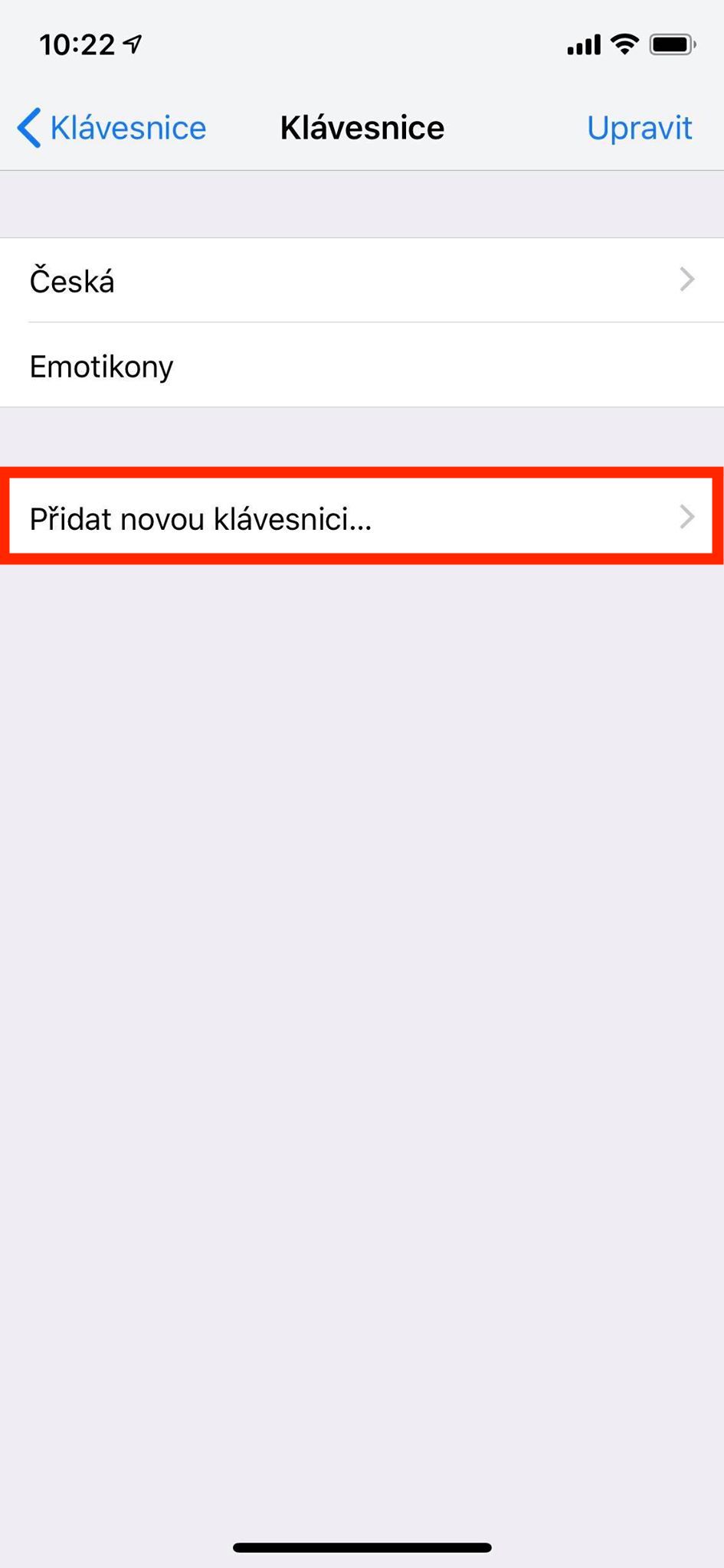
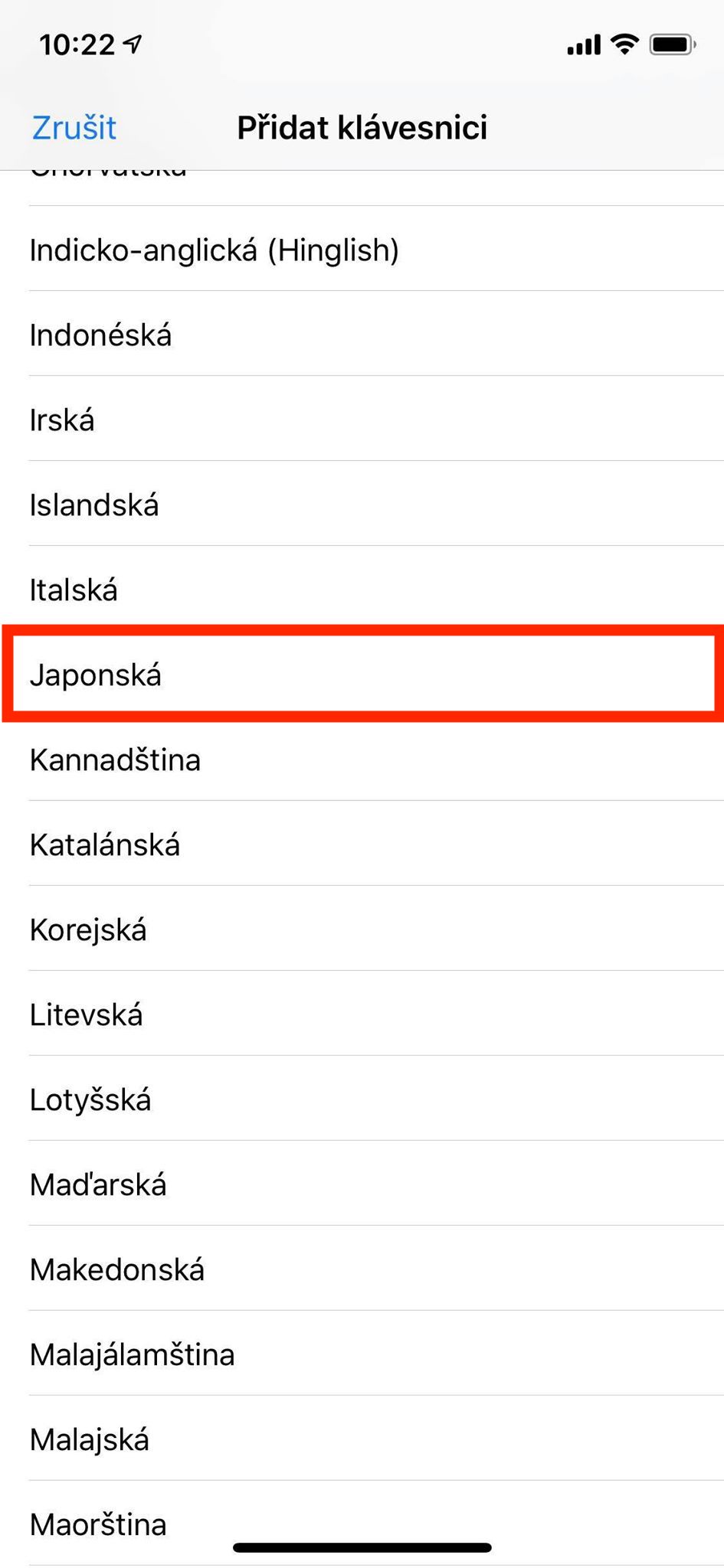
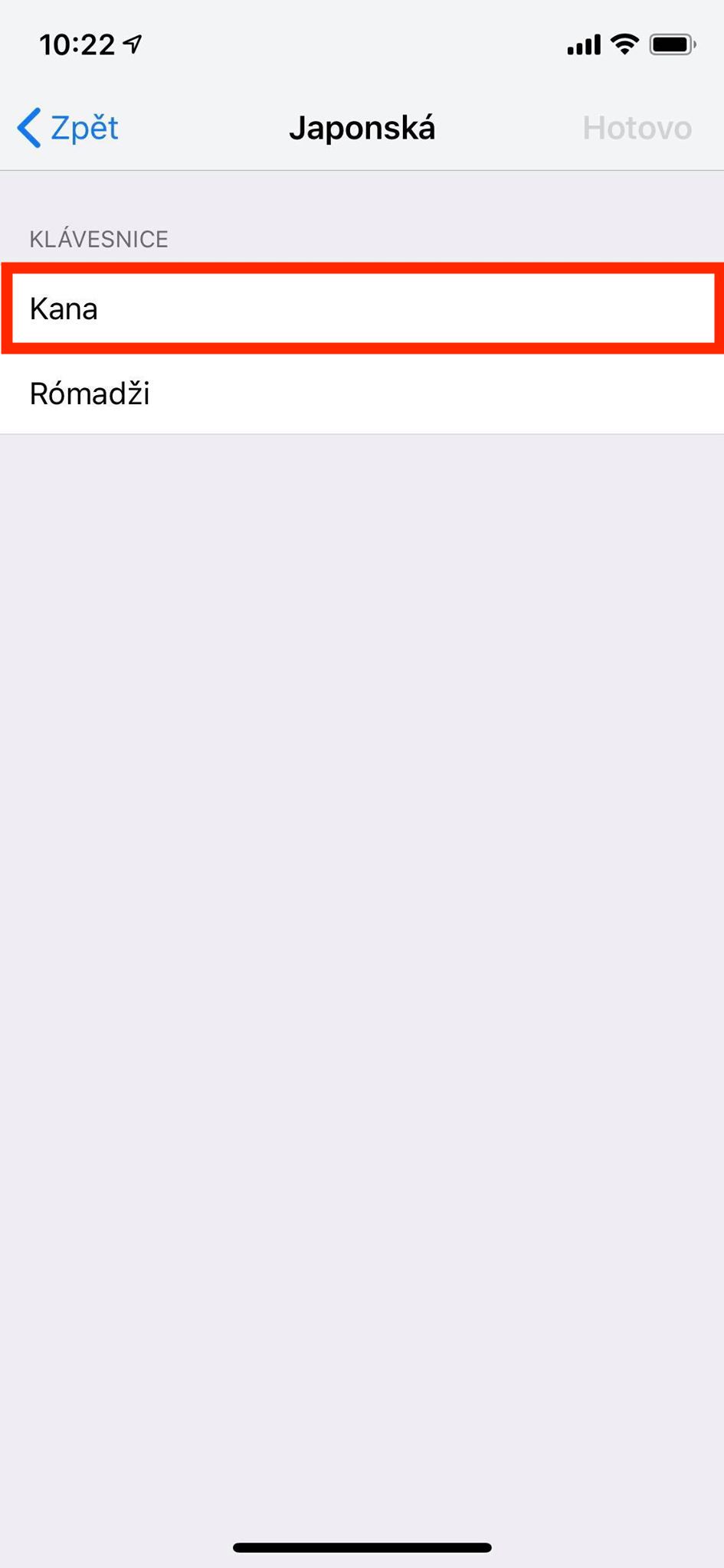
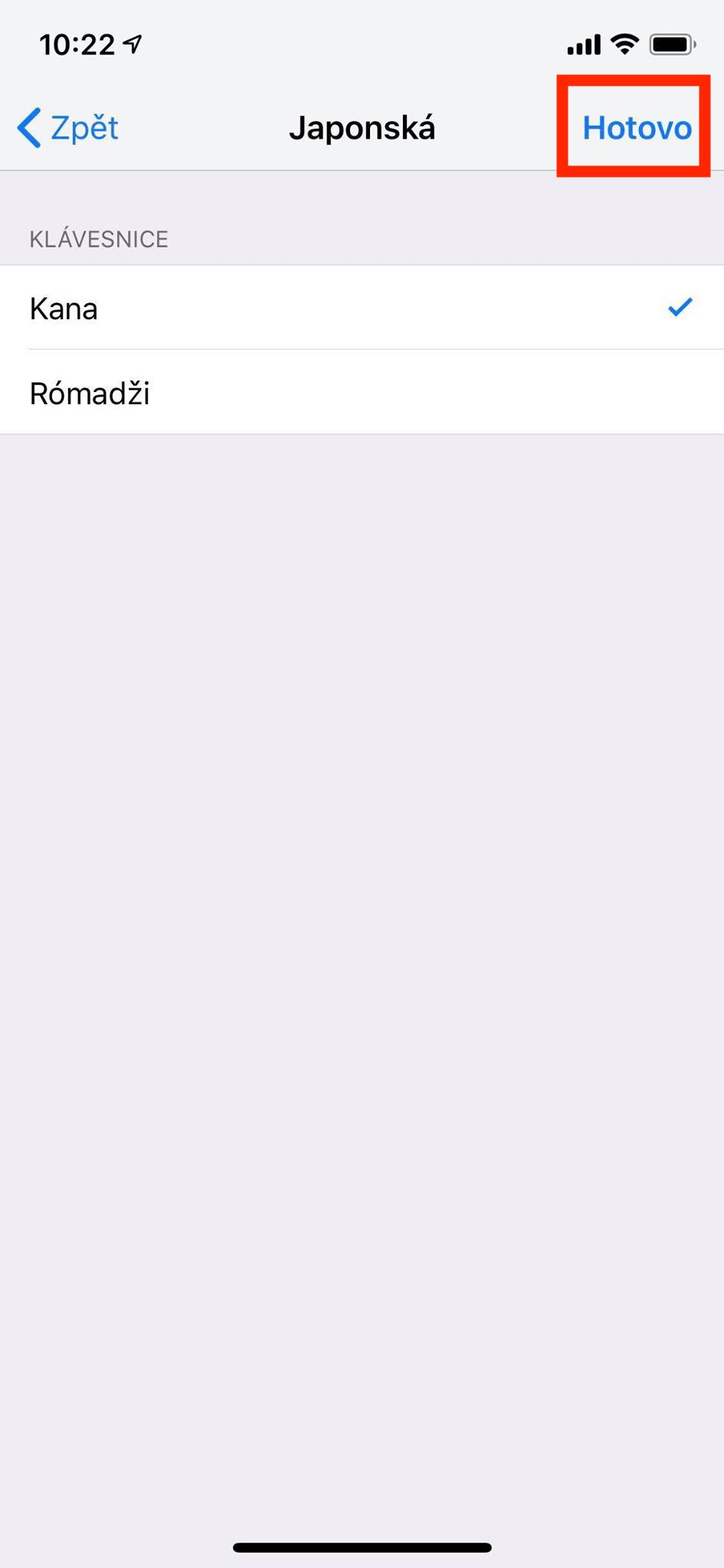
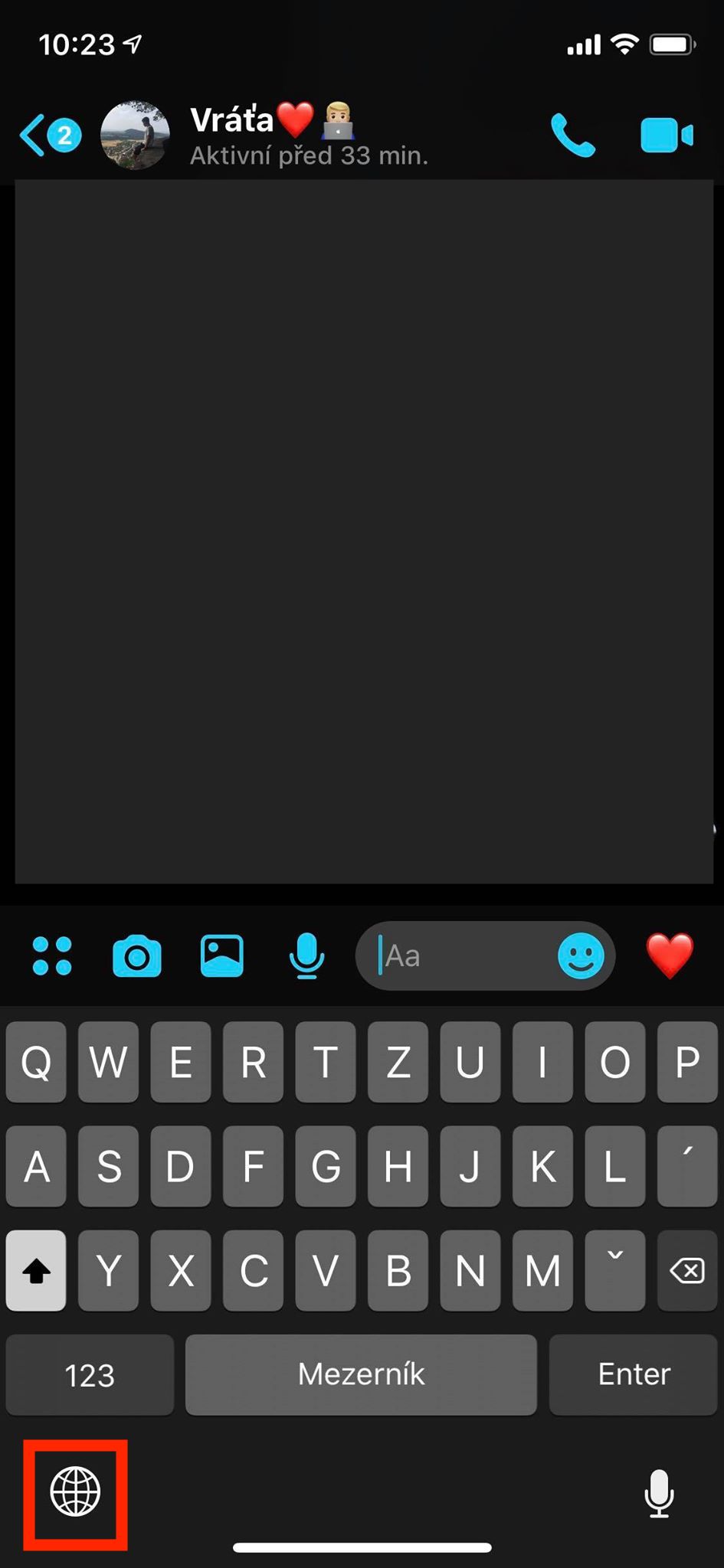
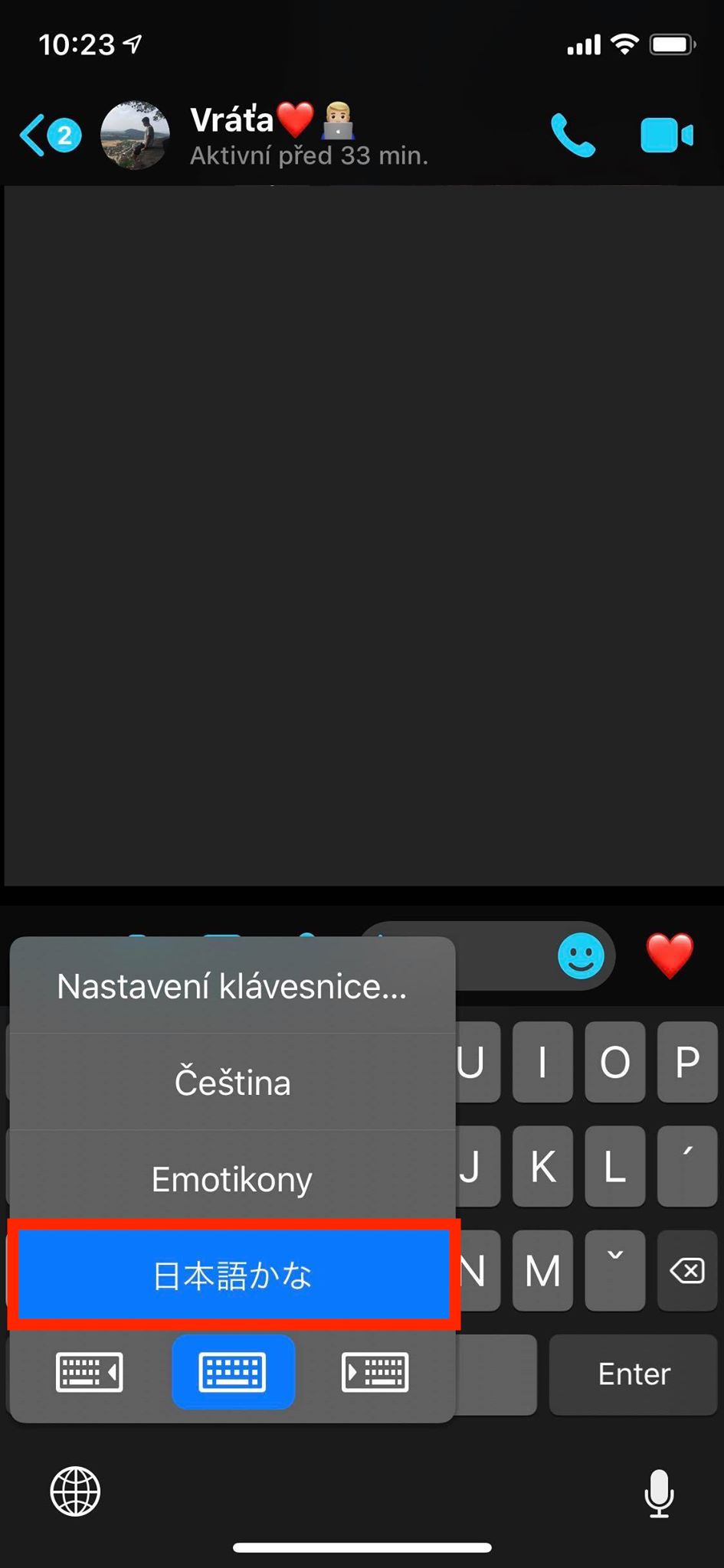
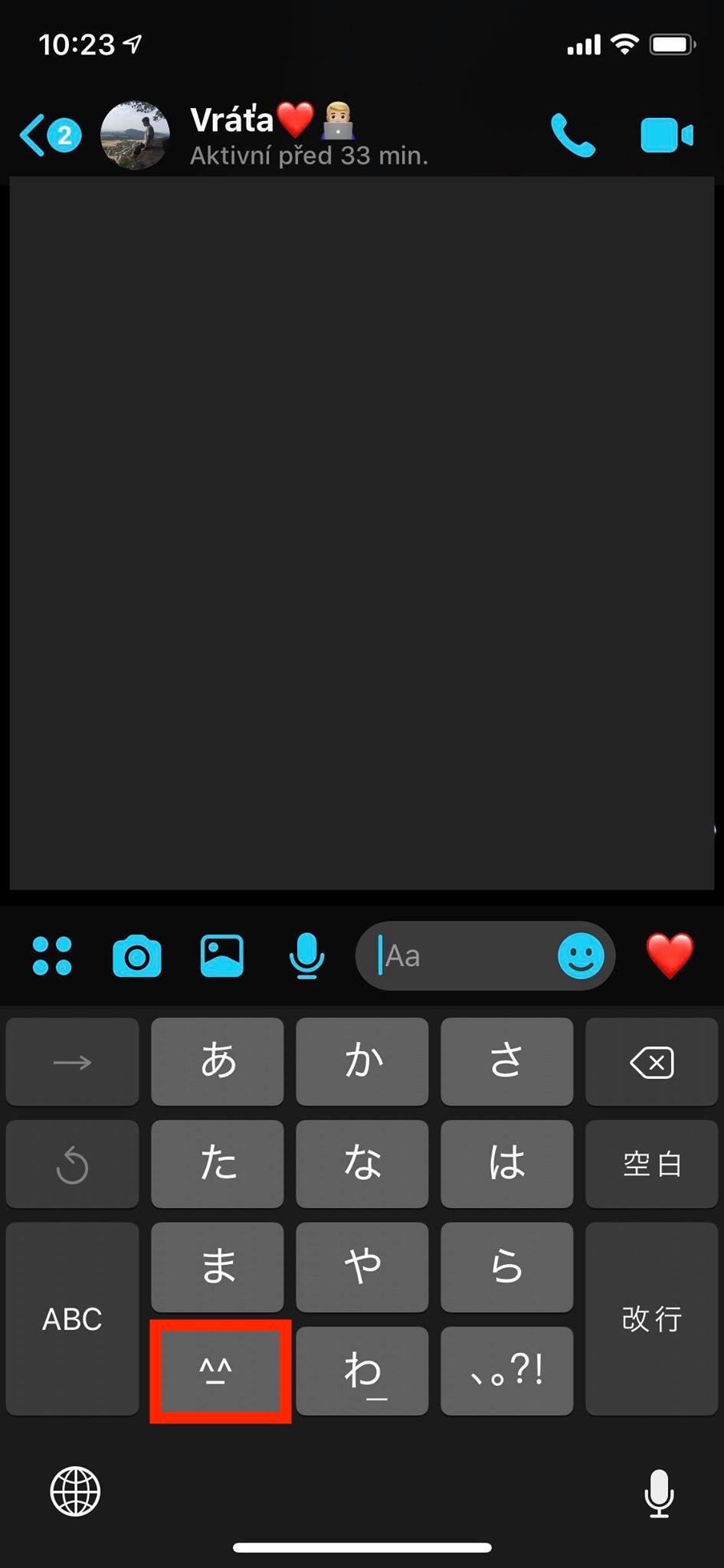
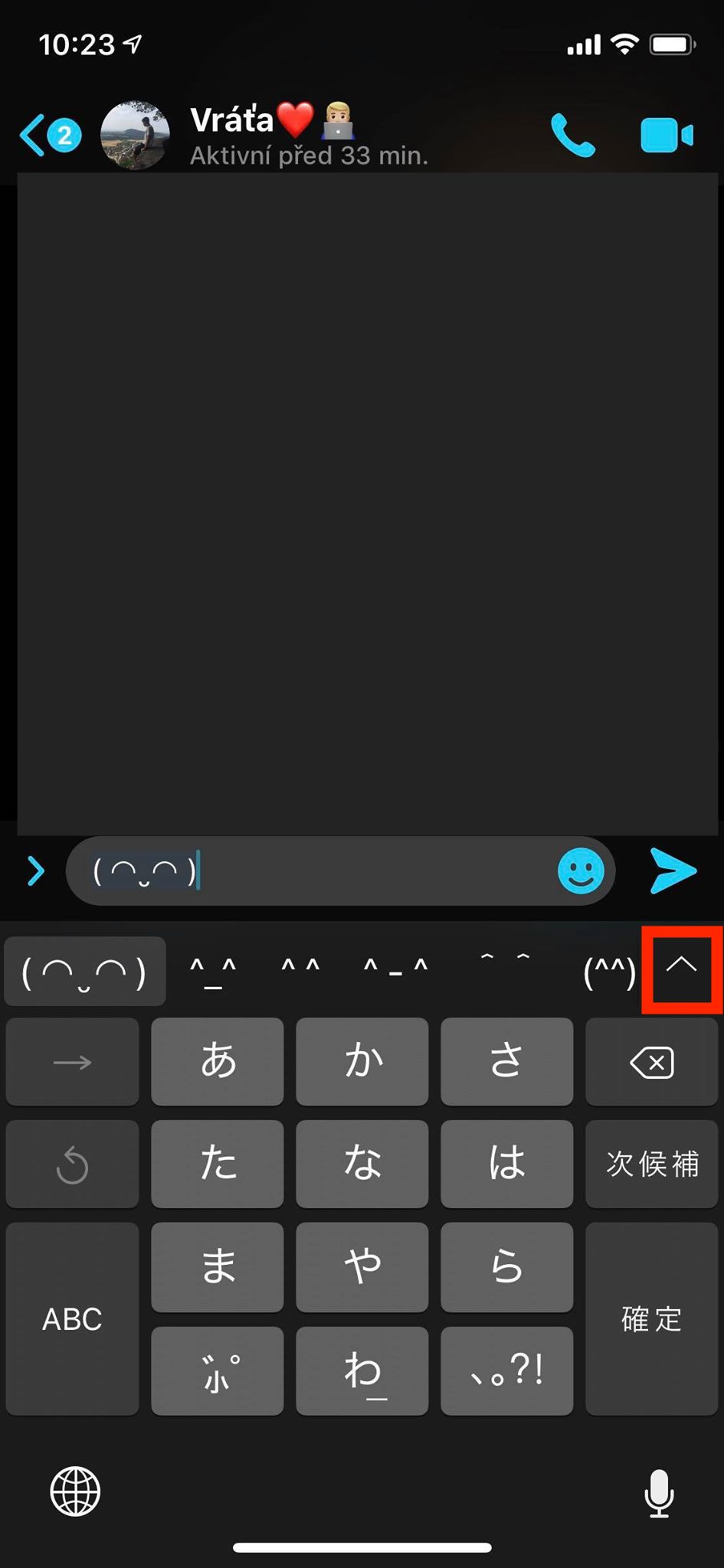
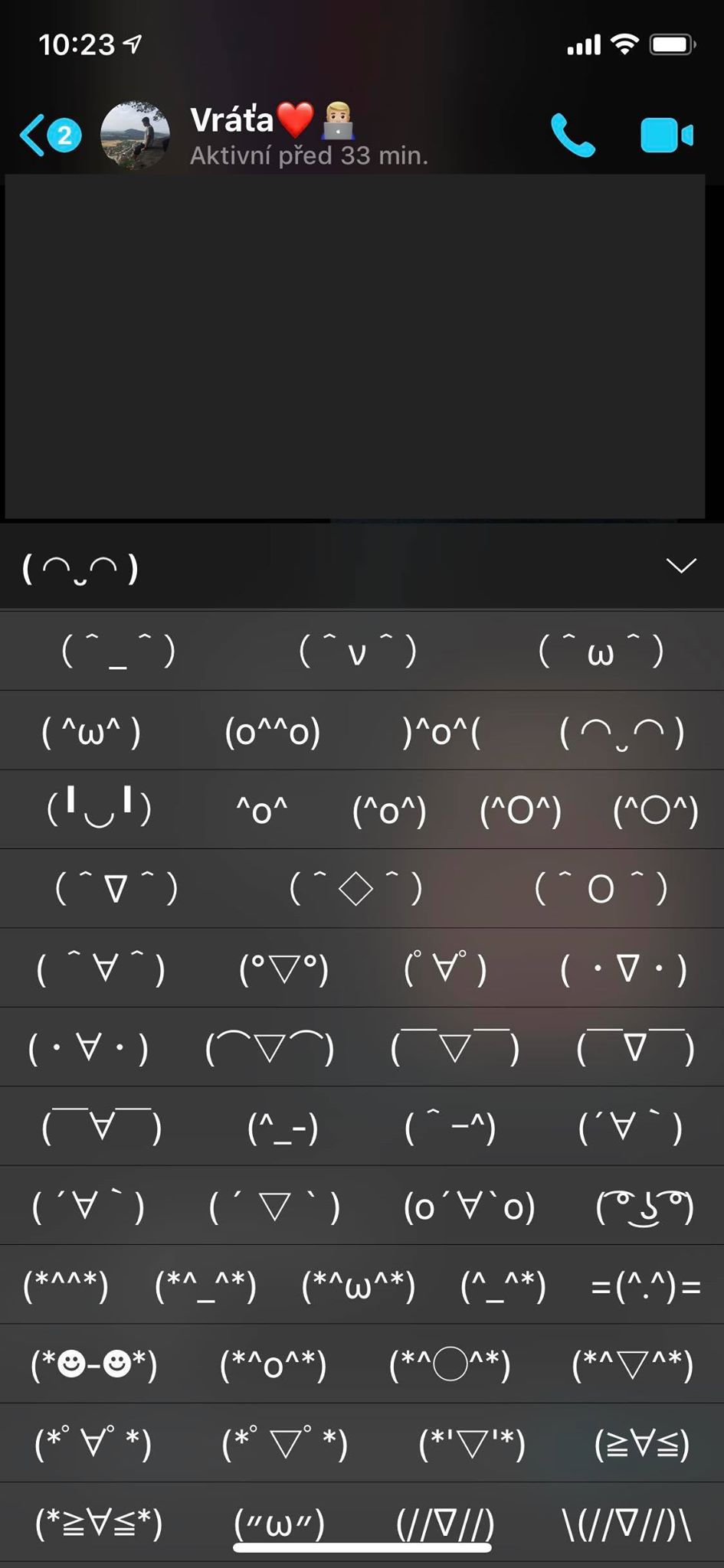
Emoji's zijn tegenwoordig een heel normale manier van communiceren. De meesten van ons gebruiken ze in vrijwel elk bericht – en dat is niet verwonderlijk. Je kunt je gevoelens uiten door één emoji te sturen, zonder dat je iets hoeft te schrijven. We weten allemaal waar de klassieke emoji's zijn, maar wat als ik je zou vertellen dat ze in iOS verborgen Japanse emoji? U kunt ze activeren door naar Instellingen → Algemeen → Toetsenbord → Toetsenbord → Nieuw toetsenbord toevoegen…, waar vind en tik op Japans. Selecteer vervolgens een optie in het menu Kana a klik op Voltooid rechtsboven. Vervolgens hoeft u alleen maar op linksonder te tikken terwijl u op het toetsenbord typt wereldbol icoon, waardoor het toetsenbord naar Japans Kana wordt overgeschakeld. Hier tikt u gewoon op de ^_^-toets en in fluister bar jij dan emoji tik om te selecteren. Pro toon alle beschikbare emoji's tik dan gewoon op deze balk aan de rechterkant knop.
Fotogalerij
De weergave van Memoji deactiveren
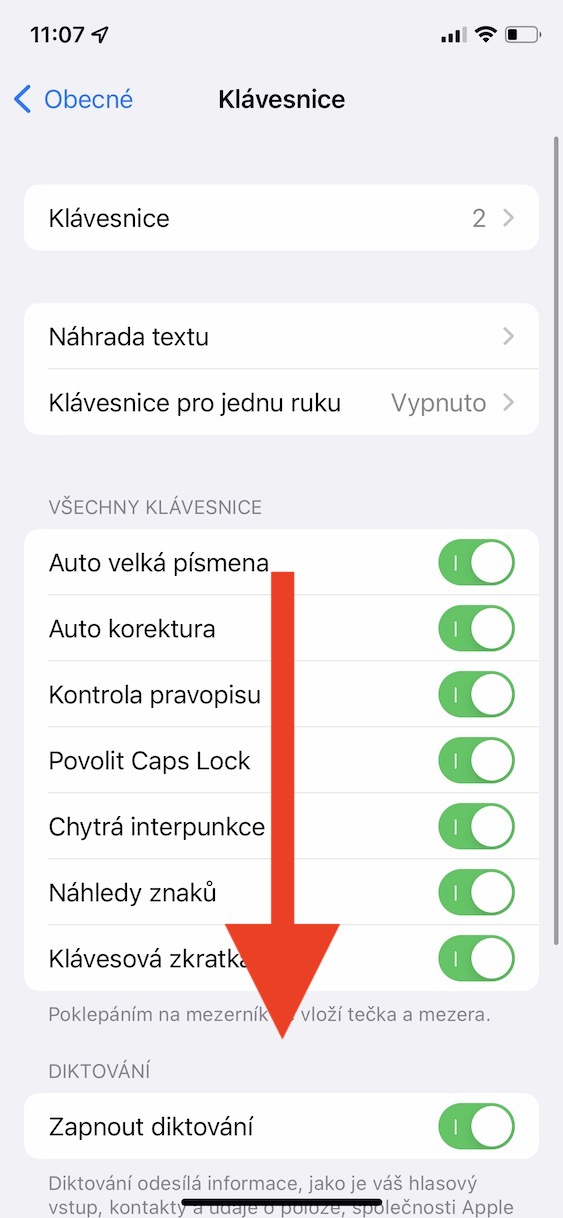
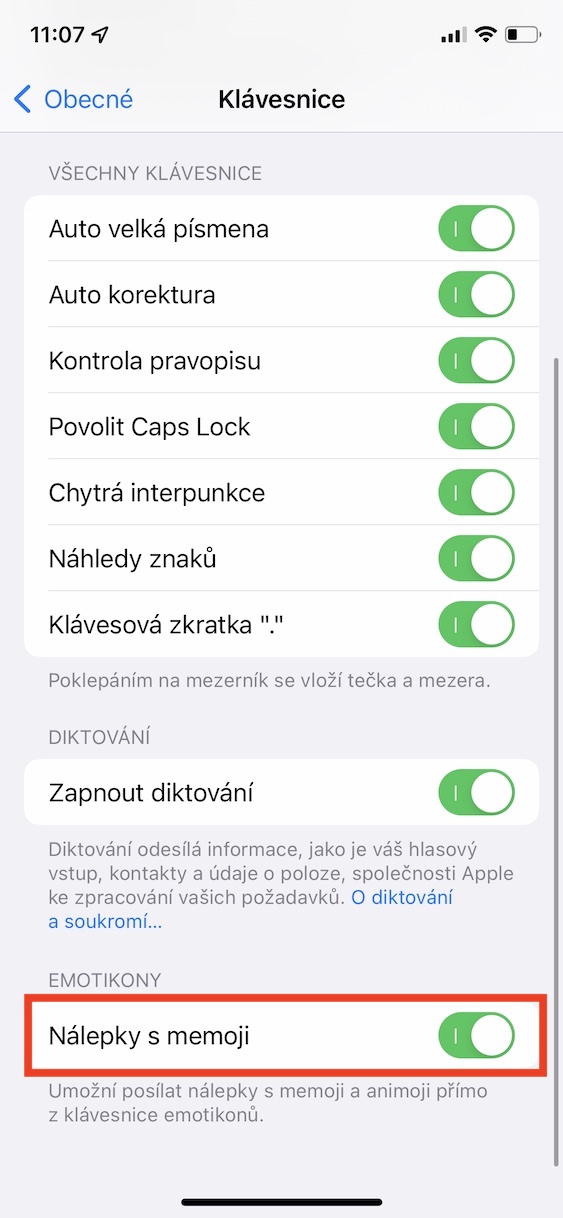
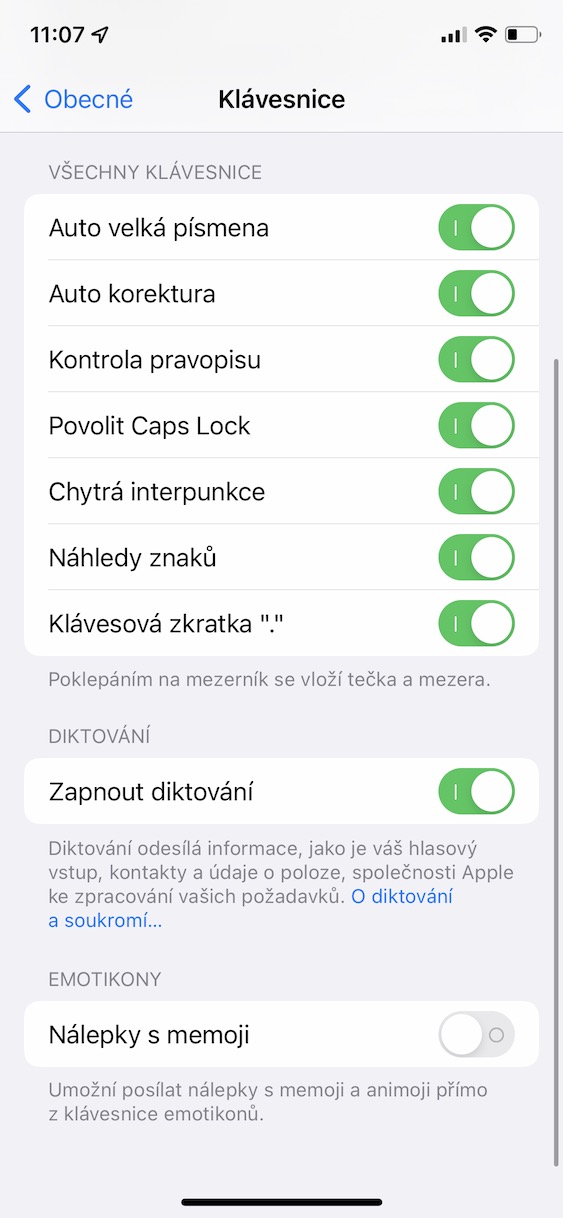
Na iPhonech s Face ID Je kunt optimaal gebruikmaken van Animoji en Memoji, waarmee je je gevoelens in realtime kunt overbrengen op dieren, personages, objecten, enzovoort. Pro Alle gebruikers van Apple-telefoons, zelfs oudere modellen, hebben toegang tot Memoji-stickers die je vrijwel overal naartoe kunt sturen. Relatief recent is dit toegevoegd. Apple besloot dat het een goed idee zou zijn om Memoji-stickers direct bovenop het emoji-toetsenbord toe te voegen. Het bleek echter dat gebruikers deze optie niet leuk vonden, dus gaf hij Apple in de instellingenoptie om Memoji-stickers volledig op het toetsenbord te verbergen. Als je Memoji op het toetsenbord wilt verbergen, ga dan naar Instellingen → Algemeen → Toetsenbord, waar naar beneden deactiveer optie Memoji-stickers.
Fotogalerij




Hoe schakel ik het voorspellende CZ-toetsenbord in? Gelieve te adviseren, het werkt prima met ENG
Absoluut niet, Czech ondersteunt het niet, het staat vermeld in het begin van het artikel.
Ik zou niet zeggen:
„Pro Helaas missen we een aantal functies op het standaard Tsjechische toetsenbord, zoals fluisteren of typen door je vinger te verschuiven.
En wat is gefluister? Voorspellend toetsenbord…
Ik geef de voorkeur aan SwiftBelangrijk. Hoewel het op Android beter is dan op de iPhone (betere personalisatie). Het irriteert me alleen dat het in bepaalde apps... iPhone Ik forceer mijn toetsenbord en het is verwarrend totdat ik me altijd realiseer dat ik daar een plek heb SwiftSleutel hier inheems.
Ik weet niet hoe het op andere plekken is, maar ik ken niemand in Tsjechië die de lokale taal gebruikt. Iedereen eet. SwiftBelangrijk, zij die onlangs zijn overgestapt van Android naar GBOARD.
Ik kijk ernaar uit om Apple voegt volledige Tsjechische ondersteuning toe voor het eigen toetsenbord. Ik heb iPhone Ik ben blij, maar hun toetsenbord is verschrikkelijk.
Ik ben twee maanden geleden overgestapt iPhonebovendien op de versie mini. Native toetsenbord iOS is ronduit tragisch en de schrijfstijl van de meeste Apple-fans aan wie ik om tekst heb gevraagd is ronduit belachelijk vanuit het perspectief van een doorsnee androidist.oneIk begreep eindelijk waarom berichten van iPhone-gebruikers er vaak uitzien alsof ze afkomstig zijn van een geestelijk gehandicapte dyslecticus. Deze mensen typen eigenlijk alles, maar weten vaak niet dat de rest van de wereld een numeriek toetsenblok op hun toetsenbord heeft, of dat ze cijfers lang op de bovenste rij toetsen kunnen indrukken.
Maar ter zake, na alle mogelijke Typewise-experimenten, SwiftSleutel etc. Ik ging terug naar Gboard. Daar typ ik het snelst op, maar helaas lukt dat niet met één hand, omdat de toetsen te klein zijn en er grote tussenruimtes zijn. Helaas kan het niet vergroot worden, het motief is geometrisch beperkt door het motief iOS native toetsenbord. Inzoomen zou alleen mogelijk zijn door het volledige scherm te vergroten. Ook hier zijn de instellingen beperkt, bijvoorbeeld Ik kan hier de kommatoets niet gebruiken (let op, wanneer een iPhone-gebruiker bijvoorbeeld naar u schrijft, WhatsAppu, hij gebruikt uitzonderlijk komma's en slaat spaties over, er is helemaal geen sprake van correcte diakritische tekens), alleen met een punt. Maar ik neem genoegen met een komma als ik de punttoets lang ingedrukt houd. Anders hebben Gboard-woordenboeken geen concurrentie. Goed, iPhone Het is een mooi speeltje, ongelooflijk krachtig en mechanisch subliem vervaardigd. Soms geniet ik gewoon van het ontwerp en de afwerking, het heldere scherm en het rijke geluid. Maar dan pak ik een Android-tablet en schrijf ik er e-mails op. Hetzelfde geldt voor surfen op het web, want ik kan geen browser krijgen met de functies die ik op mijn iPhone gebruik, zoals het weergeven van websites. 100% Ik krijg op mijn iPhone niet dezelfde resultaten als op mijn computer. iPhone Integendeel, ik pak het op als ik tekeningen in CAD wil bekijken of bewerken. Dat werkt hier juist beter, puur dankzij de snellere reacties, de nauwkeurigere weergave en de grotere rekenkracht. En dan is er nog de fotoshoot, nog iets wat voor de hand ligt. En natuurlijk is het geluid bij het bellen gewoonweg geweldig en is het gespreksvolume onovertroffen.
Precies! Mijn speech.
Ik heb het ook al een paar maanden iPhoneJa, ik zou waarschijnlijk niet meer teruggaan naar Android, maar er zijn een aantal zaken die standaard zijn op Android en die het werken met je mobiele telefoon vooral sneller en efficiënter maken. iPhone Nee.
Ik snap werkelijk niet waarom dat zo is. iPhone zal niet doen.
ProNee. Op het toetsenbord, waar voeg je cijfers toe nadat je de toets in de bovenste rij ingedrukt hebt gehouden, terwijl je daar ook komma's kunt invoeren?
ProErgens in de instellingen moet je de toetsen voor de komma verkopen, want op de enorme telefoons van tegenwoordig is dat niet meer mogelijk.oneIs er voldoende ruimte?
ProSoms verdwijnt de punttoets helemaal, het is net alsof je op de telefoon stapt...
En nog een heleboel andere dingen die mij letterlijk kwaad maken...
En precies het antwoord van appelmakers: wen er maar aan, het is een functie Apple hij weet beter dan jij wat het beste voor je is.