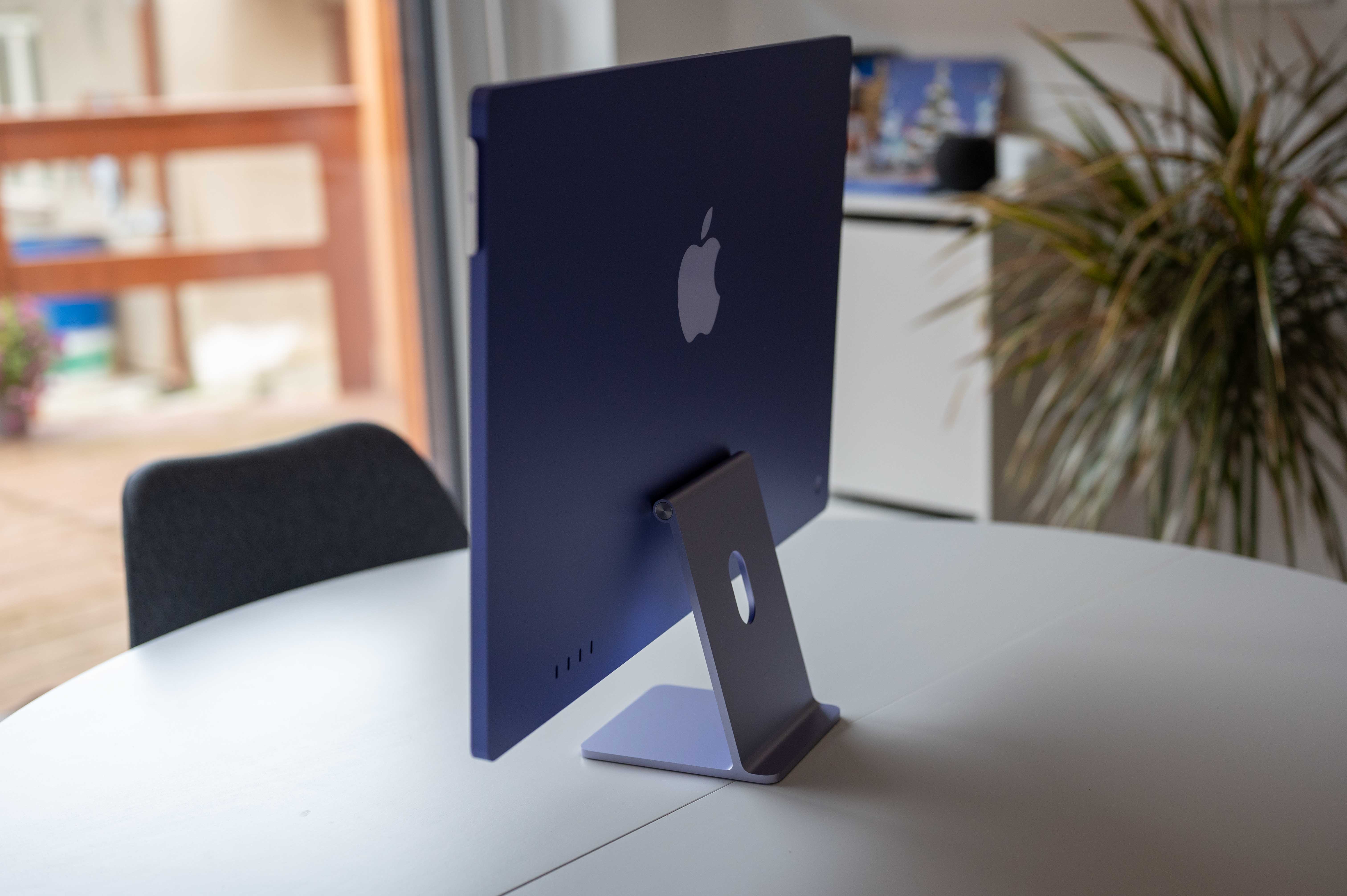
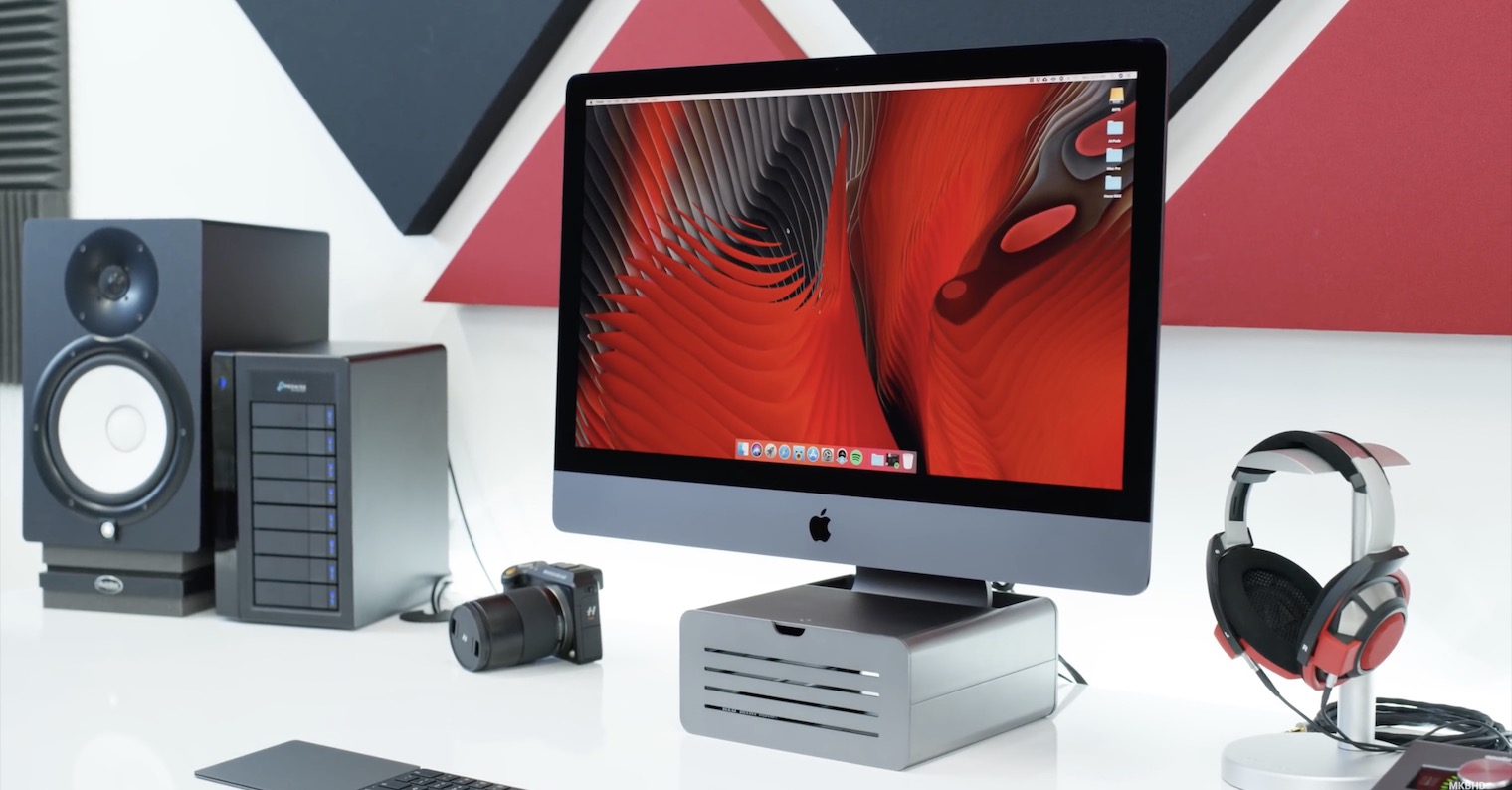
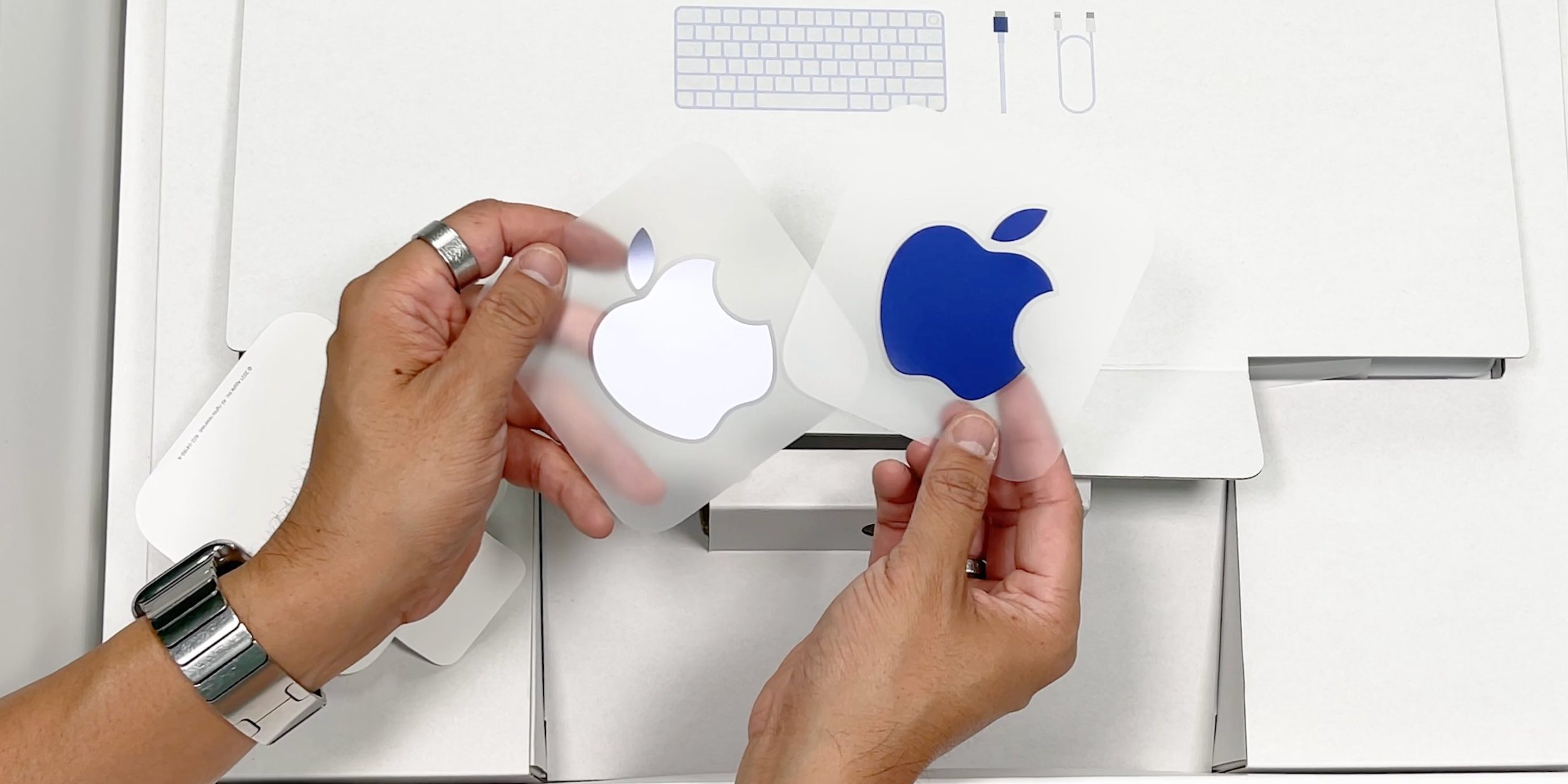
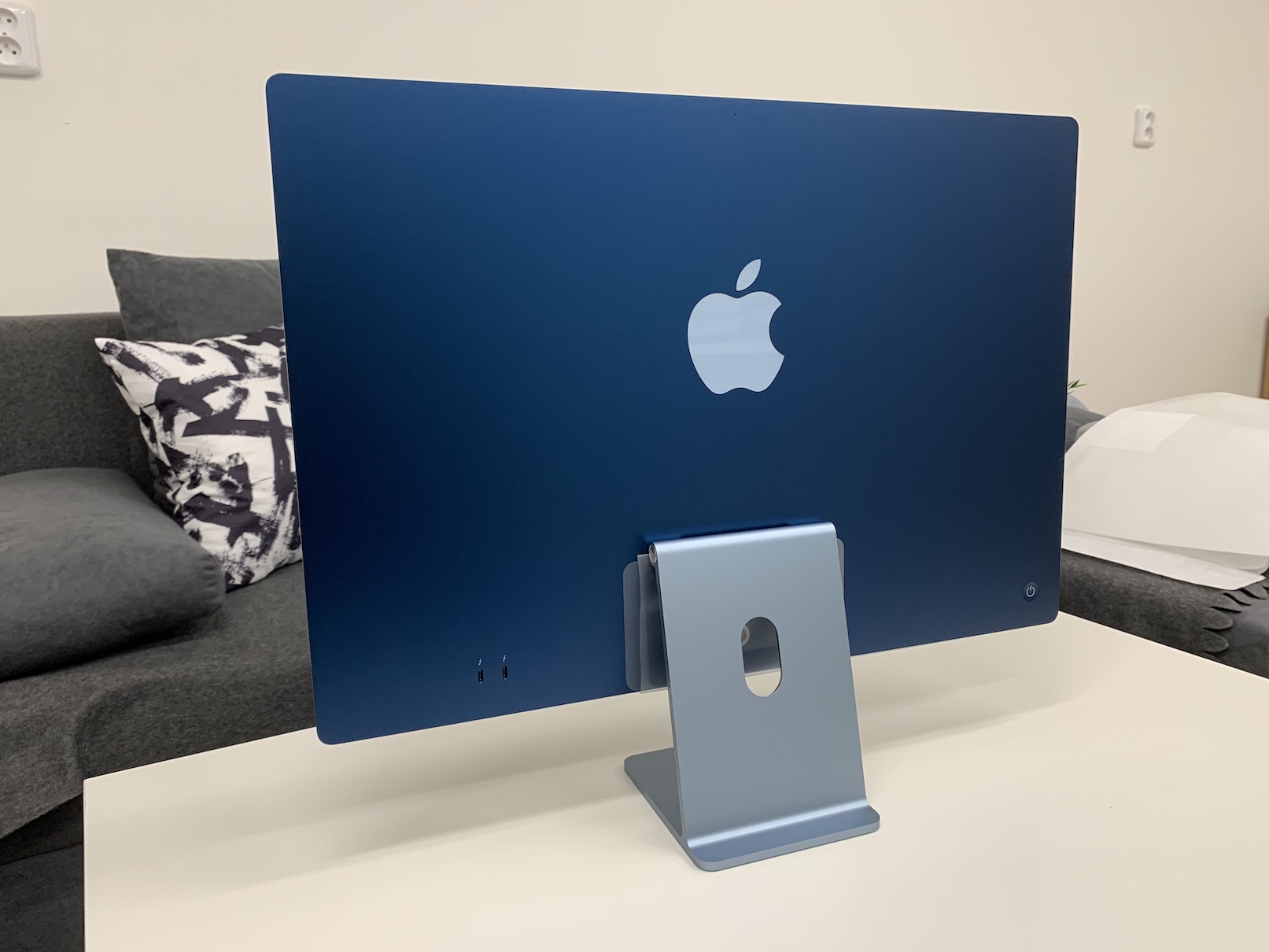
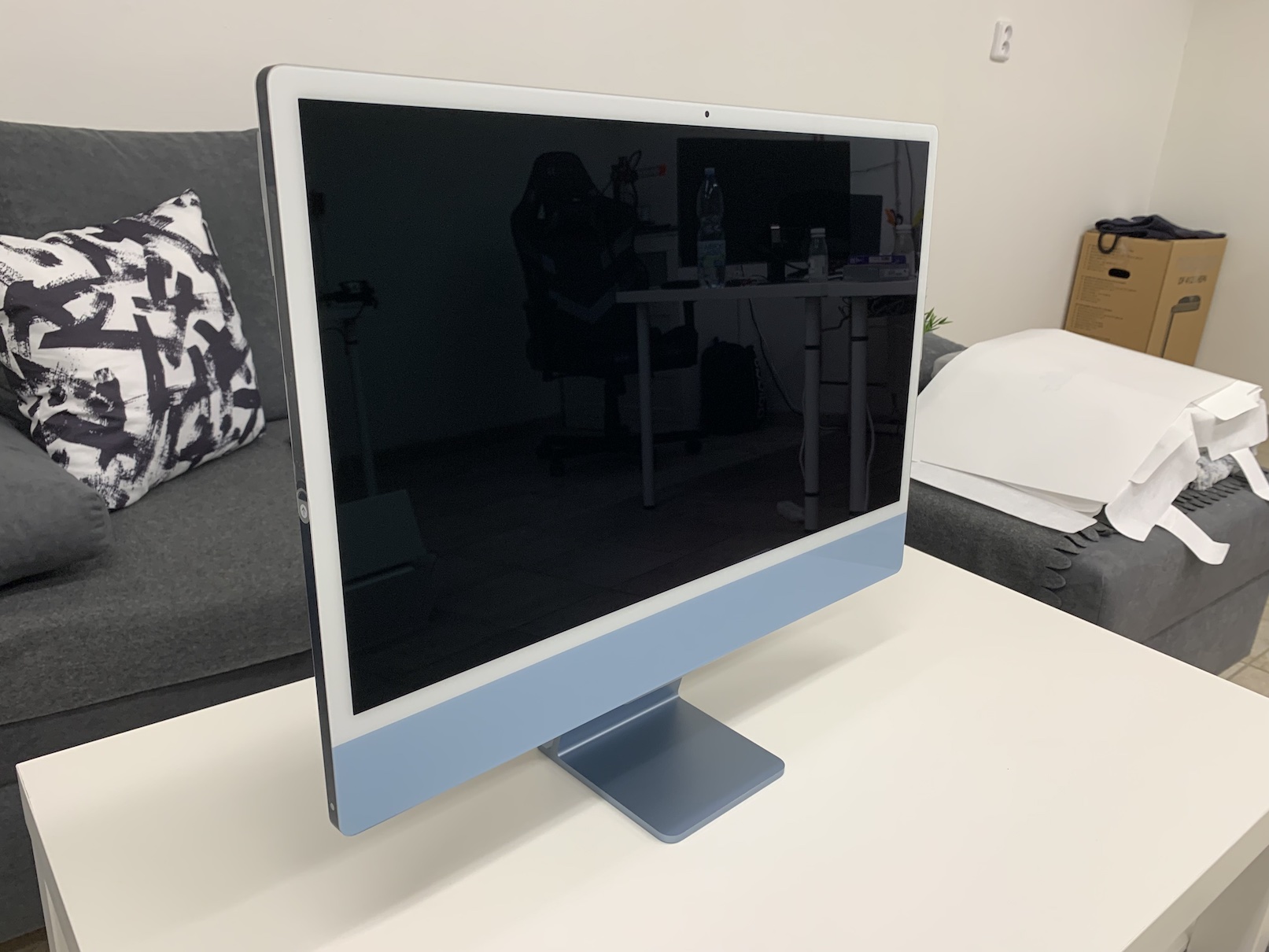
Als u een nieuw product koopt van Applu, dan kun je verschillende e-mails in je inbox ontvangen, waarin je interessante informatie over hem kunt vinden. Een paar dagen geleden ontving ik persoonlijk een e-mail in mijn inbox, waarin ik Apple Ik probeerde een paar interessante beginnerstips te geven voor de iMac die ik onlangs wilde kopen. Hoewel ik iMac proIk heb er nog nooit een gekocht in mijn leven en het is waarschijnlijk een vergissing, dus ik heb besloten om deze 10 tips rechtstreeks met je te delen AppIk deel een paar tips voor nieuwe iMac-bezitters. Je vindt de eerste vijf tips in dit artikel, en de volgende vijf in ons zustermagazine Jablíčkář.cz – klik gewoon op de onderstaande link. Laten we meteen ter zake komen.
Misschien bent u geïnteresseerd in

PromacOS Patrol
Het macOS-besturingssysteem is zo gebouwd dat het door iedereen gebruikt kan worden, dus of u uw nieuwe iMac nu gebruikt voor basiswerk ofminiOf u nu op uw computer werkt, e-mailt of internet gebruikt, of u uw iMac wilt gebruiken voor veeleisende taken zoals foto- of videobewerking, u kunt er zeker van zijn dat u het allemaal aankunt. Klik op het vergrootglas rechtsboven om Spotlight weer te geven, waarmee u alles op uw systeem kunt doorzoeken. Onderaan het scherm vindt u Dock met uw meest gebruikte applicaties of mappen. Als u inlogt op uw iMac Apple ID, heb je dankzijCloudu. Een snelle rondleiding u kunt via uw iMac tikken hier.
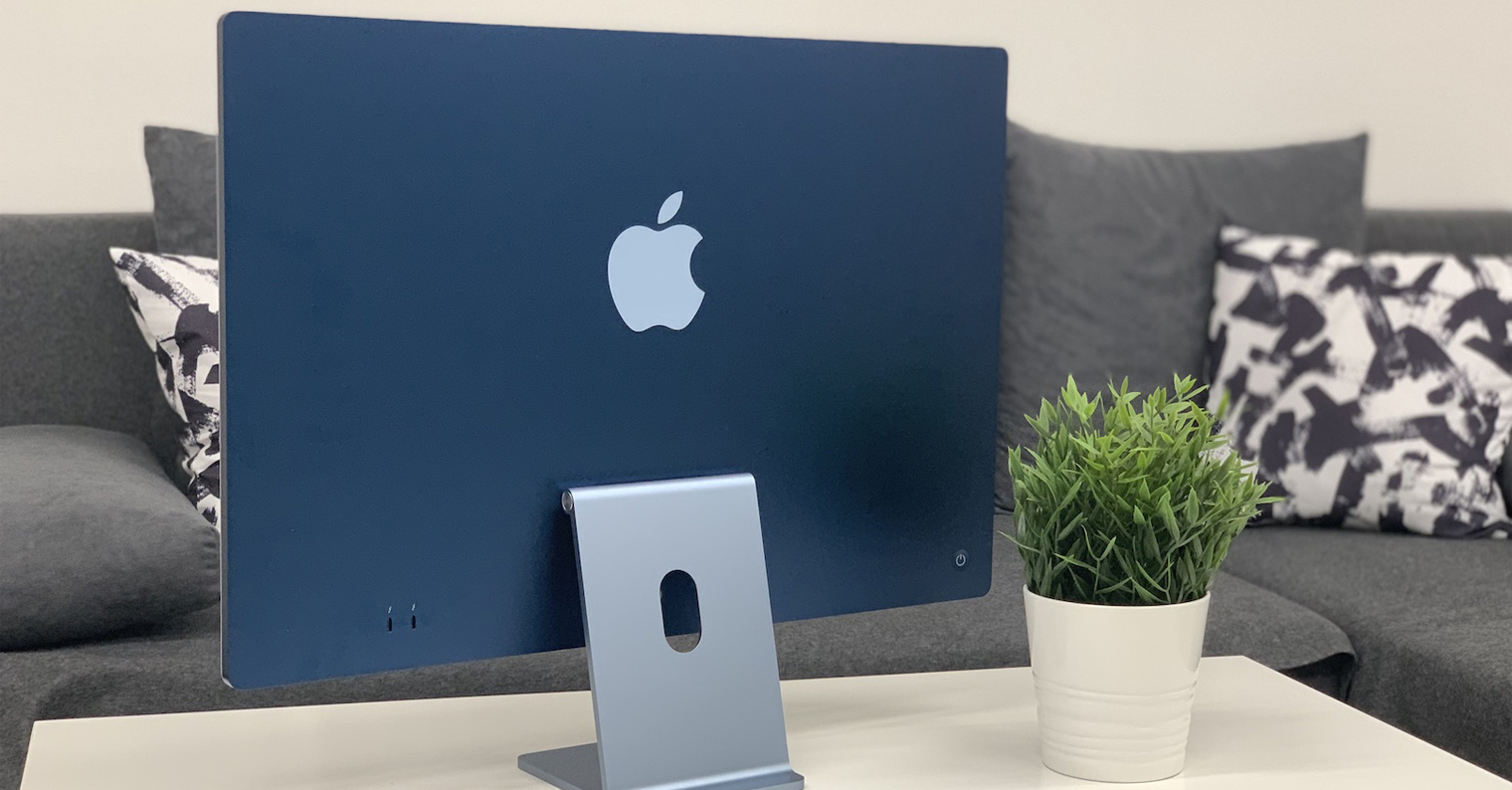
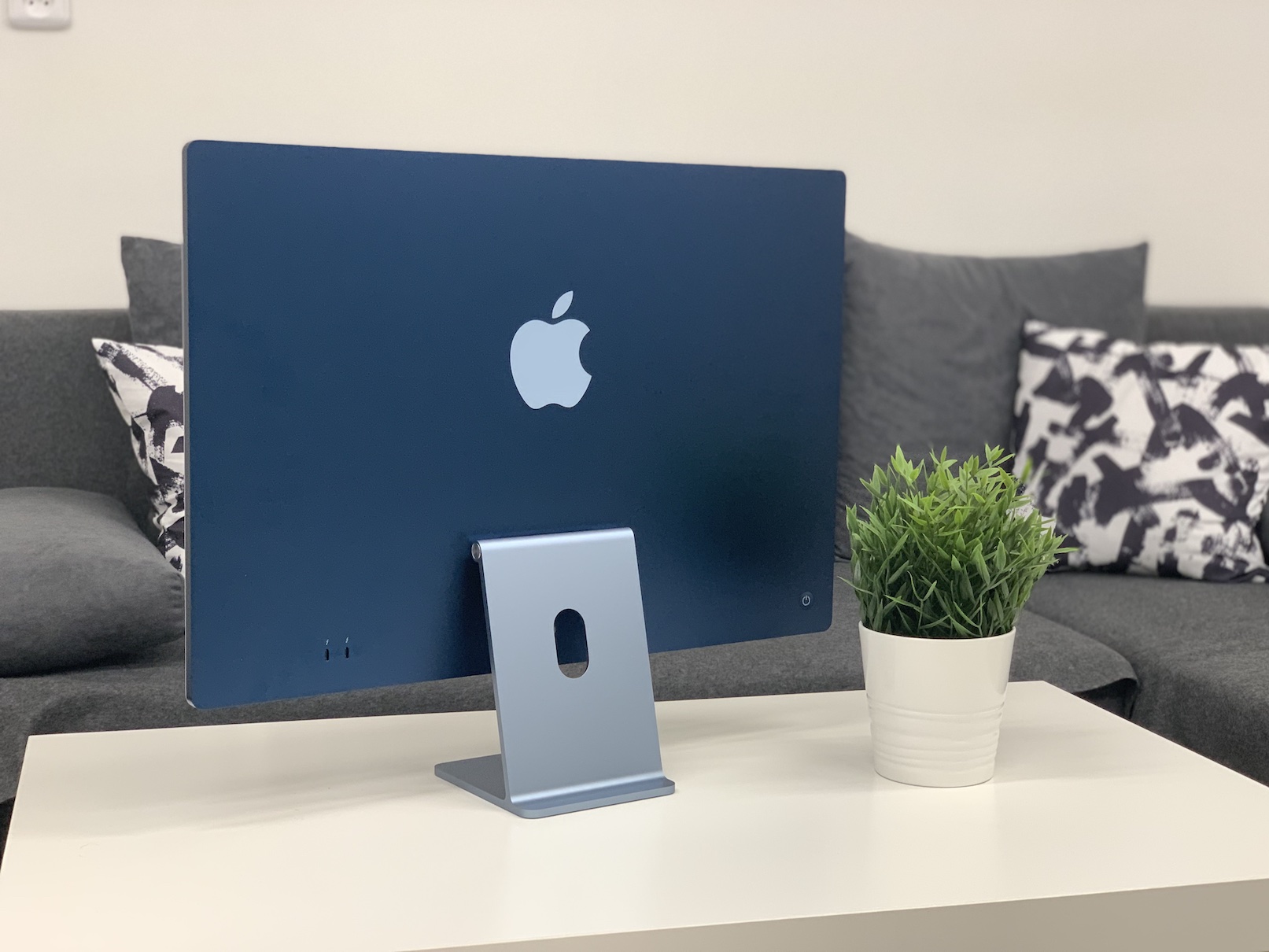
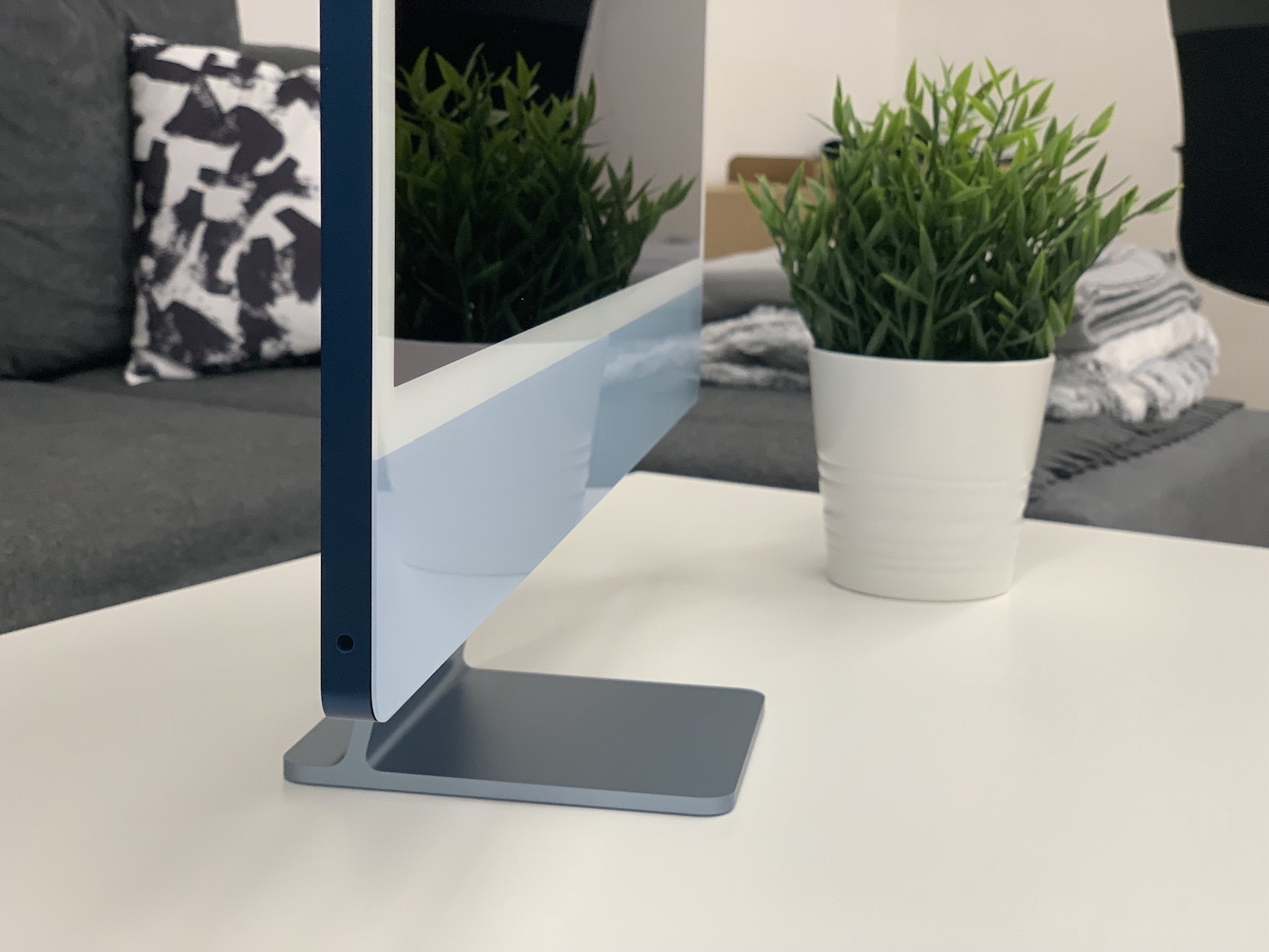
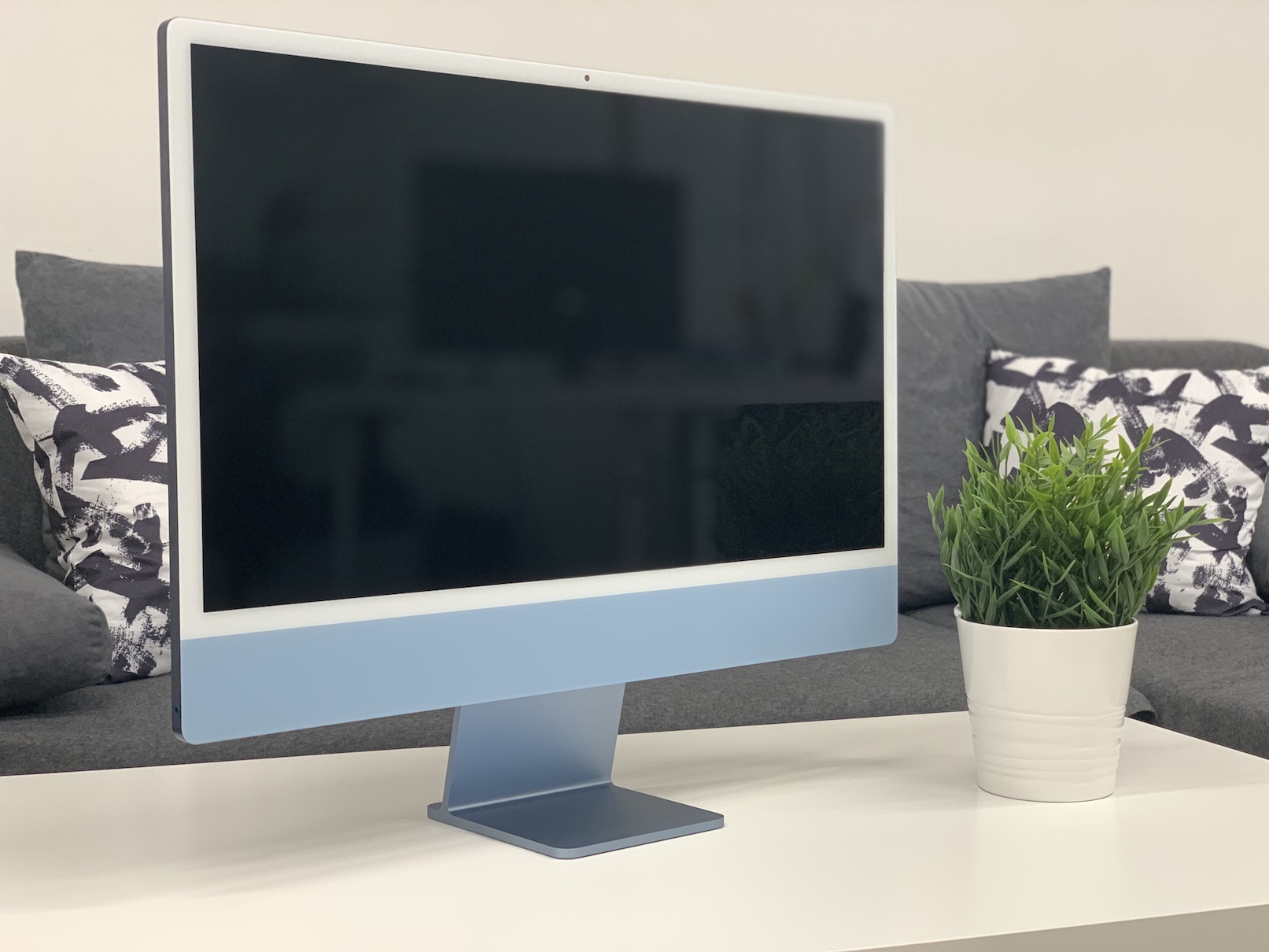
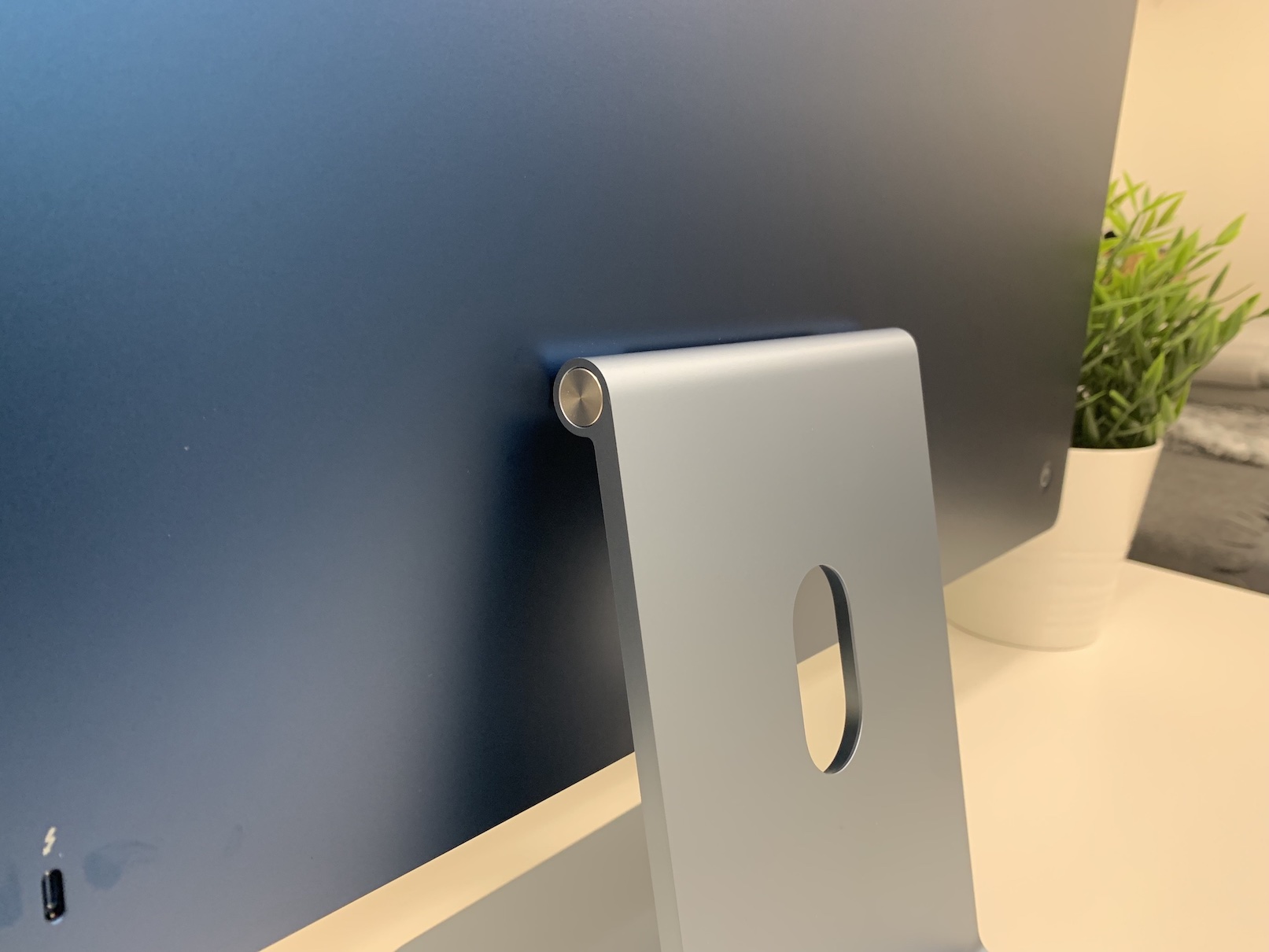
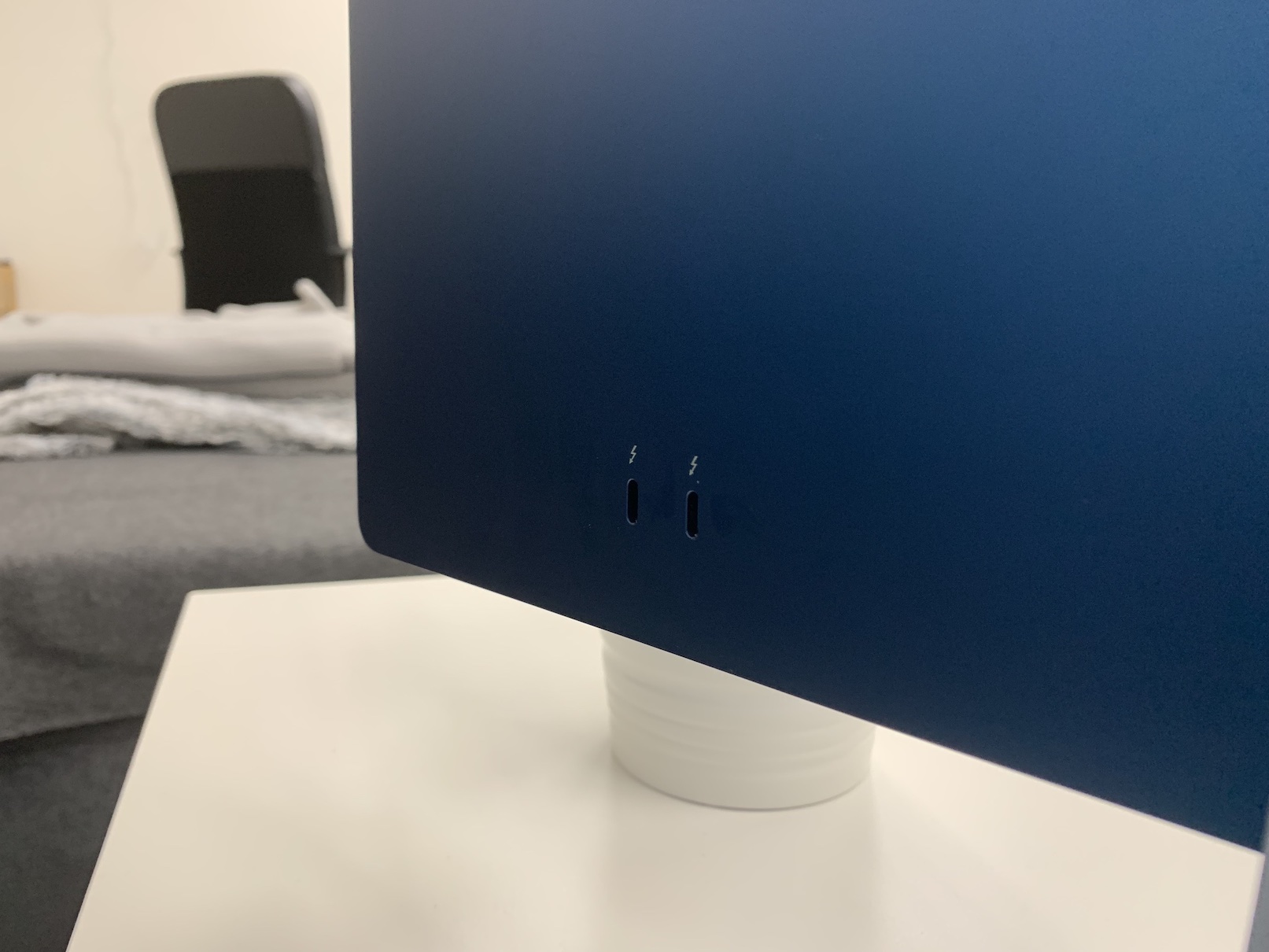
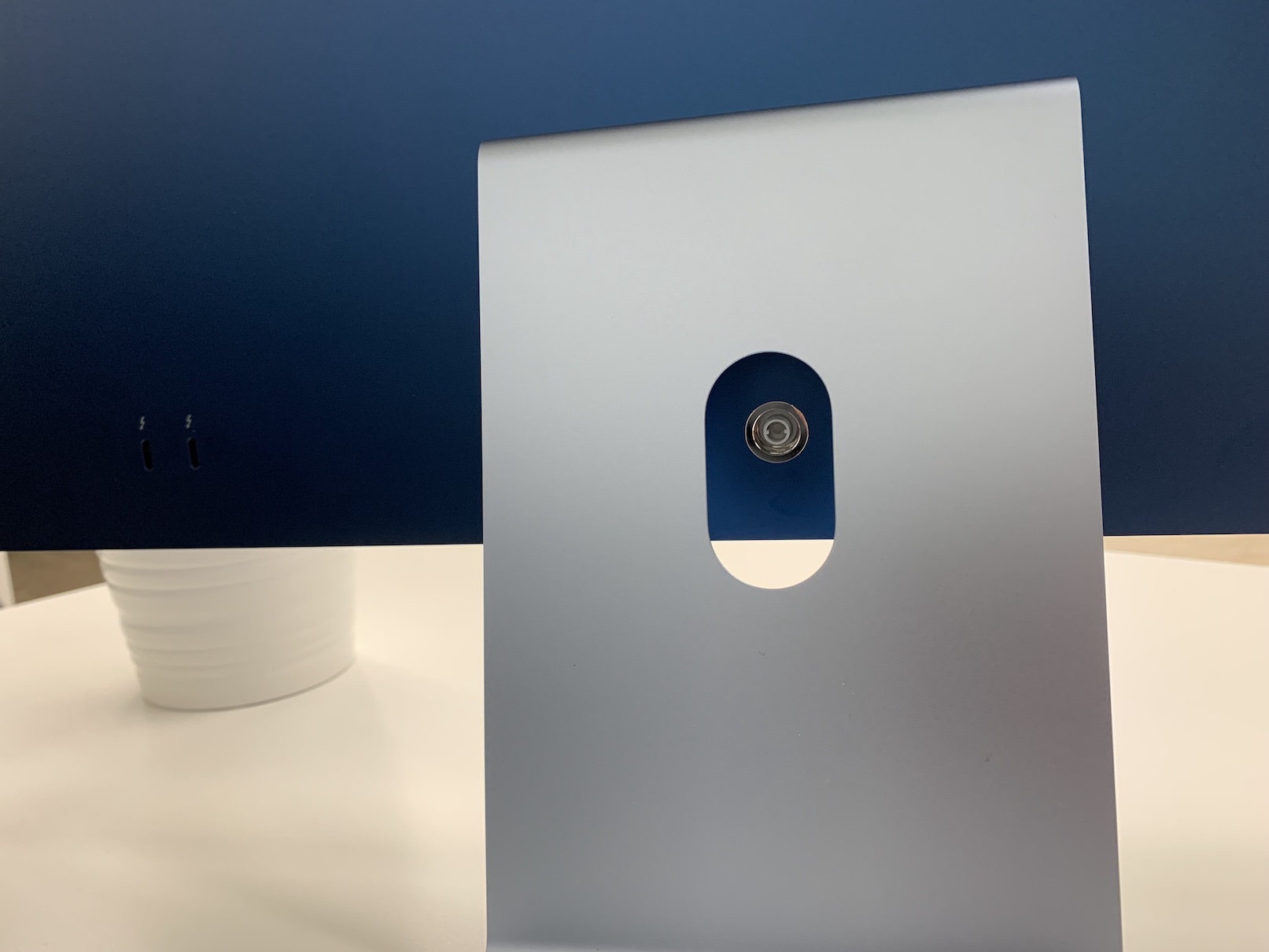
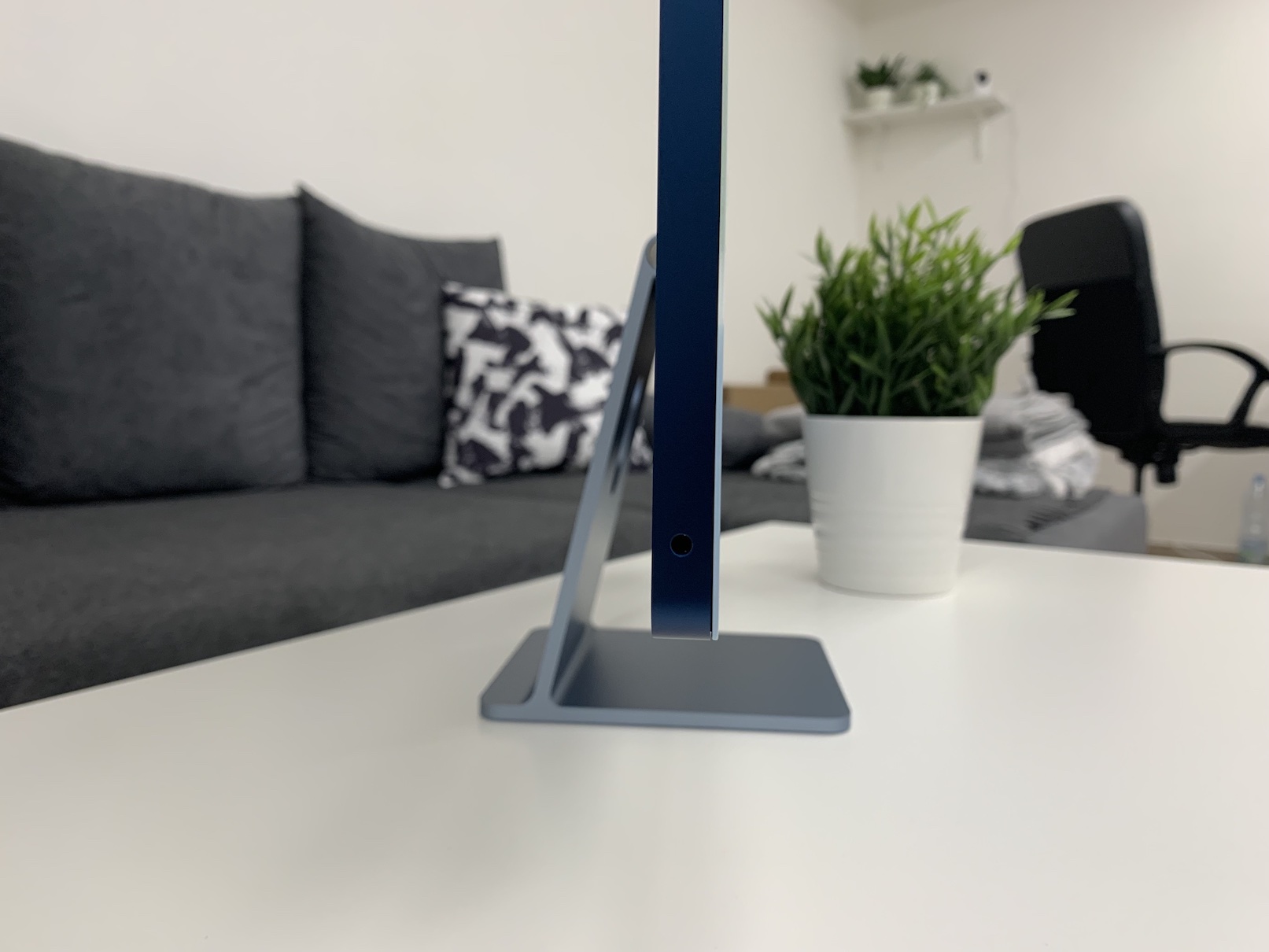
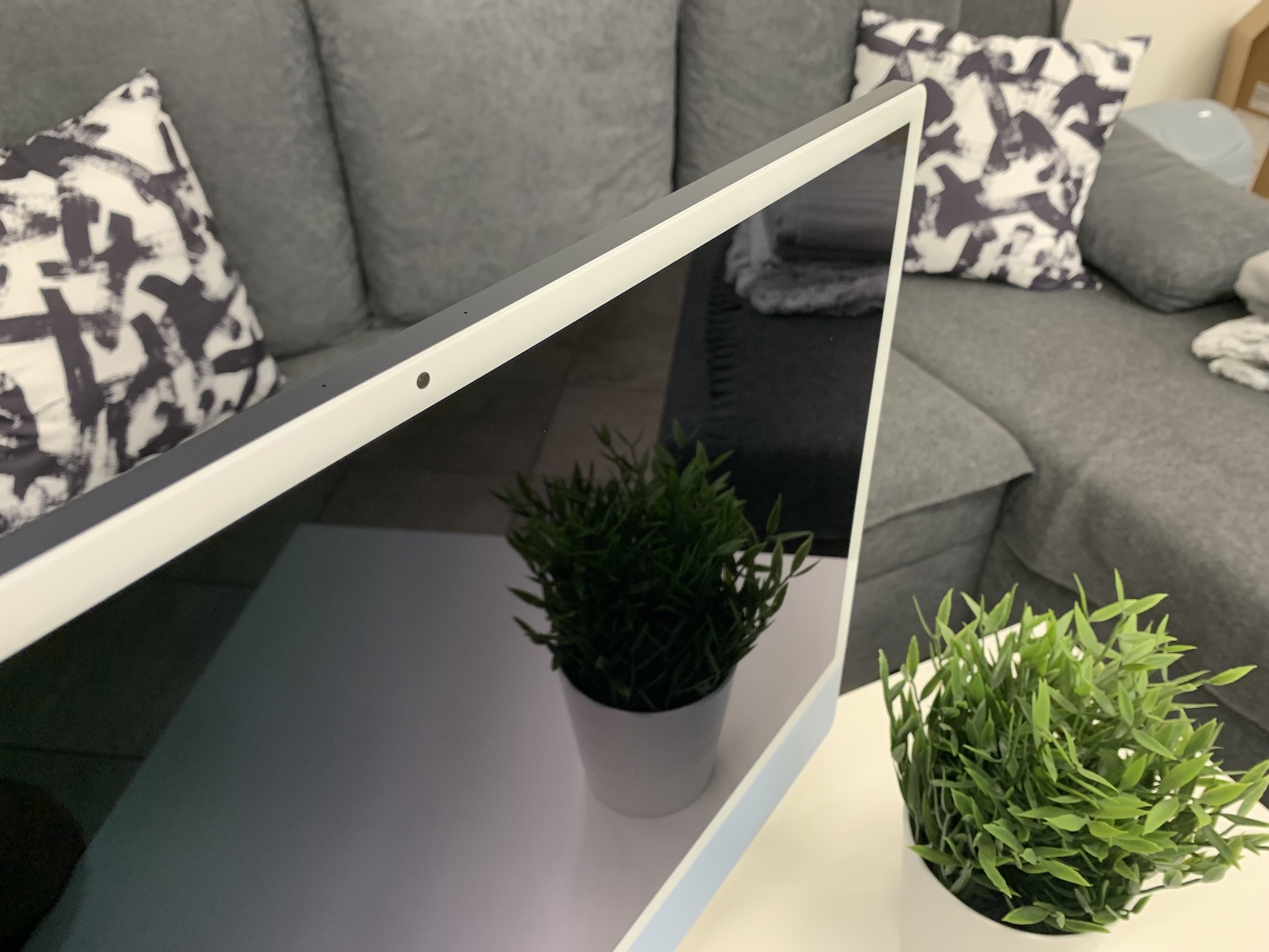
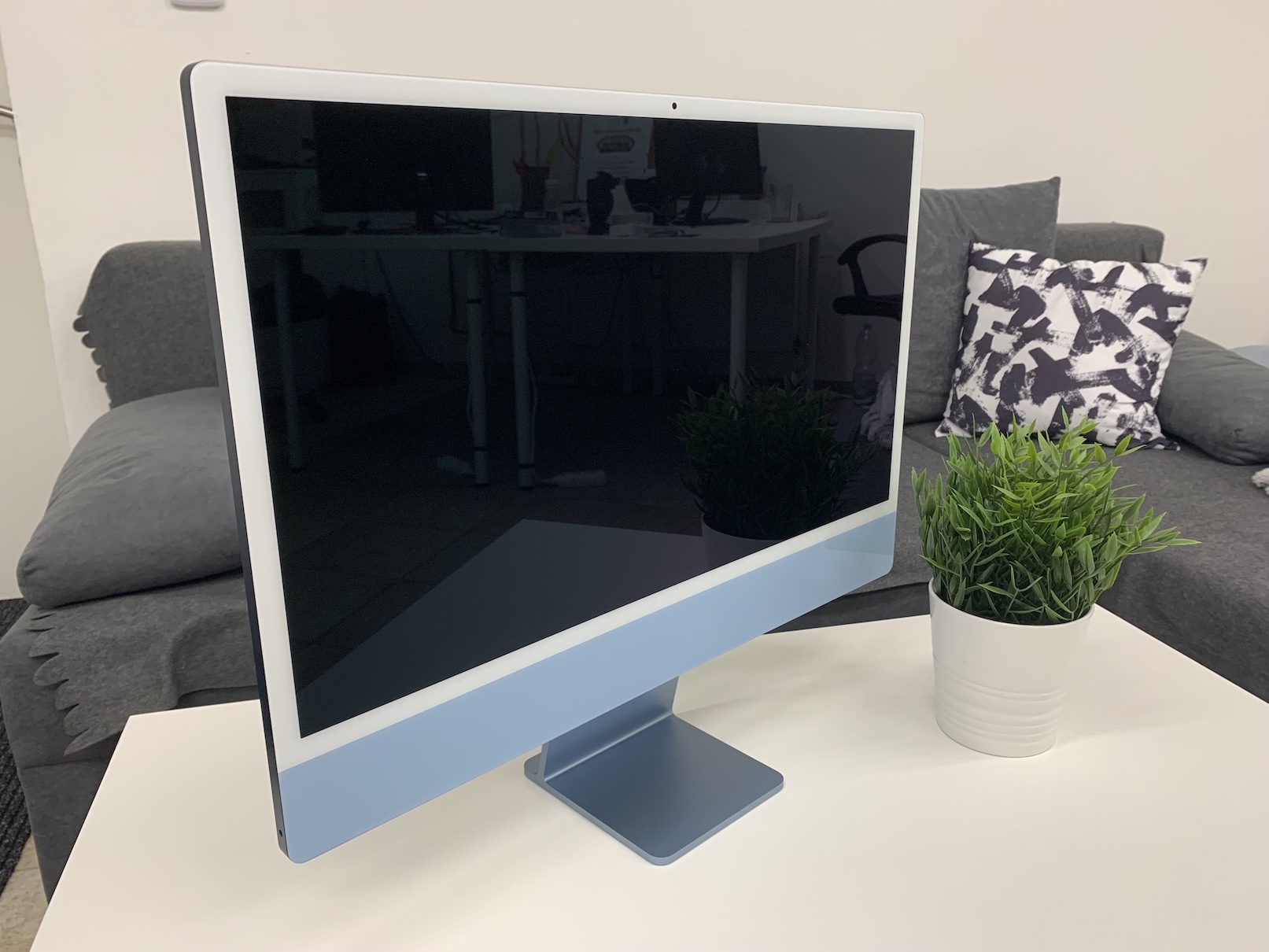
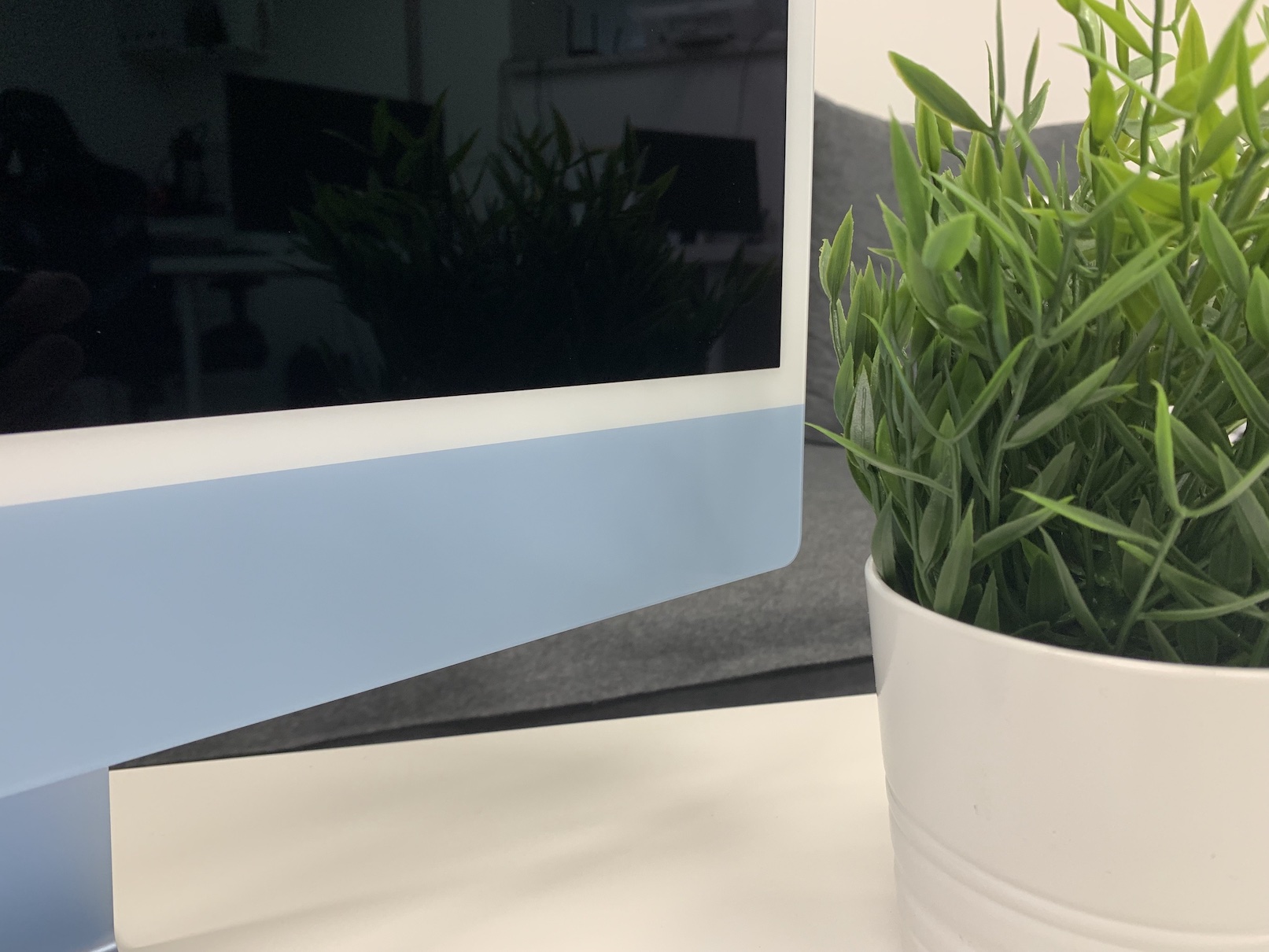
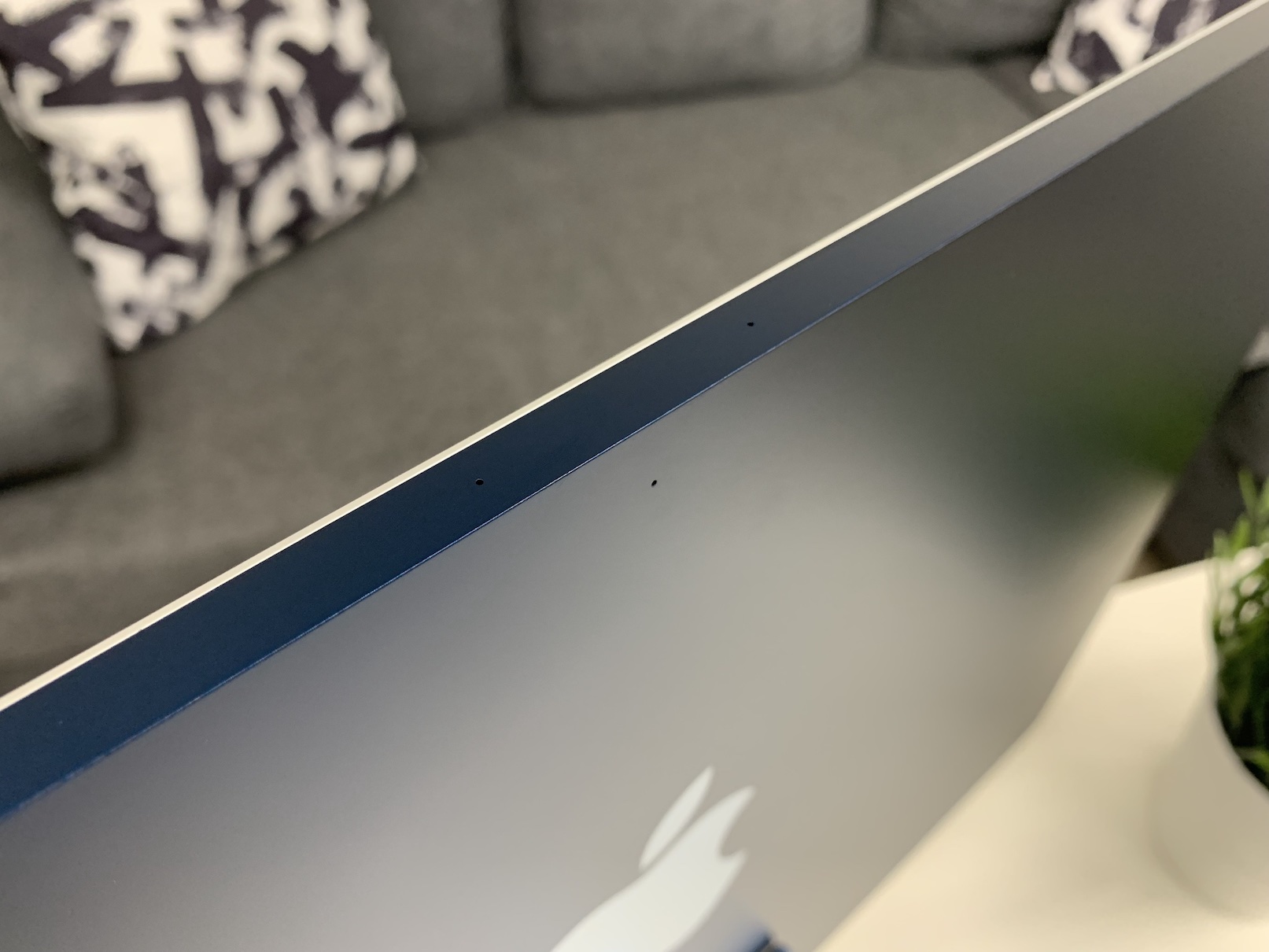
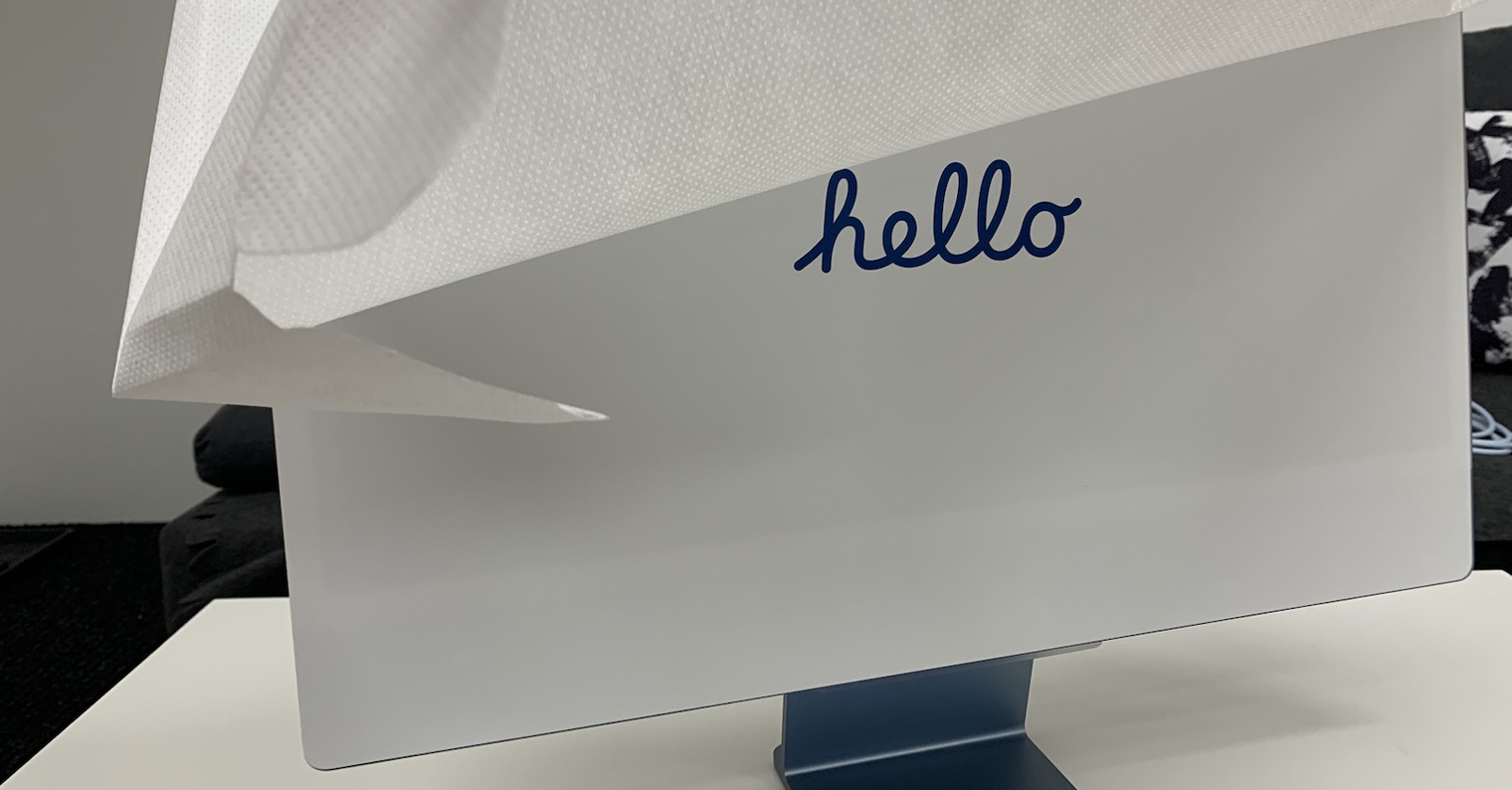
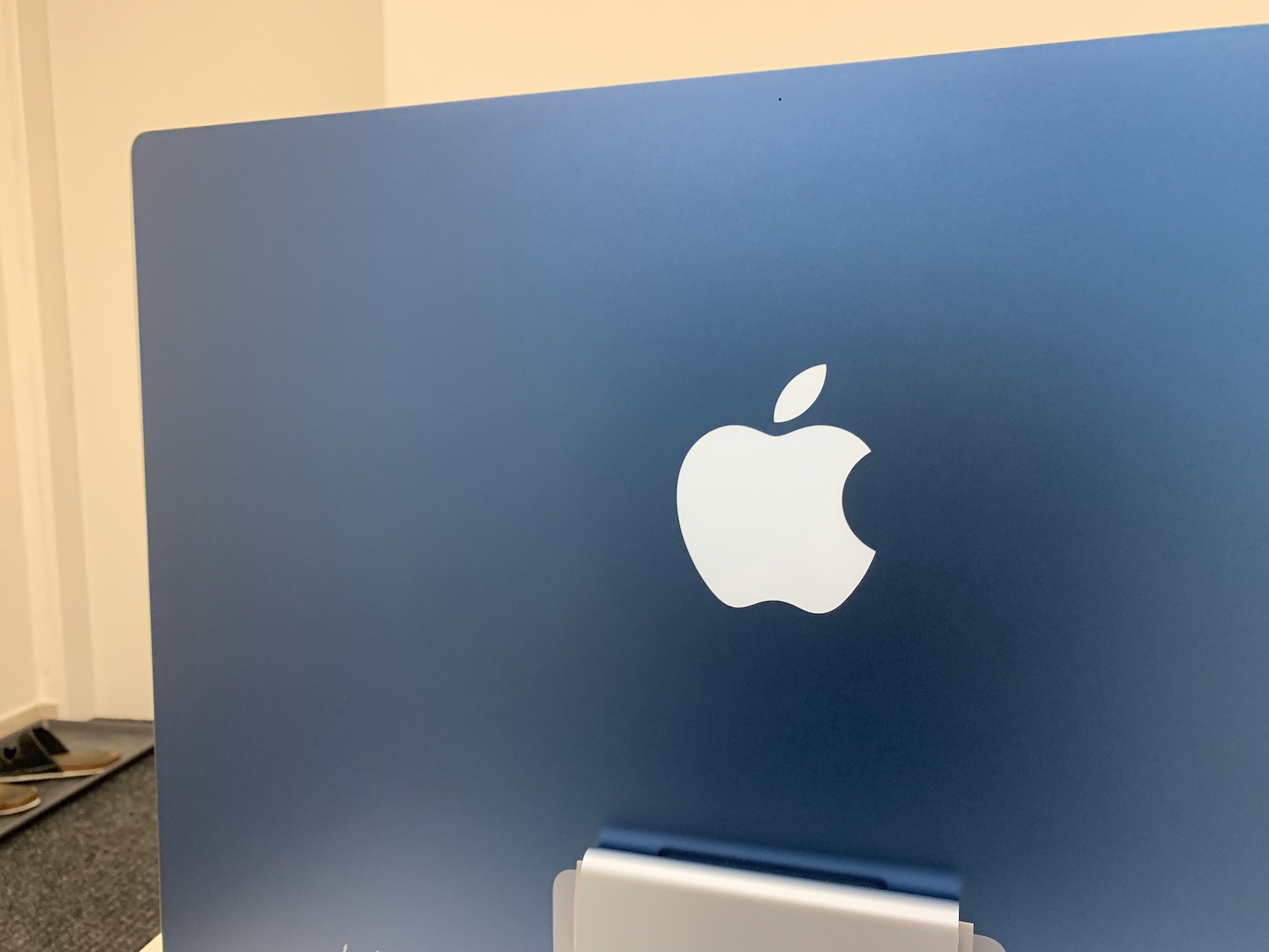
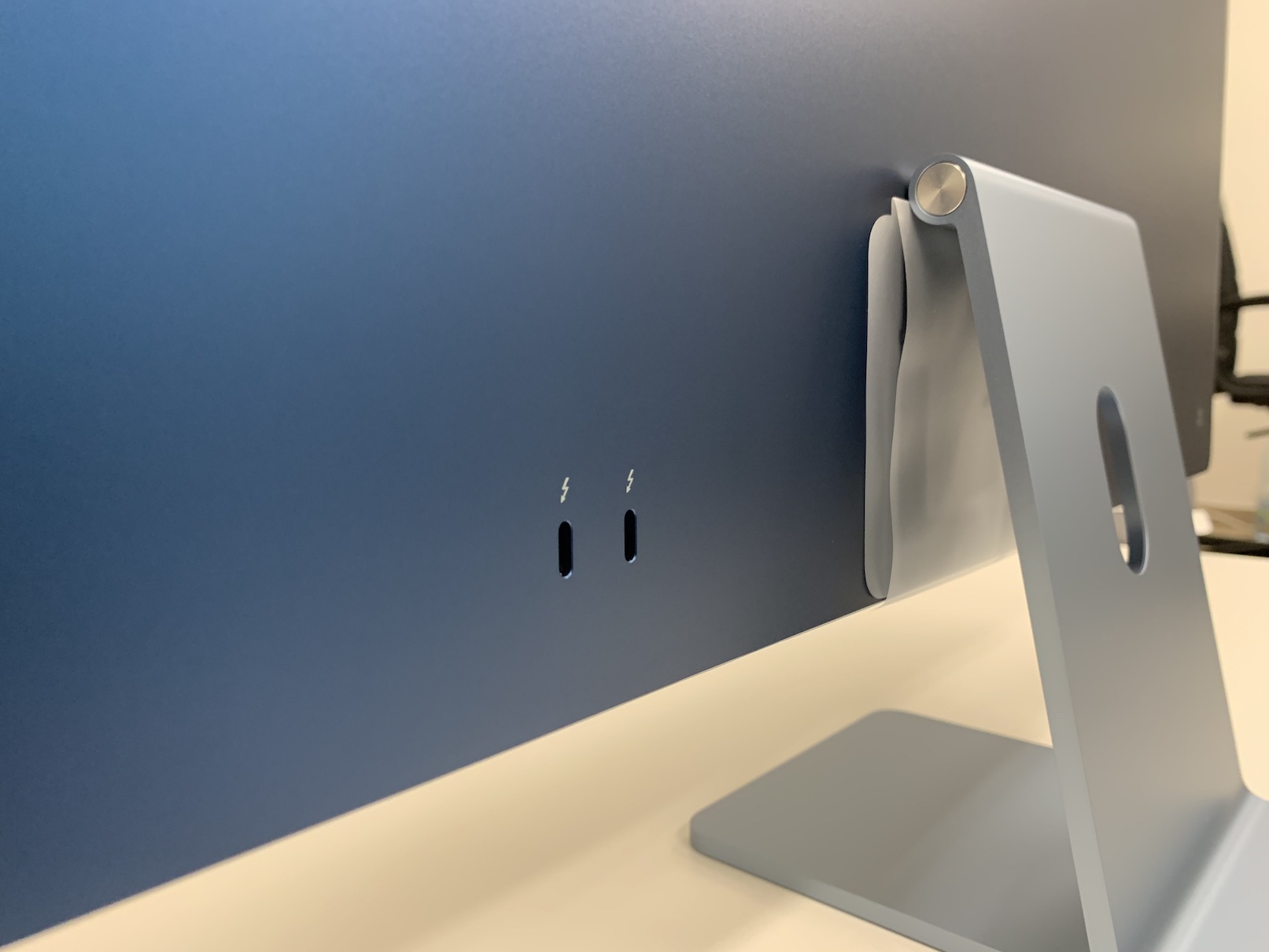
24-inch iMac
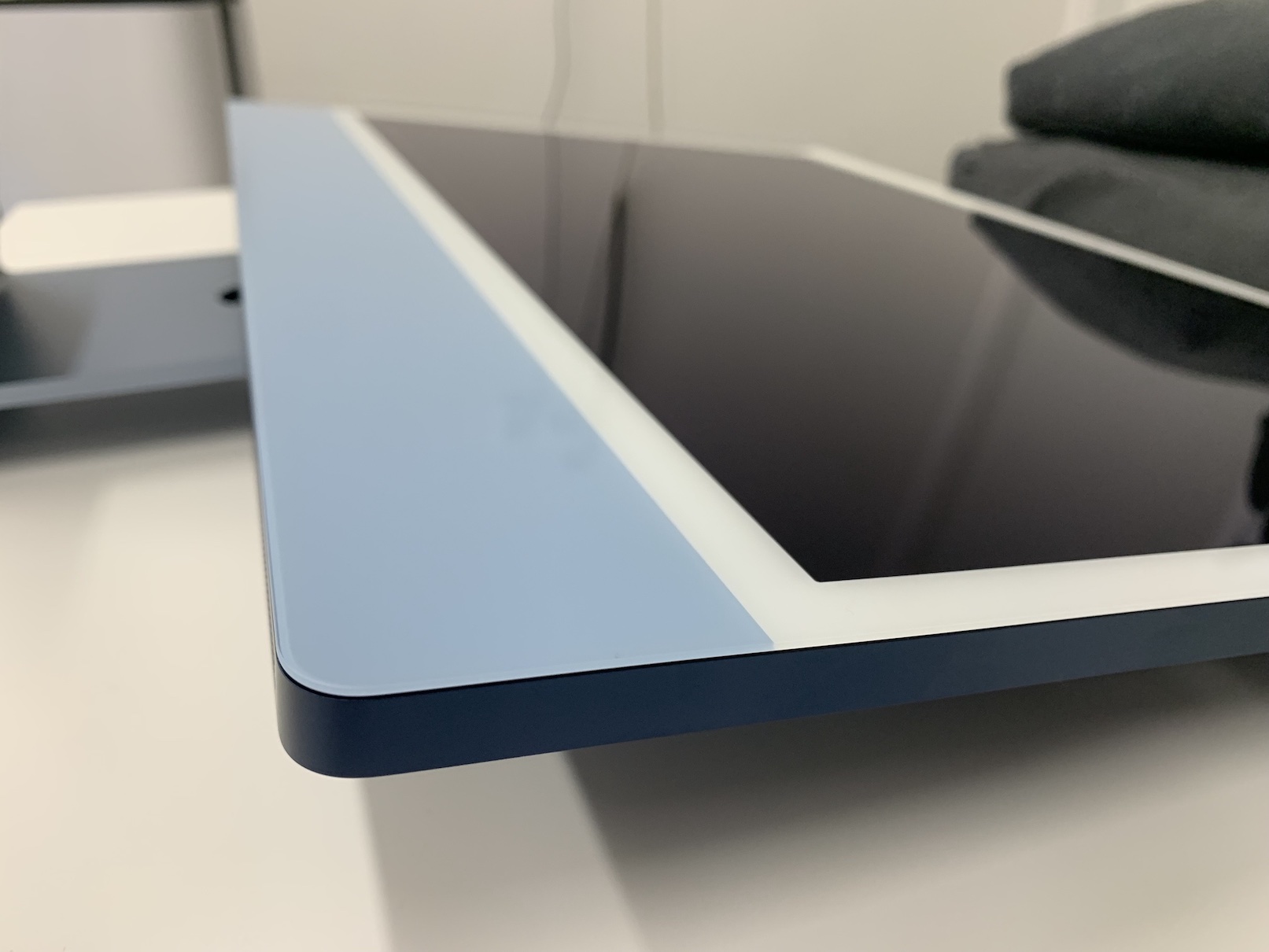
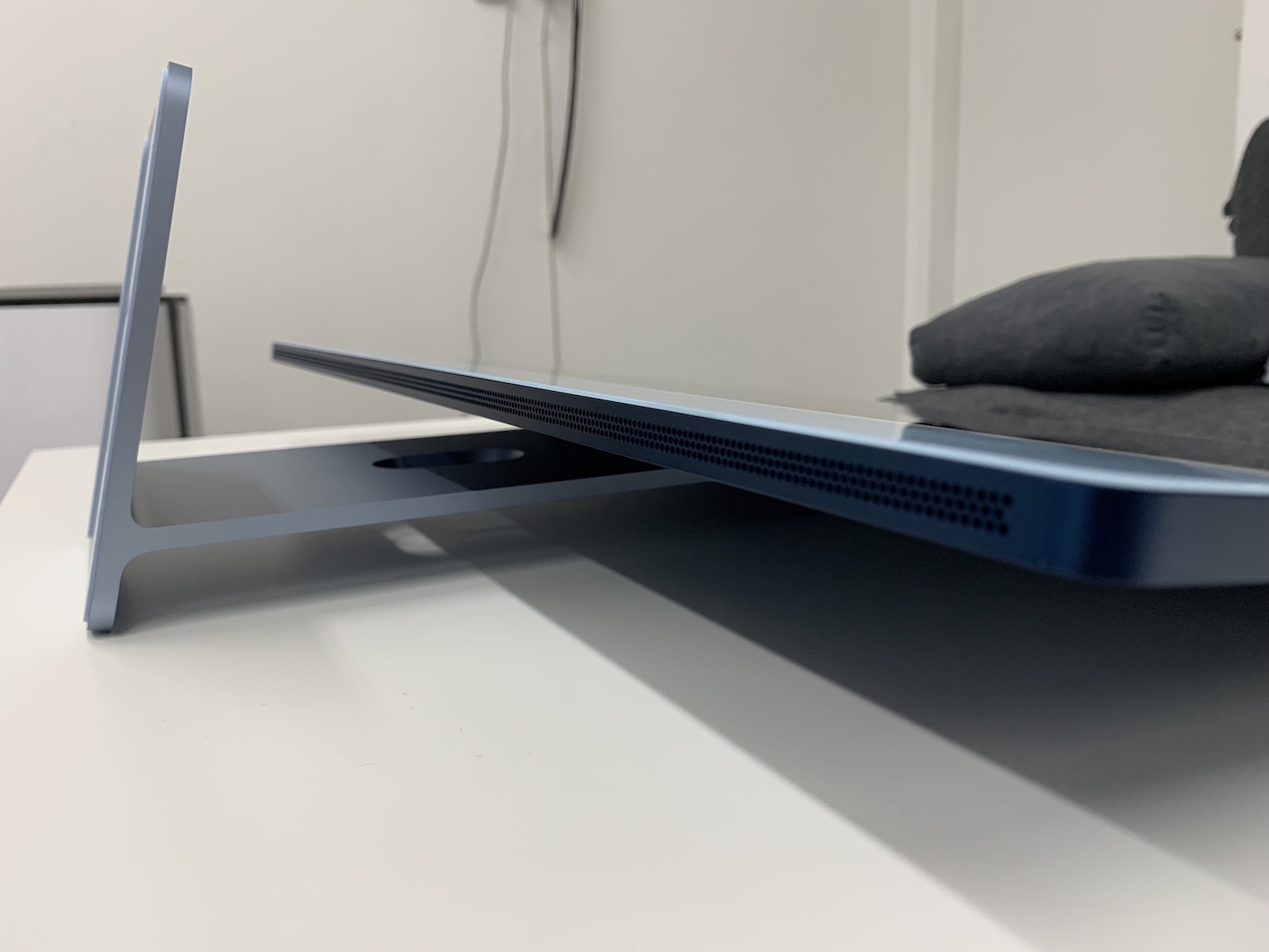
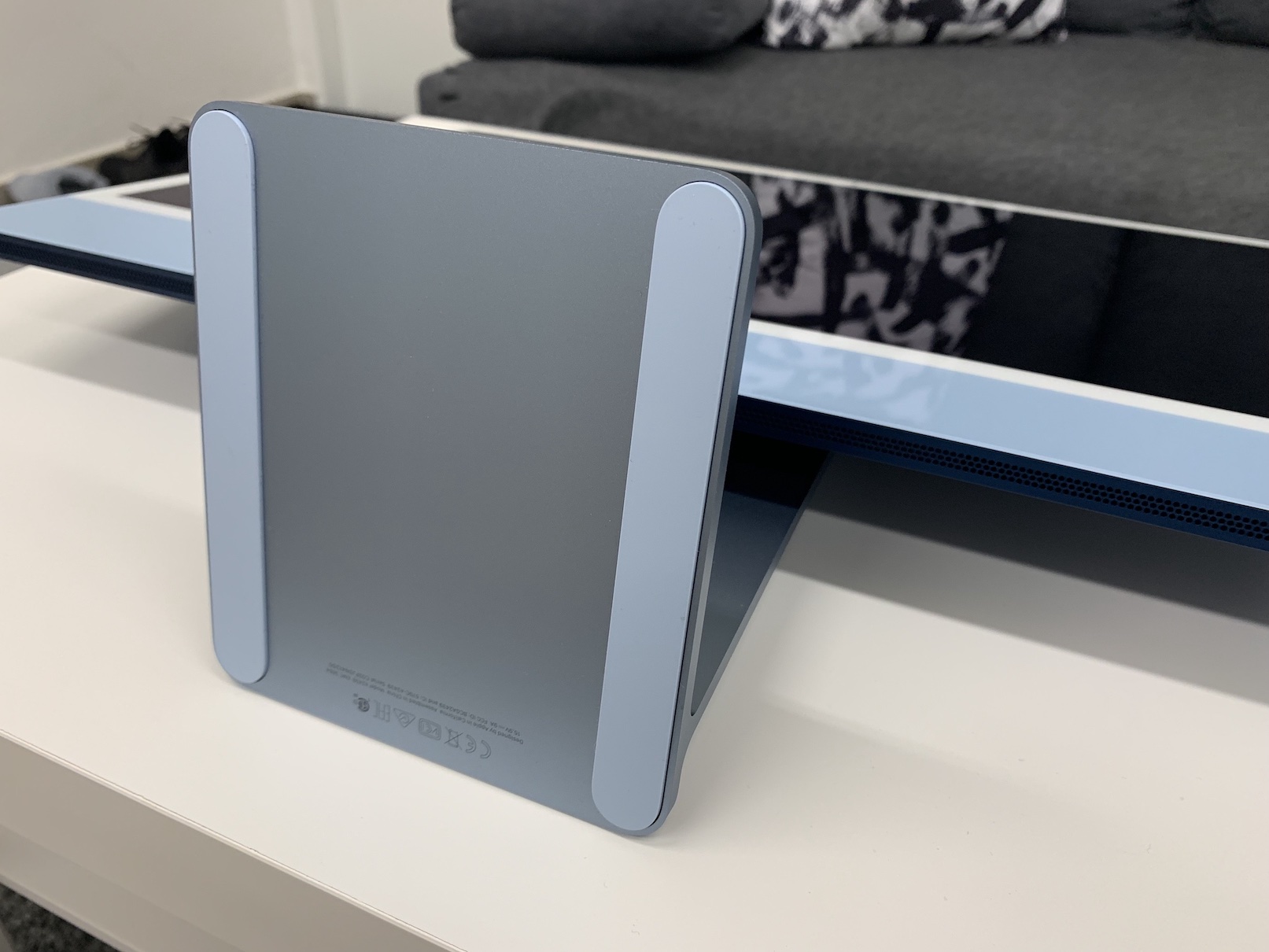
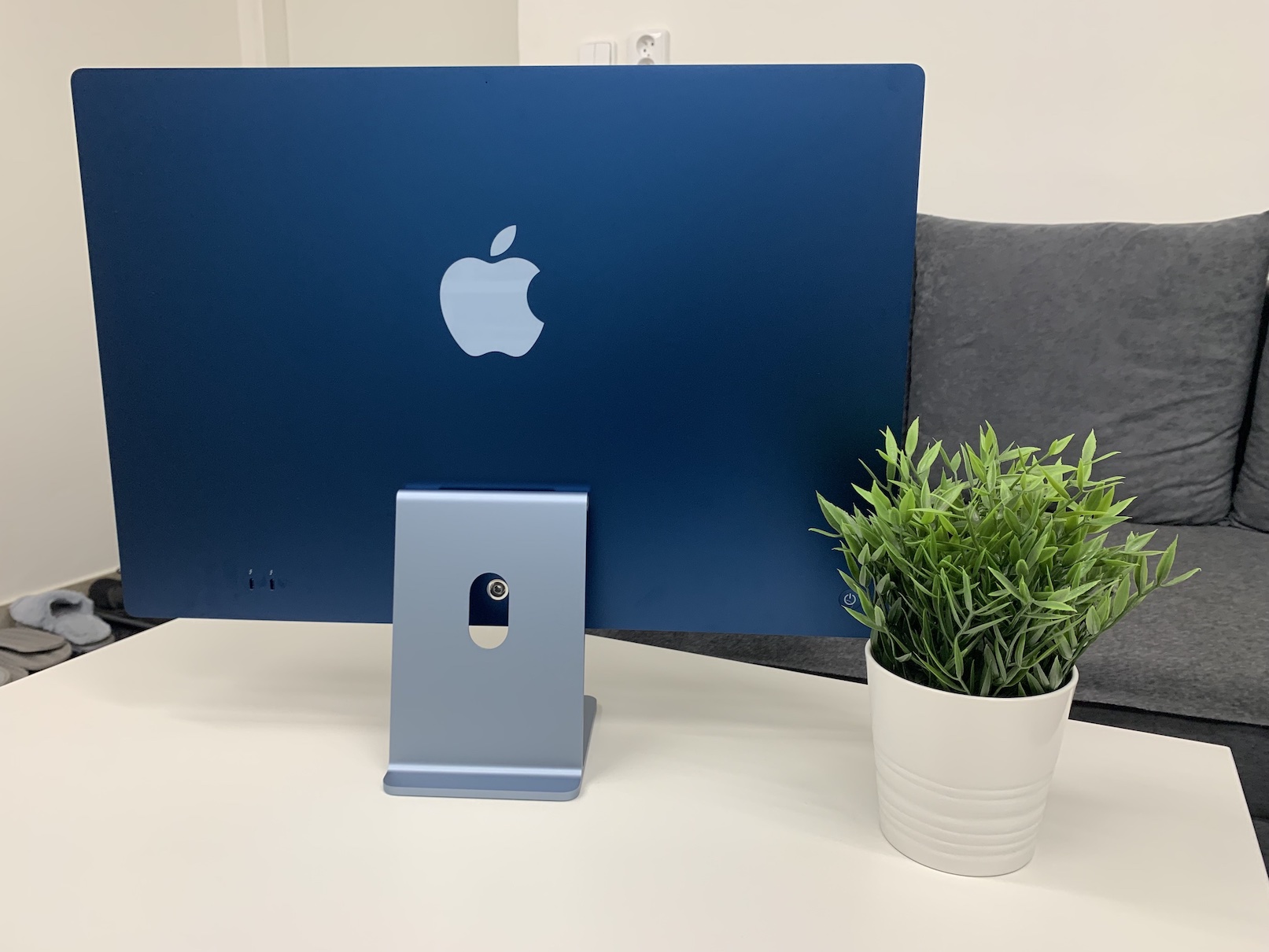
Pas uw startpagina aan Safari
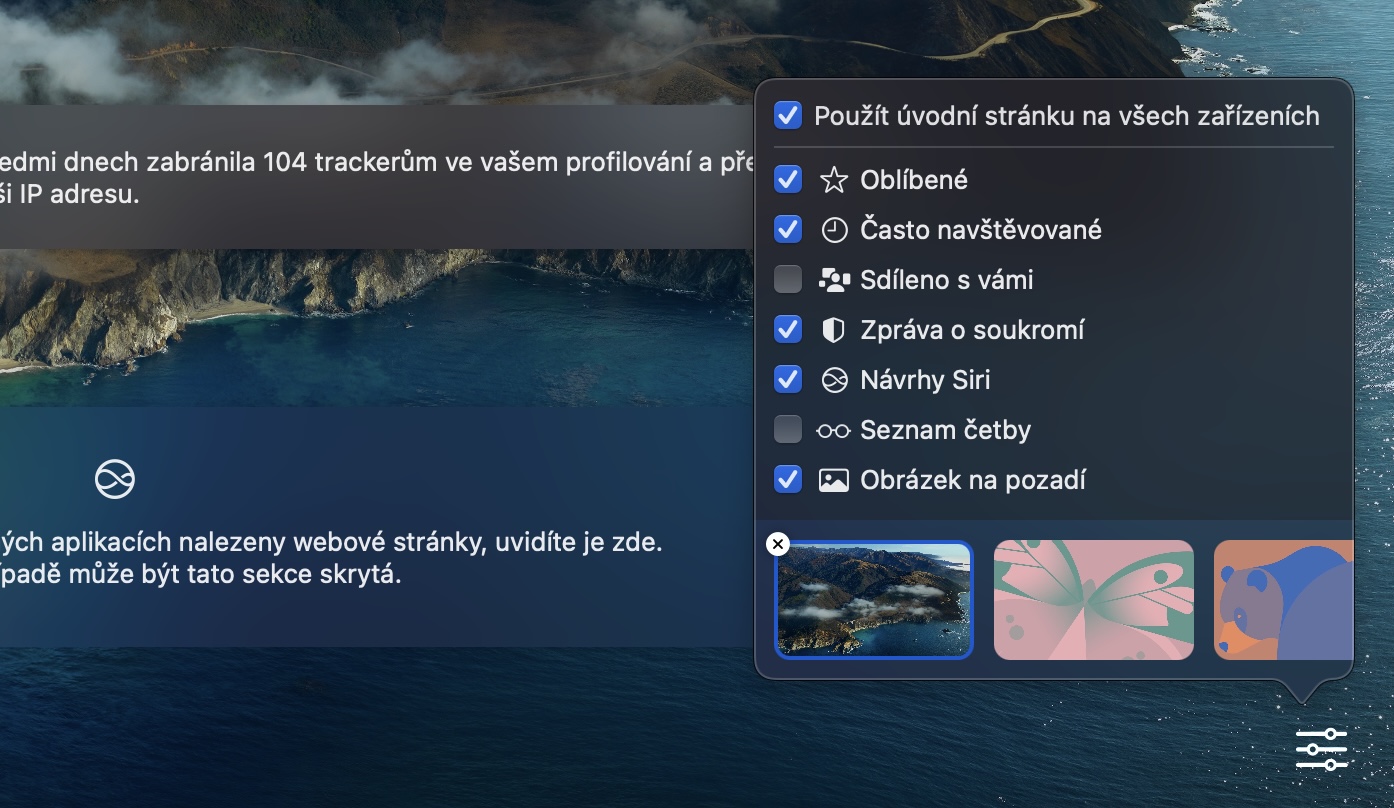
Om op internet te surfen, heb je een webbrowser nodig. Deze is standaard aanwezig op vrijwel alle apparaten. Applu is een native webbrowser Safari, die veel functies en opties heeft. Om ongemakken te voorkomen bij het gebruik Safari zich thuis voelt, kunt u het uiterlijk van de startpagina aanpassen. Je hoeft alleen maar verplaatst naar de startpagina, en tik vervolgens rechtsonder op instellingenpictogram. Vervolgens kunt u de weergave van afzonderlijke elementen instellen, de achtergrond wijzigen en meer.
Gebruik de standaardapps
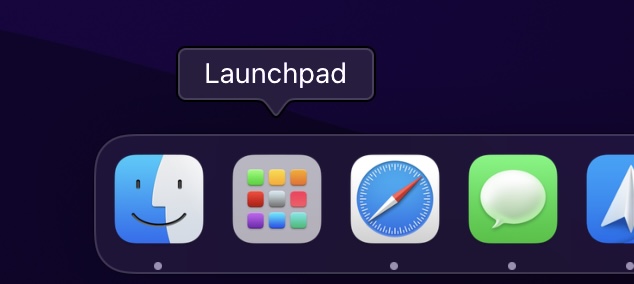
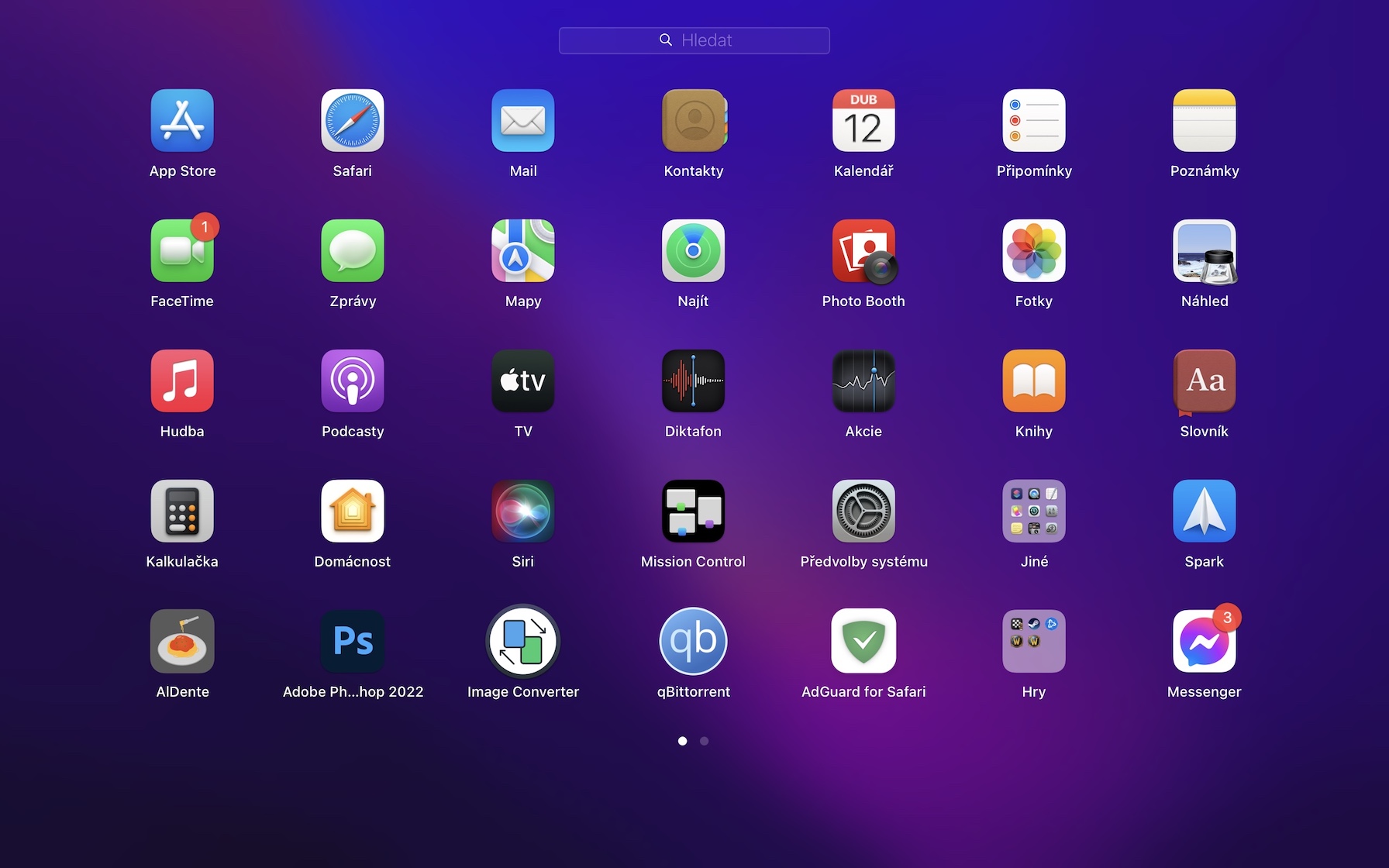
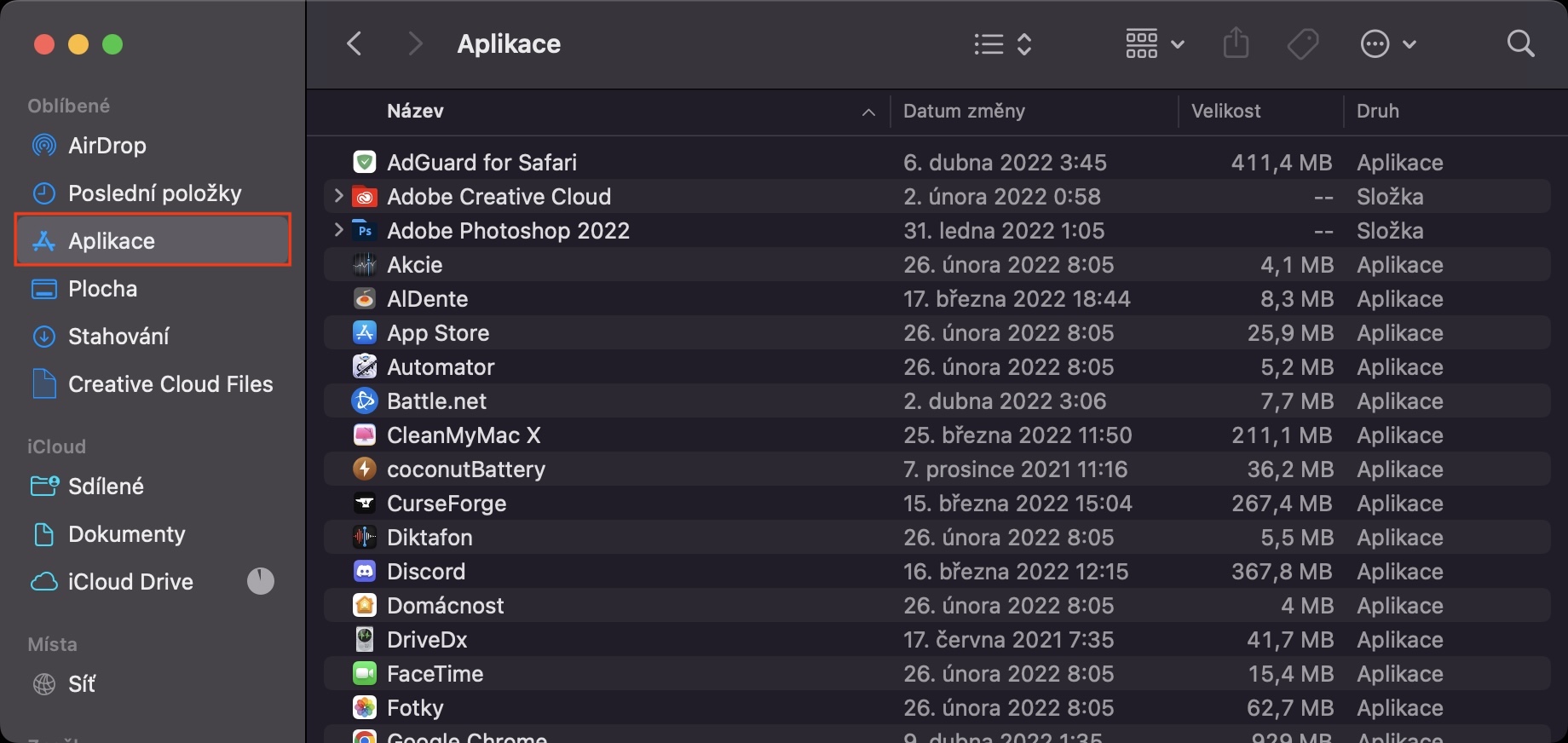
behalve Safari binnen macOS zijn er nog een flink aantal andere native, d.w.z. standaardapplicaties, waar hij achter staat Apple. Deze applicaties zijn automatisch vooraf geïnstalleerd, zodat je er direct mee aan de slag kunt nadat je je iMac voor de eerste keer hebt opgestart. De meest populaire native applicaties zijn bijvoorbeeld Opmerkingen a Herinneringen, waarin u, zoals de namen doen vermoeden, aantekeningen en opmerkingen kunt schrijven. Aan aanmeldingen geen gebrek E-mailadres om e-mailaccounts te beheren, Muziek, tv en podcasts inhoud consumeren, FaceTime voor gratis bellen, Fotografie voor het bekijken van uw galerij - en nog veel meer. Alle toepassingen zijn bijvoorbeeld te vinden in Launchpadu, eventueel in de sectie Applicatie ve Finderu.
Verstuur berichten en bel rechtstreeks vanaf uw iMac
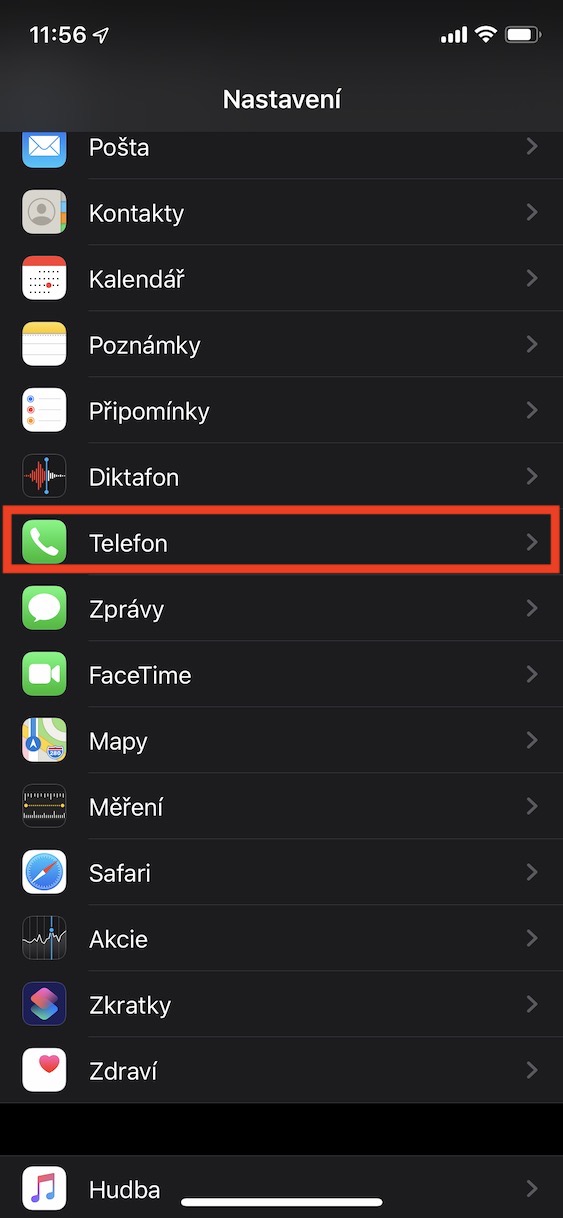
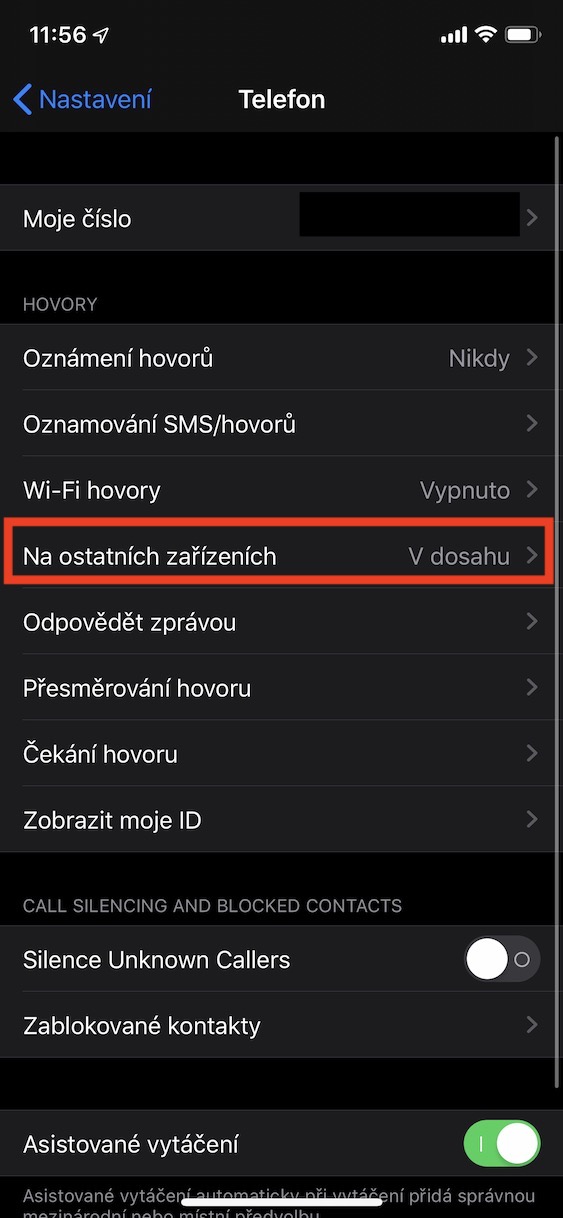
Het voordeel van het apparaat van AppHet ecosysteem staat voorop – daarom kopen veel mensen Apple-producten. Mocht je ook een iMac hebben, iPhone, dus je zou dat direct van Apple computers kunt u eenvoudig berichten verzenden. Dit komt omdat ze automatisch op alle apparaten worden gesynchroniseerd. En als je ook inkomende oproepen op de iMac wilt ontvangen, hoef je dat alleen maar te doen iPhone zij zijn verhuisd Instellingen → Telefoon → Op andere apparaten, waar actief optie Bellen op andere apparaten a zet de schakelaar aan op je iMac.

Kopieer en plak op verschillende apparaten
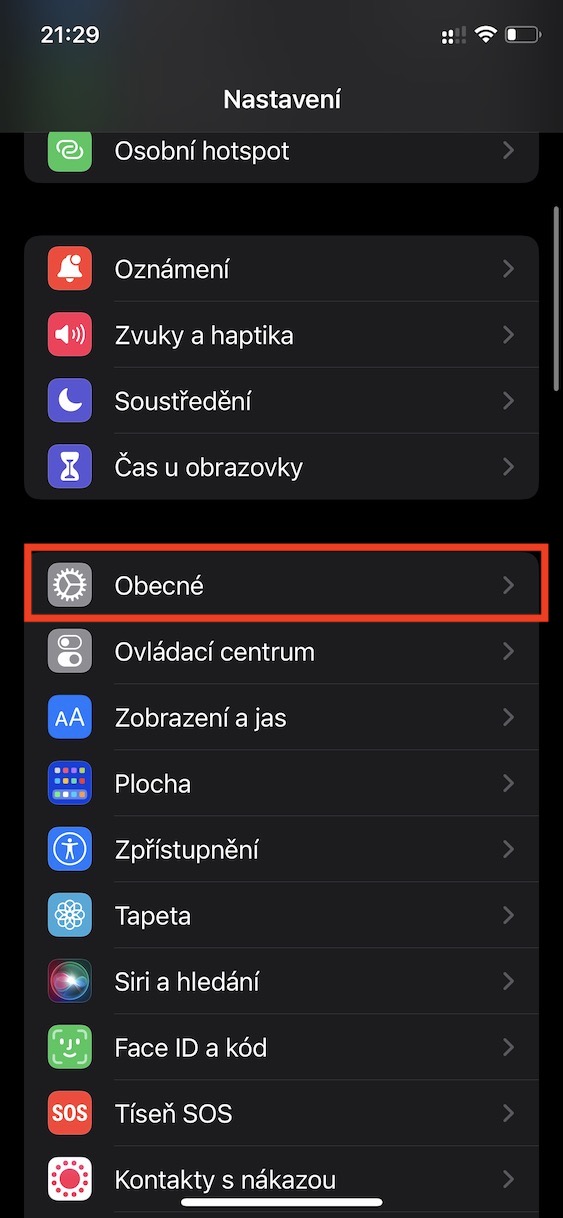
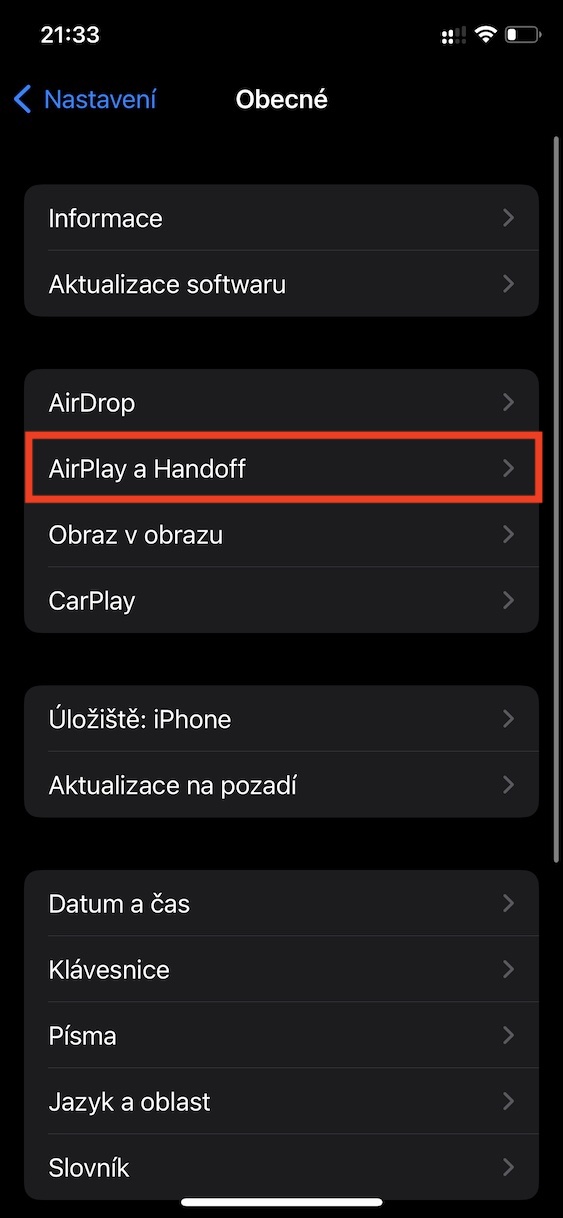
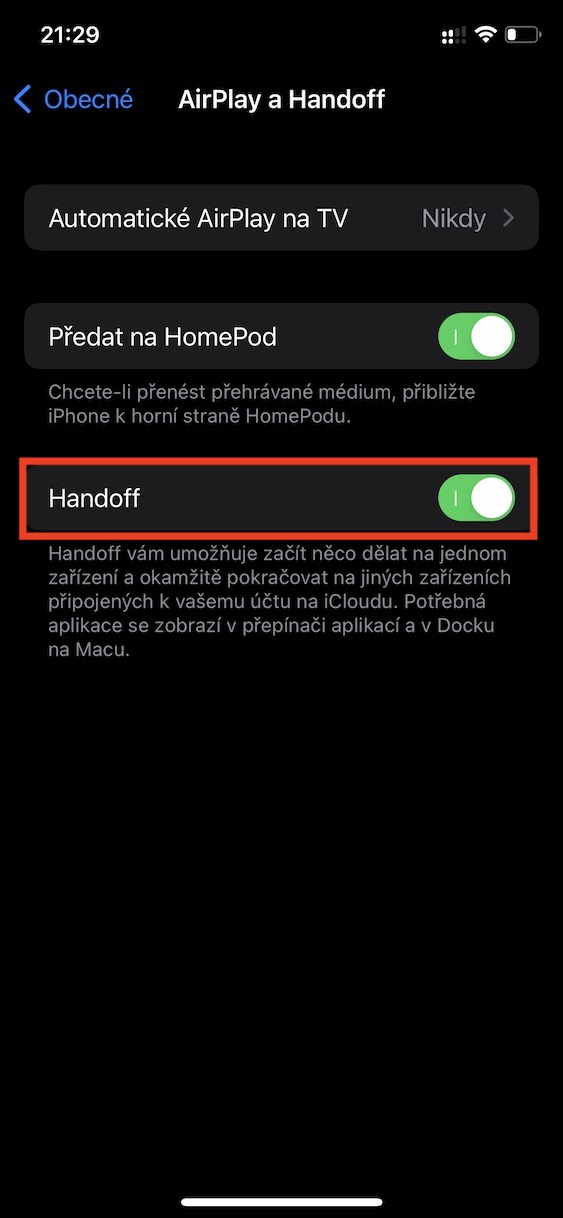
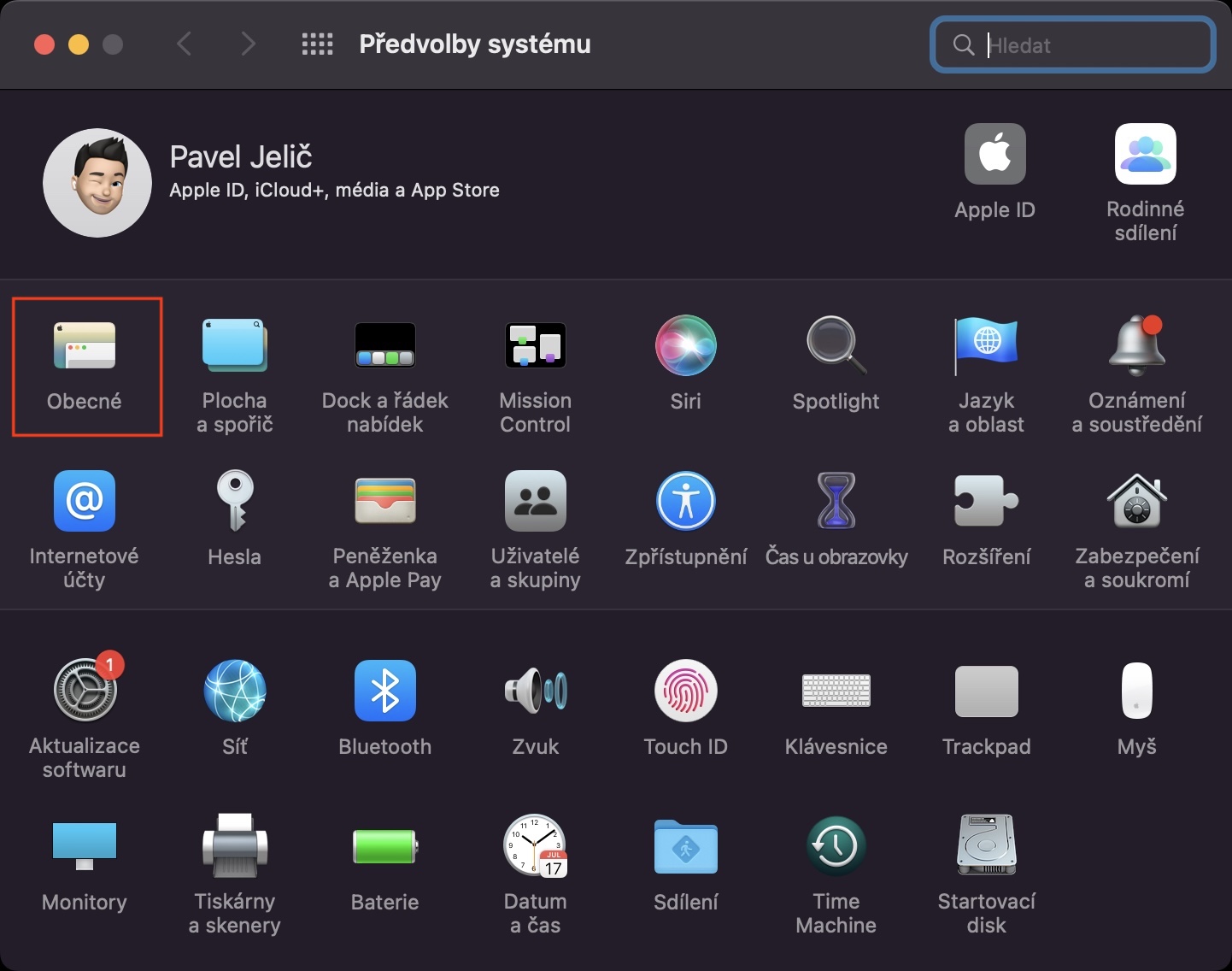
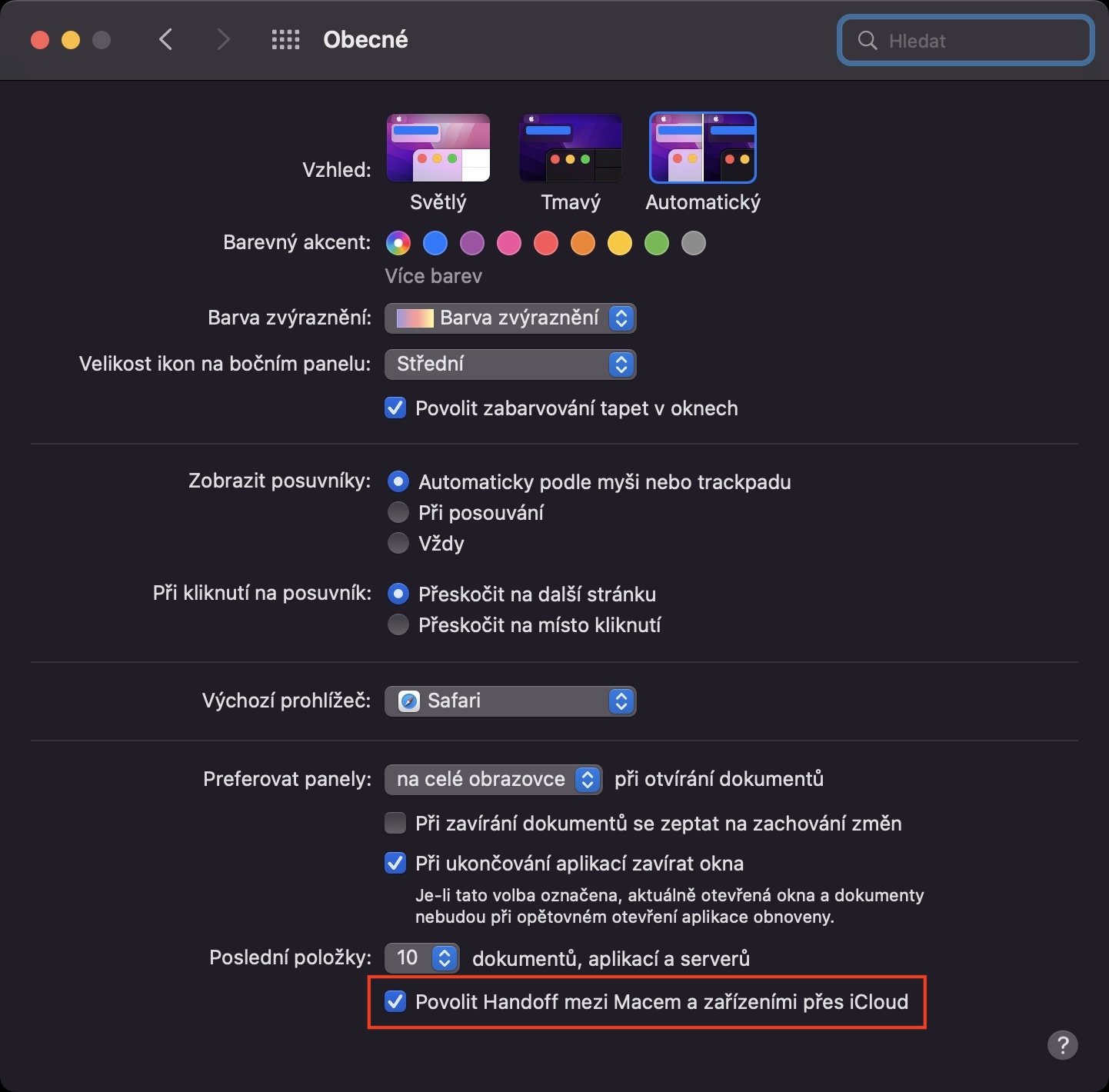
Een andere geweldige eigenschap van producten van Applu kan content kopiëren en plakken tussen je apparaten. Dit betekent dat als je bijvoorbeeld tekst of een bestand op je iPhone kopieert, je het vervolgens op je iMac kunt plakken. Het enige wat je hoeft te doen, is beide apparaten onder hetzelfde account te houden. Apple ID en verbonden met wifi. Met deze functie kunt u: Handoff, die u op uw iMac activeert in → Systeemvoorkeuren → Algemeen, waar controleer Inschakelen Handoff tussen Mac en apparaten via iCloud. Op de iPhone activeer je v Instellingen → Algemeen → AirSpeel een Handoff, kde actief Handoff.
Handoff op een Mac

Handoff op de iPhone